Wstęp
This manual provides essential information for setting up, operating, and maintaining your HP Essential 17t Laptop TPN-I139. Please read these instructions carefully to ensure proper use and to maximize the lifespan of your device.
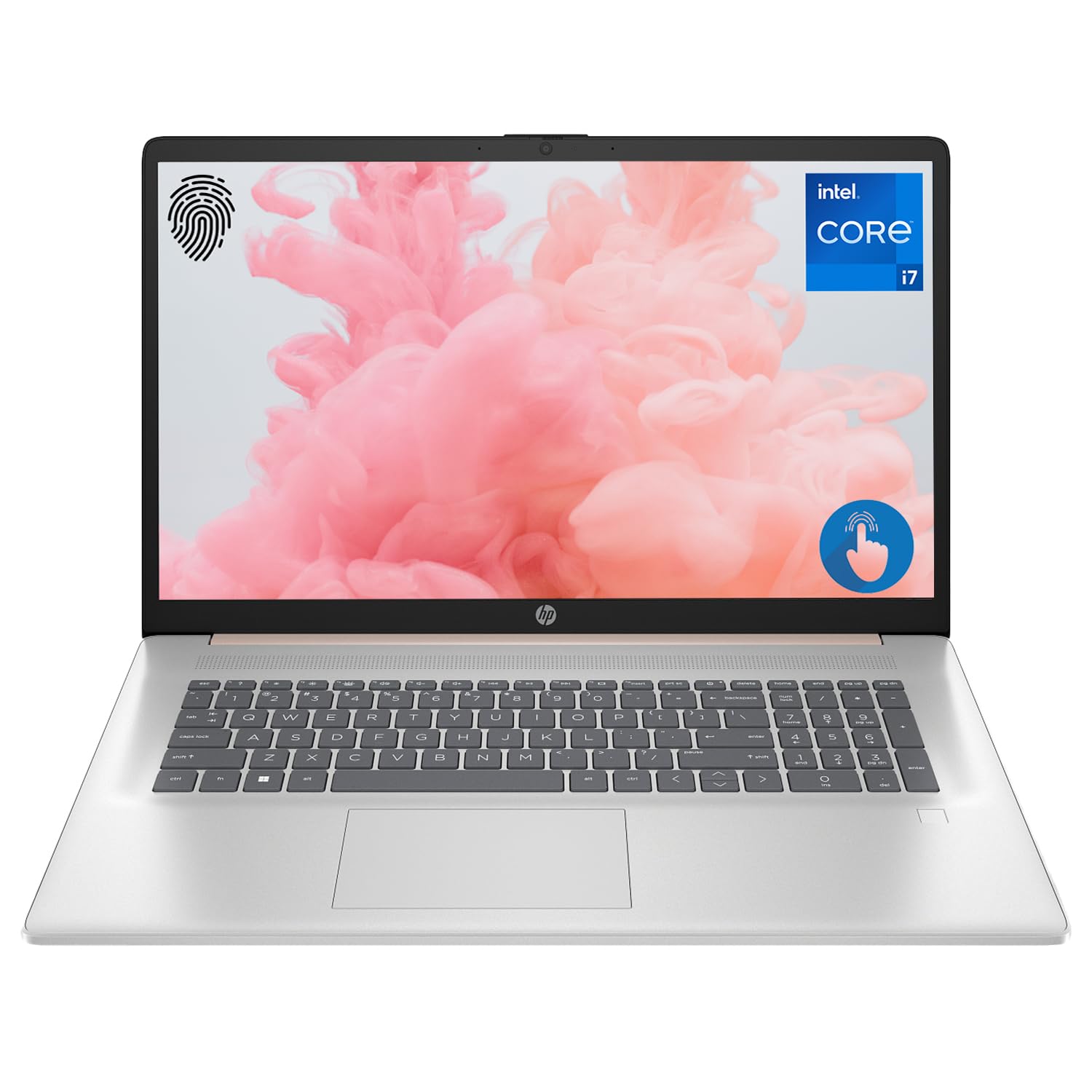
Figure 1: HP Essential 17t Laptop
The HP Essential 17t Laptop is designed for productivity and everyday use, featuring a 17.3-inch HD+ touchscreen, an Intel Core i7-1355U processor, 64GB of RAM, and a 2TB SSD. It comes pre-installed with Windows 11 Home.
Pierwsze kroki
1. Co znajduje się w pudełku
- HP Essential Touchscreen Laptop
- Zasilacz sieciowy
- Szybki przewodnik (jeśli dołączony)
2. Pierwsze włączenie i konfiguracja
- Connect the AC power adapter to the laptop and a power outlet.
- Otwórz pokrywę laptopa i naciśnij przycisk zasilania, który zazwyczaj znajduje się na klawiaturze.
- Follow the on-screen instructions to complete the Windows 11 Home setup. This includes selecting your region, connecting to a Wi-Fi network, creating a user account, and accepting the license agreement.

Figure 2: Windows 11 Home Interface
Sprzęt ponadview
Porty i złącza
Familiarize yourself with the various ports on your laptop for connecting external devices.

Figure 3: Laptop Ports and Connectors
- SuperSpeed USB Type-A (5Gbps signaling rate): Do podłączania urządzeń USB, takich jak myszy, klawiatury lub dyski zewnętrzne.
- HDMI 1.4b: Do podłączania zewnętrznych wyświetlaczy lub projektorów.
- SuperSpeed USB Type-C (5Gbps signaling rate): Uniwersalny port umożliwiający przesyłanie danych i podłączanie kompatybilnych urządzeń.
- Headphone/Microphone Combo Jack (3.5mm): Do podłączenia słuchawek, głośników zewnętrznych lub zestawu słuchawkowego z mikrofonem.
Klawiatura i touchpad
The laptop features a full-size backlit keyboard for comfortable typing in various lighting conditions and a responsive touchpad for navigation.
Wyświetlacz
Your HP Essential 17t Laptop is equipped with a 17.3-inch HD+ (1600 x 900) touchscreen display, offering intuitive interaction with Windows 11.

Figure 4: 17.3" HD+ Touchscreen Display
Korzystanie z laptopa
Zarządzanie energią
- Włączanie/wyłączanie: Press the power button to turn the laptop on. To shut down, click the Start button, then Power > Shut down.
- Tryb uśpienia: Close the lid or click the Start button, then Power > Sleep to put the laptop into a low-power state.
- Pielęgnacja baterii: The laptop supports battery fast charge, reaching approximately 50% charge in 45 minutes. For optimal battery health, avoid consistently draining the battery to 0% or keeping it at 100% for extended periods.
Korzystanie z ekranu dotykowego
Interact with your laptop directly on the screen using touch gestures. Common gestures include tapping to select, pinching to zoom, and swiping to scroll.
Korzystanie z czytnika linii papilarnych
The integrated fingerprint reader allows for secure and quick login. Set up your fingerprints through Windows Hello in the Windows Settings app (Accounts > Sign-in options).
Łączenie z siecią Wi-Fi
To connect to a wireless network, click the Wi-Fi icon in the taskbar, select your desired network, and enter the password if prompted. The laptop supports Wi-Fi 6 for fast and reliable wireless connectivity.
Funkcje zwiększające produktywność
This laptop integrates Copilot + AI capabilities to enhance productivity. These features can assist with scheduling, drafting emails, summarizing documents, and more, streamlining your workflow.

Figure 5: Copilot + AI for Enhanced Productivity
Konserwacja i pielęgnacja
Czyszczenie laptopa
- Użyj miękkiej, niestrzępiącej się ściereczki, lekko wyczyśćampWyczyść wyświetlacz wodą lub płynem do czyszczenia ekranów.
- Do czyszczenia klawiatury i obudowy należy używać miękkiej, suchej ściereczki. Unikać silnych środków chemicznych i materiałów ściernych.
- Przed czyszczeniem upewnij się, że laptop jest wyłączony i odłączony od zasilania.
Aktualizacje oprogramowania
Regularnie sprawdzaj dostępność aktualizacji systemu Windows i instaluj je, aby mieć pewność, że Twój system ma najnowsze poprawki zabezpieczeń i usprawnienia wydajności. Przejdź do Ustawienia > Windows Update.
Rozwiązywanie problemów
Jeśli masz problemy z laptopem, wypróbuj poniższe podstawowe kroki rozwiązywania problemów:
- Brak zasilania: Upewnij się, że zasilacz sieciowy jest prawidłowo podłączony zarówno do laptopa, jak i do sprawnego gniazdka elektrycznego. Spróbuj użyć innego gniazdka.
- Problemy z wyświetlaniem: If the screen is blank, try connecting an external monitor to check if the issue is with the laptop's display.
- Łączność Wi-Fi: Uruchom ponownie router i modem. Upewnij się, że Wi-Fi jest włączone na laptopie.
- Niska wydajność: Close unnecessary applications. Check for available Windows updates.
W przypadku bardziej złożonych problemów należy skontaktować się z pomocą techniczną HP webodwiedź witrynę lub skontaktuj się z działem obsługi klienta HP.
Specyfikacje
Below are the key technical specifications for the HP Essential 17t Laptop TPN-I139:

Figure 6: Intel Core i7-1355U Processor
| Funkcja | Specyfikacja |
|---|---|
| Nazwa modelu | TPN-I139 |
| Edytor | 13th Gen Intel Core i7-1355U (10 Cores, 12 Threads, up to 5.0 GHz) |
| BARAN | 64 GB pamięci DDR4 SDRAM (3200 MHz) |
| Składowanie | Dysk SSD PCIe NVMe M.2 o pojemności 2 TB |
| Wyświetlacz | 17.3" HD+ (1600 x 900) Touchscreen, BrightView, 250 nitów |
| Grafika | Grafika Intel Iris Xe |
| System operacyjny | Windows 11 Home |
| Łączność bezprzewodowa | Wi-Fi 6 (802.11ax) |
| Porty | 1x SuperSpeed USB Type-C (5Gbps), 2x SuperSpeed USB Type-A (5Gbps), 1x HDMI 1.4b, 1x Headphone/Microphone Combo |
| Cechy specjalne | Backlit Keyboard, Fingerprint Reader |
| Wymiary (dł. x szer. x wys.) | 15.78 x 10.15 x 0.78 cala |
| Waga | 5.25 funta |

Figure 7: Intel Iris Xe Graphics
Gwarancja i wsparcie
Your HP Essential 17t Laptop comes with a standard manufacturer's warranty. For detailed warranty terms and conditions, please refer to the documentation included with your product or visit the official HP support website. For technical assistance, driver downloads, or service requests, please contact HP customer support directly.
Produkt ponadview Wideo
Obejrzyj ten film, aby zobaczyć podgląd wizualnyview of the HP Essential 17t Laptop's features and capabilities.
Video 1: HP Essential 17 Touchscreen 13th Gen i7 Laptop Overview by PCOnline US. This video highlights key features and design aspects of the laptop.