1. Wprowadzenie
Witamy w instrukcji obsługi adaptera USB-C Hub Adapter Zenwire EB7. Ten przewodnik zawiera podstawowe informacje dotyczące konfiguracji, obsługi i konserwacji urządzenia, aby zapewnić jego optymalną wydajność.
Zenwire EB7 to wszechstronny koncentrator USB-C 8 w 1, zaprojektowany z myślą o rozszerzeniu łączności urządzeń z USB-C. Oferuje szeroki wachlarz portów do wyświetlania obrazu, szybkiego transferu danych, stabilnej pracy w sieci przewodowej i wydajnego zasilania.

Rysunek 1: Hub Adapter USB-C Zenwire EB7 pokazany jest wraz z opakowaniem, co podkreśla jego kompaktową konstrukcję i wiele opcji łączności.
2. Funkcje produktu
Hub z portem USB-C Zenwire EB7 oferuje zestaw solidnych funkcji, które usprawnią łączność Twojego urządzenia:
- Zaawansowane wyjście wyświetlacza: Obsługuje rozdzielczości Display Port do 8K przy 60 Hz, 4K przy 144 Hz, 2K WQHD przy 144 Hz i Full HD przy 240 Hz.
- Szybki Ethernet: Zapewnia stabilne połączenie z siecią przewodową.
- Dostarczanie mocy 3.0: Obsługuje moc do 100 W, umożliwiając efektywne ładowanie urządzenia hosta.
- Wiele portów USB: Zawiera 2 porty USB 3.0 i 1 port USB 2.0 do podłączania różnych urządzeń peryferyjnych.
- Zintegrowany czytnik kart: Posiada dedykowane gniazda na karty pamięci SD i Micro SD.
- Kompaktowy i przenośny: Lekka konstrukcja (około 61 gramów) ułatwiająca transport.
- Trwała konstrukcja: Umieszczony w wytrzymałej aluminiowej obudowieasing.
- Szeroka kompatybilność: Działa z urządzeniami z systemami Windows, macOS (w tym Macbook M1/M2), Linux, iOS i Android.

Rysunek 2: Zbliżenie view adaptera USB-C Hub Adapter EB7 Zenwire, demonstrując różne porty w użyciu z podłączonymi dyskami USB i adapterem HDMI, a także kartami SD i Micro SD.
3. Zawartość opakowania
Upewnij się, że w przesyłce znajdują się wszystkie elementy:
- Hub Zenwire USB-C EB7
- Instrukcja obsługi (ten dokument)
4. Urządzenie ponadview i porty
Koncentrator Zenwire EB7 integruje następujące porty:
- 1x Port wyświetlacza: Obsługuje rozdzielczość wideo do 8K@60Hz, 5K@120Hz, 4K@144Hz, 2K WQHD@144Hz i Full HD@240Hz.
- 2 porty USB 3.0: Do podłączania urządzeń peryferyjnych USB o dużej szybkości i przesyłania danych.
- 1x port USB 2.0: Idealny do podłączania standardowych urządzeń USB, takich jak klawiatury, myszy lub webkrzywki.
- 1x port USB-C Power Delivery (PD): Umożliwia ładowanie urządzenia hosta mocą wejściową do 100 W.
- 1x Gniazdo na kartę SD: Do standardowych kart pamięci Secure Digital.
- 1x gniazdo karty Micro SD: Do mniejszych kart pamięci Micro Secure Digital.
- 1x port Fast Ethernet (RJ45): Zapewnia stabilne przewodowe połączenie sieciowe o prędkości do 100 Mb/s.

Rysunek 3: Hub Zenwire USB-C EB7 ze wszystkimi portami wyraźnie oznaczonymi w celu ułatwienia ich identyfikacji.
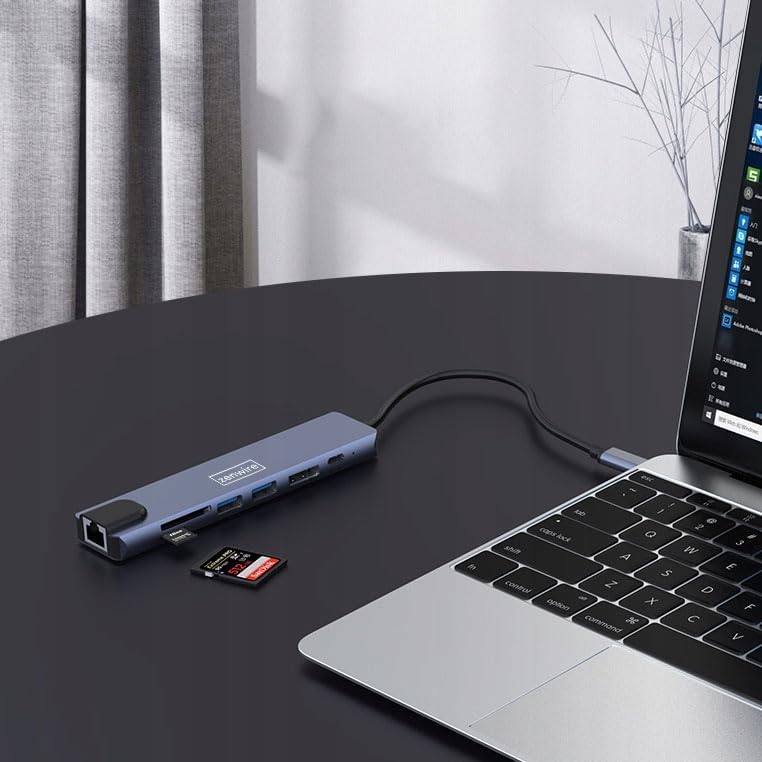
Rysunek 4: Hub Adapter USB-C Zenwire EB7 podłączony do laptopa, z kartą SD wyraźnie włożoną do gniazda, co pokazuje funkcję czytnika kart.
5. Przewodnik konfiguracji
Aby skonfigurować koncentrator Zenwire EB7, wykonaj następujące kroki:
- Podłącz koncentrator: Podłącz złącze USB-C koncentratora Zenwire EB7 do wolnego portu USB-C w laptopie, tablecie lub smartfonie. Upewnij się, że port USB-C w urządzeniu hosta obsługuje tryb DisplayPort Alternate Mode dla wyjścia wideo.
- Podłącz urządzenia peryferyjne:
- Wyświetlacz: Podłącz kabel Display Port do portu Display Port koncentratora i do zewnętrznego monitora lub telewizora.
- Urządzenia USB: Podłącz urządzenia USB (np. mysz, klawiaturę, dysk USB) do portów USB 3.0 lub USB 2.0.
- Karty pamięci: Włóż kartę SD lub Micro SD do odpowiedniego gniazda.
- Sieć: Podłącz kabel Ethernet do portu RJ45, aby uzyskać stabilne przewodowe połączenie internetowe.
- Dostawa energii: Jeśli Twoje urządzenie wymaga ładowania, podłącz zasilacz USB-C do portu USB-C PD w hubie. Dzięki temu urządzenie będzie ładowane podczas korzystania z huba.
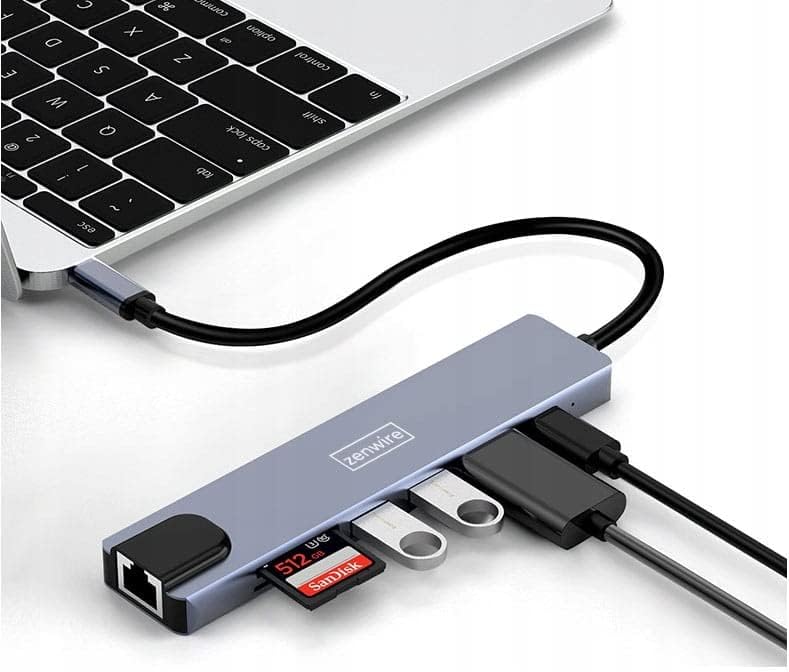
Rysunek 5: Adapter koncentratora USB-C Zenwire EB7 podłączony do laptopa, pokazanyasinjego funkcjonalność można zwiększyć za pomocą wielu dysków flash USB i kart SD umieszczonych w odpowiednich gniazdach.

Rysunek 6: Adapter Zenwire USB-C Hub Adapter EB7 podłączony do laptopa, z zasilaczem podłączonym do portu Power Delivery w hubie i listwą zasilającą, co ilustruje jego możliwości ładowania.
6. Instrukcja obsługi
6.1 Wyjście wyświetlacza
Display Port umożliwia podłączenie zewnętrznego monitora lub projektora. Koncentrator obsługuje różne rozdzielczości i częstotliwości odświeżania. Upewnij się, że Twój wyświetlacz i kabel Display Port obsługują żądaną rozdzielczość i częstotliwość odświeżania, aby zapewnić optymalną wydajność.
- Tryb lustrzany: Zduplikuj ekran swojego urządzenia-hosta na wyświetlaczu zewnętrznym.
- Tryb rozszerzony: Rozszerz swój pulpit na kilka ekranów, aby uzyskać większą przestrzeń roboczą.
Aby skonfigurować ustawienia wyświetlania (np. rozdzielczość, częstotliwość odświeżania, odbicie lustrzane/rozszerzenie), zapoznaj się z preferencjami wyświetlania swojego systemu operacyjnego (np. Ustawienia wyświetlania systemu Windows, Preferencje systemowe macOS).

Rysunek 7: Laptop podłączony do dużego zewnętrznego monitora za pomocą koncentratora USB-C Zenwire EB7, pokazujący jego możliwości wyświetlania na rozszerzonym lub lustrzanym ekranie pulpitu.
6.2 Przesyłanie danych
Wykorzystaj porty USB 3.0 do szybkiego przesyłania danych z kompatybilnymi urządzeniami, takimi jak zewnętrzne dyski twarde czy szybkie dyski flash. Port USB 2.0 jest odpowiedni dla standardowych urządzeń peryferyjnych, które nie wymagają dużej przepustowości.
6.3 Funkcjonalność czytnika kart
Włóż karty SD lub Micro SD do odpowiednich gniazd. Karty pojawią się jako dyski wymienne na urządzeniu hosta, umożliwiając dostęp, przesyłanie i zarządzanie. files.
6.4 Połączenie sieciowe
Port Fast Ethernet zapewnia stabilne połączenie sieciowe. Po podłączeniu kabla Ethernet urządzenie hosta powinno automatycznie wykryć sieć i nawiązać połączenie z internetem.
6.5 Dostarczanie mocy
Port USB-C PD umożliwia ładowanie urządzenia hosta przy jednoczesnym korzystaniu z innych funkcji huba. Podłącz oryginalny zasilacz USB-C do tego portu. Hub obsługuje moc do 100 W, zapewniając wydajne ładowanie większości kompatybilnych urządzeń.
7. Zgodność
Koncentrator USB-C Zenwire EB7 został zaprojektowany z myślą o szerokiej kompatybilności z różnymi urządzeniami i systemami operacyjnymi:
- Systemy operacyjne: Windows, macOS (w tym Macbook M1/M2), Linux, iOS (dla zgodnych modeli iPad), Android (dla zgodnych smartfonów i tabletów, w tym Samsung DEX).
- Urządzenia: Laptopy, tablety i smartfony wyposażone w pełnoprawny port USB-C obsługujący tryb DisplayPort Alternate Mode i Power Delivery.

Rysunek 8: Hub Adapter USB-C Zenwire EB7 można podłączyć zarówno do smartfona, jak i tabletu, co podkreśla jego kompatybilność z urządzeniami mobilnymi, zapewniającą rozszerzoną łączność.
8. Specyfikacje
| Funkcja | Szczegół |
|---|---|
| Rozdzielczość Display Port | 8K@60Hz, 5K@120Hz, 4K@144Hz, 2K WQHD@144Hz, Full HD@240Hz |
| Porty USB | 2x USB 3.0, 1x USB 2.0 |
| Czytnik kart | Gniazdo na kartę SD, gniazdo na kartę Micro SD |
| Sieć Ethernetowa | Szybki Ethernet (100 Mb/s) |
| Dostarczanie mocy | USB-C PD 3.0, do 100 W |
| Wymiary (dł. x szer. x wys.) | Około. 142mm x 32.4mm x 11mm |
| Długość kabla | Około 150 mm |
| Waga | Około 61 gramów |
| Tworzywo | Aluminium |
| Kolor | Kosmiczna Szarość |
| Obsługiwane systemy operacyjne | Windows, macOS, Linux, iOS, Android |

Rysunek 9: Schemat techniczny ilustrujący dokładne wymiary adaptera USB-C Zenwire EB7, w tym jego długość, szerokość, wysokość i długość kabla.
9. Konserwacja
Aby zapewnić długą żywotność i optymalną wydajność koncentratora Zenwire EB7, należy przestrzegać poniższych wskazówek dotyczących konserwacji:
- Czyszczenie: Utrzymuj piastę w czystości i bez kurzu. Do czyszczenia używaj miękkiej, suchej i niepozostawiającej włókien ściereczki. Unikaj stosowania płynnych środków czyszczących i materiałów ściernych.
- Warunki środowiskowe: Unikaj wystawiania urządzenia na działanie ekstremalnych temperatur, wysokiej wilgotności i bezpośredniego światła słonecznego.
- Obsługiwanie: Ostrożnie obchodź się z piastą. Nie upuszczaj jej ani nie narażaj na silne uderzenia.
- Demontaż: Nie próbuj samodzielnie demontować ani naprawiać piasty. Może to spowodować utratę gwarancji i uszkodzenie.
- Składowanie: Jeśli nie używasz koncentratora przez dłuższy czas, odłącz go od urządzeń i przechowuj w chłodnym, suchym miejscu.
10. Rozwiązywanie Problemów
Jeśli napotkasz problemy z koncentratorem Zenwire EB7, zapoznaj się z poniższymi wskazówkami dotyczącymi rozwiązywania problemów:
10.1 Brak wyjścia wyświetlacza
- Kontrola połączenia: Sprawdź, czy połączenie USB-C z urządzeniem hosta jest bezpieczne i dokładnie włożone.
- Weryfikacja kabla: Sprawdź, czy kabel Display Port jest prawidłowo podłączony zarówno do koncentratora, jak i do monitora zewnętrznego. Wypróbuj inny kabel, jeśli jest dostępny.
- Obsługa urządzeń hosta: Sprawdź, czy port USB-C Twojego urządzenia hosta obsługuje wyjście wideo (tryb alternatywny DisplayPort). Nie wszystkie porty USB-C oferują taką możliwość.
- Wejście monitora: Sprawdź, czy monitor jest ustawiony na właściwe źródło sygnału wejściowego (np. Display Port).
- Aktualizacja sterownika: Zaktualizuj sterowniki graficzne na urządzeniu hostującym do najnowszej wersji.
10.2 Urządzenia USB nie są rozpoznawane
- Prawidłowe wstawienie: Sprawdź, czy urządzenia USB są prawidłowo podłączone do portów koncentratora.
- Test połączenia bezpośredniego: Spróbuj podłączyć urządzenie USB bezpośrednio do urządzenia hosta, aby sprawdzić jego funkcjonalność.
- Wymagania dotyczące zasilania: Niektóre urządzenia USB o dużej mocy mogą wymagać zewnętrznego zasilania. W razie potrzeby upewnij się, że port Power Delivery koncentratora jest podłączony do źródła zasilania.
10.3 Niska prędkość sieci
- Ograniczenie prędkości: Port Fast Ethernet obsługuje prędkości do 100 Mb/s. Jeśli potrzebujesz prędkości Gigabit Ethernet, ten koncentrator może nie spełnić tego wymagania.
- Kable i połączenia: Sprawdź, czy kabel Ethernet nie jest uszkodzony i upewnij się, że jest bezpiecznie podłączony do koncentratora i routera/modemu.
- Aktualizacja sterownika: Upewnij się, że sterowniki sieciowe na Twoim urządzeniu hosta są aktualne.
10.4 Urządzenie hosta nie ładuje się
- Podłączenie zasilacza: Upewnij się, że zasilacz USB-C jest podłączony do portu USB-C PD koncentratora.
- Funkcjonalność zasilacza: Sprawdź, czy Twój zasilacz jest sprawny i zapewnia wystarczającą moc.tage (do 100W obsługiwane przez hub).
- Obsługa urządzeń hosta: Sprawdź, czy Twoje urządzenie obsługuje ładowanie przez port USB-C.
11. Gwarancja i wsparcie
Aby uzyskać szczegółowe informacje dotyczące gwarancji i pomocy technicznej, zapoznaj się z oficjalną stroną Zenwire webOdwiedź witrynę lub skontaktuj się ze sprzedawcą. Zalecamy zachowanie dowodu zakupu na wypadek roszczeń gwarancyjnych.


