1. Wprowadzenie
This manual provides detailed instructions for setting up, operating, maintaining, and troubleshooting your HUAWEI 4G Wireless Router B311As-853. Please read this manual thoroughly before using the device to ensure proper and safe operation.
2. Zawartość opakowania
Sprawdź, czy w przesyłce znajdują się następujące elementy:
- HUAWEI 4G Wireless Router B311As-853
- Zasilacz
- Szybki przewodnik (ten dokument)
- Kabel Ethernet (może się różnić w zależności od regionu)
Note: Actual contents may vary. Please check the packaging for a complete list.
3. Koniec produktuview
Familiarize yourself with the main components and indicators of your router.
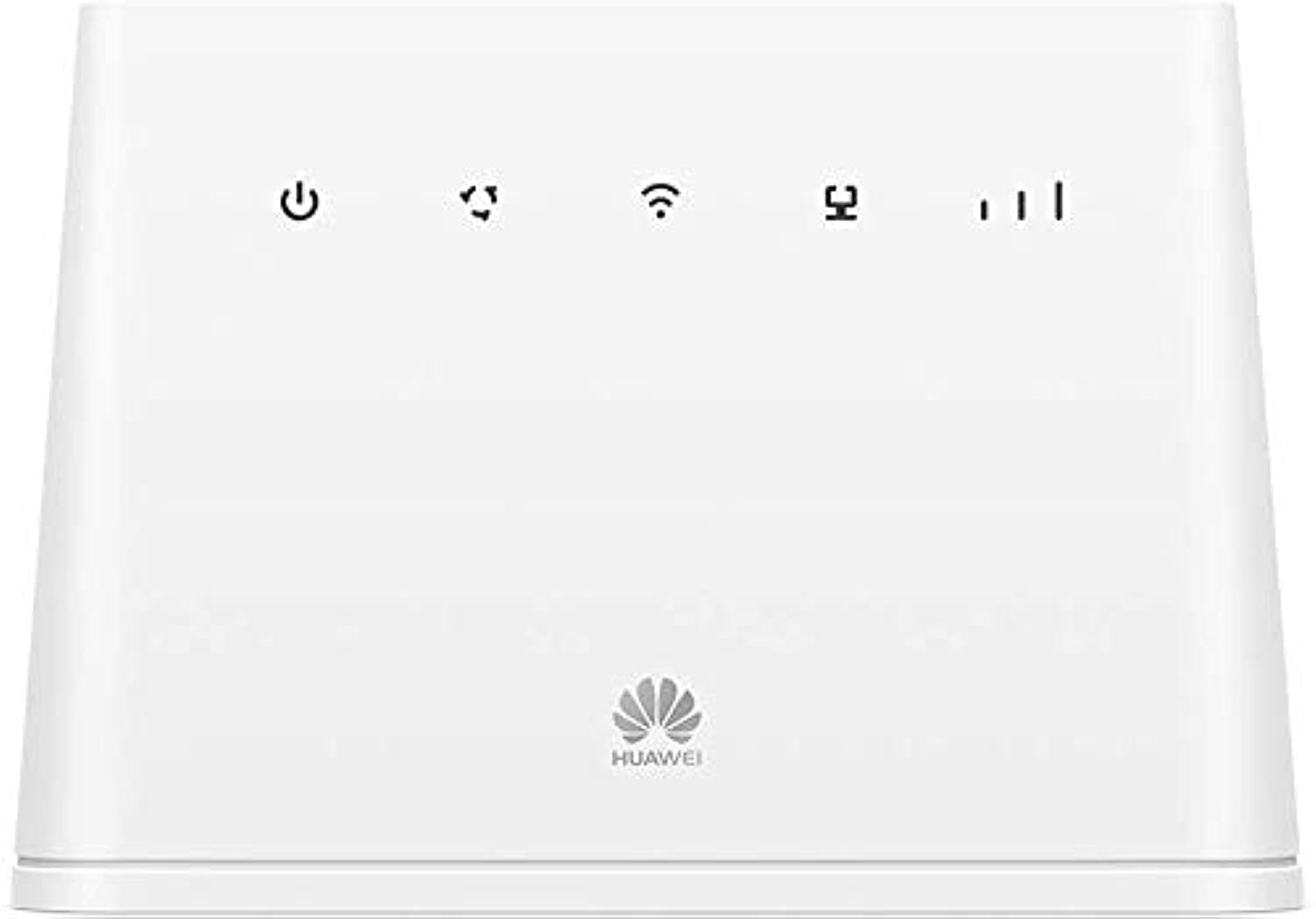
Rysunek 1: Przód view of the HUAWEI 4G Wireless Router B311As-853, showing power and WPS buttons, and indicator lights for power, network status, Wi-Fi, and signal strength.
Kontrolki:
- Wskaźnik zasilania: Wskazuje stan zasilania.
- Wskaźnik stanu sieci: Shows connection to the 4G network.
- Wskaźnik Wi-Fi: Shows Wi-Fi status.
- Wskaźnik siły sygnału: Displays the strength of the 4G signal.
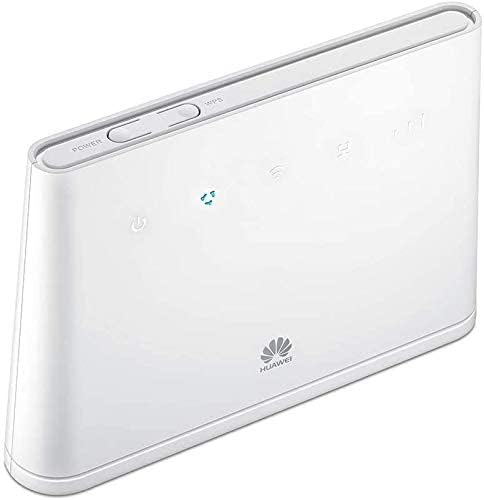
Rysunek 2: Strona view of the HUAWEI 4G Wireless Router B311As-853, showing ports and SIM card slot.
Porty i przyciski:
- Port zasilania: Łączy się z zasilaczem.
- Port LAN/WAN: Connects to a computer or other network devices.
- Gniazdo karty SIM: Insert your 4G SIM card here.
- Przycisk resetowania: Służy do przywracania ustawień fabrycznych.
- Przycisk WPS: Do szybkiej konfiguracji chronionej sieci Wi-Fi.
4. Przewodnik konfiguracji
4.1. Wkładanie karty SIM
- Upewnij się, że router jest wyłączony.
- Znajdź gniazdo karty SIM, zazwyczaj z boku lub na spodzie urządzenia.
- Insert a standard 4G SIM card into the slot with the gold contacts facing down and the notched corner oriented correctly. Push until it clicks into place.
4.2. Podłączanie zasilania
- Podłącz zasilacz do gniazda zasilania routera.
- Podłącz drugi koniec zasilacza do gniazdka ściennego.
- Press the Power button to turn on the router. The Power indicator should light up.
4.3. Wstępna konfiguracja
You can connect to the router via Wi-Fi or an Ethernet cable.
Łączenie przez Wi-Fi:
- Na komputerze lub smartfonie wyszukaj dostępne sieci Wi-Fi.
- Wybierz nazwę sieci Wi-Fi (SSID) wydrukowaną na etykiecie znajdującej się na spodzie routera.
- Wprowadź hasło Wi-Fi (klucz), które również znajdziesz na etykiecie routera.
Connecting via Ethernet:
- Connect one end of an Ethernet cable to the LAN/WAN port on the router.
- Podłącz drugi koniec kabla Ethernet do portu Ethernet komputera.
Dostęp do Web Strona zarządzania:
- Otwórz web przeglądarka (np. Chrome, Firefox, Edge).
- W pasku adresu wpisz domyślny adres IP (zwykle
192.168.8.1or192.168.1.1) lub web adres podany na etykiecie routera, a następnie naciśnij Enter. - Wprowadź domyślną nazwę użytkownika i hasło (zwykle
admindla obu lub zgodnie ze specyfikacją na etykiecie routera). - Postępuj zgodnie z instrukcjami wyświetlanymi na ekranie, aby dokończyć konfigurację początkową, w tym zmienić domyślną nazwę sieci Wi-Fi i hasło ze względów bezpieczeństwa.
5. Instrukcja obsługi
5.1. Podłączanie urządzeń
Once the router is set up and connected to the internet, you can connect multiple devices:
- Urządzenia Wi-Fi: Connect smartphones, tablets, laptops, and other Wi-Fi enabled devices using the Wi-Fi name (SSID) and password you configured.
- Urządzenia przewodowe: Use Ethernet cables to connect devices like desktop computers, smart TVs, or gaming consoles to the LAN ports.
5.2. Zrozumienie kontrolek
The indicator lights provide important information about the router's status:
- Moc: Ciągłe zielone światło wskazuje, że zasilanie jest włączone.
- Status sieci: Solid blue/green indicates connected to 4G network; blinking indicates searching for network; red indicates no network or error.
- Wi-Fi: Solid green indicates Wi-Fi is active; blinking indicates data transmission.
- Siła sygnału: Multiple bars indicate strong signal; fewer bars indicate weaker signal.
5.3. Zarządzanie ustawieniami
Uzyskaj dostęp do web management page (as described in Section 4.3) to manage advanced settings such as:
- Changing Wi-Fi name and password.
- Configuring network settings (APN, data limits).
- Managing connected devices.
- Aktualizacja oprogramowania układowego.
6. Konserwacja
6.1. Czyszczenie
Regularly clean the router to prevent dust buildup:
- Power off the device and unplug it from the power outlet.
- Do czyszczenia powierzchni zewnętrznych należy używać miękkiej i suchej ściereczki.
- Nie należy używać środków czyszczących w płynie lub aerozolu.
6.2. Aktualizacje oprogramowania sprzętowego
Periodically check for and install firmware updates through the web management page. Firmware updates can improve performance, add new features, and enhance security.
6.3. Przywracanie ustawień fabrycznych
If you encounter persistent issues or forget your login credentials, you can reset the router to its factory default settings:
- With the router powered on, use a pointed object (like a paperclip) to press and hold the Reset button for approximately 5-10 seconds.
- Release the button when the indicators flash. The router will restart with factory settings.
- You will need to reconfigure the router after a factory reset.
7. Rozwiązywanie Problemów
W tej sekcji omówiono typowe problemy, na które możesz natrafić.
7.1. Brak połączenia internetowego
- Sprawdź kartę SIM: Sprawdź, czy karta SIM jest prawidłowo włożona i aktywna.
- Sygnał sieciowy: Check the Network Status and Signal Strength indicators. If the signal is weak or red, try moving the router to a location with better reception.
- Ustawienia APN: Verify that the Access Point Name (APN) settings in the web management page are correct for your mobile operator.
- Uruchom ponownie router: Power off the router, wait a few seconds, then power it back on.
7.2. Niska prędkość Wi-Fi
- Siła sygnału: Ensure your connected device is within a good Wi-Fi signal range.
- Ingerencja: Move the router away from other electronic devices that might cause interference (e.g., cordless phones, microwaves).
- Za dużo urządzeń: Disconnect some devices if too many are simultaneously using the network.
- Oprogramowanie sprzętowe: Sprawdź, czy oprogramowanie sprzętowe routera jest aktualne.
7.3. Brak dostępu Web Strona zarządzania
- Adres IP: Sprawdź dokładnie adres IP wpisany w przeglądarce.
- Połączenie: Ensure your device is correctly connected to the router via Wi-Fi or Ethernet.
- Pamięć podręczna przeglądarki: Wyczyść pamięć podręczną i pliki cookie przeglądarki lub spróbuj użyć innej przeglądarki.
- Reset: Jeżeli wszystkie inne metody zawiodą, należy przywrócić ustawienia fabryczne (patrz rozdział 6.3).
8. Specyfikacje
Key technical specifications for the HUAWEI 4G Wireless Router B311As-853:
| Funkcja | Opis |
|---|---|
| Marka | HUAWEI |
| Nazwa modelu | B311As-853 |
| Technologia łączności | Bezprzewodowy |
| Standard komunikacji bezprzewodowej | 802.11 akrów |
| Klasa pasma częstotliwości | Dwuzakresowy |
| Kompatybilne urządzenia | Smartfon |
| Zalecane zastosowania | Dom |
| Zawarte komponenty | Router |
| System operacyjny | RouterOS |
| Wymiary wysyłkowe | 22.8 x 18.6 x 6.2 cm; 670 gramów |
| Numer referencyjny producenta | 545542 |
9. Informacje dotyczące bezpieczeństwa
Należy przestrzegać następujących środków ostrożności:
- Do not expose the device to extreme temperatures, direct sunlight, or humid environments.
- Należy używać wyłącznie oryginalnego zasilacza dołączonego do urządzenia.
- Trzymaj urządzenie z dala od wody i innych płynów.
- Nie próbuj samodzielnie otwierać ani naprawiać urządzenia. Skontaktuj się z wykwalifikowanym personelem serwisowym.
- Zapewnij odpowiednią wentylację wokół urządzenia, aby zapobiec przegrzaniu.
10. Gwarancja i wsparcie
For warranty information and technical support, please refer to the warranty card included in your package or visit the official HUAWEI website. You can also contact HUAWEI customer service for assistance.
Oficjalny HUAWEI Webstrona: konsument.huawei.com


