1. Wprowadzenie
Niniejsza instrukcja zawiera szczegółowe instrukcje dotyczące konfiguracji, obsługi i konserwacji bezprzewodowego zestawu myszy i klawiatury Targus M610 AKM610AP. Zestaw ten oferuje niezawodne połączenie bezprzewodowe 2.4 GHz, pełnowymiarową klawiaturę oraz mysz optyczną o wysokiej rozdzielczości 1600 DPI, zapewniając wydajne i wygodne użytkowanie.

Rysunek 1: Zestaw bezprzewodowej myszy i klawiatury Targus M610 AKM610AP. Na zdjęciu widać pełnowymiarową czarną klawiaturę bezprzewodową i pasującą do niej czarną mysz bezprzewodową.
2. Zawartość opakowania
Sprawdź, czy w przesyłce znajdują się wszystkie elementy:
- Klawiatura bezprzewodowa Targus
- Bezprzewodowa mysz Targus
- Odbiornik USB
- 1 bateria AA (do myszy, w zestawie)

Rysunek 2: Mysz bezprzewodowa pokazana obok kompaktowego odbiornika USB. Odbiornik umożliwia bezprzewodową łączność zarówno myszy, jak i klawiatury.
3. Instrukcje konfiguracji
Aby skonfigurować zestaw myszy i klawiatury bezprzewodowej Targus, wykonaj następujące czynności:
- Zainstaluj baterie:
- W przypadku myszy: Otwórz pokrywę komory baterii na spodzie myszy. Włóż dołączoną baterię AA, zwracając uwagę na prawidłową polaryzację (+/-). Zamknij pokrywę.
- W przypadku klawiatury: Otwórz pokrywę komory baterii na spodzie klawiatury. Włóż wymagane baterie (zazwyczaj AAA, nie dołączone do klawiatury opartej na JSON). Upewnij się, że biegunowość jest prawidłowa (+/-). Zamknij pokrywę.
- Podłącz odbiornik USB:
Znajdź wolny port USB w komputerze. Włóż odbiornik USB mocno do portu USB. Komputer powinien automatycznie wykryć i zainstalować niezbędne sterowniki. To urządzenie jest typu plug-and-play i nie wymaga instalacji dodatkowego oprogramowania.

Rysunek 3: Zbliżenie view kompaktowego odbiornika USB, który umożliwia bezprzewodowe połączenie klawiatury i myszy.
- Włączanie:
Upewnij się, że włącznik zasilania myszy i klawiatury (jeśli występują) jest w pozycji „ON”. Urządzenia powinny być teraz gotowe do użycia.
4. Instrukcja obsługi
4.1. Korzystanie z klawiatury
Klawiatura Targus M610 ma pełnowymiarowy układ zapewniający wygodę pisania.
- Standardowe pisanie: Do wprowadzania tekstu użyj klawiszy alfanumerycznych.
- Klawisze funkcyjne (F1-F12): Te klawisze mogą mieć dodatkowe funkcje multimedialne (np. regulacja głośności, odtwarzanie multimediów), do których dostęp uzyskuje się po naciśnięciu Fn naciśnij klawisz jednocześnie.
- Klawiatura numeryczna: Specjalna klawiatura numeryczna po prawej stronie umożliwia szybkie wprowadzanie liczb i wykonywanie obliczeń.
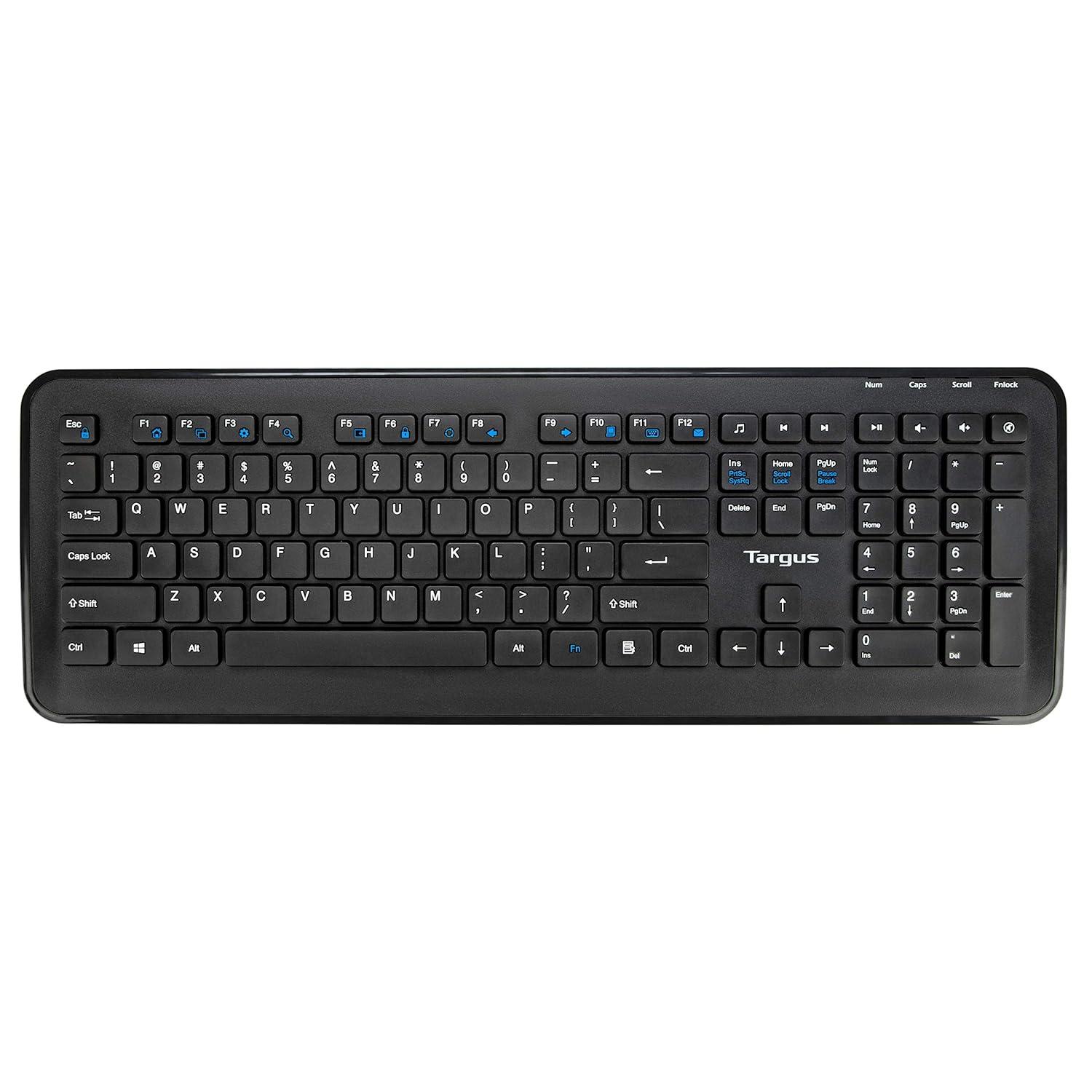
Rysunek 4: Widok z góry na dół view pełnowymiarowej klawiatury bezprzewodowej Targus, z podkreśleniem jej układu i klawiszy funkcyjnych.
4.2. Korzystanie z myszy
Mysz Targus M610 jest wyposażona w optyczny czujnik o wysokiej rozdzielczości 1600 DPI, który umożliwia precyzyjne śledzenie.
- Przycisk lewego kliknięcia: Podstawowy wybór i aktywacja.
- Przycisk prawego przycisku myszy: Dostęp do menu kontekstowych.
- Kółko przewijania: Porusza się pionowo po dokumentach i web stron. Może również pełnić funkcję przycisku środkowego kliknięcia.
- Czujnik DPI: Czujnik optyczny o rozdzielczości 1600 DPI zapewnia dokładny i responsywny ruch kursora.

Rysunek 5: Góra view bezprzewodowej myszy Targus, na której widać lewy i prawy przycisk myszy oraz kółko przewijania.
5. Konserwacja i pielęgnacja
Aby zapewnić długą żywotność i optymalną wydajność zestawu Targus Wireless Combo, należy przestrzegać poniższych wskazówek dotyczących konserwacji:
- Czyszczenie: Do czyszczenia powierzchni klawiatury i myszy używaj miękkiej, suchej ściereczki. W przypadku uporczywych zabrudzeń delikatnie przetrzyj powierzchnię.ampPrzetrzyj ściereczkę wodą lub delikatnym środkiem czyszczącym. Unikaj stosowania silnych środków chemicznych i materiałów ściernych.
- Wymiana baterii: Wymień baterie, gdy wydajność spadnie lub zaświeci się wskaźnik niskiego poziomu naładowania baterii (jeśli występuje). Zawsze używaj nowych, wysokiej jakości baterii określonego typu (AA do myszy, zazwyczaj AAA do klawiatury).
- Składowanie: Jeśli urządzenie nie jest używane przez dłuższy czas, przechowuj je w chłodnym i suchym miejscu. Rozważ wyjęcie baterii, aby zapobiec wyciekowi.
- Unikaj płynów: Trzymaj klawiaturę i mysz z dala od płynów, aby zapobiec uszkodzeniu ich wewnętrznych podzespołów.
6. Rozwiązywanie Problemów
Jeśli napotkasz problemy z urządzeniem Targus Wireless Combo, zapoznaj się z poniższymi typowymi rozwiązaniami:
| Problem | Rozwiązanie |
|---|---|
| Klawiatura lub mysz nie reagują. |
|
| Przerywane połączenie lub opóźnienie. |
|
| Kursor myszy porusza się nieregularnie lub nie jest płynny. |
|
7. Specyfikacje
Szczegółowe dane techniczne zestawu myszy i klawiatury bezprzewodowej Targus M610 AKM610AP:
| Funkcja | Szczegół |
|---|---|
| Marka | Targus |
| Numer modelu | AKM610AP |
| Technologia łączności | Bezprzewodowy odbiornik USB 2.4 GHz |
| Kolor | Czarny |
| Czujnik myszy | Czujnik optyczny 1600 DPI |
| Typ klawiatury | Pełnowymiarowy z klawiszami multimedialnymi |
| Kompatybilne urządzenia | Komputer osobisty, laptop, telewizor, projektor |
| Źródło zasilania | Zasilany bateryjnie |
| Wymagane baterie | 1 bateria AA (do myszy, w zestawie) |
| Wymiary produktu (klawiatura) | Około 45.5 cm (szerokość) x 15.7 cm (wysokość) |
| Wymiary produktu (mysz) | Około 6.6 cm (długość) x 3.8 cm (szerokość) x 1.1 cm (wysokość) |
| Waga przedmiotu | 611 g (całkowita masa zestawu) |

Rysunek 6: Diagram ilustrujący przybliżone wymiary klawiatury bezprzewodowej Targus, w tym jej szerokość i wysokość, oraz zaznaczający 12 klawiszy multimedialnych.

Rysunek 7: Diagram ilustrujący przybliżone wymiary bezprzewodowej myszy Targus (długość, szerokość, wysokość) i wskazujący nanoodbiornik o wysokiej precyzji.
8. Gwarancja i wsparcie
Zestaw myszy i klawiatury bezprzewodowej Targus M610 AKM610AP jest dostarczany z 3-letnia gwarancja.
W przypadku roszczeń gwarancyjnych, pomocy technicznej lub dalszej pomocy skontaktuj się z działem obsługi klienta firmy Targus za pośrednictwem jej oficjalnej strony internetowej. weblub u sprzedawcy, u którego zakupiono produkt. Zachowaj dowód zakupu w celu potwierdzenia gwarancji.
Więcej informacji znajdziesz na oficjalnej stronie Targus webstrona: www.targus.com


