Użyj szybkiego Sampler do edycji i odtwarzania pojedynczych samppliki w Logic Pro
Użyj szybkiego Sampler — zawarty w Logic Pro 10.5 — do natychmiastowego tworzenia jakoampwyższy instrument z tylko jednym dźwiękiem file.
Załaduj dowolny dźwięk file na szybkie Sampler lub utwórz sample poprzez nagrywanie bezpośrednio w Quick Sampler ze sprzętem takim jak mikrofon, syntezator lub automat perkusyjny. Automatycznie dostrój i zapętl jakoample, stwórz „pokrojony” instrument, który świetnie nadaje się do pętli perkusyjnej lub frazy wokalnej, albo użyj Quick Sampler jako prosty jednorazowy odtwarzacz do uderzeń pojedynczych bębnów. Możesz także przekonwertować pocięte na plasterki pętle w zestaw Drum Machine Designer, w którym poszczególne plasterki są ładowane na pady, aby zapewnić maksymalną kontrolę nad odtwarzaniem i efektami wtyczek.
Dodać jakoample
- W projekcie wybierz opcję Ścieżka > Nowa ścieżka instrumentu programowego.
- Kliknij gniazdo Instrument w nowym pasku kanałów, a następnie wybierz Quick Sampler z menu podręcznego.
- Aby otworzyć Quick Sampw oknie kliknij Szybkie Sampler w gnieździe instrumentu.
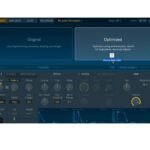
- Przeciągnij file z Logic Pro files przeglądarki, przeglądarki pętli, regionu z dowolnej ścieżki lub z Findera do jednego z tych obszarów Szybkie Sampwięcej wyświetlacz przebiegów:

- Jeśli chcesz Szybkie Sampler, aby automatycznie ustawić strojenie, głośność, długość i punkty pętli sample, wybierz Zoptymalizowany.
- Jeśli chcesz zachować oryginalne strojenie, głośność i długość sample wybierz Oryginał.
- Aby słuchać twojego sampLe, zagraj w szybkie Sampz klawiaturą muzyczną lub podłączoną klawiaturą USB lub MIDI. SampPlik jest mapowany na klucze powyżej i poniżej zdefiniowanego klucza głównego, którym domyślnie jest C3. Nuty poniżej klawisza prymy odtwarzają sample na niższym tonie i wolniejszej prędkości, podczas gdy nuty powyżej grają sample na wyższym tonie i większej prędkości, jakample.
Wybierz sample tryb odtwarzania
Po dodaniu sample do Szybkiego SampMożesz wybrać tryb odtwarzania. Kliknij jedną z tych opcji nad wyświetlaniem przebiegu:
- Aby odtworzyć dźwięk w całym zakresie klawiatury lub jeśli chcesz zapętlić jakoample, wybierz Tryb klasyczny. Sample gra, gdy trzymasz klawisz i zatrzymuje się po zwolnieniu.
- Grać jakoample od początku do końca, niezależnie od tego, czy klucz jest trzymany, czy nie, użyj Tryb jednego strzału. Prosty wyzwalacz nuty odtworzy całą sample. Użyj tego do wyzwalania pojedynczych dźwięków perkusyjnych.
- Aby podzielić jakoample do pojedynczych trafień, użyj Tryb plasterka. Tryb plasterka analizuje sample i dzieli go na plastry w oparciu o transjenty w sample. Plasterki są następnie mapowane na klawisze klawiatury, dzięki czemu można odtwarzać każdy plasterek niezależnie. Możesz także utwórz ścieżkę Drum Machine Designer z pokrojonego sample, w którym poszczególne wycinki są ładowane na pady, aby zapewnić maksymalną kontrolę nad odtwarzaniem i efektami wtyczek.
Użyj trybu Flex
Kliknij przycisk Flex  aby włączyć tryb Flex. Gdy tryb Flex jest włączony, sample gra z pierwotną długością i szybkością źródła file—nawet jeśli grasz powyżej lub poniżej prymy sample. Użyj trybu Flex i Follow Tempo z frazą melodyczną lub pętlą perkusyjną, aby transponować wysokość dźwięku w czasie rzeczywistym, jednocześnie dopasowując tempo bieżącego projektu.
Po włączeniu trybu Flex i Follow Tempo poszczególne plasterki rozciągają się lub kurczą w zależności od oryginalnego tempa pętli i bieżącego tempa projektu. Sampler rozciąga plasterki, aby nie było przerw między plasterkami. Jest to szczególnie przydatne, gdy chcesz wziąć szybką pętlę i zagrać ją w znacznie wolniejszym tempie.
Edytuj sample
Możesz użyć Quick Sampler wyświetlacz przebiegów, aby ustawić sampPunkty początkowe i końcowe, punkty pętli, punkty pojawiania się i zanikania i wiele więcej.
Aby zmienić dźwięk swojego sample, możesz użyć Quick SampLer'a dwa LFO (oscylatory niskiej częstotliwości), Smoła koperta, Filtruj kopertę, I Ampkoperta z litością.
Utwórz ścieżkę Drum Machine Designer z pokrojonego sample
Możesz szybko dodać ścieżkę Drum Machine Designer do swojego projektu na podstawie pokrojonego sample.
- Dodać jakoample do Szybkiego Sampler, a następnie kliknij w Odcinek.
- Wprowadź poprawki do plasterków w Sample wyświetlacz przebiegów.
- Kliknij wyskakujące menu Akcja
 (lub kliknij z wciśniętym klawiszem Control Sampna wyświetlaczu przebiegów), a następnie wybierz opcję Utwórz ścieżkę projektanta automatu perkusyjnego.
Logic Pro automatycznie tworzy nową ścieżkę instrumentu programowego z wstawionym Drum Machine Designer. każdy sample plaster jest mapowany na podkładkę w programie Drum Machine Designer. Każdy pad odpowiada określonej nucie MIDI.
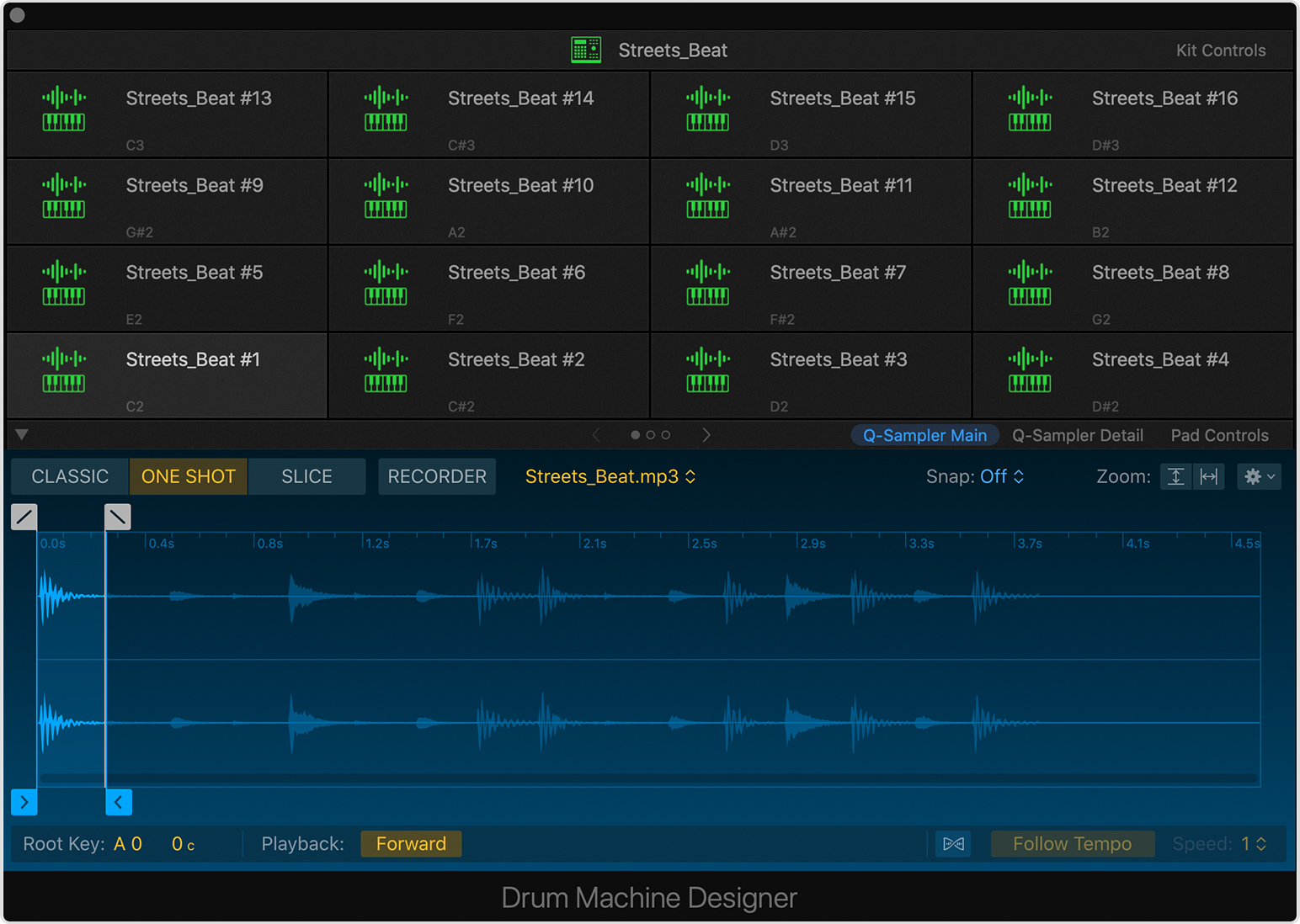
Nowy region MIDI jest również tworzony i umieszczany na początku projektu w obszarze ścieżek. Region zawiera nuty MIDI każdego plasterka ułożone kolejno w kolejności rosnącej, więc kiedy odtwarzasz projekt, odtwarza on sampleć z powrotem, jak to brzmiało w Quick Sampler. Ale możesz kwantyzować notatki, dodawać lub usuwać notatki i dokonaj wszelkich innych edycji, tak jak w dowolnym regionie MIDI w edytorze Piano Roll.

Możesz także szybko utworzyć ścieżkę Drum Machine Designer, a także inne sampŚcieżki instrumentów programowych oparte na le, autorstwa przeciąganie dźwięku files do nagłówka ścieżki w oknie głównym.
Edytujamples w Projektancie Maszyn Bębnowych
Możesz edytować każdy sample slice bezpośrednio w programie Drum Machine Designer. Kliknij pad w siatce bębna, aby zobaczyć sample na wyświetlaczu przebiegu, pod siatką bębna. Zmień tryb odtwarzania, dostosuj punkt początkowy i końcowy sample, dostosuj pojawianie się i zanikanie i nie tylko.
Dodatkowo możesz uzyskać dostęp do wszystkich Quick Sample kontrolki, które w programie Drum Machine Designer są podzielone na dwie strony views:
- Kliknij QSampler Main, aby zobaczyć i edytować sample w Szybkiej Sample wyświetlacz przebiegów.
- Kliknij QSampler Szczegóły, aby zmienić dźwięk swojego sample z Quick Sampdwa LFO LFO (oscylatory o niskiej częstotliwości), obwiednia Pitch, obwiednia filtra i Ampkoperta litu.
Utwórz region MIDI z pokrojonego sample
Możesz utworzyć region MIDI pokrojonego sample, a następnie dodaj go do obszaru ścieżek lub komórki Live Loops. Przeciągnij z dolnej części wyświetlacza przebiegu w Sampler do Sampwięcej pasa toru w obszarze Utwory lub do komórki Sampśledzić w siatce Live Loops.
Możesz także skopiować i wkleić region MIDI:
- Kliknij wyskakujące menu Akcja , a następnie wybierz Kopiuj wzorzec MIDI.
- Możesz wkleić region MIDI do obszaru ścieżek lub komórki Live Loops:
- W obszarze Utwory wybierz Sampścieżce, przesuń głowicę w miejsce, w którym chcesz umieścić region MIDI, a następnie naciśnij Control-V.
- W siatce Live Loops wybierz pustą komórkę Sampścieżkę, a następnie naciśnij klawisze Control+V.
Wklejony region zawiera nuty MIDI każdego plasterka umieszczone kolejno w kolejności rosnącej, więc podczas odtwarzania projektu odtwarzane sąampleć z powrotem, jak to brzmiało w Quick Sampler. Możesz jednak kwantyzować nuty, dodawać lub usuwać nuty oraz dokonywać innych edycji, tak jak w dowolnym regionie MIDI w edytorze Piano Roll.