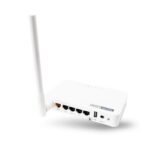
ਰਾਊਟਰ 'ਤੇ WOL ਫੰਕਸ਼ਨ ਨੂੰ ਕਿਵੇਂ ਸੈੱਟਅੱਪ ਕਰਨਾ ਹੈ?
ਇਹ ਇਹਨਾਂ ਲਈ ਢੁਕਵਾਂ ਹੈ: N150RA, N300R ਪਲੱਸ, N300RA, N300RB, N300RG, N301RA, N302R ਪਲੱਸ, N303RB, N303RBU, N303RT ਪਲੱਸ, N500RD, N500RDG, N505RDU, N600RD, A1004, A2004NS, A5004NS, A6004NS
ਐਪਲੀਕੇਸ਼ਨ ਜਾਣ-ਪਛਾਣ: WOL (ਵੇਕ ਆਨ ਲਾਈਨ) ਫੰਕਸ਼ਨ ਨਾਲ, ਤੁਸੀਂ ਰਿਮੋਟਲੀ ਕੰਪਿਊਟਰ ਨੂੰ ਚਾਲੂ ਕਰ ਸਕਦੇ ਹੋ। ਇਹ ਦਸਤਾਵੇਜ਼ ਤੁਹਾਨੂੰ ਰਾਊਟਰ 'ਤੇ WOL ਦੀ ਸੰਰਚਨਾ ਦਿਖਾਉਂਦਾ ਹੈ।
ਨੋਟਿਸ:
ਕਿਰਪਾ ਕਰਕੇ ਪੁਸ਼ਟੀ ਕਰੋ ਕਿ ਪਹਿਲਾਂ ਤੁਹਾਡਾ ਨੈੱਟਵਰਕ ਕਾਰਡ ਅਤੇ ਸਿਸਟਮ ਬੋਰਡ ਵੇਕ ਆਨ LAN ਫੰਕਸ਼ਨ ਦਾ ਸਮਰਥਨ ਕਰਦਾ ਹੈ।
WOL ਸੈੱਟਅੱਪ ਕਰਨ ਤੋਂ ਪਹਿਲਾਂ, ਯਕੀਨੀ ਬਣਾਓ ਕਿ ਤੁਸੀਂ ਰਿਮੋਟ ਪ੍ਰਬੰਧਨ ਫੰਕਸ਼ਨ ਨੂੰ ਖੋਲ੍ਹਿਆ ਹੈ।
ਸਟੈਪ-1: ਆਪਣੇ ਕੰਪਿਊਟਰ ਨੂੰ ਰਾਊਟਰ ਨਾਲ ਕਨੈਕਟ ਕਰੋ
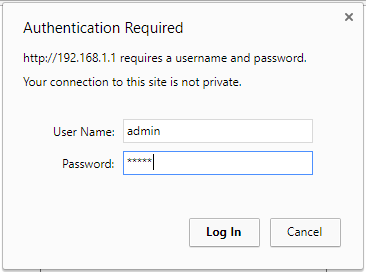
1-1. ਆਪਣੇ ਕੰਪਿਊਟਰ ਨੂੰ ਕੇਬਲ ਜਾਂ ਵਾਇਰਲੈੱਸ ਦੁਆਰਾ ਰਾਊਟਰ ਨਾਲ ਕਨੈਕਟ ਕਰੋ, ਫਿਰ ਆਪਣੇ ਬ੍ਰਾਊਜ਼ਰ ਦੇ ਐਡਰੈੱਸ ਬਾਰ ਵਿੱਚ http://192.168.1.1 ਦਾਖਲ ਕਰਕੇ ਰਾਊਟਰ ਨੂੰ ਲੌਗਇਨ ਕਰੋ।

ਨੋਟ: TOTOLINK ਰਾਊਟਰ ਦਾ ਡਿਫੌਲਟ IP ਪਤਾ 192.168.1.1 ਹੈ, ਡਿਫੌਲਟ ਸਬਨੈੱਟ ਮਾਸਕ 255.255.255.0 ਹੈ। ਜੇਕਰ ਤੁਸੀਂ ਲੌਗ ਇਨ ਨਹੀਂ ਕਰ ਸਕਦੇ ਹੋ, ਤਾਂ ਕਿਰਪਾ ਕਰਕੇ ਫੈਕਟਰੀ ਸੈਟਿੰਗਾਂ ਨੂੰ ਰੀਸਟੋਰ ਕਰੋ।
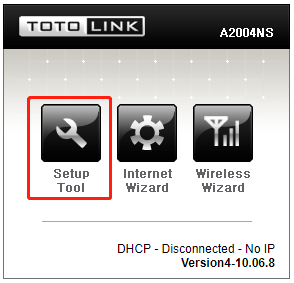
1-2. ਕਿਰਪਾ ਕਰਕੇ ਕਲਿੱਕ ਕਰੋ ਸੈੱਟਅੱਪ ਟੂਲ ਆਈਕਨ  ਰਾਊਟਰ ਦੇ ਸੈਟਿੰਗ ਇੰਟਰਫੇਸ ਵਿੱਚ ਦਾਖਲ ਹੋਣ ਲਈ।
1-3. ਕਿਰਪਾ ਕਰਕੇ 'ਤੇ ਲੌਗਇਨ ਕਰੋ Web ਸੈਟਅੱਪ ਇੰਟਰਫੇਸ (ਡਿਫਾਲਟ ਉਪਭੋਗਤਾ ਨਾਮ ਅਤੇ ਪਾਸਵਰਡ ਹੈ ਪ੍ਰਬੰਧਕ).
ਕਦਮ 2:
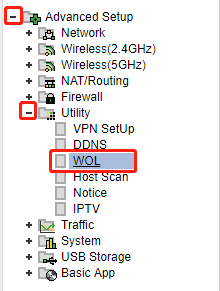
ਕਲਿੱਕ ਕਰੋ ਉੱਨਤ ਸੈੱਟਅੱਪ->ਉਪਯੋਗਤਾ->WOL ਖੱਬੇ ਪਾਸੇ ਨੈਵੀਗੇਸ਼ਨ ਪੱਟੀ 'ਤੇ।
ਕਦਮ 3:
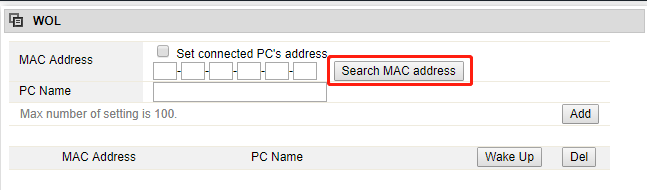
PC ਦਾ MAC ਪਤਾ ਲੱਭਣ ਲਈ MAC ਐਡਰੈੱਸ ਖੋਜ 'ਤੇ ਕਲਿੱਕ ਕਰੋ।
ਕਦਮ 4: 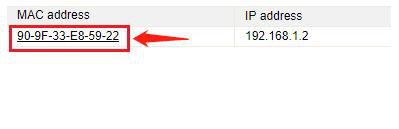
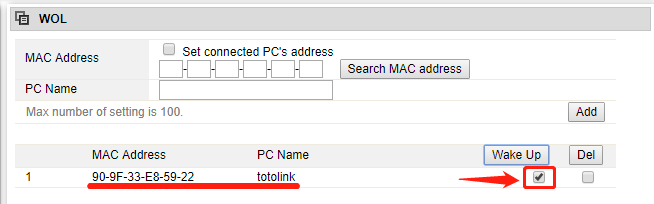
ਚੁਣਿਆ ਗਿਆ MAC ਕਾਲਮ 'ਤੇ ਦਿਖਾਈ ਦੇਵੇਗਾ, ਵੇਕ ਅੱਪ ਦੇ ਬਾਕਸ 'ਤੇ ਨਿਸ਼ਾਨ ਲਗਾਓ।
ਡਾਉਨਲੋਡ ਕਰੋ
ਰਾਊਟਰ 'ਤੇ WOL ਫੰਕਸ਼ਨ ਨੂੰ ਕਿਵੇਂ ਸੈੱਟਅੱਪ ਕਰਨਾ ਹੈ -[PDF ਡਾਊਨਲੋਡ ਕਰੋ]