

A3 PPPoE DHCP ਸਥਿਰ IP ਸੈਟਿੰਗਾਂ
ਇਹ ਇਹਨਾਂ ਲਈ ਢੁਕਵਾਂ ਹੈ: A3
ਐਪਲੀਕੇਸ਼ਨ ਜਾਣ-ਪਛਾਣ: TOTOLINK ਉਤਪਾਦਾਂ ਲਈ ਮਲਟੀਪਲ SSID ਨੂੰ ਕਿਵੇਂ ਸੰਰਚਿਤ ਕਰਨਾ ਹੈ ਇਸ ਬਾਰੇ ਹੱਲ।
TOTOLINK ਉਤਪਾਦਾਂ ਲਈ PPPoE, ਸਥਿਰ IP ਅਤੇ DHCP ਨਾਲ ਇੰਟਰਨੈਟ ਮੋਡ ਨੂੰ ਕਿਵੇਂ ਸੰਰਚਿਤ ਕਰਨਾ ਹੈ ਇਸ ਬਾਰੇ ਹੱਲ
ਕਦਮ 1:
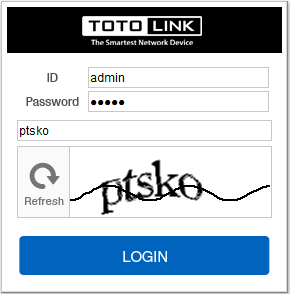
ਆਪਣੇ ਕੰਪਿਊਟਰ ਨੂੰ ਕੇਬਲ ਦੁਆਰਾ ਰਾਊਟਰ ਨਾਲ ਕਨੈਕਟ ਕਰੋ, http://192.168.0.1 ਦਾਖਲ ਕਰੋ

ਕਦਮ 2.1:
ਉਪਭੋਗਤਾ ਨਾਮ ਅਤੇ ਪਾਸਵਰਡ ਦੀ ਲੋੜ ਹੈ, ਮੂਲ ਰੂਪ ਵਿੱਚ ਦੋਵੇਂ ਛੋਟੇ ਅੱਖਰਾਂ ਵਿੱਚ ਐਡਮਿਨ ਹਨ। ਇਸ ਦੌਰਾਨ ਤੁਹਾਨੂੰ ਪ੍ਰਮਾਣੀਕਰਨ ਕੋਡ ਭਰਨਾ ਚਾਹੀਦਾ ਹੈ। ਫਿਰ ਲੌਗਇਨ 'ਤੇ ਕਲਿੱਕ ਕਰੋ।
ਕਦਮ 2.2:
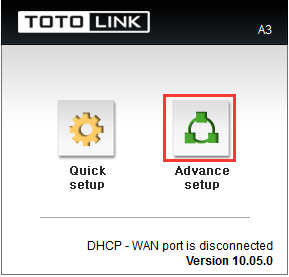
ਫਿਰ ਕਲਿੱਕ ਕਰੋ ਐਡਵਾਂਸ ਸੈੱਟਅੱਪ ਥੱਲੇ
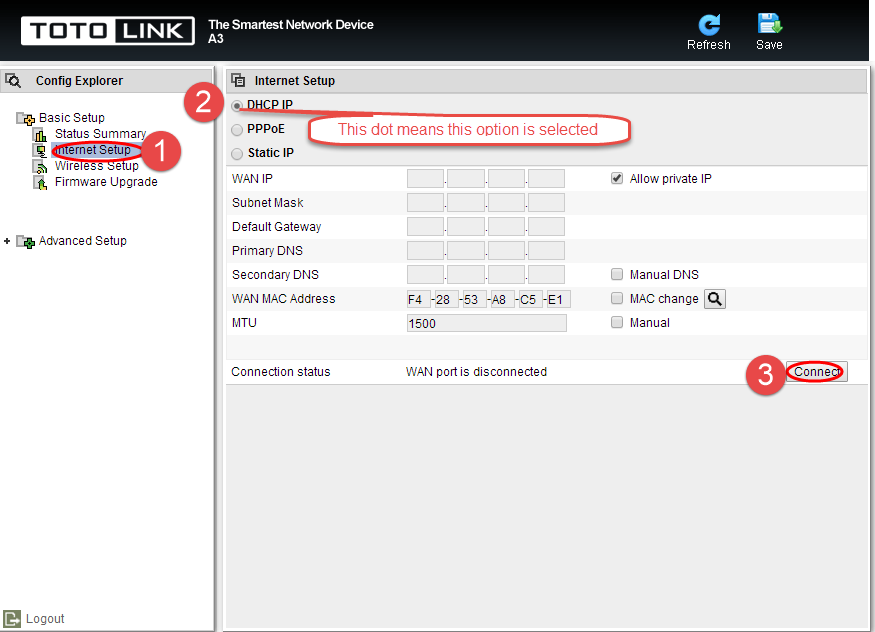
ਕਦਮ-3.1.1: ਆਸਾਨ ਸੈੱਟਅੱਪ DHCP ਸੈਟਿੰਗ
ਕਿਰਪਾ ਕਰਕੇ 'ਤੇ ਜਾਓ ਇਨਰਨੈੱਟ ਸੈੱਟਅੱਪ ਪੰਨਾ, ਅਤੇ ਜਾਂਚ ਕਰੋ ਕਿ ਤੁਸੀਂ ਕਿਹੜਾ ਚੁਣਿਆ ਹੈ। ਚੁਣ ਰਿਹਾ ਹੈ ਕਨੈਕਸ਼ਨ ਵਜੋਂ DHCP IP ਕਿਸਮ .ਫਿਰ ਕਲਿੱਕ ਕਰੋ ਲਾਗੂ ਕਰੋ।
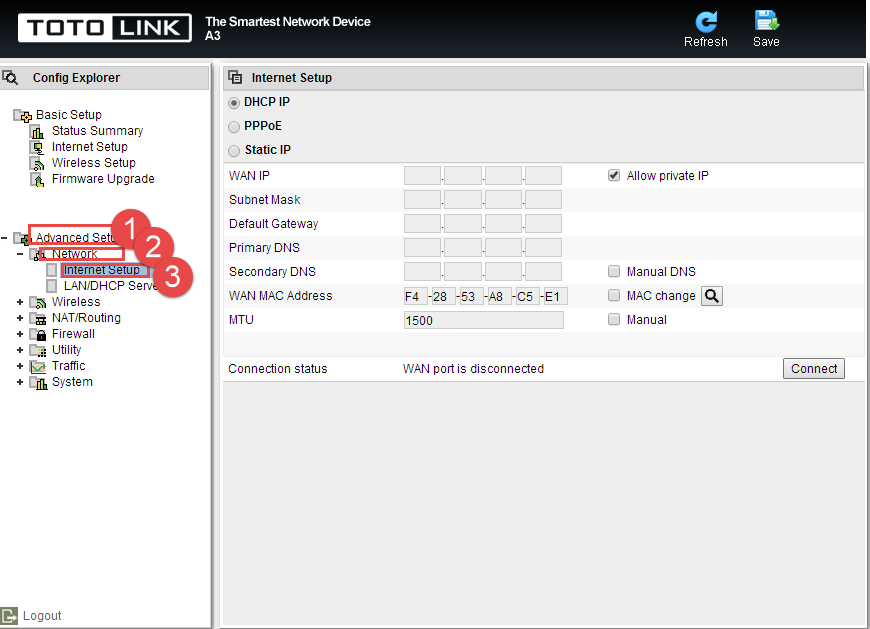
ਸਟੈਪ-3.1.2: ਐਡਵਾਂਸਡ ਸੈੱਟਅੱਪ DHCP ਸੈਟਿੰਗ
ਕਿਰਪਾ ਕਰਕੇ 'ਤੇ ਜਾਓ ਐਡਵਾਂਸ ਸੈੱਟਅੱਪ ->ਨੈੱਟਵਰਕ ->ਇੰਟਰਨੈੱਟ ਸਥਾਪਨਾ ਕਰਨਾ ਪੰਨਾ, ਅਤੇ ਜਾਂਚ ਕਰੋ ਕਿ ਤੁਸੀਂ ਕਿਹੜਾ ਚੁਣਿਆ ਹੈ .ਫਿਰ ਵਾਪਸ ਜਾਓ ਸਟੈਪ -3.1.1.
ਕਦਮ-3.2.1: ਆਸਾਨ ਸੈੱਟਅੱਪ PPPOE ਸੈਟਿੰਗ
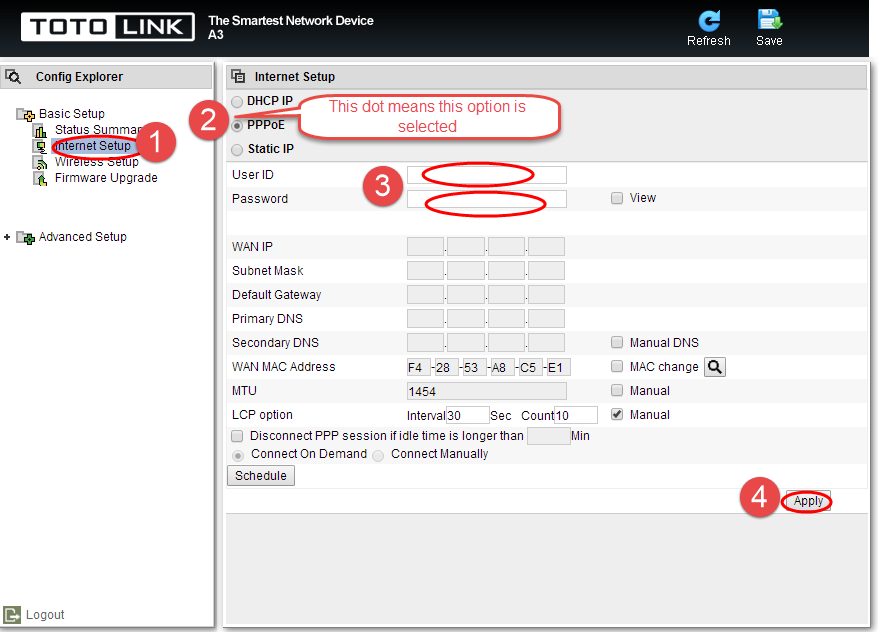
ਕਿਰਪਾ ਕਰਕੇ 'ਤੇ ਜਾਓ ਇਨਰਨੈੱਟ ਸੈੱਟਅੱਪ ਪੰਨਾ, ਅਤੇ ਜਾਂਚ ਕਰੋ ਕਿ ਤੁਸੀਂ ਕਿਹੜਾ ਚੁਣਿਆ ਹੈ। ਚੁਣ ਰਿਹਾ ਹੈ PPPoE ਕਨੈਕਸ਼ਨ ਦੀ ਕਿਸਮ ਵਜੋਂ .ਫਿਰ ਕਲਿੱਕ ਕਰੋ ਲਾਗੂ ਕਰੋ।
ਸਟੈਪ-3.2.2: ਐਡਵਾਂਸਡ ਸੈੱਟਅੱਪ PPPOE ਸੈਟਿੰਗ
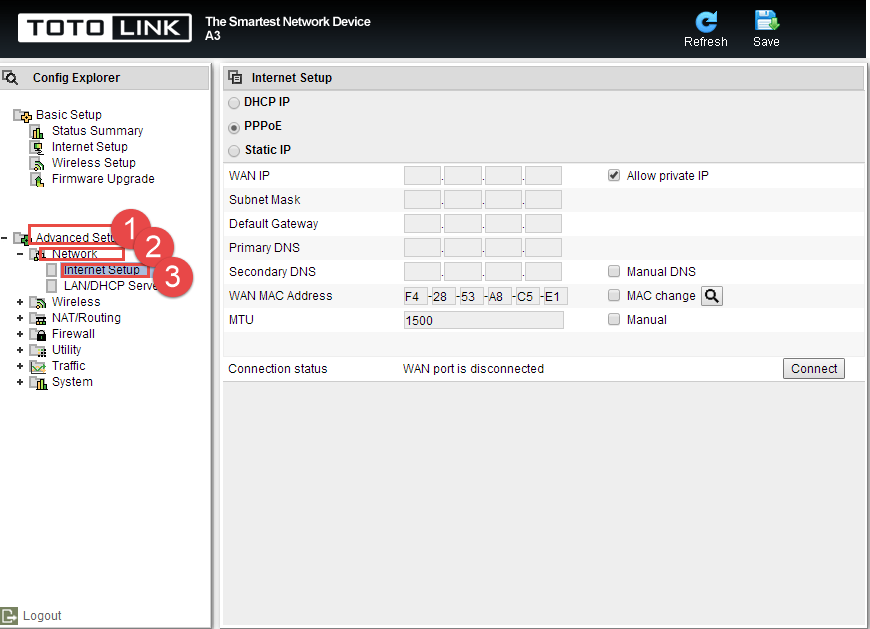
ਕਿਰਪਾ ਕਰਕੇ 'ਤੇ ਜਾਓ ਐਡਵਾਂਸ ਸੈੱਟਅੱਪ ->ਨੈੱਟਵਰਕ ->ਇੰਟਰਨੈੱਟ ਸੈੱਟਅੱਪ ਪੰਨਾ, ਅਤੇ ਜਾਂਚ ਕਰੋ ਕਿ ਤੁਸੀਂ ਕਿਹੜਾ ਚੁਣਿਆ ਹੈ .ਫਿਰ ਵਾਪਸ ਜਾਓ ਸਟੈਪ -3.2.1.
ਸਟੈਪ-3.3.1: ਆਸਾਨ ਸੈੱਟਅੱਪ ਸਥਿਰ IP ਸੈਟਿੰਗ
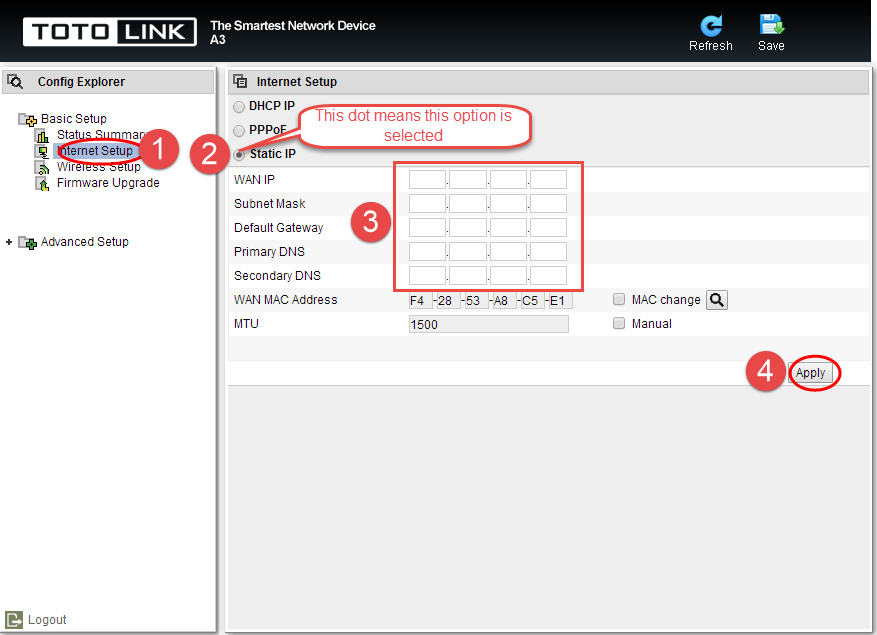
ਕਿਰਪਾ ਕਰਕੇ 'ਤੇ ਜਾਓ ਇਨਰਨੈੱਟ ਸੈੱਟਅੱਪ ਪੰਨਾ, ਅਤੇ ਜਾਂਚ ਕਰੋ ਕਿ ਤੁਸੀਂ ਕਿਹੜਾ ਚੁਣਿਆ ਹੈ। ਸਥਿਰ IP ਨੂੰ ਕੁਨੈਕਸ਼ਨ ਕਿਸਮ ਵਜੋਂ ਚੁਣਨਾ।ਫਿਰ ਕਲਿੱਕ ਕਰੋ ਲਾਗੂ ਕਰੋ।
STEP-3.3.2: ਐਡਵਾਂਸਡ ਸੈੱਟਅੱਪ ਸਟੈਟਿਕ IP ਸੈਟਿੰਗ
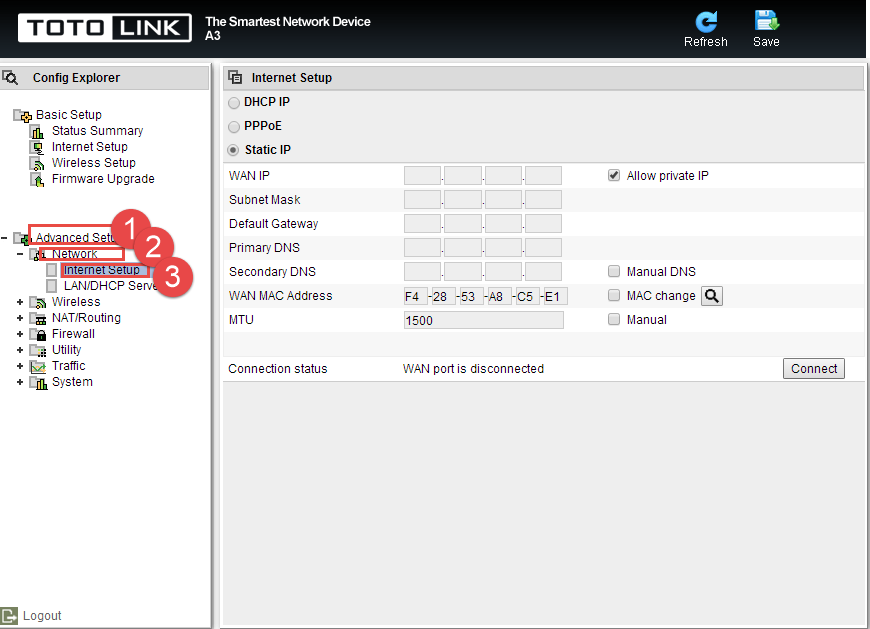
ਕਿਰਪਾ ਕਰਕੇ 'ਤੇ ਜਾਓ ਐਡਵਾਂਸ ਸੈੱਟਅੱਪ ->ਨੈੱਟਵਰਕ ->ਇੰਟਰਨੈੱਟ ਸੈੱਟਅੱਪ ਪੰਨਾ, ਅਤੇ ਜਾਂਚ ਕਰੋ ਕਿ ਤੁਸੀਂ ਕਿਹੜਾ ਚੁਣਿਆ ਹੈ .ਫਿਰ ਵਾਪਸ ਜਾਓ ਸਟੈਪ -3.3.1.
ਡਾਉਨਲੋਡ ਕਰੋ
A3 PPPoE DHCP ਸਥਿਰ IP ਸੈਟਿੰਗਾਂ - [PDF ਡਾਊਨਲੋਡ ਕਰੋ]


