

ਮਾਈਕ੍ਰੋਚਿੱਪ ਅਧਿਕਤਮView ਅਡਾਪਟੈਕ ਸਮਾਰਟ ਸਟੋਰੇਜ਼ ਕੰਟਰੋਲਰਾਂ ਲਈ ਸਟੋਰੇਜ਼ ਮੈਨੇਜਰ ਯੂਜ਼ਰ ਗਾਈਡ
ਨਿਰਧਾਰਨ:
- ਉਤਪਾਦ ਦਾ ਨਾਮ: ਅਧਿਕਤਮView ਸਟੋਰੇਜ ਮੈਨੇਜਰ
- ਮਾਡਲ ਨੰਬਰ: DS00004219G
- ਅਨੁਕੂਲਤਾ: ਮਾਈਕ੍ਰੋਚਿੱਪ ਸਮਾਰਟ ਸਟੋਰੇਜ਼ ਕੰਟਰੋਲਰ (SmartTRAID/SmartHBA/SmartIOC/SmartROC)
- ਪਲੇਟਫਾਰਮ: ਵਿੰਡੋਜ਼ ਅਤੇ ਲੀਨਕਸ ਲਈ ਬ੍ਰਾਊਜ਼ਰ-ਅਧਾਰਿਤ ਸਾਫਟਵੇਅਰ ਐਪਲੀਕੇਸ਼ਨ
ਉਤਪਾਦ ਜਾਣਕਾਰੀ
ਅਧਿਕਤਮView ਸਟੋਰੇਜ਼ ਮੈਨੇਜਰ ਇੱਕ ਬ੍ਰਾਊਜ਼ਰ-ਆਧਾਰਿਤ ਸੌਫਟਵੇਅਰ ਐਪਲੀਕੇਸ਼ਨ ਹੈ ਜੋ ਉਪਭੋਗਤਾਵਾਂ ਨੂੰ ਮਾਈਕ੍ਰੋਚਿੱਪ ਸਮਾਰਟ ਸਟੋਰੇਜ਼ ਕੰਟਰੋਲਰਾਂ, ਡਿਸਕ ਡਰਾਈਵਾਂ ਅਤੇ ਐਨਕਲੋਜ਼ਰਾਂ ਦੀ ਵਰਤੋਂ ਕਰਕੇ ਸਟੋਰੇਜ ਸਪੇਸ ਬਣਾਉਣ ਵਿੱਚ ਸਹਾਇਤਾ ਕਰਨ ਲਈ ਤਿਆਰ ਕੀਤਾ ਗਿਆ ਹੈ। ਇਹ ਉਪਭੋਗਤਾਵਾਂ ਨੂੰ ਸਟੋਰ ਕੀਤੇ ਡੇਟਾ ਨੂੰ ਕੁਸ਼ਲਤਾ ਨਾਲ ਪ੍ਰਬੰਧਿਤ ਕਰਨ ਦੀ ਆਗਿਆ ਦਿੰਦਾ ਹੈ, ਭਾਵੇਂ ਉਹਨਾਂ ਕੋਲ ਇੱਕ ਸਰਵਰ ਜਾਂ ਮਲਟੀਪਲ ਕੰਟਰੋਲਰ, ਸਰਵਰਾਂ ਅਤੇ ਘੇਰੇ ਵਿੱਚ ਇੱਕ ਸਿੰਗਲ ਕੰਟਰੋਲਰ ਸਥਾਪਤ ਹੈ।
ਮੁੱਖ ਵਿਸ਼ੇਸ਼ਤਾਵਾਂ:
- ਸਿੱਧੀ ਨੱਥੀ ਸਟੋਰੇਜ ਬਣਾਓ ਅਤੇ ਪ੍ਰਬੰਧਿਤ ਕਰੋ
- ਵੱਖ-ਵੱਖ ਮਾਈਕ੍ਰੋਚਿੱਪ ਸਮਾਰਟ ਸਟੋਰੇਜ਼ ਕੰਟਰੋਲਰਾਂ ਦਾ ਸਮਰਥਨ ਕਰਦਾ ਹੈ
- ਪਹੁੰਚ ਦੀ ਸੌਖ ਲਈ ਬ੍ਰਾਊਜ਼ਰ-ਅਧਾਰਿਤ ਇੰਟਰਫੇਸ
- ਸਟੋਰੇਜ ਸਪੇਸ ਅਤੇ ਡਾਟਾ ਪ੍ਰਬੰਧਨ ਦੀ ਸੰਰਚਨਾ ਦੀ ਆਗਿਆ ਦਿੰਦਾ ਹੈ
ਉਤਪਾਦ ਵਰਤੋਂ ਨਿਰਦੇਸ਼
1. ਸਥਾਪਨਾ:
ਅਧਿਕਤਮ ਦੀ ਵਰਤੋਂ ਸ਼ੁਰੂ ਕਰਨ ਲਈView ਸਟੋਰੇਜ ਮੈਨੇਜਰ, ਇਹਨਾਂ ਕਦਮਾਂ ਦੀ ਪਾਲਣਾ ਕਰੋ:
- ਅਧਿਕਾਰੀ ਤੋਂ ਐਪਲੀਕੇਸ਼ਨ ਡਾਊਨਲੋਡ ਕਰੋ webਸਾਈਟ.
- ਇੰਸਟਾਲਰ ਚਲਾਓ ਅਤੇ ਇੰਸਟਾਲੇਸ਼ਨ ਨੂੰ ਪੂਰਾ ਕਰਨ ਲਈ ਆਨ-ਸਕ੍ਰੀਨ ਨਿਰਦੇਸ਼ਾਂ ਦੀ ਪਾਲਣਾ ਕਰੋ।
- ਆਪਣੀ ਪਸੰਦ ਦੀ ਵਰਤੋਂ ਕਰਕੇ ਐਪਲੀਕੇਸ਼ਨ ਲਾਂਚ ਕਰੋ web ਬਰਾਊਜ਼ਰ।
2. ਬਿਲਡਿੰਗ ਸਟੋਰੇਜ ਸਪੇਸ:
ਅਧਿਕਤਮ ਦੀ ਵਰਤੋਂ ਕਰਕੇ ਸਟੋਰੇਜ ਸਪੇਸ ਬਣਾਉਣ ਲਈView ਸਟੋਰੇਜ਼ ਮੈਨੇਜਰ:
- ਆਪਣੇ ਪ੍ਰਮਾਣ ਪੱਤਰਾਂ ਨਾਲ ਐਪਲੀਕੇਸ਼ਨ ਵਿੱਚ ਲੌਗਇਨ ਕਰੋ।
- ਇੱਕ ਨਵੀਂ ਸਟੋਰੇਜ ਸਪੇਸ ਬਣਾਉਣ ਲਈ ਵਿਕਲਪ ਚੁਣੋ।
- ਸਮਾਰਟ ਸਟੋਰੇਜ਼ ਕੰਟਰੋਲਰ, ਡਿਸਕ ਡਰਾਈਵਾਂ, ਅਤੇ ਐਨਕਲੋਜ਼ਰ ਜੋੜਨ ਲਈ ਪ੍ਰੋਂਪਟ ਦੀ ਪਾਲਣਾ ਕਰੋ।
- ਆਪਣੀਆਂ ਜ਼ਰੂਰਤਾਂ ਦੇ ਅਨੁਸਾਰ ਸਟੋਰੇਜ ਸਪੇਸ ਨੂੰ ਕੌਂਫਿਗਰ ਕਰੋ।
3. ਡਾਟਾ ਪ੍ਰਬੰਧਨ:
ਆਪਣੇ ਸਟੋਰ ਕੀਤੇ ਡੇਟਾ ਨੂੰ ਅਧਿਕਤਮ ਨਾਲ ਪ੍ਰਬੰਧਿਤ ਕਰਨ ਲਈView ਸਟੋਰੇਜ਼ ਮੈਨੇਜਰ:
- ਸਟੋਰੇਜ ਸਪੇਸ ਚੁਣੋ ਜਿਸ ਦਾ ਤੁਸੀਂ ਪ੍ਰਬੰਧਨ ਕਰਨਾ ਚਾਹੁੰਦੇ ਹੋ।
- View ਅਤੇ ਲੋੜ ਅਨੁਸਾਰ ਡਾਟਾ ਸੈਟਿੰਗਾਂ ਨੂੰ ਸੋਧੋ।
- ਇੰਟਰਫੇਸ ਰਾਹੀਂ ਡਾਟਾ ਬੈਕਅੱਪ, ਰੀਸਟੋਰ, ਜਾਂ ਕੋਈ ਹੋਰ ਪ੍ਰਬੰਧਨ ਕਾਰਜ ਕਰੋ।
ਅਕਸਰ ਪੁੱਛੇ ਜਾਂਦੇ ਸਵਾਲ
- ਸਵਾਲ: ਕੀ ਮੈਂ ਅਧਿਕਤਮ ਦੀ ਵਰਤੋਂ ਕਰ ਸਕਦਾ ਹਾਂView ਅਡਾਪਟੈਕ ਸੀਰੀਜ਼ 8 ਰੇਡ ਕੰਟਰੋਲਰਾਂ ਨਾਲ ਸਟੋਰੇਜ ਮੈਨੇਜਰ?
- A: ਨਹੀਂ, ਅਧਿਕਤਮView ਸਟੋਰੇਜ਼ ਮੈਨੇਜਰ ਖਾਸ ਤੌਰ 'ਤੇ ਮਾਈਕ੍ਰੋਚਿੱਪ ਸਮਾਰਟ ਸਟੋਰੇਜ਼ ਕੰਟਰੋਲਰਾਂ (SmartTRAID/SmartHBA/SmartIOC/SmartROC) ਨਾਲ ਵਰਤਣ ਲਈ ਤਿਆਰ ਕੀਤਾ ਗਿਆ ਹੈ।
- ਸਵਾਲ: ਅਧਿਕਤਮ ਹੈView ਸਟੋਰੇਜ਼ ਮੈਨੇਜਰ ਮੈਕ ਓਪਰੇਟਿੰਗ ਸਿਸਟਮ ਦੇ ਅਨੁਕੂਲ ਹੈ?
- A: ਨਹੀਂ, ਅਧਿਕਤਮView ਸਟੋਰੇਜ਼ ਮੈਨੇਜਰ ਵਰਤਮਾਨ ਵਿੱਚ ਸਿਰਫ ਵਿੰਡੋਜ਼ ਅਤੇ ਲੀਨਕਸ ਪਲੇਟਫਾਰਮਾਂ ਦੇ ਅਨੁਕੂਲ ਹੈ।
"`
ਅਧਿਕਤਮViewAdaptec® ਸਮਾਰਟ ਸਟੋਰੇਜ਼ ਕੰਟਰੋਲਰਾਂ ਲਈ TM ਸਟੋਰੇਜ ਮੈਨੇਜਰ ਯੂਜ਼ਰ ਗਾਈਡ
ਯੂਜ਼ਰ ਗਾਈਡ
© 2023 ਮਾਈਕ੍ਰੋਚਿੱਪ ਟੈਕਨਾਲੋਜੀ ਇੰਕ. ਅਤੇ ਇਸਦੀਆਂ ਸਹਾਇਕ ਕੰਪਨੀਆਂ
ਯੂਜ਼ਰ ਗਾਈਡ
© 2023 ਮਾਈਕ੍ਰੋਚਿੱਪ ਟੈਕਨਾਲੋਜੀ ਇੰਕ. ਅਤੇ ਇਸਦੀਆਂ ਸਹਾਇਕ ਕੰਪਨੀਆਂ
DS00004219G - 5
ਇਸ ਗਾਈਡ ਬਾਰੇ
1. ਇਸ ਗਾਈਡ ਬਾਰੇ
ਅਧਿਕਤਮViewTM ਸਟੋਰੇਜ਼ ਮੈਨੇਜਰ ਇੱਕ ਬ੍ਰਾਊਜ਼ਰ-ਆਧਾਰਿਤ ਸੌਫਟਵੇਅਰ ਐਪਲੀਕੇਸ਼ਨ ਹੈ ਜੋ ਤੁਹਾਨੂੰ ਮਾਈਕ੍ਰੋਚਿੱਪ ਸਮਾਰਟ ਸਟੋਰੇਜ਼ ਕੰਟਰੋਲਰਾਂ, ਡਿਸਕ ਡਰਾਈਵਾਂ ਅਤੇ ਐਨਕਲੋਜ਼ਰਾਂ ਦੀ ਵਰਤੋਂ ਕਰਕੇ ਸਟੋਰੇਜ ਸਪੇਸ ਬਣਾਉਣ ਵਿੱਚ ਮਦਦ ਕਰਦੀ ਹੈ, ਅਤੇ ਫਿਰ ਤੁਹਾਡੇ ਸਟੋਰ ਕੀਤੇ ਡੇਟਾ ਨੂੰ ਪ੍ਰਬੰਧਿਤ ਕਰਦੀ ਹੈ, ਭਾਵੇਂ ਤੁਹਾਡੇ ਕੋਲ ਸਰਵਰ ਵਿੱਚ ਇੱਕ ਸਿੰਗਲ ਕੰਟਰੋਲਰ ਸਥਾਪਤ ਹੈ ਜਾਂ ਮਲਟੀਪਲ ਕੰਟਰੋਲਰ, ਸਰਵਰ, ਅਤੇ ਘੇਰੇ।
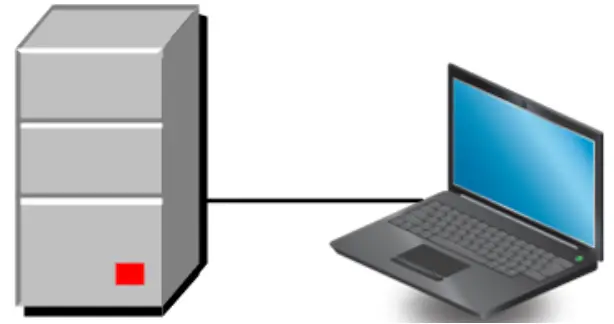
ਇਹ ਗਾਈਡ ਦੱਸਦੀ ਹੈ ਕਿ ਅਧਿਕਤਮ ਨੂੰ ਕਿਵੇਂ ਸਥਾਪਤ ਕਰਨਾ ਅਤੇ ਵਰਤਣਾ ਹੈView ਸਿੱਧੀ ਜੁੜੀ ਸਟੋਰੇਜ ਨੂੰ ਬਣਾਉਣ ਅਤੇ ਪ੍ਰਬੰਧਿਤ ਕਰਨ ਲਈ ਸਟੋਰੇਜ਼ ਮੈਨੇਜਰ; ਭਾਵ, ਸਟੋਰੇਜ ਜਿੱਥੇ ਕੰਟਰੋਲਰ ਅਤੇ ਡਿਸਕ ਡਰਾਈਵਾਂ ਅੰਦਰ ਰਹਿੰਦੀਆਂ ਹਨ, ਜਾਂ ਉਹਨਾਂ ਤੱਕ ਪਹੁੰਚ ਕਰਨ ਵਾਲੇ ਕੰਪਿਊਟਰ ਨਾਲ ਸਿੱਧੇ ਜੁੜੇ ਹੁੰਦੇ ਹਨ, ਹੇਠਾਂ ਦਿੱਤੇ ਚਿੱਤਰਾਂ ਵਿੱਚ ਦਿਖਾਈਆਂ ਗਈਆਂ ਬੁਨਿਆਦੀ ਸੰਰਚਨਾਵਾਂ ਦੇ ਸਮਾਨ।
ਨੋਟ: ਇਹ ਗਾਈਡ ਅਧਿਕਤਮ ਦੀ ਵਰਤੋਂ ਕਰਨ 'ਤੇ ਕੇਂਦ੍ਰਿਤ ਹੈView ਮਾਈਕ੍ਰੋਚਿੱਪ ਸਮਾਰਟ ਸਟੋਰੇਜ਼ ਕੰਟਰੋਲਰ (SmartTRAID/SmartHBA/SmartIOC/SmartROC) ਦੇ ਨਾਲ ਸਟੋਰੇਜ਼ ਮੈਨੇਜਰ। ਅਧਿਕਤਮ ਦੀ ਵਰਤੋਂ ਕਰਨ ਬਾਰੇ ਜਾਣਕਾਰੀ ਲਈView ਅਡਾਪਟੈਕ ਸੀਰੀਜ਼ 8 (ਪੁਰਾਤਨ) RAID ਕੰਟਰੋਲਰਾਂ ਨਾਲ ਸਟੋਰੇਜ਼ ਮੈਨੇਜਰ, 1.3 ਦੇਖੋ। ਹੋਰ ਜਾਣਕਾਰੀ ਕਿਵੇਂ ਪ੍ਰਾਪਤ ਕਰਨੀ ਹੈ।
ਸਮਾਰਟ ਸਟੋਰੇਜ਼ ਕੰਟਰੋਲਰ ਅਤੇ ਡਿਸਕ ਡਰਾਈਵਾਂ ਵਾਲਾ ਸਰਵਰ
ਸਿਸਟਮ ਚੱਲ ਰਿਹਾ ਅਧਿਕਤਮView ਸਟੋਰੇਜ ਮੈਨੇਜਰ
ਨੈੱਟਵਰਕ ਕਨੈਕਸ਼ਨ
ਸਮਾਰਟ ਸਟੋਰੇਜ਼ ਕੰਟਰੋਲਰ ਅਤੇ ਡਿਸਕ ਡਰਾਈਵਾਂ ਵਾਲਾ ਸਰਵਰ
ਸਿਸਟਮ ਚੱਲ ਰਿਹਾ ਅਧਿਕਤਮView ਨਾਲ ਸਮਾਰਟ ਸਟੋਰੇਜ਼ ਕੰਟਰੋਲਰ ਸਟੋਰੇਜ਼ ਦੀਵਾਰਾਂ ਵਾਲਾ ਸਰਵਰ
ਸਟੋਰੇਜ ਮੈਨੇਜਰ
ਵੱਧ ਤੋਂ ਵੱਧ ਚੱਲ ਰਿਹਾ ਹੈView ਸਟੋਰੇਜ਼ ਮੈਨੇਜਰ ਡਿਸਕ ਡਰਾਈਵਾਂ ਸਥਾਪਿਤ ਕੀਤੀਆਂ
1.1 ਸ਼ੁਰੂ ਕਰਨ ਤੋਂ ਪਹਿਲਾਂ ਤੁਹਾਨੂੰ ਕੀ ਜਾਣਨ ਦੀ ਲੋੜ ਹੈ
ਇਹ ਗਾਈਡ ਡੇਟਾ ਸਟੋਰੇਜ ਅਤੇ ਆਈਟੀ ਪੇਸ਼ੇਵਰਾਂ ਲਈ ਲਿਖੀ ਗਈ ਹੈ ਜੋ ਆਪਣੇ ਔਨਲਾਈਨ ਡੇਟਾ ਲਈ ਸਟੋਰੇਜ ਸਪੇਸ ਬਣਾਉਣਾ ਚਾਹੁੰਦੇ ਹਨ। ਤੁਹਾਨੂੰ ਕੰਪਿਊਟਰ ਹਾਰਡਵੇਅਰ, ਓਪਰੇਟਿੰਗ ਸਿਸਟਮ ਪ੍ਰਸ਼ਾਸਨ, ਅਤੇ ਸੁਤੰਤਰ ਡਿਸਕ (RAID) ਤਕਨਾਲੋਜੀ ਦੇ ਰਿਡੰਡੈਂਟ ਐਰੇ ਤੋਂ ਜਾਣੂ ਹੋਣਾ ਚਾਹੀਦਾ ਹੈ।
ਜੇਕਰ ਤੁਸੀਂ ਵੱਧ ਤੋਂ ਵੱਧ ਵਰਤ ਰਹੇ ਹੋView ਸਟੋਰੇਜ਼ ਮੈਨੇਜਰ ਇੱਕ ਗੁੰਝਲਦਾਰ ਸਟੋਰੇਜ ਸਿਸਟਮ ਦੇ ਹਿੱਸੇ ਵਜੋਂ, ਮਲਟੀਪਲ ਸਰਵਰਾਂ, ਐਨਕਲੋਜ਼ਰਾਂ ਅਤੇ ਮਾਈਕ੍ਰੋਚਿੱਪ ਸਮਾਰਟ ਸਟੋਰੇਜ ਕੰਟਰੋਲਰਾਂ ਦੇ ਨਾਲ, ਤੁਹਾਨੂੰ ਨੈੱਟਵਰਕ ਪ੍ਰਸ਼ਾਸਨ ਤੋਂ ਜਾਣੂ ਹੋਣਾ ਚਾਹੀਦਾ ਹੈ, ਲੋਕਲ ਏਰੀਆ ਨੈੱਟਵਰਕ ਦਾ ਗਿਆਨ ਹੋਣਾ ਚਾਹੀਦਾ ਹੈ (ਸਟੋਰੇਜ ਏਰੀਆ ਨੈੱਟਵਰਕਾਂ (SANs) ਦਾ ਗਿਆਨ ਲੋੜੀਂਦਾ ਨਹੀਂ ਹੈ), ਅਤੇ ਆਪਣੇ ਨੈੱਟਵਰਕ 'ਤੇ ਸਟੋਰੇਜ਼ ਯੰਤਰਾਂ ਦੀ ਇੰਪੁੱਟ/ਆਊਟਪੁੱਟ (I/O) ਤਕਨਾਲੋਜੀ, ਜਿਵੇਂ ਕਿ ਸੀਰੀਅਲ ATA (SATA) ਜਾਂ ਸੀਰੀਅਲ ਅਟੈਚਡ SCSI (SAS) ਤੋਂ ਜਾਣੂ ਹੋਵੋ।
1.2 ਇਸ ਗਾਈਡ ਵਿੱਚ ਵਰਤੀ ਗਈ ਸ਼ਬਦਾਵਲੀ
ਕਿਉਂਕਿ ਇਹ ਗਾਈਡ ਜਾਣਕਾਰੀ ਪ੍ਰਦਾਨ ਕਰਦੀ ਹੈ ਜਿਸਦੀ ਵਰਤੋਂ ਕਈ ਤਰ੍ਹਾਂ ਦੀਆਂ ਸੰਰਚਨਾਵਾਂ ਵਿੱਚ ਮਲਟੀਪਲ ਮਾਈਕ੍ਰੋਚਿੱਪ ਸਮਾਰਟ ਸਟੋਰੇਜ਼ ਕੰਟਰੋਲਰਾਂ ਦਾ ਪ੍ਰਬੰਧਨ ਕਰਨ ਲਈ ਕੀਤੀ ਜਾ ਸਕਦੀ ਹੈ, ਆਮ ਸ਼ਬਦ "ਸਟੋਰੇਜ ਸਪੇਸ" ਨੂੰ ਕੰਟਰੋਲਰ(ਆਂ), ਡਿਸਕ ਡਰਾਈਵਾਂ, ਅਤੇ ਅਧਿਕਤਮ ਨਾਲ ਪ੍ਰਬੰਧਿਤ ਕੀਤੇ ਜਾ ਰਹੇ ਸਿਸਟਮਾਂ ਦਾ ਹਵਾਲਾ ਦੇਣ ਲਈ ਵਰਤਿਆ ਜਾਂਦਾ ਹੈ।View ਸਟੋਰੇਜ ਮੈਨੇਜਰ।
ਕੁਸ਼ਲਤਾ ਲਈ, ਤੁਹਾਡੀ ਸਟੋਰੇਜ਼ ਸਪੇਸ ਦੇ ਭੌਤਿਕ ਅਤੇ ਵਰਚੁਅਲ ਭਾਗਾਂ, ਜਿਵੇਂ ਕਿ ਸਿਸਟਮ, ਡਿਸਕ ਡਰਾਈਵਾਂ, ਕੰਟਰੋਲਰ, ਅਤੇ ਲਾਜ਼ੀਕਲ ਡਰਾਈਵਾਂ ਦਾ ਆਮ ਤੌਰ 'ਤੇ ਹਵਾਲਾ ਦਿੰਦੇ ਸਮੇਂ ਸ਼ਬਦ "ਕੰਪੋਨੈਂਟ" ਜਾਂ "ਕੰਪੋਨੈਂਟ" ਵਰਤਿਆ ਜਾਂਦਾ ਹੈ।
ਯੂਜ਼ਰ ਗਾਈਡ
© 2023 ਮਾਈਕ੍ਰੋਚਿੱਪ ਟੈਕਨਾਲੋਜੀ ਇੰਕ. ਅਤੇ ਇਸਦੀਆਂ ਸਹਾਇਕ ਕੰਪਨੀਆਂ
DS00004219G - 6
ਇਸ ਗਾਈਡ ਬਾਰੇ
ਇਸ ਗਾਈਡ ਵਿੱਚ ਦਰਸਾਏ ਗਏ ਬਹੁਤ ਸਾਰੇ ਨਿਯਮਾਂ ਅਤੇ ਸੰਕਲਪਾਂ ਨੂੰ ਕੰਪਿਊਟਰ ਉਪਭੋਗਤਾਵਾਂ ਨੂੰ ਕਈ ਨਾਵਾਂ ਨਾਲ ਜਾਣਿਆ ਜਾਂਦਾ ਹੈ। ਇਸ ਗਾਈਡ ਵਿੱਚ, ਇਹ ਸ਼ਬਦਾਵਲੀ ਵਰਤੀ ਜਾਂਦੀ ਹੈ:
· ਕੰਟਰੋਲਰ (ਅਡਾਪਟਰ, ਬੋਰਡ, ਜਾਂ I/O ਕਾਰਡ ਵਜੋਂ ਵੀ ਜਾਣਿਆ ਜਾਂਦਾ ਹੈ)
· ਡਿਸਕ ਡਰਾਈਵ (ਹਾਰਡ ਡਿਸਕ, ਹਾਰਡ ਡਰਾਈਵ, ਜਾਂ ਹਾਰਡ ਡਿਸਕ ਡਰਾਈਵ ਵਜੋਂ ਵੀ ਜਾਣੀ ਜਾਂਦੀ ਹੈ)
· ਸਾਲਿਡ ਸਟੇਟ ਡਰਾਈਵ (ਜਿਸਨੂੰ SSD ਜਾਂ ਗੈਰ-ਰੋਟੇਟਿੰਗ ਸਟੋਰੇਜ ਮੀਡੀਆ ਵੀ ਕਿਹਾ ਜਾਂਦਾ ਹੈ)
· ਲਾਜ਼ੀਕਲ ਡਰਾਈਵ (ਇੱਕ ਲਾਜ਼ੀਕਲ ਡਿਵਾਈਸ ਵਜੋਂ ਵੀ ਜਾਣੀ ਜਾਂਦੀ ਹੈ)
· ਐਰੇ (ਸਟੋਰੇਜ ਪੂਲ ਜਾਂ ਕੰਟੇਨਰ ਵਜੋਂ ਵੀ ਜਾਣਿਆ ਜਾਂਦਾ ਹੈ)
· ਸਿਸਟਮ (ਸਰਵਰ, ਵਰਕਸਟੇਸ਼ਨ, ਜਾਂ ਕੰਪਿਊਟਰ ਵਜੋਂ ਵੀ ਜਾਣਿਆ ਜਾਂਦਾ ਹੈ)
· ਐਨਕਲੋਜ਼ਰ (ਸਟੋਰੇਜ ਐਨਕਲੋਜ਼ਰ ਜਾਂ ਡਿਸਕ ਡਰਾਈਵ ਐਨਕਲੋਜ਼ਰ ਵਜੋਂ ਵੀ ਜਾਣਿਆ ਜਾਂਦਾ ਹੈ)
1.3 ਹੋਰ ਜਾਣਕਾਰੀ ਕਿਵੇਂ ਲੱਭੀਏ
ਤੁਸੀਂ ਇਹਨਾਂ ਦਸਤਾਵੇਜ਼ਾਂ ਦਾ ਹਵਾਲਾ ਦੇ ਕੇ ਮਾਈਕ੍ਰੋਚਿੱਪ ਸਮਾਰਟ ਸਟੋਰੇਜ਼ ਕੰਟਰੋਲਰ, ਪ੍ਰਬੰਧਨ ਸਾਫਟਵੇਅਰ, ਅਤੇ ਉਪਯੋਗਤਾਵਾਂ ਬਾਰੇ ਹੋਰ ਜਾਣਕਾਰੀ ਪ੍ਰਾਪਤ ਕਰ ਸਕਦੇ ਹੋ, ਜੋ start.adaptec.com 'ਤੇ ਡਾਊਨਲੋਡ ਕਰਨ ਲਈ ਉਪਲਬਧ ਹਨ ਅਤੇ ਮਾਈਕ੍ਰੋਚਿੱਪ ਗਾਹਕ ਪੋਰਟਲ www.microchip.com/wwwregister/default.aspx 'ਤੇ ਹਨ:
· SmartIOC 2100/SmartROC 3100 ਸਥਾਪਨਾ ਅਤੇ ਉਪਭੋਗਤਾ ਦੀ ਗਾਈਡ, SmartIOC 2000 ਸਥਾਪਨਾ ਅਤੇ ਉਪਭੋਗਤਾ ਦੀ ਗਾਈਡ– ਦੱਸਦਾ ਹੈ ਕਿ ਸ਼ੁਰੂਆਤੀ ਵਰਤੋਂ ਲਈ ਡ੍ਰਾਈਵਰਾਂ ਨੂੰ ਕਿਵੇਂ ਸਥਾਪਿਤ ਕਰਨਾ ਹੈ ਅਤੇ SmartIOC/SmartROC ਕੰਟਰੋਲਰ ਨੂੰ ਕੌਂਫਿਗਰ ਕਰਨਾ ਹੈ।
· ਸਮਾਰਟ ਸਟੋਰੇਜ਼ ਕੰਟਰੋਲਰਾਂ ਲਈ ARCCONF ਕਮਾਂਡ ਲਾਈਨ ਯੂਟਿਲਿਟੀ ਯੂਜ਼ਰਸ ਗਾਈਡ, SmartIOC 2000 ਕਮਾਂਡ ਲਾਈਨ ਯੂਟਿਲਿਟੀ ਯੂਜ਼ਰਸ ਗਾਈਡ– ਵਰਣਨ ਕਰਦੀ ਹੈ ਕਿ ਇੱਕ ਇੰਟਰਐਕਟਿਵ ਕਮਾਂਡ ਲਾਈਨ ਤੋਂ RAID ਸੰਰਚਨਾ ਅਤੇ ਸਟੋਰੇਜ ਪ੍ਰਬੰਧਨ ਕਾਰਜ ਕਰਨ ਲਈ ARCCONF ਉਪਯੋਗਤਾ ਦੀ ਵਰਤੋਂ ਕਿਵੇਂ ਕਰਨੀ ਹੈ।
· SmartIOC 2100/SmartROC 3100 ਸਾਫਟਵੇਅਰ/ਫਰਮਵੇਅਰ ਰੀਲੀਜ਼ ਨੋਟਸ, SmartIOC 2000 ਸਾਫਟਵੇਅਰ/ਫਰਮਵੇਅਰ ਰੀਲੀਜ਼ ਨੋਟਸ-ਡਰਾਈਵਰ, ਫਰਮਵੇਅਰ, ਅਤੇ ਰੀਲੀਜ਼ ਪੈਕੇਜ ਜਾਣਕਾਰੀ, ਅਤੇ ਜਾਣੇ-ਪਛਾਣੇ ਮੁੱਦੇ ਪ੍ਰਦਾਨ ਕਰਦਾ ਹੈ।
· README: ਅਧਿਕਤਮView ਸਟੋਰੇਜ਼ ਮੈਨੇਜਰ ਅਤੇ ARCCONF ਕਮਾਂਡ ਲਾਈਨ ਉਪਯੋਗਤਾ–ਵੱਧ ਤੋਂ ਵੱਧ ਲਈ ਉਤਪਾਦ ਜਾਣਕਾਰੀ, ਇੰਸਟਾਲੇਸ਼ਨ ਨੋਟਸ, ਅਤੇ ਜਾਣੇ-ਪਛਾਣੇ ਮੁੱਦੇ ਪ੍ਰਦਾਨ ਕਰਦਾ ਹੈView ਸਟੋਰੇਜ਼ ਮੈਨੇਜਰ ਅਤੇ ARCCONF ਕਮਾਂਡ ਲਾਈਨ ਉਪਯੋਗਤਾ।
· Microchip Adaptec® SmartRAID 3100 ਸੀਰੀਜ਼ ਅਤੇ SmartHBA 2100 ਸੀਰੀਜ਼ ਹੋਸਟ ਬੱਸ ਅਡਾਪਟਰ ਇੰਸਟਾਲੇਸ਼ਨ ਅਤੇ ਯੂਜ਼ਰਸ ਗਾਈਡ– ਵਰਣਨ ਕਰਦਾ ਹੈ ਕਿ ਡਰਾਈਵਰਾਂ ਨੂੰ ਕਿਵੇਂ ਇੰਸਟਾਲ ਕਰਨਾ ਹੈ ਅਤੇ SmartRAID 3100 ਜਾਂ SmartHBA 2100 ਸੀਰੀਜ਼ ਹੋਸਟ ਬੱਸ ਅਡਾਪਟਰ ਨੂੰ ਕਿਵੇਂ ਸੰਰਚਿਤ ਕਰਨਾ ਹੈ।
· HBA 1100 ਸਾਫਟਵੇਅਰ/ਫਰਮਵੇਅਰ ਰੀਲੀਜ਼ ਨੋਟਸ-ਡਰਾਈਵਰ, ਫਰਮਵੇਅਰ, ਅਤੇ ਪੈਕੇਜ ਜਾਣਕਾਰੀ, ਅਤੇ ਜਾਣੇ-ਪਛਾਣੇ ਮੁੱਦੇ ਪ੍ਰਦਾਨ ਕਰਦਾ ਹੈ।
· SmartHBA 2100 ਅਤੇ SmartRAID 3100 ਸਾਫਟਵੇਅਰ/ਫਰਮਵੇਅਰ ਰੀਲੀਜ਼ ਨੋਟਸ-ਡਰਾਈਵਰ, ਫਰਮਵੇਅਰ, ਅਤੇ ਪੈਕੇਜ ਜਾਣਕਾਰੀ, ਅਤੇ ਜਾਣੇ-ਪਛਾਣੇ ਮੁੱਦੇ ਪ੍ਰਦਾਨ ਕਰਦਾ ਹੈ।
ਅਧਿਕਤਮ ਦੀ ਵਰਤੋਂ ਕਰਨ ਬਾਰੇ ਜਾਣਕਾਰੀ ਲਈView ਮਾਈਕ੍ਰੋਚਿੱਪ ਅਡਾਪਟੈਕ ਸੀਰੀਜ਼ 8 (ਪੁਰਾਤਨ) RAID ਕੰਟਰੋਲਰਾਂ ਨਾਲ ਸਟੋਰੇਜ ਮੈਨੇਜਰ, ਅਧਿਕਤਮ ਦੇਖੋView ਅਡਾਪਟੈਕ ਏਆਰਸੀ ਕੰਟਰੋਲਰਾਂ (CDP-00285-06-A) ਲਈ ਸਟੋਰੇਜ਼ ਮੈਨੇਜਰ ਉਪਭੋਗਤਾ ਦੀ ਗਾਈਡ।
ਯੂਜ਼ਰ ਗਾਈਡ
© 2023 ਮਾਈਕ੍ਰੋਚਿੱਪ ਟੈਕਨਾਲੋਜੀ ਇੰਕ. ਅਤੇ ਇਸਦੀਆਂ ਸਹਾਇਕ ਕੰਪਨੀਆਂ
DS00004219G - 7
ਅਧਿਕਤਮ ਦੀ ਜਾਣ-ਪਛਾਣView ਸਟੋਰੇਜ ਮੈਨੇਜਰ
2.
2.1
2.2
2.2.1 2.2.2
2.3
ਅਧਿਕਤਮ ਦੀ ਜਾਣ-ਪਛਾਣView ਸਟੋਰੇਜ ਮੈਨੇਜਰ
ਇਹ ਭਾਗ ਅਧਿਕਤਮ ਨੂੰ ਪੇਸ਼ ਕਰਦਾ ਹੈView ਸਟੋਰੇਜ਼ ਮੈਨੇਜਰ ਸੌਫਟਵੇਅਰ, "ਸਟੋਰੇਜ ਸਪੇਸ" ਦੀ ਧਾਰਨਾ ਦੀ ਵਿਆਖਿਆ ਕਰਦਾ ਹੈ ਅਤੇ ਸ਼ੁਰੂ ਕੀਤੇ ਕੰਮਾਂ ਦੀ ਇੱਕ ਸੂਚੀ ਪ੍ਰਦਾਨ ਕਰਦਾ ਹੈ।
ਸ਼ੁਰੂ ਕਰਨਾ
ਇਸ ਗਾਈਡ ਦਾ ਪਹਿਲਾ ਭਾਗ ਅਧਿਕਤਮ ਨੂੰ ਸਥਾਪਤ ਕਰਨ, ਸ਼ੁਰੂ ਕਰਨ ਅਤੇ ਵਰਤਣਾ ਸ਼ੁਰੂ ਕਰਨ ਲਈ ਲੋੜੀਂਦੀ ਜਾਣਕਾਰੀ ਪ੍ਰਦਾਨ ਕਰਦਾ ਹੈView ਸਟੋਰੇਜ ਮੈਨੇਜਰ। ਇਹਨਾਂ ਆਮ ਕਦਮਾਂ ਦੀ ਪਾਲਣਾ ਕਰੋ:
ਕਦਮ 1: ਆਪਣੇ ਆਪ ਨੂੰ ਅਧਿਕਤਮ ਦੇ ਸੌਫਟਵੇਅਰ ਭਾਗਾਂ ਨਾਲ ਜਾਣੂ ਕਰੋView ਸਟੋਰੇਜ ਮੈਨੇਜਰ, ਰੀview ਸਿਸਟਮ ਲੋੜਾਂ, ਅਤੇ ਸੰਰਚਨਾ ਦਾ ਅਧਿਐਨ ਕਰੋ ਸਾਬਕਾamples ਜੋ ਇਹ ਦਰਸਾਉਂਦਾ ਹੈ ਕਿ ਤੁਹਾਡੀ ਸਟੋਰੇਜ ਸਪੇਸ ਨੂੰ ਕਿਵੇਂ ਬਣਾਉਣਾ ਹੈ ਅਤੇ ਕਿਵੇਂ ਵਧਣਾ ਹੈ (ਇਸ ਅਧਿਆਇ ਦੇ ਬਾਕੀ ਹਿੱਸੇ ਵਿੱਚ ਵਰਣਨ ਕੀਤਾ ਗਿਆ ਹੈ)।
ਕਦਮ 2: ਅਧਿਕਤਮ ਇੰਸਟਾਲ ਕਰੋView ਹਰੇਕ ਸਿਸਟਮ ਤੇ ਸਟੋਰੇਜ਼ ਮੈਨੇਜਰ ਜੋ ਤੁਹਾਡੀ ਸਟੋਰੇਜ ਸਪੇਸ ਦਾ ਹਿੱਸਾ ਹੋਵੇਗਾ (ਵੇਖੋ 3. ਅਧਿਕਤਮ ਇੰਸਟਾਲ ਕਰਨਾView ਸਟੋਰੇਜ਼ ਮੈਨੇਜਰ)।
ਕਦਮ 3: ਅਧਿਕਤਮ ਸ਼ੁਰੂ ਕਰੋView ਸਟੋਰੇਜ਼ ਮੈਨੇਜਰ ਅਤੇ ਇਸਦੇ ਗ੍ਰਾਫਿਕਲ ਯੂਜ਼ਰ ਇੰਟਰਫੇਸ ਦੀ ਪੜਚੋਲ ਕਰੋ (ਵੇਖੋ 4. ਐਕਸਪਲੋਰਿੰਗ ਅਧਿਕਤਮView ਸਟੋਰੇਜ਼ ਮੈਨੇਜਰ)।
ਕਦਮ 4: ਆਪਣੀ ਸਟੋਰੇਜ ਸਪੇਸ ਬਣਾਓ (ਵੇਖੋ 5. ਆਪਣੀ ਸਟੋਰੇਜ ਸਪੇਸ ਬਣਾਉਣਾ)।
ਅਧਿਕਤਮ ਬਾਰੇView ਸਟੋਰੇਜ ਮੈਨੇਜਰ
ਅਧਿਕਤਮView ਸਟੋਰੇਜ਼ ਮੈਨੇਜਰ ਇੱਕ ਬ੍ਰਾਊਜ਼ਰ-ਆਧਾਰਿਤ ਸੌਫਟਵੇਅਰ ਐਪਲੀਕੇਸ਼ਨ ਹੈ ਜੋ ਤੁਹਾਨੂੰ ਮਾਈਕ੍ਰੋਚਿੱਪ ਰੇਡ ਕੰਟਰੋਲਰਾਂ, ਡਿਸਕ ਡਰਾਈਵਾਂ, ਸਾਲਿਡ ਸਟੇਟ ਡਰਾਈਵਾਂ (SSDs) ਅਤੇ ਐਨਕਲੋਜ਼ਰਾਂ ਦੀ ਵਰਤੋਂ ਕਰਦੇ ਹੋਏ ਤੁਹਾਡੇ ਡੇਟਾ ਲਈ ਸਟੋਰੇਜ ਸਪੇਸ ਬਣਾਉਣ ਵਿੱਚ ਮਦਦ ਕਰਦੀ ਹੈ।
ਅਧਿਕਤਮ ਨਾਲView ਸਟੋਰੇਜ਼ ਮੈਨੇਜਰ, ਤੁਸੀਂ ਡਿਸਕ ਡਰਾਈਵਾਂ ਨੂੰ ਐਰੇ ਅਤੇ ਲਾਜ਼ੀਕਲ ਡਰਾਈਵਾਂ ਵਿੱਚ ਗਰੁੱਪ ਬਣਾ ਸਕਦੇ ਹੋ ਅਤੇ ਤੁਹਾਡੇ ਡੇਟਾ ਨੂੰ ਸੁਰੱਖਿਅਤ ਕਰਨ ਅਤੇ ਸਿਸਟਮ ਦੀ ਕਾਰਗੁਜ਼ਾਰੀ ਨੂੰ ਬਿਹਤਰ ਬਣਾਉਣ ਲਈ ਰਿਡੰਡੈਂਸੀ ਬਣਾ ਸਕਦੇ ਹੋ। ਤੁਸੀਂ ਅਧਿਕਤਮ ਦੀ ਵਰਤੋਂ ਵੀ ਕਰ ਸਕਦੇ ਹੋView ਸਟੋਰੇਜ਼ ਮੈਨੇਜਰ ਤੁਹਾਡੇ ਸਟੋਰੇਜ਼ ਸਪੇਸ ਵਿੱਚ ਸਾਰੇ ਕੰਟਰੋਲਰਾਂ, ਐਨਕਲੋਜ਼ਰਾਂ, ਅਤੇ ਡਿਸਕ ਡਰਾਈਵਾਂ ਦੀ ਨਿਗਰਾਨੀ ਅਤੇ ਰੱਖ-ਰਖਾਅ ਕਰਨ ਲਈ ਇੱਕ ਇੱਕਲੇ ਸਥਾਨ ਤੋਂ।
ਅਧਿਕਤਮView ਸਟੋਰੇਜ਼ ਮੈਨੇਜਰ GUI, ਜਾਂ ਗ੍ਰਾਫਿਕਲ ਯੂਜ਼ਰ ਇੰਟਰਫੇਸ, ਜ਼ਿਆਦਾਤਰ ਸਮਕਾਲੀ 'ਤੇ ਚੱਲਦਾ ਹੈ Web ਬ੍ਰਾਊਜ਼ਰ (ਸਮਰਥਿਤ ਬ੍ਰਾਊਜ਼ਰਾਂ ਦੀ ਸੂਚੀ ਲਈ, 2.4 ਦੇਖੋ। ਬ੍ਰਾਊਜ਼ਰ ਸਪੋਰਟ)। ਇੱਕ ਸਾਫਟਵੇਅਰ ਸਟੈਕ ਜਿਸ ਵਿੱਚ ਏ Web ਸਰਵਰ, ਅਤੇ ਰੈੱਡਫਿਸ਼ ਸਰਵਰ ਅਧਿਕਤਮ ਦੀ ਆਗਿਆ ਦਿੰਦਾ ਹੈView ਸਟੋਰੇਜ਼ ਮੈਨੇਜਰ ਤੁਹਾਡੀ ਸਟੋਰੇਜ ਸਪੇਸ ਵਿੱਚ ਕੰਟਰੋਲਰ (ਆਂ) ਨਾਲ ਸੰਚਾਰ ਕਰਨ ਅਤੇ ਤੁਹਾਡੇ ਸਿਸਟਮ ਵਿੱਚ ਗਤੀਵਿਧੀ ਦਾ ਤਾਲਮੇਲ ਕਰਨ ਲਈ।
ਇੱਕ ਲਚਕਦਾਰ ਇੰਸਟਾਲੇਸ਼ਨ ਮਾਡਲ ਤੁਹਾਨੂੰ ਇੱਕ ਮਸ਼ੀਨ 'ਤੇ ਸਾਰੇ ਸਾਫਟਵੇਅਰ ਭਾਗਾਂ ਨੂੰ ਸਥਾਪਤ ਕਰਨ, ਜਾਂ ਤੁਹਾਡੇ ਨੈੱਟਵਰਕ ਵਿੱਚ ਵੱਖ-ਵੱਖ ਮਸ਼ੀਨਾਂ 'ਤੇ ਭਾਗਾਂ ਨੂੰ ਵੰਡਣ ਦੀ ਇਜਾਜ਼ਤ ਦਿੰਦਾ ਹੈ, ਵੱਧ ਤੋਂ ਵੱਧView ਸਟੋਰੇਜ਼ ਮੈਨੇਜਰ GUI ਅਤੇ Web ਇੱਕ ਮਸ਼ੀਨ 'ਤੇ ਸਰਵਰ, ਅਤੇ ਦੂਜੀ 'ਤੇ ਰੈੱਡਫਿਸ਼ ਸਰਵਰ।
ਅਧਿਕਤਮ ਬਾਰੇView ਰੈੱਡਫਿਸ਼ ਸਰਵਰ
ਅਧਿਕਤਮView ਰੈੱਡਫਿਸ਼ ਸਰਵਰ ਨੋਡਜ ਦੀ ਇੱਕ ਉਦਾਹਰਣ ਹੈ। ਵਿੰਡੋਜ਼ ਅਤੇ ਲੀਨਕਸ ਸਿਸਟਮਾਂ 'ਤੇ, ਰੈੱਡਫਿਸ਼ ਸਰਵਰ ਹਾਰਡਵੇਅਰ ਦਾ ਪ੍ਰਬੰਧਨ ਕਰਦਾ ਹੈ, ਜੋ ਤੁਹਾਡੇ ਸਿਸਟਮ ਵਿੱਚ ਕੰਟਰੋਲਰਾਂ ਦੀ ਨਿਗਰਾਨੀ ਕਰਦਾ ਹੈ ਅਤੇ ਅਧਿਕਤਮ ਨੂੰ ਸੂਚਨਾਵਾਂ ਪ੍ਰਦਾਨ ਕਰਦਾ ਹੈView ਸਟੋਰੇਜ ਮੈਨੇਜਰ। ਅਧਿਕਤਮView ਰੈੱਡਫਿਸ਼ ਸਰਵਰ ਅਧਿਕਤਮ ਦੇ ਨਾਲ ਆਟੋਮੈਟਿਕਲੀ ਇੰਸਟਾਲ ਹੁੰਦਾ ਹੈView ਸਟੋਰੇਜ ਮੈਨੇਜਰ।
ਅਧਿਕਤਮ ਬਾਰੇView ਸਟੋਰੇਜ ਮੈਨੇਜਰ Web ਸਰਵਰ
ਅਧਿਕਤਮView ਸਟੋਰੇਜ ਮੈਨੇਜਰ Web ਸਰਵਰ ਓਪਨ-ਸੋਰਸ ਅਪਾਚੇ ਟੋਮਕੈਟ ਸਰਵਲੇਟ ਕੰਟੇਨਰ ਦੀ ਇੱਕ ਉਦਾਹਰਣ ਹੈ। ਇਹ ਵੱਧ ਤੋਂ ਵੱਧ ਚਲਾਉਂਦਾ ਹੈView ਸਟੋਰੇਜ ਮੈਨੇਜਰ Web ਐਪਲੀਕੇਸ਼ਨ, ਅਤੇ ਅਧਿਕਤਮ ਤੱਕ ਸਥਿਰ ਅਤੇ ਗਤੀਸ਼ੀਲ ਸਮੱਗਰੀ ਪ੍ਰਦਾਨ ਕਰਦਾ ਹੈView ਸਟੋਰੇਜ਼ ਮੈਨੇਜਰ GUI। ਅਧਿਕਤਮView ਸਟੋਰੇਜ ਮੈਨੇਜਰ Web ਸਰਵਰ ਅਧਿਕਤਮ ਦੇ ਨਾਲ ਆਟੋਮੈਟਿਕਲੀ ਇੰਸਟਾਲ ਹੁੰਦਾ ਹੈView ਸਟੋਰੇਜ਼ ਮੈਨੇਜਰ GUI।
ਸਿਸਟਮ ਦੀਆਂ ਲੋੜਾਂ
ਅਧਿਕਤਮ ਇੰਸਟਾਲ ਕਰਨ ਲਈView ਸਟੋਰੇਜ਼ ਮੈਨੇਜਰ, ਤੁਹਾਡੀ ਸਟੋਰੇਜ ਸਪੇਸ ਵਿੱਚ ਹਰੇਕ ਸਿਸਟਮ ਨੂੰ ਇਹਨਾਂ ਲੋੜਾਂ ਨੂੰ ਪੂਰਾ ਕਰਨਾ ਚਾਹੀਦਾ ਹੈ:
· Intel Pentium ਪ੍ਰੋਸੈਸਰ, ਜਾਂ ਬਰਾਬਰ ਵਾਲਾ PC-ਅਨੁਕੂਲ ਕੰਪਿਊਟਰ
ਯੂਜ਼ਰ ਗਾਈਡ
© 2023 ਮਾਈਕ੍ਰੋਚਿੱਪ ਟੈਕਨਾਲੋਜੀ ਇੰਕ. ਅਤੇ ਇਸਦੀਆਂ ਸਹਾਇਕ ਕੰਪਨੀਆਂ
DS00004219G - 8
2.4
2.5
2.5.1
ਅਧਿਕਤਮ ਦੀ ਜਾਣ-ਪਛਾਣView ਸਟੋਰੇਜ ਮੈਨੇਜਰ
· ਘੱਟੋ-ਘੱਟ 4 GB RAM
· 350 MB ਮੁਫਤ ਡਿਸਕ ਡਰਾਈਵ ਸਪੇਸ
· ਇਹਨਾਂ ਓਪਰੇਟਿੰਗ ਸਿਸਟਮਾਂ ਵਿੱਚੋਂ ਇੱਕ: Microsoft® Windows® ਸਰਵਰ, Windows SBS, Windows 10, Windows 8.1 Red Hat® Enterprise Linux
SuSE Linux Enterprise ਸਰਵਰ
ਉਬੰਟੂ ਲੀਨਕਸ
CentOS
ਹਾਈਪਰਵਾਈਜ਼ਰ: · VMware vSphere, VMware ESXi
· Citrix XenServer
ਮਾਈਕ੍ਰੋਸਾਫਟ ਹਾਈਪਰ-ਵੀ
ਅਧਿਕਤਮ ਵੇਖੋView ਸਮਰਥਿਤ ਓਪਰੇਟਿੰਗ ਸਿਸਟਮ ਸੰਸਕਰਣਾਂ ਦੀ ਪੂਰੀ ਸੂਚੀ ਲਈ ਸਟੋਰੇਜ਼ ਮੈਨੇਜਰ ਅਤੇ ARCCONF ਕਮਾਂਡ ਲਾਈਨ ਉਪਯੋਗਤਾ ਰੀਡਮੀ।
ਨੋਟ: ਅਧਿਕਤਮView ਓਪਰੇਟਿੰਗ ਸਿਸਟਮ ਨੂੰ ਸਥਾਪਿਤ ਕਰਨ ਤੋਂ ਪਹਿਲਾਂ ਸਟੋਰੇਜ਼ ਮੈਨੇਜਰ ਦੀ ਵਰਤੋਂ ਵੀ ਕੀਤੀ ਜਾ ਸਕਦੀ ਹੈ।
ਬ੍ਰਾਊਜ਼ਰ ਸਪੋਰਟ
ਅਧਿਕਤਮ ਨੂੰ ਚਲਾਉਣ ਲਈView ਸਟੋਰੇਜ਼ ਮੈਨੇਜਰ GUI, ਤੁਹਾਡੀ ਸਟੋਰੇਜ ਸਪੇਸ ਵਿੱਚ ਹਰੇਕ ਸਿਸਟਮ ਇਹਨਾਂ ਵਿੱਚੋਂ ਇੱਕ ਚੱਲ ਰਿਹਾ ਹੋਣਾ ਚਾਹੀਦਾ ਹੈ Web ਬ੍ਰਾਊਜ਼ਰ: · Windows 10 ਲਈ Microsoft® Edge ਬ੍ਰਾਊਜ਼ਰ · Google® ChromeTM 32 ਜਾਂ ਨਵਾਂ · Mozilla Firefox® 31 ਜਾਂ ਨਵਾਂ
ਨੋਟ: ਸਭ ਤੋਂ ਵਧੀਆ ਲਈ ਆਦਰਸ਼ ਰੈਜ਼ੋਲਿਊਸ਼ਨ view ਵੱਧ ਤੋਂ ਵੱਧView ਸਟੋਰੇਜ ਮੈਨੇਜਰ 1920 x 1080 ppi ਹੈ। ਸਿਫ਼ਾਰਿਸ਼ ਕੀਤੀ ਡਿਸਪਲੇ ਸਕੇਲਿੰਗ ਸੈਟਿੰਗ ਅਤੇ ਬ੍ਰਾਊਜ਼ਰ ਜ਼ੂਮ ਸੈਟਿੰਗ 100% ਹੈ।
ਆਮ ਸਟੋਰੇਜ਼ ਸਪੇਸ ਸੰਰਚਨਾਵਾਂ
ਹੇਠ ਦਿੱਤੇ ਸਾਬਕਾamples ਆਮ ਸਟੋਰੇਜ ਸਪੇਸ ਦਿਖਾਉਂਦੇ ਹਨ ਜੋ ਤੁਸੀਂ ਵੱਧ ਤੋਂ ਵੱਧ ਨਾਲ ਬਣਾ ਸਕਦੇ ਹੋView ਸਟੋਰੇਜ ਮੈਨੇਜਰ। ਤੁਸੀਂ ਆਪਣੀ ਸਟੋਰੇਜ ਸਪੇਸ ਨੂੰ ਵਧਾ ਸਕਦੇ ਹੋ ਕਿਉਂਕਿ ਤੁਹਾਡੀਆਂ ਲੋੜਾਂ ਬਦਲਦੀਆਂ ਹਨ ਹੋਰ ਸਿਸਟਮ, ਕੰਟਰੋਲਰ, ਡਿਸਕ ਡਰਾਈਵਾਂ ਅਤੇ ਐਨਕਲੋਜ਼ਰ ਜੋੜ ਕੇ, ਅਤੇ ਡੇਟਾ ਦੇ ਨੁਕਸਾਨ ਤੋਂ ਸੁਰੱਖਿਆ ਲਈ ਬੇਲੋੜੀਆਂ ਲਾਜ਼ੀਕਲ ਡਰਾਈਵਾਂ ਜੋੜ ਕੇ।
ਇੱਕ ਸਧਾਰਨ ਸਟੋਰੇਜ਼ ਸਪੇਸ
ਇਹ ਸਾਬਕਾample ਇੱਕ ਸਧਾਰਨ ਸਟੋਰੇਜ ਸਪੇਸ ਦਿਖਾਉਂਦਾ ਹੈ ਜੋ ਇੱਕ ਛੋਟੇ ਕਾਰੋਬਾਰ ਲਈ ਢੁਕਵਾਂ ਹੋ ਸਕਦਾ ਹੈ। ਇਸ ਸਟੋਰੇਜ਼ ਸਪੇਸ ਵਿੱਚ ਇੱਕ RAID ਕੰਟਰੋਲਰ ਅਤੇ ਇੱਕ ਸਰਵਰ ਵਿੱਚ ਸਥਾਪਿਤ ਤਿੰਨ ਡਿਸਕ ਡਰਾਈਵਾਂ ਸ਼ਾਮਲ ਹਨ। ਡਾਟਾ ਸੁਰੱਖਿਆ ਲਈ, ਡਿਸਕ ਡਰਾਈਵਾਂ ਦੀ ਵਰਤੋਂ ਇੱਕ RAID 5 ਲਾਜ਼ੀਕਲ ਡਰਾਈਵ ਬਣਾਉਣ ਲਈ ਕੀਤੀ ਗਈ ਹੈ।
ਵਪਾਰ ਅਤੇ ਗਾਹਕ ਡੇਟਾ
2.5.2
ਸਮਾਰਟ ਸਟੋਰੇਜ਼ ਕੰਟਰੋਲਰ ਅਤੇ 3 ਡਿਸਕ ਡਰਾਈਵਾਂ ਵਾਲਾ ਸਰਵਰ
ਸਿਸਟਮ ਚੱਲ ਰਿਹਾ ਅਧਿਕਤਮView ਸਟੋਰੇਜ ਮੈਨੇਜਰ
ਇੱਕ ਐਡਵਾਂਸਡ ਸਟੋਰੇਜ ਸਪੇਸ
ਇਹ ਸਾਬਕਾample ਇਹ ਦਿਖਾਉਂਦਾ ਹੈ ਕਿ ਤੁਹਾਡੀ ਐਪਲੀਕੇਸ਼ਨ ਬਦਲਣ ਦੀਆਂ ਜ਼ਰੂਰਤਾਂ ਦੇ ਰੂਪ ਵਿੱਚ ਤੁਸੀਂ ਆਪਣੀ ਸਟੋਰੇਜ ਸਪੇਸ ਨੂੰ ਕਿਵੇਂ ਵਧਾ ਸਕਦੇ ਹੋ। ਪਹਿਲੇ ਸਰਵਰ 'ਤੇ, ਹਰੇਕ ਡਿਸਕ ਡਰਾਈਵ ਦੇ ਹਿੱਸੇ ਦੋ RAID 5 ਬਣਾਉਣ ਲਈ ਵਰਤੇ ਗਏ ਹਨ
ਯੂਜ਼ਰ ਗਾਈਡ
© 2023 ਮਾਈਕ੍ਰੋਚਿੱਪ ਟੈਕਨਾਲੋਜੀ ਇੰਕ. ਅਤੇ ਇਸਦੀਆਂ ਸਹਾਇਕ ਕੰਪਨੀਆਂ
DS00004219G - 9
ਅਧਿਕਤਮ ਦੀ ਜਾਣ-ਪਛਾਣView ਸਟੋਰੇਜ ਮੈਨੇਜਰ
ਲਾਜ਼ੀਕਲ ਡਰਾਈਵ. ਦੋ 12-ਡਿਸਕ ਦੀਵਾਰਾਂ ਨਾਲ ਜੁੜਿਆ ਇੱਕ ਦੂਜਾ ਸਰਵਰ ਜੋੜਿਆ ਗਿਆ ਹੈ। ਵਾਧੂ ਸਟੋਰੇਜ਼ ਸਪੇਸ ਨੂੰ ਦੋ RAID 50 ਲਾਜ਼ੀਕਲ ਡਰਾਈਵਾਂ ਬਣਾਉਣ ਲਈ ਵਰਤਿਆ ਗਿਆ ਹੈ। ਇਸ ਸਟੋਰੇਜ਼ ਸਪੇਸ ਦਾ ਪ੍ਰਸ਼ਾਸਕ ਲਾਜ਼ੀਕਲ ਡਰਾਈਵਾਂ ਬਣਾ ਅਤੇ ਸੋਧ ਸਕਦਾ ਹੈ ਅਤੇ ਵੱਧ ਤੋਂ ਵੱਧ ਚਲਾਉਣ ਵਾਲੇ ਇੱਕ ਸਿੰਗਲ ਸਿਸਟਮ ਤੋਂ ਦੋਵੇਂ ਕੰਟਰੋਲਰਾਂ, ਡਿਸਕ ਡਰਾਈਵਾਂ ਅਤੇ ਐਨਕਲੋਜ਼ਰਾਂ ਦੀ ਨਿਗਰਾਨੀ ਕਰ ਸਕਦਾ ਹੈView ਸਟੋਰੇਜ਼ ਮੈਨੇਜਰ GUI।
2.5.3
ਤੁਹਾਡੀ ਸਟੋਰੇਜ ਸਪੇਸ ਨੂੰ ਵਧਾਉਣਾ ਜਾਰੀ ਰੱਖਣਾ
ਵਧੇਰੇ ਉੱਨਤ ਐਪਲੀਕੇਸ਼ਨਾਂ ਲਈ, ਜਿਵੇਂ ਕਿ "ਕਲਾਊਡ" ਜਾਂ ਡੇਟਾ ਸੈਂਟਰ ਵਾਤਾਵਰਨ ਵਿੱਚ ਉੱਚ-ਆਵਾਜ਼ ਵਿੱਚ ਲੈਣ-ਦੇਣ ਦੀ ਪ੍ਰਕਿਰਿਆ, ਅਧਿਕਤਮView ਸਟੋਰੇਜ਼ ਮੈਨੇਜਰ ਤੁਹਾਨੂੰ ਮਲਟੀਪਲ ਕੰਟਰੋਲਰ, ਸਟੋਰੇਜ ਐਨਕਲੋਜ਼ਰ, ਅਤੇ ਡਿਸਕ ਡਰਾਈਵਾਂ ਨੂੰ ਕਈ ਥਾਵਾਂ 'ਤੇ ਸ਼ਾਮਲ ਕਰਨ ਲਈ ਤੁਹਾਡੀ ਸਟੋਰੇਜ ਸਪੇਸ ਵਧਾਉਣ ਵਿੱਚ ਮਦਦ ਕਰਦਾ ਹੈ।
ਇਸ ਵਿੱਚ ਸਾਬਕਾample, ਮਲਟੀਪਲ ਸਿਸਟਮ, ਸਰਵਰ, ਡਿਸਕ ਡਰਾਈਵਾਂ, ਅਤੇ ਐਨਕਲੋਜ਼ਰ ਸਟੋਰੇਜ਼ ਸਪੇਸ ਵਿੱਚ ਸ਼ਾਮਲ ਕੀਤੇ ਗਏ ਹਨ। ਪ੍ਰਸ਼ਾਸਕ ਲਾਜ਼ੀਕਲ ਡਰਾਈਵਾਂ ਬਣਾ ਅਤੇ ਸੰਸ਼ੋਧਿਤ ਕਰ ਸਕਦਾ ਹੈ ਅਤੇ ਸਟੋਰੇਜ਼ ਸਪੇਸ ਵਿੱਚ ਸਾਰੇ ਕੰਟਰੋਲਰਾਂ, ਐਨਕਲੋਜ਼ਰਾਂ ਅਤੇ ਡਿਸਕ ਡਰਾਈਵਾਂ ਦੀ ਨਿਗਰਾਨੀ ਕਰ ਸਕਦਾ ਹੈ ਜੋ ਕਿਸੇ ਵੀ ਸਿਸਟਮ ਤੋਂ ਵੱਧ ਤੋਂ ਵੱਧ ਚੱਲ ਰਿਹਾ ਹੈView ਸਟੋਰੇਜ਼ ਮੈਨੇਜਰ GUI।
ਯੂਜ਼ਰ ਗਾਈਡ
© 2023 ਮਾਈਕ੍ਰੋਚਿੱਪ ਟੈਕਨਾਲੋਜੀ ਇੰਕ. ਅਤੇ ਇਸਦੀਆਂ ਸਹਾਇਕ ਕੰਪਨੀਆਂ
DS00004219G - 10
ਨੈੱਟਵਰਕ ਕਨੈਕਸ਼ਨ
ਅਧਿਕਤਮ ਦੀ ਜਾਣ-ਪਛਾਣView ਸਟੋਰੇਜ ਮੈਨੇਜਰ
Redfish ਸਰਵਰ ਚੱਲ ਰਿਹਾ ਸਰਵਰ
ਡਿਸਕ ਡਰਾਈਵਾਂ ਦੇ ਨਾਲ ਸਟੋਰੇਜ ਐਨਕਲੋਜ਼ਰ ਸਥਾਪਿਤ ਕੀਤੇ ਗਏ ਹਨ
ਰੇਡ 50
ਵੱਧ ਤੋਂ ਵੱਧ ਚੱਲ ਰਿਹਾ ਸਥਾਨਕ ਸਿਸਟਮView ਸਟੋਰੇਜ ਮੈਨੇਜਰ
RAID ਕੰਟਰੋਲਰ ਅਤੇ ਡਿਸਕ ਵਾਲਾ ਸਰਵਰ
ਡਰਾਈਵਾਂ ਸਥਾਪਿਤ ਕੀਤੀਆਂ
ਰੇਡ 5 ਰੇਡ 5
ਰੇਡ 60
Redfish ਸਰਵਰ ਚੱਲ ਰਿਹਾ ਸਰਵਰ
ਰੇਡ 6
ਰੇਡ 6
ਰੇਡ 6
ਰੈੱਡਫਿਸ਼ ਸਰਵਰ ਚਲਾਉਣ ਵਾਲਾ ਸਥਾਨਕ ਸਿਸਟਮ
ਡਿਸਕ ਡਰਾਈਵਾਂ ਦੇ ਨਾਲ ਸਟੋਰੇਜ ਐਨਕਲੋਜ਼ਰ ਸਥਾਪਿਤ ਕੀਤੇ ਗਏ ਹਨ
ਯੂਜ਼ਰ ਗਾਈਡ
© 2023 ਮਾਈਕ੍ਰੋਚਿੱਪ ਟੈਕਨਾਲੋਜੀ ਇੰਕ. ਅਤੇ ਇਸਦੀਆਂ ਸਹਾਇਕ ਕੰਪਨੀਆਂ
DS00004219G - 11
ਅਧਿਕਤਮ ਇੰਸਟਾਲ ਕਰਨਾView ਸਟੋਰੇਜ ਮੈਨੇਜਰ
ਅਧਿਕਤਮ ਇੰਸਟਾਲ ਕਰਨਾView ਸਟੋਰੇਜ ਮੈਨੇਜਰ
ਇਹ ਭਾਗ ਦੱਸਦਾ ਹੈ ਕਿ ਅਧਿਕਤਮ ਨੂੰ ਕਿਵੇਂ ਸਥਾਪਿਤ ਅਤੇ ਅਣਇੰਸਟੌਲ ਕਰਨਾ ਹੈView ਸਮਰਥਿਤ ਓਪਰੇਟਿੰਗ ਸਿਸਟਮਾਂ 'ਤੇ ਸਟੋਰੇਜ ਮੈਨੇਜਰ। ਇਹ ਇਹ ਵੀ ਦੱਸਦਾ ਹੈ ਕਿ ਅਧਿਕਤਮ ਨੂੰ ਕਿਵੇਂ ਚਲਾਉਣਾ ਹੈView ਇੱਕ ਬੂਟ ਹੋਣ ਯੋਗ USB ਚਿੱਤਰ ਤੋਂ ਸਟੋਰੇਜ਼ ਮੈਨੇਜਰ, ਐਪਲੀਕੇਸ਼ਨ ਨੂੰ ਇੱਕ ਓਪਰੇਟਿੰਗ ਸਿਸਟਮ ਤੇ ਸਥਾਪਿਤ ਕਰਨ ਤੋਂ ਪਹਿਲਾਂ।
3.1 ਇੰਸਟਾਲੇਸ਼ਨ ਸ਼ੁਰੂ ਕਰਨ ਤੋਂ ਪਹਿਲਾਂ
ਇੰਸਟਾਲੇਸ਼ਨ ਸ਼ੁਰੂ ਕਰਨ ਤੋਂ ਪਹਿਲਾਂ ਹੇਠਾਂ ਦਿੱਤੇ ਕਦਮਾਂ ਨੂੰ ਪੂਰਾ ਕਰੋ।
3.1.1 ਇੰਸਟਾਲੇਸ਼ਨ ਜਾਣਕਾਰੀ ਇਕੱਠੀ ਕਰੋ
ਹੇਠ ਲਿਖੀ ਜਾਣਕਾਰੀ ਤਿਆਰ ਕਰੋ:
· ਰੈੱਡਫਿਸ਼ ਸਰਵਰ ਪੋਰਟ ਨੰਬਰ: ਡਿਫੌਲਟ ਪੋਰਟ ਦੀ ਸਿਫਾਰਸ਼ ਕੀਤੀ ਜਾਂਦੀ ਹੈ (8081)। ਜੇਕਰ ਪੂਰਵ-ਨਿਰਧਾਰਤ ਪੋਰਟ ਉਪਲਬਧ ਨਹੀਂ ਹੈ, ਤਾਂ ਇੱਕ ਹੋਰ ਪੋਰਟ ਨੰਬਰ ਸਵੈਚਲਿਤ ਤੌਰ 'ਤੇ ਨਿਰਧਾਰਤ ਕੀਤਾ ਜਾਵੇਗਾ। Redfish ਸਰਵਰ ਬਾਰੇ ਹੋਰ ਜਾਣਕਾਰੀ ਲਈ, 2.2.1 ਵੇਖੋ। ਅਧਿਕਤਮ ਬਾਰੇView ਰੈੱਡਫਿਸ਼ ਸਰਵਰ
· ਅਧਿਕਤਮView Web ਸਰਵਰ ਪੋਰਟ ਨੰਬਰ: ਡਿਫੌਲਟ ਪੋਰਟ ਦੀ ਸਿਫਾਰਸ਼ ਕੀਤੀ ਜਾਂਦੀ ਹੈ (8443)। ਜੇਕਰ ਪੂਰਵ-ਨਿਰਧਾਰਤ ਪੋਰਟ ਉਪਲਬਧ ਨਹੀਂ ਹੈ, ਤਾਂ ਇੱਕ ਹੋਰ ਪੋਰਟ ਨੰਬਰ ਸਵੈਚਲਿਤ ਤੌਰ 'ਤੇ ਨਿਰਧਾਰਤ ਕੀਤਾ ਜਾਵੇਗਾ। 'ਤੇ ਹੋਰ ਜਾਣਕਾਰੀ ਲਈ Web ਸਰਵਰ, 2.2.2 ਵੇਖੋ। ਅਧਿਕਤਮ ਬਾਰੇView ਸਟੋਰੇਜ ਮੈਨੇਜਰ Web ਸਰਵਰ।
ਨੋਟ: ਤੁਸੀਂ ਅਧਿਕਤਮ ਇੰਸਟਾਲ ਕਰ ਸਕਦੇ ਹੋView ਇੱਕ ਮੌਜੂਦਾ ਇੰਸਟਾਲੇਸ਼ਨ ਉੱਤੇ ਸਟੋਰੇਜ਼ ਮੈਨੇਜਰ ਜੇਕਰ ਇਹ ਮੌਜੂਦਾ ਰੀਲੀਜ਼ ਤੋਂ ਦੋ ਸੰਸਕਰਣਾਂ ਤੋਂ ਵੱਧ ਪੁਰਾਣਾ ਨਹੀਂ ਹੈ। ਨਹੀਂ ਤਾਂ, ਨਵੀਂ ਸਥਾਪਨਾ ਸ਼ੁਰੂ ਕਰਨ ਤੋਂ ਪਹਿਲਾਂ, ਤੁਹਾਨੂੰ ਪਹਿਲਾਂ ਪੁਰਾਣੇ ਸੰਸਕਰਣ ਨੂੰ ਹਟਾਉਣਾ ਚਾਹੀਦਾ ਹੈ। 3.7 ਦੇਖੋ। ਅਧਿਕਤਮ ਅਣਇੰਸਟੌਲ ਕੀਤਾ ਜਾ ਰਿਹਾ ਹੈView ਵੇਰਵਿਆਂ ਲਈ ਸਟੋਰੇਜ ਮੈਨੇਜਰ।
3.1.1.1 ਨੈੱਟਵਰਕ ਸੰਰਚਨਾ ਦੀ ਜਾਂਚ ਕਰੋ
ਇਹ ਯਕੀਨੀ ਬਣਾਉਣ ਲਈ ਆਪਣੇ ਨੈੱਟਵਰਕ ਸੰਰਚਨਾ ਦੀ ਜਾਂਚ ਕਰੋ ਕਿ ਇਹ ਇੱਕ ਮਿਆਰੀ (ਨਾਨ-ਸਟੈਂਡਲੋਨ ਮੋਡ) ਇੰਸਟਾਲੇਸ਼ਨ ਲਈ ਪੂਰਵ-ਲੋੜਾਂ ਨੂੰ ਪੂਰਾ ਕਰਦਾ ਹੈ: · ਯਕੀਨੀ ਬਣਾਓ ਕਿ ਸਿਸਟਮ ਇੱਕ IP ਐਡਰੈੱਸ ਨਾਲ ਸੰਰਚਿਤ ਹੈ।
· ਯਕੀਨੀ ਬਣਾਓ ਕਿ OS ਹੋਸਟਨਾਮ ਸਟੈਂਡਰਡ ਦੇ ਅਨੁਸਾਰ ਹੈ।
· ਯਕੀਨੀ ਬਣਾਓ ਕਿ ਹੋਸਟ-ਨੇਮ ਤੋਂ IP ਐਡਰੈੱਸ ਮੈਪਿੰਗ DNS ਵਿੱਚ ਅੱਪਡੇਟ ਕੀਤੀ ਗਈ ਹੈ। ਘੱਟੋ-ਘੱਟ, ਯਕੀਨੀ ਬਣਾਓ ਕਿ ਹੋਸਟ-ਨਾਂ-ਤੋਂ-IP ਮੈਪਿੰਗ /etc/hosts ਵਿੱਚ ਦਰਜ ਕੀਤੀ ਗਈ ਹੈ। file.
· ਯਕੀਨੀ ਬਣਾਓ ਕਿ ਫਾਇਰਵਾਲ ਸਮਰੱਥ ਹੈ ਜਾਂ ਨੈਟਵਰਕ ਨੂੰ ਪੰਜ ਮਿੰਟਾਂ ਲਈ ਕਨੈਕਸ਼ਨ ਨੂੰ ਰੋਕਣ ਲਈ ਸੰਰਚਿਤ ਕੀਤਾ ਗਿਆ ਹੈ।
3.1.2
3.2
ਇੰਸਟਾਲੇਸ਼ਨ ਪੈਕੇਜ ਡਾਊਨਲੋਡ ਕਰੋ
ਆਪਣੇ ਓਪਰੇਟਿੰਗ ਸਿਸਟਮ ਲਈ ਇੰਸਟਾਲੇਸ਼ਨ ਪੈਕੇਜ ਨੂੰ ਡਾਊਨਲੋਡ ਕਰਨ ਲਈ ਇਹਨਾਂ ਕਦਮਾਂ ਨੂੰ ਪੂਰਾ ਕਰੋ: 1. ਇੱਕ ਬ੍ਰਾਊਜ਼ਰ ਵਿੰਡੋ ਖੋਲ੍ਹੋ, ਫਿਰ ਐਡਰੈੱਸ ਬਾਰ ਵਿੱਚ ਸਟੋਰੇਜ.microsemi.com/en-us/support/ ਟਾਈਪ ਕਰੋ।
2. ਆਪਣਾ ਕੰਟਰੋਲਰ ਪਰਿਵਾਰ ਅਤੇ ਕੰਟਰੋਲਰ ਮਾਡਲ ਚੁਣੋ।
3. ਸਟੋਰੇਜ਼ ਮੈਨੇਜਰ ਡਾਉਨਲੋਡਸ ਦੀ ਚੋਣ ਕਰੋ, ਫਿਰ ਸੂਚੀ ਵਿੱਚੋਂ ਉਚਿਤ ਇੰਸਟਾਲਰ ਪੈਕੇਜ ਚੁਣੋ; ਉਦਾਹਰਨ ਲਈ, ਅਧਿਕਤਮView Windows x64 ਜਾਂ ਅਧਿਕਤਮ ਲਈ ਸਟੋਰੇਜ ਮੈਨੇਜਰView ਲੀਨਕਸ ਲਈ ਸਟੋਰੇਜ ਮੈਨੇਜਰ।
4. ਹੁਣੇ ਡਾਊਨਲੋਡ ਕਰੋ 'ਤੇ ਕਲਿੱਕ ਕਰੋ ਅਤੇ ਲਾਇਸੰਸ ਸਮਝੌਤੇ ਨੂੰ ਸਵੀਕਾਰ ਕਰੋ।
5. ਜਦੋਂ ਡਾਉਨਲੋਡ ਪੂਰਾ ਹੋ ਜਾਂਦਾ ਹੈ, ਤਾਂ ਪੈਕੇਜ ਸਮੱਗਰੀ ਨੂੰ ਆਪਣੀ ਮਸ਼ੀਨ 'ਤੇ ਅਸਥਾਈ ਸਥਾਨ 'ਤੇ ਐਕਸਟਰੈਕਟ ਕਰੋ। ਨੋਟ: ਸਮਰਥਿਤ ਓਪਰੇਟਿੰਗ ਸਿਸਟਮਾਂ ਲਈ ਇੰਸਟਾਲਰ ਪੈਕੇਜਾਂ ਦੀ ਪੂਰੀ ਸੂਚੀ ਲਈ ਰੀਲੀਜ਼ ਨੋਟਸ ਵੇਖੋ।
ਵਿੰਡੋਜ਼ 'ਤੇ ਇੰਸਟਾਲ ਕਰਨਾ
ਇਹ ਭਾਗ ਦੱਸਦਾ ਹੈ ਕਿ ਅਧਿਕਤਮ ਨੂੰ ਕਿਵੇਂ ਸਥਾਪਿਤ ਕਰਨਾ ਹੈView ਵਿੰਡੋਜ਼ ਸਿਸਟਮਾਂ 'ਤੇ ਸਟੋਰੇਜ ਮੈਨੇਜਰ। ਨੋਟ: ਤੁਹਾਨੂੰ ਅਧਿਕਤਮ ਇੰਸਟਾਲ ਕਰਨ ਲਈ ਪ੍ਰਸ਼ਾਸਕ ਦੇ ਵਿਸ਼ੇਸ਼ ਅਧਿਕਾਰਾਂ ਦੀ ਲੋੜ ਹੈView ਸਟੋਰੇਜ ਮੈਨੇਜਰ। ਵਿਸ਼ੇਸ਼ ਅਧਿਕਾਰਾਂ ਦੀ ਪੁਸ਼ਟੀ ਕਰਨ ਦੇ ਵੇਰਵਿਆਂ ਲਈ, ਆਪਣੇ ਓਪਰੇਟਿੰਗ ਸਿਸਟਮ ਦਸਤਾਵੇਜ਼ ਵੇਖੋ।
ਯੂਜ਼ਰ ਗਾਈਡ
© 2023 ਮਾਈਕ੍ਰੋਚਿੱਪ ਟੈਕਨਾਲੋਜੀ ਇੰਕ. ਅਤੇ ਇਸਦੀਆਂ ਸਹਾਇਕ ਕੰਪਨੀਆਂ
DS00004219G - 12
ਅਧਿਕਤਮ ਇੰਸਟਾਲ ਕਰਨਾView ਸਟੋਰੇਜ ਮੈਨੇਜਰ
1. ਵਿੰਡੋਜ਼ ਐਕਸਪਲੋਰਰ ਜਾਂ ਮਾਈ ਕੰਪਿਊਟਰ ਖੋਲ੍ਹੋ, ਫਿਰ ਉਸ ਡਾਇਰੈਕਟਰੀ ਵਿੱਚ ਬਦਲੋ ਜਿੱਥੇ ਵਿੰਡੋਜ਼ ਇੰਸਟੌਲਰ ਪੈਕੇਜ ਸਥਿਤ ਹੈ (ਵੇਖੋ 3.1.2. ਵੇਰਵਿਆਂ ਲਈ ਇੰਸਟਾਲੇਸ਼ਨ ਪੈਕੇਜ ਡਾਊਨਲੋਡ ਕਰੋ)।
2. ਆਪਣੇ ਓਪਰੇਟਿੰਗ ਸਿਸਟਮ ਸੰਸਕਰਣ ਲਈ ਸੈੱਟਅੱਪ ਪ੍ਰੋਗਰਾਮ 'ਤੇ ਡਬਲ ਕਲਿੱਕ ਕਰੋ:
ਵਿਕਲਪ
ਵਰਣਨ
ਵਿੰਡੋਜ਼ 64-ਬਿੱਟ
setup_asm_x64.exe
ਇੰਸਟਾਲੇਸ਼ਨ ਵਿਜ਼ਾਰਡ ਖੁੱਲ੍ਹਦਾ ਹੈ। 3. ਇੰਸਟਾਲੇਸ਼ਨ ਸ਼ੁਰੂ ਕਰਨ ਲਈ ਅੱਗੇ 'ਤੇ ਕਲਿੱਕ ਕਰੋ।
ਇੰਸਟਾਲੇਸ਼ਨ ਵਿਜ਼ਾਰਡ ਉੱਤੇ ਲਾਈਸੈਂਸ ਐਗਰੀਮੈਂਟ ਸਕਰੀਨ ਦਿਖਾਈ ਦਿੰਦੀ ਹੈ। 4. ਲਾਇਸੈਂਸ ਇਕਰਾਰਨਾਮੇ ਦੇ ਵਿਕਲਪ ਵਿੱਚ ਮੈਂ ਸ਼ਰਤਾਂ ਨੂੰ ਸਵੀਕਾਰ ਕਰਦਾ ਹਾਂ ਨੂੰ ਚੁਣੋ, ਫਿਰ ਅੱਗੇ 'ਤੇ ਕਲਿੱਕ ਕਰੋ। 5. ਅਧਿਕਤਮ ਵਿੱਚ ਡਿਫੌਲਟ ਸਰਵਰ ਪੋਰਟਾਂ ਨੂੰ ਸਵੀਕਾਰ ਜਾਂ ਸੋਧੋView ਸਟੋਰੇਜ਼ ਮੈਨੇਜਰ ਕੌਂਫਿਗਰੇਸ਼ਨ ਸਕ੍ਰੀਨ:
a) Web ਸਰਵਰ ਪੋਰਟ: 8443 (ਡਿਫਾਲਟ) ਅ) ਰੈੱਡਫਿਸ਼ ਸਰਵਰ ਪੋਰਟ: 8081 (ਡਿਫੌਲਟ)
6. GUI ਤੋਂ ਰਿਮੋਟ ਸਿਸਟਮ ਪ੍ਰਬੰਧਨ ਨੂੰ ਅਯੋਗ ਕਰਨ ਲਈ, ਸਟੈਂਡਅਲੋਨ ਮੋਡ ਚੈੱਕ ਬਾਕਸ 'ਤੇ ਕਲਿੱਕ ਕਰੋ।
ਨੋਟ: ਸਟੈਂਡਅਲੋਨ ਮੋਡ ਵਿੱਚ, ਅਧਿਕਤਮView ਸਟੋਰੇਜ਼ ਮੈਨੇਜਰ ਸਿਸਟਮ ਦਾ ਨਾਮ “ਲੋਕਲਹੋਸਟ” ਅਤੇ ਇਵੈਂਟਸ ਨੂੰ “127.0.0.1/ਲੋਕਲਹੋਸਟ” ਵਜੋਂ ਪ੍ਰਦਰਸ਼ਿਤ ਕਰਦਾ ਹੈ।
7. ਅਧਿਕਤਮ ਇੰਸਟਾਲ ਕਰਨ ਲਈView ਡੈਸਕਟਾਪ ਵਿੱਚ web ਐਪਲੀਕੇਸ਼ਨ ਮੋਡ, ਡੈਸਕਟਾਪ ਚੁਣੋ Web ਐਪਲੀਕੇਸ਼ਨ ਚੈੱਕ ਬਾਕਸ।
ਨੋਟ: ਡੈਸਕਟਾਪ ਵਿੱਚ Web ਐਪਲੀਕੇਸ਼ਨ ਮੋਡ, ਇੱਥੇ ਕੋਈ ਸੇਵਾਵਾਂ ਸਥਾਪਤ ਨਹੀਂ ਹਨ। GUI ਤੋਂ ਰਿਮੋਟ ਸਿਸਟਮ ਪ੍ਰਬੰਧਨ ਅਯੋਗ ਹੈ।
8. ਅੱਗੇ 'ਤੇ ਕਲਿੱਕ ਕਰੋ, ਫਿਰ ਪੁਸ਼ਟੀ ਕਰਨ ਲਈ ਠੀਕ 'ਤੇ ਕਲਿੱਕ ਕਰੋ Web ਸਰਵਰ ਪੋਰਟ ਅਤੇ ਰੈੱਡਫਿਸ਼ ਸਰਵਰ ਪੋਰਟ ਨੰਬਰ। ਡਾਇਰੈਕਟ ਅਟੈਚਡ ਸਟੋਰੇਜ਼ ਸੈੱਟਅੱਪ ਸਕਰੀਨ ਇੰਸਟਾਲੇਸ਼ਨ ਵਿਜ਼ਾਰਡ 'ਤੇ ਦਿਖਾਈ ਦਿੰਦੀ ਹੈ।
9. ਯਕੀਨੀ ਬਣਾਓ ਕਿ GUI ਅਤੇ/ਜਾਂ Redfish ਸਰਵਰ ਚੁਣਿਆ ਗਿਆ ਹੈ। ਵਿਕਲਪਿਕ ਤੌਰ 'ਤੇ, CLI ਟੂਲ ਚੁਣੋ। ਅੱਗੇ ਕਲਿੱਕ ਕਰੋ.
ਯੂਜ਼ਰ ਗਾਈਡ
© 2023 ਮਾਈਕ੍ਰੋਚਿੱਪ ਟੈਕਨਾਲੋਜੀ ਇੰਕ. ਅਤੇ ਇਸਦੀਆਂ ਸਹਾਇਕ ਕੰਪਨੀਆਂ
DS00004219G - 13
ਅਧਿਕਤਮ ਇੰਸਟਾਲ ਕਰਨਾView ਸਟੋਰੇਜ ਮੈਨੇਜਰ
10. ਇੰਸਟਾਲੇਸ਼ਨ ਸ਼ੁਰੂ ਕਰਨ ਲਈ ਇੰਸਟਾਲ ਤੇ ਕਲਿਕ ਕਰੋ.
11. ਅਧਿਕਤਮ ਨੂੰ ਸਥਾਪਿਤ ਕਰਨ ਲਈ ਇਹਨਾਂ ਕਦਮਾਂ ਨੂੰ ਦੁਹਰਾਓView ਹਰੇਕ ਵਿੰਡੋਜ਼ ਸਿਸਟਮ ਤੇ ਸਟੋਰੇਜ ਮੈਨੇਜਰ ਜੋ ਤੁਹਾਡੀ ਸਟੋਰੇਜ ਸਪੇਸ ਦਾ ਹਿੱਸਾ ਹੋਵੇਗਾ।
ਜਦੋਂ ਸਥਾਪਨਾ ਪੂਰੀ ਹੋ ਜਾਂਦੀ ਹੈ ਤਾਂ ਤੁਹਾਨੂੰ ਇੱਕ ਪੁਸ਼ਟੀਕਰਨ ਸੁਨੇਹਾ ਅਤੇ ਅਧਿਕਤਮView ਸਟੋਰੇਜ਼ ਮੈਨੇਜਰ ਆਈਕਨ ਤੁਹਾਡੇ ਡੈਸਕਟਾਪ 'ਤੇ ਰੱਖਿਆ ਗਿਆ ਹੈ।
3.3 Red Hat, Citrix XenServer, CentOS, ਜਾਂ SuSE Linux ਉੱਤੇ ਇੰਸਟਾਲ ਕਰਨਾ
ਇਹ ਭਾਗ ਦੱਸਦਾ ਹੈ ਕਿ ਅਧਿਕਤਮ ਨੂੰ ਕਿਵੇਂ ਸਥਾਪਿਤ ਕਰਨਾ ਹੈView Red Hat Linux, CentOS, XenServer, ਜਾਂ SuSE Linux ਚਲਾਉਣ ਵਾਲੇ ਸਿਸਟਮਾਂ 'ਤੇ ਸਟੋਰੇਜ਼ ਮੈਨੇਜਰ। ਸਮਰਥਿਤ ਲੀਨਕਸ ਓਪਰੇਟਿੰਗ ਸਿਸਟਮਾਂ ਦੀ ਸੂਚੀ ਲਈ, 2.3 ਵੇਖੋ। ਸਿਸਟਮ ਲੋੜਾਂ।
1. ਇੱਕ ਸ਼ੈੱਲ ਵਿੰਡੋ ਖੋਲ੍ਹੋ, ਫਿਰ ਡਾਇਰੈਕਟਰੀ ਵਿੱਚ ਬਦਲੋ ਜਿੱਥੇ ਲੀਨਕਸ ਇੰਸਟਾਲਰ ਪੈਕੇਜ ਸਥਿਤ ਹੈ (ਵੇਖੋ 3.1.2. ਵੇਰਵਿਆਂ ਲਈ ਇੰਸਟਾਲੇਸ਼ਨ ਪੈਕੇਜ ਡਾਊਨਲੋਡ ਕਰੋ)।
2. .bin ਚਲਾਓ file ਤੁਹਾਡੇ ਓਪਰੇਟਿੰਗ ਸਿਸਟਮ ਸੰਸਕਰਣ ਲਈ (x.xx-xxxxx=ਵਰਜਨ-ਬਿਲਡ ਨੰਬਰ):
ਵਿਕਲਪ
ਵਰਣਨ
ਲੀਨਕਸ 64-ਬਿੱਟ
./StorMan-X.XX-XXXXXX.x86_64.bin
3. ਜਦੋਂ ਸੰਰਚਨਾ ਵੇਰਵਿਆਂ ਲਈ ਪੁੱਛਿਆ ਜਾਂਦਾ ਹੈ, ਤਾਂ ਇਹਨਾਂ ਵਿੱਚੋਂ ਇੱਕ ਦਰਜ ਕਰੋ: ਡੈਸਕਟਾਪ Web ਐਪਲੀਕੇਸ਼ਨ ਮੋਡ: [ਡਿਫੌਲਟ: ਨਹੀਂ] ਨੋਟ: ਡੈਸਕਟਾਪ web ਐਪਲੀਕੇਸ਼ਨ ਮੋਡ ਸੇਵਾਵਾਂ ਨੂੰ ਸਥਾਪਿਤ ਨਹੀਂ ਕਰਦਾ ਹੈ। ਇਹ GUI ਤੋਂ ਰਿਮੋਟ ਸਿਸਟਮ ਪ੍ਰਬੰਧਨ ਨੂੰ ਅਯੋਗ ਕਰਦਾ ਹੈ।
ਸਟੈਂਡਅਲੋਨ ਮੋਡ: [ਡਿਫੌਲਟ: ਨਹੀਂ] ਨੋਟ: ਸਟੈਂਡਅਲੋਨ ਮੋਡ GUI ਤੋਂ ਰਿਮੋਟ ਸਿਸਟਮ ਪ੍ਰਬੰਧਨ ਨੂੰ ਅਸਮਰੱਥ ਬਣਾਉਂਦਾ ਹੈ। ਅਧਿਕਤਮView ਸਟੋਰੇਜ਼ ਮੈਨੇਜਰ ਸਿਸਟਮ ਦਾ ਨਾਮ “ਲੋਕਲਹੋਸਟ” ਅਤੇ ਇਵੈਂਟਸ ਨੂੰ “127.0.0.1/ਲੋਕਲਹੋਸਟ” ਵਜੋਂ ਪ੍ਰਦਰਸ਼ਿਤ ਕਰਦਾ ਹੈ।
4. ਅਧਿਕਤਮ ਨੂੰ ਸਥਾਪਿਤ ਕਰਨ ਲਈ ਇਹਨਾਂ ਕਦਮਾਂ ਨੂੰ ਦੁਹਰਾਓView ਹਰੇਕ ਲੀਨਕਸ ਸਿਸਟਮ ਤੇ ਸਟੋਰੇਜ ਮੈਨੇਜਰ ਜੋ ਤੁਹਾਡੀ ਸਟੋਰੇਜ ਸਪੇਸ ਦਾ ਹਿੱਸਾ ਹੋਵੇਗਾ। ਜਦੋਂ ਇੰਸਟਾਲੇਸ਼ਨ ਪੂਰੀ ਹੋ ਜਾਂਦੀ ਹੈ ਤਾਂ ਇੱਕ ਪੁਸ਼ਟੀਕਰਨ ਸੁਨੇਹਾ ਪ੍ਰਦਰਸ਼ਿਤ ਹੁੰਦਾ ਹੈ ਅਤੇ ਅਧਿਕਤਮView ਸਟੋਰੇਜ਼ ਮੈਨੇਜਰ ਆਈਕਨ ਤੁਹਾਡੇ ਡੈਸਕਟਾਪ 'ਤੇ ਰੱਖਿਆ ਗਿਆ ਹੈ।
3.4 ਡੇਬੀਅਨ ਜਾਂ ਉਬੰਟੂ ਲੀਨਕਸ 'ਤੇ ਇੰਸਟਾਲ ਕਰਨਾ
ਇਹ ਭਾਗ ਦੱਸਦਾ ਹੈ ਕਿ ਅਧਿਕਤਮ ਨੂੰ ਕਿਵੇਂ ਸਥਾਪਿਤ ਕਰਨਾ ਹੈView ਡੇਬੀਅਨ ਜਾਂ ਉਬੰਟੂ ਲੀਨਕਸ ਚਲਾਉਣ ਵਾਲੇ ਸਿਸਟਮਾਂ 'ਤੇ ਸਟੋਰੇਜ ਮੈਨੇਜਰ।
1. ਇੱਕ ਸ਼ੈੱਲ ਵਿੰਡੋ ਖੋਲ੍ਹੋ, ਫਿਰ ਡਾਇਰੈਕਟਰੀ ਵਿੱਚ ਬਦਲੋ ਜਿੱਥੇ ਲੀਨਕਸ ਇੰਸਟਾਲਰ ਪੈਕੇਜ ਸਥਿਤ ਹੈ (ਵੇਖੋ 3.1.2. ਵੇਰਵਿਆਂ ਲਈ ਇੰਸਟਾਲੇਸ਼ਨ ਪੈਕੇਜ ਡਾਊਨਲੋਡ ਕਰੋ)।
2. ਆਪਣੇ ਓਪਰੇਟਿੰਗ ਸਿਸਟਮ ਸੰਸਕਰਣ (x.xx-xxxxx=ਵਰਜਨ-ਬਿਲਡ ਨੰਬਰ) ਲਈ .deb ਪੈਕੇਜ ਨੂੰ ਸਥਾਪਿਤ ਕਰੋ।
ਯੂਜ਼ਰ ਗਾਈਡ
© 2023 ਮਾਈਕ੍ਰੋਚਿੱਪ ਟੈਕਨਾਲੋਜੀ ਇੰਕ. ਅਤੇ ਇਸਦੀਆਂ ਸਹਾਇਕ ਕੰਪਨੀਆਂ
DS00004219G - 14
ਅਧਿਕਤਮ ਇੰਸਟਾਲ ਕਰਨਾView ਸਟੋਰੇਜ ਮੈਨੇਜਰ
ਲੀਨਕਸ 64-ਬਿੱਟ ਵਿਕਲਪ
ਵਰਣਨ dpkg -i StorMan-X.XX-XXXXXXX_amd64.deb
3. ਜਦੋਂ ਸੰਰਚਨਾ ਵੇਰਵਿਆਂ ਲਈ ਪੁੱਛਿਆ ਜਾਂਦਾ ਹੈ, ਤਾਂ ਹੇਠ ਲਿਖਿਆਂ ਨੂੰ ਦਿਓ: ਸਟੈਂਡਅਲੋਨ ਮੋਡ: [ਡਿਫਾਲਟ: ਨਹੀਂ] ਨੋਟ:ਸਟੈਂਡਅਲੋਨ ਮੋਡ GUI ਤੋਂ ਰਿਮੋਟ ਸਿਸਟਮ ਪ੍ਰਬੰਧਨ ਨੂੰ ਅਸਮਰੱਥ ਬਣਾਉਂਦਾ ਹੈ। ਅਧਿਕਤਮView ਸਟੋਰੇਜ਼ ਮੈਨੇਜਰ ਸਿਸਟਮ ਦਾ ਨਾਮ “ਲੋਕਲਹੋਸਟ” ਅਤੇ ਇਵੈਂਟਸ ਨੂੰ “127.0.0.1/ਲੋਕਲਹੋਸਟ” ਵਜੋਂ ਪ੍ਰਦਰਸ਼ਿਤ ਕਰਦਾ ਹੈ।
ਡੈਸਕਟਾਪ Web ਐਪਲੀਕੇਸ਼ਨ ਮੋਡ: [ਡਿਫੌਲਟ: ਨਹੀਂ] ਨੋਟ: ਡੈਸਕਟਾਪ web ਐਪਲੀਕੇਸ਼ਨ ਮੋਡ ਸੇਵਾਵਾਂ ਨੂੰ ਸਥਾਪਿਤ ਨਹੀਂ ਕਰਦਾ ਹੈ। ਇਹ GUI ਤੋਂ ਰਿਮੋਟ ਸਿਸਟਮ ਪ੍ਰਬੰਧਨ ਨੂੰ ਅਯੋਗ ਕਰਦਾ ਹੈ।
4. ਅਧਿਕਤਮ ਨੂੰ ਸਥਾਪਿਤ ਕਰਨ ਲਈ ਇਹਨਾਂ ਕਦਮਾਂ ਨੂੰ ਦੁਹਰਾਓView ਹਰੇਕ ਡੇਬੀਅਨ ਅਤੇ ਉਬੰਟੂ ਲੀਨਕਸ ਸਿਸਟਮ ਤੇ ਸਟੋਰੇਜ ਮੈਨੇਜਰ ਜੋ ਤੁਹਾਡੀ ਸਟੋਰੇਜ ਸਪੇਸ ਦਾ ਹਿੱਸਾ ਹੋਵੇਗਾ।
5. ਅਧਿਕਤਮ ਅੱਪਗ੍ਰੇਡ/ਮੁੜ-ਇੰਸਟਾਲ ਕਰਨ ਤੋਂ ਪਹਿਲਾਂView ਮੌਜੂਦਾ Ubuntu/Debian ਇੰਸਟਾਲੇਸ਼ਨ 'ਤੇ ਸਟੋਰੇਜ਼ ਮੈਨੇਜਰ, ਅਧਿਕਤਮ ਇੰਸਟਾਲ ਕਰਨ ਤੋਂ ਪਹਿਲਾਂ ਅੱਪਗਰੇਡ ਸਵਿੱਚ ਨੂੰ ਸਮਰੱਥ ਬਣਾਓView .deb ਪੈਕੇਜ: ਐਕਸਪੋਰਟ ਅਧਿਕਤਮView_Upgrade=true dpkg -i StorMan-*.deb
ਜਦੋਂ ਸਥਾਪਨਾ ਪੂਰੀ ਹੋ ਜਾਂਦੀ ਹੈ ਤਾਂ ਤੁਹਾਨੂੰ ਇੱਕ ਪੁਸ਼ਟੀਕਰਨ ਸੁਨੇਹਾ ਅਤੇ ਅਧਿਕਤਮView ਸਟੋਰੇਜ਼ ਮੈਨੇਜਰ ਆਈਕਨ ਤੁਹਾਡੇ ਡੈਸਕਟਾਪ 'ਤੇ ਰੱਖਿਆ ਗਿਆ ਹੈ।
3.5 VMware 7.x ਅਤੇ ESXi 8.x 'ਤੇ ਇੰਸਟਾਲ ਕਰਨਾ
.zip ਨੂੰ ਸਥਾਪਤ ਕਰਨ ਲਈ ਹੇਠ ਦਿੱਤੀ ਵਿਧੀ ਦੀ ਵਰਤੋਂ ਕਰੋ fileਇੱਕ VMware ESXi ਸਿਸਟਮ ਲਈ s. ਟੇਲਨੈੱਟ/SSH ਕਲਾਇੰਟ ਨੂੰ ਚਲਾਉਣ ਵਾਲੇ ਰਿਮੋਟ ਸਿਸਟਮ ਤੋਂ ਇੰਸਟਾਲੇਸ਼ਨ ਕਰੋ। ESXi ਸਰਵਰ ਨੂੰ ਰਿਮੋਟਲੀ ਐਕਸੈਸ ਕਰਨ ਲਈ ਟਰਮੀਨਲ ਇਮੂਲੇਟਰ ਦੀ ਵਰਤੋਂ ਕਰੋ।
1. ਹੇਠ ਲਿਖੇ ਨੂੰ ਕਾਪੀ ਕਰੋ files ਨੂੰ ਇੰਸਟਾਲਰ ਡਾਉਨਲੋਡ ਟਿਕਾਣੇ ਤੋਂ /tmp ਡਾਇਰੈਕਟਰੀ ਵਿੱਚ ਤੁਹਾਡੇ ਸਥਾਨਕ ESXi 'ਤੇ ਭੇਜੋ।
AdaptecArcconf_x.xx.xxxxx-MIS.xxxxxxxxxxx_xxxxxxxx.zip
AdaptecRedfish_x.xx.xxxxx-MIS.xxxxxxxxxxx_xxxxxxxx.zip
AdaptecArcconf_x.xx.xxxxx-MIS.xxxxxxxxxxx_xxxxxxxx.zip ਕਮਾਂਡ ਲਾਈਨ ਸੰਚਾਰ ਲਈ ਹੈ। AdaptecRedfish_x.xx.xxxxxMIS.xxxxxxxxxxx_xxxxxxxx.zip ਰਿਮੋਟ ਪ੍ਰਬੰਧਨ ਸੰਚਾਰ ਲਈ ਹੈ
2. ARCCONF ਦੀ ਮੌਜੂਦਾ ਸਥਾਪਨਾ ਦੀ ਜਾਂਚ ਕਰੋ। esxcli ਸਾਫਟਵੇਅਰ vib ਸੂਚੀ | grep arcconf
3. ਮੌਜੂਦਾ ARCCONF ਪੈਕੇਜ ਨੂੰ ਹਟਾਓ। esxcli ਸੌਫਟਵੇਅਰ vib remove -n arcconf
ਜਦੋਂ ਪੈਕੇਜ ਨੂੰ ਹਟਾ ਦਿੱਤਾ ਜਾਂਦਾ ਹੈ, ਤਾਂ ਤੁਹਾਨੂੰ "ਰੀਬੂਟ ਦੀ ਲੋੜ ਹੈ: ਸਹੀ" ਸੁਨੇਹਾ ਪ੍ਰਾਪਤ ਹੁੰਦਾ ਹੈ।
4. adaptecredfishserver ਦੀ ਮੌਜੂਦਾ ਸਥਾਪਨਾ ਦੀ ਜਾਂਚ ਕਰੋ। esxcli ਸਾਫਟਵੇਅਰ vib ਸੂਚੀ | grep adaptecredfishserver
5. ਮੌਜੂਦਾ adaptecredfishserver ਪੈਕੇਜ ਨੂੰ ਹਟਾਓ। esxcli ਸੌਫਟਵੇਅਰ vib remove -n adaptecredfishserver
ਜਦੋਂ ਪੈਕੇਜ ਨੂੰ ਹਟਾ ਦਿੱਤਾ ਜਾਂਦਾ ਹੈ, ਤਾਂ ਤੁਹਾਨੂੰ "ਰੀਬੂਟ ਦੀ ਲੋੜ ਹੈ: ਸਹੀ" ਸੁਨੇਹਾ ਪ੍ਰਾਪਤ ਹੁੰਦਾ ਹੈ।
6. ਇੰਸਟਾਲੇਸ਼ਨ ਸਵੀਕ੍ਰਿਤੀ ਪੱਧਰ ਨੂੰ VMwareAccepted 'ਤੇ ਸੈੱਟ ਕਰੋ: esxcli ਸੌਫਟਵੇਅਰ ਸਵੀਕ੍ਰਿਤੀ ਸੈੱਟ -level=VMwareAccepted
7. ARCCONF ਪੈਕੇਜ ਇੰਸਟਾਲ ਕਰੋ। esxcli ਸੌਫਟਵੇਅਰ vib install -d /tmp/AdaptecArcconf_x.xx.xxxxxMIS.xxxxxxxxxxx_xxxxxxxx.zip
ਜਦੋਂ ਪੈਕੇਜ ਇੰਸਟਾਲ ਹੁੰਦਾ ਹੈ, ਤਾਂ ਤੁਹਾਨੂੰ "ਰੀਬੂਟ ਦੀ ਲੋੜ ਹੈ: ਸਹੀ" ਸੁਨੇਹਾ ਪ੍ਰਾਪਤ ਹੁੰਦਾ ਹੈ।
8. adaptecredfishserver ਪੈਕੇਜ ਇੰਸਟਾਲ ਕਰੋ।
ਯੂਜ਼ਰ ਗਾਈਡ
© 2023 ਮਾਈਕ੍ਰੋਚਿੱਪ ਟੈਕਨਾਲੋਜੀ ਇੰਕ. ਅਤੇ ਇਸਦੀਆਂ ਸਹਾਇਕ ਕੰਪਨੀਆਂ
DS00004219G - 15
ਅਧਿਕਤਮ ਇੰਸਟਾਲ ਕਰਨਾView ਸਟੋਰੇਜ ਮੈਨੇਜਰ
esxcli software vib install -d /tmp/AdaptecRedfish_x.xx.xxxxxMIS.xxxxxxxxxxx_xxxxxxxx.zip ਜਦੋਂ ਪੈਕੇਜ ਇੰਸਟਾਲ ਹੁੰਦਾ ਹੈ, ਤਾਂ ਤੁਹਾਨੂੰ "ਰੀਬੂਟ ਦੀ ਲੋੜ ਹੈ: ਸਹੀ" ਸੁਨੇਹਾ ਪ੍ਰਾਪਤ ਹੁੰਦਾ ਹੈ।
9. ਰਿਮੋਟ ਸਿਸਟਮ ਜੋੜਨ ਲਈ, 14.2 ਵੇਖੋ। ਰਿਮੋਟ ਸਿਸਟਮ ਦਾ ਪ੍ਰਬੰਧਨ.
10. ਸਿਸਟਮ ਨੂੰ ਜੋੜਨ ਅਤੇ ਅਧਿਕਤਮ ਤੋਂ ਓਪਰੇਸ਼ਨ ਕਰਨ ਲਈ ਰੂਟ ਉਪਭੋਗਤਾ ਨੂੰ ਲਿਖਣ ਦੀ ਪਹੁੰਚ ਦੀ ਆਗਿਆ ਦੇਣ ਲਈ ESXI 8.x ਵਿੱਚ ਹੇਠ ਦਿੱਤੀ ਕਮਾਂਡ ਚਲਾਓView GUI esxcli ਡੈਮਨ ਇੰਟਾਈਟਲਮੈਂਟ ਐਡ -r -w -p ਰੂਟ
ਨੋਟ: arc-cim-provider VMware ਲਈ ਸਮਰਥਿਤ ਨਹੀਂ ਹੈ।
ਨੋਟ: ਹਰੇਕ VMware ਸੰਸਕਰਣਾਂ ਲਈ ਖਾਸ arcconf ਅਤੇ adaptecredfishserver ਪੈਕੇਜ ਹਨ। ਇੰਸਟਾਲੇਸ਼ਨ ਲਈ ਢੁਕਵੇਂ ਪੈਕੇਜ ਦੀ ਵਰਤੋਂ ਕਰੋ।
3.6 ਵੱਧ ਤੋਂ ਵੱਧ ਚੱਲ ਰਿਹਾ ਹੈViewਬੂਟ ਹੋਣ ਯੋਗ USB ਚਿੱਤਰ ਤੋਂ TM ਸਟੋਰੇਜ਼ ਮੈਨੇਜਰ
ਵੱਧ ਤੋਂ ਵੱਧ ਚੱਲ ਰਿਹਾ ਹੈView ਇੱਕ ਬੂਟ ਹੋਣ ਯੋਗ USB ਚਿੱਤਰ ਤੋਂ ਸਟੋਰੇਜ ਮੈਨੇਜਰ ਤੁਹਾਨੂੰ ਓਪਰੇਟਿੰਗ ਸਿਸਟਮ ਨੂੰ ਸਥਾਪਿਤ ਕਰਨ ਤੋਂ ਪਹਿਲਾਂ ਆਪਣੇ ਕੰਟਰੋਲਰ ਨੂੰ ਕੌਂਫਿਗਰ ਕਰਨ ਦੀ ਆਗਿਆ ਦਿੰਦਾ ਹੈ। ਵਿਧੀ ਵਿੱਚ ਤਿੰਨ ਬੁਨਿਆਦੀ ਕਦਮ ਹਨ: 1. ਮਾਈਕ੍ਰੋਚਿੱਪ ਤੋਂ ਬੂਟ ਹੋਣ ਯੋਗ USB ਚਿੱਤਰ ਨੂੰ ਡਾਊਨਲੋਡ ਕਰੋ web ਸਾਈਟ
2. ਇੱਕ USB ਫਲੈਸ਼ ਡਰਾਈਵ 'ਤੇ ਇੱਕ "ਲਾਈਵ" ਚਿੱਤਰ ਬਣਾਓ ਨੋਟ: ਅਸੀਂ ਰੂਫਸ ਬੂਟ ਹੋਣ ਯੋਗ USB ਬਣਾਉਣ (http://rufus.akeo.ie/) ਦੀ ਵਰਤੋਂ ਕਰਨ ਦੀ ਸਿਫਾਰਸ਼ ਕਰਦੇ ਹਾਂ।
3. USB ਫਲੈਸ਼ ਡਰਾਈਵ ਤੋਂ ਬੂਟ ਕਰੋ, ਅਧਿਕਤਮ 'ਤੇ ਲੌਗਇਨ ਕਰੋView ਸਟੋਰੇਜ ਮੈਨੇਜਰ ਅਤੇ ਆਪਣੇ ਕੰਟਰੋਲਰ ਨੂੰ ਕੌਂਫਿਗਰ ਕਰੋ
ਬੂਟ ਹੋਣ ਯੋਗ USB ਚਿੱਤਰ ਵੱਧ ਤੋਂ ਵੱਧ ਚਲਾਉਣ ਦਾ ਬਦਲ ਨਹੀਂ ਹੈView ਇੱਕ ਸਥਾਪਿਤ ਐਪਲੀਕੇਸ਼ਨ ਵਜੋਂ ਸਟੋਰੇਜ ਮੈਨੇਜਰ। ਇਸ ਗਾਈਡ ਵਿੱਚ ਵਰਣਿਤ ਕਈ ਵਿਸ਼ੇਸ਼ਤਾਵਾਂ ਅਤੇ ਫੰਕਸ਼ਨ ਉਪਲਬਧ ਨਹੀਂ ਹੁੰਦੇ ਹਨ ਜਦੋਂ ਤੁਸੀਂ ਵੱਧ ਤੋਂ ਵੱਧ ਚਲਾਉਂਦੇ ਹੋView ਇੱਕ ਬੂਟ ਹੋਣ ਯੋਗ USB ਚਿੱਤਰ ਤੋਂ ਸਟੋਰੇਜ ਮੈਨੇਜਰ। ਓਪਰੇਟਿੰਗ ਸਿਸਟਮ ਨੂੰ ਸਥਾਪਿਤ ਕਰਨ ਤੋਂ ਪਹਿਲਾਂ ਆਪਣੇ ਕੰਟਰੋਲਰ ਨੂੰ ਕੌਂਫਿਗਰ ਕਰਨ ਲਈ ਸਿਰਫ ਬੂਟ ਹੋਣ ਯੋਗ USB ਚਿੱਤਰ ਦੀ ਵਰਤੋਂ ਕਰੋ।
ਨੋਟ: ਸ਼ੁਰੂ ਕਰਨ ਤੋਂ ਪਹਿਲਾਂ, ਯਕੀਨੀ ਬਣਾਓ ਕਿ ਤੁਹਾਡਾ ਸਿਸਟਮ USB ਡਰਾਈਵ ਤੋਂ ਬੂਟ ਕਰਨ ਲਈ ਸੈੱਟਅੱਪ ਕੀਤਾ ਗਿਆ ਹੈ। ਸਿਸਟਮ BIOS ਦੀ ਜਾਂਚ ਕਰੋ ਕਿ ਕੀ USB ਡਰਾਈਵ ਬੂਟ ਕ੍ਰਮ ਵਿੱਚ ਸ਼ਾਮਲ ਹੈ। (ਵਧੇਰੇ ਜਾਣਕਾਰੀ ਲਈ, ਆਪਣੇ ਸਿਸਟਮ ਦੇ ਦਸਤਾਵੇਜ਼ ਵੇਖੋ।) ਇਸ ਕੰਮ ਨੂੰ ਪੂਰਾ ਕਰਨ ਲਈ ਤੁਹਾਨੂੰ ਘੱਟੋ-ਘੱਟ 2 GB ਸਟੋਰੇਜ ਵਾਲੀ USB ਡਰਾਈਵ ਦੀ ਲੋੜ ਹੋਵੇਗੀ। ਬੂਟ ਹੋਣ ਯੋਗ USB ਚਿੱਤਰ ਨੂੰ ਚਲਾਉਣ ਲਈ, ਟਾਰਗਿਟ ਮਸ਼ੀਨ ਕੋਲ ਘੱਟੋ-ਘੱਟ 4 GB ਮੈਮੋਰੀ ਹੋਣੀ ਚਾਹੀਦੀ ਹੈ।
ਵੱਧ ਤੋਂ ਵੱਧ ਚਲਾਉਣ ਲਈView ਇੱਕ ਬੂਟ ਹੋਣ ਯੋਗ USB ਚਿੱਤਰ ਤੋਂ ਸਟੋਰੇਜ਼ ਮੈਨੇਜਰ:
1. ਬੂਟ ਹੋਣ ਯੋਗ USB ਚਿੱਤਰ ਡਾਊਨਲੋਡ ਕਰੋ: a) ਇੱਕ ਬ੍ਰਾਊਜ਼ਰ ਵਿੰਡੋ ਖੋਲ੍ਹੋ, ਫਿਰ ਐਡਰੈੱਸ ਬਾਰ ਵਿੱਚ ਸਟੋਰੇਜ.microsemi.com/en-us/support/ ਟਾਈਪ ਕਰੋ।
b) ਆਪਣਾ ਕੰਟਰੋਲਰ ਪਰਿਵਾਰ ਅਤੇ ਕੰਟਰੋਲਰ ਮਾਡਲ ਚੁਣੋ।
c) ਸਟੋਰੇਜ਼ ਮੈਨੇਜਰ ਡਾਊਨਲੋਡ ਚੁਣੋ।
d) ਬੂਟ ਹੋਣ ਯੋਗ USB ਚਿੱਤਰ (zip file ਪੁਰਾਲੇਖ).
e) ਬੂਟ ਹੋਣ ਯੋਗ ਚਿੱਤਰ ਆਰਕਾਈਵ ਦੀਆਂ ਸਮੱਗਰੀਆਂ ਨੂੰ ਐਕਸਟਰੈਕਟ ਕਰੋ file ਇੱਕ ਅਸਥਾਈ ਸਥਾਨ ਲਈ. ਆਰਕਾਈਵ ਵਿੱਚ ਇੱਕ ਸ਼ਾਮਲ ਹੈ file: ਅਧਿਕਤਮView ਸਟੋਰੇਜ਼ ਮੈਨੇਜਰ ਬੂਟ ਹੋਣ ਯੋਗ iso ਚਿੱਤਰ।
2. USB ਡਰਾਈਵ 'ਤੇ ਇੱਕ "ਲਾਈਵ" ਚਿੱਤਰ ਬਣਾਓ: a) http://rufus.akeo.ie/ 'ਤੇ USB ਸਿਰਜਣਹਾਰ ਉਪਯੋਗਤਾ ਸੈੱਟਅੱਪ ਪ੍ਰੋਗਰਾਮ ਚਲਾਓ।
b) ਵਿੰਡੋਜ਼ ਆਲ ਪ੍ਰੋਗਰਾਮ ਮੀਨੂ ਤੋਂ USB ਸਿਰਜਣਹਾਰ ਸ਼ੁਰੂ ਕਰੋ।
c) ਮੌਜੂਦਾ ਲਾਈਵ ਸੀਡੀ ਦੀ ਵਰਤੋਂ ਕਰੋ ਖੇਤਰ ਵਿੱਚ, ਬ੍ਰਾਊਜ਼ 'ਤੇ ਕਲਿੱਕ ਕਰੋ, ਫਿਰ ਲੱਭੋ ਅਤੇ ਅਧਿਕਤਮ ਨੂੰ ਚੁਣੋView ਸਟੋਰੇਜ਼ ਮੈਨੇਜਰ ਬੂਟ ਹੋਣ ਯੋਗ ISO ਚਿੱਤਰ।
d) ਟਾਰਗੇਟ ਡਿਵਾਈਸ ਫੀਲਡ ਵਿੱਚ, USB ਫਲੈਸ਼ ਡਰਾਈਵ ਦੀ ਚੋਣ ਕਰੋ (e:, ਉਦਾਹਰਣ ਲਈ)।
e) ਲਾਈਵ USB ਬਣਾਓ 'ਤੇ ਕਲਿੱਕ ਕਰੋ।
3. ਉਸ ਮਸ਼ੀਨ 'ਤੇ USB ਡਰਾਈਵ ਪਾਓ ਜਿਸ ਨੂੰ ਤੁਸੀਂ ਕੌਂਫਿਗਰ ਕਰਨਾ ਚਾਹੁੰਦੇ ਹੋ। ਬੂਟ ਮੇਨੂ ਸ਼ੈੱਲ ਵਿੰਡੋ ਵਿੱਚ ਖੁੱਲ੍ਹਦਾ ਹੈ।
4. ਲੌਂਚ ਅਧਿਕਤਮ ਚੁਣੋView ਮੇਨੂ ਤੋਂ.
ਯੂਜ਼ਰ ਗਾਈਡ
© 2023 ਮਾਈਕ੍ਰੋਚਿੱਪ ਟੈਕਨਾਲੋਜੀ ਇੰਕ. ਅਤੇ ਇਸਦੀਆਂ ਸਹਾਇਕ ਕੰਪਨੀਆਂ
DS00004219G - 16
3.7
3.7.1 3.7.2 3.7.3
3.7.4
ਅਧਿਕਤਮ ਇੰਸਟਾਲ ਕਰਨਾView ਸਟੋਰੇਜ ਮੈਨੇਜਰ
ਇੱਕ ਮਿੰਟ ਜਾਂ ਇਸ ਤੋਂ ਬਾਅਦ, ਅਧਿਕਤਮView ਸਟੋਰੇਜ਼ ਮੈਨੇਜਰ ਲੌਗਇਨ ਸਕ੍ਰੀਨ ਇੱਕ ਬ੍ਰਾਊਜ਼ਰ ਵਿੰਡੋ ਵਿੱਚ ਖੁੱਲ੍ਹਦੀ ਹੈ। ਨੋਟ: ਜੇਕਰ ਤੁਸੀਂ ਕਮਾਂਡ ਲਾਈਨ ਤੋਂ ਕੰਟਰੋਲਰ ਨੂੰ ਸੰਰਚਿਤ ਕਰਨਾ ਪਸੰਦ ਕਰਦੇ ਹੋ, ਤਾਂ ਬੂਟ ਮੇਨੂ ਤੋਂ ਅਰਕਕੋਨਫ ਲਾਂਚ ਕਰੋ ਦੀ ਚੋਣ ਕਰੋ, ਫਿਰ ਲਾਗਇਨ ਪ੍ਰਮਾਣ ਪੱਤਰਾਂ ਲਈ, ਬਿਨਾਂ ਪਾਸਵਰਡ ਦੇ, ਰੂਟ ਦਿਓ।
5. ਲਾਗਇਨ ਪ੍ਰਮਾਣ ਪੱਤਰਾਂ ਲਈ ਰੂਟ/ਰੂਟ ਦਾਖਲ ਕਰੋ।
6. 5.4 ਨਾਲ ਜਾਰੀ ਰੱਖੋ। ਐਰੇ ਅਤੇ ਲਾਜ਼ੀਕਲ ਡਰਾਈਵਾਂ ਬਣਾਉਣਾ।
BootUSB ਚਿੱਤਰ ਨੂੰ ਲੋਡ ਕਰਦੇ ਸਮੇਂ, ਜੇਕਰ ਤੁਹਾਨੂੰ “NMI ਵਾਚਡੌਗ: BUG ਸਾਫਟ ਲਾਕਅੱਪ – cpu#0 22s ਲਈ ਫਸ ਗਿਆ ਹੈ!” ਗਲਤੀ ਸੁਨੇਹਾ ਫਿਰ “GNU GRUB” ਬੂਟਲੋਡਰ ਸਕਰੀਨ ਵਿੱਚ ਹੇਠ ਦਿੱਤੇ ਕਦਮਾਂ ਵਿੱਚੋਂ ਇੱਕ ਨੂੰ ਚਲਾਓ:
1. ਟ੍ਰਬਲਸ਼ੂਟ -> Mscc_Boot_usb ਸ਼ੁਰੂ ਕਰੋ ਦੀ ਵਰਤੋਂ ਕਰਕੇ ਬੂਟ ਓਪਰੇਸ਼ਨ ਕਰੋ ਬੁਨਿਆਦੀ ਗਰਾਫਿਕਸ ਮੋਡ ਵਿੱਚ.
2. 'e' ਕਮਾਂਡ ਦੀ ਚੋਣ ਕਰਕੇ ਹੱਥੀਂ "nomodeset" ਸੈੱਟ ਕਰੋ ਅਤੇ 'linuxefi' ਲਾਈਨ ਵਿੱਚ "nomodeset" ਜੋੜੋ।
ਅਧਿਕਤਮ ਅਣਇੰਸਟੌਲ ਕੀਤਾ ਜਾ ਰਿਹਾ ਹੈView ਸਟੋਰੇਜ ਮੈਨੇਜਰ
ਅਧਿਕਤਮ ਅਣਇੰਸਟੌਲ ਕਰਨ ਲਈView ਸਟੋਰੇਜ਼ ਮੈਨੇਜਰ, ਆਪਣੇ ਓਪਰੇਟਿੰਗ ਸਿਸਟਮ ਲਈ ਨਿਰਦੇਸ਼ਾਂ ਦੀ ਪਾਲਣਾ ਕਰੋ।
ਵਿੰਡੋਜ਼ ਤੋਂ ਅਣਇੰਸਟੌਲ ਕਰਨਾ
ਅਧਿਕਤਮ ਅਣਇੰਸਟੌਲ ਕਰਨ ਲਈView ਵਿੰਡੋਜ਼ ਸਿਸਟਮ ਤੋਂ ਸਟੋਰੇਜ਼ ਮੈਨੇਜਰ, ਕੰਟਰੋਲ ਪੈਨਲ ਵਿੱਚ ਪ੍ਰੋਗਰਾਮ ਸ਼ਾਮਲ ਕਰੋ ਜਾਂ ਹਟਾਓ ਟੂਲ ਦੀ ਵਰਤੋਂ ਕਰੋ। ਸਾਰੇ ਅਧਿਕਤਮView ਸਟੋਰੇਜ ਮੈਨੇਜਰ ਕੰਪੋਨੈਂਟ ਅਣਇੰਸਟੌਲ ਕੀਤੇ ਗਏ ਹਨ। ਜਦੋਂ ਅਣਇੰਸਟੌਲ ਪ੍ਰਕਿਰਿਆ ਪੂਰੀ ਹੋ ਜਾਂਦੀ ਹੈ, ਤਾਂ ਤੁਹਾਨੂੰ ਇੱਕ ਪੁਸ਼ਟੀਕਰਨ ਸੁਨੇਹਾ ਅਤੇ ਅਧਿਕਤਮView ਆਈਕਨ ਤੁਹਾਡੇ ਡੈਸਕਟਾਪ ਤੋਂ ਹਟਾ ਦਿੱਤਾ ਗਿਆ ਹੈ।
Red Hat, Citrix XenServer, CentOS, ਜਾਂ SuSE Linux ਤੋਂ ਅਣਇੰਸਟੌਲ ਕਰਨਾ
ਇਹ ਭਾਗ ਦੱਸਦਾ ਹੈ ਕਿ ਅਧਿਕਤਮ ਨੂੰ ਕਿਵੇਂ ਅਣਇੰਸਟੌਲ ਕਰਨਾ ਹੈView Red Hat, XenServer, CentOS, ਜਾਂ SuSE Linux ਚਲਾਉਣ ਵਾਲੇ ਸਿਸਟਮਾਂ ਤੋਂ ਸਟੋਰੇਜ਼ ਮੈਨੇਜਰ। 1. rpm -e StorMan ਕਮਾਂਡ ਟਾਈਪ ਕਰੋ
ਜਦੋਂ ਅਣਇੰਸਟੌਲ ਪ੍ਰਕਿਰਿਆ ਪੂਰੀ ਹੋ ਜਾਂਦੀ ਹੈ, ਤਾਂ ਤੁਹਾਨੂੰ ਇੱਕ ਪੁਸ਼ਟੀਕਰਨ ਸੁਨੇਹਾ ਅਤੇ ਅਧਿਕਤਮView ਆਈਕਨ ਤੁਹਾਡੇ ਡੈਸਕਟਾਪ ਤੋਂ ਹਟਾ ਦਿੱਤਾ ਗਿਆ ਹੈ।
ਉਬੰਟੂ ਲੀਨਕਸ ਤੋਂ ਅਣਇੰਸਟੌਲ ਕਰਨਾ
ਇਹ ਭਾਗ ਦੱਸਦਾ ਹੈ ਕਿ ਅਧਿਕਤਮ ਨੂੰ ਕਿਵੇਂ ਅਣਇੰਸਟੌਲ ਕਰਨਾ ਹੈView ਉਬੰਟੂ ਲੀਨਕਸ ਚਲਾਉਣ ਵਾਲੇ ਸਿਸਟਮਾਂ ਤੋਂ ਸਟੋਰੇਜ ਮੈਨੇਜਰ। 1. ਕਮਾਂਡ dpkg -r StorMan ਟਾਈਪ ਕਰੋ
2. ਅਧਿਕਤਮ ਨੂੰ ਅਣਇੰਸਟੌਲ ਕਰਨ ਲਈ ਕਮਾਂਡ ਟਾਈਪ ਕਰੋView ਅੱਪਗਰੇਡ ਐਕਸਪੋਰਟ ਦੇ ਬਾਅਦ ਅਧਿਕਤਮView_Upgrade=false dpkg -r storman
ਜਦੋਂ ਅਣਇੰਸਟੌਲ ਪ੍ਰਕਿਰਿਆ ਪੂਰੀ ਹੋ ਜਾਂਦੀ ਹੈ, ਤਾਂ ਤੁਹਾਨੂੰ ਇੱਕ ਪੁਸ਼ਟੀਕਰਨ ਸੁਨੇਹਾ ਅਤੇ ਅਧਿਕਤਮView ਆਈਕਨ ਤੁਹਾਡੇ ਡੈਸਕਟਾਪ ਤੋਂ ਹਟਾ ਦਿੱਤਾ ਗਿਆ ਹੈ।
VMware 7.x ਤੋਂ ਅਣਇੰਸਟੌਲ ਕਰਨਾ
ਅਧਿਕਤਮ ਨੂੰ ਹਟਾਉਣ ਲਈ ਹੇਠ ਦਿੱਤੀ ਵਿਧੀ ਦੀ ਵਰਤੋਂ ਕਰੋView VMware ESXi 7.x ਸਿਸਟਮ ਤੋਂ ਸਟੋਰੇਜ ਮੈਨੇਜਰ। 1. ਉਪਭੋਗਤਾ ਨਾਮ: ਰੂਟ ਨਾਲ ਲੌਗ ਇਨ ਕਰੋ
2. ਇੰਸਟਾਲ ਕੀਤੇ ਪੈਕੇਜਾਂ ਦੀ ਸੂਚੀ ਬਣਾਓ: esxcli software vib ਸੂਚੀ | grep arcconf esxcli ਸਾਫਟਵੇਅਰ vib ਸੂਚੀ | grep adaptecredfishserver
3. arcconf ਪੈਕੇਜ ਨੂੰ ਹਟਾਓ: esxcli ਸੌਫਟਵੇਅਰ vib remove -n arcconf
4. adaptecredfishserver ਨੂੰ ਹਟਾਓ: esxcli software vib remove -n adaptecredfishserver
5. ਸਿਸਟਮ ਨੂੰ ਰੀਬੂਟ ਕਰੋ।
ਯੂਜ਼ਰ ਗਾਈਡ
© 2023 ਮਾਈਕ੍ਰੋਚਿੱਪ ਟੈਕਨਾਲੋਜੀ ਇੰਕ. ਅਤੇ ਇਸਦੀਆਂ ਸਹਾਇਕ ਕੰਪਨੀਆਂ
DS00004219G - 17
ਅਧਿਕਤਮ ਇੰਸਟਾਲ ਕਰਨਾView ਸਟੋਰੇਜ ਮੈਨੇਜਰ
ਉਸ ਅਧਿਕਤਮ ਦੀ ਪੁਸ਼ਟੀ ਕਰਨ ਲਈView ਸਟੋਰੇਜ਼ ਮੈਨੇਜਰ ਨੂੰ ਅਣਇੰਸਟੌਲ ਕੀਤਾ ਗਿਆ ਹੈ, ਕਦਮ 2 ਦੁਹਰਾਓ। ਜੇਕਰ ਕੋਈ ਨਤੀਜੇ ਨਹੀਂ ਹਨ, ਤਾਂ ਸੌਫਟਵੇਅਰ ਸਫਲਤਾਪੂਰਵਕ ਅਣਇੰਸਟੌਲ ਹੋ ਗਿਆ ਹੈ।
ਯੂਜ਼ਰ ਗਾਈਡ
© 2023 ਮਾਈਕ੍ਰੋਚਿੱਪ ਟੈਕਨਾਲੋਜੀ ਇੰਕ. ਅਤੇ ਇਸਦੀਆਂ ਸਹਾਇਕ ਕੰਪਨੀਆਂ
DS00004219G - 18
ਅਧਿਕਤਮ ਦੀ ਪੜਚੋਲ ਕੀਤੀ ਜਾ ਰਹੀ ਹੈView ਸਟੋਰੇਜ ਮੈਨੇਜਰ
4. ਅਧਿਕਤਮ ਦੀ ਪੜਚੋਲ ਕਰਨਾView ਸਟੋਰੇਜ ਮੈਨੇਜਰ
ਇਹ ਭਾਗ ਤੁਹਾਨੂੰ ਅਧਿਕਤਮ ਦੀਆਂ ਮੁੱਖ ਵਿਸ਼ੇਸ਼ਤਾਵਾਂ ਤੋਂ ਜਾਣੂ ਕਰਵਾਉਂਦਾ ਹੈView ਸਟੋਰੇਜ਼ ਮੈਨੇਜਰ ਗ੍ਰਾਫਿਕਲ ਯੂਜ਼ਰ ਇੰਟਰਫੇਸ। ਇਹ ਦੱਸਦਾ ਹੈ ਕਿ ਕਿਵੇਂ ਸ਼ੁਰੂ ਕਰਨਾ ਹੈ ਅਤੇ ਅਧਿਕਤਮ ਵਿੱਚ ਲੌਗਇਨ ਕਰਨਾ ਹੈView ਸਟੋਰੇਜ ਮੈਨੇਜਰ। ਇਹ ਇਹ ਵੀ ਦੱਸਦਾ ਹੈ ਕਿ ਮਦਦ ਕਿਵੇਂ ਪ੍ਰਾਪਤ ਕਰਨੀ ਹੈ ਅਤੇ ਅਧਿਕਤਮ ਤੋਂ ਲੌਗ ਆਊਟ ਕਿਵੇਂ ਕਰਨਾ ਹੈView ਜਦੋਂ ਤੁਸੀਂ ਐਪਲੀਕੇਸ਼ਨ ਨਾਲ ਕੰਮ ਕਰਨਾ ਪੂਰਾ ਕਰ ਲੈਂਦੇ ਹੋ ਤਾਂ ਸਟੋਰੇਜ ਮੈਨੇਜਰ।
4.1 ਸ਼ੁਰੂਆਤੀ ਅਧਿਕਤਮView ਸਟੋਰੇਜ ਮੈਨੇਜਰ ਅਤੇ ਲੌਗ ਇਨ ਕਰੋ
ਅਧਿਕਤਮ ਤੱਕ ਸ਼ੁਰੂ ਕਰਨ ਅਤੇ ਲੌਗਇਨ ਕਰਨ ਦੀ ਵਿਧੀView ਸਟੋਰੇਜ਼ ਮੈਨੇਜਰ ਗ੍ਰਾਫਿਕਲ ਡੈਸਕਟਾਪ ਵਾਲੇ ਸਾਰੇ ਓਪਰੇਟਿੰਗ ਸਿਸਟਮਾਂ ਲਈ ਇੱਕੋ ਜਿਹਾ ਹੈ। ਤੁਸੀਂ ਆਪਣੀ ਸਟੋਰੇਜ ਸਪੇਸ ਤੱਕ ਪੂਰੀ ਪ੍ਰਬੰਧਨ-ਪੱਧਰ ਦੀ ਪਹੁੰਚ ਦੇ ਨਾਲ, ਜਾਂ ਇੱਕ ਮਿਆਰੀ ਉਪਭੋਗਤਾ ਵਜੋਂ, ਆਪਣੀ ਸਟੋਰੇਜ ਸਪੇਸ ਤੱਕ ਸੀਮਤ ਪਹੁੰਚ ਦੇ ਨਾਲ, ਪ੍ਰਸ਼ਾਸਕ ਵਜੋਂ ਲੌਗਇਨ ਕਰ ਸਕਦੇ ਹੋ (ਵੇਖੋ 4.2. ਅਧਿਕਤਮ ਵਿੱਚ ਕੰਮ ਕਰਨਾView ਪਹੁੰਚ ਅਨੁਮਤੀਆਂ ਬਾਰੇ ਹੋਰ ਜਾਣਕਾਰੀ ਲਈ ਸਟੋਰੇਜ਼ ਮੈਨੇਜਰ)। 1. ਡੈਸਕਟਾਪ 'ਤੇ, ਅਧਿਕਤਮ 'ਤੇ ਦੋ ਵਾਰ ਕਲਿੱਕ ਕਰੋView ਸਟੋਰੇਜ਼ ਮੈਨੇਜਰ ਡੈਸਕਟਾਪ ਆਈਕਨ।
ਲੌਗਇਨ ਵਿੰਡੋ ਡਿਫੌਲਟ ਬ੍ਰਾਊਜ਼ਰ ਵਿੱਚ ਖੁੱਲ੍ਹਦੀ ਹੈ।
ਨੋਟ: ਜੇਕਰ ਤੁਹਾਡੇ ਕੋਲ ਅਧਿਕਤਮ ਲਈ ਕੋਈ ਆਈਕਨ ਨਹੀਂ ਹੈView ਆਪਣੇ ਡੈਸਕਟਾਪ 'ਤੇ ਸਟੋਰੇਜ ਮੈਨੇਜਰ, ਇੱਕ ਬ੍ਰਾਊਜ਼ਰ ਵਿੰਡੋ ਖੋਲ੍ਹੋ, ਫਿਰ ਇਸਨੂੰ ਟਾਈਪ ਕਰੋ URL ਐਡਰੈੱਸ ਬਾਰ ਵਿੱਚ ਅਤੇ ਰਿਟਰਨ ਦਬਾਓ: https:// 127.0.0.1:8443/maxview/manager/login.xhtml.
2. ਤੁਹਾਡੀ ਸਟੋਰੇਜ ਸਪੇਸ ਤੱਕ ਪੂਰੀ ਪ੍ਰਬੰਧਨ-ਪੱਧਰ ਦੀ ਪਹੁੰਚ ਲਈ, ਆਪਣੇ ਓਪਰੇਟਿੰਗ ਸਿਸਟਮ ਲਈ ਪ੍ਰਸ਼ਾਸਕ ਖਾਤਾ ਉਪਭੋਗਤਾ ਨਾਮ ਅਤੇ ਪਾਸਵਰਡ ਦਾਖਲ ਕਰੋ। ਤੁਹਾਡੀ ਸਟੋਰੇਜ ਸਪੇਸ ਤੱਕ ਮਿਆਰੀ-ਪੱਧਰ ਦੀ ਪਹੁੰਚ ਲਈ, ਆਪਣੇ ਨਿਯਮਤ ਨੈੱਟਵਰਕ ਲੌਗਇਨ ਪ੍ਰਮਾਣ ਪੱਤਰ ਦਾਖਲ ਕਰੋ। ਫਿਰ ਲਾਗਇਨ 'ਤੇ ਕਲਿੱਕ ਕਰੋ। ਅਧਿਕਤਮView ਸਟੋਰੇਜ਼ ਮੈਨੇਜਰ ਮੁੱਖ ਵਿੰਡੋ ਖੁੱਲ੍ਹਦੀ ਹੈ.
4.2 ਅਧਿਕਤਮ ਵਿੱਚ ਕੰਮ ਕਰਨਾView ਸਟੋਰੇਜ ਮੈਨੇਜਰ
ਤੁਸੀਂ ਵੱਧ ਤੋਂ ਵੱਧ ਕੰਮ ਕਰ ਸਕਦੇ ਹੋView ਸਟੋਰੇਜ ਮੈਨੇਜਰ ਦੁਆਰਾ:
· ਐਂਟਰਪ੍ਰਾਈਜ਼ ਵਿੱਚ ਸਟੋਰੇਜ ਭਾਗਾਂ ਦੀ ਚੋਣ ਕਰਨਾ View (ਕੰਟਰੋਲਰ, ਹਾਰਡ ਡਰਾਈਵਾਂ, ਲਾਜ਼ੀਕਲ ਡਰਾਈਵਾਂ, ਅਤੇ ਹੋਰ)
· ਅਧਿਕਤਮ ਦੇ ਸਿਖਰ 'ਤੇ, ਰਿਬਨ 'ਤੇ ਆਈਕਾਨਾਂ 'ਤੇ ਕਲਿੱਕ ਕਰਨਾView ਸਟੋਰੇਜ਼ ਮੈਨੇਜਰ ਮੁੱਖ ਵਿੰਡੋ
· ਸਟੋਰੇਜ਼ ਡੈਸ਼ਬੋਰਡ ਅਤੇ ਚਾਰਟ ਵਿੱਚ ਜਾਣਕਾਰੀ ਦੇ ਨਾਲ ਕੰਮ ਕਰਨਾ View
· ਇਵੈਂਟ ਲੌਗ ਅਤੇ ਟਾਸਕ ਲੌਗ ਵਿੱਚ ਸਥਿਤੀ ਦੀ ਜਾਂਚ ਕੀਤੀ ਜਾ ਰਹੀ ਹੈ
ਜੇਕਰ ਤੁਸੀਂ ਪ੍ਰਸ਼ਾਸਕ ਵਜੋਂ ਲੌਗਇਨ ਕੀਤਾ ਹੈ, ਤਾਂ ਤੁਹਾਡੇ ਕੋਲ ਅਧਿਕਤਮ ਦੀਆਂ ਸਾਰੀਆਂ ਵਿਸ਼ੇਸ਼ਤਾਵਾਂ ਦੀ ਵਰਤੋਂ ਕਰਦੇ ਹੋਏ, ਆਪਣੀ ਸਟੋਰੇਜ ਸਪੇਸ ਦੇ ਭਾਗਾਂ ਦਾ ਪ੍ਰਬੰਧਨ ਅਤੇ ਸੰਸ਼ੋਧਨ ਕਰਨ ਦੀ ਪੂਰੀ ਪਹੁੰਚ ਹੈView ਸਟੋਰੇਜ ਮੈਨੇਜਰ। ਜੇਕਰ ਤੁਸੀਂ ਇੱਕ ਮਿਆਰੀ ਉਪਭੋਗਤਾ ਵਜੋਂ ਲੌਗਇਨ ਕੀਤਾ ਹੈ, ਤਾਂ ਤੁਸੀਂ "view-ਸਿਰਫ਼" ਤੁਹਾਡੀ ਸਟੋਰੇਜ ਸਪੇਸ ਤੱਕ ਪਹੁੰਚ, ਗੈਰ-ਵਿਨਾਸ਼ਕਾਰੀ ਕਾਰਵਾਈਆਂ ਕਰਨ ਦੀ ਸੀਮਤ ਯੋਗਤਾ ਦੇ ਨਾਲ, ਜਿਵੇਂ ਕਿ ਹੇਠਾਂ ਦਿੱਤੀ ਸਾਰਣੀ ਵਿੱਚ ਦੱਸਿਆ ਗਿਆ ਹੈ।
ਨੋਟ: ਅਧਿਕਤਮView ਸਟੋਰੇਜ਼ ਮੈਨੇਜਰ ਤੁਹਾਨੂੰ ਸਟੈਂਡਰਡ ਉਪਭੋਗਤਾਵਾਂ ਨੂੰ ਪ੍ਰਸ਼ਾਸਕ ਵਿਸ਼ੇਸ਼ ਅਧਿਕਾਰ ਦੇਣ ਦੀ ਇਜਾਜ਼ਤ ਦਿੰਦਾ ਹੈ। ਵੇਰਵਿਆਂ ਲਈ, 14.5 ਦੇਖੋ। ਮਿਆਰੀ ਉਪਭੋਗਤਾਵਾਂ ਨੂੰ ਪ੍ਰਬੰਧਕੀ ਵਿਸ਼ੇਸ਼ ਅਧਿਕਾਰ ਦੇਣਾ।
ਮਿਆਰੀ ਉਪਭੋਗਤਾ ਇਹ ਕਰ ਸਕਦੇ ਹਨ: ਰੀਸਕੈਨ ਕੰਟਰੋਲਰ ਗਤੀਵਿਧੀ ਲੌਗਸ ਨੂੰ ਸੁਰੱਖਿਅਤ ਕਰਦੇ ਹਨ
ਮਿਆਰੀ ਉਪਭੋਗਤਾ ਇਹ ਨਹੀਂ ਕਰ ਸਕਦੇ: ਐਰੇ ਅਤੇ ਲਾਜ਼ੀਕਲ ਡਰਾਈਵਾਂ ਬਣਾਓ ਐਰੇ ਅਤੇ ਲਾਜ਼ੀਕਲ ਡਰਾਈਵਾਂ ਨੂੰ ਸੋਧੋ
ਯੂਜ਼ਰ ਗਾਈਡ
© 2023 ਮਾਈਕ੍ਰੋਚਿੱਪ ਟੈਕਨਾਲੋਜੀ ਇੰਕ. ਅਤੇ ਇਸਦੀਆਂ ਸਹਾਇਕ ਕੰਪਨੀਆਂ
DS00004219G - 19
………..ਜਾਰੀ ਹੈ
ਮਿਆਰੀ ਉਪਭੋਗਤਾ ਇਹ ਕਰ ਸਕਦੇ ਹਨ:
ਮਿਆਰੀ ਉਪਭੋਗਤਾ ਇਹ ਨਹੀਂ ਕਰ ਸਕਦੇ:
ਭੌਤਿਕ ਡਿਵਾਈਸਾਂ, ਲਾਜ਼ੀਕਲ ਡਿਵਾਈਸਾਂ, ਐਰੇ ਅਤੇ ਲਾਜ਼ੀਕਲ ਡਰਾਈਵਾਂ ਅਤੇ ਐਨਕਲੋਜ਼ਰਸ ਨੂੰ ਮਿਟਾਓ
ਚੁੱਪ ਅਲਾਰਮ
ਡਾਟਾ ਮਾਈਗ੍ਰੇਸ਼ਨ ਕਰੋ
View ਸਟੋਰੇਜ਼ ਡੈਸ਼ਬੋਰਡ 'ਤੇ ਕੰਪੋਨੈਂਟ ਵਿਸ਼ੇਸ਼ਤਾਵਾਂ
ਕੰਟਰੋਲਰ ਸੰਰਚਨਾ ਨੂੰ ਸਾਫ਼ ਕਰੋ
ਅਧਿਕਤਮ ਦੀ ਪੜਚੋਲ ਕੀਤੀ ਜਾ ਰਹੀ ਹੈView ਸਟੋਰੇਜ ਮੈਨੇਜਰ
4.3 ਓਵਰview ਮੁੱਖ ਵਿੰਡੋ ਦੇ
ਅਧਿਕਤਮ ਦੀ ਮੁੱਖ ਵਿੰਡੋView ਸਟੋਰੇਜ਼ ਮੈਨੇਜਰ ਕੋਲ ਵਿੰਡੋ ਦੇ ਸਿਖਰ 'ਤੇ ਤਿੰਨ ਮੁੱਖ ਪੈਨਲ ਹਨ-ਖੱਬੇ, ਸੱਜੇ ਅਤੇ ਹੇਠਾਂ- ਨਾਲ ਹੀ ਰਿਬਨ।
ਖੱਬਾ ਪੈਨਲ ਹਮੇਸ਼ਾ ਐਂਟਰਪ੍ਰਾਈਜ਼ ਦਿਖਾਉਂਦਾ ਹੈ View. ਹੇਠਲਾ ਪੈਨਲ ਇਵੈਂਟ ਲੌਗ ਅਤੇ ਟਾਸਕ ਲੌਗ ਦਿਖਾਉਂਦਾ ਹੈ। ਸੱਜਾ ਪੈਨਲ ਸਟੋਰੇਜ਼ ਡੈਸ਼ਬੋਰਡ ਅਤੇ ਚਾਰਟ ਦਿਖਾਉਂਦਾ ਹੈ View. ਐਂਟਰਪ੍ਰਾਈਜ਼ ਵਿੱਚ ਕਿਹੜਾ ਭਾਗ ਚੁਣਿਆ ਗਿਆ ਹੈ, ਇਸਦੇ ਅਧਾਰ ਤੇ ਸੱਜੇ ਪੈਨਲ ਵਿੱਚ ਵੱਖਰੀ ਜਾਣਕਾਰੀ ਦਿਖਾਈ ਦਿੰਦੀ ਹੈ View.
ਸਾਬਕਾ ਵਿੱਚampਹੇਠਾਂ, ਐਂਟਰਪ੍ਰਾਈਜ਼ ਵਿੱਚ ਇੱਕ ਕੰਟਰੋਲਰ ਚੁਣਿਆ ਗਿਆ ਹੈ View, ਅਤੇ ਸੱਜਾ ਪੈਨਲ ਇੱਕ ਚਾਰਟ ਦੇ ਨਾਲ, ਕੰਟਰੋਲਰ ਲਈ ਸਟੋਰੇਜ ਡੈਸ਼ਬੋਰਡ ਪ੍ਰਦਰਸ਼ਿਤ ਕਰਦਾ ਹੈ view ਇਸਦੀ ਸਟੋਰੇਜ ਸਪੇਸ ਦਾ।
4.3.1
ਤੁਸੀਂ ਪੈਨਲਾਂ ਦਾ ਆਕਾਰ ਬਦਲ ਸਕਦੇ ਹੋ ਅਤੇ ਲੋੜ ਅਨੁਸਾਰ ਖਿਤਿਜੀ ਜਾਂ ਲੰਬਕਾਰੀ ਸਕ੍ਰੋਲ ਕਰ ਸਕਦੇ ਹੋ, ਤੱਕ view ਵੱਧ ਜਾਂ ਘੱਟ ਜਾਣਕਾਰੀ।
ਇੰਟਰਪ੍ਰਾਈਜ਼ View
ਇੰਟਰਪ੍ਰਾਈਜ਼ View ਇੱਕ ਵਿਸਤ੍ਰਿਤ "ਰੁੱਖ" ਹੈ ਜੋ ਤੁਹਾਡੀ ਸਟੋਰੇਜ ਸਪੇਸ ਦੇ ਭੌਤਿਕ ਅਤੇ ਤਰਕਪੂਰਨ ਭਾਗਾਂ ਨੂੰ ਦਰਸਾਉਂਦਾ ਹੈ। ਇੰਟਰਪ੍ਰਾਈਜ਼ View ਲੋਕਲ ਸਿਸਟਮ (ਜਿਸ ਸਿਸਟਮ ਤੇ ਤੁਸੀਂ ਕੰਮ ਕਰ ਰਹੇ ਹੋ) ਅਤੇ ਕਿਸੇ ਵੀ ਰਿਮੋਟ ਸਿਸਟਮ ਨੂੰ ਸੂਚੀਬੱਧ ਕਰਦਾ ਹੈ ਜਿਸ ਵਿੱਚ ਤੁਸੀਂ ਲੋਕਲ ਸਿਸਟਮ ਤੋਂ ਲਾਗਇਨ ਕੀਤਾ ਹੈ। (5.2.1 ਦੇਖੋ। ਵਧੇਰੇ ਜਾਣਕਾਰੀ ਲਈ 'ਲੋਕਲ' ਜਾਂ 'ਰਿਮੋਟ'?) ਇਹ ਤੁਹਾਡੇ ਸਿਸਟਮ ਵਿੱਚ ਮੈਕਸ ਕੈਚ ਡਿਵਾਈਸਾਂ ਦੀ ਸੂਚੀ ਵੀ ਦਿੰਦਾ ਹੈ। ਨੋਟ: maxCache ਸਾਰੇ Adaptec ਸਮਾਰਟ ਸਟੋਰੇਜ਼ ਕੰਟਰੋਲਰਾਂ 'ਤੇ ਸਮਰਥਿਤ ਨਹੀਂ ਹੈ। ਹੋਰ ਜਾਣਕਾਰੀ ਲਈ Readme ਦੇਖੋ। maxCache ਬਾਰੇ ਹੋਰ ਜਾਣਕਾਰੀ ਲਈ, ਵੇਖੋ 8. maxCache ਡਿਵਾਈਸਾਂ ਨਾਲ ਕੰਮ ਕਰਨਾ।
ਯੂਜ਼ਰ ਗਾਈਡ
© 2023 ਮਾਈਕ੍ਰੋਚਿੱਪ ਟੈਕਨਾਲੋਜੀ ਇੰਕ. ਅਤੇ ਇਸਦੀਆਂ ਸਹਾਇਕ ਕੰਪਨੀਆਂ
DS00004219G - 20
ਸਥਾਨਕ ਸਿਸਟਮ
ਅਧਿਕਤਮ ਦੀ ਪੜਚੋਲ ਕੀਤੀ ਜਾ ਰਹੀ ਹੈView ਸਟੋਰੇਜ ਮੈਨੇਜਰ
ਰਿਮੋਟ ਸਿਸਟਮ
ਐਂਟਰਪ੍ਰਾਈਜ਼ ਵਿੱਚ ਇੱਕ ਸਿਸਟਮ ਦਾ ਵਿਸਤਾਰ ਕਰੋ View ਇਸਦੇ ਕੰਟਰੋਲਰ, ਐਰੇ, ਲਾਜ਼ੀਕਲ ਡਰਾਈਵਾਂ ("ਡਿਵਾਈਸ"), ਭੌਤਿਕ ਡਰਾਈਵਾਂ, ਐਨਕਲੋਜ਼ਰ, ਬੈਕਪਲੇਨ, ਅਤੇ ਮੈਕਸ ਕੈਚ ਡਿਵਾਈਸਾਂ ਨੂੰ ਦੇਖਣ ਲਈ। ਨਿਮਨਲਿਖਤ ਚਿੱਤਰ ਵਿੱਚ ਐਂਟਰਪ੍ਰਾਈਜ਼ ਵਿੱਚ ਇੱਕ ਕੰਟਰੋਲਰ ਦਾ ਵਿਸਤਾਰ ਕੀਤਾ ਗਿਆ ਹੈ View, ਉਸ ਕੰਟਰੋਲਰ ਨਾਲ ਸਬੰਧਿਤ ਭੌਤਿਕ ਅਤੇ ਲਾਜ਼ੀਕਲ ਯੰਤਰਾਂ ਦਾ ਖੁਲਾਸਾ ਕਰਨਾ।
ਯੂਜ਼ਰ ਗਾਈਡ
© 2023 ਮਾਈਕ੍ਰੋਚਿੱਪ ਟੈਕਨਾਲੋਜੀ ਇੰਕ. ਅਤੇ ਇਸਦੀਆਂ ਸਹਾਇਕ ਕੰਪਨੀਆਂ
DS00004219G - 21
ਐਂਟਰਪ੍ਰਾਈਜ਼ ਵਿੱਚ ਇੱਕ ਕੰਟਰੋਲਰ ਦੀ ਚੋਣ ਕਰਕੇ View…
…ਇਸ ਨਾਲ ਜੁੜੀਆਂ ਡਿਸਕ ਡਰਾਈਵਾਂ ਜਾਂ ਐਨਕਲੋਜ਼ਰ ਅਤੇ ਡਿਸਕ ਡਰਾਈਵਾਂ ਅਤੇ ਉਹਨਾਂ ਡਿਸਕ ਡਰਾਈਵਾਂ ਨਾਲ ਬਣਾਈਆਂ ਗਈਆਂ ਐਰੇ ਅਤੇ ਲਾਜ਼ੀਕਲ ਡਰਾਈਵਾਂ ਭੌਤਿਕ ਅਤੇ ਲਾਜ਼ੀਕਲ ਡਿਵਾਈਸ ਟ੍ਰੀਜ਼ ਵਿੱਚ ਦਿਖਾਈ ਦਿੰਦੀਆਂ ਹਨ।
ਅਧਿਕਤਮ ਦੀ ਪੜਚੋਲ ਕੀਤੀ ਜਾ ਰਹੀ ਹੈView ਸਟੋਰੇਜ ਮੈਨੇਜਰ
ਤੁਸੀਂ ਵੱਧ ਤੋਂ ਵੱਧ ਕੰਮ ਕਰ ਸਕਦੇ ਹੋView ਐਂਟਰਪ੍ਰਾਈਜ਼ ਵਿੱਚ ਇੱਕ ਭਾਗ ਚੁਣ ਕੇ ਸਟੋਰੇਜ ਮੈਨੇਜਰ View, ਜਿਵੇਂ ਕਿ ਇੱਕ ਕੰਟਰੋਲਰ ਜਾਂ ਡਿਸਕ ਡਰਾਈਵ, ਫਿਰ ਰਿਬਨ 'ਤੇ ਸੰਬੰਧਿਤ ਕਮਾਂਡਾਂ ਦੀ ਵਰਤੋਂ ਕਰਦੇ ਹੋਏ, ਜਿਵੇਂ ਕਿ ਹੇਠਾਂ ਦਿੱਤੇ ਭਾਗ ਵਿੱਚ ਦੱਸਿਆ ਗਿਆ ਹੈ।
4.3.1.1 ਐਂਟਰਪ੍ਰਾਈਜ਼ ਕੀ ਕਰਦੇ ਹਨ View ਆਈਕਾਨ ਦਾ ਮਤਲਬ ਹੈ?
ਆਈਕਨ
ਕੰਟਰੋਲਰ ਅਤੇ ਸਿੱਧੇ ਜੁੜੀਆਂ ਡਿਸਕ ਡਰਾਈਵਾਂ ਜਾਂ ਐਨਕਲੋਜ਼ਰਾਂ ਵਾਲਾ ਵੇਰਵਾ ਸਿਸਟਮ
ਕੰਟਰੋਲਰ
ਦੀਵਾਰ
ਲਾਜ਼ੀਕਲ ਡਰਾਈਵ (ਏਨਕ੍ਰਿਪਟਡ)1
1 ਐਂਟਰਪ੍ਰਾਈਜ਼ ਵਿੱਚ ਇੱਕ ਤਾਲਾ View ਮਤਲਬ ਕਿ ਡਿਵਾਈਸ ਇਨਕ੍ਰਿਪਟਡ ਹੈ। ਹੋਰ ਜਾਣਕਾਰੀ ਲਈ, ਵੇਖੋ 9. maxCryptoTM ਡਿਵਾਈਸਾਂ ਨਾਲ ਕੰਮ ਕਰਨਾ।
ਯੂਜ਼ਰ ਗਾਈਡ
© 2023 ਮਾਈਕ੍ਰੋਚਿੱਪ ਟੈਕਨਾਲੋਜੀ ਇੰਕ. ਅਤੇ ਇਸਦੀਆਂ ਸਹਾਇਕ ਕੰਪਨੀਆਂ
DS00004219G - 22
………..ਜਾਰੀ ਹੈ
ਆਈਕਨ
ਵਰਣਨ
maxCache ਡਿਵਾਈਸ (ਸਿਹਤਮੰਦ)2
ਐਰੇ (ਸਿਹਤਮੰਦ)
ਹਾਰਡ ਡਿਸਕ ਡਰਾਈਵ
ਸਾਲਿਡ ਸਟੇਟ ਡਰਾਈਵ (SSD)
SMR (ਸ਼ਿੰਗਲਡ ਮੈਗਨੈਟਿਕ ਰਿਕਾਰਡਿੰਗ) ਡਰਾਈਵ3
ਕਨੈਕਟਰ ਜਾਂ ਹੋਰ ਭੌਤਿਕ ਯੰਤਰ
ਅਧਿਕਤਮ ਦੀ ਪੜਚੋਲ ਕੀਤੀ ਜਾ ਰਹੀ ਹੈView ਸਟੋਰੇਜ ਮੈਨੇਜਰ
4.3.2
ਰਿਬਨ
ਅਧਿਕਤਮ ਵਿੱਚ ਜ਼ਿਆਦਾਤਰ ਕਾਰਜView ਸਟੋਰੇਜ਼ ਮੈਨੇਜਰ ਮੁੱਖ ਵਿੰਡੋ ਦੇ ਸਿਖਰ 'ਤੇ, ਰਿਬਨ ਤੋਂ ਉਪਲਬਧ ਹਨ। ਰਿਬਨ ਟੂਲਬਾਰਾਂ ਅਤੇ ਮੀਨੂ ਨੂੰ ਅਧਿਕਤਮ ਵਿੱਚ ਬਦਲਦਾ ਹੈView ਕੰਮ ਨੂੰ ਪੂਰਾ ਕਰਨ ਲਈ ਕਮਾਂਡਾਂ ਨੂੰ ਤੇਜ਼ੀ ਨਾਲ ਲੱਭਣ ਵਿੱਚ ਮਦਦ ਕਰਨ ਲਈ ਸਟੋਰੇਜ ਮੈਨੇਜਰ।
ਰਿਬਨ ਦੇ ਦੋ ਫਾਰਮੈਟ ਹਨ view ਉਪਲਬਧ: · ਕਲਾਸਿਕ ਰਿਬਨ View
· ਸਰਲੀਕ੍ਰਿਤ ਰਿਬਨ View
ਹੇਠਾਂ ਦਿੱਤਾ ਸਕ੍ਰੀਨਸ਼ੌਟ ਕਲਾਸਿਕ ਰਿਬਨ ਦਿਖਾਉਂਦਾ ਹੈ View:
ਕਲਾਸਿਕ ਰਿਬਨ ਨੂੰ ਸਿਸਟਮ, ਕੰਟਰੋਲਰ, ਐਰੇ, ਲਾਜ਼ੀਕਲ ਡਿਵਾਈਸਾਂ, ਫਿਜ਼ੀਕਲ ਡਿਵਾਈਸਾਂ, ਅਤੇ ਮੈਕਸ ਕੈਚ ਡਿਵਾਈਸਾਂ ਲਈ ਸੰਬੰਧਿਤ ਕਾਰਜਾਂ ਦੇ ਸਮੂਹਾਂ ਵਿੱਚ ਸੰਗਠਿਤ ਕੀਤਾ ਗਿਆ ਹੈ। ਹੋਮ ਗਰੁੱਪ (ਖੱਬੇ ਪਾਸੇ) ਰਿਮੋਟ ਸਿਸਟਮਾਂ ਨਾਲ ਕੰਮ ਕਰਨ ਲਈ ਕਮਾਂਡ ਦਿੰਦਾ ਹੈ (ਦੇਖੋ 14.2. ਰਿਮੋਟ ਸਿਸਟਮਾਂ ਦਾ ਪ੍ਰਬੰਧਨ ਕਰਨਾ)। ਰਿਬਨ 'ਤੇ ਕਿਰਿਆਸ਼ੀਲ ਵਿਕਲਪ ਵੱਖੋ-ਵੱਖਰੇ ਹੁੰਦੇ ਹਨ, ਇਸ 'ਤੇ ਨਿਰਭਰ ਕਰਦਾ ਹੈ ਕਿ ਐਂਟਰਪ੍ਰਾਈਜ਼ ਵਿੱਚ ਕਿਸ ਕਿਸਮ ਦੇ ਭਾਗ ਚੁਣੇ ਗਏ ਹਨ View.
ਉਦਾਹਰਨ ਲਈ, ਜੇਕਰ ਐਂਟਰਪ੍ਰਾਈਜ਼ ਵਿੱਚ ਇੱਕ ਕੰਟਰੋਲਰ ਚੁਣਿਆ ਗਿਆ ਹੈ View, ਹੇਠ ਦਿੱਤੇ ਵਿਕਲਪ ਕਿਰਿਆਸ਼ੀਲ ਹਨ:
· ਲਾਜ਼ੀਕਲ ਡਿਵਾਈਸ ਸਮੂਹ ਵਿੱਚ ਲਾਜ਼ੀਕਲ ਡਰਾਈਵ ਬਣਾਓ · ਭੌਤਿਕ ਡਿਵਾਈਸ ਸਮੂਹ ਵਿੱਚ ਵਾਧੂ ਪ੍ਰਬੰਧਨ · maxCache ਸਮੂਹ ਵਿੱਚ maxCache ਡਿਵਾਈਸ ਬਣਾਓ (ਜੇ ਕੰਟਰੋਲਰ maxCache ਦਾ ਸਮਰਥਨ ਕਰਦਾ ਹੈ) · ਕੰਟਰੋਲਰ ਸਮੂਹ ਵਿੱਚ ਸਾਰੇ ਵਿਕਲਪ
ਜੇਕਰ ਐਂਟਰਪ੍ਰਾਈਜ਼ ਵਿੱਚ ਇੱਕ ਐਰੇ ਚੁਣਿਆ ਗਿਆ ਹੈ View, ਐਰੇ ਗਰੁੱਪ ਵਿੱਚ ਚੋਣਾਂ ਨੂੰ ਉਜਾਗਰ ਕੀਤਾ ਗਿਆ ਹੈ; ਭੌਤਿਕ ਜੰਤਰ ਸਮੂਹ ਵਿੱਚ ਡਿਸਕ ਡਰਾਈਵ ਹਾਈਲਾਈਟ ਵਿਕਲਪਾਂ ਦੀ ਚੋਣ ਕਰਨਾ; ਇਤਆਦਿ.
ਨਿਮਨਲਿਖਤ ਚਿੱਤਰ ਸਧਾਰਨ ਰਿਬਨ ਦਿਖਾਉਂਦਾ ਹੈ View:
2 ਐਂਟਰਪ੍ਰਾਈਜ਼ ਵਿੱਚ ਇੱਕ ਹਰਾ ਚੈੱਕ ਮਾਰਕ View ਮਤਲਬ ਕਿ ਡਿਵਾਈਸ ਬਿਨਾਂ ਕਿਸੇ ਸਮੱਸਿਆ ਦੇ ਸਿਹਤਮੰਦ ਹੈ
ਜਾਂ ਮੁੱਦੇ। ਹੋਰ ਜਾਣਕਾਰੀ ਲਈ, 15.2 ਦੇਖੋ। ਇੱਕ ਅਸਫਲ ਜਾਂ ਅਸਫਲ ਹਿੱਸੇ ਦੀ ਪਛਾਣ ਕਰਨਾ। 3 ਸਾਰੇ ਕੰਟਰੋਲਰਾਂ 'ਤੇ ਸਮਰਥਿਤ ਨਹੀਂ ਹੈ। ਹੋਰ ਜਾਣਕਾਰੀ ਲਈ Readme ਦੇਖੋ।
ਯੂਜ਼ਰ ਗਾਈਡ
© 2023 ਮਾਈਕ੍ਰੋਚਿੱਪ ਟੈਕਨਾਲੋਜੀ ਇੰਕ. ਅਤੇ ਇਸਦੀਆਂ ਸਹਾਇਕ ਕੰਪਨੀਆਂ
DS00004219G - 23
4.3.3
ਅਧਿਕਤਮ ਦੀ ਪੜਚੋਲ ਕੀਤੀ ਜਾ ਰਹੀ ਹੈView ਸਟੋਰੇਜ ਮੈਨੇਜਰ
ਉੱਪਰਲੇ ਸੱਜੇ ਕੋਨੇ 'ਤੇ ਹਾਈਲਾਈਟ ਕੀਤੇ ਆਈਕਨ ਦੀ ਵਰਤੋਂ ਕਲਾਸਿਕ ਵਿਚਕਾਰ ਬਦਲਣ ਲਈ ਕੀਤੀ ਜਾਂਦੀ ਹੈ view ਅਤੇ ਸਰਲੀਕ੍ਰਿਤ View.
ਉਦਾਹਰਨ ਲਈ, ਜੇਕਰ ਐਂਟਰਪ੍ਰਾਈਜ਼ ਵਿੱਚ ਇੱਕ ਕੰਟਰੋਲਰ ਚੁਣਿਆ ਗਿਆ ਹੈ view, ਸਿਰਫ਼ ਲਾਗੂ ਰਿਬਨ ਆਈਕਨ ਹੀ ਦਿਖਾਈ ਦਿੰਦਾ ਹੈ ਅਤੇ ਕਿਰਿਆਸ਼ੀਲ ਹੁੰਦਾ ਹੈ। ਨੋਟ: ਤੁਸੀਂ ਕਲਾਸਿਕ ਵਿਚਕਾਰ ਬਦਲ ਸਕਦੇ ਹੋ View ਅਤੇ ਸਰਲੀਕ੍ਰਿਤ View ਕਿਸੇ ਵੀ ਸਮੇਂ
ਰਿਬਨ 'ਤੇ ਆਈਕਾਨਾਂ ਦੇ ਵਰਣਨ ਲਈ, 22. ਆਈਕਾਨ ਐਟ-ਏ-ਗਲੈਂਸ ਦੇਖੋ।
ਸਟੋਰੇਜ ਡੈਸ਼ਬੋਰਡ
ਜਦੋਂ ਤੁਸੀਂ ਐਂਟਰਪ੍ਰਾਈਜ਼ ਵਿੱਚ ਇੱਕ ਭਾਗ ਚੁਣਦੇ ਹੋ View, ਅਧਿਕਤਮView ਸਟੋਰੇਜ਼ ਮੈਨੇਜਰ ਸਟੋਰੇਜ਼ ਡੈਸ਼ਬੋਰਡ 'ਤੇ ਉਸ ਕੰਪੋਨੈਂਟ ਬਾਰੇ ਵਿਸਤ੍ਰਿਤ ਜਾਣਕਾਰੀ ਪ੍ਰਦਰਸ਼ਿਤ ਕਰਦਾ ਹੈ। ਅਧਿਕਤਮ ਵਿੱਚ ਮੁੱਖ ਵਿੰਡੋ ਦੇ ਸਭ ਤੋਂ ਵੱਡੇ ਹਿੱਸੇ 'ਤੇ ਕਬਜ਼ਾ ਕਰਨਾView ਸਟੋਰੇਜ਼ ਮੈਨੇਜਰ, ਸਟੋਰੇਜ ਡੈਸ਼ਬੋਰਡ ਸਥਿਤੀ ਜਾਣਕਾਰੀ, ਭੌਤਿਕ ਅਤੇ ਲਾਜ਼ੀਕਲ ਡਿਵਾਈਸ ਵਿਸ਼ੇਸ਼ਤਾਵਾਂ, ਸਰੋਤ, ਵਰਤੋਂ ਦੇ ਅੰਕੜੇ, ਅਤੇ ਹਾਰਡ ਡਰਾਈਵਾਂ ਅਤੇ SSDs ਲਈ ਭਰੋਸੇਯੋਗਤਾ ਸੂਚਕ ਪ੍ਰਦਾਨ ਕਰਦਾ ਹੈ। ਇਹ ਇੱਕ ਚਾਰਟ ਵੀ ਪ੍ਰਦਾਨ ਕਰਦਾ ਹੈ view ਤੁਹਾਡੇ ਸਿਸਟਮ ਵਿੱਚ ਖਾਲੀ ਅਤੇ ਵਰਤੀ ਗਈ ਥਾਂ ਦੀ।
ਤੁਹਾਡੇ ਸਟੋਰੇਜ਼ ਸਪੇਸ ਵਿੱਚ ਹਰੇਕ ਕੰਪੋਨੈਂਟ ਲਈ ਸਟੋਰੇਜ਼ ਡੈਸ਼ਬੋਰਡ ਉੱਤੇ ਦਿੱਤੀ ਗਈ ਜਾਣਕਾਰੀ ਦੀਆਂ ਕਿਸਮਾਂ ਬਾਰੇ ਹੋਰ ਜਾਣਕਾਰੀ ਲਈ, 13.2.3 ਦੇਖੋ। Viewਸਟੋਰੇਜ਼ ਡੈਸ਼ਬੋਰਡ ਵਿੱਚ ਕੰਪੋਨੈਂਟ ਸਥਿਤੀ; 4.5 ਵੀ ਦੇਖੋ। ਹੋਰ ਡਿਵਾਈਸ ਜਾਣਕਾਰੀ ਦਾ ਖੁਲਾਸਾ ਕਰਨਾ।
4.4 ਮੁੱਖ ਵਿੰਡੋ ਤੋਂ ਸਿਸਟਮ ਸਥਿਤੀ ਦੀ ਜਾਂਚ ਕਰ ਰਿਹਾ ਹੈ
ਅਧਿਕਤਮView ਸਟੋਰੇਜ਼ ਮੈਨੇਜਰ ਵਿੱਚ ਸਾਰੇ ਪ੍ਰਬੰਧਿਤ ਸਿਸਟਮਾਂ ਲਈ ਇੱਕ ਨਜ਼ਰ ਸਥਿਤੀ ਅਤੇ ਗਤੀਵਿਧੀ ਜਾਣਕਾਰੀ ਲਈ ਇੱਕ ਇਵੈਂਟ ਲੌਗ ਅਤੇ ਟਾਸਕ ਲੌਗ ਸ਼ਾਮਲ ਹੁੰਦਾ ਹੈ। ਇਵੈਂਟ ਲੌਗ ਤੁਹਾਡੀ ਸਟੋਰੇਜ ਸਪੇਸ ਵਿੱਚ ਹੋਣ ਵਾਲੀ ਗਤੀਵਿਧੀ (ਜਾਂ ਘਟਨਾਵਾਂ) ਬਾਰੇ ਸਥਿਤੀ ਜਾਣਕਾਰੀ ਅਤੇ ਸੰਦੇਸ਼ ਪ੍ਰਦਾਨ ਕਰਦਾ ਹੈ। ਟਾਸਕ ਲੌਗ ਤੁਹਾਡੀ ਸਟੋਰੇਜ਼ ਸਪੇਸ ਵਿੱਚ ਮੌਜੂਦਾ ਪ੍ਰਕਿਰਿਆਵਾਂ ਬਾਰੇ ਜਾਣਕਾਰੀ ਪ੍ਰਦਾਨ ਕਰਦਾ ਹੈ, ਜਿਵੇਂ ਕਿ ਇੱਕ ਲਾਜ਼ੀਕਲ ਡਿਵਾਈਸ ਨੂੰ ਦੁਬਾਰਾ ਬਣਾਉਣਾ। ਪੜ੍ਹਨ ਲਈ ਆਸਾਨ ਫਾਰਮੈਟ ਵਿੱਚ ਹੋਰ ਜਾਣਕਾਰੀ ਦੇਖਣ ਲਈ ਕਿਸੇ ਵੀ ਇਵੈਂਟ ਜਾਂ ਕਾਰਜ ਨੂੰ ਸਿੰਗਲ-ਕਲਿੱਕ ਕਰੋ। .
ਚੇਤਾਵਨੀ- ਅਤੇ ਗਲਤੀ-ਪੱਧਰ ਦੇ ਆਈਕਨ ਐਂਟਰਪ੍ਰਾਈਜ਼ ਵਿੱਚ ਭਾਗਾਂ ਦੇ ਅੱਗੇ ਦਿਖਾਈ ਦਿੰਦੇ ਹਨ View ਕਿਸੇ ਅਸਫਲਤਾ ਜਾਂ ਗਲਤੀ ਦੁਆਰਾ ਪ੍ਰਭਾਵਿਤ, ਇੱਕ ਟ੍ਰੇਲ ਬਣਾਉਣਾ, ਜਾਂ ਤੇਜ਼ੀ ਨਾਲ ਨੁਕਸ ਆਈਸੋਲੇਸ਼ਨ, ਜੋ ਤੁਹਾਨੂੰ ਸਮੱਸਿਆ ਦੇ ਸਰੋਤ ਦੀ ਪਛਾਣ ਕਰਨ ਵਿੱਚ ਮਦਦ ਕਰਦਾ ਹੈ ਜਦੋਂ ਇਹ ਵਾਪਰਦੀ ਹੈ। 15.2 ਦੇਖੋ। ਵਧੇਰੇ ਜਾਣਕਾਰੀ ਲਈ ਇੱਕ ਅਸਫਲ ਜਾਂ ਅਸਫਲ ਹਿੱਸੇ ਦੀ ਪਛਾਣ ਕਰਨਾ।
ਯੂਜ਼ਰ ਗਾਈਡ
© 2023 ਮਾਈਕ੍ਰੋਚਿੱਪ ਟੈਕਨਾਲੋਜੀ ਇੰਕ. ਅਤੇ ਇਸਦੀਆਂ ਸਹਾਇਕ ਕੰਪਨੀਆਂ
DS00004219G - 24
ਅਧਿਕਤਮ ਦੀ ਪੜਚੋਲ ਕੀਤੀ ਜਾ ਰਹੀ ਹੈView ਸਟੋਰੇਜ ਮੈਨੇਜਰ
ਜੇਕਰ ਤੁਹਾਡੀ ਸਟੋਰੇਜ ਸਪੇਸ ਵਿੱਚ ਤਾਪਮਾਨ ਸੂਚਕ ਦੇ ਨਾਲ ਇੱਕ ਡਰਾਈਵ ਦੀਵਾਰ ਸ਼ਾਮਲ ਹੈ, ਤਾਂ ਤਾਪਮਾਨ, ਪੱਖਾ, ਅਤੇ ਪਾਵਰ ਮੋਡੀਊਲ ਸਥਿਤੀ ਸਟੋਰੇਜ਼ ਡੈਸ਼ਬੋਰਡ 'ਤੇ ਪ੍ਰਦਰਸ਼ਿਤ ਹੁੰਦੀ ਹੈ (ਦੇਖੋ 13.2.3.2. ਮਾਨੀਟਰਿੰਗ ਐਨਕਲੋਜ਼ਰ ਸਥਿਤੀ)।
ਮੁੱਖ ਵਿੰਡੋ ਤੋਂ ਸਥਿਤੀ ਦੀ ਜਾਂਚ ਕਰਨ ਬਾਰੇ ਵਧੇਰੇ ਜਾਣਕਾਰੀ ਲਈ, ਨਿਗਰਾਨੀ ਸਥਿਤੀ ਅਤੇ ਗਤੀਵਿਧੀ ਵੇਖੋ।
4.5 ਹੋਰ ਡਿਵਾਈਸ ਜਾਣਕਾਰੀ ਦਾ ਖੁਲਾਸਾ ਕਰਨਾ
ਸਟੋਰੇਜ ਸਪੇਸ (maxCache ਡਿਵਾਈਸਾਂ ਸਮੇਤ) ਵਿੱਚ ਡਿਸਕ ਡਰਾਈਵ, ਐਰੇ, ਅਤੇ ਲਾਜ਼ੀਕਲ ਡਰਾਈਵ ਦੀ ਵਰਤੋਂ ਬਾਰੇ ਹੋਰ ਜਾਣਕਾਰੀ ਨੂੰ ਸਰੋਤਾਂ ਨਾਲ ਪ੍ਰਗਟ ਕਰੋ view ਸਟੋਰੇਜ ਡੈਸ਼ਬੋਰਡ 'ਤੇ।
ਲਾਜ਼ੀਕਲ ਡਰਾਈਵ (ਅਤੇ ਇਸਦੇ ਉਲਟ) ਦੁਆਰਾ ਡਿਸਕ ਡਰਾਈਵ ਦੀ ਵਰਤੋਂ ਨੂੰ ਪ੍ਰਗਟ ਕਰਨ ਲਈ, ਐਂਟਰਪ੍ਰਾਈਜ਼ ਵਿੱਚ ਇੱਕ ਕੰਟਰੋਲਰ ਦੀ ਚੋਣ ਕਰੋ View, ਫਿਰ ਸਟੋਰੇਜ਼ ਡੈਸ਼ਬੋਰਡ 'ਤੇ ਸਰੋਤ ਟੈਬ ਖੋਲ੍ਹੋ। ਹੇਠਲਾ ਚਿੱਤਰ ਦਿਖਾਉਂਦਾ ਹੈ ਕਿ ਲਾਜ਼ੀਕਲ ਡਰਾਈਵ 'ਤੇ ਕਲਿੱਕ ਕਰਨ ਨਾਲ ਇਸ ਦੀਆਂ ਮੈਂਬਰ ਡਿਸਕ ਡਰਾਈਵਾਂ ਅਤੇ ਸਪੇਅਰਾਂ ਦਿਖਾਈਆਂ ਜਾਂਦੀਆਂ ਹਨ; ਇਸੇ ਤਰ੍ਹਾਂ, ਭੌਤਿਕ ਡਿਸਕ 'ਤੇ ਕਲਿੱਕ ਕਰਨ ਨਾਲ ਪਤਾ ਲੱਗਦਾ ਹੈ ਕਿ ਇਹ ਕਿਸ ਐਰੇ (ਜੇ ਕੋਈ ਹੈ) ਨਾਲ ਸਬੰਧਤ ਹੈ। ਹੇਠਾਂ ਦਿੱਤੀ ਤਸਵੀਰ ਵਿੱਚ, ਸਲਾਟ 1 ਅਤੇ ਸਲਾਟ 2 ਵਿੱਚ ਡਿਸਕ ਐਰੇ ਏ ਨਾਲ ਸਬੰਧਤ ਹੈ।
ਨੋਟ: ਐਂਟਰਪ੍ਰਾਈਜ਼ ਵਿੱਚ ਉਸ ਸਰੋਤ 'ਤੇ ਜਾਣ ਲਈ, ਸਰੋਤ ਸਾਰਣੀ ਦੇ ਸੱਜੇ ਪਾਸੇ, ਐਰੋ ਆਈਕਨਾਂ 'ਤੇ ਕਲਿੱਕ ਕਰੋ। View ਰੁੱਖ
ਯੂਜ਼ਰ ਗਾਈਡ
© 2023 ਮਾਈਕ੍ਰੋਚਿੱਪ ਟੈਕਨਾਲੋਜੀ ਇੰਕ. ਅਤੇ ਇਸਦੀਆਂ ਸਹਾਇਕ ਕੰਪਨੀਆਂ
DS00004219G - 25
4.6 ਮਦਦ ਪ੍ਰਾਪਤ ਕਰਨਾ
ਅਧਿਕਤਮ ਦੀ ਪੜਚੋਲ ਕੀਤੀ ਜਾ ਰਹੀ ਹੈView ਸਟੋਰੇਜ ਮੈਨੇਜਰ
ਅਧਿਕਤਮView ਸਟੋਰੇਜ਼ ਮੈਨੇਜਰ ਔਨਲਾਈਨ ਮਦਦ ਪ੍ਰਦਾਨ ਕਰਦਾ ਹੈ ਜਿਸ ਵਿੱਚ ਕਾਰਜਾਂ ਨੂੰ ਪੂਰਾ ਕਰਨ ਲਈ ਕਦਮ-ਦਰ-ਕਦਮ ਨਿਰਦੇਸ਼ਾਂ ਤੋਂ ਇਲਾਵਾ, ਸੰਕਲਪਿਕ ਜਾਣਕਾਰੀ ਅਤੇ ਔਨ-ਸਕ੍ਰੀਨ ਆਈਟਮਾਂ ਅਤੇ ਡਾਇਲਾਗ ਬਾਕਸਾਂ ਦੇ ਵਰਣਨ ਸ਼ਾਮਲ ਹੁੰਦੇ ਹਨ।
ਔਨਲਾਈਨ ਮਦਦ ਖੋਲ੍ਹਣ ਲਈ, ਮੁੱਖ ਵਿੰਡੋ ਦੇ ਉੱਪਰ-ਸੱਜੇ ਕੋਨੇ 'ਤੇ ਹੈਲਪ ਬਟਨ 'ਤੇ ਕਲਿੱਕ ਕਰੋ।
ਮਦਦ ਵਿੰਡੋ ਨੂੰ ਖੋਲ੍ਹਣ ਲਈ ਇੱਥੇ ਕਲਿੱਕ ਕਰੋ।
ਇੱਕ ਡਾਇਲਾਗ ਬਾਕਸ ਜਾਂ ਵਿਜ਼ਾਰਡ ਦੀ ਮਦਦ ਲਈ, ਉਸ ਖਾਸ ਪ੍ਰਕਿਰਿਆ ਵਿੱਚ ਮਦਦ ਲਈ, ਡਾਇਲਾਗ ਬਾਕਸ ਦੇ ਹੇਠਲੇ ਕੋਨੇ ਵਿੱਚ, ਪ੍ਰਸ਼ਨ-ਚਿੰਨ੍ਹ ਆਈਕਨ 'ਤੇ ਕਲਿੱਕ ਕਰੋ।
ਇਸ ਵਿਧੀ ਵਿੱਚ ਮਦਦ ਲਈ ਇੱਥੇ ਕਲਿੱਕ ਕਰੋ
ਸੈਟ ਪ੍ਰਾਪਰਟੀਜ਼ ਡਾਇਲਾਗ ਬਾਕਸ (ਕੰਟਰੋਲਰ, ਲਾਜ਼ੀਕਲ ਡਰਾਈਵਾਂ ਅਤੇ ਫਿਜ਼ੀਕਲ ਡਰਾਈਵਾਂ ਲਈ), ਜਾਂ ਸਟੋਰੇਜ਼ ਡੈਸ਼ਬੋਰਡ 'ਤੇ ਖਾਸ ਜਾਣਕਾਰੀ ਖੇਤਰਾਂ ਵਿੱਚ ਵਿਅਕਤੀਗਤ ਵਿਕਲਪਾਂ ਦੀ ਮਦਦ ਲਈ, ਉਸ ਵਿਕਲਪ ਦੇ ਸੰਖੇਪ ਵਰਣਨ ਲਈ ਕਿਸੇ ਵੀ ਖੇਤਰ ਜਾਂ ਵਿਕਲਪ ਦੇ ਨਾਮ 'ਤੇ ਮਾਊਸ ਲਗਾਓ।
4.7 ਅਧਿਕਤਮ ਤੋਂ ਲੌਗ ਆਊਟ ਕਰਨਾView ਸਟੋਰੇਜ ਮੈਨੇਜਰ
ਅਧਿਕਤਮ ਤੋਂ ਲੌਗ ਆਊਟ ਕਰਨ ਲਈView ਸਟੋਰੇਜ਼ ਮੈਨੇਜਰ: 1. ਐਂਟਰਪ੍ਰਾਈਜ਼ ਵਿੱਚ View, ਸਥਾਨਕ ਸਿਸਟਮ 'ਤੇ ਕਲਿੱਕ ਕਰੋ। 2. ਮੁੱਖ ਵਿੰਡੋ ਦੇ ਉੱਪਰ-ਸੱਜੇ ਕੋਨੇ 'ਤੇ ਲਾਗਆਉਟ ਬਟਨ 'ਤੇ ਕਲਿੱਕ ਕਰੋ:
ਲਾਗ ਆਊਟ ਕਰਨ ਲਈ ਇੱਥੇ ਕਲਿੱਕ ਕਰੋ
ਤੁਸੀਂ ਅਧਿਕਤਮ ਤੋਂ ਲੌਗ ਆਊਟ ਹੋView ਸਟੋਰੇਜ਼ ਮੈਨੇਜਰ ਅਤੇ ਮੁੱਖ ਵਿੰਡੋ ਬੰਦ ਹੈ।
ਯੂਜ਼ਰ ਗਾਈਡ
© 2023 ਮਾਈਕ੍ਰੋਚਿੱਪ ਟੈਕਨਾਲੋਜੀ ਇੰਕ. ਅਤੇ ਇਸਦੀਆਂ ਸਹਾਇਕ ਕੰਪਨੀਆਂ
DS00004219G - 26
ਤੁਹਾਡੀ ਸਟੋਰੇਜ ਸਪੇਸ ਬਣਾਉਣਾ
5.
5.1
5.2
5.2.1
ਤੁਹਾਡੀ ਸਟੋਰੇਜ ਸਪੇਸ ਬਣਾਉਣਾ
ਪ੍ਰਬੰਧਨ ਸਿਸਟਮ ਦੀ ਚੋਣ ਕਰਨ ਲਈ, ਆਪਣੀ ਸਟੋਰੇਜ਼ ਸਪੇਸ ਵਿੱਚ ਹਰੇਕ ਸਿਸਟਮ ਵਿੱਚ ਲਾਗਇਨ ਕਰਨ, ਅਤੇ ਐਰੇ ਅਤੇ ਲਾਜ਼ੀਕਲ ਡਰਾਈਵਾਂ ਬਣਾਉਣ ਲਈ ਇਸ ਭਾਗ ਵਿੱਚ ਦਿੱਤੀਆਂ ਹਦਾਇਤਾਂ ਦੀ ਪਾਲਣਾ ਕਰੋ।
ਨੋਟ:ਇਸ ਅਧਿਆਇ ਵਿੱਚ ਕੰਮ ਸ਼ੁਰੂ ਕਰਨ ਤੋਂ ਪਹਿਲਾਂ, ਇਹ ਯਕੀਨੀ ਬਣਾਓ ਕਿ ਅਧਿਕਤਮView ਸਟੋਰੇਜ਼ ਮੈਨੇਜਰ ਹਰ ਸਿਸਟਮ 'ਤੇ ਸਥਾਪਿਤ ਹੁੰਦਾ ਹੈ ਜੋ ਤੁਹਾਡੀ ਸਟੋਰੇਜ ਸਪੇਸ ਦਾ ਹਿੱਸਾ ਹੋਵੇਗਾ।
ਵੱਧview
ਆਪਣੀ ਸਟੋਰੇਜ ਸਪੇਸ ਬਣਾਉਣ ਲਈ, ਇਹਨਾਂ ਕਦਮਾਂ ਨੂੰ ਪੂਰਾ ਕਰੋ:
1. ਘੱਟੋ-ਘੱਟ ਇੱਕ ਪ੍ਰਬੰਧਨ ਸਿਸਟਮ ਚੁਣੋ (ਵੇਖੋ ਇੱਕ ਪ੍ਰਬੰਧਨ ਸਿਸਟਮ ਚੁਣਨਾ)।
2. ਸ਼ੁਰੂ ਕਰੋ ਅਤੇ ਅਧਿਕਤਮ ਵਿੱਚ ਲੌਗਇਨ ਕਰੋView ਪ੍ਰਬੰਧਨ ਸਿਸਟਮ 'ਤੇ ਸਟੋਰੇਜ਼ ਮੈਨੇਜਰ (ਵੇਖੋ 4.1. ਸ਼ੁਰੂਆਤੀ ਅਧਿਕਤਮView ਸਟੋਰੇਜ਼ ਮੈਨੇਜਰ ਅਤੇ ਲੌਗ ਇਨ)।
3. ਪ੍ਰਬੰਧਨ ਸਿਸਟਮ ਤੋਂ ਹੋਰ ਸਾਰੇ ਸਿਸਟਮਾਂ ਵਿੱਚ ਲਾਗਇਨ ਕਰੋ (ਦੇਖੋ 5.3. ਲੋਕਲ ਸਿਸਟਮ ਤੋਂ ਰਿਮੋਟ ਸਿਸਟਮਾਂ ਵਿੱਚ ਲਾਗਇਨ ਕਰਨਾ)।
4. ਆਪਣੀ ਸਟੋਰੇਜ਼ ਸਪੇਸ ਵਿੱਚ ਸਾਰੇ ਸਿਸਟਮਾਂ ਲਈ ਐਰੇ ਅਤੇ ਲਾਜ਼ੀਕਲ ਡਰਾਈਵਾਂ ਬਣਾਓ (ਵੇਖੋ 5.4. ਐਰੇ ਅਤੇ ਲਾਜ਼ੀਕਲ ਡਰਾਈਵਾਂ ਬਣਾਉਣਾ)।
ਜਿਵੇਂ ਕਿ ਤੁਹਾਡੀਆਂ ਸਟੋਰੇਜ ਲੋੜਾਂ ਬਦਲਦੀਆਂ ਹਨ, ਤੁਸੀਂ ਸਿਸਟਮ, ਕੰਟਰੋਲਰ, ਅਤੇ ਡਿਸਕ ਡਰਾਈਵਾਂ ਨੂੰ ਜੋੜ ਸਕਦੇ ਹੋ, ਫਿਰ 7 ਵਿੱਚ ਦਿੱਤੇ ਨਿਰਦੇਸ਼ਾਂ ਦੀ ਪਾਲਣਾ ਕਰਕੇ ਆਪਣੀ ਸਟੋਰੇਜ਼ ਸਪੇਸ ਵਿੱਚ ਐਰੇ ਅਤੇ ਲਾਜ਼ੀਕਲ ਡਰਾਈਵਾਂ ਨੂੰ ਸੋਧ ਸਕਦੇ ਹੋ। ਆਪਣੀ ਸਟੋਰੇਜ ਸਪੇਸ ਨੂੰ ਸੋਧਣਾ।
ਇੱਕ ਪ੍ਰਬੰਧਨ ਸਿਸਟਮ ਦੀ ਚੋਣ
ਘੱਟੋ-ਘੱਟ ਇੱਕ ਸਿਸਟਮ ਨੂੰ ਇੱਕ ਪ੍ਰਬੰਧਨ ਸਿਸਟਮ ਵਜੋਂ ਮਨੋਨੀਤ ਕਰੋ ਜਿਸ ਤੋਂ ਤੁਸੀਂ ਆਪਣੀ ਸਟੋਰੇਜ ਸਪੇਸ ਵਿੱਚ ਸਾਰੇ ਸਿਸਟਮਾਂ 'ਤੇ ਸਟੋਰੇਜ ਦਾ ਪ੍ਰਬੰਧਨ ਕਰੋਗੇ।
ਪ੍ਰਬੰਧਨ ਸਿਸਟਮ ਤੁਹਾਡੇ ਨੈੱਟਵਰਕ 'ਤੇ ਕੋਈ ਵੀ ਸਿਸਟਮ ਹੋ ਸਕਦਾ ਹੈ ਜਿਸ ਕੋਲ ਵੀਡੀਓ ਮਾਨੀਟਰ ਹੈ ਅਤੇ ਵੱਧ ਤੋਂ ਵੱਧ ਚਲਾ ਸਕਦਾ ਹੈView ਸਟੋਰੇਜ਼ ਮੈਨੇਜਰ GUI ਅਤੇ Web ਸਰਵਰ
'ਸਥਾਨਕ' ਜਾਂ 'ਰਿਮੋਟ'?
ਜਦੋਂ ਵੀ ਤੁਸੀਂ ਅਧਿਕਤਮ ਵਿੱਚ ਕੰਮ ਕਰ ਰਹੇ ਹੋView ਸਟੋਰੇਜ਼ ਮੈਨੇਜਰ, ਸਿਸਟਮ ਜਿਸ 'ਤੇ ਤੁਸੀਂ ਕੰਮ ਕਰ ਰਹੇ ਹੋ ਉਹ ਸਥਾਨਕ ਸਿਸਟਮ ਹੈ। ਤੁਹਾਡੀ ਸਟੋਰੇਜ ਸਪੇਸ ਵਿੱਚ ਹੋਰ ਸਾਰੇ ਸਿਸਟਮ ਰਿਮੋਟ ਸਿਸਟਮ ਹਨ। 'ਲੋਕਲ' ਅਤੇ 'ਰਿਮੋਟ' ਸਾਪੇਖਿਕ ਸ਼ਬਦ ਹਨ, ਜਿਵੇਂ ਕਿ ਹੇਠਾਂ ਦਿੱਤੇ ਚਿੱਤਰ ਵਿੱਚ ਦਿਖਾਇਆ ਗਿਆ ਹੈ-ਜਦੋਂ ਤੁਸੀਂ ਸਿਸਟਮ A (ਸਥਾਨਕ ਸਿਸਟਮ) 'ਤੇ ਕੰਮ ਕਰ ਰਹੇ ਹੋ, ਤਾਂ ਸਿਸਟਮ B ਇੱਕ ਰਿਮੋਟ ਸਿਸਟਮ ਹੈ; ਜਦੋਂ ਤੁਸੀਂ ਸਿਸਟਮ B (ਸਥਾਨਕ ਸਿਸਟਮ) 'ਤੇ ਕੰਮ ਕਰ ਰਹੇ ਹੁੰਦੇ ਹੋ, ਤਾਂ ਸਿਸਟਮ A ਇੱਕ ਰਿਮੋਟ ਸਿਸਟਮ ਹੁੰਦਾ ਹੈ।
ਇਸ ਗਾਈਡ ਦੇ ਉਦੇਸ਼ਾਂ ਲਈ, 'ਸਥਾਨਕ ਪ੍ਰਣਾਲੀ' ਪ੍ਰਬੰਧਨ ਪ੍ਰਣਾਲੀ ਹੈ।
ਯੂਜ਼ਰ ਗਾਈਡ
© 2023 ਮਾਈਕ੍ਰੋਚਿੱਪ ਟੈਕਨਾਲੋਜੀ ਇੰਕ. ਅਤੇ ਇਸਦੀਆਂ ਸਹਾਇਕ ਕੰਪਨੀਆਂ
DS00004219G - 27
ਤੁਹਾਡੀ ਸਟੋਰੇਜ ਸਪੇਸ ਬਣਾਉਣਾ
A
B
ਅਧਿਕਤਮView ਸਟੋਰੇਜ ਮੈਨੇਜਰ
A
ਲੋਕਲ ਰਿਮੋਟ 'ਤੇ ਲੌਗ ਇਨ ਕੀਤਾ
ਰੈੱਡਫਿਸ਼ ਸਰਵਰ
B
ਰੈੱਡਫਿਸ਼ ਸਰਵਰ
ਲੋਕਲ ਰਿਮੋਟ 'ਤੇ ਲੌਗ ਇਨ ਕੀਤਾ
ਅਧਿਕਤਮView ਸਟੋਰੇਜ ਮੈਨੇਜਰ
5.2.2
5.3
ਲੋਕਲ ਸਿਸਟਮ 'ਤੇ ਲੌਗਇਨ ਕਰਨਾ
ਲੋਕਲ ਸਿਸਟਮ ਉੱਤੇ ਲਾਗਇਨ ਕਰਨ ਲਈ, 4.1 ਵੇਖੋ। ਅਧਿਕਤਮ ਸ਼ੁਰੂਆਤੀView ਸਟੋਰੇਜ਼ ਮੈਨੇਜਰ ਅਤੇ ਲੌਗਇਨ ਕਰਨਾ।
ਲੋਕਲ ਸਿਸਟਮ ਤੋਂ ਰਿਮੋਟ ਸਿਸਟਮਾਂ ਵਿੱਚ ਲੌਗਇਨ ਕਰਨਾ
ਇੱਕ ਵਾਰ ਵੱਧ ਤੋਂ ਵੱਧView ਸਟੋਰੇਜ਼ ਮੈਨੇਜਰ ਤੁਹਾਡੀ ਸਟੋਰੇਜ ਸਪੇਸ ਵਿੱਚ ਸਾਰੇ ਸਿਸਟਮਾਂ 'ਤੇ ਚੱਲ ਰਿਹਾ ਹੈ, ਤੁਸੀਂ ਸਥਾਨਕ ਸਿਸਟਮ ਤੋਂ ਰਿਮੋਟ ਸਿਸਟਮਾਂ ਵਿੱਚ ਲੌਗਇਨ ਕਰ ਸਕਦੇ ਹੋ।
ਇੱਕ ਵਾਰ ਜਦੋਂ ਤੁਸੀਂ ਇੱਕ ਰਿਮੋਟ ਸਿਸਟਮ ਵਿੱਚ ਲੌਗਇਨ ਕਰ ਲੈਂਦੇ ਹੋ, ਤਾਂ ਇਹ ਆਪਣੇ ਆਪ ਐਂਟਰਪ੍ਰਾਈਜ਼ ਵਿੱਚ ਦਿਖਾਈ ਦਿੰਦਾ ਹੈ View ਹਰ ਵਾਰ ਜਦੋਂ ਤੁਸੀਂ ਵੱਧ ਤੋਂ ਵੱਧ ਸ਼ੁਰੂ ਕਰਦੇ ਹੋView ਸਥਾਨਕ ਸਿਸਟਮ 'ਤੇ ਸਟੋਰੇਜ਼ ਮੈਨੇਜਰ. ਤੁਸੀਂ ਰਿਮੋਟ ਸਿਸਟਮ ਦੇ ਕੰਟਰੋਲਰਾਂ, ਡਿਸਕ ਡਰਾਈਵਾਂ ਅਤੇ ਲਾਜ਼ੀਕਲ ਡਰਾਈਵਾਂ ਨਾਲ ਇਸ ਤਰ੍ਹਾਂ ਕੰਮ ਕਰ ਸਕਦੇ ਹੋ ਜਿਵੇਂ ਕਿ ਉਹ ਤੁਹਾਡੇ ਸਥਾਨਕ ਸਿਸਟਮ ਦਾ ਹਿੱਸਾ ਹਨ।
ਰਿਮੋਟ ਸਿਸਟਮ ਵਿੱਚ ਲਾਗਇਨ ਕਰਨ ਲਈ:
1. ਰਿਬਨ 'ਤੇ, ਹੋਮ ਗਰੁੱਪ ਵਿੱਚ, ਸਿਸਟਮ ਸ਼ਾਮਲ ਕਰੋ 'ਤੇ ਕਲਿੱਕ ਕਰੋ।
ਸਿਸਟਮ ਜੋੜੋ ਵਿੰਡੋ ਖੁੱਲ੍ਹਦੀ ਹੈ, "ਖੋਜ ਕੀਤੇ" ਸਿਸਟਮਾਂ ਦੀ ਸੂਚੀ ਦਿਖਾਉਂਦੀ ਹੈ; ਯਾਨੀ, ਤੁਹਾਡੇ ਨੈੱਟਵਰਕ ਉੱਤੇ ਸਿਸਟਮ ਜੋ Redfish ਚਲਾ ਰਹੇ ਹਨ।
ਨੋਟ: ਖੋਜੇ ਗਏ ਸਿਸਟਮਾਂ ਦੀ ਸੂਚੀ ਉਦੋਂ ਹੀ ਦਿਖਾਈ ਦਿੰਦੀ ਹੈ ਜਦੋਂ ਆਟੋ ਡਿਸਕਵਰੀ ਵਿਕਲਪ ਅਧਿਕਤਮ ਵਿੱਚ ਸਮਰੱਥ ਹੁੰਦਾ ਹੈView. ਆਟੋ-ਡਿਸਕਵਰੀ ਸੈਟਿੰਗਾਂ ਨੂੰ ਕਿਵੇਂ ਬਦਲਣਾ ਹੈ ਇਸ ਬਾਰੇ ਹੋਰ ਵੇਰਵੇ ਲਈ, 14.2.4 ਵੇਖੋ। ਆਟੋ ਡਿਸਕਵਰੀ ਸੈਟਿੰਗਾਂ ਨੂੰ ਬਦਲਣਾ।
2. ਉਹ ਸਿਸਟਮ ਚੁਣੋ ਜੋ ਤੁਸੀਂ ਐਂਟਰਪ੍ਰਾਈਜ਼ ਵਿੱਚ ਜੋੜਨਾ ਚਾਹੁੰਦੇ ਹੋ View, ਫਿਰ ਪ੍ਰਦਾਨ ਕੀਤੀ ਸਪੇਸ ਵਿੱਚ ਸਿਸਟਮ ਦੇ ਲਾਗਇਨ ਪ੍ਰਮਾਣ ਪੱਤਰ (ਯੂਜ਼ਰਨੇਮ/ਪਾਸਵਰਡ) ਦਿਓ। ਜੇਕਰ ਇੱਕ ਤੋਂ ਵੱਧ ਸਿਸਟਮ ਚੁਣੇ ਜਾਂਦੇ ਹਨ ਤਾਂ ਸਿੰਗਲ ਸਾਈਨ-ਆਨ ਵਿਕਲਪ ਯੋਗ ਹੋ ਜਾਂਦਾ ਹੈ। ਨਾਲ ਹੀ, ਇਹ ਯਕੀਨੀ ਬਣਾਓ ਕਿ ਚੁਣੇ ਸਿਸਟਮਾਂ ਵਿੱਚ ਇੱਕੋ ਜਿਹੇ ਲਾਗਇਨ ਪ੍ਰਮਾਣ ਪੱਤਰ ਹੋਣੇ ਚਾਹੀਦੇ ਹਨ।
ਯੂਜ਼ਰ ਗਾਈਡ
© 2023 ਮਾਈਕ੍ਰੋਚਿੱਪ ਟੈਕਨਾਲੋਜੀ ਇੰਕ. ਅਤੇ ਇਸਦੀਆਂ ਸਹਾਇਕ ਕੰਪਨੀਆਂ
DS00004219G - 28
ਤੁਹਾਡੀ ਸਟੋਰੇਜ ਸਪੇਸ ਬਣਾਉਣਾ
ਨੋਟ: ਜੇਕਰ ਤੁਸੀਂ ਸੂਚੀ ਵਿੱਚ ਸਿਸਟਮ ਨਹੀਂ ਦੇਖਦੇ ਤਾਂ ਤੁਸੀਂ ਇੱਕ ਸਿਸਟਮ ਨੂੰ ਹੱਥੀਂ ਜੋੜ ਸਕਦੇ ਹੋ। ਵਧੇਰੇ ਜਾਣਕਾਰੀ ਲਈ, ਰਿਮੋਟ ਸਿਸਟਮ ਨੂੰ ਦਸਤੀ ਜੋੜਨਾ ਵੇਖੋ।
3. ਜੋੜੋ 'ਤੇ ਕਲਿੱਕ ਕਰੋ। ਅਧਿਕਤਮView ਸਟੋਰੇਜ਼ ਮੈਨੇਜਰ ਰਿਮੋਟ ਸਿਸਟਮ(ਸ) ਨਾਲ ਜੁੜਦਾ ਹੈ ਅਤੇ ਉਹਨਾਂ ਨੂੰ ਐਂਟਰਪ੍ਰਾਈਜ਼ ਵਿੱਚ ਪ੍ਰਬੰਧਿਤ ਸਿਸਟਮਾਂ ਦੀ ਸੂਚੀ ਵਿੱਚ ਜੋੜਦਾ ਹੈ। View.
ਰਿਮੋਟ ਸਿਸਟਮਾਂ ਨਾਲ ਕੰਮ ਕਰਨ ਬਾਰੇ ਵਧੇਰੇ ਜਾਣਕਾਰੀ ਲਈ, ਰਿਮੋਟ ਸਿਸਟਮਾਂ ਦਾ ਪ੍ਰਬੰਧਨ ਦੇਖੋ।
5.4 ਐਰੇ ਅਤੇ ਲਾਜ਼ੀਕਲ ਡਰਾਈਵਾਂ ਬਣਾਉਣਾ
ਅਧਿਕਤਮView ਸਟੋਰੇਜ਼ ਮੈਨੇਜਰ ਤੁਹਾਡੀ ਸਟੋਰੇਜ਼ ਸਪੇਸ ਵਿੱਚ ਐਰੇ ਅਤੇ ਲਾਜ਼ੀਕਲ ਡਰਾਈਵਾਂ ਬਣਾਉਣ, ਜਾਂ ਕੌਂਫਿਗਰ ਕਰਨ ਵਿੱਚ ਤੁਹਾਡੀ ਮਦਦ ਕਰਨ ਲਈ ਇੱਕ ਵਿਜ਼ਾਰਡ ਪ੍ਰਦਾਨ ਕਰਦਾ ਹੈ। ਤੁਸੀਂ ਦੋ ਸੰਰਚਨਾ ਵਿਧੀਆਂ ਵਿੱਚੋਂ ਚੁਣ ਸਕਦੇ ਹੋ:
· ਨਵੀਂ ਐਰੇ 'ਤੇ ਲਾਜ਼ੀਕਲ ਡਰਾਈਵ ਬਣਾਓ-ਤੁਹਾਨੂੰ ਲਾਜ਼ੀਕਲ ਡਰਾਈਵ, ਗਰੁੱਪ ਡਿਸਕ ਡਰਾਈਵਾਂ ਅਤੇ SSDs ਲਈ RAID ਪੱਧਰ ਸੈੱਟ ਕਰਨ, ਲਾਜ਼ੀਕਲ ਡਰਾਈਵ ਦਾ ਆਕਾਰ ਅਤੇ ਹੋਰ ਉੱਨਤ ਸੈਟਿੰਗਾਂ ਨਿਰਧਾਰਤ ਕਰਨ ਵਿੱਚ ਮਦਦ ਕਰਦਾ ਹੈ। ਹਦਾਇਤਾਂ ਲਈ, 5.4.1 ਦੇਖੋ। ਇੱਕ ਨਵੀਂ ਐਰੇ 'ਤੇ ਇੱਕ ਲਾਜ਼ੀਕਲ ਡਰਾਈਵ ਬਣਾਉਣਾ।
· ਮੌਜੂਦਾ ਐਰੇ 'ਤੇ ਲਾਜ਼ੀਕਲ ਡਰਾਈਵ ਬਣਾਓ-ਤੁਹਾਨੂੰ ਇੱਕ ਐਰੇ ਚੁਣਨ ਵਿੱਚ ਮਦਦ ਕਰਦਾ ਹੈ ਜਿਸ 'ਤੇ ਲਾਜ਼ੀਕਲ ਡਰਾਈਵ ਬਣਾਉਣਾ ਹੈ, ਰੇਡ ਲੈਵਲ ਸੈੱਟ ਕਰਨਾ ਹੈ, ਗਰੁੱਪ ਡਿਸਕ ਡਰਾਈਵਾਂ ਅਤੇ SSDs, ਲਾਜ਼ੀਕਲ ਡਰਾਈਵ ਦਾ ਆਕਾਰ ਨਿਰਧਾਰਤ ਕਰਨਾ ਹੈ ਅਤੇ ਐਡਵਾਂਸ ਸੈਟਿੰਗਾਂ ਨੂੰ ਕੌਂਫਿਗਰ ਕਰਨਾ ਹੈ। ਹਦਾਇਤਾਂ ਲਈ, 5.4.2 ਦੇਖੋ। ਇੱਕ ਮੌਜੂਦਾ ਐਰੇ 'ਤੇ ਇੱਕ ਲਾਜ਼ੀਕਲ ਡਰਾਈਵ ਬਣਾਉਣਾ।
ਜੇਕਰ maxCrypto ਸਮਰਥਿਤ ਹੈ, ਤਾਂ ਤੁਸੀਂ ਐਨਕ੍ਰਿਪਟਡ ਜਾਂ ਪਲੇਨ ਟੈਕਸਟ ਵਾਲੀਅਮ ਬਣਾ ਸਕਦੇ ਹੋ। (ਵਧੇਰੇ ਜਾਣਕਾਰੀ ਲਈ, 9 ਦੇਖੋ। maxCryptoTM ਡਿਵਾਈਸਾਂ ਨਾਲ ਕੰਮ ਕਰਨਾ।)
ਨੋਟ: 1. ਇੱਕੋ ਲਾਜ਼ੀਕਲ ਡਰਾਈਵ ਦੇ ਅੰਦਰ SAS ਅਤੇ SATA ਡਰਾਈਵਾਂ ਨੂੰ ਮਿਲਾਉਣਾ ਸਮਰਥਿਤ ਨਹੀਂ ਹੈ। ਵਿਜ਼ਾਰਡ ਨਹੀਂ ਕਰਦਾ
ਤੁਹਾਨੂੰ SAS ਅਤੇ SATA ਡਰਾਈਵ ਕਿਸਮਾਂ ਦੇ ਸੁਮੇਲ ਦੀ ਚੋਣ ਕਰਨ ਦੀ ਇਜਾਜ਼ਤ ਦਿੰਦਾ ਹੈ। 2. ਅਧਿਕਤਮView ਸਟੋਰੇਜ਼ ਮੈਨੇਜਰ ਸਾਰੇ RAID ਪੱਧਰਾਂ ਲਈ SMR HA4 ਅਤੇ SMR DM ਡਰਾਈਵਾਂ ਦਾ ਸਮਰਥਨ ਕਰਦਾ ਹੈ। ਹਾਲਾਂਕਿ,
ਇੱਕੋ ਲਾਜ਼ੀਕਲ ਡਰਾਈਵ ਵਿੱਚ SMR ਅਤੇ PMR5 ਡਰਾਈਵਾਂ ਨੂੰ ਮਿਲਾਉਣਾ ਸਮਰਥਿਤ ਨਹੀਂ ਹੈ। ਅਧਿਕਤਮView ਜੇਕਰ ਤੁਸੀਂ SMR ਅਤੇ PMR ਡਿਵਾਈਸ ਕਿਸਮਾਂ ਦੇ ਸੁਮੇਲ ਦੀ ਵਰਤੋਂ ਕਰਕੇ ਇੱਕ ਲਾਜ਼ੀਕਲ ਡਰਾਈਵ ਬਣਾਉਣ ਦੀ ਕੋਸ਼ਿਸ਼ ਕਰਦੇ ਹੋ ਤਾਂ ਸਟੋਰੇਜ ਮੈਨੇਜਰ ਇੱਕ ਚੇਤਾਵਨੀ ਸੁਨੇਹਾ ਪ੍ਰਦਰਸ਼ਿਤ ਕਰਦਾ ਹੈ।
4 SMR: ਸ਼ਿੰਗਲਡ ਮੈਗਨੈਟਿਕ ਰਿਕਾਰਡਿੰਗ। HA: ਹੋਸਟ ਅਵੇਅਰ (ਸਟੈਂਡਰਡ HDD ਦੇ ਨਾਲ ਬੈਕਵਰਡ ਅਨੁਕੂਲ)।
DM: ਜੰਤਰ ਪ੍ਰਬੰਧਿਤ (ਸਟੈਂਡਰਡ HDD ਦੇ ਨਾਲ ਬੈਕਵਰਡ ਅਨੁਕੂਲ)। 5 PMR: ਲੰਬਕਾਰੀ ਚੁੰਬਕੀ ਰਿਕਾਰਡਿੰਗ; ਮਿਆਰੀ HDD ਰਿਕਾਰਡਿੰਗ ਤਕਨਾਲੋਜੀ.
ਯੂਜ਼ਰ ਗਾਈਡ
© 2023 ਮਾਈਕ੍ਰੋਚਿੱਪ ਟੈਕਨਾਲੋਜੀ ਇੰਕ. ਅਤੇ ਇਸਦੀਆਂ ਸਹਾਇਕ ਕੰਪਨੀਆਂ
DS00004219G - 29
5.4.1
ਤੁਹਾਡੀ ਸਟੋਰੇਜ ਸਪੇਸ ਬਣਾਉਣਾ
ਇੱਕ ਨਵੀਂ ਐਰੇ 'ਤੇ ਇੱਕ ਲਾਜ਼ੀਕਲ ਡਰਾਈਵ ਬਣਾਉਣਾ
ਲਾਜ਼ੀਕਲ ਡਰਾਈਵ ਬਣਾਉਣ ਤੋਂ ਪਹਿਲਾਂ ਇੱਕ ਐਰੇ ਬਣਾਇਆ ਜਾਣਾ ਚਾਹੀਦਾ ਹੈ। ਨਵੀਂ ਐਰੇ 'ਤੇ ਲਾਜ਼ੀਕਲ ਡਰਾਈਵ ਬਣਾਉਣ, RAID ਪੱਧਰ ਸੈੱਟ ਕਰਨ, ਅਤੇ ਹੋਰ ਸੈਟਿੰਗਾਂ ਦੀ ਸੰਰਚਨਾ ਕਰਨ ਦੀ ਪ੍ਰਕਿਰਿਆ ਨੂੰ ਅੱਗੇ ਵਧਾਉਣ ਲਈ ਨਵੀਂ ਐਰੇ ਸੰਰਚਨਾ ਵਿਧੀ ਦੀ ਵਰਤੋਂ ਕਰੋ।
ਮੌਜੂਦਾ ਐਰੇ ਉੱਤੇ ਲਾਜ਼ੀਕਲ ਡਰਾਈਵ ਬਣਾਉਣ ਲਈ, 5.4.2 ਵੇਖੋ। ਇੱਕ ਮੌਜੂਦਾ ਐਰੇ 'ਤੇ ਇੱਕ ਲਾਜ਼ੀਕਲ ਡਰਾਈਵ ਬਣਾਉਣਾ।
ਮੂਲ ਰੂਪ ਵਿੱਚ, ਅਧਿਕਤਮView ਸਟੋਰੇਜ਼ ਮੈਨੇਜਰ ਨਵੀਂ ਲਾਜ਼ੀਕਲ ਡਰਾਈਵ ਦੀ ਸਮਰੱਥਾ ਨੂੰ ਵੱਧ ਤੋਂ ਵੱਧ ਕਰਨ ਲਈ ਸਾਰੀਆਂ ਉਪਲਬਧ ਡਿਸਕ ਸਪੇਸ ਦੀ ਵਰਤੋਂ ਕਰਦਾ ਹੈ।
ਇੱਕ ਨਵੀਂ ਐਰੇ ਤੇ ਇੱਕ ਲਾਜ਼ੀਕਲ ਡਰਾਈਵ ਬਣਾਉਣ ਲਈ:
1. ਐਂਟਰਪ੍ਰਾਈਜ਼ ਵਿੱਚ View, ਇੱਕ ਸਿਸਟਮ ਚੁਣੋ, ਫਿਰ ਉਸ ਸਿਸਟਮ ਉੱਤੇ ਇੱਕ ਕੰਟਰੋਲਰ ਚੁਣੋ। 2. ਰਿਬਨ 'ਤੇ, ਲਾਜ਼ੀਕਲ ਡਿਵਾਈਸ ਗਰੁੱਪ ਵਿੱਚ, ਲਾਜ਼ੀਕਲ ਡਿਵਾਈਸ ਬਣਾਓ 'ਤੇ ਕਲਿੱਕ ਕਰੋ।
3. ਜਦੋਂ ਵਿਜ਼ਾਰਡ ਖੁੱਲ੍ਹਦਾ ਹੈ, ਨਵੀਂ ਐਰੇ 'ਤੇ ਚੁਣੋ, ਫਿਰ ਅੱਗੇ 'ਤੇ ਕਲਿੱਕ ਕਰੋ।
4. ਲਾਜ਼ੀਕਲ ਡਰਾਈਵ ਲਈ ਇੱਕ RAID ਪੱਧਰ ਚੁਣੋ, ਫਿਰ ਅੱਗੇ 'ਤੇ ਕਲਿੱਕ ਕਰੋ।
ਯੂਜ਼ਰ ਗਾਈਡ
© 2023 ਮਾਈਕ੍ਰੋਚਿੱਪ ਟੈਕਨਾਲੋਜੀ ਇੰਕ. ਅਤੇ ਇਸਦੀਆਂ ਸਹਾਇਕ ਕੰਪਨੀਆਂ
DS00004219G - 30
ਤੁਹਾਡੀ ਸਟੋਰੇਜ ਸਪੇਸ ਬਣਾਉਣਾ
ਨੋਟ: ਸਾਰੇ RAID ਪੱਧਰ ਸਾਰੇ ਕੰਟਰੋਲਰਾਂ ਦੁਆਰਾ ਸਮਰਥਿਤ ਨਹੀਂ ਹਨ। (ਵਧੇਰੇ ਜਾਣਕਾਰੀ ਲਈ ਰੀਲੀਜ਼ ਨੋਟਸ ਦੇਖੋ।) ਰੇਡ ਪੱਧਰਾਂ ਬਾਰੇ ਹੋਰ ਜਾਣਕਾਰੀ ਲਈ ਸਭ ਤੋਂ ਵਧੀਆ ਰੇਡ ਲੈਵਲ ਦੀ ਚੋਣ ਕਰਨਾ ਦੇਖੋ।
5. ਉਹ ਡਿਸਕ ਡਰਾਈਵਾਂ ਚੁਣੋ ਜਿਨ੍ਹਾਂ ਨੂੰ ਤੁਸੀਂ ਲਾਜ਼ੀਕਲ ਡਰਾਈਵ ਵਿੱਚ ਸ਼ਾਮਲ ਕਰਨਾ ਚਾਹੁੰਦੇ ਹੋ, ਫਿਰ ਅੱਗੇ 'ਤੇ ਕਲਿੱਕ ਕਰੋ। ਯਕੀਨੀ ਬਣਾਓ ਕਿ ਡਰਾਈਵ ਦੀ ਕਿਸਮ ਸਾਰੀਆਂ ਡਰਾਈਵਾਂ ਲਈ ਇੱਕੋ ਜਿਹੀ ਹੈ (SAS ਜਾਂ SATA, ਮਿਸ਼ਰਤ ਨਹੀਂ), ਅਤੇ ਇਹ ਕਿ ਤੁਸੀਂ ਚੁਣੇ ਗਏ RAID ਪੱਧਰ ਲਈ ਡਰਾਈਵਾਂ ਦੀ ਸਹੀ ਸੰਖਿਆ ਦੀ ਚੋਣ ਕੀਤੀ ਹੈ।
ਨੋਟ: ਲਾਜ਼ੀਕਲ ਯੰਤਰ ਬਣਾਉਂਦੇ ਸਮੇਂ ਇੱਕ ਨਵੀਂ ਐਰੇ 'ਤੇ SED ਸਹਾਇਤਾ ਓਪਰੇਸ਼ਨਾਂ ਬਾਰੇ ਵੇਰਵਿਆਂ ਲਈ, 5.6.1 ਵੇਖੋ। ਲਾਜ਼ੀਕਲ ਡਿਵਾਈਸ ਬਣਾਓ।
6. (ਵਿਕਲਪਿਕ) RAID ਗੁਣ ਪੈਨਲ ਵਿੱਚ, ਲਾਜ਼ੀਕਲ ਡਰਾਈਵ ਸੈਟਿੰਗਾਂ ਨੂੰ ਅਨੁਕੂਲਿਤ ਕਰੋ।
ਯੂਜ਼ਰ ਗਾਈਡ
© 2023 ਮਾਈਕ੍ਰੋਚਿੱਪ ਟੈਕਨਾਲੋਜੀ ਇੰਕ. ਅਤੇ ਇਸਦੀਆਂ ਸਹਾਇਕ ਕੰਪਨੀਆਂ
DS00004219G - 31
ਤੁਹਾਡੀ ਸਟੋਰੇਜ ਸਪੇਸ ਬਣਾਉਣਾ
ਤੁਸੀਂ: · ਲਾਜ਼ੀਕਲ ਡਰਾਈਵ ਲਈ ਇੱਕ ਨਾਮ ਦਰਜ ਕਰ ਸਕਦੇ ਹੋ। ਨਾਮਾਂ ਵਿੱਚ ਅੱਖਰਾਂ, ਸੰਖਿਆਵਾਂ ਦੇ ਕੋਈ ਵੀ ਸੁਮੇਲ ਸ਼ਾਮਲ ਹੋ ਸਕਦੇ ਹਨ,
ਅਤੇ ਸਪੇਸ।
· ਲਾਜ਼ੀਕਲ ਡਰਾਈਵ ਲਈ ਮਾਪ ਦਾ ਆਕਾਰ ਅਤੇ ਇਕਾਈ ਸੈੱਟ ਕਰੋ। (ਮੂਲ ਰੂਪ ਵਿੱਚ, ਇੱਕ ਨਵੀਂ ਲਾਜ਼ੀਕਲ ਡਰਾਈਵ ਸਾਰੀ ਉਪਲਬਧ ਡਿਸਕ ਸਪੇਸ ਦੀ ਵਰਤੋਂ ਕਰਦੀ ਹੈ।)
· ਪੱਟੀ ਦਾ ਆਕਾਰ ਬਦਲੋ-ਡਾਟੇ ਦੀ ਮਾਤਰਾ, ਬਾਈਟ ਵਿੱਚ, ਲਾਜ਼ੀਕਲ ਡਰਾਈਵ ਵਿੱਚ ਪ੍ਰਤੀ ਡਿਸਕ ਲਿਖੀ ਜਾਂਦੀ ਹੈ। (ਪੂਰਵ-ਨਿਰਧਾਰਤ ਪੱਟੀ ਦਾ ਆਕਾਰ ਆਮ ਤੌਰ 'ਤੇ ਸਭ ਤੋਂ ਵਧੀਆ ਪ੍ਰਦਰਸ਼ਨ ਪ੍ਰਦਾਨ ਕਰਦਾ ਹੈ।)
· ਕੰਟਰੋਲਰ ਕੈਚਿੰਗ ਨੂੰ ਸਮਰੱਥ ਜਾਂ ਅਯੋਗ ਕਰੋ।
· ਸ਼ੁਰੂਆਤੀ ਵਿਧੀ ਨੂੰ ਡਿਫੌਲਟ ਜਾਂ ਬਿਲਡ 'ਤੇ ਸੈੱਟ ਕਰੋ। ਸ਼ੁਰੂਆਤੀ ਵਿਧੀ ਇਹ ਨਿਰਧਾਰਤ ਕਰਦੀ ਹੈ ਕਿ ਲਾਜ਼ੀਕਲ ਡਰਾਈਵ ਪੜ੍ਹਨ ਅਤੇ ਲਿਖਣ ਲਈ ਕਿਵੇਂ ਤਿਆਰ ਕੀਤੀ ਜਾਂਦੀ ਹੈ, ਅਤੇ ਸ਼ੁਰੂਆਤ ਵਿੱਚ ਕਿੰਨਾ ਸਮਾਂ ਲੱਗੇਗਾ: ਡਿਫਾਲਟ–ਬੈਕਗ੍ਰਾਉਂਡ ਵਿੱਚ ਪੈਰਿਟੀ ਬਲਾਕਾਂ ਨੂੰ ਸ਼ੁਰੂ ਕਰਦਾ ਹੈ ਜਦੋਂ ਕਿ ਲਾਜ਼ੀਕਲ ਡਰਾਈਵ ਓਪਰੇਟਿੰਗ ਸਿਸਟਮ ਦੁਆਰਾ ਪਹੁੰਚ ਲਈ ਉਪਲਬਧ ਹੁੰਦੀ ਹੈ। ਇੱਕ ਹੇਠਲੇ RAID ਪੱਧਰ ਦੇ ਨਤੀਜੇ ਵਜੋਂ ਤੇਜ਼ ਸਮਾਨਤਾ ਸ਼ੁਰੂ ਹੁੰਦੀ ਹੈ।
ਬਿਲਡ-ਫੋਰਗਰਾਉਂਡ ਵਿੱਚ ਡੇਟਾ ਅਤੇ ਸਮਾਨਤਾ ਬਲਾਕ ਦੋਵਾਂ ਨੂੰ ਓਵਰਰਾਈਟ ਕਰਦਾ ਹੈ। ਲਾਜ਼ੀਕਲ ਡਰਾਈਵ ਓਪਰੇਟਿੰਗ ਸਿਸਟਮ ਲਈ ਅਦਿੱਖ ਅਤੇ ਅਣਉਪਲਬਧ ਰਹਿੰਦੀ ਹੈ ਜਦੋਂ ਤੱਕ ਪੈਰਿਟੀ ਸ਼ੁਰੂਆਤੀ ਪ੍ਰਕਿਰਿਆ ਪੂਰੀ ਨਹੀਂ ਹੋ ਜਾਂਦੀ। ਸਾਰੇ ਸਮਾਨਤਾ ਸਮੂਹ ਸਮਾਨਾਂਤਰ ਰੂਪ ਵਿੱਚ ਅਰੰਭ ਕੀਤੇ ਗਏ ਹਨ, ਪਰ ਸਿੰਗਲ ਪੈਰਿਟੀ ਸਮੂਹਾਂ (RAID 5) ਲਈ ਸ਼ੁਰੂਆਤੀਕਰਣ ਤੇਜ਼ ਹੈ। RAID ਪੱਧਰ ਬਿਲਡ ਸ਼ੁਰੂਆਤੀਕਰਣ ਦੌਰਾਨ ਪ੍ਰਦਰਸ਼ਨ ਨੂੰ ਪ੍ਰਭਾਵਿਤ ਨਹੀਂ ਕਰਦਾ ਹੈ।
ਨੋਟ: ਸਾਰੇ RAID ਪੱਧਰਾਂ ਲਈ ਸਾਰੇ ਸ਼ੁਰੂਆਤੀ ਢੰਗ ਉਪਲਬਧ ਨਹੀਂ ਹਨ।
· ਇੱਕ ਐਨਕ੍ਰਿਪਟਡ ਜਾਂ ਪਲੇਨ ਟੈਕਸਟ ਲਾਜ਼ੀਕਲ ਡਰਾਈਵ ਬਣਾਓ (ਵਧੇਰੇ ਜਾਣਕਾਰੀ ਲਈ, 9 ਦੇਖੋ. maxCryptoTM ਡਿਵਾਈਸਾਂ ਨਾਲ ਕੰਮ ਕਰਨਾ)
7. ਅੱਗੇ ਕਲਿੱਕ ਕਰੋ, ਫਿਰ ਮੁੜview ਐਰੇ ਅਤੇ ਲਾਜ਼ੀਕਲ ਡਰਾਈਵ ਸੈਟਿੰਗਾਂ। ਇਹ ਸਾਬਕਾample ਇੱਕ RAID 0 ਲਾਜ਼ੀਕਲ ਡਰਾਈਵ ਨੂੰ ਐਰੇ A ਉੱਤੇ ਬਣਾਉਣ ਲਈ ਤਿਆਰ ਦਿਖਾਉਂਦਾ ਹੈ।
ਯੂਜ਼ਰ ਗਾਈਡ
© 2023 ਮਾਈਕ੍ਰੋਚਿੱਪ ਟੈਕਨਾਲੋਜੀ ਇੰਕ. ਅਤੇ ਇਸਦੀਆਂ ਸਹਾਇਕ ਕੰਪਨੀਆਂ
DS00004219G - 32
ਤੁਹਾਡੀ ਸਟੋਰੇਜ ਸਪੇਸ ਬਣਾਉਣਾ
5.4.2
8. Finish 'ਤੇ ਕਲਿੱਕ ਕਰੋ। ਅਧਿਕਤਮView ਸਟੋਰੇਜ਼ ਮੈਨੇਜਰ ਐਰੇ ਅਤੇ ਲਾਜ਼ੀਕਲ ਡਰਾਈਵ ਬਣਾਉਂਦਾ ਹੈ। ਬਿਲਡ ਪ੍ਰਗਤੀ ਨੂੰ ਟਰੈਕ ਕਰਨ ਲਈ ਇਵੈਂਟ ਲੌਗ ਅਤੇ ਟਾਸਕ ਲੌਗ ਦੀ ਵਰਤੋਂ ਕਰੋ।
9. ਜੇਕਰ ਤੁਹਾਡੇ ਕੋਲ ਹੋਰ ਡਿਸਕ ਡਰਾਈਵਾਂ ਜਾਂ ਉਪਲਬਧ ਡਿਸਕ ਸਪੇਸ ਹੈ ਅਤੇ ਤੁਸੀਂ ਕੰਟਰੋਲਰ 'ਤੇ ਵਾਧੂ ਐਰੇ ਬਣਾਉਣਾ ਚਾਹੁੰਦੇ ਹੋ, ਤਾਂ ਕਦਮ 2 ਨੂੰ ਦੁਹਰਾਓ।
10. ਆਪਣੀ ਸਟੋਰੇਜ ਸਪੇਸ ਵਿੱਚ ਹਰੇਕ ਕੰਟਰੋਲਰ ਲਈ 1 ਕਦਮ ਦੁਹਰਾਓ। 9. ਆਪਣੀਆਂ ਲਾਜ਼ੀਕਲ ਡਰਾਈਵਾਂ ਨੂੰ ਭਾਗ ਅਤੇ ਫਾਰਮੈਟ ਕਰੋ। ਦੇਖੋ 11. ਤੁਹਾਡਾ ਲਾਜ਼ੀਕਲ ਵਿਭਾਗੀਕਰਨ ਅਤੇ ਫਾਰਮੈਟ ਕਰਨਾ
ਚਲਾਉਂਦਾ ਹੈ।
ਇੱਕ ਮੌਜੂਦਾ ਐਰੇ 'ਤੇ ਇੱਕ ਲਾਜ਼ੀਕਲ ਡਰਾਈਵ ਬਣਾਉਣਾ
ਇੱਕ ਐਰੇ ਬਣਾਉਣ ਤੋਂ ਬਾਅਦ, ਉਸ ਐਰੇ 'ਤੇ ਹੋਰ ਲਾਜ਼ੀਕਲ ਡਰਾਈਵਾਂ ਬਣਾ ਕੇ ਸਟੋਰੇਜ ਸਪੇਸ ਬਣਾਉਣਾ ਜਾਰੀ ਰੱਖੋ। ਮੌਜੂਦਾ ਐਰੇ 'ਤੇ ਲਾਜ਼ੀਕਲ ਡਰਾਈਵ ਬਣਾਉਣ, RAID ਪੱਧਰ ਨੂੰ ਸੈੱਟ ਕਰਨ, ਅਤੇ ਹੋਰ ਸੈਟਿੰਗਾਂ ਦੀ ਸੰਰਚਨਾ ਕਰਨ ਦੀ ਪ੍ਰਕਿਰਿਆ ਨੂੰ ਅੱਗੇ ਵਧਾਉਣ ਲਈ ਮੌਜੂਦਾ ਐਰੇ ਸੰਰਚਨਾ ਵਿਧੀ ਦੀ ਵਰਤੋਂ ਕਰੋ।
ਇੱਕ ਨਵੀਂ ਐਰੇ ਉੱਤੇ ਲਾਜ਼ੀਕਲ ਡਰਾਈਵ ਬਣਾਉਣ ਲਈ, 5.4.1 ਵੇਖੋ। ਇੱਕ ਨਵੀਂ ਐਰੇ 'ਤੇ ਇੱਕ ਲਾਜ਼ੀਕਲ ਡਰਾਈਵ ਬਣਾਉਣਾ।
ਮੂਲ ਰੂਪ ਵਿੱਚ, ਅਧਿਕਤਮView ਸਟੋਰੇਜ਼ ਮੈਨੇਜਰ ਨਵੀਂ ਲਾਜ਼ੀਕਲ ਡਰਾਈਵ ਦੀ ਸਮਰੱਥਾ ਨੂੰ ਵੱਧ ਤੋਂ ਵੱਧ ਕਰਨ ਲਈ ਸਾਰੀਆਂ ਉਪਲਬਧ ਡਿਸਕ ਸਪੇਸ ਦੀ ਵਰਤੋਂ ਕਰਦਾ ਹੈ।
ਨੋਟ: ਐਂਟਰਪ੍ਰਾਈਜ਼ ਤੋਂ ਮੌਜੂਦਾ ਐਰੇ ਦੀ ਚੋਣ ਕਰਕੇ ਲਾਜ਼ੀਕਲ ਡਰਾਈਵਾਂ ਨੂੰ ਜੋੜਿਆ/ਬਣਾਇਆ ਜਾ ਸਕਦਾ ਹੈ view.
ਮੌਜੂਦਾ ਐਰੇ 'ਤੇ ਲਾਜ਼ੀਕਲ ਡਰਾਈਵ ਬਣਾਉਣ ਲਈ:
1. ਐਂਟਰਪ੍ਰਾਈਜ਼ ਵਿੱਚ View, ਇੱਕ ਸਿਸਟਮ ਚੁਣੋ, ਫਿਰ ਉਸ ਸਿਸਟਮ ਉੱਤੇ ਇੱਕ ਕੰਟਰੋਲਰ ਚੁਣੋ। 2. ਰਿਬਨ 'ਤੇ, ਲਾਜ਼ੀਕਲ ਡਿਵਾਈਸ ਗਰੁੱਪ ਵਿੱਚ, ਲਾਜ਼ੀਕਲ ਡਿਵਾਈਸ ਬਣਾਓ 'ਤੇ ਕਲਿੱਕ ਕਰੋ।
3. ਜਦੋਂ ਵਿਜ਼ਾਰਡ ਖੁੱਲ੍ਹਦਾ ਹੈ, ਮੌਜੂਦਾ ਐਰੇ 'ਤੇ ਚੁਣੋ, ਫਿਰ ਅੱਗੇ 'ਤੇ ਕਲਿੱਕ ਕਰੋ।
ਯੂਜ਼ਰ ਗਾਈਡ
© 2023 ਮਾਈਕ੍ਰੋਚਿੱਪ ਟੈਕਨਾਲੋਜੀ ਇੰਕ. ਅਤੇ ਇਸਦੀਆਂ ਸਹਾਇਕ ਕੰਪਨੀਆਂ
DS00004219G - 33
ਤੁਹਾਡੀ ਸਟੋਰੇਜ ਸਪੇਸ ਬਣਾਉਣਾ
4. ਉਹ ਐਰੇ ਚੁਣੋ ਜਿਸ 'ਤੇ ਲਾਜ਼ੀਕਲ ਡਰਾਈਵ ਬਣਾਉਣੀ ਹੈ, ਫਿਰ ਅੱਗੇ 'ਤੇ ਕਲਿੱਕ ਕਰੋ।
ਨੋਟ: ਲਾਜ਼ੀਕਲ ਯੰਤਰ ਬਣਾਉਂਦੇ ਸਮੇਂ ਮੌਜੂਦਾ ਐਰੇ 'ਤੇ SED ਸਹਾਇਤਾ ਓਪਰੇਸ਼ਨਾਂ ਬਾਰੇ ਵੇਰਵਿਆਂ ਲਈ, 5.6.1 ਦੇਖੋ। ਲਾਜ਼ੀਕਲ ਡਿਵਾਈਸ ਬਣਾਓ।
5. ਲਾਜ਼ੀਕਲ ਡਰਾਈਵ ਲਈ ਇੱਕ RAID ਪੱਧਰ ਚੁਣੋ, ਫਿਰ ਅੱਗੇ 'ਤੇ ਕਲਿੱਕ ਕਰੋ।
ਯੂਜ਼ਰ ਗਾਈਡ
© 2023 ਮਾਈਕ੍ਰੋਚਿੱਪ ਟੈਕਨਾਲੋਜੀ ਇੰਕ. ਅਤੇ ਇਸਦੀਆਂ ਸਹਾਇਕ ਕੰਪਨੀਆਂ
DS00004219G - 34
ਤੁਹਾਡੀ ਸਟੋਰੇਜ ਸਪੇਸ ਬਣਾਉਣਾ
ਨੋਟ: ਸਾਰੇ RAID ਪੱਧਰ ਸਾਰੇ ਕੰਟਰੋਲਰਾਂ ਦੁਆਰਾ ਸਮਰਥਿਤ ਨਹੀਂ ਹਨ। (ਵਧੇਰੇ ਜਾਣਕਾਰੀ ਲਈ ਰੀਲੀਜ਼ ਨੋਟਸ ਦੇਖੋ।) ਰੇਡ ਪੱਧਰਾਂ ਬਾਰੇ ਹੋਰ ਜਾਣਕਾਰੀ ਲਈ ਸਭ ਤੋਂ ਵਧੀਆ ਰੇਡ ਲੈਵਲ ਦੀ ਚੋਣ ਕਰਨਾ ਦੇਖੋ।
6. (ਵਿਕਲਪਿਕ) RAID ਗੁਣ ਪੈਨਲ ਵਿੱਚ, ਲਾਜ਼ੀਕਲ ਡਰਾਈਵ ਸੈਟਿੰਗਾਂ ਨੂੰ ਅਨੁਕੂਲਿਤ ਕਰੋ।
ਤੁਸੀਂ ਕਰ ਸੱਕਦੇ ਹੋ:
· ਲਾਜ਼ੀਕਲ ਡਰਾਈਵ ਲਈ ਇੱਕ ਨਾਮ ਦਰਜ ਕਰੋ। ਨਾਮਾਂ ਵਿੱਚ ਅੱਖਰਾਂ, ਸੰਖਿਆਵਾਂ ਅਤੇ ਖਾਲੀ ਥਾਂਵਾਂ ਦਾ ਕੋਈ ਵੀ ਸੁਮੇਲ ਸ਼ਾਮਲ ਹੋ ਸਕਦਾ ਹੈ।
· ਲਾਜ਼ੀਕਲ ਡਰਾਈਵ ਲਈ ਮਾਪ ਦਾ ਆਕਾਰ ਅਤੇ ਇਕਾਈ ਸੈੱਟ ਕਰੋ। (ਮੂਲ ਰੂਪ ਵਿੱਚ, ਇੱਕ ਨਵੀਂ ਲਾਜ਼ੀਕਲ ਡਰਾਈਵ ਸਾਰੀ ਉਪਲਬਧ ਡਿਸਕ ਸਪੇਸ ਦੀ ਵਰਤੋਂ ਕਰਦੀ ਹੈ।)
· ਪੱਟੀ ਦਾ ਆਕਾਰ ਬਦਲੋ-ਡਾਟੇ ਦੀ ਮਾਤਰਾ, ਬਾਈਟ ਵਿੱਚ, ਲਾਜ਼ੀਕਲ ਡਰਾਈਵ ਵਿੱਚ ਪ੍ਰਤੀ ਡਿਸਕ ਲਿਖੀ ਜਾਂਦੀ ਹੈ। (ਪੂਰਵ-ਨਿਰਧਾਰਤ ਪੱਟੀ ਦਾ ਆਕਾਰ ਆਮ ਤੌਰ 'ਤੇ ਸਭ ਤੋਂ ਵਧੀਆ ਪ੍ਰਦਰਸ਼ਨ ਪ੍ਰਦਾਨ ਕਰਦਾ ਹੈ।)
· ਕੰਟਰੋਲਰ ਕੈਚਿੰਗ ਨੂੰ ਸਮਰੱਥ ਜਾਂ ਅਯੋਗ ਕਰੋ।
· ਸ਼ੁਰੂਆਤੀ ਵਿਧੀ ਨੂੰ ਡਿਫੌਲਟ ਜਾਂ ਬਿਲਡ 'ਤੇ ਸੈੱਟ ਕਰੋ। ਸ਼ੁਰੂਆਤੀ ਵਿਧੀ ਇਹ ਨਿਰਧਾਰਤ ਕਰਦੀ ਹੈ ਕਿ ਲਾਜ਼ੀਕਲ ਡਰਾਈਵ ਪੜ੍ਹਨ ਅਤੇ ਲਿਖਣ ਲਈ ਕਿਵੇਂ ਤਿਆਰ ਕੀਤੀ ਜਾਂਦੀ ਹੈ, ਅਤੇ ਸ਼ੁਰੂਆਤ ਵਿੱਚ ਕਿੰਨਾ ਸਮਾਂ ਲੱਗੇਗਾ: ਡਿਫਾਲਟ–ਬੈਕਗ੍ਰਾਉਂਡ ਵਿੱਚ ਪੈਰਿਟੀ ਬਲਾਕਾਂ ਨੂੰ ਸ਼ੁਰੂ ਕਰਦਾ ਹੈ ਜਦੋਂ ਕਿ ਲਾਜ਼ੀਕਲ ਡਰਾਈਵ ਓਪਰੇਟਿੰਗ ਸਿਸਟਮ ਦੁਆਰਾ ਪਹੁੰਚ ਲਈ ਉਪਲਬਧ ਹੁੰਦੀ ਹੈ। ਇੱਕ ਹੇਠਲੇ RAID ਪੱਧਰ ਦੇ ਨਤੀਜੇ ਵਜੋਂ ਤੇਜ਼ ਸਮਾਨਤਾ ਸ਼ੁਰੂ ਹੁੰਦੀ ਹੈ।
ਯੂਜ਼ਰ ਗਾਈਡ
© 2023 ਮਾਈਕ੍ਰੋਚਿੱਪ ਟੈਕਨਾਲੋਜੀ ਇੰਕ. ਅਤੇ ਇਸਦੀਆਂ ਸਹਾਇਕ ਕੰਪਨੀਆਂ
DS00004219G - 35
ਤੁਹਾਡੀ ਸਟੋਰੇਜ ਸਪੇਸ ਬਣਾਉਣਾ
ਬਿਲਡ-ਫੋਰਗਰਾਉਂਡ ਵਿੱਚ ਡੇਟਾ ਅਤੇ ਸਮਾਨਤਾ ਬਲਾਕ ਦੋਵਾਂ ਨੂੰ ਓਵਰਰਾਈਟ ਕਰਦਾ ਹੈ। ਲਾਜ਼ੀਕਲ ਡਰਾਈਵ ਓਪਰੇਟਿੰਗ ਸਿਸਟਮ ਲਈ ਅਦਿੱਖ ਅਤੇ ਅਣਉਪਲਬਧ ਰਹਿੰਦੀ ਹੈ ਜਦੋਂ ਤੱਕ ਪੈਰਿਟੀ ਸ਼ੁਰੂਆਤੀ ਪ੍ਰਕਿਰਿਆ ਪੂਰੀ ਨਹੀਂ ਹੋ ਜਾਂਦੀ। ਸਾਰੇ ਸਮਾਨਤਾ ਸਮੂਹ ਸਮਾਨਾਂਤਰ ਰੂਪ ਵਿੱਚ ਅਰੰਭ ਕੀਤੇ ਗਏ ਹਨ, ਪਰ ਸਿੰਗਲ ਪੈਰਿਟੀ ਸਮੂਹਾਂ (RAID 5) ਲਈ ਸ਼ੁਰੂਆਤੀਕਰਣ ਤੇਜ਼ ਹੈ। RAID ਪੱਧਰ ਬਿਲਡ ਸ਼ੁਰੂਆਤੀਕਰਣ ਦੌਰਾਨ ਪ੍ਰਦਰਸ਼ਨ ਨੂੰ ਪ੍ਰਭਾਵਿਤ ਨਹੀਂ ਕਰਦਾ ਹੈ।
ਨੋਟ: ਸਾਰੇ RAID ਪੱਧਰਾਂ ਲਈ ਸਾਰੇ ਸ਼ੁਰੂਆਤੀ ਢੰਗ ਉਪਲਬਧ ਨਹੀਂ ਹਨ।
· ਇੱਕ ਐਨਕ੍ਰਿਪਟਡ ਜਾਂ ਪਲੇਨ ਟੈਕਸਟ ਲਾਜ਼ੀਕਲ ਡਰਾਈਵ ਬਣਾਓ (ਵਧੇਰੇ ਜਾਣਕਾਰੀ ਲਈ, 9 ਦੇਖੋ. maxCryptoTM ਡਿਵਾਈਸਾਂ ਨਾਲ ਕੰਮ ਕਰਨਾ)
7. ਅੱਗੇ ਕਲਿੱਕ ਕਰੋ, ਫਿਰ ਮੁੜview ਐਰੇ ਅਤੇ ਲਾਜ਼ੀਕਲ ਡਰਾਈਵ ਸੈਟਿੰਗਾਂ। ਇਹ ਸਾਬਕਾample ਇੱਕ RAID 0 ਲਾਜ਼ੀਕਲ ਡਰਾਈਵ ਨੂੰ ਐਰੇ A ਉੱਤੇ ਬਣਾਉਣ ਲਈ ਦਿਖਾਉਂਦਾ ਹੈ।
5.4.3 5.4.4
8. Finish 'ਤੇ ਕਲਿੱਕ ਕਰੋ। ਅਧਿਕਤਮView ਸਟੋਰੇਜ਼ ਮੈਨੇਜਰ ਐਰੇ 'ਤੇ ਲਾਜ਼ੀਕਲ ਡਰਾਈਵ ਬਣਾਉਂਦਾ ਹੈ। ਬਿਲਡ ਪ੍ਰਗਤੀ ਨੂੰ ਟਰੈਕ ਕਰਨ ਲਈ ਇਵੈਂਟ ਲੌਗ ਅਤੇ ਟਾਸਕ ਲੌਗ ਦੀ ਵਰਤੋਂ ਕਰੋ।
9. ਜੇਕਰ ਤੁਹਾਡੇ ਕੋਲ ਹੋਰ ਡਿਸਕ ਡਰਾਈਵਾਂ ਜਾਂ ਉਪਲਬਧ ਡਿਸਕ ਸਪੇਸ ਹੈ ਅਤੇ ਮੌਜੂਦਾ ਐਰੇ 'ਤੇ ਹੋਰ ਲਾਜ਼ੀਕਲ ਡਰਾਈਵਾਂ ਬਣਾਉਣਾ ਚਾਹੁੰਦੇ ਹੋ, ਤਾਂ ਕਦਮ 2-8 ਦੁਹਰਾਓ।
10. ਆਪਣੀ ਸਟੋਰੇਜ ਸਪੇਸ ਵਿੱਚ ਹਰੇਕ ਕੰਟਰੋਲਰ ਲਈ ਕਦਮ 1-9 ਦੁਹਰਾਓ।
11. ਆਪਣੀਆਂ ਲਾਜ਼ੀਕਲ ਡਰਾਈਵਾਂ ਨੂੰ ਭਾਗ ਅਤੇ ਫਾਰਮੈਟ ਕਰੋ। ਦੇਖੋ 5.4.3. ਤੁਹਾਡੀ ਲਾਜ਼ੀਕਲ ਡਰਾਈਵਾਂ ਦਾ ਵਿਭਾਗੀਕਰਨ ਅਤੇ ਫਾਰਮੈਟ ਕਰਨਾ।
ਤੁਹਾਡੀ ਲਾਜ਼ੀਕਲ ਡਰਾਈਵਾਂ ਦਾ ਵਿਭਾਗੀਕਰਨ ਅਤੇ ਫਾਰਮੈਟ ਕਰਨਾ
ਤੁਹਾਡੇ ਦੁਆਰਾ ਬਣਾਈਆਂ ਗਈਆਂ ਲਾਜ਼ੀਕਲ ਡਰਾਈਵਾਂ ਤੁਹਾਡੇ ਓਪਰੇਟਿੰਗ ਸਿਸਟਮ ਉੱਤੇ ਭੌਤਿਕ ਡਿਸਕ ਡਰਾਈਵਾਂ ਦੇ ਰੂਪ ਵਿੱਚ ਦਿਖਾਈ ਦਿੰਦੀਆਂ ਹਨ। ਇਸ ਤੋਂ ਪਹਿਲਾਂ ਕਿ ਤੁਸੀਂ ਇਹਨਾਂ ਲਾਜ਼ੀਕਲ ਡਰਾਈਵਾਂ ਨੂੰ ਡਾਟਾ ਸਟੋਰ ਕਰਨ ਲਈ ਵਰਤ ਸਕੋ, ਤੁਹਾਨੂੰ ਇਹਨਾਂ ਨੂੰ ਵੰਡਣਾ ਅਤੇ ਫਾਰਮੈਟ ਕਰਨਾ ਚਾਹੀਦਾ ਹੈ। ਨੋਟ: ਲਾਜ਼ੀਕਲ ਡਰਾਈਵਾਂ ਜਿਨ੍ਹਾਂ ਦਾ ਵਿਭਾਗੀਕਰਨ ਅਤੇ ਫਾਰਮੈਟ ਨਹੀਂ ਕੀਤਾ ਗਿਆ ਹੈ, ਨੂੰ ਡਾਟਾ ਸਟੋਰ ਕਰਨ ਲਈ ਨਹੀਂ ਵਰਤਿਆ ਜਾ ਸਕਦਾ ਹੈ।
ਵਧੇਰੇ ਜਾਣਕਾਰੀ ਲਈ ਆਪਣੇ ਓਪਰੇਟਿੰਗ ਸਿਸਟਮ ਦਸਤਾਵੇਜ਼ਾਂ ਨੂੰ ਵੇਖੋ।
ਤੁਹਾਡੀ ਸਟੋਰੇਜ਼ ਸਪੇਸ ਵਿੱਚ ਹੋਰ ਸਿਸਟਮਾਂ ਉੱਤੇ ਲਾਜ਼ੀਕਲ ਡਰਾਈਵਾਂ ਬਣਾਉਣਾ
ਜੇਕਰ ਅਧਿਕਤਮView ਸਟੋਰੇਜ਼ ਮੈਨੇਜਰ ਅਤੇ ਮਾਈਕ੍ਰੋਚਿੱਪ ਸਮਾਰਟ ਸਟੋਰੇਜ਼ ਕੰਟਰੋਲਰ ਇੱਕ ਤੋਂ ਵੱਧ ਸਿਸਟਮਾਂ 'ਤੇ ਸਥਾਪਿਤ ਕੀਤੇ ਗਏ ਹਨ, ਆਪਣੀ ਸਟੋਰੇਜ ਸਪੇਸ ਨੂੰ ਹੇਠਾਂ ਦਿੱਤੇ ਅਨੁਸਾਰ ਬਣਾਉਣਾ ਜਾਰੀ ਰੱਖੋ:
· ਹਰੇਕ ਵਿਅਕਤੀਗਤ ਸਿਸਟਮ ਤੋਂ, ਅਧਿਕਤਮ ਤੱਕ ਲੌਗ ਇਨ ਕਰੋView ਸਟੋਰੇਜ਼ ਮੈਨੇਜਰ ਅਤੇ ਨਵੇਂ ਜਾਂ ਮੌਜੂਦਾ ਐਰੇ 'ਤੇ ਲਾਜ਼ੀਕਲ ਡਰਾਈਵਾਂ ਬਣਾਉਣ ਲਈ ਕਦਮਾਂ ਨੂੰ ਦੁਹਰਾਓ, ਜਾਂ
ਯੂਜ਼ਰ ਗਾਈਡ
© 2023 ਮਾਈਕ੍ਰੋਚਿੱਪ ਟੈਕਨਾਲੋਜੀ ਇੰਕ. ਅਤੇ ਇਸਦੀਆਂ ਸਹਾਇਕ ਕੰਪਨੀਆਂ
DS00004219G - 36
5.5
5.5.1
ਤੁਹਾਡੀ ਸਟੋਰੇਜ ਸਪੇਸ ਬਣਾਉਣਾ
· ਆਪਣੇ ਸਥਾਨਕ ਸਿਸਟਮ (ਜਿਸ ਸਿਸਟਮ 'ਤੇ ਤੁਸੀਂ ਕੰਮ ਕਰ ਰਹੇ ਹੋ), ਤੋਂ ਆਪਣੇ ਸਟੋਰੇਜ਼ ਸਪੇਸ ਵਿੱਚ ਰਿਮੋਟ ਸਿਸਟਮਾਂ ਦੇ ਤੌਰ 'ਤੇ ਹੋਰ ਸਾਰੇ ਸਿਸਟਮਾਂ ਵਿੱਚ ਲੌਗਇਨ ਕਰੋ (ਰਿਮੋਟ ਸਿਸਟਮਾਂ ਵਿੱਚ ਲੌਗਇਨ ਕਰਨਾ ਦੇਖੋ), ਫਿਰ ਨਵੇਂ ਜਾਂ ਮੌਜੂਦਾ ਐਰੇ 'ਤੇ ਲਾਜ਼ੀਕਲ ਡਰਾਈਵਾਂ ਬਣਾਉਣ ਲਈ ਕਦਮਾਂ ਨੂੰ ਦੁਹਰਾਓ, ਜਾਂ
· ਆਪਣੇ ਸਥਾਨਕ ਸਿਸਟਮ ਤੋਂ, ਇੱਕ ਸਰਵਰ ਟੈਂਪਲੇਟ ਬਣਾਓ file ਅਤੇ ਆਪਣੀ ਸਟੋਰੇਜ਼ ਸਪੇਸ ਵਿੱਚ ਰਿਮੋਟ ਸਿਸਟਮਾਂ ਲਈ ਸੰਰਚਨਾ ਨੂੰ ਤੈਨਾਤ ਕਰੋ (ਸਰਵਰਾਂ ਨੂੰ ਤੈਨਾਤ ਕਰਨਾ ਵੇਖੋ)।
4K ਡਰਾਈਵਾਂ ਲਈ ਕੰਟਰੋਲਰ ਸਪੋਰਟ
ਇਹ ਭਾਗ ਦੱਸਦਾ ਹੈ ਕਿ ਅਧਿਕਤਮ ਦੀ ਵਰਤੋਂ ਕਿਵੇਂ ਕਰਨੀ ਹੈView ਲਾਜ਼ੀਕਲ ਡਰਾਈਵਾਂ ਅਤੇ ਸਪੇਅਰਾਂ ਨੂੰ ਬਣਾਉਣ ਅਤੇ ਸੋਧਣ ਲਈ 4K ਡਰਾਈਵਾਂ ਵਾਲਾ GUI।
ਇੱਕ ਲਾਜ਼ੀਕਲ ਡਰਾਈਵ ਬਣਾਉਣਾ
4K ਡਰਾਈਵਾਂ ਦੀ ਵਰਤੋਂ ਕਰਕੇ ਇੱਕ ਲਾਜ਼ੀਕਲ ਡਰਾਈਵ ਬਣਾਈ ਗਈ ਹੈ। 512-ਬਾਈਟ ਡਰਾਈਵਾਂ ਨੂੰ 4K ਡਰਾਈਵਾਂ ਨਾਲ ਨਹੀਂ ਮਿਲਾਇਆ ਜਾ ਸਕਦਾ। ਇਹ ਡਿਵਾਈਸ ਦੀ ਕਿਸਮ ਨੂੰ HDD SATA 4K ਜਾਂ HDD SAS 4K ਵਜੋਂ ਚੁਣ ਕੇ ਕੀਤਾ ਜਾ ਸਕਦਾ ਹੈ। ਇਹ ਯਕੀਨੀ ਬਣਾਏਗਾ ਕਿ ਸਿਰਫ਼ HDD SATA 4K ਜਾਂ HDD SAS 4K ਡਿਵਾਈਸਾਂ ਪ੍ਰਦਰਸ਼ਿਤ ਹੋਣ।
ਯੂਜ਼ਰ ਗਾਈਡ
© 2023 ਮਾਈਕ੍ਰੋਚਿੱਪ ਟੈਕਨਾਲੋਜੀ ਇੰਕ. ਅਤੇ ਇਸਦੀਆਂ ਸਹਾਇਕ ਕੰਪਨੀਆਂ
DS00004219G - 37
5.5.2
ਤੁਹਾਡੀ ਸਟੋਰੇਜ ਸਪੇਸ ਬਣਾਉਣਾ
ਇੱਕ ਲਾਜ਼ੀਕਲ ਡਰਾਈਵ ਨੂੰ ਮੂਵ ਕਰਨਾ
ਇੱਕ 4K SAS ਜਾਂ 4K SATA ਲਾਜ਼ੀਕਲ ਡਿਵਾਈਸ ਨੂੰ 4K SAS ਜਾਂ 4K SATA ਡਰਾਈਵਾਂ ਦੀ ਇੱਕ ਹੋਰ ਐਰੇ ਵਿੱਚ ਭੇਜਿਆ ਜਾ ਸਕਦਾ ਹੈ, ਪਰ 512-ਬਾਈਟ ਡਰਾਈਵਾਂ ਨਾਲ ਇੱਕ ਐਰੇ ਵਿੱਚ ਨਹੀਂ ਭੇਜਿਆ ਜਾ ਸਕਦਾ ਹੈ।
· ਇੱਕ ਨਵੀਂ ਐਰੇ ਵਿੱਚ ਜਾਣਾ: ਸਾਰੀਆਂ SATA ਅਤੇ SAS 4K ਡਰਾਈਵਾਂ ਜੋ ਇੱਕ ਨਵੀਂ ਐਰੇ ਵਿੱਚ ਜਾਣ ਲਈ ਉਪਲਬਧ ਹਨ ਸੂਚੀਬੱਧ ਹਨ।
· ਇੱਕ ਮੌਜੂਦਾ ਐਰੇ ਵਿੱਚ ਜਾਣਾ: ਜੇਕਰ ਲਾਜ਼ੀਕਲ ਡਿਵਾਈਸ ਪਹਿਲਾਂ ਹੀ 4K ਡਰਾਈਵਾਂ ਦੀ ਵਰਤੋਂ ਕਰਕੇ ਇੱਕ ਵੱਖਰੀ ਐਰੇ ਵਿੱਚ ਬਣਾਈ ਗਈ ਹੈ, ਤਾਂ ਵਿਕਲਪ ਇੱਕ ਲਾਜ਼ੀਕਲ ਡਿਵਾਈਸ ਨੂੰ ਉਸੇ ਬਲਾਕ ਆਕਾਰ SAS/SATA 4K ਡਰਾਈਵਾਂ ਦੀ ਮੌਜੂਦਾ ਐਰੇ ਵਿੱਚ ਭੇਜ ਦੇਵੇਗਾ। ਸਿਰਫ਼ 4K ਡਰਾਈਵਾਂ ਦੀ ਵਰਤੋਂ ਕਰਕੇ ਬਣਾਏ ਗਏ ਐਰੇ ਸੂਚੀਬੱਧ ਕੀਤੇ ਜਾਣਗੇ (512-ਬਾਈਟ ਐਰੇ ਨਹੀਂ ਹੋਣਗੇ
ਯੂਜ਼ਰ ਗਾਈਡ
© 2023 ਮਾਈਕ੍ਰੋਚਿੱਪ ਟੈਕਨਾਲੋਜੀ ਇੰਕ. ਅਤੇ ਇਸਦੀਆਂ ਸਹਾਇਕ ਕੰਪਨੀਆਂ
DS00004219G - 38
ਸੂਚੀਬੱਧ ਕੀਤਾ ਜਾਵੇ)
ਤੁਹਾਡੀ ਸਟੋਰੇਜ ਸਪੇਸ ਬਣਾਉਣਾ
5.5.3 ਇੱਕ ਲਾਜ਼ੀਕਲ ਡਰਾਈਵ ਨੂੰ ਸੋਧਣਾ
4K ਡਰਾਈਵਾਂ ਦੀ ਵਰਤੋਂ ਕਰਕੇ ਬਣਾਏ ਗਏ ਐਰੇ ਨੂੰ ਸੋਧਿਆ ਜਾ ਸਕਦਾ ਹੈ।
ਯੂਜ਼ਰ ਗਾਈਡ
© 2023 ਮਾਈਕ੍ਰੋਚਿੱਪ ਟੈਕਨਾਲੋਜੀ ਇੰਕ. ਅਤੇ ਇਸਦੀਆਂ ਸਹਾਇਕ ਕੰਪਨੀਆਂ
DS00004219G - 39
ਆਪਣੀ ਸਟੋਰੇਜ ਸਪੇਸ ਬਣਾਉਣਾ · ਮੂਵਿੰਗ ਡਰਾਈਵ: ਇੱਕੋ ਇੰਟਰਫੇਸ ਕਿਸਮ ਦੀ ਵਰਤੋਂ ਕਰਕੇ ਇੱਕ ਐਰੇ ਤੋਂ ਦੂਜੀ ਐਰੇ ਵਿੱਚ ਇੱਕ ਡਰਾਈਵ ਨੂੰ ਮੂਵ ਕਰਨਾ।
ਸਾਬਕਾ ਲਈample, ਜੇਕਰ ਇੱਕ ਐਰੇ 4K SATA ਡਰਾਈਵਾਂ ਦੀ ਵਰਤੋਂ ਕਰਕੇ ਬਣਾਇਆ ਗਿਆ ਹੈ, ਤਾਂ ਤੁਸੀਂ ਉਸ ਐਰੇ ਤੋਂ ਇੱਕ ਡਰਾਈਵ(ਆਂ) ਨੂੰ ਇੱਕ ਵੱਖਰੀ ਐਰੇ ਵਿੱਚ ਭੇਜ ਸਕਦੇ ਹੋ ਜੋ 4K SATA ਡਰਾਈਵਾਂ ਦੀ ਵਰਤੋਂ ਵੀ ਕਰਦੀ ਹੈ।
· ਡਰਾਈਵ ਕਿਸਮਾਂ ਨੂੰ ਬਦਲਣਾ: ਡਰਾਈਵ ਇੰਟਰਫੇਸ ਕਿਸਮ ਨੂੰ SAS ਤੋਂ SATA ਜਾਂ SATA ਤੋਂ SAS ਵਿੱਚ ਬਦਲਣਾ। ਸਾਬਕਾ ਲਈample, ਜੇਕਰ ਇੱਕ ਐਰੇ 4K SAS ਡਰਾਈਵਾਂ ਦੀ ਵਰਤੋਂ ਕਰਕੇ ਬਣਾਇਆ ਗਿਆ ਹੈ, ਤਾਂ ਤੁਸੀਂ ਡਰਾਈਵ ਦੀ ਕਿਸਮ ਨੂੰ ਸਿਰਫ਼ 4K SATA ਡਰਾਈਵਾਂ ਵਿੱਚ ਬਦਲ ਸਕਦੇ ਹੋ।
5.5.4 ਐਰੇ ਪੱਧਰ 'ਤੇ ਸਪੇਅਰਾਂ ਨੂੰ ਸੌਂਪਣਾ
4K ਲਾਜ਼ੀਕਲ ਡਰਾਈਵਾਂ ਲਈ ਸਪੇਅਰਸ ਐਰੇ ਪੱਧਰ 'ਤੇ ਨਿਰਧਾਰਤ ਕੀਤੇ ਜਾ ਸਕਦੇ ਹਨ।
ਯੂਜ਼ਰ ਗਾਈਡ
© 2023 ਮਾਈਕ੍ਰੋਚਿੱਪ ਟੈਕਨਾਲੋਜੀ ਇੰਕ. ਅਤੇ ਇਸਦੀਆਂ ਸਹਾਇਕ ਕੰਪਨੀਆਂ
DS00004219G - 40
ਤੁਹਾਡੀ ਸਟੋਰੇਜ ਸਪੇਸ ਬਣਾਉਣਾ
1. ਸਮਰਪਿਤ ਹੌਟ ਸਪੇਅਰ: ਜੇਕਰ ਐਰੇ/ਲਾਜ਼ੀਕਲ ਡਿਵਾਈਸ 4K SATA ਡਰਾਈਵਾਂ ਦੀ ਵਰਤੋਂ ਕਰਕੇ ਬਣਾਈ ਗਈ ਹੈ, ਤਾਂ ਸਿਰਫ਼ 4K SATA ਡਿਵਾਈਸਾਂ ਨੂੰ ਸਪੇਅਰਾਂ ਵਜੋਂ ਨਿਰਧਾਰਤ ਕੀਤਾ ਜਾ ਸਕਦਾ ਹੈ।
2. ਆਟੋ ਰਿਪਲੇਸ ਹੌਟ ਸਪੇਅਰ: ਪ੍ਰਕਿਰਿਆ ਸਮਰਪਿਤ ਹੌਟ ਸਪੇਅਰ ਦੇ ਸਮਾਨ ਹੈ।
5.5.5 ਭੌਤਿਕ ਉਪਕਰਨ ਪੱਧਰ 'ਤੇ ਸਪੇਅਰਾਂ ਨੂੰ ਸੌਂਪਣਾ
4K ਲਾਜ਼ੀਕਲ ਡਰਾਈਵਾਂ ਲਈ ਸਪੇਅਰਾਂ ਨੂੰ ਭੌਤਿਕ ਡਿਵਾਈਸ ਪੱਧਰ 'ਤੇ ਨਿਰਧਾਰਤ ਕੀਤਾ ਜਾ ਸਕਦਾ ਹੈ।
ਯੂਜ਼ਰ ਗਾਈਡ
© 2023 ਮਾਈਕ੍ਰੋਚਿੱਪ ਟੈਕਨਾਲੋਜੀ ਇੰਕ. ਅਤੇ ਇਸਦੀਆਂ ਸਹਾਇਕ ਕੰਪਨੀਆਂ
DS00004219G - 41
ਤੁਹਾਡੀ ਸਟੋਰੇਜ ਸਪੇਸ ਬਣਾਉਣਾ
· ਜੇਕਰ ਐਰੇ/ਲਾਜ਼ੀਕਲ ਡਿਵਾਈਸ 4K SAS ਡਰਾਈਵਾਂ ਨਾਲ ਬਣਾਈ ਗਈ ਹੈ, ਤਾਂ ਸਿਰਫ 4K SAS ਡਰਾਈਵਾਂ ਨਾਲ ਬਣਾਏ ਗਏ ਲਾਜ਼ੀਕਲ ਡਿਵਾਈਸਾਂ ਨੂੰ ਸੂਚੀਬੱਧ ਕੀਤਾ ਜਾਵੇਗਾ।
ਨੋਟ: · 4K SATA ਡਰਾਈਵਾਂ ਦੀ ਵਰਤੋਂ ਕਰਕੇ maxCache ਨਹੀਂ ਬਣਾਇਆ ਜਾ ਸਕਦਾ ਹੈ।
· 512-ਬਾਈਟ maxCache 4K ਲਾਜ਼ੀਕਲ ਡਿਵਾਈਸਾਂ ਨੂੰ ਨਿਰਧਾਰਤ ਨਹੀਂ ਕੀਤਾ ਜਾ ਸਕਦਾ ਹੈ।
· ਡਰਾਈਵ ਇੰਟਰਫੇਸ ਕਿਸਮਾਂ ਅਤੇ ਡਰਾਈਵ ਬਲਾਕ ਆਕਾਰਾਂ ਨੂੰ ਮਿਲਾਇਆ ਨਹੀਂ ਜਾ ਸਕਦਾ। ਸਾਬਕਾ ਲਈample, SATA ਡਰਾਈਵਾਂ ਅਤੇ ਇੱਕੋ ਬਲਾਕ ਆਕਾਰ ਦੀਆਂ SAS ਡਰਾਈਵਾਂ ਨੂੰ ਮਿਲਾਇਆ ਨਹੀਂ ਜਾ ਸਕਦਾ ਹੈ; 512-ਬਾਈਟ ਡਰਾਈਵਾਂ ਅਤੇ ਇੱਕੋ ਇੰਟਰਫੇਸ ਕਿਸਮ ਦੀਆਂ 4K ਡਰਾਈਵਾਂ ਨੂੰ ਮਿਲਾਇਆ ਨਹੀਂ ਜਾ ਸਕਦਾ ਹੈ।
ਯੂਜ਼ਰ ਗਾਈਡ
© 2023 ਮਾਈਕ੍ਰੋਚਿੱਪ ਟੈਕਨਾਲੋਜੀ ਇੰਕ. ਅਤੇ ਇਸਦੀਆਂ ਸਹਾਇਕ ਕੰਪਨੀਆਂ
DS00004219G - 42
5.6
5.6.1
SED ਲਈ ਕੰਟਰੋਲਰ ਸਹਾਇਤਾ
ਤੁਹਾਡੀ ਸਟੋਰੇਜ ਸਪੇਸ ਬਣਾਉਣਾ
ਇੱਕ SED (ਸੈਲਫ ਐਨਕ੍ਰਿਪਟਿੰਗ ਡ੍ਰਾਈਵ) ਇੱਕ ਕਿਸਮ ਦੀ ਹਾਰਡ ਡਰਾਈਵ ਹੈ ਜੋ ਬਿਨਾਂ ਕਿਸੇ ਉਪਭੋਗਤਾ ਇੰਟਰੈਕਸ਼ਨ ਦੇ ਡਰਾਈਵ 'ਤੇ ਡੇਟਾ ਨੂੰ ਆਪਣੇ ਆਪ ਅਤੇ ਨਿਰੰਤਰ ਐਨਕ੍ਰਿਪਟ ਕਰਦੀ ਹੈ। ਜੇਕਰ ਇੱਕ SED ਲਾਕ ਹੋ ਜਾਂਦਾ ਹੈ, ਤਾਂ ਐਰੇ 'ਤੇ ਵਾਲੀਅਮ ਡੀਗਰੇਡ ਜਾਂ ਪਹੁੰਚਯੋਗ ਨਹੀਂ ਹੋ ਸਕਦੇ ਹਨ। ਜੇਕਰ ਅਜਿਹਾ ਹੁੰਦਾ ਹੈ, ਤਾਂ SED(s) ਨੂੰ ਅਨਲੌਕ ਕਰੋ ਅਤੇ ਸਰਵਰ ਨੂੰ ਗਰਮ-ਬੂਟ ਕਰੋ।
ਇਹ ਭਾਗ ਐਰੇ ਸਥਿਤੀ, ਲਾਜ਼ੀਕਲ ਡਿਵਾਈਸ ਸਥਿਤੀ, ਭੌਤਿਕ ਡਿਵਾਈਸ ਦੀ SED ਸੁਰੱਖਿਆ ਸਥਿਤੀ, ਅਤੇ SED ਯੋਗਤਾ ਸਥਿਤੀ ਦੇ ਅਧਾਰ ਤੇ ਉਹਨਾਂ ਓਪਰੇਸ਼ਨਾਂ ਨੂੰ ਸੂਚੀਬੱਧ ਕਰਦਾ ਹੈ ਜਿਹਨਾਂ ਦੀ ਆਗਿਆ ਹੈ/ਨਹੀਂ ਹੈ।
ਲਾਜ਼ੀਕਲ ਡਿਵਾਈਸ ਬਣਾਓ
ਮੌਜੂਦਾ ਐਰੇ 'ਤੇ
ਮੌਜੂਦਾ ਐਰੇ 'ਤੇ ਲਾਜ਼ੀਕਲ ਡਿਵਾਈਸ ਓਪਰੇਸ਼ਨ ਬਣਾਓ ਨੂੰ ਬਲੌਕ ਕੀਤਾ ਜਾਵੇਗਾ ਜਦੋਂ ਟਾਰਗੇਟ ਐਰੇ ਦੀ ਹੇਠ ਲਿਖੀ ਸਥਿਤੀ ਹੋਵੇਗੀ:
ਐਰੇ ਸਥਿਤੀ ਇੱਕ ਜਾਂ ਇੱਕ ਤੋਂ ਵੱਧ ਲਾਜ਼ੀਕਲ ਡਰਾਈਵਾਂ SED ਯੋਗਤਾ ਅਧੀਨ ਜਾਂ ਅਸਫਲ ਰਹੀਆਂ
ਐਰੇ ਬਣਾਓ ਮਨਜ਼ੂਰ/ਨਹੀਂ ਮਨਜ਼ੂਰ ਬਣਾਉਣ ਦੀ ਇਜਾਜ਼ਤ ਨਹੀਂ ਹੈ
ਨਵੀਂ ਐਰੇ 'ਤੇ
ਹੇਠਾਂ ਦਿੱਤੀ ਸਾਰਣੀ ਭੌਤਿਕ ਡਿਵਾਈਸ SED ਸੁਰੱਖਿਆ ਸਥਿਤੀ ਅਤੇ SED ਯੋਗਤਾ ਸਥਿਤੀ ਨੂੰ ਸੂਚੀਬੱਧ ਕਰਦੀ ਹੈ, ਜਿਸ ਦੇ ਆਧਾਰ 'ਤੇ SED ਡਰਾਈਵਾਂ ਨੂੰ ਨਵੀਂ ਐਰੇ ਰਚਨਾ ਵਿੱਚ ਸ਼ਾਮਲ ਕੀਤਾ ਜਾਣਾ ਚਾਹੀਦਾ ਹੈ।
SED ਸੁਰੱਖਿਆ ਸਥਿਤੀ ਲਾਕ ਲਾਗੂ ਨਹੀਂ ਹੈ ਲਾਗੂ ਨਹੀਂ ਹੈ
SED ਯੋਗਤਾ ਸਥਿਤੀ ਲਾਗੂ ਨਹੀਂ ਹੈ ਅਸਫਲ ਲਾਕਿੰਗ ਸਮਰਥਿਤ ਅਸਫਲ ਰੇਂਜ ਲੰਬਾਈ ਸੈੱਟ
ਐਰੇ ਬਣਾਓ ਦੀ ਇਜਾਜ਼ਤ ਹੈ/ਨਹੀਂ ਇਜਾਜ਼ਤ ਹੈ ਰਚਨਾ ਦੀ ਇਜਾਜ਼ਤ ਨਹੀਂ ਹੈ ਰਚਨਾ ਦੀ ਇਜਾਜ਼ਤ ਹੈ ਰਚਨਾ ਦੀ ਇਜਾਜ਼ਤ ਹੈ
5.6.2
ਐਰੇ ਨੂੰ ਸੋਧੋ
ਡਰਾਈਵਾਂ ਸ਼ਾਮਲ ਕਰੋ
ਜਦੋਂ ਐਰੇ ਸਥਿਤੀ ਠੀਕ ਹੁੰਦੀ ਹੈ, ਤਾਂ ਭੌਤਿਕ ਡਿਵਾਈਸ SED ਸੁਰੱਖਿਆ ਸਥਿਤੀ ਅਤੇ SED ਯੋਗਤਾ ਸਥਿਤੀ ਦੇ ਅਧਾਰ 'ਤੇ ਐਰੇ ਵਿੱਚ SED ਡਰਾਈਵਾਂ ਨੂੰ ਜੋੜਨ ਦੀ ਆਗਿਆ ਨਹੀਂ ਹੈ:
SED ਸੁਰੱਖਿਆ ਸਥਿਤੀ
SED ਯੋਗਤਾ ਸਥਿਤੀ
ਲਾਕ ਲਾਗੂ ਨਹੀਂ ਹੈ ਲਾਗੂ ਨਹੀਂ ਹੈ
ਲਾਗੂ ਨਹੀਂ ਅਸਫਲ ਲਾਕਿੰਗ ਸਮਰਥਿਤ ਅਸਫਲ ਰੇਂਜ ਲੰਬਾਈ ਸੈੱਟ
ਜਦੋਂ ਐਰੇ ਸਥਿਤੀ ਠੀਕ ਹੁੰਦੀ ਹੈ, ਤਾਂ ਭੌਤਿਕ ਡਿਵਾਈਸ ਓਰੀਜਨਲ ਫੈਕਟਰੀ ਸਟੇਟ (OFS) ਅਤੇ SED ਮਲਕੀਅਤ ਸਥਿਤੀ ਦੇ ਅਧਾਰ ਤੇ ਐਰੇ ਵਿੱਚ SED ਡਰਾਈਵਾਂ ਨੂੰ ਜੋੜਨ ਦੀ ਆਗਿਆ ਨਹੀਂ ਹੁੰਦੀ ਹੈ।
ਮੂਲ ਫੈਕਟਰੀ ਰਾਜ (OFS)
SED ਮਾਲਕੀ ਸਥਿਤੀ
ਝੂਠਾ ਝੂਠਾ
ਨਹੀਂ ਤਾਂ ਮਲਕੀਅਤ MCHP ਦੀ ਮਲਕੀਅਤ, ਵਿਦੇਸ਼ੀ ਨਹੀਂ ਤਾਂ ਮਲਕੀਅਤ, ਵਿਦੇਸ਼ੀ
ਮੌਜੂਦਾ ਐਰੇ ਵਿੱਚ ਡ੍ਰਾਈਵ ਓਪਰੇਸ਼ਨ ਸ਼ਾਮਲ ਕਰੋ ਨੂੰ ਬਲੌਕ ਕੀਤਾ ਜਾਵੇਗਾ ਜਦੋਂ ਐਰੇ ਦੀ ਹੇਠ ਦਿੱਤੀ ਸਥਿਤੀ ਹੋਵੇਗੀ:
ਐਰੇ ਸਥਿਤੀ ਇੱਕ ਜਾਂ ਇੱਕ ਤੋਂ ਵੱਧ ਲਾਜ਼ੀਕਲ ਡਰਾਈਵਾਂ ਜੋ SED ਯੋਗਤਾ ਦੇ ਅਧੀਨ ਹਨ ਜਾਂ ਅਸਫਲ ਰਹੀਆਂ ਹਨ ਵਿੱਚ ਵਿਦੇਸ਼ੀ SED ਨਾਲ ਲਾਜ਼ੀਕਲ ਡਰਾਈਵ ਹੈ
ਡਰਾਈਵਾਂ ਨੂੰ ਮੂਵ ਕਰੋ
ਯੂਜ਼ਰ ਗਾਈਡ
© 2023 ਮਾਈਕ੍ਰੋਚਿੱਪ ਟੈਕਨਾਲੋਜੀ ਇੰਕ. ਅਤੇ ਇਸਦੀਆਂ ਸਹਾਇਕ ਕੰਪਨੀਆਂ
DS00004219G - 43
ਤੁਹਾਡੀ ਸਟੋਰੇਜ ਸਪੇਸ ਬਣਾਉਣਾ
ਜਦੋਂ ਐਰੇ ਸਥਿਤੀ ਠੀਕ ਹੁੰਦੀ ਹੈ, ਤਾਂ ਭੌਤਿਕ ਡਿਵਾਈਸ SED ਸੁਰੱਖਿਆ ਸਥਿਤੀ ਅਤੇ SED ਯੋਗਤਾ ਸਥਿਤੀ ਦੇ ਆਧਾਰ 'ਤੇ ਐਰੇ ਵਿੱਚ ਇੱਕੋ ਕਿਸਮ ਦੀਆਂ SED ਡਰਾਈਵਾਂ ਨਾਲ ਮੌਜੂਦਾ ਡਰਾਈਵ(ਜ਼ਾਂ) ਨੂੰ ਬਦਲਣ ਦੀ ਇਜਾਜ਼ਤ ਨਹੀਂ ਹੈ:
SED ਸੁਰੱਖਿਆ ਸਥਿਤੀ
SED ਯੋਗਤਾ ਸਥਿਤੀ
ਲਾਕ ਲਾਗੂ ਨਹੀਂ ਹੈ ਲਾਗੂ ਨਹੀਂ ਹੈ
ਲਾਗੂ ਨਹੀਂ ਅਸਫਲ ਲਾਕਿੰਗ ਸਮਰਥਿਤ ਅਸਫਲ ਰੇਂਜ ਲੰਬਾਈ ਸੈੱਟ
ਜਦੋਂ ਐਰੇ ਸਥਿਤੀ ਠੀਕ ਹੁੰਦੀ ਹੈ, ਤਾਂ ਭੌਤਿਕ ਡਿਵਾਈਸ ਓਰੀਜਨਲ ਫੈਕਟਰੀ ਸਟੇਟ (OFS) ਅਤੇ SED ਮਲਕੀਅਤ ਸਥਿਤੀ ਦੇ ਅਧਾਰ ਤੇ ਐਰੇ ਵਿੱਚ SED ਡਰਾਈਵਾਂ ਨੂੰ ਜੋੜਨ ਦੀ ਆਗਿਆ ਨਹੀਂ ਹੈ:
ਅਸਲੀ ਫੈਕਟਰੀ ਸਟੇਟ (OFS) ਝੂਠਾ ਝੂਠਾ ਝੂਠਾ
SED ਮਲਕੀਅਤ ਸਥਿਤੀ ਨਹੀਂ ਤਾਂ ਮਲਕੀਅਤ MCHP ਦੀ ਮਲਕੀਅਤ, ਵਿਦੇਸ਼ੀ ਨਹੀਂ ਤਾਂ ਮਲਕੀਅਤ, ਵਿਦੇਸ਼ੀ
ਐਰੇ 'ਤੇ ਮੂਵ ਡਰਾਈਵ ਓਪਰੇਸ਼ਨ ਬਲੌਕ ਕੀਤਾ ਜਾਵੇਗਾ ਜਦੋਂ ਐਰੇ ਦੀ ਹੇਠ ਦਿੱਤੀ ਸਥਿਤੀ ਹੋਵੇਗੀ:
ਐਰੇ ਸਥਿਤੀ ਇੱਕ ਜਾਂ ਇੱਕ ਤੋਂ ਵੱਧ ਲਾਜ਼ੀਕਲ ਡਰਾਈਵਾਂ ਚੱਲ ਰਹੀਆਂ ਹਨ ਜਾਂ ਅਸਫਲ SED ਯੋਗਤਾ ਵਿੱਚ ਵਿਦੇਸ਼ੀ SED ਨਾਲ ਲਾਜ਼ੀਕਲ ਡਰਾਈਵ ਹੈ
ਡਰਾਈਵ ਦੀ ਕਿਸਮ ਬਦਲੋ
ਜਦੋਂ ਐਰੇ ਸਥਿਤੀ ਠੀਕ ਹੁੰਦੀ ਹੈ, ਤਾਂ ਹੇਠਾਂ ਦਿੱਤੀ ਭੌਤਿਕ ਡਿਵਾਈਸ SED ਸੁਰੱਖਿਆ ਸਥਿਤੀ ਅਤੇ SED ਯੋਗਤਾ ਸਥਿਤੀ ਦੇ ਆਧਾਰ 'ਤੇ ਐਰੇ ਵਿੱਚ ਵੱਖ-ਵੱਖ ਕਿਸਮ ਦੀਆਂ SED ਡਰਾਈਵਾਂ ਨਾਲ ਵੱਖ-ਵੱਖ ਕਿਸਮ ਦੀਆਂ ਮੌਜੂਦਾ ਡਰਾਈਵਾਂ ਨੂੰ ਬਦਲਣ ਦੀ ਇਜਾਜ਼ਤ ਨਹੀਂ ਹੈ:
SED ਸੁਰੱਖਿਆ ਸਥਿਤੀ
SED ਯੋਗਤਾ ਸਥਿਤੀ
ਲਾਕ ਲਾਗੂ ਨਹੀਂ ਹੈ ਲਾਗੂ ਨਹੀਂ ਹੈ
ਲਾਗੂ ਨਹੀਂ ਅਸਫਲ ਲਾਕਿੰਗ ਸਮਰਥਿਤ ਅਸਫਲ ਰੇਂਜ ਲੰਬਾਈ ਸੈੱਟ
ਜਦੋਂ ਐਰੇ ਸਥਿਤੀ ਠੀਕ ਹੁੰਦੀ ਹੈ, ਤਾਂ ਭੌਤਿਕ ਡਿਵਾਈਸ ਓਰੀਜਨਲ ਫੈਕਟਰੀ ਸਟੇਟ (OFS) ਅਤੇ SED ਮਲਕੀਅਤ ਸਥਿਤੀ ਦੇ ਅਧਾਰ ਤੇ ਐਰੇ ਵਿੱਚ SED ਡਰਾਈਵਾਂ ਨੂੰ ਜੋੜਨ ਦੀ ਆਗਿਆ ਨਹੀਂ ਹੈ:
ਅਸਲੀ ਫੈਕਟਰੀ ਸਟੇਟ (OFS) ਝੂਠਾ ਝੂਠਾ ਝੂਠਾ
SED ਮਲਕੀਅਤ ਸਥਿਤੀ ਨਹੀਂ ਤਾਂ ਮਲਕੀਅਤ MCHP ਦੀ ਮਲਕੀਅਤ, ਵਿਦੇਸ਼ੀ ਨਹੀਂ ਤਾਂ ਮਲਕੀਅਤ, ਵਿਦੇਸ਼ੀ
ਐਰੇ 'ਤੇ ਡ੍ਰਾਈਵ ਕਿਸਮ ਬਦਲੋ ਓਪਰੇਸ਼ਨ ਬਲੌਕ ਕੀਤਾ ਜਾਵੇਗਾ ਜਦੋਂ ਐਰੇ ਦੀ ਹੇਠ ਦਿੱਤੀ ਸਥਿਤੀ ਹੋਵੇਗੀ:
ਐਰੇ ਸਥਿਤੀ ਇੱਕ ਜਾਂ ਇੱਕ ਤੋਂ ਵੱਧ ਲਾਜ਼ੀਕਲ ਡਰਾਈਵਾਂ ਜੋ SED ਯੋਗਤਾ ਦੇ ਅਧੀਨ ਹਨ ਜਾਂ ਅਸਫਲ ਰਹੀਆਂ ਹਨ ਵਿੱਚ ਵਿਦੇਸ਼ੀ SED ਨਾਲ ਲਾਜ਼ੀਕਲ ਡਰਾਈਵ ਹੈ
ਹੀਲ ਐਰੇ
ਜਦੋਂ ਐਰੇ ਸਥਿਤੀ "ਫੇਲ ਭੌਤਿਕ ਡਿਵਾਈਸ ਹੈ" ਹੁੰਦੀ ਹੈ, ਤਾਂ ਹੇਠਾਂ ਦਿੱਤੀ ਭੌਤਿਕ ਡਿਵਾਈਸ SED ਸੁਰੱਖਿਆ ਸਥਿਤੀ ਅਤੇ SED ਯੋਗਤਾ ਸਥਿਤੀ ਦੇ ਅਧਾਰ 'ਤੇ ਐਰੇ ਵਿੱਚ ਅਸਫਲ ਡਰਾਈਵਾਂ ਨੂੰ SED ਡਰਾਈਵਾਂ ਨਾਲ ਬਦਲਣ ਦੀ ਆਗਿਆ ਨਹੀਂ ਹੈ:
ਯੂਜ਼ਰ ਗਾਈਡ
© 2023 ਮਾਈਕ੍ਰੋਚਿੱਪ ਟੈਕਨਾਲੋਜੀ ਇੰਕ. ਅਤੇ ਇਸਦੀਆਂ ਸਹਾਇਕ ਕੰਪਨੀਆਂ
DS00004219G - 44
SED ਸੁਰੱਖਿਆ ਸਥਿਤੀ ਲਾਕ ਲਾਗੂ ਨਹੀਂ ਹੈ ਲਾਗੂ ਨਹੀਂ ਹੈ
SED ਯੋਗਤਾ ਸਥਿਤੀ ਲਾਗੂ ਨਹੀਂ ਹੈ ਅਸਫਲ ਲਾਕਿੰਗ ਸਮਰਥਿਤ ਅਸਫਲ ਰੇਂਜ ਲੰਬਾਈ ਸੈੱਟ
ਤੁਹਾਡੀ ਸਟੋਰੇਜ ਸਪੇਸ ਬਣਾਉਣਾ
5.6.3
ਜਦੋਂ ਐਰੇ ਸਥਿਤੀ ਠੀਕ ਹੁੰਦੀ ਹੈ, ਤਾਂ ਭੌਤਿਕ ਡਿਵਾਈਸ ਓਰੀਜਨਲ ਫੈਕਟਰੀ ਸਟੇਟ (OFS) ਅਤੇ SED ਮਲਕੀਅਤ ਸਥਿਤੀ ਦੇ ਅਧਾਰ ਤੇ ਐਰੇ ਵਿੱਚ SED ਡਰਾਈਵਾਂ ਨੂੰ ਜੋੜਨ ਦੀ ਆਗਿਆ ਨਹੀਂ ਹੈ:
ਅਸਲੀ ਫੈਕਟਰੀ ਸਟੇਟ (OFS) ਝੂਠਾ ਝੂਠਾ ਝੂਠਾ
SED ਮਲਕੀਅਤ ਸਥਿਤੀ ਨਹੀਂ ਤਾਂ ਮਲਕੀਅਤ MCHP ਦੀ ਮਲਕੀਅਤ, ਵਿਦੇਸ਼ੀ ਨਹੀਂ ਤਾਂ ਮਲਕੀਅਤ, ਵਿਦੇਸ਼ੀ
ਐਰੇ ਨੂੰ ਸੋਧੋ ਰਿਬਨ ਆਈਕਨ ਨੂੰ ਹੇਠ ਦਿੱਤੀ ਐਰੇ ਸਥਿਤੀ 'ਤੇ ਅਯੋਗ ਕੀਤਾ ਜਾਣਾ ਚਾਹੀਦਾ ਹੈ:
ਐਰੇ ਸਟੇਟਸ ਕੋਲ ਵਿਦੇਸ਼ੀ SED ਨਾਲ ਲਾਜ਼ੀਕਲ ਡਰਾਈਵ ਹੈ
ਲਾਜ਼ੀਕਲ ਡਿਵਾਈਸ ਨੂੰ ਮੂਵ ਕਰੋ
ਇੱਕ ਨਵੀਂ ਐਰੇ ਲਈ
ਜਦੋਂ ਐਰੇ ਸਥਿਤੀ ਠੀਕ ਹੁੰਦੀ ਹੈ, ਤਾਂ ਹੇਠਾਂ ਦਿੱਤੀ ਭੌਤਿਕ ਡਿਵਾਈਸ SED ਸੁਰੱਖਿਆ ਸਥਿਤੀ ਅਤੇ SED ਯੋਗਤਾ ਸਥਿਤੀ ਦੇ ਅਧਾਰ ਤੇ SED ਡਰਾਈਵਾਂ ਦੇ ਨਵੇਂ ਸੈੱਟ ਨਾਲ ਇੱਕ ਲਾਜ਼ੀਕਲ ਡਿਵਾਈਸ ਨੂੰ ਮੂਵ ਕਰਨ ਦੀ ਆਗਿਆ ਨਹੀਂ ਹੈ:
SED ਸੁਰੱਖਿਆ ਸਥਿਤੀ
SED ਯੋਗਤਾ ਸਥਿਤੀ
ਲਾਕ ਲਾਗੂ ਨਹੀਂ ਹੈ ਲਾਗੂ ਨਹੀਂ ਹੈ
ਲਾਗੂ ਨਹੀਂ ਅਸਫਲ ਲਾਕਿੰਗ ਸਮਰਥਿਤ ਅਸਫਲ ਰੇਂਜ ਲੰਬਾਈ ਸੈੱਟ
ਜਦੋਂ ਐਰੇ ਸਥਿਤੀ ਠੀਕ ਹੁੰਦੀ ਹੈ, ਤਾਂ ਭੌਤਿਕ ਡਿਵਾਈਸ ਓਰੀਜਨਲ ਫੈਕਟਰੀ ਸਟੇਟ (OFS) ਅਤੇ SED ਮਲਕੀਅਤ ਸਥਿਤੀ ਦੇ ਅਧਾਰ ਤੇ ਐਰੇ ਵਿੱਚ SED ਡਰਾਈਵਾਂ ਨੂੰ ਜੋੜਨ ਦੀ ਆਗਿਆ ਨਹੀਂ ਹੈ:
ਅਸਲੀ ਫੈਕਟਰੀ ਸਟੇਟ (OFS) ਝੂਠਾ ਝੂਠਾ ਝੂਠਾ
SED ਮਲਕੀਅਤ ਸਥਿਤੀ ਨਹੀਂ ਤਾਂ ਮਲਕੀਅਤ MCHP ਦੀ ਮਲਕੀਅਤ, ਵਿਦੇਸ਼ੀ ਨਹੀਂ ਤਾਂ ਮਲਕੀਅਤ, ਵਿਦੇਸ਼ੀ
ਇੱਕ ਮੌਜੂਦਾ ਐਰੇ ਵਿੱਚ ਲਾਜ਼ੀਕਲ ਡਿਵਾਈਸ ਨੂੰ ਇੱਕ ਮੌਜੂਦਾ ਐਰੇ ਓਪਰੇਸ਼ਨ ਲਈ ਲਾਜ਼ੀਕਲ ਡਿਵਾਈਸ 'ਤੇ ਮੂਵ ਕਰੋ ਜਦੋਂ ਐਰੇ ਦੀ ਹੇਠ ਲਿਖੀ ਸਥਿਤੀ ਹੁੰਦੀ ਹੈ ਤਾਂ ਬਲੌਕ ਕੀਤਾ ਜਾਵੇਗਾ:
ਐਰੇ ਸਥਿਤੀ
ਇੱਕ ਜਾਂ ਇੱਕ ਤੋਂ ਵੱਧ ਲਾਜ਼ੀਕਲ ਡਰਾਈਵਾਂ ਜੋ ਐਸਈਡੀ ਯੋਗਤਾ ਤੋਂ ਗੁਜ਼ਰ ਰਹੀਆਂ ਹਨ ਜਾਂ ਅਸਫਲ ਹੋਈਆਂ ਹਨ ਵਿੱਚ ਵਿਦੇਸ਼ੀ SED ਨਾਲ ਲਾਜ਼ੀਕਲ ਡਰਾਈਵ ਹੈ
ਮੂਵ ਲਾਜ਼ੀਕਲ ਡਿਵਾਈਸ ਰਿਬਨ ਆਈਕਨ ਨੂੰ ਹੇਠ ਦਿੱਤੀ ਲਾਜ਼ੀਕਲ ਡਿਵਾਈਸ ਸਥਿਤੀ 'ਤੇ ਅਯੋਗ ਬਣਾਇਆ ਜਾਣਾ ਚਾਹੀਦਾ ਹੈ:
ਲਾਜ਼ੀਕਲ ਡਿਵਾਈਸ ਸਥਿਤੀ SED Qual ਅਸਫਲ SED Qual ਪ੍ਰਗਤੀ ਵਿੱਚ SED ਲਾਕ ਕੀਤਾ ਗਿਆ
ਯੂਜ਼ਰ ਗਾਈਡ
© 2023 ਮਾਈਕ੍ਰੋਚਿੱਪ ਟੈਕਨਾਲੋਜੀ ਇੰਕ. ਅਤੇ ਇਸਦੀਆਂ ਸਹਾਇਕ ਕੰਪਨੀਆਂ
DS00004219G - 45
5.6.4
ਤੁਹਾਡੀ ਸਟੋਰੇਜ ਸਪੇਸ ਬਣਾਉਣਾ
ਵਾਧੂ ਪ੍ਰਬੰਧਨ
ਜਦੋਂ ਐਰੇ ਸਥਿਤੀ ਠੀਕ ਹੁੰਦੀ ਹੈ, ਤਾਂ SED ਡਰਾਈਵਾਂ ਦੇ ਨਾਲ ਇੱਕ ਐਰੇ ਨੂੰ ਸਪੇਅਰ ਨਿਰਧਾਰਤ ਕਰਨ ਦੀ ਨਿਮਨਲਿਖਤ ਭੌਤਿਕ ਡਿਵਾਈਸ SED ਸੁਰੱਖਿਆ ਸਥਿਤੀ ਅਤੇ SED ਯੋਗਤਾ ਸਥਿਤੀ ਦੇ ਅਧਾਰ 'ਤੇ ਆਗਿਆ ਨਹੀਂ ਹੈ:
SED ਸੁਰੱਖਿਆ ਸਥਿਤੀ
SED ਯੋਗਤਾ ਸਥਿਤੀ
ਲਾਕ ਲਾਗੂ ਨਹੀਂ ਹੈ ਲਾਗੂ ਨਹੀਂ ਹੈ
ਲਾਗੂ ਨਹੀਂ ਅਸਫਲ ਲਾਕਿੰਗ ਸਮਰਥਿਤ ਅਸਫਲ ਰੇਂਜ ਲੰਬਾਈ ਸੈੱਟ
5.6.5
ਜਦੋਂ ਐਰੇ ਸਥਿਤੀ ਠੀਕ ਹੁੰਦੀ ਹੈ, ਤਾਂ ਭੌਤਿਕ ਡਿਵਾਈਸ ਓਰੀਜਨਲ ਫੈਕਟਰੀ ਸਟੇਟ (OFS) ਅਤੇ SED ਮਲਕੀਅਤ ਸਥਿਤੀ ਦੇ ਅਧਾਰ ਤੇ ਐਰੇ ਵਿੱਚ SED ਡਰਾਈਵਾਂ ਨੂੰ ਜੋੜਨ ਦੀ ਆਗਿਆ ਨਹੀਂ ਹੈ:
ਅਸਲੀ ਫੈਕਟਰੀ ਸਟੇਟ (OFS) ਝੂਠਾ ਝੂਠਾ ਝੂਠਾ
SED ਮਲਕੀਅਤ ਸਥਿਤੀ ਨਹੀਂ ਤਾਂ ਮਲਕੀਅਤ MCHP ਦੀ ਮਲਕੀਅਤ, ਵਿਦੇਸ਼ੀ ਨਹੀਂ ਤਾਂ ਮਲਕੀਅਤ, ਵਿਦੇਸ਼ੀ
ਸਪੇਅਰ ਮੈਨੇਜਮੈਂਟ ਰਿਬਨ ਆਈਕਨ ਨੂੰ ਹੇਠਾਂ ਦਿੱਤੀ ਐਰੇ ਸਥਿਤੀ ਦੇ ਆਧਾਰ 'ਤੇ ਐਰੇ 'ਤੇ ਅਯੋਗ ਕੀਤਾ ਜਾਣਾ ਚਾਹੀਦਾ ਹੈ:
ਐਰੇ ਸਥਿਤੀ ਇੱਕ ਜਾਂ ਇੱਕ ਤੋਂ ਵੱਧ ਲਾਜ਼ੀਕਲ ਡਰਾਈਵਾਂ ਜੋ SED ਯੋਗਤਾ ਦੇ ਅਧੀਨ ਹਨ ਜਾਂ ਅਸਫਲ ਰਹੀਆਂ ਹਨ ਵਿੱਚ ਵਿਦੇਸ਼ੀ SED ਨਾਲ ਲਾਜ਼ੀਕਲ ਡਰਾਈਵ ਹੈ
ਸਪੇਅਰ ਮੈਨੇਜਮੈਂਟ ਰਿਬਨ ਆਈਕਨ ਨੂੰ ਹੇਠਾਂ ਦਿੱਤੀ ਐਰੇ ਸਥਿਤੀ 'ਤੇ ਅਯੋਗ ਕੀਤਾ ਜਾਣਾ ਚਾਹੀਦਾ ਹੈ:
ਐਰੇ ਸਟੇਟਸ ਕੋਲ ਵਿਦੇਸ਼ੀ SED ਨਾਲ ਲਾਜ਼ੀਕਲ ਡਰਾਈਵ ਹੈ
maxCache
ਮੌਜੂਦਾ ਐਰੇ 'ਤੇ ਮੌਜੂਦਾ ਐਰੇ 'ਤੇ ਲਾਜ਼ੀਕਲ ਡਿਵਾਈਸ ਓਪਰੇਸ਼ਨ ਬਣਾਓ ਬਲੌਕ ਕੀਤਾ ਜਾਂਦਾ ਹੈ ਜਦੋਂ ਟਾਰਗੇਟ ਐਰੇ ਦੀ ਹੇਠ ਦਿੱਤੀ ਸਥਿਤੀ ਹੁੰਦੀ ਹੈ:
ਐਰੇ ਸਥਿਤੀ
ਇੱਕ ਜਾਂ ਇੱਕ ਤੋਂ ਵੱਧ ਲਾਜ਼ੀਕਲ ਡਰਾਈਵਾਂ ਜੋ ਐਸਈਡੀ ਯੋਗਤਾ ਤੋਂ ਗੁਜ਼ਰ ਰਹੀਆਂ ਹਨ ਜਾਂ ਅਸਫਲ ਹੋਈਆਂ ਹਨ ਵਿੱਚ ਵਿਦੇਸ਼ੀ SED ਨਾਲ ਲਾਜ਼ੀਕਲ ਡਰਾਈਵ ਹੈ
ਮੌਜੂਦਾ ਕੈਸ਼ ਐਰੇ 'ਤੇ maxCache ਓਪਰੇਸ਼ਨ ਬਣਾਓ ਨੂੰ ਬਲੌਕ ਕੀਤਾ ਜਾਣਾ ਚਾਹੀਦਾ ਹੈ ਜਦੋਂ ਟਾਰਗੇਟ ਐਰੇ ਦੀ ਹੇਠ ਲਿਖੀ ਸਥਿਤੀ ਹੁੰਦੀ ਹੈ:
ਕੈਸ਼ ਐਰੇ SED ਐਨਕ੍ਰਿਪਸ਼ਨ ਸਥਿਤੀ ਐਨਕ੍ਰਿਪਟਡ=ਸਹੀ ਐਨਕ੍ਰਿਪਟਡ=ਗਲਤ
ਲਾਜ਼ੀਕਲ ਡਿਵਾਈਸ SED ਐਨਕ੍ਰਿਪਸ਼ਨ ਸਥਿਤੀ ਐਨਕ੍ਰਿਪਟਡ=ਗਲਤ ਐਨਕ੍ਰਿਪਟਡ=ਸਹੀ
ਨਵੀਂ ਐਰੇ 'ਤੇ
SED ਡਰਾਈਵਾਂ ਨੂੰ ਹੇਠਾਂ ਦਿੱਤੇ ਭੌਤਿਕ ਯੰਤਰ SED ਸੁਰੱਖਿਆ ਅਤੇ SED ਯੋਗਤਾ ਸਥਿਤੀ ਦੇ ਆਧਾਰ 'ਤੇ ਨਵੀਂ ਐਰੇ ਰਚਨਾ ਵਿੱਚ ਸ਼ਾਮਲ ਕੀਤਾ ਜਾ ਸਕਦਾ ਹੈ।
SED ਸੁਰੱਖਿਆ ਸਥਿਤੀ ਲਾਕ ਲਾਗੂ ਨਹੀਂ ਹੈ ਲਾਗੂ ਨਹੀਂ ਹੈ
SED ਯੋਗਤਾ ਸਥਿਤੀ ਲਾਗੂ ਨਹੀਂ ਹੈ ਅਸਫਲ ਲਾਕਿੰਗ ਸਮਰਥਿਤ ਅਸਫਲ ਰੇਂਜ ਲੰਬਾਈ ਸੈੱਟ
ਯੂਜ਼ਰ ਗਾਈਡ
© 2023 ਮਾਈਕ੍ਰੋਚਿੱਪ ਟੈਕਨਾਲੋਜੀ ਇੰਕ. ਅਤੇ ਇਸਦੀਆਂ ਸਹਾਇਕ ਕੰਪਨੀਆਂ
DS00004219G - 46
ਤੁਹਾਡੀ ਸਟੋਰੇਜ ਸਪੇਸ ਬਣਾਉਣਾ
ਜਦੋਂ ਐਰੇ ਸਥਿਤੀ ਠੀਕ ਹੁੰਦੀ ਹੈ, ਤਾਂ ਭੌਤਿਕ ਡਿਵਾਈਸ ਓਰੀਜਨਲ ਫੈਕਟਰੀ ਸਟੇਟ (OFS) ਅਤੇ SED ਮਲਕੀਅਤ ਸਥਿਤੀ ਦੇ ਅਧਾਰ ਤੇ ਐਰੇ ਵਿੱਚ SED ਡਰਾਈਵਾਂ ਨੂੰ ਜੋੜਨ ਦੀ ਆਗਿਆ ਨਹੀਂ ਹੈ:
ਅਸਲੀ ਫੈਕਟਰੀ ਸਟੇਟ (OFS) ਝੂਠਾ ਝੂਠਾ ਝੂਠਾ
SED ਮਲਕੀਅਤ ਸਥਿਤੀ ਨਹੀਂ ਤਾਂ ਮਲਕੀਅਤ MCHP ਦੀ ਮਲਕੀਅਤ, ਵਿਦੇਸ਼ੀ ਨਹੀਂ ਤਾਂ ਮਲਕੀਅਤ, ਵਿਦੇਸ਼ੀ
ਯੂਜ਼ਰ ਗਾਈਡ
© 2023 ਮਾਈਕ੍ਰੋਚਿੱਪ ਟੈਕਨਾਲੋਜੀ ਇੰਕ. ਅਤੇ ਇਸਦੀਆਂ ਸਹਾਇਕ ਕੰਪਨੀਆਂ
DS00004219G - 47
ਤੁਹਾਡੇ ਡੇਟਾ ਦੀ ਰੱਖਿਆ ਕਰਨਾ
6. ਤੁਹਾਡੇ ਡੇਟਾ ਨੂੰ ਸੁਰੱਖਿਅਤ ਕਰਨਾ
ਸਟੈਂਡਰਡ RAID (RAID 0, RAID 1, RAID 5, RAID 10) ਤੋਂ ਇਲਾਵਾ, ਮਾਈਕ੍ਰੋਚਿੱਪ ਕੰਟਰੋਲਰ ਤੁਹਾਡੇ ਡੇਟਾ ਨੂੰ ਸੁਰੱਖਿਅਤ ਕਰਨ ਦੇ ਵਾਧੂ ਤਰੀਕੇ ਪ੍ਰਦਾਨ ਕਰਦੇ ਹਨ, ਜਿਸ ਵਿੱਚ ਸਮਰਪਿਤ ਅਤੇ ਆਟੋ-ਰਿਪਲੇਸ ਹੌਟ ਸਪੇਅਰ ਡਰਾਈਵਾਂ ਸ਼ਾਮਲ ਹਨ।
ਇੱਕ ਹੌਟ ਸਪੇਅਰ ਇੱਕ ਡਿਸਕ ਡਰਾਈਵ ਜਾਂ SSD (ਸਾਲਿਡ ਸਟੇਟ ਡਰਾਈਵ) ਹੈ ਜੋ ਇੱਕ ਲਾਜ਼ੀਕਲ ਡਰਾਈਵ ਵਿੱਚ ਕਿਸੇ ਅਸਫਲ ਡਰਾਈਵ ਨੂੰ ਆਪਣੇ ਆਪ ਬਦਲ ਦਿੰਦਾ ਹੈ, ਅਤੇ ਬਾਅਦ ਵਿੱਚ ਉਸ ਲਾਜ਼ੀਕਲ ਡਰਾਈਵ ਨੂੰ ਦੁਬਾਰਾ ਬਣਾਉਣ ਲਈ ਵਰਤਿਆ ਜਾ ਸਕਦਾ ਹੈ। (ਵਧੇਰੇ ਜਾਣਕਾਰੀ ਲਈ, 15.3 ਦੇਖੋ। ਡਿਸਕ ਡਰਾਈਵ ਫੇਲਯੂ ਤੋਂ ਮੁੜ ਪ੍ਰਾਪਤ ਕਰਨਾ।)
6.1 ਸਮਰਪਿਤ ਸਪੇਅਰ ਜਾਂ ਆਟੋ-ਰਿਪਲੇਸ ਸਪੇਅਰ?
ਇੱਕ ਸਮਰਪਿਤ ਹੌਟ ਸਪੇਅਰ ਇੱਕ ਜਾਂ ਇੱਕ ਤੋਂ ਵੱਧ ਐਰੇ ਨੂੰ ਨਿਰਧਾਰਤ ਕੀਤਾ ਗਿਆ ਹੈ। ਇਹ ਉਹਨਾਂ ਐਰੇ 'ਤੇ ਕਿਸੇ ਵੀ ਬੇਲੋੜੀ ਲਾਜ਼ੀਕਲ ਡਰਾਈਵ ਦੀ ਰੱਖਿਆ ਕਰੇਗਾ।
ਇੱਕ ਅਸਫਲ ਲਾਜ਼ੀਕਲ ਡਰਾਈਵ ਨੂੰ ਦੁਬਾਰਾ ਬਣਾਉਣ ਲਈ ਇੱਕ ਸਮਰਪਿਤ ਹੌਟ ਸਪੇਅਰ ਦੀ ਵਰਤੋਂ ਕਰਨ ਤੋਂ ਬਾਅਦ, ਇੱਕ ਵਾਰ ਕੰਟਰੋਲਰ ਨੂੰ ਪਤਾ ਲੱਗ ਜਾਂਦਾ ਹੈ ਕਿ ਅਸਫਲ ਡਰਾਈਵ ਨੂੰ ਬਦਲ ਦਿੱਤਾ ਗਿਆ ਹੈ, ਇੱਕ ਵਾਰ ਕਾਪੀਬੈਕ ਨਾਮਕ ਪ੍ਰਕਿਰਿਆ ਦੀ ਵਰਤੋਂ ਕਰਦੇ ਹੋਏ, ਡੇਟਾ ਨੂੰ ਇਸਦੇ ਅਸਲ ਸਥਾਨ ਤੇ ਵਾਪਸ ਭੇਜਿਆ ਜਾਂਦਾ ਹੈ। ਇੱਕ ਵਾਰ ਡੇਟਾ ਦੀ ਕਾਪੀ ਹੋਣ ਤੋਂ ਬਾਅਦ, ਗਰਮ ਸਪੇਅਰ ਦੁਬਾਰਾ ਉਪਲਬਧ ਹੋ ਜਾਂਦਾ ਹੈ। ਇਸ ਤੋਂ ਪਹਿਲਾਂ ਕਿ ਤੁਸੀਂ ਇਸਨੂੰ ਸੁਰੱਖਿਅਤ ਕਰਨ ਲਈ ਇੱਕ ਸਮਰਪਿਤ ਹੌਟ ਸਪੇਅਰ ਨਿਰਧਾਰਤ ਕਰ ਸਕੋ, ਤੁਹਾਨੂੰ ਇੱਕ ਐਰੇ ਬਣਾਉਣਾ ਚਾਹੀਦਾ ਹੈ। ਇੱਕ ਸਮਰਪਿਤ ਹੌਟ ਸਪੇਅਰ ਦੇਣ ਲਈ, 6.3 ਦੇਖੋ। ਇੱਕ ਸਮਰਪਿਤ ਹੌਟ ਸਪੇਅਰ ਨਿਰਧਾਰਤ ਕਰਨਾ।
ਇੱਕ ਆਟੋ-ਰਿਪਲੇਸ ਹੌਟ ਸਪੇਅਰ ਇੱਕ ਖਾਸ ਐਰੇ ਨੂੰ ਨਿਰਧਾਰਤ ਕੀਤਾ ਗਿਆ ਹੈ। ਇਹ ਉਸ ਐਰੇ 'ਤੇ ਕਿਸੇ ਵੀ ਬੇਲੋੜੀ ਲਾਜ਼ੀਕਲ ਡਰਾਈਵ ਦੀ ਰੱਖਿਆ ਕਰੇਗਾ। ਇੱਕ ਅਸਫਲ ਲਾਜ਼ੀਕਲ ਡਰਾਈਵ ਨੂੰ ਦੁਬਾਰਾ ਬਣਾਉਣ ਲਈ ਇੱਕ ਆਟੋ-ਰਿਪਲੇਸ ਸਪੇਅਰ ਦੀ ਵਰਤੋਂ ਕਰਨ ਤੋਂ ਬਾਅਦ, ਇਹ ਐਰੇ ਦਾ ਇੱਕ ਸਥਾਈ ਹਿੱਸਾ ਬਣ ਜਾਂਦਾ ਹੈ। ਇਸ ਤੋਂ ਪਹਿਲਾਂ ਕਿ ਤੁਸੀਂ ਇਸਨੂੰ ਸੁਰੱਖਿਅਤ ਕਰਨ ਲਈ ਇੱਕ ਆਟੋ-ਰਿਪਲੇਸ ਹੌਟ ਸਪੇਅਰ ਨਿਰਧਾਰਤ ਕਰ ਸਕੋ, ਤੁਹਾਨੂੰ ਇੱਕ ਐਰੇ ਬਣਾਉਣਾ ਚਾਹੀਦਾ ਹੈ। ਆਟੋ-ਰਿਪਲੇਸ ਹੌਟ ਸਪੇਅਰ ਨਿਰਧਾਰਤ ਕਰਨ ਲਈ, 6.4 ਦੇਖੋ। ਇੱਕ ਆਟੋ-ਰਿਪਲੇਸ ਹੌਟ ਸਪੇਅਰ ਨਿਰਧਾਰਤ ਕਰਨਾ।
6.2 ਹੌਟ ਸਪੇਅਰ ਸੀਮਾਵਾਂ
ਗਰਮ ਸਪੇਅਰਜ਼ ਸਿਰਫ਼ ਬੇਲੋੜੀਆਂ ਲਾਜ਼ੀਕਲ ਡਰਾਈਵਾਂ ਦੀ ਰੱਖਿਆ ਕਰਦੇ ਹਨ। ਗੈਰ-ਰਿਡੰਡੈਂਟ ਲਾਜ਼ੀਕਲ ਡਰਾਈਵਾਂ ਦੀ ਰੱਖਿਆ ਕਰਨ ਲਈ, ਕੰਟਰੋਲਰ ਦੇ ਵਾਧੂ ਐਕਟੀਵੇਸ਼ਨ ਮੋਡ ਨੂੰ ਪੂਰਵ-ਅਨੁਮਾਨੀ ਐਕਟੀਵੇਸ਼ਨ ਲਈ ਸੈੱਟ ਕਰੋ।
· ਤੁਸੀਂ ਇੱਕ ਡਿਸਕ ਡਰਾਈਵ ਤੋਂ ਇੱਕ ਗਰਮ ਸਪੇਅਰ ਨਹੀਂ ਬਣਾ ਸਕਦੇ ਜੋ ਪਹਿਲਾਂ ਹੀ ਇੱਕ ਐਰੇ ਦਾ ਹਿੱਸਾ ਹੈ।
ਤੁਹਾਨੂੰ ਇੱਕ ਡਿਸਕ ਡਰਾਈਵ ਦੀ ਚੋਣ ਕਰਨੀ ਚਾਹੀਦੀ ਹੈ ਜੋ ਘੱਟੋ-ਘੱਟ ਐਰੇ ਵਿੱਚ ਸਭ ਤੋਂ ਛੋਟੀ ਡਿਸਕ ਡਰਾਈਵ ਜਿੰਨੀ ਵੱਡੀ ਹੋਵੇ ਜਿਸਨੂੰ ਇਹ ਬਦਲ ਸਕਦਾ ਹੈ।
· ਤੁਹਾਨੂੰ SAS ਡਿਸਕ ਡਰਾਈਵਾਂ ਦੀ ਇੱਕ ਐਰੇ ਲਈ ਇੱਕ SAS ਹੌਟ ਸਪੇਅਰ ਡਰਾਈਵ ਅਤੇ SATA ਡਿਸਕ ਡਰਾਈਵਾਂ ਦੀ ਬਣੀ ਐਰੇ ਲਈ ਇੱਕ SATA ਹੌਟ ਸਪੇਅਰ ਡਰਾਈਵ ਨਿਰਧਾਰਤ ਕਰਨੀ ਚਾਹੀਦੀ ਹੈ।
· ਤੁਸੀਂ ਸਾਰੀਆਂ ਗਰਮ ਸਪੇਅਰ ਕਿਸਮਾਂ ਲਈ ਇੱਕ SMR HA6 ਜਾਂ SMR DM ਡਰਾਈਵ ਨਿਰਧਾਰਤ ਕਰ ਸਕਦੇ ਹੋ। ਇੱਕ SMR ਡਰਾਈਵ PMR7 ਡਰਾਈਵ ਦੀ ਸੁਰੱਖਿਆ ਨਹੀਂ ਕਰ ਸਕਦੀ, ਜਾਂ ਇਸਦੇ ਉਲਟ।
6.3 ਇੱਕ ਸਮਰਪਿਤ ਹੌਟ ਸਪੇਅਰ ਨਿਰਧਾਰਤ ਕਰਨਾ
ਇੱਕ ਸਮਰਪਿਤ ਹੌਟ ਸਪੇਅਰ ਇੱਕ ਜਾਂ ਇੱਕ ਤੋਂ ਵੱਧ ਐਰੇ ਨੂੰ ਨਿਰਧਾਰਤ ਕੀਤਾ ਗਿਆ ਹੈ। ਇਹ ਉਹਨਾਂ ਐਰੇ 'ਤੇ ਕਿਸੇ ਵੀ ਬੇਲੋੜੀ ਲਾਜ਼ੀਕਲ ਡਰਾਈਵ ਦੀ ਰੱਖਿਆ ਕਰੇਗਾ।
6 SMR: ਸ਼ਿੰਗਲਡ ਮੈਗਨੈਟਿਕ ਰਿਕਾਰਡਿੰਗ। HA: ਹੋਸਟ ਅਵੇਅਰ (ਸਟੈਂਡਰਡ HDD ਦੇ ਨਾਲ ਬੈਕਵਰਡ ਅਨੁਕੂਲ)। DM: ਜੰਤਰ ਪ੍ਰਬੰਧਿਤ (ਸਟੈਂਡਰਡ HDD ਦੇ ਨਾਲ ਬੈਕਵਰਡ ਅਨੁਕੂਲ)।
7 PMR: ਲੰਬਕਾਰੀ ਚੁੰਬਕੀ ਰਿਕਾਰਡਿੰਗ; ਮਿਆਰੀ HDD ਰਿਕਾਰਡਿੰਗ ਤਕਨਾਲੋਜੀ.
ਯੂਜ਼ਰ ਗਾਈਡ
© 2023 ਮਾਈਕ੍ਰੋਚਿੱਪ ਟੈਕਨਾਲੋਜੀ ਇੰਕ. ਅਤੇ ਇਸਦੀਆਂ ਸਹਾਇਕ ਕੰਪਨੀਆਂ
DS00004219G - 48
ਤੁਹਾਡੇ ਡੇਟਾ ਦੀ ਸੁਰੱਖਿਆ ਕਰਨਾ ਨੋਟ: ਇਸ ਤੋਂ ਪਹਿਲਾਂ ਕਿ ਤੁਸੀਂ ਇਸਨੂੰ ਸੁਰੱਖਿਅਤ ਕਰਨ ਲਈ ਇੱਕ ਸਮਰਪਿਤ ਹੌਟ ਸਪੇਅਰ ਨਿਰਧਾਰਤ ਕਰ ਸਕੋ, ਤੁਹਾਨੂੰ ਐਰੇ ਬਣਾਉਣਾ ਚਾਹੀਦਾ ਹੈ। ਇੱਕ ਸਮਰਪਿਤ ਸਪੇਅਰ ਦੇਣ ਲਈ: 1. ਐਂਟਰਪ੍ਰਾਈਜ਼ ਵਿੱਚ View, ਇੱਕ ਕੰਟਰੋਲਰ, ਉਸ ਕੰਟਰੋਲਰ 'ਤੇ ਇੱਕ ਐਰੇ, ਜਾਂ ਇੱਕ ਰੈਡੀ ਫਿਜ਼ੀਕਲ ਡਰਾਈਵ ਚੁਣੋ। 2. ਰਿਬਨ 'ਤੇ, ਫਿਜ਼ੀਕਲ ਡਿਵਾਈਸ ਗਰੁੱਪ ਵਿੱਚ, ਸਪੇਅਰ ਮੈਨੇਜਮੈਂਟ 'ਤੇ ਕਲਿੱਕ ਕਰੋ।
ਸਪੇਅਰ ਮੈਨੇਜਮੈਂਟ ਵਿਜ਼ਾਰਡ ਖੁੱਲ੍ਹਦਾ ਹੈ। 3. ਸਮਰਪਿਤ ਵਾਧੂ ਕਿਸਮ ਦੀ ਚੋਣ ਕਰੋ, ਫਿਰ ਅੱਗੇ 'ਤੇ ਕਲਿੱਕ ਕਰੋ।
4. ਜੇਕਰ ਤੁਸੀਂ ਐਂਟਰਪ੍ਰਾਈਜ਼ ਵਿੱਚ ਇੱਕ ਭੌਤਿਕ ਡਰਾਈਵ ਚੁਣੀ ਹੈ view, ਉਹ ਐਰੇ ਚੁਣੋ ਜੋ ਤੁਸੀਂ ਸਮਰਪਿਤ ਸਪੇਅਰ ਨਾਲ ਸੁਰੱਖਿਅਤ ਕਰਨਾ ਚਾਹੁੰਦੇ ਹੋ, ਫਿਰ ਅੱਗੇ 'ਤੇ ਕਲਿੱਕ ਕਰੋ।
ਯੂਜ਼ਰ ਗਾਈਡ
© 2023 ਮਾਈਕ੍ਰੋਚਿੱਪ ਟੈਕਨਾਲੋਜੀ ਇੰਕ. ਅਤੇ ਇਸਦੀਆਂ ਸਹਾਇਕ ਕੰਪਨੀਆਂ
DS00004219G - 49
ਤੁਹਾਡੇ ਡੇਟਾ ਦੀ ਰੱਖਿਆ ਕਰਨਾ
5. ਜੇਕਰ ਤੁਸੀਂ ਐਂਟਰਪ੍ਰਾਈਜ਼ ਵਿੱਚ ਇੱਕ ਐਰੇ ਚੁਣਿਆ ਹੈ view, ਉਹ ਭੌਤਿਕ ਡਰਾਈਵ(ਜ਼) ਚੁਣੋ ਜਿਸ ਨੂੰ ਤੁਸੀਂ ਗਰਮ ਸਪੇਅਰਜ਼ ਵਜੋਂ ਸਮਰਪਿਤ ਕਰਨਾ ਚਾਹੁੰਦੇ ਹੋ, ਫਿਰ ਅੱਗੇ 'ਤੇ ਕਲਿੱਕ ਕਰੋ। SED ਸਹਾਇਤਾ ਕਾਰਜਾਂ ਬਾਰੇ ਵੇਰਵਿਆਂ ਲਈ, 5.6.4 ਵੇਖੋ। ਵਾਧੂ ਪ੍ਰਬੰਧਨ. (6.2 ਦੇਖੋ। ਡਰਾਈਵਾਂ ਦੀ ਚੋਣ ਕਰਨ ਵਿੱਚ ਮਦਦ ਲਈ ਹੌਟ ਸਪੇਅਰ ਸੀਮਾਵਾਂ।)
6. ਰੀview ਸਮਰਪਿਤ ਸਪੇਅਰਾਂ ਅਤੇ ਸੁਰੱਖਿਅਤ ਐਰੇ ਦਾ ਸਾਰ, ਫਿਰ ਸਮਾਪਤ 'ਤੇ ਕਲਿੱਕ ਕਰੋ।
6.4 ਇੱਕ ਆਟੋ-ਰਿਪਲੇਸ ਹੌਟ ਸਪੇਅਰ ਨਿਰਧਾਰਤ ਕਰਨਾ
ਇੱਕ ਆਟੋ-ਰਿਪਲੇਸ ਹੌਟ ਸਪੇਅਰ ਇੱਕ ਖਾਸ ਐਰੇ ਨੂੰ ਨਿਰਧਾਰਤ ਕੀਤਾ ਗਿਆ ਹੈ। ਇੱਕ ਅਸਫਲ ਲਾਜ਼ੀਕਲ ਡਰਾਈਵ ਨੂੰ ਦੁਬਾਰਾ ਬਣਾਉਣ ਲਈ ਇੱਕ ਆਟੋ-ਰਿਪਲੇਸ ਸਪੇਅਰ ਦੀ ਵਰਤੋਂ ਕਰਨ ਤੋਂ ਬਾਅਦ, ਇਹ ਐਰੇ ਦਾ ਇੱਕ ਸਥਾਈ ਹਿੱਸਾ ਬਣ ਜਾਂਦਾ ਹੈ। ਇੱਕ ਐਰੇ ਨੂੰ ਆਟੋ-ਰਿਪਲੇਸ ਹੌਟ ਸਪੇਅਰ ਦੇਣ ਲਈ: 1. ਐਂਟਰਪ੍ਰਾਈਜ਼ ਵਿੱਚ View, ਉਸ ਕੰਟਰੋਲਰ 'ਤੇ ਇੱਕ ਐਰੇ ਚੁਣੋ।
ਨੋਟ: ਆਟੋ-ਰਿਪਲੇਸ ਵਿਕਲਪ ਉਪਲਬਧ ਨਹੀਂ ਹੈ, ਜੇਕਰ ਤੁਸੀਂ ਇੱਕ ਗੈਰ-ਰਿਡੰਡੈਂਟ ਲਾਜ਼ੀਕਲ ਡਿਵਾਈਸ ਦੇ ਨਾਲ ਇੱਕ ਐਰੇ ਚੁਣਦੇ ਹੋ ਜਦੋਂ ਕੰਟਰੋਲਰ ਦੇ "ਸਪੇਅਰ ਐਕਟੀਵੇਸ਼ਨ ਮੋਡ" ਨੂੰ "ਫੇਲੀਅਰ ਐਕਟੀਵੇਸ਼ਨ" 'ਤੇ ਸੈੱਟ ਕੀਤਾ ਜਾਂਦਾ ਹੈ। ਹਾਲਾਂਕਿ, ਜਦੋਂ ਤੁਸੀਂ ਖੁਦ ਇੱਕ ਭੌਤਿਕ ਯੰਤਰ ਚੁਣਦੇ ਹੋ, ਵਿਕਲਪ ਤਾਂ ਹੀ ਉਪਲਬਧ ਹੁੰਦਾ ਹੈ ਜੇਕਰ ਇੱਕ ਜਾਂ ਇੱਕ ਤੋਂ ਵੱਧ ਆਟੋ-ਰਿਪਲੇਸ ਸਪੇਅਰ ਪਹਿਲਾਂ ਤੋਂ ਮੌਜੂਦ ਹੁੰਦੇ ਹਨ। ਨਹੀਂ ਤਾਂ, ਤੁਸੀਂ ਸਿਰਫ਼ ਵਿਜ਼ਾਰਡ ਵਿੱਚ ਸਮਰਪਿਤ ਸਪੇਅਰਜ਼ ਨਿਰਧਾਰਤ ਕਰ ਸਕਦੇ ਹੋ। 2. ਰਿਬਨ 'ਤੇ, ਫਿਜ਼ੀਕਲ ਡਿਵਾਈਸ ਗਰੁੱਪ ਵਿੱਚ, ਸਪੇਅਰ ਮੈਨੇਜਮੈਂਟ 'ਤੇ ਕਲਿੱਕ ਕਰੋ।
ਸਪੇਅਰ ਮੈਨੇਜਮੈਂਟ ਵਿਜ਼ਾਰਡ ਖੁੱਲ੍ਹਦਾ ਹੈ। 3. ਆਟੋ-ਰਿਪਲੇਸ ਸਪੇਅਰ ਟਾਈਪ ਚੁਣੋ, ਫਿਰ ਅੱਗੇ 'ਤੇ ਕਲਿੱਕ ਕਰੋ।
ਯੂਜ਼ਰ ਗਾਈਡ
© 2023 ਮਾਈਕ੍ਰੋਚਿੱਪ ਟੈਕਨਾਲੋਜੀ ਇੰਕ. ਅਤੇ ਇਸਦੀਆਂ ਸਹਾਇਕ ਕੰਪਨੀਆਂ
DS00004219G - 50
ਤੁਹਾਡੇ ਡੇਟਾ ਦੀ ਰੱਖਿਆ ਕਰਨਾ
4. ਜੇਕਰ ਤੁਸੀਂ ਐਂਟਰਪ੍ਰਾਈਜ਼ ਵਿੱਚ ਇੱਕ ਕੰਟਰੋਲਰ ਚੁਣਿਆ ਹੈ view, ਉਹ ਐਰੇ ਚੁਣੋ ਜਿਸ ਨੂੰ ਤੁਸੀਂ ਸਵੈ-ਬਦਲਣ ਵਾਲੇ ਸਪੇਅਰ ਨਾਲ ਸੁਰੱਖਿਅਤ ਕਰਨਾ ਚਾਹੁੰਦੇ ਹੋ, ਫਿਰ ਅੱਗੇ 'ਤੇ ਕਲਿੱਕ ਕਰੋ।
5. ਉਹ ਭੌਤਿਕ ਡਰਾਈਵ ਚੁਣੋ ਜਿਸ ਨੂੰ ਤੁਸੀਂ ਆਟੋ-ਰਿਪਲੇਸ ਹੌਟ ਸਪੇਅਰਜ਼ ਵਜੋਂ ਨਿਰਧਾਰਤ ਕਰਨਾ ਚਾਹੁੰਦੇ ਹੋ, ਫਿਰ ਅੱਗੇ 'ਤੇ ਕਲਿੱਕ ਕਰੋ। SED ਸਹਾਇਤਾ ਕਾਰਜਾਂ ਬਾਰੇ ਵੇਰਵਿਆਂ ਲਈ, 5.6.4 ਵੇਖੋ। ਵਾਧੂ ਪ੍ਰਬੰਧਨ. (6.2 ਦੇਖੋ। ਡਰਾਈਵਾਂ ਦੀ ਚੋਣ ਕਰਨ ਵਿੱਚ ਮਦਦ ਲਈ ਹੌਟ ਸਪੇਅਰ ਸੀਮਾਵਾਂ।)
ਯੂਜ਼ਰ ਗਾਈਡ
© 2023 ਮਾਈਕ੍ਰੋਚਿੱਪ ਟੈਕਨਾਲੋਜੀ ਇੰਕ. ਅਤੇ ਇਸਦੀਆਂ ਸਹਾਇਕ ਕੰਪਨੀਆਂ
DS00004219G - 51
ਤੁਹਾਡੇ ਡੇਟਾ ਦੀ ਰੱਖਿਆ ਕਰਨਾ
6. ਰੀview ਆਟੋ-ਰਿਪਲੇਸ ਸਪੇਅਰਜ਼ ਅਤੇ ਸੁਰੱਖਿਅਤ ਐਰੇ ਦਾ ਸੰਖੇਪ, ਫਿਰ ਫਿਨਿਸ਼ 'ਤੇ ਕਲਿੱਕ ਕਰੋ।
6.5 ਇੱਕ ਗਰਮ ਸਪੇਅਰ ਨੂੰ ਹਟਾਉਣਾ
ਤੁਸੀਂ ਕਿਸੇ ਐਰੇ ਤੋਂ ਸਮਰਪਿਤ ਜਾਂ ਆਟੋ-ਬਦਲਣ ਵਾਲੇ ਹੌਟ ਸਪੇਅਰ ਨੂੰ ਹਟਾ ਸਕਦੇ ਹੋ। ਇੱਕ ਐਰੇ ਤੋਂ ਆਖਰੀ ਹੌਟ ਸਪੇਅਰ ਨੂੰ ਹਟਾਉਣਾ ਡਰਾਈਵ ਨੂੰ ਤਿਆਰ ਸਥਿਤੀ ਵਿੱਚ ਵਾਪਸ ਕਰ ਦਿੰਦਾ ਹੈ। ਤੁਸੀਂ ਇੱਕ ਹੌਟ ਸਪੇਅਰ ਨੂੰ ਹਟਾਉਣਾ ਚਾਹ ਸਕਦੇ ਹੋ: · ਕਿਸੇ ਹੋਰ ਐਰੇ ਜਾਂ ਲਾਜ਼ੀਕਲ ਡਰਾਈਵ ਲਈ ਡਿਸਕ ਡਰਾਈਵ ਸਪੇਸ ਉਪਲਬਧ ਕਰਾਓ। · ਇੱਕ ਆਟੋ-ਰਿਪਲੇਸ ਹੌਟ ਸਪੇਅਰ ਨੂੰ ਸਮਰਪਿਤ ਹਾਟ ਸਪੇਅਰ ਵਿੱਚ ਬਦਲੋ। · ਉਸ ਡਰਾਈਵ ਤੋਂ 'ਹੌਟ ਸਪੇਅਰ' ਅਹੁਦਾ ਹਟਾਓ ਜਿਸ ਨੂੰ ਤੁਸੀਂ ਹੁਣ ਵਾਧੂ ਵਜੋਂ ਵਰਤਣਾ ਨਹੀਂ ਚਾਹੁੰਦੇ ਹੋ। ਗਰਮ ਸਪੇਅਰ ਨੂੰ ਹਟਾਉਣ ਲਈ: 1. ਐਂਟਰਪ੍ਰਾਈਜ਼ ਵਿੱਚ View, ਇੱਕ ਐਰੇ ਜਾਂ ਮੌਜੂਦਾ ਹੌਟ ਸਪੇਅਰ ਡਰਾਈਵ ਚੁਣੋ। 2. ਰਿਬਨ 'ਤੇ, ਫਿਜ਼ੀਕਲ ਡਿਵਾਈਸ ਗਰੁੱਪ ਵਿੱਚ, ਸਪੇਅਰ ਮੈਨੇਜਮੈਂਟ 'ਤੇ ਕਲਿੱਕ ਕਰੋ।
ਸਪੇਅਰ ਮੈਨੇਜਮੈਂਟ ਵਿਜ਼ਾਰਡ ਖੁੱਲ੍ਹਦਾ ਹੈ। 3. ਅਣ-ਅਸਾਈਨ ਚੁਣੋ, ਫਿਰ ਅੱਗੇ 'ਤੇ ਕਲਿੱਕ ਕਰੋ। (ਮੌਜੂਦਾ ਹਾਟ ਸਪੇਅਰ ਲਈ ਅਣ-ਅਸਾਈਨ ਪਹਿਲਾਂ ਤੋਂ ਚੁਣਿਆ ਗਿਆ ਹੈ।)
ਯੂਜ਼ਰ ਗਾਈਡ
© 2023 ਮਾਈਕ੍ਰੋਚਿੱਪ ਟੈਕਨਾਲੋਜੀ ਇੰਕ. ਅਤੇ ਇਸਦੀਆਂ ਸਹਾਇਕ ਕੰਪਨੀਆਂ
DS00004219G - 52
ਤੁਹਾਡੇ ਡੇਟਾ ਦੀ ਰੱਖਿਆ ਕਰਨਾ
4. ਜੇਕਰ ਤੁਸੀਂ ਐਂਟਰਪ੍ਰਾਈਜ਼ ਵਿੱਚ ਇੱਕ ਹਾਟ ਸਪੇਅਰ ਚੁਣਿਆ ਹੈ view, ਉਹ ਐਰੇ ਚੁਣੋ ਜਿੱਥੋਂ ਵਾਧੂ ਨੂੰ ਹਟਾਉਣਾ ਹੈ, ਫਿਰ ਅੱਗੇ 'ਤੇ ਕਲਿੱਕ ਕਰੋ।
5. ਜੇਕਰ ਤੁਸੀਂ ਐਂਟਰਪ੍ਰਾਈਜ਼ ਵਿੱਚ ਇੱਕ ਐਰੇ ਚੁਣਿਆ ਹੈ view, ਐਰੇ ਤੋਂ ਹਟਾਉਣ ਲਈ ਹਾਟ ਸਪੇਅਰ ਚੁਣੋ, ਫਿਰ ਅੱਗੇ 'ਤੇ ਕਲਿੱਕ ਕਰੋ।
ਯੂਜ਼ਰ ਗਾਈਡ
© 2023 ਮਾਈਕ੍ਰੋਚਿੱਪ ਟੈਕਨਾਲੋਜੀ ਇੰਕ. ਅਤੇ ਇਸਦੀਆਂ ਸਹਾਇਕ ਕੰਪਨੀਆਂ
DS00004219G - 53
ਤੁਹਾਡੇ ਡੇਟਾ ਦੀ ਰੱਖਿਆ ਕਰਨਾ
6. ਰੀview ਪ੍ਰਭਾਵਿਤ ਹੌਟ ਸਪੇਅਰਾਂ ਅਤੇ ਐਰੇ ਦਾ ਸਾਰ, ਫਿਰ ਸਮਾਪਤ 'ਤੇ ਕਲਿੱਕ ਕਰੋ। ਜੇਕਰ ਸਪੇਅਰ ਸਿਰਫ਼ ਇੱਕ ਐਰੇ ਦੀ ਰੱਖਿਆ ਕਰਦਾ ਹੈ, ਤਾਂ ਇਹ ਮਿਟਾ ਦਿੱਤਾ ਜਾਂਦਾ ਹੈ ਅਤੇ ਡਰਾਈਵ ਤੁਹਾਡੀ ਸਟੋਰੇਜ ਸਪੇਸ ਵਿੱਚ ਹੋਰ ਵਰਤੋਂ ਲਈ ਉਪਲਬਧ ਹੋ ਜਾਂਦੀ ਹੈ। ਜੇਕਰ ਸਪੇਅਰ ਇੱਕ ਤੋਂ ਵੱਧ ਐਰੇ ਦੀ ਰੱਖਿਆ ਕਰਦਾ ਹੈ, ਤਾਂ ਇਸਨੂੰ ਚੁਣੇ ਗਏ ਐਰੇ(ਆਂ) ਤੋਂ ਹਟਾ ਦਿੱਤਾ ਜਾਂਦਾ ਹੈ ਪਰ ਦੂਜੀਆਂ ਐਰੇਆਂ ਨੂੰ ਸੁਰੱਖਿਅਤ ਕਰਨਾ ਜਾਰੀ ਰੱਖਦਾ ਹੈ ਜਿਸਨੂੰ ਇਹ ਨਿਰਧਾਰਤ ਕੀਤਾ ਗਿਆ ਹੈ।
6.6 ਸਪੇਅਰ ਐਕਟੀਵੇਸ਼ਨ ਮੋਡ ਸੈੱਟ ਕਰਨਾ
ਸਪੇਅਰ ਐਕਟੀਵੇਸ਼ਨ ਮੋਡ ਇਹ ਨਿਰਧਾਰਤ ਕਰਦਾ ਹੈ ਕਿ ਇੱਕ ਅਸਫਲ ਲਾਜ਼ੀਕਲ ਡਰਾਈਵ ਨੂੰ ਦੁਬਾਰਾ ਬਣਾਉਣ ਲਈ ਇੱਕ ਗਰਮ ਸਪੇਅਰ ਕਦੋਂ ਵਰਤਿਆ ਜਾਂਦਾ ਹੈ। ਤੁਸੀਂ ਇੱਕ ਵਾਧੂ ਨੂੰ ਸਰਗਰਮ ਕਰਨ ਦੀ ਚੋਣ ਕਰ ਸਕਦੇ ਹੋ ਜਦੋਂ:
ਇੱਕ ਡਾਟਾ ਡਰਾਈਵ ਫੇਲ ਹੋ ਜਾਂਦੀ ਹੈ; ਇਹ ਡਿਫਾਲਟ ਮੋਡ ਹੈ।
ਇੱਕ ਡੇਟਾ ਡਰਾਈਵ ਇੱਕ ਭਵਿੱਖਬਾਣੀ ਅਸਫਲਤਾ (SMART) ਸਥਿਤੀ ਦੀ ਰਿਪੋਰਟ ਕਰਦੀ ਹੈ।
ਸਧਾਰਣ ਓਪਰੇਸ਼ਨਾਂ ਵਿੱਚ, ਫਰਮਵੇਅਰ ਇੱਕ ਅਸਫਲ ਲਾਜ਼ੀਕਲ ਡਰਾਈਵ ਨੂੰ ਇੱਕ ਵਾਧੂ ਨਾਲ ਦੁਬਾਰਾ ਬਣਾਉਣਾ ਸ਼ੁਰੂ ਕਰਦਾ ਹੈ ਜਦੋਂ ਇੱਕ ਡੇਟਾ ਡਰਾਈਵ ਅਸਫਲ ਹੋ ਜਾਂਦੀ ਹੈ। ਭਵਿੱਖਬਾਣੀ ਅਸਫਲਤਾ ਐਕਟੀਵੇਸ਼ਨ ਮੋਡ ਦੇ ਨਾਲ, ਡ੍ਰਾਈਵ ਦੇ ਫੇਲ ਹੋਣ ਤੋਂ ਪਹਿਲਾਂ ਪੁਨਰ ਨਿਰਮਾਣ ਸ਼ੁਰੂ ਹੋ ਸਕਦਾ ਹੈ, ਡੇਟਾ ਦੇ ਨੁਕਸਾਨ ਦੀ ਸੰਭਾਵਨਾ ਨੂੰ ਘਟਾਉਂਦਾ ਹੈ।
ਵਾਧੂ ਐਕਟੀਵੇਸ਼ਨ ਮੋਡ ਕੰਟਰੋਲਰ 'ਤੇ ਸਾਰੀਆਂ ਐਰੇ 'ਤੇ ਲਾਗੂ ਹੁੰਦਾ ਹੈ।
ਵਾਧੂ ਐਕਟੀਵੇਸ਼ਨ ਮੋਡ ਸੈੱਟ ਕਰਨ ਲਈ:
1. ਐਂਟਰਪ੍ਰਾਈਜ਼ ਵਿੱਚ View, ਇੱਕ ਕੰਟਰੋਲਰ ਚੁਣੋ।
2. ਰਿਬਨ 'ਤੇ, ਕੰਟਰੋਲਰ ਸਮੂਹ ਵਿੱਚ, ਵਿਸ਼ੇਸ਼ਤਾ ਸੈੱਟ ਕਰੋ 'ਤੇ ਕਲਿੱਕ ਕਰੋ।
ਸੈੱਟ ਵਿਸ਼ੇਸ਼ਤਾ ਵਿੰਡੋ ਖੁੱਲ੍ਹਦੀ ਹੈ.
3. ਡਾਟਾ ਸੁਰੱਖਿਆ ਟੈਬ 'ਤੇ ਕਲਿੱਕ ਕਰੋ।
4. ਸਪੇਅਰ ਐਕਟੀਵੇਸ਼ਨ ਮੋਡ ਡ੍ਰੌਪ-ਡਾਉਨ ਸੂਚੀ ਵਿੱਚੋਂ, ਅਸਫਲ (ਡਿਫਾਲਟ) ਜਾਂ ਭਵਿੱਖਬਾਣੀ ਚੁਣੋ, ਫਿਰ ਠੀਕ ਹੈ ਤੇ ਕਲਿਕ ਕਰੋ।
ਯੂਜ਼ਰ ਗਾਈਡ
© 2023 ਮਾਈਕ੍ਰੋਚਿੱਪ ਟੈਕਨਾਲੋਜੀ ਇੰਕ. ਅਤੇ ਇਸਦੀਆਂ ਸਹਾਇਕ ਕੰਪਨੀਆਂ
DS00004219G - 54
ਤੁਹਾਡੇ ਡੇਟਾ ਦੀ ਰੱਖਿਆ ਕਰਨਾ
6.7 ਕੰਟਰੋਲਰ ਸੈਨੀਟਾਈਜ਼ ਲੌਕ ਫ੍ਰੀਜ਼/ਐਂਟੀ-ਫ੍ਰੀਜ਼
The Sanitize Lock Freeze/Anti-Freeze feature provides the controller level of sanitize lock, which helps prevent accidental erasing of data on the disk after initiating a sanitize command. To accomplish this, you have the option of applying a controller-wide Sanitize Lock Freeze/Anti-Freeze policy. The freeze and anti-freeze commands will be used to block and unblock the sanitize commands that would erase data on the disk.
ਸੈਨੀਟਾਈਜ਼ ਲਾਕ ਵਿਸ਼ੇਸ਼ਤਾ ਵਿੱਚ ਤਿੰਨ ਵਿਕਲਪ ਹਨ:
· ਫ੍ਰੀਜ਼: ਕਿਸੇ ਵੀ ਸੈਨੀਟਾਈਜ਼ ਈਰੇਜ਼ ਓਪਰੇਸ਼ਨ ਨੂੰ ਕੀਤੇ ਜਾਣ ਤੋਂ ਰੋਕਦਾ ਹੈ · ਐਂਟੀ-ਫ੍ਰੀਜ਼: ਫ੍ਰੀਜ਼ ਕਮਾਂਡ ਨੂੰ ਲਾਕ ਕਰਦਾ ਹੈ ਅਤੇ ਕਿਸੇ ਵੀ ਸੈਨੀਟਾਈਜ਼ ਮਿਟਾਉਣ ਦੀ ਕਾਰਵਾਈ ਨੂੰ ਸਮਰੱਥ ਬਣਾਉਂਦਾ ਹੈ
ਕੀਤਾ ਗਿਆ · ਕੋਈ ਨਹੀਂ: ਕਿਸੇ ਵੀ ਸੈਨੀਟਾਈਜ਼ ਈਰੇਜ਼ ਓਪਰੇਸ਼ਨ ਨੂੰ ਕੀਤੇ ਜਾਣ ਦੇ ਯੋਗ ਬਣਾਉਂਦਾ ਹੈ
ਇਹ ਸਿਰਫ਼ SATA ਡਰਾਈਵਾਂ 'ਤੇ ਲਾਗੂ ਹੁੰਦਾ ਹੈ ਜੋ ਸੈਨੀਟਾਈਜ਼ ਇਰੇਜ਼, ਫ੍ਰੀਜ਼ ਅਤੇ ਐਂਟੀ-ਫ੍ਰੀਜ਼ ਦਾ ਸਮਰਥਨ ਕਰਦੇ ਹਨ।
ਸੈਨੀਟਾਈਜ਼ ਲੌਕ ਸੈੱਟ ਕਰਨ ਲਈ:
1. ਐਂਟਰਪ੍ਰਾਈਜ਼ ਵਿੱਚ View, ਇੱਕ ਕੰਟਰੋਲਰ ਚੁਣੋ। 2. ਰਿਬਨ 'ਤੇ, ਕੰਟਰੋਲਰ ਸਮੂਹ ਵਿੱਚ, ਵਿਸ਼ੇਸ਼ਤਾ ਸੈੱਟ ਕਰੋ 'ਤੇ ਕਲਿੱਕ ਕਰੋ।
ਸੈੱਟ ਵਿਸ਼ੇਸ਼ਤਾ ਵਿੰਡੋ ਖੁੱਲ੍ਹਦੀ ਹੈ.
3. ਡਾਟਾ ਸੁਰੱਖਿਆ ਟੈਬ 'ਤੇ ਕਲਿੱਕ ਕਰੋ।
4. ਸੈਨੀਟਾਈਜ਼ ਲੌਕ ਡ੍ਰੌਪ-ਡਾਉਨ ਸੂਚੀ ਵਿੱਚੋਂ, ਹੇਠ ਦਿੱਤੇ ਤਿੰਨ ਵਿਕਲਪਾਂ ਵਿੱਚੋਂ ਇੱਕ ਚੁਣੋ: ਕੋਈ ਨਹੀਂ (ਡਿਫਾਲਟ), ਫ੍ਰੀਜ਼, ਜਾਂ ਐਂਟੀ-ਫ੍ਰੀਜ਼।
ਯੂਜ਼ਰ ਗਾਈਡ
© 2023 ਮਾਈਕ੍ਰੋਚਿੱਪ ਟੈਕਨਾਲੋਜੀ ਇੰਕ. ਅਤੇ ਇਸਦੀਆਂ ਸਹਾਇਕ ਕੰਪਨੀਆਂ
DS00004219G - 55
ਤੁਹਾਡੇ ਡੇਟਾ ਦੀ ਰੱਖਿਆ ਕਰਨਾ
6.7.1
ਨੋਟ: ਜੇਕਰ ਸੈਨੀਟਾਈਜ਼ ਲੌਕ ਨੂੰ ਕੋਈ ਨਹੀਂ ਤੋਂ ਇਲਾਵਾ ਕਿਸੇ ਹੋਰ ਮੁੱਲ 'ਤੇ ਸੈੱਟ ਕੀਤਾ ਗਿਆ ਹੈ, ਤਾਂ ਹੇਠਾਂ ਦਿੱਤੇ ਚੇਤਾਵਨੀ ਸੰਦੇਸ਼ ਨੂੰ ਮੀਨੂ ਹੈਡਰ ਵਿੱਚ ਪ੍ਰਦਰਸ਼ਿਤ ਕੀਤਾ ਜਾਵੇਗਾ: ਸੈਨੀਟਾਈਜ਼ ਲੌਕ ਨੂੰ ਬਦਲਣ ਲਈ ਕੰਟਰੋਲਰ 'ਤੇ ਨਵੀਂ ਸਥਿਤੀ ਨੂੰ ਲਾਗੂ ਕਰਨ ਲਈ ਰੀਬੂਟ ਦੀ ਲੋੜ ਹੋਵੇਗੀ, ਅਤੇ ਇਸ ਲਈ ਸਾਰੇ ਭੌਤਿਕ ਯੰਤਰਾਂ ਦੀ ਲੋੜ ਹੋਵੇਗੀ। ਭੌਤਿਕ ਉਪਕਰਨਾਂ 'ਤੇ ਲਾਕ ਸਥਿਤੀ ਨੂੰ ਲਾਗੂ ਕਰਨ ਲਈ ਪਾਵਰ ਸਾਈਕਲ ਜਾਂ ਹੌਟ-ਪਲੱਗਡ ਹੋਵੇ।
5. ਠੀਕ ਦਬਾਓ.
ਕੰਟਰੋਲਰ ਨੋਡ ਵਿਸ਼ੇਸ਼ਤਾ ਟੈਬ ਵਿੱਚ ਲਾਕ ਪ੍ਰਾਪਰਟੀ ਨੂੰ ਸੈਨੀਟਾਈਜ਼ ਕਰੋ
ਸੈਨੀਟਾਈਜ਼ ਲਾਕ ਫੀਚਰ ਦੀਆਂ ਵਿਸ਼ੇਸ਼ਤਾਵਾਂ ਕੰਟਰੋਲਰ ਨੋਡ ਵਿਸ਼ੇਸ਼ਤਾਵਾਂ ਟੈਬ ਵਿੱਚ ਪ੍ਰਦਰਸ਼ਿਤ ਹੁੰਦੀਆਂ ਹਨ ਜਿਵੇਂ ਕਿ ਹੇਠਾਂ ਦਿੱਤੀ ਸਕ੍ਰੀਨ ਕੈਪਚਰ ਵਿੱਚ ਦਿਖਾਇਆ ਗਿਆ ਹੈ।
6.7.2
ਸੈਨੀਟਾਈਜ਼ ਲੌਕ ਪ੍ਰਾਪਰਟੀ ਮੌਜੂਦਾ ਸੈਟਿੰਗ ਨੂੰ ਪ੍ਰਦਰਸ਼ਿਤ ਕਰੇਗੀ ਜਿਸ ਵਿੱਚ ਕੰਟਰੋਲਰ ਕੰਮ ਕਰ ਰਿਹਾ ਹੈ।
ਜਦੋਂ ਸੈਟ ਪ੍ਰਾਪਰਟੀਜ਼ ਡਾਇਲਾਗ ਵਿੱਚ ਸੈਨੀਟਾਈਜ਼ ਲੌਕ ਪ੍ਰਾਪਰਟੀ ਨੂੰ ਬਦਲਿਆ ਜਾਂਦਾ ਹੈ, ਤਾਂ ਬਕਾਇਆ ਸੈਨੀਟਾਈਜ਼ ਲੌਕ ਪ੍ਰਾਪਰਟੀ ਬਦਲਿਆ ਹੋਇਆ ਮੁੱਲ ਦਿਖਾਏਗੀ।
ਜਦੋਂ ਮਸ਼ੀਨ ਨੂੰ ਰੀਬੂਟ ਕੀਤਾ ਜਾਂਦਾ ਹੈ, ਬਕਾਇਆ ਸੈਨੀਟਾਈਜ਼ ਲੌਕ ਮੁੱਲ "ਲਾਗੂ ਨਹੀਂ" ਹੋਵੇਗਾ, ਅਤੇ ਸੈਨੀਟਾਈਜ਼ ਲੌਕ ਮੁੱਲ ਪਿਛਲੇ ਲੰਬਿਤ ਸੈਨੀਟਾਈਜ਼ ਲਾਕ ਮੁੱਲ 'ਤੇ ਸੈੱਟ ਕੀਤਾ ਜਾਵੇਗਾ।
ਭੌਤਿਕ ਯੰਤਰ ਸੈਨੀਟਾਈਜ਼ ਲੌਕ ਫ੍ਰੀਜ਼/ਐਂਟੀ-ਫ੍ਰੀਜ਼
ਇਹ ਵਿਸ਼ੇਸ਼ਤਾ ਸਿਰਫ਼ SATA ਡਰਾਈਵਾਂ 'ਤੇ ਸਮਰਥਿਤ ਹੈ ਜੋ ਕੰਟਰੋਲਰ ਨਾਲ ਜੁੜੀਆਂ ਹਨ। ਜੇਕਰ ਡਰਾਈਵ ਸੈਨੀਟਾਈਜ਼ ਲੌਕ ਫ੍ਰੀਜ਼ ਵਿਸ਼ੇਸ਼ਤਾ ਦਾ ਸਮਰਥਨ ਕਰਦੀ ਹੈ, ਤਾਂ ਇਹ ਸੈਨੀਟਾਈਜ਼ ਲਾਕ ਐਂਟੀ-ਫ੍ਰੀਜ਼ ਦਾ ਸਮਰਥਨ ਕਰ ਸਕਦੀ ਹੈ ਜਾਂ ਨਹੀਂ ਵੀ ਕਰ ਸਕਦੀ ਹੈ।
ਯੂਜ਼ਰ ਗਾਈਡ
© 2023 ਮਾਈਕ੍ਰੋਚਿੱਪ ਟੈਕਨਾਲੋਜੀ ਇੰਕ. ਅਤੇ ਇਸਦੀਆਂ ਸਹਾਇਕ ਕੰਪਨੀਆਂ
DS00004219G - 56
ਤੁਹਾਡੇ ਡੇਟਾ ਦੀ ਰੱਖਿਆ ਕਰਨਾ
ਡਰਾਈਵ 'ਤੇ ਸਪੋਰਟ ਬਿੱਟ ਦੇ ਅਧਾਰ 'ਤੇ, ਸੈਨੀਟਾਈਜ਼ ਲਾਕ ਨੀਤੀ ਨੂੰ ਕੰਟਰੋਲਰ ਤੋਂ ਸੈੱਟ ਕੀਤਾ ਜਾ ਸਕਦਾ ਹੈ ਅਤੇ ਇਹ ਉਹਨਾਂ ਡਰਾਈਵਾਂ 'ਤੇ ਲਾਗੂ ਕੀਤਾ ਜਾਵੇਗਾ ਜੋ ਸੈਨੀਟਾਈਜ਼ ਫ੍ਰੀਜ਼/ਐਂਟੀ-ਫ੍ਰੀਜ਼ ਦਾ ਸਮਰਥਨ ਕਰਦੇ ਹਨ।
6.7.3
ਸੈਨੀਟਾਈਜ਼ ਲਾਕ ਸੰਪਤੀ ਹੇਠ ਲਿਖੀਆਂ ਸ਼ਰਤਾਂ 'ਤੇ ਨਿਰਭਰ ਕਰਦੀ ਹੈ:
· ਜੇਕਰ ਡਰਾਈਵ ਸੈਨੀਟਾਈਜ਼ ਈਰੇਜ਼ ਦਾ ਸਮਰਥਨ ਨਹੀਂ ਕਰਦੀ ਹੈ, ਤਾਂ ਸੈਨੀਟਾਈਜ਼ ਲਾਕ ਵਿਸ਼ੇਸ਼ਤਾ ਪ੍ਰਦਰਸ਼ਿਤ ਨਹੀਂ ਹੁੰਦੀ ਹੈ। ਜੇਕਰ ਡਰਾਈਵ ਸੈਨੀਟਾਈਜ਼ ਈਰੇਜ਼ ਨੂੰ ਸਪੋਰਟ ਕਰਦੀ ਹੈ ਪਰ ਫ੍ਰੀਜ਼/ਐਂਟੀ-ਫ੍ਰੀਜ਼ ਨੂੰ ਸਪੋਰਟ ਨਹੀਂ ਕਰਦੀ, ਤਾਂ ਸੈਨੀਟਾਈਜ਼
ਲਾਕ ਸੰਪਤੀ ਨੂੰ "ਲਾਗੂ ਨਹੀਂ" ਵਜੋਂ ਸੂਚੀਬੱਧ ਕੀਤਾ ਜਾਵੇਗਾ। ਜੇਕਰ ਕੰਟਰੋਲਰ ਸੈਨੀਟਾਈਜ਼ ਲਾਕ ਫ੍ਰੀਜ਼ ਸਥਿਤੀ ਵਿੱਚ ਹੈ, ਤਾਂ ਸੈਨੀਟਾਈਜ਼ ਮਿਟਾਉਣਾ ਨਹੀਂ ਕੀਤਾ ਜਾ ਸਕਦਾ ਹੈ। · ਜੇਕਰ ਕੰਟਰੋਲਰ ਸੈਨੀਟਾਈਜ਼ ਲਾਕ ਐਂਟੀ-ਫ੍ਰੀਜ਼ ਜਾਂ ਕੋਈ ਨਹੀਂ ਸਥਿਤੀ ਵਿੱਚ ਹੈ, ਤਾਂ ਸਾਰੇ ਸੈਨੀਟਾਈਜ਼ ਮਿਟਾਓ
ਕਮਾਂਡਾਂ ਕੀਤੀਆਂ ਜਾ ਸਕਦੀਆਂ ਹਨ।
ਇੱਕ ਵਾਰ ਕੰਟਰੋਲਰ ਸੈਨੀਟਾਈਜ਼ ਲੌਕ ਫ੍ਰੀਜ਼ ਸਥਿਤੀ ਵਿੱਚ ਹੈ, ਤਾਂ ਸੁਰੱਖਿਅਤ ਮਿਟਾਉਣ ਦੀ ਕਾਰਵਾਈ ਦੌਰਾਨ ਸੈਨੀਟਾਈਜ਼ ਮਿਟਾਉਣ ਦੀਆਂ ਕਾਰਵਾਈਆਂ ਨੂੰ ਸੂਚੀਬੱਧ ਨਹੀਂ ਕੀਤਾ ਜਾਵੇਗਾ।
ਸੁਰੱਖਿਅਤ ਮਿਟਾਉਣ ਦਾ ਪੈਟਰਨ
ਜੇਕਰ ਡਰਾਈਵ ਜਾਂ ਕੰਟਰੋਲਰ ਸੈਨੀਟਾਈਜ਼ ਲੌਕ ਫ੍ਰੀਜ਼ ਸਥਿਤੀ ਵਿੱਚ ਹੈ, ਤਾਂ ਜਦੋਂ ਤੁਸੀਂ ਭੌਤਿਕ ਡਿਵਾਈਸ ਰਿਬਨ ਸਮੂਹ ਵਿੱਚ ਸੁਰੱਖਿਅਤ ਮਿਟਾਓ ਰਿਬਨ ਆਈਕਨ 'ਤੇ ਕਲਿੱਕ ਕਰਦੇ ਹੋ ਤਾਂ ਸਾਰੇ ਸੈਨੀਟਾਈਜ਼ ਮਿਟਾਉਣ ਦੇ ਪੈਟਰਨ ਸੂਚੀਬੱਧ ਨਹੀਂ ਹੋਣਗੇ।
ਯੂਜ਼ਰ ਗਾਈਡ
© 2023 ਮਾਈਕ੍ਰੋਚਿੱਪ ਟੈਕਨਾਲੋਜੀ ਇੰਕ. ਅਤੇ ਇਸਦੀਆਂ ਸਹਾਇਕ ਕੰਪਨੀਆਂ
DS00004219G - 57
ਤੁਹਾਡੇ ਡੇਟਾ ਦੀ ਰੱਖਿਆ ਕਰਨਾ
ਸਿਰਫ਼ ਤਿੰਨ ਸੁਰੱਖਿਅਤ ਮਿਟਾਏ ਜਾ ਸਕਦੇ ਹਨ। ਜੇਕਰ ਡਰਾਈਵ ਅਤੇ ਕੰਟਰੋਲਰ ਸੈਨੀਟਾਈਜ਼ ਲੌਕ ਐਂਟੀ-ਫ੍ਰੀਜ਼ ਜਾਂ ਕੋਈ ਨਹੀਂ ਸਥਿਤੀ ਵਿੱਚ ਹੈ, ਤਾਂ ਸੈਨੀਟਾਈਜ਼ ਇਰੇਜ਼ ਪੈਟਰਨ ਸੂਚੀਬੱਧ ਕੀਤਾ ਜਾਵੇਗਾ।
ਨੋਟ: ਜਦੋਂ ਤੁਸੀਂ ਸੈਨੀਟਾਈਜ਼ ਇਰੇਜ਼ ਓਪਰੇਸ਼ਨ ਕਰਦੇ ਹੋ, ਇਹ ਕੰਟਰੋਲਰ ਸੈਨੀਟਾਈਜ਼ ਲਾਕ ਨੂੰ ਫ੍ਰੀਜ਼ ਕਰਨ ਲਈ ਸੈੱਟ ਕਰਦਾ ਹੈ, ਅਤੇ ਸਿਸਟਮ ਨੂੰ ਰੀਬੂਟ ਕਰਦਾ ਹੈ, ਡਰਾਈਵ ਪ੍ਰਤੀਸ਼ਤ ਨੂੰ ਯਾਦ ਰੱਖੇਗੀtagਰੀਬੂਟ ਕਰਨ ਤੋਂ ਬਾਅਦ ਸੈਨੀਟਾਈਜ਼ ਸਕਿਓਰ ਈਰੇਜ਼ ਲਈ e ਪੂਰਾ। ਫ੍ਰੀਜ਼ ਸਥਿਤੀ ਸਿਰਫ ਸੈਨੀਟਾਈਜ਼ ਮਿਟਾਉਣ ਦੇ ਪੂਰਾ ਹੋਣ ਤੋਂ ਬਾਅਦ ਲਾਗੂ ਕੀਤੀ ਜਾਵੇਗੀ ਅਤੇ ਸੈਨੀਟਾਈਜ਼ ਮਿਟਾਉਣ ਦੀ ਕਾਰਵਾਈ ਨੂੰ ਰੋਕਿਆ ਨਹੀਂ ਜਾ ਸਕਦਾ ਹੈ।
ਯੂਜ਼ਰ ਗਾਈਡ
© 2023 ਮਾਈਕ੍ਰੋਚਿੱਪ ਟੈਕਨਾਲੋਜੀ ਇੰਕ. ਅਤੇ ਇਸਦੀਆਂ ਸਹਾਇਕ ਕੰਪਨੀਆਂ
DS00004219G - 58
ਤੁਹਾਡੀ ਸਟੋਰੇਜ ਸਪੇਸ ਨੂੰ ਸੋਧਣਾ
7. ਤੁਹਾਡੀ ਸਟੋਰੇਜ ਸਪੇਸ ਨੂੰ ਸੋਧਣਾ
ਇਹ ਭਾਗ ਐਰੇ ਅਤੇ ਲਾਜ਼ੀਕਲ ਡਰਾਈਵਾਂ ਨੂੰ ਬਣਾਉਣ ਅਤੇ ਸੋਧਣ ਲਈ ਵਾਧੂ ਦ੍ਰਿਸ਼ ਪ੍ਰਦਾਨ ਕਰਦਾ ਹੈ। ਇਹ ਦੱਸਦਾ ਹੈ ਕਿ ਖਰਾਬ ਜਾਂ ਅਸੰਗਤ ਡੇਟਾ ਲਈ ਤੁਹਾਡੀਆਂ ਲਾਜ਼ੀਕਲ ਡਰਾਈਵਾਂ ਦੀ ਜਾਂਚ ਕਿਵੇਂ ਕਰਨੀ ਹੈ; ਕੰਟਰੋਲਰ ਅਤੇ ਲਾਜ਼ੀਕਲ ਡਰਾਈਵ ਪ੍ਰਦਰਸ਼ਨ ਨੂੰ ਅਨੁਕੂਲ ਬਣਾਓ; ਐਰੇ ਅਤੇ ਲਾਜ਼ੀਕਲ ਡਰਾਈਵਾਂ ਨੂੰ ਮੂਵ ਕਰੋ; ਅਤੇ ਉੱਨਤ ਕਾਰਵਾਈਆਂ ਕਰੋ, ਜਿਵੇਂ ਕਿ ਇੱਕ ਸਪਲਿਟ ਮਿਰਰ ਬੈਕਅੱਪ ਐਰੇ ਬਣਾਉਣਾ।
7.1 ਐਰੇ ਅਤੇ ਲਾਜ਼ੀਕਲ ਡਰਾਈਵਾਂ ਨੂੰ ਸਮਝਣਾ
ਇੱਕ ਲਾਜ਼ੀਕਲ ਡਰਾਈਵ ਭੌਤਿਕ ਡਿਸਕ ਡਰਾਈਵਾਂ ਦਾ ਇੱਕ ਸਮੂਹ ਹੈ ਜੋ ਤੁਹਾਡੇ ਓਪਰੇਟਿੰਗ ਸਿਸਟਮ ਨੂੰ ਇੱਕ ਸਿੰਗਲ ਡਰਾਈਵ ਵਜੋਂ ਦਿਖਾਈ ਦਿੰਦੀ ਹੈ ਜਿਸਦੀ ਵਰਤੋਂ ਡੇਟਾ ਸਟੋਰ ਕਰਨ ਲਈ ਕੀਤੀ ਜਾ ਸਕਦੀ ਹੈ।
ਲਾਜ਼ੀਕਲ ਡਰਾਈਵ ਵਾਲੀ ਭੌਤਿਕ ਡਰਾਈਵਾਂ ਦੇ ਸਮੂਹ ਨੂੰ ਡਰਾਈਵ ਐਰੇ, ਜਾਂ ਸਿਰਫ਼ ਐਰੇ ਕਿਹਾ ਜਾਂਦਾ ਹੈ। ਇੱਕ ਐਰੇ ਵਿੱਚ ਕਈ ਲਾਜ਼ੀਕਲ ਡਰਾਈਵਾਂ ਸ਼ਾਮਲ ਹੋ ਸਕਦੀਆਂ ਹਨ, ਹਰ ਇੱਕ ਵੱਖਰੇ ਆਕਾਰ ਦੀਆਂ।
ਤੁਸੀਂ ਇੱਕੋ ਡਿਸਕ ਡਰਾਈਵ ਨੂੰ ਦੋ ਵੱਖ-ਵੱਖ ਲਾਜ਼ੀਕਲ ਡਰਾਈਵਾਂ ਵਿੱਚ ਸ਼ਾਮਲ ਕਰ ਸਕਦੇ ਹੋ, ਜਿਵੇਂ ਕਿ ਹੇਠਾਂ ਦਿੱਤੇ ਚਿੱਤਰ ਵਿੱਚ ਦਿਖਾਇਆ ਗਿਆ ਹੈ।
ਇੱਕ ਰੇਡ 1 ਲਾਜ਼ੀਕਲ ਡਰਾਈਵ
250 MB
250 MB
ਓਪਰੇਟਿੰਗ ਸਿਸਟਮ ਨੂੰ ਇੱਕ 250 MB ਡਿਸਕ ਡਰਾਈਵ ਵਜੋਂ ਦਿਖਾਈ ਦਿੰਦਾ ਹੈ
ਤਿੰਨ ਡਿਸਕ ਡਰਾਈਵਾਂ (ਹਰੇਕ 500 MB)
250 MB 250 MB
ਉਪਲਬਧ ਸਪੇਸ 250 MB
250 MB 250 MB
ਇੱਕ ਰੇਡ 5 ਲਾਜ਼ੀਕਲ ਡਰਾਈਵ
250 MB
250 MB
250 MB
ਓਪਰੇਟਿੰਗ ਸਿਸਟਮ ਨੂੰ ਇੱਕ 500 MB ਡਿਸਕ ਡਰਾਈਵ ਵਜੋਂ ਦਿਖਾਈ ਦਿੰਦਾ ਹੈ
7.2
7.2.1
ਡਿਸਕ ਡਰਾਈਵ ਸਪੇਸ ਜੋ ਕਿ ਇੱਕ ਲਾਜ਼ੀਕਲ ਡਰਾਈਵ ਨੂੰ ਨਿਰਧਾਰਤ ਕੀਤੀ ਗਈ ਹੈ ਨੂੰ ਇੱਕ ਖੰਡ ਕਿਹਾ ਜਾਂਦਾ ਹੈ। ਇੱਕ ਹਿੱਸੇ ਵਿੱਚ ਇੱਕ ਡਿਸਕ ਡਰਾਈਵ ਦੀ ਸਪੇਸ ਦਾ ਸਾਰਾ ਜਾਂ ਸਿਰਫ਼ ਇੱਕ ਹਿੱਸਾ ਸ਼ਾਮਲ ਹੋ ਸਕਦਾ ਹੈ। ਇੱਕ ਖੰਡ ਵਾਲੀ ਇੱਕ ਡਿਸਕ ਡਰਾਈਵ ਇੱਕ ਲਾਜ਼ੀਕਲ ਡਰਾਈਵ ਦਾ ਹਿੱਸਾ ਹੈ, ਦੋ ਹਿੱਸਿਆਂ ਵਾਲੀ ਇੱਕ ਡਿਸਕ ਡਰਾਈਵ ਦੋ ਲਾਜ਼ੀਕਲ ਡਰਾਈਵਾਂ ਦਾ ਹਿੱਸਾ ਹੈ, ਆਦਿ। ਜਦੋਂ ਇੱਕ ਲਾਜ਼ੀਕਲ ਡਰਾਈਵ ਨੂੰ ਮਿਟਾਇਆ ਜਾਂਦਾ ਹੈ, ਤਾਂ ਇਸ ਵਿੱਚ ਸ਼ਾਮਲ ਹਿੱਸੇ ਉਪਲਬਧ ਸਪੇਸ (ਜਾਂ ਖਾਲੀ ਹਿੱਸੇ) ਵਿੱਚ ਵਾਪਸ ਆਉਂਦੇ ਹਨ।
ਇੱਕ ਲਾਜ਼ੀਕਲ ਡਰਾਈਵ ਵਿੱਚ ਰਿਡੰਡੈਂਸੀ ਸ਼ਾਮਲ ਹੋ ਸਕਦੀ ਹੈ, ਇਸਦੇ RAID ਪੱਧਰ 'ਤੇ ਨਿਰਭਰ ਕਰਦਾ ਹੈ। (ਵਧੇਰੇ ਜਾਣਕਾਰੀ ਲਈ ਸਰਵੋਤਮ ਰੇਡ ਪੱਧਰ ਦੀ ਚੋਣ ਕਰਨਾ ਦੇਖੋ।)
ਆਪਣੀਆਂ ਲਾਜ਼ੀਕਲ ਡਰਾਈਵਾਂ ਨੂੰ ਉਹਨਾਂ ਨੂੰ ਇੱਕ ਜਾਂ ਵਧੇਰੇ ਗਰਮ ਸਪੇਅਰਜ਼ ਦੇ ਕੇ ਸੁਰੱਖਿਅਤ ਕਰੋ। (ਵਧੇਰੇ ਜਾਣਕਾਰੀ ਲਈ 6 ਦੇਖੋ। ਤੁਹਾਡੇ ਡੇਟਾ ਦੀ ਸੁਰੱਖਿਆ ਕਰਨਾ।)
ਲਾਜ਼ੀਕਲ ਡਰਾਈਵਾਂ ਬਣਾਉਣਾ ਅਤੇ ਸੋਧਣਾ
ਲਾਜ਼ੀਕਲ ਡਰਾਈਵਾਂ ਬਣਾਉਣ ਲਈ ਬੁਨਿਆਦੀ ਹਦਾਇਤਾਂ ਲਈ, 5. ਆਪਣੀ ਸਟੋਰੇਜ ਸਪੇਸ ਬਣਾਉਣਾ ਦੇਖੋ। ਵੱਖ-ਵੱਖ ਆਕਾਰ ਦੀਆਂ ਡਿਸਕ ਡਰਾਈਵਾਂ ਤੋਂ ਲਾਜ਼ੀਕਲ ਡਰਾਈਵ ਬਣਾਉਣ ਲਈ, 7.2.1 ਵੇਖੋ। ਇੱਕ ਲਾਜ਼ੀਕਲ ਡਰਾਈਵ ਵਿੱਚ ਵੱਖ-ਵੱਖ ਆਕਾਰ ਦੀਆਂ ਡਿਸਕ ਡਰਾਈਵਾਂ ਨੂੰ ਸ਼ਾਮਲ ਕਰਨਾ
ਇੱਕ ਲਾਜ਼ੀਕਲ ਡਰਾਈਵ ਵਿੱਚ ਵੱਖ-ਵੱਖ ਆਕਾਰ ਦੀਆਂ ਡਿਸਕ ਡਰਾਈਵਾਂ ਨੂੰ ਸ਼ਾਮਲ ਕਰਨਾ
ਤੁਸੀਂ ਇੱਕੋ ਲਾਜ਼ੀਕਲ ਡਰਾਈਵ ਵਿੱਚ ਵੱਖ-ਵੱਖ ਆਕਾਰਾਂ ਦੀਆਂ ਡਿਸਕ ਡਰਾਈਵਾਂ ਨੂੰ ਜੋੜ ਸਕਦੇ ਹੋ। ਜੇਕਰ ਲਾਜ਼ੀਕਲ ਡਰਾਈਵ ਵਿੱਚ ਰਿਡੰਡੈਂਸੀ ਸ਼ਾਮਲ ਹੈ, ਹਾਲਾਂਕਿ, ਹਰੇਕ ਹਿੱਸੇ ਦਾ ਆਕਾਰ ਸਭ ਤੋਂ ਛੋਟੀ ਡਿਸਕ ਡਰਾਈਵ ਦੇ ਆਕਾਰ ਤੋਂ ਵੱਡਾ ਨਹੀਂ ਹੋ ਸਕਦਾ ਹੈ। (ਰਿਡੰਡੈਂਸੀ ਬਾਰੇ ਹੋਰ ਜਾਣਕਾਰੀ ਲਈ ਸਰਵੋਤਮ ਰੇਡ ਪੱਧਰ ਦੀ ਚੋਣ ਕਰਨਾ ਦੇਖੋ।)
ਯੂਜ਼ਰ ਗਾਈਡ
© 2023 ਮਾਈਕ੍ਰੋਚਿੱਪ ਟੈਕਨਾਲੋਜੀ ਇੰਕ. ਅਤੇ ਇਸਦੀਆਂ ਸਹਾਇਕ ਕੰਪਨੀਆਂ
DS00004219G - 59
ਆਪਣੀ ਸਟੋਰੇਜ ਸਪੇਸ ਨੂੰ ਸੋਧਣਾ ਨੋਟ: ਤੁਸੀਂ SAS ਅਤੇ SATA ਡਿਸਕ ਡਰਾਈਵਾਂ ਅਤੇ ਵੱਖੋ-ਵੱਖ ਬਲਾਕ ਆਕਾਰ ਜਿਵੇਂ ਕਿ 512 ਬਾਈਟ ਜਾਂ 4K ਇੱਕੋ ਐਰੇ ਜਾਂ ਲਾਜ਼ੀਕਲ ਡਰਾਈਵ ਦੇ ਅੰਦਰ ਜੋੜ ਨਹੀਂ ਸਕਦੇ। ਵੱਖ-ਵੱਖ ਆਕਾਰਾਂ ਦੀਆਂ ਡਿਸਕ ਡਰਾਈਵਾਂ ਨਾਲ ਇੱਕ ਲਾਜ਼ੀਕਲ ਡਰਾਈਵ ਬਣਾਉਣ ਲਈ, 5.4.1 ਵਿੱਚ ਦਿੱਤੀਆਂ ਹਦਾਇਤਾਂ ਦੀ ਪਾਲਣਾ ਕਰੋ। ਇੱਕ ਨਵੀਂ ਐਰੇ 'ਤੇ ਇੱਕ ਲਾਜ਼ੀਕਲ ਡਰਾਈਵ ਬਣਾਉਣਾ। ਜਦੋਂ ਵਿਜ਼ਾਰਡ RAID ਮੈਂਬਰ ਪੈਨਲ ਨੂੰ ਪ੍ਰਦਰਸ਼ਿਤ ਕਰਦਾ ਹੈ, ਤਾਂ ਵੱਖ-ਵੱਖ ਆਕਾਰ ਦੀਆਂ ਡਰਾਈਵਾਂ ਦੀ ਚੋਣ ਕਰੋ, ਜਿਵੇਂ ਕਿ ਹੇਠਾਂ ਚਿੱਤਰ ਵਿੱਚ ਦਿਖਾਇਆ ਗਿਆ ਹੈ, ਫਿਰ ਵਿਜ਼ਾਰਡ ਨੂੰ ਪੂਰਾ ਕਰੋ।
ਜਦੋਂ ਲਾਜ਼ੀਕਲ ਡਰਾਈਵ ਬਣਾਈ ਜਾਂਦੀ ਹੈ, ਤਾਂ ਸਟੋਰੇਜ਼ ਡੈਸ਼ਬੋਰਡ 'ਤੇ ਇਸਦੇ ਸਰੋਤਾਂ ਦੀ ਜਾਂਚ ਕਰੋ: ਇਹ ਅਗਲੇ ਚਿੱਤਰ ਦੇ ਸਮਾਨ ਦਿਖਾਈ ਦੇਣੀ ਚਾਹੀਦੀ ਹੈ, ਜਿੱਥੇ ਇੱਕ RAID 5 ਲਾਜ਼ੀਕਲ ਡਰਾਈਵ ਵਿੱਚ ਇੱਕ ਆਕਾਰ ਦੀਆਂ ਦੋ ਡਿਸਕ ਡਰਾਈਵਾਂ ਸ਼ਾਮਲ ਹੁੰਦੀਆਂ ਹਨ ਅਤੇ ਇੱਕ ਦੂਜੀ ਦੀ।
7.3 ਪਿਛੋਕੜ ਦੀ ਇਕਸਾਰਤਾ ਜਾਂਚ ਨੂੰ ਸਮਰੱਥ ਬਣਾਉਣਾ
ਜਦੋਂ ਪਿਛੋਕੜ ਦੀ ਇਕਸਾਰਤਾ ਜਾਂਚ ਯੋਗ ਕੀਤੀ ਜਾਂਦੀ ਹੈ, ਅਧਿਕਤਮView ਸਟੋਰੇਜ਼ ਮੈਨੇਜਰ ਲਗਾਤਾਰ ਅਤੇ ਆਪਣੇ ਆਪ ਖਰਾਬ ਜਾਂ ਅਸੰਗਤ ਡੇਟਾ ਲਈ ਤੁਹਾਡੀਆਂ ਲਾਜ਼ੀਕਲ ਡਰਾਈਵਾਂ ਦੀ ਜਾਂਚ ਕਰਦਾ ਹੈ, ਅਤੇ ਫਿਰ ਕਿਸੇ ਵੀ ਸਮੱਸਿਆ ਨੂੰ ਹੱਲ ਕਰਦਾ ਹੈ। ਇਕਸਾਰਤਾ ਜਾਂਚ ਨੂੰ ਸਮਰੱਥ ਬਣਾਉਣਾ ਇਹ ਯਕੀਨੀ ਬਣਾਉਂਦਾ ਹੈ ਕਿ ਜੇਕਰ ਕੋਈ ਲਾਜ਼ੀਕਲ ਡਰਾਈਵ ਫੇਲ ਹੋ ਜਾਂਦੀ ਹੈ ਤਾਂ ਤੁਸੀਂ ਡਾਟਾ ਰਿਕਵਰ ਕਰ ਸਕਦੇ ਹੋ। ਸਕੈਨਿੰਗ ਪ੍ਰਕਿਰਿਆ ਖਰਾਬ ਸੈਕਟਰਾਂ ਲਈ ਨੁਕਸ-ਸਹਿਣਸ਼ੀਲ ਲਾਜ਼ੀਕਲ ਡਰਾਈਵਾਂ ਵਿੱਚ ਭੌਤਿਕ ਡਰਾਈਵਾਂ ਦੀ ਜਾਂਚ ਕਰਦੀ ਹੈ। ਇਹ ਵੀ ਪੁਸ਼ਟੀ ਕਰਦਾ ਹੈ
ਯੂਜ਼ਰ ਗਾਈਡ
© 2023 ਮਾਈਕ੍ਰੋਚਿੱਪ ਟੈਕਨਾਲੋਜੀ ਇੰਕ. ਅਤੇ ਇਸਦੀਆਂ ਸਹਾਇਕ ਕੰਪਨੀਆਂ
DS00004219G - 60
ਜੇਕਰ ਲਾਗੂ ਹੋਵੇ ਤਾਂ ਸਮਾਨਤਾ ਡੇਟਾ ਦੀ ਤੁਹਾਡੀ ਸਟੋਰੇਜ ਸਪੇਸ ਇਕਸਾਰਤਾ ਨੂੰ ਸੋਧਣਾ। ਉਪਲਬਧ ਮੋਡ ਉੱਚ, ਅਯੋਗ ਅਤੇ ਨਿਸ਼ਕਿਰਿਆ ਹਨ। ਨਿਸ਼ਕਿਰਿਆ ਮੋਡ ਦੀ ਚੋਣ ਕਰਨ 'ਤੇ, ਤੁਹਾਨੂੰ ਇੱਕ ਦੇਰੀ ਮੁੱਲ ਅਤੇ ਸਮਾਨਾਂਤਰ ਸਕੈਨ ਗਿਣਤੀ ਵੀ ਨਿਰਧਾਰਤ ਕਰਨੀ ਚਾਹੀਦੀ ਹੈ। ਜਦੋਂ ਯੋਗ ਕੀਤਾ ਜਾਂਦਾ ਹੈ, ਤਾਂ ਇਕਸਾਰਤਾ ਜਾਂਚ ਆਖਰੀ ਜਾਂਚ ਦੇ ਮੁਕੰਮਲ ਹੋਣ ਦੇ ਸਮੇਂ ਤੋਂ ਹਰ 14 ਦਿਨਾਂ ਬਾਅਦ ਲਾਜ਼ੀਕਲ ਡਰਾਈਵਾਂ 'ਤੇ ਪਿਛੋਕੜ ਜਾਂਚ ਕਰੇਗੀ। ਹਾਲਾਂਕਿ, ਕਾਰਕ ਜੋ ਇਸ ਸਮੇਂ ਦੀ ਮਿਆਦ ਨੂੰ ਵਧਾ ਸਕਦੇ ਹਨ ਉਹਨਾਂ ਵਿੱਚ ਤਰਜੀਹ ਮੋਡ, ਸਮਾਂਤਰ ਗਿਣਤੀ, ਲਾਜ਼ੀਕਲ ਡਿਵਾਈਸਾਂ ਦੀ ਸੰਖਿਆ, ਅਤੇ ਹੋਸਟ I/O ਗਤੀਵਿਧੀ ਸ਼ਾਮਲ ਹੈ। ਬੈਕਗ੍ਰਾਊਂਡ ਇਕਸਾਰਤਾ ਦੀ ਜਾਂਚ ਨੂੰ ਸਮਰੱਥ ਜਾਂ ਅਯੋਗ ਕਰਨ ਲਈ: 1. ਐਂਟਰਪ੍ਰਾਈਜ਼ ਵਿੱਚ View, ਇੱਕ ਕੰਟਰੋਲਰ ਚੁਣੋ। 2. ਰਿਬਨ 'ਤੇ, ਕੰਟਰੋਲਰ ਸਮੂਹ ਵਿੱਚ, ਵਿਸ਼ੇਸ਼ਤਾ ਸੈੱਟ ਕਰੋ 'ਤੇ ਕਲਿੱਕ ਕਰੋ।
ਸੈੱਟ ਵਿਸ਼ੇਸ਼ਤਾ ਵਿੰਡੋ ਖੁੱਲ੍ਹਦੀ ਹੈ. 3. ਡਾਟਾ ਸੁਰੱਖਿਆ ਟੈਬ 'ਤੇ ਕਲਿੱਕ ਕਰੋ।
4. ਇਕਸਾਰਤਾ ਜਾਂਚ ਤਰਜੀਹ ਡ੍ਰੌਪ-ਡਾਉਨ ਸੂਚੀ ਵਿੱਚ, ਉੱਚ, ਅਯੋਗ, ਜਾਂ ਨਿਸ਼ਕਿਰਿਆ ਚੁਣੋ।
5. ਜੇਕਰ ਤੁਸੀਂ ਨਿਸ਼ਕਿਰਿਆ ਮੋਡ ਚੁਣਿਆ ਹੈ, ਤਾਂ ਇਕਸਾਰਤਾ ਜਾਂਚ ਦੇਰੀ (ਸਕਿੰਟਾਂ ਵਿੱਚ) ਅਤੇ ਸਮਾਨਾਂਤਰ ਇਕਸਾਰਤਾ ਜਾਂਚ ਗਿਣਤੀ ਦਰਜ ਕਰੋ:
· ਇਕਸਾਰਤਾ ਜਾਂਚ ਦੇਰੀ - ਇਕਸਾਰਤਾ ਜਾਂਚ ਸ਼ੁਰੂ ਹੋਣ ਤੋਂ ਪਹਿਲਾਂ ਕੰਟਰੋਲਰ ਨੂੰ ਅਕਿਰਿਆਸ਼ੀਲ ਹੋਣਾ ਚਾਹੀਦਾ ਹੈ। 0-30 ਤੱਕ ਮੁੱਲ ਦਾਖਲ ਕਰੋ। ਇੱਕ 0 ਮੁੱਲ ਸਕੈਨ ਨੂੰ ਅਯੋਗ ਕਰਦਾ ਹੈ। ਪੂਰਵ-ਨਿਰਧਾਰਤ ਮੁੱਲ 3 ਹੈ।
· ਪੈਰਲਲ ਕੰਸਿਸਟੈਂਸੀ ਚੈੱਕ ਕਾਉਂਟ-ਲਾਜ਼ੀਕਲ ਡਰਾਈਵਾਂ ਦੀ ਸੰਖਿਆ ਜਿਸ 'ਤੇ ਕੰਟਰੋਲਰ ਸਮਾਨਾਂਤਰ ਇਕਸਾਰਤਾ ਜਾਂਚ ਕਰੇਗਾ।
6. ਠੀਕ ਦਬਾਓ.
7.4 ਲਾਜ਼ੀਕਲ ਡਰਾਈਵ ਪ੍ਰਦਰਸ਼ਨ ਨੂੰ ਅਨੁਕੂਲ ਬਣਾਉਣਾ
ਇਹ ਸੈਕਸ਼ਨ ਦੱਸਦਾ ਹੈ ਕਿ ਤੁਹਾਡੀ ਸਟੋਰੇਜ਼ ਸਪੇਸ ਵਿੱਚ ਲਾਜ਼ੀਕਲ ਡਰਾਈਵਾਂ 'ਤੇ I/O ਥ੍ਰੁਪੁੱਟ ਨੂੰ ਬਿਹਤਰ ਬਣਾਉਣ ਲਈ ਕੰਟਰੋਲਰ ਕੈਸ਼ ਅਨੁਕੂਲਨ ਅਤੇ SSD I/O ਬਾਈਪਾਸ ਪ੍ਰਵੇਗ ਨੂੰ ਕਿਵੇਂ ਯੋਗ ਕਰਨਾ ਹੈ। ਕੈਸ਼ ਓਪਟੀਮਾਈਜੇਸ਼ਨ ਹਨ
ਯੂਜ਼ਰ ਗਾਈਡ
© 2023 ਮਾਈਕ੍ਰੋਚਿੱਪ ਟੈਕਨਾਲੋਜੀ ਇੰਕ. ਅਤੇ ਇਸਦੀਆਂ ਸਹਾਇਕ ਕੰਪਨੀਆਂ
DS00004219G - 61
7.4.1
ਤੁਹਾਡੀ ਸਟੋਰੇਜ ਸਪੇਸ ਨੂੰ ਸੋਧਣਾ
ਪ੍ਰਤੀ ਕੰਟਰੋਲਰ ਜਾਂ ਪ੍ਰਤੀ ਲਾਜ਼ੀਕਲ ਡਰਾਈਵ ਦੇ ਆਧਾਰ 'ਤੇ ਸੁਤੰਤਰ ਤੌਰ 'ਤੇ ਲਾਗੂ ਕੀਤਾ ਜਾਂਦਾ ਹੈ। ਤੁਸੀਂ ਸਿਰਫ਼ SSDs ਵਾਲੇ ਐਰੇ 'ਤੇ I/O ਬਾਈਪਾਸ ਪ੍ਰਵੇਗ ਲਾਗੂ ਕਰ ਸਕਦੇ ਹੋ।
ਕੈਸ਼ ਓਪਟੀਮਾਈਜੇਸ਼ਨ ਨੂੰ ਸਮਰੱਥ ਕਰਨਾ
ਆਪਣੇ ਸਟੋਰੇਜ਼ ਸਪੇਸ ਵਿੱਚ ਕੰਟਰੋਲਰਾਂ 'ਤੇ ਹੇਠਾਂ ਦਿੱਤੇ ਕੈਸ਼ ਅਨੁਕੂਲਨ ਨੂੰ ਸਮਰੱਥ ਕਰਨ ਲਈ ਇਸ ਵਿਕਲਪ ਦੀ ਵਰਤੋਂ ਕਰੋ। ਕੰਟਰੋਲਰ ਜਾਂ ਪ੍ਰਤੀ ਲਾਜ਼ੀਕਲ ਡਰਾਈਵ ਦੇ ਆਧਾਰ 'ਤੇ ਸੁਤੰਤਰ ਤੌਰ 'ਤੇ ਕੈਚ ਓਪਟੀਮਾਈਜੇਸ਼ਨ ਲਾਗੂ ਕਰੋ।
ਨੋਟ: ਤੁਸੀਂ ਕੰਟਰੋਲਰ ਕੈਚਿੰਗ ਅਤੇ ਮੈਕਸ ਕੈਚ ਕੈਚਿੰਗ ਦੀ ਵਰਤੋਂ ਇੱਕੋ ਸਮੇਂ ਨਹੀਂ ਕਰ ਸਕਦੇ ਹੋ। ਕੰਟਰੋਲਰ ਕੈਚਿੰਗ ਤਾਂ ਹੀ ਉਪਲਬਧ ਹੁੰਦੀ ਹੈ ਜੇਕਰ ਕੰਟਰੋਲਰ 'ਤੇ maxCache ਯੋਗ ਨਾ ਹੋਵੇ। maxCache ਬਾਰੇ ਹੋਰ ਜਾਣਕਾਰੀ ਲਈ, ਵੇਖੋ 8. maxCache ਡਿਵਾਈਸਾਂ ਨਾਲ ਕੰਮ ਕਰਨਾ।
ਵਿਕਲਪ
ਵਰਣਨ
ਕੈਸ਼ ਅਨੁਪਾਤ ਕੈਸ਼ ਬਾਈਪਾਸ ਥ੍ਰੈਸ਼ਹੋਲਡ ਲਿਖੋ
ਕੋਈ ਬੈਟਰੀ ਨਹੀਂ ਕੈਸ਼ ਲਿਖੋ ਕੈਸ਼ ਰੂਮ ਰਿਕਵਰ ਕੈਸ਼ ਮੋਡੀਊਲ ਲਈ ਉਡੀਕ ਕਰੋ ਗਲੋਬਲ ਭੌਤਿਕ ਯੰਤਰ ਕੈਸ਼ ਨੀਤੀ ਲਿਖੋ
ਗਲੋਬਲ ਰੀਡ:ਰਾਈਟ ਕੈਸ਼ ਅਨੁਪਾਤ ਸੈੱਟ ਕਰਦਾ ਹੈ।
ਰਾਈਟ ਕੈਸ਼ ਬਲਾਕ ਸਾਈਜ਼ ਥ੍ਰੈਸ਼ਹੋਲਡ ਸੈੱਟ ਕਰਦਾ ਹੈ, ਜਿਸ ਦੇ ਉੱਪਰ ਡਾਟਾ ਸਿੱਧਾ ਡਰਾਈਵ 'ਤੇ ਲਿਖਿਆ ਜਾਂਦਾ ਹੈ। ਜਾਇਦਾਦ ਸਿਰਫ਼ ਗੈਰ-ਪੈਰਿਟੀ ਲਾਜ਼ੀਕਲ ਡਰਾਈਵਾਂ ਲਈ ਲਾਗੂ ਹੁੰਦੀ ਹੈ। ਵੈਧ ਥ੍ਰੈਸ਼ਹੋਲਡ ਆਕਾਰ 16 KB ਅਤੇ 1040 KB ਦੇ ਵਿਚਕਾਰ ਹੈ ਅਤੇ ਮੁੱਲ 16 KB ਦਾ ਗੁਣਜ ਹੋਣਾ ਚਾਹੀਦਾ ਹੈ।
ਬੈਕਅੱਪ ਮੋਡੀਊਲ ਤੋਂ ਬਿਨਾਂ ਕੰਟਰੋਲਰਾਂ 'ਤੇ ਕੈਸ਼ ਲਿਖਣ ਨੂੰ ਸਮਰੱਥ ਬਣਾਉਂਦਾ ਹੈ।
ਬੇਨਤੀ ਨੂੰ ਪੂਰਾ ਕਰਨ ਤੋਂ ਪਹਿਲਾਂ ਕੈਸ਼ ਸਪੇਸ (ਜੇ ਕੋਈ ਉਪਲਬਧ ਨਹੀਂ ਹੈ) ਦੀ ਉਡੀਕ ਕਰਦਾ ਹੈ।
ਅਸਫਲ ਕੈਸ਼ ਮੋਡੀਊਲ ਨੂੰ ਮੁੜ ਪ੍ਰਾਪਤ ਕਰਦਾ ਹੈ। ਕੰਟਰੋਲਰ 'ਤੇ ਭੌਤਿਕ ਡਰਾਈਵਾਂ ਲਈ ਕੈਸ਼ ਲਿਖਣ ਦੀ ਨੀਤੀ ਸੈੱਟ ਕਰਦਾ ਹੈ।
ਸਾਵਧਾਨ
ਡਰਾਈਵ ਰਾਈਟ ਕੈਚਿੰਗ ਨੂੰ ਸਮਰੱਥ ਕਰਨ ਨਾਲ ਪ੍ਰਦਰਸ਼ਨ ਵਿੱਚ ਸੁਧਾਰ ਹੋ ਸਕਦਾ ਹੈ। ਹਾਲਾਂਕਿ, ਇੱਕ ਪਾਵਰ, ਡਿਵਾਈਸ, ਸਿਸਟਮ ਅਸਫਲਤਾ, ਜਾਂ ਗੰਦੇ ਬੰਦ ਹੋਣ ਦੇ ਨਤੀਜੇ ਵਜੋਂ ਡੇਟਾ ਹੋ ਸਕਦਾ ਹੈ
ਨੁਕਸਾਨ ਜਾਂ file- ਸਿਸਟਮ ਭ੍ਰਿਸ਼ਟਾਚਾਰ.
ਕੌਂਫਿਗਰਡ ਡਰਾਈਵਾਂ ਲਈ ਡਰਾਈਵ ਰਾਈਟ ਕੈਸ਼ ਨੀਤੀ
ਕੰਟਰੋਲਰ 'ਤੇ ਕੌਂਫਿਗਰ ਕੀਤੇ ਭੌਤਿਕ ਯੰਤਰਾਂ ਲਈ ਰਾਈਟ ਕੈਸ਼ ਨੀਤੀ ਸੈੱਟ ਕਰਦਾ ਹੈ
· ਡਿਫੌਲਟ: ਕੰਟਰੋਲਰ ਨੂੰ ਸਾਰੇ ਕੌਂਫਿਗਰ ਕੀਤੇ ਭੌਤਿਕ ਯੰਤਰਾਂ ਦੀ ਡਰਾਈਵ ਰਾਈਟ ਕੈਸ਼ ਨੀਤੀ ਨੂੰ ਨਿਯੰਤਰਿਤ ਕਰਨ ਦੀ ਆਗਿਆ ਦਿੰਦਾ ਹੈ।
· ਸਮਰੱਥ: ਭੌਤਿਕ ਡਿਵਾਈਸ ਲਈ ਡਰਾਈਵ ਰਾਈਟ ਕੈਸ਼ ਕੰਟਰੋਲਰ ਦੁਆਰਾ ਸਮਰੱਥ ਕੀਤਾ ਜਾਵੇਗਾ। ਸਮਰਥਿਤ 'ਤੇ ਸੈੱਟ ਕਰਨਾ ਲਿਖਣ ਦੀ ਕਾਰਗੁਜ਼ਾਰੀ ਨੂੰ ਵਧਾ ਸਕਦਾ ਹੈ ਪਰ ਸਾਰੇ ਕੌਂਫਿਗਰ ਕੀਤੇ ਭੌਤਿਕ ਡਿਵਾਈਸਾਂ ਲਈ ਅਚਾਨਕ ਪਾਵਰ ਗੁਆਉਣ 'ਤੇ ਕੈਸ਼ ਵਿੱਚ ਡੇਟਾ ਨੂੰ ਗੁਆਉਣ ਦਾ ਜੋਖਮ ਹੁੰਦਾ ਹੈ।
· ਅਸਮਰੱਥ: ਭੌਤਿਕ ਡਿਵਾਈਸਾਂ ਲਈ ਡਰਾਈਵ ਰਾਈਟ ਕੈਸ਼ ਕੰਟਰੋਲਰ ਦੁਆਰਾ ਅਯੋਗ ਕਰ ਦਿੱਤਾ ਜਾਵੇਗਾ।
· ਬਦਲਿਆ ਨਹੀਂ: ਸਾਰੀਆਂ ਕੌਂਫਿਗਰ ਕੀਤੀਆਂ ਡਰਾਈਵਾਂ ਲਈ ਭੌਤਿਕ ਯੰਤਰਾਂ ਦੀ ਫੈਕਟਰੀ ਡਿਫੌਲਟ ਨੀਤੀ ਸੈੱਟ ਕਰਦਾ ਹੈ।
ਗੈਰ-ਸੰਰਚਿਤ ਡਰਾਈਵਾਂ ਲਈ ਡਰਾਈਵ ਲਿਖਣ ਦੀ ਕੈਸ਼ ਨੀਤੀ
ਕੰਟਰੋਲਰ 'ਤੇ ਗੈਰ-ਸੰਰਚਿਤ ਭੌਤਿਕ ਯੰਤਰਾਂ ਲਈ ਲਿਖਣ ਦੀ ਕੈਸ਼ ਨੀਤੀ ਸੈੱਟ ਕਰਦਾ ਹੈ
· ਡਿਫਾਲਟ: ਕੰਟਰੋਲਰ ਭੌਤਿਕ ਯੰਤਰਾਂ ਦੇ ਡਰਾਈਵ ਰਾਈਟ ਕੈਸ਼ ਨੂੰ ਸੋਧਦਾ ਨਹੀਂ ਹੈ।
· ਸਮਰੱਥ: ਭੌਤਿਕ ਡਿਵਾਈਸ ਲਈ ਡਰਾਈਵ ਰਾਈਟ ਕੈਸ਼ ਕੰਟਰੋਲਰ ਦੁਆਰਾ ਸਮਰੱਥ ਕੀਤਾ ਜਾਵੇਗਾ। ਸਮਰਥਿਤ 'ਤੇ ਸੈੱਟ ਕਰਨਾ ਲਿਖਣ ਦੀ ਕਾਰਗੁਜ਼ਾਰੀ ਨੂੰ ਵਧਾ ਸਕਦਾ ਹੈ ਪਰ ਸਾਰੇ ਅਣ-ਸੰਰਚਿਤ ਭੌਤਿਕ ਯੰਤਰਾਂ ਨੂੰ ਅਚਾਨਕ ਪਾਵਰ ਗੁਆਉਣ 'ਤੇ ਕੈਸ਼ ਵਿੱਚ ਡੇਟਾ ਨੂੰ ਗੁਆਉਣ ਦਾ ਜੋਖਮ ਹੁੰਦਾ ਹੈ।
· ਅਸਮਰੱਥ: ਭੌਤਿਕ ਡਿਵਾਈਸਾਂ ਲਈ ਡਰਾਈਵ ਰਾਈਟ ਕੈਸ਼ ਕੰਟਰੋਲਰ ਦੁਆਰਾ ਅਯੋਗ ਕਰ ਦਿੱਤਾ ਜਾਵੇਗਾ।
HBA ਲਈ ਡਰਾਈਵ ਲਿਖਣ ਦੀ ਕੈਸ਼ ਨੀਤੀ ਕੰਟਰੋਲਰ 'ਤੇ HBA ਭੌਤਿਕ ਡਿਵਾਈਸਾਂ ਲਈ ਕੈਸ਼ ਲਿਖਣ ਦੀ ਨੀਤੀ ਸੈੱਟ ਕਰਦੀ ਹੈ।
ਚਲਾਉਂਦਾ ਹੈ
· ਡਿਫਾਲਟ: ਕੰਟਰੋਲਰ ਭੌਤਿਕ ਯੰਤਰਾਂ ਦੇ ਡਰਾਈਵ ਰਾਈਟ ਕੈਸ਼ ਨੂੰ ਸੋਧਦਾ ਨਹੀਂ ਹੈ।
· ਸਮਰੱਥ: ਭੌਤਿਕ ਡਰਾਈਵ ਲਈ ਡਰਾਈਵ ਰਾਈਟ ਕੈਸ਼ ਕੰਟਰੋਲਰ ਦੁਆਰਾ ਯੋਗ ਕੀਤਾ ਜਾਵੇਗਾ। ਸਮਰੱਥ 'ਤੇ ਸੈੱਟ ਕਰਨਾ ਲਿਖਣ ਦੀ ਕਾਰਗੁਜ਼ਾਰੀ ਨੂੰ ਵਧਾ ਸਕਦਾ ਹੈ ਪਰ ਸਾਰੇ ਭੌਤਿਕ ਉਪਕਰਣਾਂ ਨੂੰ ਅਚਾਨਕ ਪਾਵਰ ਗੁਆਉਣ 'ਤੇ ਕੈਸ਼ ਵਿੱਚ ਡੇਟਾ ਨੂੰ ਗੁਆਉਣ ਦਾ ਜੋਖਮ ਹੁੰਦਾ ਹੈ।
· ਅਸਮਰੱਥ: ਭੌਤਿਕ ਡਿਵਾਈਸਾਂ ਲਈ ਡਰਾਈਵ ਰਾਈਟ ਕੈਸ਼ ਕੰਟਰੋਲਰ ਦੁਆਰਾ ਅਯੋਗ ਕਰ ਦਿੱਤਾ ਜਾਵੇਗਾ।
ਇੱਕ ਕੰਟਰੋਲਰ 'ਤੇ ਕੈਸ਼ ਅਨੁਕੂਲਨ ਨੂੰ ਸਮਰੱਥ ਕਰਨ ਲਈ: 1. ਐਂਟਰਪ੍ਰਾਈਜ਼ ਵਿੱਚ View, ਇੱਕ ਕੰਟਰੋਲਰ ਚੁਣੋ।
ਯੂਜ਼ਰ ਗਾਈਡ
© 2023 ਮਾਈਕ੍ਰੋਚਿੱਪ ਟੈਕਨਾਲੋਜੀ ਇੰਕ. ਅਤੇ ਇਸਦੀਆਂ ਸਹਾਇਕ ਕੰਪਨੀਆਂ
DS00004219G - 62
2. ਰਿਬਨ 'ਤੇ, ਕੰਟਰੋਲਰ ਸਮੂਹ ਵਿੱਚ, ਵਿਸ਼ੇਸ਼ਤਾ ਸੈੱਟ ਕਰੋ 'ਤੇ ਕਲਿੱਕ ਕਰੋ।
ਤੁਹਾਡੀ ਸਟੋਰੇਜ ਸਪੇਸ ਨੂੰ ਸੋਧਣਾ
ਜਦੋਂ ਸੈੱਟ ਪ੍ਰਾਪਰਟੀਜ਼ ਵਿੰਡੋ ਖੁੱਲ੍ਹਦੀ ਹੈ, ਤਾਂ ਕੈਸ਼ ਟੈਬ 'ਤੇ ਕਲਿੱਕ ਕਰੋ। 3. ਲੋੜ ਅਨੁਸਾਰ, ਕੈਸ਼ ਸੈਟਿੰਗਾਂ ਨੂੰ ਵਿਵਸਥਿਤ ਕਰੋ।
4. ਠੀਕ ਦਬਾਓ.
7.4.1.1 ਇੱਕ ਲਾਜ਼ੀਕਲ ਡਰਾਈਵ ਲਈ ਕੈਸ਼ ਓਪਟੀਮਾਈਜੇਸ਼ਨ ਨੂੰ ਸਮਰੱਥ ਕਰਨਾ
ਤੁਸੀਂ ਆਪਣੀ ਸਟੋਰੇਜ਼ ਸਪੇਸ ਵਿੱਚ ਹਰੇਕ ਲਾਜ਼ੀਕਲ ਡਰਾਈਵ ਲਈ ਕੈਚ ਓਪਟੀਮਾਈਜੇਸ਼ਨ ਨੂੰ ਸਮਰੱਥ/ਅਯੋਗ ਕਰ ਸਕਦੇ ਹੋ: 1. ਐਂਟਰਪ੍ਰਾਈਜ਼ ਵਿੱਚ View, ਇੱਕ ਕੰਟਰੋਲਰ ਚੁਣੋ, ਫਿਰ ਇੱਕ ਲਾਜ਼ੀਕਲ ਡਰਾਈਵ ਚੁਣੋ। 2. ਰਿਬਨ 'ਤੇ, ਲਾਜ਼ੀਕਲ ਡਿਵਾਈਸ ਗਰੁੱਪ ਵਿੱਚ, ਵਿਸ਼ੇਸ਼ਤਾ ਸੈੱਟ ਕਰੋ 'ਤੇ ਕਲਿੱਕ ਕਰੋ। 3. ਕੰਟਰੋਲਰ ਕੈਚਿੰਗ ਡ੍ਰੌਪ ਡਾਊਨ-ਸੂਚੀ ਵਿੱਚ, ਅਯੋਗ ਜਾਂ ਸਮਰੱਥ ਚੁਣੋ।
4. ਠੀਕ ਦਬਾਓ.
7.4.2
SSD I/O ਬਾਈਪਾਸ ਨੂੰ ਸਮਰੱਥ ਕਰਨਾ
ਸਿਰਫ਼ SSDs ਵਾਲੇ ਲਾਜ਼ੀਕਲ ਡਰਾਈਵਾਂ ਲਈ I/O ਬਾਈਪਾਸ ਪ੍ਰਵੇਗ ਨੂੰ ਸਮਰੱਥ ਕਰਨ ਲਈ ਇਸ ਵਿਕਲਪ ਦੀ ਵਰਤੋਂ ਕਰੋ। ਇਹ ਵਿਕਲਪ I/O ਬੇਨਤੀਆਂ ਨੂੰ ਕੰਟਰੋਲਰ ਫਰਮਵੇਅਰ ਨੂੰ ਬਾਈਪਾਸ ਕਰਨ ਅਤੇ SSDs ਨੂੰ ਸਿੱਧੇ ਐਕਸੈਸ ਕਰਨ ਲਈ ਸਮਰੱਥ ਬਣਾਉਂਦਾ ਹੈ। ਇਹ ਪ੍ਰਕਿਰਿਆ ਸਾਰੇ RAID ਪੱਧਰਾਂ ਲਈ ਰੀਡਿੰਗ ਨੂੰ ਤੇਜ਼ ਕਰਦੀ ਹੈ ਅਤੇ RAID 0 ਲਈ ਲਿਖਦੀ ਹੈ।
I/O ਬਾਈਪਾਸ ਪ੍ਰਵੇਗ ਨੂੰ ਸਮਰੱਥ ਕਰਨ ਲਈ:
1. ਐਂਟਰਪ੍ਰਾਈਜ਼ ਵਿੱਚ View, ਇੱਕ ਕੰਟਰੋਲਰ ਚੁਣੋ, ਫਿਰ ਕੰਟਰੋਲਰ 'ਤੇ ਇੱਕ ਐਰੇ ਚੁਣੋ। 2. ਰਿਬਨ 'ਤੇ, ਐਰੇ ਗਰੁੱਪ ਵਿੱਚ, ਵਿਸ਼ੇਸ਼ਤਾ ਸੈੱਟ ਕਰੋ 'ਤੇ ਕਲਿੱਕ ਕਰੋ।
ਯੂਜ਼ਰ ਗਾਈਡ
© 2023 ਮਾਈਕ੍ਰੋਚਿੱਪ ਟੈਕਨਾਲੋਜੀ ਇੰਕ. ਅਤੇ ਇਸਦੀਆਂ ਸਹਾਇਕ ਕੰਪਨੀਆਂ
DS00004219G - 63
ਤੁਹਾਡੀ ਸਟੋਰੇਜ ਸਪੇਸ ਨੂੰ ਸੋਧਣਾ
ਸੈੱਟ ਵਿਸ਼ੇਸ਼ਤਾ ਵਿੰਡੋ ਖੁੱਲ੍ਹਦੀ ਹੈ; ਆਮ ਟੈਬ ਨੂੰ ਮੂਲ ਰੂਪ ਵਿੱਚ ਚੁਣਿਆ ਜਾਂਦਾ ਹੈ। 3. SSD I/O ਬਾਈਪਾਸ ਡ੍ਰੌਪ-ਡਾਊਨ ਤੋਂ, ਯੋਗ ਜਾਂ ਅਯੋਗ ਚੁਣੋ।
4. ਠੀਕ ਦਬਾਓ.
7.5 ਇੱਕ ਲਾਜ਼ੀਕਲ ਡਰਾਈਵ ਨੂੰ ਮੂਵ ਕਰਨਾ
ਅਧਿਕਤਮView ਸਟੋਰੇਜ਼ ਮੈਨੇਜਰ ਤੁਹਾਨੂੰ ਸਿੰਗਲ ਲਾਜ਼ੀਕਲ ਡਰਾਈਵ ਨੂੰ ਇੱਕ ਐਰੇ ਤੋਂ ਦੂਜੀ ਐਰੇ ਵਿੱਚ ਲਿਜਾਣ ਦੀ ਇਜਾਜ਼ਤ ਦਿੰਦਾ ਹੈ। ਤੁਸੀਂ ਹੇਠਾਂ ਦਿੱਤੇ ਟਿਕਾਣਿਆਂ ਦੀ ਚੋਣ ਕਰ ਸਕਦੇ ਹੋ:
· ਲਾਜ਼ੀਕਲ ਡਰਾਈਵ ਨੂੰ ਇੱਕ ਨਵੀਂ ਐਰੇ ਵਿੱਚ ਲੈ ਜਾਓ · ਲਾਜ਼ੀਕਲ ਡਰਾਈਵ ਨੂੰ ਮੌਜੂਦਾ ਐਰੇ ਵਿੱਚ ਲੈ ਜਾਓ
ਜੇਕਰ ਤੁਸੀਂ ਲਾਜ਼ੀਕਲ ਡਰਾਈਵ ਨੂੰ ਇੱਕ ਨਵੀਂ ਐਰੇ ਵਿੱਚ ਭੇਜਦੇ ਹੋ, ਤਾਂ ਐਰੇ ਆਟੋਮੈਟਿਕਲੀ ਬਣ ਜਾਂਦੀ ਹੈ। ਜੇਕਰ ਤੁਸੀਂ ਲਾਜ਼ੀਕਲ ਡਰਾਈਵ ਨੂੰ ਮੌਜੂਦਾ ਐਰੇ ਵਿੱਚ ਭੇਜਦੇ ਹੋ, ਤਾਂ ਇਸ ਵਿੱਚ ਲਾਜ਼ੀਕਲ ਡਰਾਈਵ ਡੇਟਾ ਨੂੰ ਸਟੋਰ ਕਰਨ ਅਤੇ RAID ਪੱਧਰ ਨੂੰ ਅਨੁਕੂਲ ਕਰਨ ਲਈ ਲੋੜੀਂਦੀ ਥਾਂ ਅਤੇ ਮੈਂਬਰ ਡਿਸਕ ਡਰਾਈਵਾਂ ਹੋਣੀਆਂ ਚਾਹੀਦੀਆਂ ਹਨ; ਸਾਬਕਾ ਲਈample, ਤਿੰਨ ਡਰਾਈਵਾਂ, ਘੱਟੋ-ਘੱਟ, ਇੱਕ RAID 5 ਲਈ।
ਨੋਟ: ਲਾਜ਼ੀਕਲ ਡਰਾਈਵ ਨੂੰ ਮੂਵ ਕਰਨਾ ਇੱਕ ਸਮਾਂ ਬਰਬਾਦ ਕਰਨ ਵਾਲੀ ਪ੍ਰਕਿਰਿਆ ਹੋ ਸਕਦੀ ਹੈ। ਲਾਜ਼ੀਕਲ ਡਰਾਈਵ ਵਿੱਚ ਸਾਰਾ ਡਾਟਾ ਨਵੀਂ ਜਾਂ ਮੌਜੂਦਾ ਐਰੇ ਵਿੱਚ ਭੇਜਿਆ ਜਾਂਦਾ ਹੈ, ਅਤੇ ਕੰਟਰੋਲਰ ਹੋਰ ਲਾਜ਼ੀਕਲ ਡਰਾਈਵਾਂ ਲਈ I/O ਬੇਨਤੀਆਂ ਦੀ ਸੇਵਾ ਕਰਨਾ ਜਾਰੀ ਰੱਖਦਾ ਹੈ।
ਇੱਕ ਲਾਜ਼ੀਕਲ ਡਰਾਈਵ ਨੂੰ ਮੂਵ ਕਰਨ ਲਈ:
1. ਐਂਟਰਪ੍ਰਾਈਜ਼ ਵਿੱਚ View, ਇੱਕ ਲਾਜ਼ੀਕਲ ਡਰਾਈਵ ਚੁਣੋ। 2. ਰਿਬਨ 'ਤੇ, ਲਾਜ਼ੀਕਲ ਡਿਵਾਈਸ ਗਰੁੱਪ ਵਿੱਚ, ਮੂਵ ਲਾਜ਼ੀਕਲ ਡਿਵਾਈਸ 'ਤੇ ਕਲਿੱਕ ਕਰੋ।
ਯੂਜ਼ਰ ਗਾਈਡ
© 2023 ਮਾਈਕ੍ਰੋਚਿੱਪ ਟੈਕਨਾਲੋਜੀ ਇੰਕ. ਅਤੇ ਇਸਦੀਆਂ ਸਹਾਇਕ ਕੰਪਨੀਆਂ
DS00004219G - 64
ਆਪਣੀ ਸਟੋਰੇਜ਼ ਸਪੇਸ ਨੂੰ ਸੋਧਣਾ 3. ਜਦੋਂ ਵਿਜ਼ਾਰਡ ਖੁੱਲ੍ਹਦਾ ਹੈ, ਨਵੇਂ ਐਰੇ ਜਾਂ ਮੌਜੂਦਾ ਐਰੇ ਲਈ ਚੁਣੋ, ਫਿਰ ਅੱਗੇ 'ਤੇ ਕਲਿੱਕ ਕਰੋ।
ਨੋਟ: ਲਾਜ਼ੀਕਲ ਡਿਵਾਈਸ ਨੂੰ ਮੂਵ ਕਰਨ 'ਤੇ SED ਸਪੋਰਟ ਓਪਰੇਸ਼ਨਾਂ ਦੇ ਵੇਰਵਿਆਂ ਲਈ, 5.6.3 ਦੇਖੋ। ਲਾਜ਼ੀਕਲ ਡਿਵਾਈਸ ਨੂੰ ਮੂਵ ਕਰੋ।
4. ਜੇਕਰ ਤੁਸੀਂ ਲਾਜ਼ੀਕਲ ਡਰਾਈਵ ਨੂੰ ਇੱਕ ਨਵੀਂ ਐਰੇ ਵਿੱਚ ਭੇਜ ਰਹੇ ਹੋ, ਤਾਂ ਐਰੇ ਲਈ ਭੌਤਿਕ ਡਰਾਈਵਾਂ ਦੀ ਚੋਣ ਕਰੋ। ਯਕੀਨੀ ਬਣਾਓ ਕਿ ਡਰਾਈਵ ਦੀ ਕਿਸਮ ਸਾਰੀਆਂ ਡਰਾਈਵਾਂ ਲਈ ਇੱਕੋ ਜਿਹੀ ਹੈ (SAS ਜਾਂ SATA, ਮਿਸ਼ਰਤ ਨਹੀਂ)।
ਨੋਟ: ਡਰਾਈਵਾਂ ਵਿੱਚ ਲਾਜ਼ੀਕਲ ਡਰਾਈਵ ਡੇਟਾ ਨੂੰ ਸਟੋਰ ਕਰਨ ਲਈ ਲੋੜੀਂਦੀ ਸਮਰੱਥਾ ਹੋਣੀ ਚਾਹੀਦੀ ਹੈ।
5. ਜੇਕਰ ਤੁਸੀਂ ਲਾਜ਼ੀਕਲ ਡਰਾਈਵ ਨੂੰ ਮੌਜੂਦਾ ਐਰੇ ਵਿੱਚ ਲੈ ਜਾ ਰਹੇ ਹੋ, ਐਰੇ ਅਤੇ ਲਾਜ਼ੀਕਲ ਡਿਵਾਈਸਾਂ ਦੀ ਸੂਚੀ ਨੂੰ ਫੈਲਾਓ, ਫਿਰ ਮੰਜ਼ਿਲ ਐਰੇ ਦੀ ਚੋਣ ਕਰੋ।
ਯੂਜ਼ਰ ਗਾਈਡ
© 2023 ਮਾਈਕ੍ਰੋਚਿੱਪ ਟੈਕਨਾਲੋਜੀ ਇੰਕ. ਅਤੇ ਇਸਦੀਆਂ ਸਹਾਇਕ ਕੰਪਨੀਆਂ
DS00004219G - 65
ਤੁਹਾਡੀ ਸਟੋਰੇਜ ਸਪੇਸ ਨੂੰ ਸੋਧਣਾ
6. ਅੱਗੇ ਕਲਿੱਕ ਕਰੋ, ਮੁੜview ਸੰਖੇਪ ਜਾਣਕਾਰੀ, ਫਿਰ ਮੁਕੰਮਲ 'ਤੇ ਕਲਿੱਕ ਕਰੋ। ਅਧਿਕਤਮView ਸਟੋਰੇਜ਼ ਮੈਨੇਜਰ ਲਾਜ਼ੀਕਲ ਡਰਾਈਵ ਨੂੰ ਨਵੀਂ ਜਾਂ ਮੌਜੂਦਾ ਐਰੇ 'ਤੇ ਲੈ ਜਾਂਦਾ ਹੈ। ਜੇਕਰ ਤੁਸੀਂ ਕਿਸੇ ਐਰੇ 'ਤੇ ਆਖਰੀ ਲਾਜ਼ੀਕਲ ਡਰਾਈਵ ਨੂੰ ਮੂਵ ਕਰਦੇ ਹੋ, ਅਧਿਕਤਮView ਸਟੋਰੇਜ਼ ਮੈਨੇਜਰ ਐਰੇ ਨੂੰ ਮਿਟਾ ਦਿੰਦਾ ਹੈ ਅਤੇ ਇਸਨੂੰ ਐਂਟਰਪ੍ਰਾਈਜ਼ ਤੋਂ ਹਟਾ ਦਿੰਦਾ ਹੈ View.
7.6 ਇੱਕ ਐਰੇ ਨੂੰ ਮੂਵ ਕਰਨਾ
ਤੁਸੀਂ ਇੱਕ ਐਰੇ ਨੂੰ ਇਸ ਦੀਆਂ ਭੌਤਿਕ ਡਰਾਈਵਾਂ ਨੂੰ ਉਸੇ ਕਿਸਮ ਜਾਂ ਵੱਖਰੀ ਕਿਸਮ ਦੀਆਂ ਡਰਾਈਵਾਂ ਨਾਲ ਬਦਲ ਕੇ ਮੂਵ ਕਰ ਸਕਦੇ ਹੋ। ਸਾਬਕਾ ਲਈample, ਤੁਸੀਂ ਐਰੇ ਵਿੱਚ SAS ਡਰਾਈਵਾਂ ਨੂੰ ਹੋਰ SAS ਡਰਾਈਵਾਂ ਨਾਲ ਬਦਲ ਸਕਦੇ ਹੋ, ਜਾਂ SAS ਡਰਾਈਵਾਂ ਨੂੰ SATA ਡਰਾਈਵਾਂ ਨਾਲ ਬਦਲ ਸਕਦੇ ਹੋ। ਤੁਸੀਂ ਇੱਕੋ ਐਰੇ ਵਿੱਚ ਡਰਾਈਵ ਕਿਸਮਾਂ ਨੂੰ ਜੋੜ ਨਹੀਂ ਸਕਦੇ ਹੋ; ਹਾਲਾਂਕਿ, ਜੇਕਰ ਤੁਸੀਂ SAS ਡਰਾਈਵਾਂ ਨੂੰ SATA ਡਰਾਈਵਾਂ ਨਾਲ ਬਦਲਣ ਦੀ ਚੋਣ ਕਰਦੇ ਹੋ, ਉਦਾਹਰਨ ਲਈampਲੇ, ਐਰੇ ਵਿੱਚ ਸਾਰੀਆਂ ਡਰਾਈਵਾਂ ਨੂੰ SATA ਡਰਾਈਵਾਂ ਨਾਲ ਬਦਲਿਆ ਜਾਣਾ ਚਾਹੀਦਾ ਹੈ। ਰਿਪਲੇਸਮੈਂਟ ਡਰਾਈਵਾਂ ਤਿਆਰ ਸਥਿਤੀ ਵਿੱਚ ਹੋਣੀਆਂ ਚਾਹੀਦੀਆਂ ਹਨ; ਭਾਵ, ਕਿਸੇ ਐਰੇ ਦਾ ਹਿੱਸਾ ਨਹੀਂ ਹੈ ਜਾਂ ਵਾਧੂ ਵਜੋਂ ਨਿਰਧਾਰਤ ਨਹੀਂ ਕੀਤਾ ਗਿਆ ਹੈ। ਇੱਕ ਐਰੇ ਨੂੰ ਮੂਵ ਕਰਨ ਨਾਲ ਪਹਿਲਾਂ ਤੋਂ ਨਿਰਧਾਰਤ ਵਾਧੂ ਡਰਾਈਵਾਂ ਆਪਣੇ ਆਪ ਹੀ ਹਟ ਜਾਂਦੀਆਂ ਹਨ। ਐਰੇ ਵਿੱਚ ਬਦਲੀਆਂ ਗਈਆਂ ਡਰਾਈਵਾਂ ਖਾਲੀ ਹੋ ਜਾਂਦੀਆਂ ਹਨ ਅਤੇ ਰੈਡੀ ਡਰਾਈਵਾਂ ਬਣ ਜਾਂਦੀਆਂ ਹਨ ਜੋ ਹੋਰ ਐਰੇ, ਲਾਜ਼ੀਕਲ ਡਰਾਈਵਾਂ, ਜਾਂ ਸਪੇਅਰਾਂ ਵਜੋਂ ਵਰਤੀਆਂ ਜਾ ਸਕਦੀਆਂ ਹਨ। ਨੋਟ: ਇੱਕ ਐਰੇ ਨੂੰ ਹਿਲਾਉਣਾ ਇੱਕ ਸਮਾਂ ਬਰਬਾਦ ਕਰਨ ਵਾਲੀ ਪ੍ਰਕਿਰਿਆ ਹੋ ਸਕਦੀ ਹੈ। ਹਰ ਇੱਕ ਲਾਜ਼ੀਕਲ ਡਰਾਈਵ ਵਿੱਚ ਸਾਰਾ ਡਾਟਾ ਰਿਪਲੇਸਮੈਂਟ ਡਰਾਈਵਾਂ ਵਿੱਚ ਕਾਪੀ ਕੀਤਾ ਜਾਂਦਾ ਹੈ, ਅਤੇ ਕੰਟਰੋਲਰ ਹੋਰ ਲਾਜ਼ੀਕਲ ਡਰਾਈਵਾਂ ਲਈ I/O ਬੇਨਤੀਆਂ ਦੀ ਸੇਵਾ ਕਰਨਾ ਜਾਰੀ ਰੱਖਦਾ ਹੈ। ਇੱਕ ਐਰੇ ਨੂੰ ਮੂਵ ਕਰਨ ਲਈ: 1. ਐਂਟਰਪ੍ਰਾਈਜ਼ ਵਿੱਚ View, ਇੱਕ ਐਰੇ ਚੁਣੋ। 2. ਰਿਬਨ 'ਤੇ, ਐਰੇ ਗਰੁੱਪ ਵਿੱਚ, ਐਰੇ ਨੂੰ ਸੋਧੋ 'ਤੇ ਕਲਿੱਕ ਕਰੋ।
3. ਜਦੋਂ ਵਿਜ਼ਾਰਡ ਖੁੱਲ੍ਹਦਾ ਹੈ, ਇੱਕ ਐਕਸ਼ਨ ਚੁਣੋ, ਫਿਰ ਅੱਗੇ 'ਤੇ ਕਲਿੱਕ ਕਰੋ: · ਉਸੇ ਕਿਸਮ ਦੀਆਂ ਡਰਾਈਵਾਂ ਨਾਲ ਐਰੇ ਡਰਾਈਵਾਂ ਨੂੰ ਬਦਲਣ ਲਈ ਮੂਵ ਡਰਾਈਵਾਂ ਦੀ ਚੋਣ ਕਰੋ। ਐਰੇ ਡਰਾਈਵਾਂ ਨੂੰ ਵੱਖਰੀ ਕਿਸਮ ਦੀਆਂ ਡਰਾਈਵਾਂ ਨਾਲ ਬਦਲਣ ਲਈ ਡਰਾਈਵ ਦੀ ਕਿਸਮ ਬਦਲੋ ਦੀ ਚੋਣ ਕਰੋ।
ਯੂਜ਼ਰ ਗਾਈਡ
© 2023 ਮਾਈਕ੍ਰੋਚਿੱਪ ਟੈਕਨਾਲੋਜੀ ਇੰਕ. ਅਤੇ ਇਸਦੀਆਂ ਸਹਾਇਕ ਕੰਪਨੀਆਂ
DS00004219G - 66
ਤੁਹਾਡੀ ਸਟੋਰੇਜ ਸਪੇਸ ਨੂੰ ਸੋਧਣਾ
4. ਇੱਕ ਜਾਂ ਵੱਧ ਡਰਾਈਵਾਂ ਚੁਣੋ। ਮੂਵ ਡਰਾਈਵਾਂ ਲਈ, ਵਿਜ਼ਾਰਡ ਸਿਰਫ਼ ਉਸੇ ਕਿਸਮ ਦੇ ਭੌਤਿਕ ਯੰਤਰਾਂ ਨੂੰ ਪ੍ਰਦਰਸ਼ਿਤ ਕਰਦਾ ਹੈ। ਬਦਲੋ ਡਰਾਈਵ ਕਿਸਮ ਲਈ, ਵਿਜ਼ਾਰਡ ਸਿਰਫ਼ ਇੱਕ ਵੱਖਰੀ ਕਿਸਮ ਦੇ ਭੌਤਿਕ ਯੰਤਰਾਂ ਨੂੰ ਪ੍ਰਦਰਸ਼ਿਤ ਕਰਦਾ ਹੈ। RAID ਪੱਧਰ ਤੁਹਾਨੂੰ ਚੁਣਨ ਲਈ ਲੋੜੀਂਦੀਆਂ ਡਰਾਈਵਾਂ ਦੀ ਸੰਖਿਆ ਨਿਰਧਾਰਤ ਕਰਦਾ ਹੈ।
ਨੋਟ: ਡਰਾਈਵਾਂ ਕੋਲ ਸਰੋਤ ਐਰੇ ਵਿੱਚ ਸਾਰੀਆਂ ਲਾਜ਼ੀਕਲ ਡਰਾਈਵਾਂ ਨੂੰ ਰੱਖਣ ਲਈ ਲੋੜੀਂਦੀ ਸਮਰੱਥਾ ਹੋਣੀ ਚਾਹੀਦੀ ਹੈ।
ਨੋਟ: ਇੱਕ ਐਰੇ ਨੂੰ ਸੋਧਣ ਦੌਰਾਨ SED ਸਹਾਇਤਾ ਕਾਰਜਾਂ ਦੇ ਵੇਰਵਿਆਂ ਲਈ, 5.6.2 ਵੇਖੋ। ਐਰੇ ਨੂੰ ਸੋਧੋ। 5. ਅੱਗੇ ਕਲਿੱਕ ਕਰੋ, ਮੁੜview ਸੰਖੇਪ ਜਾਣਕਾਰੀ, ਫਿਰ ਮੁਕੰਮਲ 'ਤੇ ਕਲਿੱਕ ਕਰੋ।
7.7 ਇੱਕ ਐਰੇ ਨੂੰ ਸੋਧਣਾ
ਅਧਿਕਤਮView ਸਟੋਰੇਜ਼ ਮੈਨੇਜਰ ਤੁਹਾਨੂੰ ਇੱਕ ਐਰੇ ਨੂੰ ਮੁੜ ਸੰਰਚਿਤ ਕਰਨ ਲਈ ਵੱਖ-ਵੱਖ ਕਾਰਵਾਈਆਂ ਕਰਨ ਦੀ ਇਜਾਜ਼ਤ ਦਿੰਦਾ ਹੈ। ਤੁਸੀਂ ਹੇਠਾਂ ਦਿੱਤੇ ਟਿਕਾਣਿਆਂ ਦੀ ਚੋਣ ਕਰ ਸਕਦੇ ਹੋ:
· ਇੱਕ ਐਰੇ ਵਿੱਚ ਡਰਾਈਵਾਂ ਸ਼ਾਮਲ ਕਰੋ · ਇੱਕ ਐਰੇ ਤੋਂ ਡਰਾਈਵਾਂ ਨੂੰ ਹਟਾਓ
ਜੇਕਰ ਤੁਸੀਂ ਲਾਜ਼ੀਕਲ ਡਰਾਈਵਾਂ ਨੂੰ ਜੋੜਦੇ ਹੋ, ਤਾਂ ਤੁਸੀਂ ਡੇਟਾ ਡਰਾਈਵਾਂ ਨੂੰ ਜੋੜ ਕੇ ਐਰੇ ਦਾ ਵਿਸਥਾਰ ਕਰ ਰਹੇ ਹੋ। ਤੁਸੀਂ ਹਟਾਓ ਡਰਾਈਵ ਵਿਕਲਪ ਨੂੰ ਚੁਣ ਕੇ ਇੱਕ ਜਾਂ ਇੱਕ ਤੋਂ ਵੱਧ ਡਰਾਈਵਾਂ ਨੂੰ ਹਟਾ ਕੇ ਐਰੇ ਨੂੰ ਸੁੰਗੜ ਸਕਦੇ ਹੋ। ਨੂੰ ਹਟਾਉਣ ਦੌਰਾਨ
ਯੂਜ਼ਰ ਗਾਈਡ
© 2023 ਮਾਈਕ੍ਰੋਚਿੱਪ ਟੈਕਨਾਲੋਜੀ ਇੰਕ. ਅਤੇ ਇਸਦੀਆਂ ਸਹਾਇਕ ਕੰਪਨੀਆਂ
DS00004219G - 67
ਤੁਹਾਡੀ ਸਟੋਰੇਜ ਸਪੇਸ ਨੂੰ ਸੋਧਣਾ ਐਰੇ ਤੋਂ ਭੌਤਿਕ ਡਰਾਈਵਾਂ, ਡਰਾਈਵਾਂ ਅਸਥਾਈ ਸਥਿਤੀ ਵਿੱਚ ਹਨ ਅਤੇ ਓਪਰੇਸ਼ਨ ਪੂਰਾ ਹੋਣ ਤੱਕ ਉਪਲਬਧ ਨਹੀਂ ਹਨ। ਇੱਕ ਐਰੇ ਵਿੱਚ ਡਰਾਈਵਾਂ ਨੂੰ ਜੋੜਨ ਜਾਂ ਹਟਾਉਣ ਲਈ: 1. ਐਂਟਰਪ੍ਰਾਈਜ਼ ਵਿੱਚ View, ਇੱਕ ਐਰੇ ਚੁਣੋ। 2. ਰਿਬਨ 'ਤੇ, ਐਰੇ ਗਰੁੱਪ ਵਿੱਚ, ਐਰੇ ਨੂੰ ਸੋਧੋ 'ਤੇ ਕਲਿੱਕ ਕਰੋ।
3. ਜਦੋਂ ਵਿਜ਼ਾਰਡ ਖੁੱਲ੍ਹਦਾ ਹੈ, ਡ੍ਰਾਈਵ ਸ਼ਾਮਲ ਕਰੋ ਜਾਂ ਡਰਾਈਵ ਹਟਾਓ ਚੁਣੋ, ਫਿਰ ਅੱਗੇ 'ਤੇ ਕਲਿੱਕ ਕਰੋ।
4. ਜੇਕਰ ਤੁਸੀਂ ਇੱਕ ਐਰੇ ਵਿੱਚ ਨਵੀਆਂ ਡਰਾਈਵਾਂ ਜੋੜ ਰਹੇ ਹੋ, ਤਾਂ ਐਰੇ ਲਈ ਭੌਤਿਕ ਡਰਾਈਵਾਂ ਦੀ ਚੋਣ ਕਰੋ। ਯਕੀਨੀ ਬਣਾਓ ਕਿ ਡਰਾਈਵ ਦੀ ਕਿਸਮ ਸਾਰੀਆਂ ਡਰਾਈਵਾਂ ਲਈ ਇੱਕੋ ਜਿਹੀ ਹੈ (SAS ਜਾਂ SATA, ਮਿਸ਼ਰਤ ਨਹੀਂ)।
ਯੂਜ਼ਰ ਗਾਈਡ
© 2023 ਮਾਈਕ੍ਰੋਚਿੱਪ ਟੈਕਨਾਲੋਜੀ ਇੰਕ. ਅਤੇ ਇਸਦੀਆਂ ਸਹਾਇਕ ਕੰਪਨੀਆਂ
DS00004219G - 68
ਤੁਹਾਡੀ ਸਟੋਰੇਜ ਸਪੇਸ ਨੂੰ ਸੋਧਣਾ
7.8
7.8.1
ਨੋਟ: ਡਰਾਈਵਾਂ ਵਿੱਚ ਲਾਜ਼ੀਕਲ ਡਰਾਈਵ ਡੇਟਾ ਨੂੰ ਸਟੋਰ ਕਰਨ ਲਈ ਲੋੜੀਂਦੀ ਸਮਰੱਥਾ ਹੋਣੀ ਚਾਹੀਦੀ ਹੈ।
ਨੋਟ: ਡਰਾਈਵਾਂ ਨੂੰ ਜੋੜਨ ਲਈ SED ਸਹਾਇਤਾ ਕਾਰਜਾਂ ਦੇ ਵੇਰਵਿਆਂ ਲਈ, 5.6.2 ਦੇਖੋ। ਐਰੇ ਨੂੰ ਸੋਧੋ। 5. ਅੱਗੇ ਕਲਿੱਕ ਕਰੋ, ਮੁੜview ਸੰਖੇਪ ਜਾਣਕਾਰੀ, ਫਿਰ ਮੁਕੰਮਲ 'ਤੇ ਕਲਿੱਕ ਕਰੋ।
ਮਿਰਰਡ ਐਰੇ ਨਾਲ ਕੰਮ ਕਰਨਾ
ਅਧਿਕਤਮView ਸਟੋਰੇਜ਼ ਮੈਨੇਜਰ ਤੁਹਾਨੂੰ ਮਿਰਰਡ ਐਰੇ ਨੂੰ ਵੰਡਣ ਅਤੇ ਫਿਰ ਇਸਨੂੰ ਦੁਬਾਰਾ ਜੋੜਨ ਦੀ ਇਜਾਜ਼ਤ ਦਿੰਦਾ ਹੈ। ਇਸ ਪ੍ਰਕਿਰਿਆ ਵਿੱਚ ਇੱਕ RAID 1, RAID 1 (Triple), RAID 10, ਜਾਂ RAID 10 (Triple) ਐਰੇ ਨੂੰ ਦੋ ਇੱਕੋ ਜਿਹੇ ਨਵੇਂ ਐਰੇ ਵਿੱਚ ਵੰਡਣਾ ਸ਼ਾਮਲ ਹੈ ਜਿਸ ਵਿੱਚ RAID 0 ਲਾਜ਼ੀਕਲ ਡਰਾਈਵਾਂ ਹਨ। ਹੋਰ RAID ਸੰਰਚਨਾਵਾਂ ਵਾਲੇ ਐਰੇ ਨੂੰ ਵੰਡਿਆ ਨਹੀਂ ਜਾ ਸਕਦਾ ਹੈ।
ਇੱਕ ਸਪਲਿਟ ਮਿਰਰ ਬੈਕਅੱਪ ਬਣਾਉਣਾ
ਮਿਰਰਡ ਐਰੇ ਨੂੰ ਵੰਡਣ ਲਈ ਇਸ ਵਿਕਲਪ ਦੀ ਵਰਤੋਂ ਕਰੋ, ਜਿਸ ਵਿੱਚ ਇੱਕ ਜਾਂ ਇੱਕ ਤੋਂ ਵੱਧ RAID 1, RAID 1 (Triple), RAID 10, ਜਾਂ RAID 10 (Triple) ਲਾਜ਼ੀਕਲ ਡਰਾਈਵਾਂ, ਦੋ ਐਰੇ ਵਿੱਚ ਸ਼ਾਮਲ ਹਨ: ਇੱਕ ਪ੍ਰਾਇਮਰੀ ਐਰੇ ਅਤੇ ਇੱਕ ਬੈਕਅੱਪ ਐਰੇ, ਇਹਨਾਂ ਵਿਸ਼ੇਸ਼ਤਾਵਾਂ ਦੇ ਨਾਲ। :
ਪ੍ਰਾਇਮਰੀ ਐਰੇ ਅਤੇ ਬੈਕਅੱਪ ਐਰੇ ਵਿੱਚ ਇੱਕੋ ਜਿਹੀਆਂ RAID 0 ਲਾਜ਼ੀਕਲ ਡਰਾਈਵਾਂ ਹੋਣਗੀਆਂ। · ਪ੍ਰਾਇਮਰੀ ਐਰੇ ਓਪਰੇਟਿੰਗ ਸਿਸਟਮ ਲਈ ਪੂਰੀ ਤਰ੍ਹਾਂ ਪਹੁੰਚਯੋਗ ਹੈ। · ਬੈਕਅੱਪ ਐਰੇ ਓਪਰੇਟਿੰਗ ਸਿਸਟਮ ਤੋਂ ਲੁਕਿਆ ਹੋਇਆ ਹੈ ਅਤੇ ਡਰਾਈਵ 'ਤੇ ਡਾਟਾ ਫ੍ਰੀਜ਼ ਕੀਤਾ ਗਿਆ ਹੈ।
ਨੋਟ: ਤੁਸੀਂ ਪ੍ਰਾਇਮਰੀ ਐਰੇ ਨੂੰ ਇਸਦੀ ਮੂਲ ਸਮੱਗਰੀ ਦੇ ਨਾਲ ਰੀਸਟੋਰ ਕਰਨ ਲਈ ਬੈਕਅੱਪ ਐਰੇ ਦੀ ਵਰਤੋਂ ਕਰ ਸਕਦੇ ਹੋ। ਦੇਖੋ 7.8.2. ਰੀ-ਮਿਰਰਿੰਗ, ਰੋਲਿੰਗ ਬੈਕ, ਜਾਂ ਸਪਲਿਟ ਮਿਰਰ ਬੈਕਅੱਪ ਨੂੰ ਮੁੜ ਸਰਗਰਮ ਕਰਨਾ। · ਪ੍ਰਾਇਮਰੀ ਐਰੇ ਵਿੱਚ "ਸਪਲਿਟ ਮਿਰਰ ਸੈਟ ਪ੍ਰਾਇਮਰੀ" ਡਿਵਾਇਸ ਕਿਸਮ ਦੇ ਰੂਪ ਵਿੱਚ ਅਹੁਦਾ ਸ਼ਾਮਲ ਹੈ। ਬੈਕਅੱਪ ਐਰੇ ਵਿੱਚ ਡਿਵਾਈਸ ਕਿਸਮ ਦੇ ਤੌਰ 'ਤੇ "ਸਪਲਿਟ ਮਿਰਰ ਸੈੱਟ ਬੈਕਅੱਪ" ਨਾਮ ਸ਼ਾਮਲ ਹੈ।
ਜੇਕਰ ਐਰੇ ਨੂੰ ਇੱਕ ਵਾਧੂ ਡਰਾਈਵ ਦੁਆਰਾ ਸੁਰੱਖਿਅਤ ਕੀਤਾ ਜਾਂਦਾ ਹੈ, ਤਾਂ ਡ੍ਰਾਈਵ ਨੂੰ ਸਪਲਿਟ ਤੋਂ ਬਾਅਦ ਅਸਾਈਨ ਕੀਤਾ ਜਾਂਦਾ ਹੈ।
ਇੱਕ ਸਪਲਿਟ ਮਿਰਰ ਬੈਕਅੱਪ ਬਣਾਉਣ ਲਈ:
1. ਐਂਟਰਪ੍ਰਾਈਜ਼ ਵਿੱਚ View, ਮਿਰਰਡ ਐਰੇ ਚੁਣੋ। 2. ਰਿਬਨ 'ਤੇ, ਐਰੇ ਗਰੁੱਪ ਵਿੱਚ, ਸਪਲਿਟ ਮਿਰਰ ਬੈਕਅੱਪ 'ਤੇ ਕਲਿੱਕ ਕਰੋ।
3. ਬੈਕਅੱਪ ਐਰੇ ਬਣਾਉਣ ਲਈ ਪੁੱਛੇ ਜਾਣ 'ਤੇ, ਠੀਕ ਹੈ 'ਤੇ ਕਲਿੱਕ ਕਰੋ।
ਯੂਜ਼ਰ ਗਾਈਡ
© 2023 ਮਾਈਕ੍ਰੋਚਿੱਪ ਟੈਕਨਾਲੋਜੀ ਇੰਕ. ਅਤੇ ਇਸਦੀਆਂ ਸਹਾਇਕ ਕੰਪਨੀਆਂ
DS00004219G - 69
ਤੁਹਾਡੀ ਸਟੋਰੇਜ ਸਪੇਸ ਨੂੰ ਸੋਧਣਾ
7.8.2
ਰੀ-ਮਿਰਰਿੰਗ, ਰੋਲਿੰਗ ਬੈਕ, ਜਾਂ ਸਪਲਿਟ ਮਿਰਰ ਬੈਕਅੱਪ ਨੂੰ ਮੁੜ ਸਰਗਰਮ ਕਰਨਾ
ਜਦੋਂ ਤੁਸੀਂ ਇੱਕ ਸਪਲਿਟ ਮਿਰਰਡ ਐਰੇ ਨੂੰ ਦੁਬਾਰਾ ਮਿਰਰ ਕਰਦੇ ਹੋ, ਤਾਂ ਤੁਸੀਂ ਪ੍ਰਾਇਮਰੀ ਐਰੇ ਅਤੇ ਬੈਕਅੱਪ ਐਰੇ ਨੂੰ ਇੱਕ ਸਿੰਗਲ ਐਰੇ ਵਿੱਚ ਦੁਬਾਰਾ ਜੋੜਦੇ ਹੋ। ਤੁਸੀਂ ਕਰ ਸੱਕਦੇ ਹੋ:
· ਐਰੇ ਨੂੰ ਦੁਬਾਰਾ ਮਿਰਰ ਕਰੋ ਅਤੇ ਮੌਜੂਦਾ ਡੇਟਾ ਨੂੰ ਸੁਰੱਖਿਅਤ ਕਰੋ; ਬੈਕਅੱਪ ਐਰੇ ਨੂੰ ਰੱਦ ਕਰ ਦਿੱਤਾ ਗਿਆ ਹੈ। ਇਹ ਵਿਕਲਪ ਪ੍ਰਾਇਮਰੀ ਐਰੇ ਦੇ ਮੌਜੂਦਾ ਸਮਗਰੀ ਦੇ ਨਾਲ ਅਸਲ ਮਿਰਰਡ ਐਰੇ ਨੂੰ ਮੁੜ-ਬਣਾਉਂਦਾ ਹੈ।
· ਐਰੇ ਨੂੰ ਦੁਬਾਰਾ ਮਿਰਰ ਕਰੋ ਅਤੇ ਬੈਕਅੱਪ ਐਰੇ ਦੀਆਂ ਸਮੱਗਰੀਆਂ 'ਤੇ ਵਾਪਸ ਜਾਓ; ਮੌਜੂਦਾ ਡਾਟਾ ਰੱਦ ਕਰ ਦਿੱਤਾ ਗਿਆ ਹੈ। ਇਹ ਵਿਕਲਪ ਮਿਰਰ ਕੀਤੇ ਐਰੇ ਨੂੰ ਮੁੜ-ਬਣਾਉਂਦਾ ਹੈ ਪਰ ਬੈਕਅੱਪ ਐਰੇ ਤੋਂ ਇਸਦੀ ਮੂਲ ਸਮੱਗਰੀ ਨੂੰ ਮੁੜ ਬਹਾਲ ਕਰਦਾ ਹੈ।
ਤੁਸੀਂ ਸਪਲਿਟ ਮਿਰਰ ਬੈਕਅੱਪ ਨੂੰ ਵੀ ਮੁੜ ਸਰਗਰਮ ਕਰ ਸਕਦੇ ਹੋ। ਇਹ ਵਿਕਲਪ ਬੈਕਅੱਪ ਐਰੇ ਨੂੰ ਓਪਰੇਟਿੰਗ ਸਿਸਟਮ ਲਈ ਪੂਰੀ ਤਰ੍ਹਾਂ ਪਹੁੰਚਯੋਗ ਬਣਾਉਂਦਾ ਹੈ। ਅਧਿਕਤਮView ਸਟੋਰੇਜ਼ ਮੈਨੇਜਰ "ਸਪਲਿਟ ਮਿਰਰ ਸੈੱਟ ਬੈਕਅੱਪ" ਅਹੁਦਾ ਹਟਾ ਦਿੰਦਾ ਹੈ ਅਤੇ ਇਸ ਨੂੰ ਡਾਟਾ ਐਰੇ ਵਜੋਂ ਮੁੜ-ਨਿਯੁਕਤ ਕਰਦਾ ਹੈ।
ਮੁੜ-ਮਿਰਰ ਕਰਨ ਲਈ, ਵਾਪਸ ਰੋਲ ਕਰੋ, ਜਾਂ ਸਪਲਿਟ ਮਿਰਰ ਬੈਕਅੱਪ ਨੂੰ ਮੁੜ ਸਰਗਰਮ ਕਰੋ:
1. ਐਂਟਰਪ੍ਰਾਈਜ਼ ਵਿੱਚ View, ਸਪਲਿਟ ਮਿਰਰ ਸੈੱਟ ਪ੍ਰਾਇਮਰੀ ਐਰੇ ਦੀ ਚੋਣ ਕਰੋ; ਭਾਵ, ਮੌਜੂਦਾ ਸਪਲਿਟ ਮਿਰਰ ਬੈਕਅੱਪ ਨਾਲ ਇੱਕ ਐਰੇ। ਨੋਟ: ਐਰੇ ਕਿਸਮ ਦੀ ਪੁਸ਼ਟੀ ਕਰਨ ਲਈ ਸਟੋਰੇਜ਼ ਡੈਸ਼ਬੋਰਡ 'ਤੇ ਸੰਖੇਪ ਟੈਬ ਦੀ ਵਰਤੋਂ ਕਰੋ।
2. ਰਿਬਨ 'ਤੇ, ਐਰੇ ਗਰੁੱਪ ਵਿੱਚ, ਰੀਮਿਰਰ/ਐਕਟੀਵੇਟ ਬੈਕਅੱਪ 'ਤੇ ਕਲਿੱਕ ਕਰੋ।
3. ਜਦੋਂ ਇੱਕ ਰੀ-ਮਿਰਰਿੰਗ ਟਾਸਕ ਚੁਣਨ ਲਈ ਕਿਹਾ ਜਾਂਦਾ ਹੈ, ਤਾਂ ਚੁਣੋ: ਰੀ-ਮਿਰਰ ਐਰੇ, ਰੋਲ-ਬੈਕ ਨਾਲ ਰੀ-ਮਿਰਰ, ਜਾਂ ਬੈਕਅੱਪ ਐਕਟੀਵੇਟ ਕਰੋ।
ਨੋਟ: ਮਾਈਕਰੋਚਿੱਪ ਸਿਫ਼ਾਰਿਸ਼ ਕਰਦੀ ਹੈ ਕਿ ਤੁਸੀਂ ਰੋਲ ਬੈਕ ਨਾਲ ਰੀ-ਮਿਰਰ ਨਾ ਕਰੋ ਜੇਕਰ ਰੋਲ ਬੈਕ ਕਰਨ ਲਈ ਲਾਜ਼ੀਕਲ ਡਰਾਈਵ ਮਾਊਂਟ ਕੀਤੀ ਗਈ ਹੈ ਜਾਂ ਓਪਰੇਟਿੰਗ ਸਿਸਟਮ ਦੁਆਰਾ ਵਰਤੋਂ ਵਿੱਚ ਹੈ।
4. ਠੀਕ ਦਬਾਓ.
ਯੂਜ਼ਰ ਗਾਈਡ
© 2023 ਮਾਈਕ੍ਰੋਚਿੱਪ ਟੈਕਨਾਲੋਜੀ ਇੰਕ. ਅਤੇ ਇਸਦੀਆਂ ਸਹਾਇਕ ਕੰਪਨੀਆਂ
DS00004219G - 70
7.9 ਇੱਕ ਲਾਜ਼ੀਕਲ ਡਰਾਈਵ ਦੇ RAID ਪੱਧਰ ਨੂੰ ਬਦਲਣਾ
ਤੁਹਾਡੀ ਸਟੋਰੇਜ ਸਪੇਸ ਨੂੰ ਸੋਧਣਾ
ਜੇਕਰ ਤੁਹਾਡੀਆਂ ਸਟੋਰੇਜ ਲੋੜਾਂ ਜਾਂ ਐਪਲੀਕੇਸ਼ਨ ਲੋੜਾਂ ਬਦਲਦੀਆਂ ਹਨ, ਤਾਂ ਤੁਸੀਂ ਆਪਣੀਆਂ ਲਾਜ਼ੀਕਲ ਡਰਾਈਵਾਂ ਦੇ RAID ਪੱਧਰ ਨੂੰ ਹੋਰ, ਵਧੇਰੇ ਢੁਕਵੇਂ, RAID ਪੱਧਰ 'ਤੇ ਬਦਲ ਸਕਦੇ ਹੋ, ਜਾਂ ਮਾਈਗ੍ਰੇਟ ਕਰ ਸਕਦੇ ਹੋ। ਤੁਸੀਂ ਰਿਡੰਡੈਂਸੀ ਜੋੜਨ, ਆਪਣੇ ਡੇਟਾ ਨੂੰ ਹੋਰ ਸੁਰੱਖਿਅਤ ਕਰਨ, ਜਾਂ ਤੇਜ਼ ਪਹੁੰਚ ਲਈ ਡੇਟਾ ਉਪਲਬਧਤਾ ਨੂੰ ਬਿਹਤਰ ਬਣਾਉਣ ਲਈ RAID ਪੱਧਰ ਨੂੰ ਬਦਲਣਾ ਚਾਹ ਸਕਦੇ ਹੋ। ਵਧੇਰੇ ਜਾਣਕਾਰੀ ਲਈ ਸਰਵੋਤਮ ਰੇਡ ਪੱਧਰ ਦੀ ਚੋਣ ਕਰਨਾ ਵੇਖੋ।
ਇੱਕ ਲਾਜ਼ੀਕਲ ਡਰਾਈਵ ਦੇ RAID ਪੱਧਰ ਨੂੰ ਬਦਲਣ ਲਈ:
1. ਐਂਟਰਪ੍ਰਾਈਜ਼ ਵਿੱਚ View, ਇੱਕ ਕੰਟਰੋਲਰ ਚੁਣੋ, ਫਿਰ ਲਾਜ਼ੀਕਲ ਡਰਾਈਵ ਦੀ ਚੋਣ ਕਰੋ ਜਿਸਨੂੰ ਤੁਸੀਂ ਮਾਈਗਰੇਟ ਕਰਨਾ ਚਾਹੁੰਦੇ ਹੋ।
2. ਰਿਬਨ 'ਤੇ, ਲਾਜ਼ੀਕਲ ਡਿਵਾਈਸ ਗਰੁੱਪ ਵਿੱਚ, ਫੈਲਾਓ/ਮਾਈਗਰੇਟ 'ਤੇ ਕਲਿੱਕ ਕਰੋ।
ਫੈਲਾਓ/ਮਾਈਗਰੇਟ ਲਾਜ਼ੀਕਲ ਡਿਵਾਈਸ ਵਿਜ਼ਾਰਡ ਖੁੱਲ੍ਹਦਾ ਹੈ। 3. ਮਾਈਗਰੇਟ 'ਤੇ ਕਲਿੱਕ ਕਰੋ, ਫਿਰ ਅੱਗੇ 'ਤੇ ਕਲਿੱਕ ਕਰੋ।
4. ਇੱਕ ਨਵਾਂ RAID ਪੱਧਰ ਚੁਣੋ, ਫਿਰ ਅੱਗੇ 'ਤੇ ਕਲਿੱਕ ਕਰੋ। ਸਿਰਫ਼ ਵੈਧ RAID ਪੱਧਰ ਵਿਕਲਪ ਪੇਸ਼ ਕੀਤੇ ਜਾਂਦੇ ਹਨ। 5. RAID 50 ਅਤੇ RAID 60 ਲਈ ਉਪ ਐਰੇ ਗਿਣਤੀ ਚੁਣੋ।
ਯੂਜ਼ਰ ਗਾਈਡ
© 2023 ਮਾਈਕ੍ਰੋਚਿੱਪ ਟੈਕਨਾਲੋਜੀ ਇੰਕ. ਅਤੇ ਇਸਦੀਆਂ ਸਹਾਇਕ ਕੰਪਨੀਆਂ
DS00004219G - 71
ਤੁਹਾਡੀ ਸਟੋਰੇਜ ਸਪੇਸ ਨੂੰ ਸੋਧਣਾ
7.10
6. ਡ੍ਰੌਪ-ਡਾਊਨ ਸੂਚੀ ਵਿੱਚੋਂ ਲਾਜ਼ੀਕਲ ਡਰਾਈਵ ਸਟ੍ਰਾਈਪ ਆਕਾਰ ਚੁਣੋ। ਨੋਟ: ਡਿਫੌਲਟ ਸਟ੍ਰਾਈਪ ਦਾ ਆਕਾਰ ਆਮ ਤੌਰ 'ਤੇ ਸਭ ਤੋਂ ਵਧੀਆ ਪ੍ਰਦਰਸ਼ਨ ਪ੍ਰਦਾਨ ਕਰਦਾ ਹੈ।
7. ਅੱਗੇ 'ਤੇ ਕਲਿੱਕ ਕਰੋ। 8. ਰੀview ਲਾਜ਼ੀਕਲ ਡਰਾਈਵ ਸੈਟਿੰਗਾਂ ਦਾ ਸੰਖੇਪ। ਤਬਦੀਲੀਆਂ ਕਰਨ ਲਈ, ਵਾਪਸ 'ਤੇ ਕਲਿੱਕ ਕਰੋ। 9. Finish 'ਤੇ ਕਲਿੱਕ ਕਰੋ।
ਲਾਜ਼ੀਕਲ ਡਰਾਈਵ ਨੂੰ ਮੁੜ ਸੰਰਚਿਤ ਕੀਤਾ ਗਿਆ ਹੈ ਅਤੇ ਨਵੇਂ RAID ਪੱਧਰ ਤੇ ਮਾਈਗਰੇਟ ਕੀਤਾ ਗਿਆ ਹੈ।
ਵਾਧਾasing the Capacity of a Logical Drive
ਤੁਸੀਂ ਇਸਦੀ ਸਮਰੱਥਾ ਵਧਾਉਣ ਲਈ ਇੱਕ ਲਾਜ਼ੀਕਲ ਡਰਾਈਵ ਨੂੰ ਹੋਰ ਡਿਸਕ ਡਰਾਈਵ ਸਪੇਸ ਜੋੜ ਸਕਦੇ ਹੋ, ਜਾਂ ਫੈਲਾ ਸਕਦੇ ਹੋ।
ਵਿਸਤ੍ਰਿਤ ਲਾਜ਼ੀਕਲ ਡਰਾਈਵ ਵਿੱਚ ਇੱਕ ਸਮਰੱਥਾ ਹੋਣੀ ਚਾਹੀਦੀ ਹੈ ਜੋ ਅਸਲ ਲਾਜ਼ੀਕਲ ਡਰਾਈਵ ਤੋਂ ਵੱਧ ਜਾਂ ਬਰਾਬਰ ਹੋਵੇ।
ਨੋਟ: ਤੁਸੀਂ ਇੱਕ ਲਾਜ਼ੀਕਲ ਡਰਾਈਵ ਨੂੰ ਸਿਰਫ਼ ਹੋਸਟ ਐਰੇ ਦੀ ਖਾਲੀ ਥਾਂ ਵਿੱਚ ਫੈਲਾ ਸਕਦੇ ਹੋ। ਇੱਕ ਐਰੇ ਵਿੱਚ ਭੌਤਿਕ ਡਰਾਈਵਾਂ ਜੋੜਨ ਲਈ, 7.7 ਵੇਖੋ। ਇੱਕ ਐਰੇ ਨੂੰ ਸੋਧਣਾ
ਲਾਜ਼ੀਕਲ ਡਰਾਈਵ ਦੀ ਸਮਰੱਥਾ ਨੂੰ ਵਧਾਉਣ ਲਈ:
1. ਐਂਟਰਪ੍ਰਾਈਜ਼ ਵਿੱਚ View, ਇੱਕ ਕੰਟਰੋਲਰ ਚੁਣੋ, ਫਿਰ ਲਾਜ਼ੀਕਲ ਡਰਾਈਵ ਦੀ ਚੋਣ ਕਰੋ ਜਿਸਦਾ ਤੁਸੀਂ ਵਿਸਤਾਰ ਕਰਨਾ ਚਾਹੁੰਦੇ ਹੋ। 2. ਰਿਬਨ 'ਤੇ, ਲਾਜ਼ੀਕਲ ਡਿਵਾਈਸ ਗਰੁੱਪ ਵਿੱਚ, ਫੈਲਾਓ/ਮਾਈਗਰੇਟ 'ਤੇ ਕਲਿੱਕ ਕਰੋ।
ਫੈਲਾਓ/ਮਾਈਗਰੇਟ ਲਾਜ਼ੀਕਲ ਡਿਵਾਈਸ ਵਿਜ਼ਾਰਡ ਖੁੱਲ੍ਹਦਾ ਹੈ। 3. ਫੈਲਾਓ 'ਤੇ ਕਲਿੱਕ ਕਰੋ, ਫਿਰ ਅੱਗੇ 'ਤੇ ਕਲਿੱਕ ਕਰੋ।
ਯੂਜ਼ਰ ਗਾਈਡ
© 2023 ਮਾਈਕ੍ਰੋਚਿੱਪ ਟੈਕਨਾਲੋਜੀ ਇੰਕ. ਅਤੇ ਇਸਦੀਆਂ ਸਹਾਇਕ ਕੰਪਨੀਆਂ
DS00004219G - 72
ਤੁਹਾਡੀ ਸਟੋਰੇਜ ਸਪੇਸ ਨੂੰ ਸੋਧਣਾ
7.11
4. ਪ੍ਰਦਾਨ ਕੀਤੀ ਸਪੇਸ ਵਿੱਚ ਨਵੀਂ ਲਾਜ਼ੀਕਲ ਡਰਾਈਵ ਦਾ ਆਕਾਰ ਦਿਓ। ਇਹ ਮੌਜੂਦਾ ਆਕਾਰ ਤੋਂ ਵੱਧ ਜਾਂ ਬਰਾਬਰ ਹੋਣਾ ਚਾਹੀਦਾ ਹੈ।
5. ਅੱਗੇ 'ਤੇ ਕਲਿੱਕ ਕਰੋ। 6. ਰੀview ਲਾਜ਼ੀਕਲ ਡਰਾਈਵ ਸੈਟਿੰਗਾਂ ਦਾ ਸੰਖੇਪ। ਤਬਦੀਲੀਆਂ ਕਰਨ ਲਈ, ਵਾਪਸ 'ਤੇ ਕਲਿੱਕ ਕਰੋ। 7. Finish 'ਤੇ ਕਲਿੱਕ ਕਰੋ।
ਲਾਜ਼ੀਕਲ ਡਰਾਈਵ ਦਾ ਵਿਸਤਾਰ ਕੀਤਾ ਗਿਆ ਹੈ ਅਤੇ ਇਸਦੀ ਸਮਰੱਥਾ ਨੂੰ ਨਵੇਂ ਆਕਾਰ ਵਿੱਚ ਵਧਾ ਦਿੱਤਾ ਗਿਆ ਹੈ।
ਲਾਜ਼ੀਕਲ ਡਰਾਈਵ ਰੀਬਿਲਡ ਤਰਜੀਹ ਨੂੰ ਬਦਲਣਾ
ਰੀਬਿਲਡ ਪ੍ਰਾਥਮਿਕਤਾ ਸੈਟਿੰਗ ਉਸ ਜ਼ਰੂਰੀਤਾ ਨੂੰ ਨਿਰਧਾਰਤ ਕਰਦੀ ਹੈ ਜਿਸ ਨਾਲ ਕੰਟਰੋਲਰ ਇੱਕ ਅਸਫਲ ਲਾਜ਼ੀਕਲ ਡਰਾਈਵ ਨੂੰ ਦੁਬਾਰਾ ਬਣਾਉਣ ਲਈ ਇੱਕ ਅੰਦਰੂਨੀ ਕਮਾਂਡ ਨੂੰ ਵਰਤਦਾ ਹੈ:
· ਘੱਟ ਸੈਟਿੰਗ 'ਤੇ, ਆਮ ਸਿਸਟਮ ਓਪਰੇਸ਼ਨ ਮੁੜ ਨਿਰਮਾਣ ਨੂੰ ਤਰਜੀਹ ਦਿੰਦੇ ਹਨ। · ਮਾਧਿਅਮ ਸੈਟਿੰਗ 'ਤੇ, ਆਮ ਸਿਸਟਮ ਸੰਚਾਲਨ ਅਤੇ ਪੁਨਰ-ਨਿਰਮਾਣ ਨੂੰ ਬਰਾਬਰ ਤਰਜੀਹ ਮਿਲਦੀ ਹੈ। · ਮੱਧਮ ਉੱਚ ਸੈਟਿੰਗ 'ਤੇ, ਮੁੜ ਨਿਰਮਾਣ ਨੂੰ ਆਮ ਸਿਸਟਮ ਓਪਰੇਸ਼ਨਾਂ ਨਾਲੋਂ ਉੱਚ ਤਰਜੀਹ ਮਿਲਦੀ ਹੈ। · ਉੱਚ ਸੈਟਿੰਗ 'ਤੇ, ਰੀਬਿਲਡ ਨੂੰ ਹੋਰ ਸਾਰੇ ਸਿਸਟਮ ਓਪਰੇਸ਼ਨਾਂ ਨਾਲੋਂ ਪਹਿਲ ਦਿੱਤੀ ਜਾਂਦੀ ਹੈ।
ਜੇਕਰ ਲਾਜ਼ੀਕਲ ਡਰਾਈਵ ਇੱਕ ਔਨਲਾਈਨ ਸਪੇਅਰ ਦੇ ਨਾਲ ਇੱਕ ਐਰੇ ਦਾ ਹਿੱਸਾ ਹੈ, ਤਾਂ ਡ੍ਰਾਈਵ ਅਸਫਲ ਹੋਣ 'ਤੇ ਮੁੜ ਨਿਰਮਾਣ ਆਪਣੇ ਆਪ ਸ਼ੁਰੂ ਹੋ ਜਾਂਦਾ ਹੈ। ਜੇਕਰ ਐਰੇ ਕੋਲ ਔਨਲਾਈਨ ਸਪੇਅਰ ਨਹੀਂ ਹੈ, ਤਾਂ ਮੁੜ ਨਿਰਮਾਣ ਸ਼ੁਰੂ ਹੁੰਦਾ ਹੈ ਜਦੋਂ ਅਸਫਲ ਭੌਤਿਕ ਡਰਾਈਵ ਨੂੰ ਬਦਲਿਆ ਜਾਂਦਾ ਹੈ। ਹੋਰ ਜਾਣਕਾਰੀ ਲਈ, 15.4 ਦੇਖੋ। ਲਾਜ਼ੀਕਲ ਡਰਾਈਵਾਂ ਨੂੰ ਮੁੜ ਬਣਾਉਣਾ।
ਮੁੜ ਨਿਰਮਾਣ ਦੀ ਤਰਜੀਹ ਨੂੰ ਬਦਲਣ ਲਈ:
1. ਐਂਟਰਪ੍ਰਾਈਜ਼ ਵਿੱਚ View, ਇੱਕ ਕੰਟਰੋਲਰ ਚੁਣੋ। 2. ਰਿਬਨ 'ਤੇ, ਕੰਟਰੋਲਰ ਸਮੂਹ ਵਿੱਚ, ਵਿਸ਼ੇਸ਼ਤਾ ਸੈੱਟ ਕਰੋ 'ਤੇ ਕਲਿੱਕ ਕਰੋ।
ਸੈੱਟ ਵਿਸ਼ੇਸ਼ਤਾ ਵਿੰਡੋ ਖੁੱਲ੍ਹਦੀ ਹੈ. 3. ਰੀਬਿਲਡ ਪ੍ਰਾਇਰਟੀ ਮੋਡ ਡ੍ਰੌਪ-ਡਾਉਨ ਸੂਚੀ ਵਿੱਚ, ਘੱਟ, ਮੱਧਮ, ਮੱਧਮ ਉੱਚ, ਜਾਂ ਉੱਚ ਚੁਣੋ।
ਯੂਜ਼ਰ ਗਾਈਡ
© 2023 ਮਾਈਕ੍ਰੋਚਿੱਪ ਟੈਕਨਾਲੋਜੀ ਇੰਕ. ਅਤੇ ਇਸਦੀਆਂ ਸਹਾਇਕ ਕੰਪਨੀਆਂ
DS00004219G - 73
ਤੁਹਾਡੀ ਸਟੋਰੇਜ ਸਪੇਸ ਨੂੰ ਸੋਧਣਾ
7.12
4. ਠੀਕ ਦਬਾਓ.
ਇੱਕ ਲਾਜ਼ੀਕਲ ਡਰਾਈਵ ਦਾ ਨਾਮ ਬਦਲਣਾ
ਲਾਜ਼ੀਕਲ ਡਰਾਈਵ ਦਾ ਨਾਮ ਬਦਲਣ ਲਈ: 1. ਐਂਟਰਪ੍ਰਾਈਜ਼ ਵਿੱਚ View, ਇੱਕ ਕੰਟਰੋਲਰ ਚੁਣੋ, ਫਿਰ ਲਾਜ਼ੀਕਲ ਡਰਾਈਵ ਦੀ ਚੋਣ ਕਰੋ ਜਿਸਦਾ ਤੁਸੀਂ ਨਾਮ ਬਦਲਣਾ ਚਾਹੁੰਦੇ ਹੋ। 2. ਰਿਬਨ 'ਤੇ, ਲਾਜ਼ੀਕਲ ਡਿਵਾਈਸ ਗਰੁੱਪ ਵਿੱਚ, ਵਿਸ਼ੇਸ਼ਤਾ ਸੈੱਟ ਕਰੋ 'ਤੇ ਕਲਿੱਕ ਕਰੋ।
7.13
ਸੈੱਟ ਵਿਸ਼ੇਸ਼ਤਾ ਵਿੰਡੋ ਖੁੱਲ੍ਹਦੀ ਹੈ.
3. ਲਾਜ਼ੀਕਲ ਡਿਵਾਈਸ ਨਾਮ ਖੇਤਰ ਵਿੱਚ, ਨਵਾਂ ਨਾਮ ਟਾਈਪ ਕਰੋ, ਫਿਰ ਠੀਕ ਹੈ ਤੇ ਕਲਿਕ ਕਰੋ। ਨਾਮਾਂ ਵਿੱਚ ਅੱਖਰਾਂ, ਸੰਖਿਆਵਾਂ ਅਤੇ ਖਾਲੀ ਥਾਂਵਾਂ ਦਾ ਕੋਈ ਵੀ ਸੁਮੇਲ ਸ਼ਾਮਲ ਹੋ ਸਕਦਾ ਹੈ। ਅਧਿਕਤਮView ਸਟੋਰੇਜ਼ ਮੈਨੇਜਰ ਲਾਜ਼ੀਕਲ ਡਰਾਈਵ ਨਾਮ ਨੂੰ ਅੱਪਡੇਟ ਕਰਦਾ ਹੈ ਅਤੇ ਐਂਟਰਪ੍ਰਾਈਜ਼ ਵਿੱਚ ਨਵਾਂ ਨਾਮ ਪ੍ਰਦਰਸ਼ਿਤ ਕਰਦਾ ਹੈ View.
ਇੱਕ ਐਰੇ ਜਾਂ ਲਾਜ਼ੀਕਲ ਡਰਾਈਵ ਨੂੰ ਮਿਟਾਉਣਾ
ਜਦੋਂ ਤੁਸੀਂ ਇੱਕ ਐਰੇ ਜਾਂ ਲਾਜ਼ੀਕਲ ਡਰਾਈਵ ਨੂੰ ਮਿਟਾਉਂਦੇ ਹੋ, ਤਾਂ ਇਸਨੂੰ ਐਂਟਰਪ੍ਰਾਈਜ਼ ਤੋਂ ਹਟਾ ਦਿੱਤਾ ਜਾਂਦਾ ਹੈ View ਅਤੇ ਲਾਜ਼ੀਕਲ ਡਰਾਈਵ ਵਿੱਚ ਡਿਸਕ ਡਰਾਈਵਾਂ ਜਾਂ ਹਿੱਸੇ ਨਵੀਂ ਐਰੇ ਜਾਂ ਲਾਜ਼ੀਕਲ ਡਰਾਈਵ ਵਿੱਚ ਵਰਤਣ ਲਈ ਉਪਲਬਧ ਹੋ ਜਾਂਦੇ ਹਨ।
ਸਾਵਧਾਨ
ਜਦੋਂ ਤੁਸੀਂ ਇੱਕ ਐਰੇ ਨੂੰ ਮਿਟਾਉਂਦੇ ਹੋ ਤਾਂ ਤੁਸੀਂ ਐਰੇ ਦੇ ਅੰਦਰ ਹੀ ਲਾਜ਼ੀਕਲ ਡਰਾਈਵ (ਆਂ) ਦਾ ਸਾਰਾ ਡਾਟਾ ਗੁਆ ਦਿੰਦੇ ਹੋ, ਐਰੇ ਤੋਂ ਇਲਾਵਾ। ਜਦੋਂ ਤੁਸੀਂ ਇੱਕ ਲਾਜ਼ੀਕਲ ਡਰਾਈਵ ਨੂੰ ਮਿਟਾਉਂਦੇ ਹੋ, ਤਾਂ ਤੁਸੀਂ ਉਸ ਲਾਜ਼ੀਕਲ ਡਰਾਈਵ 'ਤੇ ਸਟੋਰ ਕੀਤਾ ਸਾਰਾ ਡਾਟਾ ਗੁਆ ਦਿੰਦੇ ਹੋ। ਯਕੀਨੀ ਬਣਾਓ ਕਿ ਤੁਹਾਨੂੰ ਇਸ ਨੂੰ ਮਿਟਾਉਣ ਤੋਂ ਪਹਿਲਾਂ ਐਰੇ ਜਾਂ ਲਾਜ਼ੀਕਲ ਡਰਾਈਵ 'ਤੇ ਡੇਟਾ ਦੀ ਲੋੜ ਨਹੀਂ ਹੈ।
ਇੱਕ ਐਰੇ ਜਾਂ ਲਾਜ਼ੀਕਲ ਡਰਾਈਵ ਨੂੰ ਮਿਟਾਉਣ ਲਈ: 1. ਐਂਟਰਪ੍ਰਾਈਜ਼ ਵਿੱਚ View, ਉਹ ਐਰੇ ਜਾਂ ਲਾਜ਼ੀਕਲ ਡਰਾਈਵ ਚੁਣੋ ਜਿਸ ਨੂੰ ਤੁਸੀਂ ਮਿਟਾਉਣਾ ਚਾਹੁੰਦੇ ਹੋ। 2. ਰਿਬਨ 'ਤੇ, ਐਰੇ ਗਰੁੱਪ ਜਾਂ ਲਾਜ਼ੀਕਲ ਡਿਵਾਈਸ ਗਰੁੱਪ (ਹੇਠਾਂ ਦਿਖਾਇਆ ਗਿਆ ਹੈ), ਮਿਟਾਓ 'ਤੇ ਕਲਿੱਕ ਕਰੋ।
ਯੂਜ਼ਰ ਗਾਈਡ
© 2023 ਮਾਈਕ੍ਰੋਚਿੱਪ ਟੈਕਨਾਲੋਜੀ ਇੰਕ. ਅਤੇ ਇਸਦੀਆਂ ਸਹਾਇਕ ਕੰਪਨੀਆਂ
DS00004219G - 74
ਤੁਹਾਡੀ ਸਟੋਰੇਜ ਸਪੇਸ ਨੂੰ ਸੋਧਣਾ
7.14
3. ਜਾਰੀ ਰੱਖਣ ਲਈ ਪੁੱਛੇ ਜਾਣ 'ਤੇ, ਐਰੇ ਜਾਂ ਲਾਜ਼ੀਕਲ ਡਰਾਈਵ ਨੂੰ ਮਿਟਾਉਣ ਲਈ ਮਿਟਾਓ 'ਤੇ ਕਲਿੱਕ ਕਰੋ। ਨੋਟ: ਜੇਕਰ ਐਰੇ ਵਿੱਚ ਮਿਟਾਈ ਗਈ ਲਾਜ਼ੀਕਲ ਡਰਾਈਵ ਹੀ ਲਾਜ਼ੀਕਲ ਹੈ, ਤਾਂ ਐਰੇ ਵੀ ਮਿਟਾ ਦਿੱਤਾ ਜਾਵੇਗਾ।
ਇੱਕ ਊਰਜਾ-ਕੁਸ਼ਲ ਸਟੋਰੇਜ ਸਪੇਸ ਬਣਾਈ ਰੱਖਣਾ
ਅਧਿਕਤਮ ਵਿੱਚ ਪਾਵਰ ਪ੍ਰਬੰਧਨ ਵਿਕਲਪView ਸਟੋਰੇਜ ਮੈਨੇਜਰ ਪਾਵਰ ਪ੍ਰੋ ਨੂੰ ਕੰਟਰੋਲ ਕਰਦਾ ਹੈfile ਇੱਕ ਕੰਟਰੋਲਰ 'ਤੇ ਭੌਤਿਕ ਡਰਾਈਵਾਂ ਦਾ. ਉਹ ਵੱਧ ਤੋਂ ਵੱਧ ਪ੍ਰਦਰਸ਼ਨ ਅਤੇ ਘੱਟੋ-ਘੱਟ ਪਾਵਰ ਵਰਤੋਂ ਵਿਚਕਾਰ ਸੰਤੁਲਨ ਪੇਸ਼ ਕਰਦੇ ਹਨ। ਜਦੋਂ ਤਾਪਮਾਨ ਥ੍ਰੈਸ਼ਹੋਲਡ ਵੱਧ ਜਾਂਦਾ ਹੈ ਤਾਂ ਨਿਰੰਤਰ ਕਾਰਜਾਂ ਨੂੰ ਯਕੀਨੀ ਬਣਾਉਣ ਲਈ, ਤੁਸੀਂ ਗਤੀਸ਼ੀਲ ਪਾਵਰ ਸੈਟਿੰਗਾਂ ਨੂੰ ਉਹਨਾਂ ਦੇ ਘੱਟੋ-ਘੱਟ ਮੁੱਲਾਂ ਤੱਕ ਥ੍ਰੋਟਲ ਕਰਨ ਲਈ ਸਰਵਾਈਵਲ ਮੋਡ ਨੂੰ ਸਮਰੱਥ ਕਰ ਸਕਦੇ ਹੋ। ਇੱਕ ਐਰੇ ਦੀ ਰੱਖਿਆ ਲਈ ਬਣਾਏ ਗਏ ਸਪੇਅਰਾਂ ਦੀ ਵਰਤੋਂ ਉਦੋਂ ਤੱਕ ਘੱਟ ਕੀਤੀ ਜਾਂਦੀ ਹੈ ਜਦੋਂ ਤੱਕ ਡਰਾਈਵ ਅਸਫਲਤਾਵਾਂ ਦੇ ਕਾਰਨ ਐਰੇ ਸਟੇਟ ਡੀਗਰੇਡ ਨਹੀਂ ਹੋ ਜਾਂਦੀ। ਪਾਵਰ ਕੁਸ਼ਲਤਾ ਲਾਭ ਪ੍ਰਾਪਤ ਕਰਨ ਲਈ, ਨਾ-ਸਰਗਰਮ ਸਪੇਅਰਾਂ ਨੂੰ ਹੇਠਾਂ ਕੱਟਿਆ ਜਾ ਸਕਦਾ ਹੈ।
ਇੱਕ ਕੰਟਰੋਲਰ ਲਈ ਪਾਵਰ ਪ੍ਰਬੰਧਨ ਵਿਕਲਪਾਂ ਨੂੰ ਸੈੱਟ ਕਰਨ ਲਈ:
1. ਐਂਟਰਪ੍ਰਾਈਜ਼ ਵਿੱਚ View, ਇੱਕ ਕੰਟਰੋਲਰ ਚੁਣੋ।
2. ਰਿਬਨ 'ਤੇ, ਕੰਟਰੋਲਰ ਸਮੂਹ ਵਿੱਚ, ਵਿਸ਼ੇਸ਼ਤਾ ਸੈੱਟ ਕਰੋ 'ਤੇ ਕਲਿੱਕ ਕਰੋ।
ਸੈੱਟ ਵਿਸ਼ੇਸ਼ਤਾ ਵਿੰਡੋ ਖੁੱਲ੍ਹਦੀ ਹੈ. 3. ਪਾਵਰ ਪ੍ਰਬੰਧਨ ਟੈਬ 'ਤੇ ਕਲਿੱਕ ਕਰੋ।
4. ਪਾਵਰ ਮੋਡ ਡ੍ਰੌਪ-ਡਾਉਨ ਸੂਚੀ ਵਿੱਚ, ਚੁਣੋ:
· ਸੰਤੁਲਿਤ - ਸੰਰਚਨਾ ਦੇ ਅਧਾਰ ਤੇ ਸਥਿਰ ਸੈਟਿੰਗਾਂ ਸੈਟ ਕਰੋ ਅਤੇ ਕੰਮ ਦੇ ਬੋਝ ਦੇ ਅਧਾਰ ਤੇ ਗਤੀਸ਼ੀਲਤਾ ਨੂੰ ਘਟਾਓ।
· ਘੱਟੋ-ਘੱਟ ਪਾਵਰ–ਪਾਵਰ ਸੈਟਿੰਗਾਂ ਨੂੰ ਕੰਮ ਦੇ ਬੋਝ ਦੇ ਆਧਾਰ 'ਤੇ ਘੱਟ ਤੋਂ ਘੱਟ ਸੰਭਵ ਮੁੱਲਾਂ 'ਤੇ ਸੈੱਟ ਕਰੋ ਅਤੇ ਪਾਵਰ ਨੂੰ ਗਤੀਸ਼ੀਲ ਤੌਰ 'ਤੇ ਘਟਾਓ।
ਯੂਜ਼ਰ ਗਾਈਡ
© 2023 ਮਾਈਕ੍ਰੋਚਿੱਪ ਟੈਕਨਾਲੋਜੀ ਇੰਕ. ਅਤੇ ਇਸਦੀਆਂ ਸਹਾਇਕ ਕੰਪਨੀਆਂ
DS00004219G - 75
ਤੁਹਾਡੀ ਸਟੋਰੇਜ ਸਪੇਸ ਨੂੰ ਸੋਧਣਾ
· ਅਧਿਕਤਮ ਪ੍ਰਦਰਸ਼ਨ - ਪਾਵਰ ਸੈਟਿੰਗ ਨੂੰ ਸਭ ਤੋਂ ਵੱਧ ਸੰਭਵ ਮੁੱਲਾਂ 'ਤੇ ਸੈੱਟ ਕਰੋ ਅਤੇ ਗਤੀਸ਼ੀਲ ਤੌਰ 'ਤੇ ਪਾਵਰ ਨੂੰ ਘੱਟ ਨਾ ਕਰੋ।
ਨੋਟ: ਕੁਝ ਕੰਟਰੋਲਰ ਸੰਤੁਲਿਤ ਅਤੇ ਨਿਊਨਤਮ ਪਾਵਰ ਮੋਡ ਦਾ ਸਮਰਥਨ ਨਹੀਂ ਕਰਦੇ ਹਨ। 5. ਸਰਵਾਈਵਲ ਮੋਡ ਡ੍ਰੌਪ-ਡਾਉਨ ਸੂਚੀ ਵਿੱਚ, ਚੁਣੋ:
· ਸਮਰੱਥ - ਜਦੋਂ ਤਾਪਮਾਨ ਚੇਤਾਵਨੀ ਥ੍ਰੈਸ਼ਹੋਲਡ ਤੋਂ ਵੱਧ ਜਾਂਦਾ ਹੈ ਤਾਂ ਕੰਟਰੋਲਰ ਨੂੰ ਗਤੀਸ਼ੀਲ ਪਾਵਰ ਸੈਟਿੰਗਾਂ ਨੂੰ ਉਹਨਾਂ ਦੇ ਨਿਊਨਤਮ ਮੁੱਲਾਂ 'ਤੇ ਥਰੋਟਲ ਕਰਨ ਦੀ ਆਗਿਆ ਦਿੰਦਾ ਹੈ। ਨੋਟ: ਸਰਵਾਈਵਲ ਮੋਡ ਨੂੰ ਸਮਰੱਥ ਬਣਾਉਣਾ ਸਰਵਰ ਨੂੰ ਹੋਰ ਸਥਿਤੀਆਂ ਵਿੱਚ ਚੱਲਣਾ ਜਾਰੀ ਰੱਖਣ ਦੀ ਇਜਾਜ਼ਤ ਦਿੰਦਾ ਹੈ, ਪਰ ਪ੍ਰਦਰਸ਼ਨ ਨੂੰ ਪ੍ਰਭਾਵਿਤ ਕਰ ਸਕਦਾ ਹੈ।
· ਅਯੋਗ - ਸਰਵਾਈਵਲ ਮੋਡ ਨੂੰ ਅਯੋਗ ਕਰਦਾ ਹੈ। 6. ਸਪਿਨਡਾਉਨ ਸਪੇਅਰਜ਼ ਪਾਲਿਸੀ ਡਰਾਪ-ਡਾਉਨ ਸੂਚੀ ਵਿੱਚ, ਚੁਣੋ:
· ਸਮਰਥਿਤ-ਅਕਿਰਿਆਸ਼ੀਲ ਸਪੇਅਰਾਂ ਨੂੰ ਹੇਠਾਂ ਘੁੰਮਣ ਦੀ ਆਗਿਆ ਦਿੰਦਾ ਹੈ। · ਅਸਮਰੱਥ - ਨਾ-ਸਰਗਰਮ ਸਪੇਅਰਾਂ ਨੂੰ ਹੇਠਾਂ ਘੁੰਮਣ ਤੋਂ ਅਯੋਗ ਕਰਦਾ ਹੈ। 7. ਠੀਕ 'ਤੇ ਕਲਿੱਕ ਕਰੋ।
ਯੂਜ਼ਰ ਗਾਈਡ
© 2023 ਮਾਈਕ੍ਰੋਚਿੱਪ ਟੈਕਨਾਲੋਜੀ ਇੰਕ. ਅਤੇ ਇਸਦੀਆਂ ਸਹਾਇਕ ਕੰਪਨੀਆਂ
DS00004219G - 76
maxCache ਡਿਵਾਈਸਾਂ ਨਾਲ ਕੰਮ ਕਰਨਾ
8. maxCache ਡਿਵਾਈਸਾਂ ਨਾਲ ਕੰਮ ਕਰਨਾ
Adaptec ਸਮਾਰਟ ਸਟੋਰੇਜ਼ ਕੰਟਰੋਲਰ ਇੱਕ ਉੱਨਤ SSD ਕੈਚਿੰਗ ਤਕਨਾਲੋਜੀ ਦਾ ਸਮਰਥਨ ਕਰਦੇ ਹਨ ਜਿਸ ਨੂੰ maxCacheTM ਕਿਹਾ ਜਾਂਦਾ ਹੈ। maxCache ਇੱਕ ਰਿਜ਼ਰਵਡ ਲਾਜ਼ੀਕਲ ਡਰਾਈਵ ਦੀ ਵਰਤੋਂ ਕਰਦਾ ਹੈ, ਜਿਸਨੂੰ maxCache ਡਿਵਾਈਸ ਕਿਹਾ ਜਾਂਦਾ ਹੈ, ਤੁਹਾਡੇ ਕੰਟਰੋਲਰ ਨਾਲ ਸਿੱਧੇ ਕਨੈਕਟ ਕੀਤੀ ਸਟੋਰੇਜ ਲਈ ਰੀਡੰਡੈਂਟ ਰਾਈਟ ਕੈਚਿੰਗ ਦਾ ਸਮਰਥਨ ਕਰਨ ਲਈ। maxCache ਡਿਵਾਈਸ ਸਿਰਫ SSDs ਨਾਲ ਬਣੀ ਹੋਈ ਹੈ।
maxCache ਰੀਡ ਕੈਚਿੰਗ ਸਮਰਥਿਤ ਹੋਣ ਦੇ ਨਾਲ, ਸਿਸਟਮ ਤੇਜ਼ੀ ਨਾਲ ਮੁੜ ਪ੍ਰਾਪਤੀ ਲਈ maxCache ਡਿਵਾਈਸ ਵਿੱਚ ਅਕਸਰ "ਹੌਟ" ਡੇਟਾ ਨੂੰ ਪੜ੍ਹਦਾ ਹੈ। maxCache ਰਾਈਟ ਕੈਚਿੰਗ ਸਮਰੱਥ ਹੋਣ ਦੇ ਨਾਲ, maxCache ਡਿਵਾਈਸ ਕੰਟਰੋਲਰ 'ਤੇ ਲਾਜ਼ੀਕਲ ਡਰਾਈਵਾਂ ਤੋਂ ਕੁਝ "ਹੌਟ" ਬਲਾਕਾਂ ਨਾਲ ਭਰੀ ਜਾਂਦੀ ਹੈ। ਇਹਨਾਂ ਹੌਟ ਬਲਾਕਾਂ ਨੂੰ ਲਿਖੀਆਂ ਸਾਰੀਆਂ ਲਿਖਤਾਂ ਸਿੱਧੇ maxCache ਡਿਵਾਈਸ ਤੇ ਜਾਂਦੀਆਂ ਹਨ। ਡੈਟਾ maxCache ਡਿਵਾਈਸ 'ਤੇ ਉਦੋਂ ਤੱਕ ਰਹਿੰਦਾ ਹੈ ਜਦੋਂ ਤੱਕ ਇਹ ਪੂਰਾ ਨਹੀਂ ਹੁੰਦਾ ਜਾਂ ਕੋਈ ਹੋਰ "ਗਰਮ" ਡੇਟਾ ਇਸਨੂੰ ਬਦਲ ਦਿੰਦਾ ਹੈ।
8.1 ਅਧਿਕਤਮ ਕੈਚ ਸੀਮਾਵਾਂ
· maxCache ਸਾਰੇ Adaptec ਸਮਾਰਟ ਸਟੋਰੇਜ਼ ਕੰਟਰੋਲਰਾਂ 'ਤੇ ਸਮਰਥਿਤ ਨਹੀਂ ਹੈ। ਹੋਰ ਜਾਣਕਾਰੀ ਲਈ, PMC-2153191 ਅਧਿਕਤਮ ਦੇਖੋView ਸਟੋਰੇਜ ਮੈਨੇਜਰ ਅਤੇ ARCCONF ਕਮਾਂਡ ਲਾਈਨ ਯੂਟਿਲਿਟੀ ਰੀਡਮੀ।
· ਜੇਕਰ ਮੈਕਸ ਕੈਚ ਕੰਟਰੋਲਰ ਕੋਲ ਹਰੇ ਰੰਗ ਦਾ ਬੈਕਅੱਪ ਮੋਡੀਊਲ ਹੈ, ਤਾਂ ਸੁਪਰ ਕੈਪੇਸੀਟਰ ਪੂਰੀ ਤਰ੍ਹਾਂ ਚਾਰਜ ਹੋਣਾ ਚਾਹੀਦਾ ਹੈ।
· maxCache ਡਿਵਾਈਸ 'ਤੇ ਹੇਠ ਲਿਖੀਆਂ ਸੀਮਾਵਾਂ ਹਨ: ਇਹ SSDs ਨਾਲ ਬਣਾਇਆ ਜਾਣਾ ਚਾਹੀਦਾ ਹੈ
ਇਸ ਵਿੱਚ 512 ਬਾਈਟਸ ਦਾ ਲਾਜ਼ੀਕਲ ਬਲਾਕ ਆਕਾਰ ਹੋਣਾ ਚਾਹੀਦਾ ਹੈ
ਨਿਊਨਤਮ maxCache ਡਿਵਾਈਸ ਸਮਰੱਥਾ 16 GB ਹੈ
1.7KB ਕੈਸ਼ ਲਾਈਨ ਆਕਾਰ ਲਈ ਅਧਿਕਤਮ ਕੁੱਲ maxCache ਡਿਵਾਈਸ ਆਕਾਰ ~64TB, 6.8KB ਕੈਸ਼ ਲਾਈਨ ਆਕਾਰ ਲਈ ~256TB ਹੋ ਸਕਦੇ ਹਨ।
· ਹੇਠਾਂ ਦਿੱਤੇ ਡੇਟਾ ਲਾਜ਼ੀਕਲ ਯੰਤਰ ਦੀਆਂ ਸੀਮਾਵਾਂ ਹਨ ਜਿਸ ਲਈ maxCache ਡਿਵਾਈਸ ਨਿਰਧਾਰਤ ਕੀਤੀ ਜਾਣੀ ਹੈ: ਇਸ ਦੀ ਸਮਰੱਥਾ ਘੱਟੋ ਘੱਟ maxCache ਡਿਵਾਈਸ ਜਿੰਨੀ ਵੱਡੀ ਹੋਣੀ ਚਾਹੀਦੀ ਹੈ
ਇਸ ਵਿੱਚ 512 ਬਾਈਟਸ ਦਾ ਲਾਜ਼ੀਕਲ ਬਲਾਕ ਆਕਾਰ ਹੋਣਾ ਚਾਹੀਦਾ ਹੈ
256KB ਕੈਸ਼ ਲਾਈਨ ਸਾਈਜ਼ ਨਾਲ ਬਣਾਏ ਗਏ maxCache ਲਈ ਅਧਿਕਤਮ ਡਾਟਾ ਲਾਜ਼ੀਕਲ ਡਿਵਾਈਸ ਦਾ ਆਕਾਰ 64TB ਹੋ ਸਕਦਾ ਹੈ, 1024KB ਕੈਸ਼ ਲਾਈਨ ਸਾਈਜ਼ ਨਾਲ ਬਣਾਏ ਗਏ maxCache ਲਈ 256TB
ਇੱਕ SSD ਡਾਟਾ ਲਾਜ਼ੀਕਲ ਡਿਵਾਈਸ ਨੂੰ maxCache ਨਿਰਧਾਰਤ ਕਰਨ ਲਈ, SSD I/O ਬਾਈਪਾਸ ਸੰਪੱਤੀ ਨੂੰ ਸੰਬੰਧਿਤ SSD ਡਾਟਾ ਐਰੇ 'ਤੇ ਅਯੋਗ ਕੀਤਾ ਜਾਣਾ ਚਾਹੀਦਾ ਹੈ
· ਜਦੋਂ maxCache ਨੂੰ ਸਮਰੱਥ ਬਣਾਇਆ ਜਾਂਦਾ ਹੈ ਤਾਂ ਹੇਠਾਂ ਦਿੱਤੇ ਓਪਰੇਸ਼ਨ ਉਪਲਬਧ ਨਹੀਂ ਹੁੰਦੇ: ਐਰੇ/ਲਾਜ਼ੀਕਲ ਡਿਵਾਈਸ ਦਾ ਵਿਸਤਾਰ ਕਰੋ
ਲਾਜ਼ੀਕਲ ਡਿਵਾਈਸ ਨੂੰ ਮੂਵ ਕਰੋ
ਐਰੇ ਡਰਾਈਵਾਂ ਨੂੰ ਬਦਲੋ
ਸਪਲਿਟ ਮਿਰਰ
ਹੀਲ ਐਰੇ
ਐਰੇ ਨੂੰ ਮਾਈਗਰੇਟ ਕਰੋ
8.2 ਇੱਕ maxCache ਡਿਵਾਈਸ ਬਣਾਉਣਾ
ਇੱਕ maxCache ਡਿਵਾਈਸ ਬਣਾਉਣ ਲਈ: 1. ਐਂਟਰਪ੍ਰਾਈਜ਼ ਵਿੱਚ View, ਇੱਕ ਸਿਸਟਮ ਚੁਣੋ, ਫਿਰ ਉਸ ਸਿਸਟਮ ਉੱਤੇ ਇੱਕ ਕੰਟਰੋਲਰ ਚੁਣੋ। ਤੁਸੀਂ ਵੀ ਕਰ ਸਕਦੇ ਹੋ
ਇੱਕ ਲਾਜ਼ੀਕਲ ਡਿਵਾਈਸ ਨੋਡ ਦੀ ਚੋਣ ਕਰਕੇ ਇੱਕ maxCache ਡਿਵਾਈਸ ਬਣਾਓ।
2. ਰਿਬਨ 'ਤੇ, maxCache ਸਮੂਹ ਵਿੱਚ, maxCache ਬਣਾਓ 'ਤੇ ਕਲਿੱਕ ਕਰੋ।
Us
ਦਸਤਾਵੇਜ਼ / ਸਰੋਤ
 |
ਮਾਈਕ੍ਰੋਚਿੱਪ ਅਧਿਕਤਮView ਅਡਾਪਟੈਕ ਸਮਾਰਟ ਸਟੋਰੇਜ਼ ਕੰਟਰੋਲਰਾਂ ਲਈ ਸਟੋਰੇਜ਼ ਮੈਨੇਜਰ ਯੂਜ਼ਰ ਗਾਈਡ [pdf] ਯੂਜ਼ਰ ਮੈਨੂਅਲ ਅਧਿਕਤਮView ਅਡਾਪਟੈਕ ਸਮਾਰਟ ਸਟੋਰੇਜ਼ ਕੰਟਰੋਲਰਾਂ ਲਈ ਸਟੋਰੇਜ਼ ਮੈਨੇਜਰ ਯੂਜ਼ਰ ਗਾਈਡ, ਅਧਿਕਤਮView, ਸਟੋਰੇਜ਼ ਮੈਨੇਜਰ ਯੂਜ਼ਰ ਗਾਈਡ ਫਾਰ ਅਡਾਪਟੈਕ ਸਮਾਰਟ ਸਟੋਰੇਜ ਕੰਟਰੋਲਰ, ਅਡਾਪਟੈਕ ਸਮਾਰਟ ਸਟੋਰੇਜ ਕੰਟਰੋਲਰ, ਸਮਾਰਟ ਸਟੋਰੇਜ਼ ਕੰਟਰੋਲਰ, ਸਟੋਰੇਜ ਕੰਟਰੋਲਰ |


