

 ਵੀਡੀਓ ਇੰਟਰਕਾੱਮ
ਨਿਰਦੇਸ਼ ਮੈਨੂਅਲ ਮਾਡਲ: INT17WSK
 ਅੱਗ ਸੁਰੱਖਿਆ ਇੰਟਰਕਾਮ
ਵਿਸ਼ੇਸ਼ਤਾਵਾਂ
- ਪਲਾਸਟਿਕ ਹਾਊਸਿੰਗ ਵਿੱਚ 7-ਇੰਚ ਦੀ TFT LCD ਸਕ੍ਰੀਨ
- 6 ਮਾਨੀਟਰ, ਵਾਧੂ 2 ਸੀਸੀਟੀਵੀ ਕੈਮਰਿਆਂ ਅਤੇ 2 ਪੀਆਈਆਰ ਸੈਂਸਰਾਂ ਵਾਲੇ 2 ਦਰਵਾਜ਼ੇ ਸਟੇਸ਼ਨਾਂ ਦਾ ਸਮਰਥਨ ਕਰੋ
- ਮਿਸਡ ਕਾਲ ਵਿਸ਼ੇਸ਼ਤਾ: ਜਦੋਂ ਦਰਵਾਜ਼ੇ ਦੀ ਘੰਟੀ ਦਾ ਜਵਾਬ ਨਹੀਂ ਦਿੱਤਾ ਜਾਂਦਾ ਹੈ, ਤਾਂ ਇੱਕ ਸੂਚਨਾ ਆਈਕਨ ਦਿਖਾਇਆ ਜਾਵੇਗਾ। (ਨੋਟ: ਮਿਤੀ/ਘੜੀ ਵਿਸ਼ੇਸ਼ਤਾ ਕਿਰਿਆਸ਼ੀਲ ਹੋਣੀ ਚਾਹੀਦੀ ਹੈ)
- ਡੋਰ ਏ ਅਤੇ ਡੋਰ ਬੀ ਲਈ ਵੱਖ-ਵੱਖ ਰਿੰਗਟੋਨਸ
- ਤਸਵੀਰਾਂ ਜਾਂ ਵੀਡੀਓ ਰਿਕਾਰਡਿੰਗ ਲਈ 32G ਮਾਈਕ੍ਰੋਐੱਸਡੀ ਦਾ ਸਮਰਥਨ ਕਰੋ
- ਮਾਈਕ੍ਰੋਐੱਸਡੀ ਕਾਰਡ ਫਿੱਟ ਹੋਣ 'ਤੇ ਤਸਵੀਰ ਮੈਮੋਰੀ (ਮਾਈਕ੍ਰੋਐੱਸਡੀ ਕਾਰਡ ਸਪਲਾਈ ਨਹੀਂ ਕੀਤਾ ਗਿਆ)
- IP65 ਸਤਹ ਮਾਊਟ ਡੋਰ ਸਟੇਸ਼ਨ
- ਡਿਜੀਟਲ ਫੋਟੋ ਫਰੇਮ (ਮਾਈਕ੍ਰੋ ਐਸਡੀ ਕਾਰਡ ਤੋਂ ਫੋਟੋਆਂ ਪ੍ਰਦਰਸ਼ਿਤ ਕਰਦਾ ਹੈ)
- ਨਿਗਰਾਨੀ ਫੰਕਸ਼ਨ
- ਹੈਂਡਸ-ਫ੍ਰੀ ਇੰਟਰਕਾਮ ਡੋਰਬੈਲ ਫੰਕਸ਼ਨ
- ਕਾਲ ਟ੍ਰਾਂਸਫਰ ਫੰਕਸ਼ਨ
- ਡੋਰ ਰੀਲੀਜ਼ ਫੰਕਸ਼ਨ
- ਦਸ ਪੌਲੀਫੋਨਿਕ ਧੁਨ
- ਸਵੇਰ / ਦੁਪਹਿਰ / ਸ਼ਾਮ ਲਈ ਰਿੰਗਟੋਨ ਵਾਲੀਅਮ ਵਿਵਸਥਿਤ ਸੈਟਿੰਗਾਂ
- ਰਿੰਗ ਵਾਲੀਅਮ, ਗੱਲ ਕਰਨ ਵਾਲੀ ਵਾਲੀਅਮ, ਕ੍ਰੋਮਾ ਅਤੇ ਚਮਕ ਵਿਵਸਥਿਤ
- ਮਾਈਕ੍ਰੋਐੱਸਡੀ ਕਾਰਡ ਸਥਾਪਤ ਹੋਣ 'ਤੇ ਮੋਸ਼ਨ ਪਿਕਚਰ ਰਿਕਾਰਡਿੰਗ
(MicroSD ਕਾਰਡ ਸਪਲਾਈ ਨਹੀਂ ਕੀਤਾ ਗਿਆ) - ਰਿੰਗਟੋਨ ਦੇ ਤੌਰ 'ਤੇ ਕਸਟਮ ਧੁਨੀ
ਕਿੱਟ ਸਮੱਗਰੀ
- ਇੱਕ ਇਨਡੋਰ ਮਾਨੀਟਰ
- ਇੱਕ ਦਰਵਾਜ਼ਾ ਸਟੇਸ਼ਨ
- ਇੱਕ ਅਡਾਪਟਰ
- ਇਨਡੋਰ ਮਾਨੀਟਰ ਲਈ ਇੱਕ ਬਰੈਕਟ
- ਇੱਕ ਕੋਣ ਬਰੈਕਟ
- ਸਹਾਇਕ ਪੈਕ
ਡੋਰ ਸਟੇਸ਼ਨ ਨਿਰਧਾਰਨ
| ਕੈਮਰਾ ਸੈਂਸਰ | 1/3 ਇੰਚ ਚੌੜਾ ਕੋਣ CMOS ਕੈਮਰਾ |
| View ਕੋਣ | 120° |
| ਪਰਿਭਾਸ਼ਾ (Hor.) | 960ਪੀ |
| ਰਾਤ ਲਈ ਐਲ.ਈ.ਡੀ | IR LEDs(120°) |
| ਬਿਜਲੀ ਦੀ ਖਪਤ | 150mA ਅਧਿਕਤਮ. |
| ਪਾਵਰ ਸਰੋਤ | ਇਨਡੋਰ ਯੂਨਿਟ ਤੋਂ ਸਪਲਾਈ ਕੀਤੀ ਜਾਂਦੀ ਹੈ |
| ਓਪਰੇਸ਼ਨ ਦਾ ਤਾਪਮਾਨ. | -40~+50ºC |
| ਇੰਸਟਾਲੇਸ਼ਨ | ਸਤਹ ਮਾਊਂਟ ਕੀਤੀ ਗਈ |
| ਤਾਲਾ | N/O, N/C ਸੰਪਰਕ (30VDC 2A) |
| ਪ੍ਰਵੇਸ਼ ਪ੍ਰੋਟੈਕਸ਼ਨ ਰੇਟਿੰਗ | IP65 |
| 1 | IR LEDS |
| 2 | ਕੈਮਰਾ |
| 3 | ਸਪੀਕਰ |
| 4 | ਕਾਲ ਬਟਨ |
| 5 | ਮਾਈਕ੍ਰੋਫ਼ੋਨ |
| 6 | ਵਾਲੀਅਮ ਰੈਗੂਲੇਟਰ |
| 7 | ਸਿਸਟਮ ਪੋਰਟ |
| ਲਾਲ | 12V DC |
| ਚਿੱਟਾ | ਆਡੀਓ |
| ਕਾਲਾ | ਜ਼ਮੀਨ |
| ਪੀਲਾ | ਵੀਡੀਓ |
| ਸੰਤਰਾ | ਰੀਲੇਅ COM |
| ਹਰਾ | ਰੀਲੇਅ N/O |
| ਭੂਰਾ | ਰਿਲੇਅ N/C |
| ਨੀਲਾ | ਵੋਲtagਈ ਕੈਮਰਾ + ਇੰਪੁੱਟ |
| ਸਲੇਟੀ | ਵੋਲtagਈ ਕੈਮਰਾ - ਇੰਪੁੱਟ |
| ਜਾਮਨੀ | ਵੋਲtage ਲਾਕ + ਆਉਟਪੁੱਟ |
 ਸਰਫੇਸ ਮਾਊਂਟ ਕੈਮਰਾ INT17DS ਦਾ ਸਾਹਮਣੇ
ਡੋਰ ਸਟੇਸ਼ਨ ਦੀ ਸਥਾਪਨਾ

ਦਰਵਾਜ਼ੇ ਦੇ ਸਪੀਕਰ ਵਾਲੀਅਮ ਐਡਜਸਟਮੈਂਟ
ਦਰਵਾਜ਼ੇ ਦੇ ਕੈਮਰੇ ਦੇ ਸਪੀਕਰ ਵਾਲੀਅਮ ਨੂੰ ਵਿਵਸਥਿਤ ਕਰਨ ਲਈ, ਦਰਵਾਜ਼ੇ ਦੇ ਕੈਮਰੇ ਦੇ ਪਿਛਲੇ ਪਾਸੇ ਮੌਸਮ ਦੀ ਮੋਹਰ ਨੂੰ ਹਟਾਓ ਅਤੇ ਇੱਕ ਸਕ੍ਰਿਊਡ੍ਰਾਈਵਰ ਨਾਲ ਰੈਗੂਲੇਟਰ ਨੂੰ ਵਿਵਸਥਿਤ ਕਰੋ। (ਰੈਗੂਲੇਟਰ ਟਿਕਾਣੇ ਲਈ ਦਰਵਾਜ਼ਾ ਸਟੇਸ਼ਨ ਨਿਰਧਾਰਨ ਵੇਖੋ)
ਨੋਟ: ਦਰਵਾਜ਼ੇ ਦੀ ਮਾਤਰਾ ਦੀ ਪੂਰਵ-ਨਿਰਧਾਰਤ ਸੈਟਿੰਗ ਪਹਿਲਾਂ ਹੀ ਉੱਚ ਵਜੋਂ ਸੈੱਟ ਕੀਤੀ ਗਈ ਹੈ। ਵਾਲੀਅਮ ਰੈਗੂਲੇਟਰ ਨੂੰ ਨਾ ਉਲਟਾਓ ਕਿਉਂਕਿ ਇਹ ਆਸਾਨੀ ਨਾਲ ਖਰਾਬ ਹੋ ਸਕਦਾ ਹੈ।
ਅੰਦਰੂਨੀ ਨਿਗਰਾਨ ਨਿਰਧਾਰਨ

| ਸੰ | ਨਾਮ | ਵਰਣਨ |
| 1 | TFT ਡਿਸਪਲੇਅ | View ਵਿਜ਼ਟਰ ਦੀ ਤਸਵੀਰ TFT ਸਕਰੀਨ 'ਤੇ ਪ੍ਰਦਰਸ਼ਿਤ ਹੁੰਦੀ ਹੈ |
| 2 | ਸਪੀਕਰ | ਡੋਰ ਸਟੇਸ਼ਨ ਤੋਂ ਆਵਾਜ਼ |
| 3 | ਮਾਈਕ੍ਰੋਫ਼ੋਨ | ਡੋਰ ਸਟੇਸ਼ਨ 'ਤੇ ਆਵਾਜ਼ ਸੰਚਾਰਿਤ ਕਰਦਾ ਹੈ |
| 4 | ਟ੍ਰਾਂਸਫਰ/ਇੰਟਰਕਾਮ  |
ਕਾਲ ਟ੍ਰਾਂਸਫਰ/ਅੰਦਰੂਨੀ ਇੰਟਰਕਾਮ |
| 5 | ਨਿਗਰਾਨੀ  |
ਨਿਗਰਾਨੀ ਦਰਵਾਜ਼ਾ 1 ਅਤੇ 2 |
| 6 | ਗੱਲ ਕਰੋ  |
ਡੋਰ ਸਟੇਸ਼ਨ ਨਾਲ ਗੱਲਬਾਤ ਸ਼ੁਰੂ ਕਰੋ |
| 7 | ਅਨਲੌਕ ਕਰੋ  |
ਇਸ ਬਟਨ ਨੂੰ ਦਬਾ ਕੇ ਦਰਵਾਜ਼ੇ ਦਾ ਤਾਲਾ ਖੋਲ੍ਹੋ |
| 8 | ਸੈਟਿੰਗ  |
ਪੁਸ਼ਟੀ ਕਰੋ/ਮੁੱਖ ਮੇਨੂ ਵਿੱਚ ਦਾਖਲ ਹੋਵੋ |
| 9 | ਅਨਲੌਕ ਕਰੋ  |
ਗੇਟ ਅਨਲੌਕ ਰੀਲੇਅ ਨੂੰ ਸਰਗਰਮ ਕਰੋ (ਰੀਅਰ ਆਉਟਪੁੱਟ ਸਾਕਟ) |
| 10 | ਤੀਰ  |
ਖੱਬੇ/ਸੱਜੇ ਨੈਵੀਗੇਸ਼ਨ |
| 11 | ਮਾਈਕ੍ਰੋਐੱਸਡੀ ਕਾਰਡ ਸਲਾਟ  |
ਮਾਈਕ੍ਰੋਐੱਸਡੀ ਕਾਰਡ ਵਾਲੇ ਮਾਡਲਾਂ ਲਈ। ਰਿਕਾਰਡਿੰਗ ਲਈ ਇੱਕ ਮਾਈਕ੍ਰੋਐੱਸਡੀ ਕਾਰਡ ਪਾਓ |
| 12 | ਸਥਿਤੀ LED  |
ਪਾਵਰ ਇੰਡੀਕੇਟਰ |
| 13 | ਐਂਟਰੀ LED 1 | LED ਡੋਰ ਸਟੇਸ਼ਨ ਦੀ ਸਥਿਤੀ ਨੂੰ ਦਰਸਾਉਂਦਾ ਹੈ |
| 14 | ਐਂਟਰੀ LED 2 | LED ਡੋਰ ਸਟੇਸ਼ਨ ਦੀ ਸਥਿਤੀ ਨੂੰ ਦਰਸਾਉਂਦਾ ਹੈ |
| ਨਿਰਧਾਰਨ | |
| ਡਿਸਪਲੇ ਸਕਰੀਨ | 7 ”ਟੀਐਫਟੀ ਐਲਸੀਡੀ ਸਕ੍ਰੀਨ |
| ਪਰਿਭਾਸ਼ਾ | 7” (1024×600 ਪਿਕਸਲ) |
| ਸੀਸੀਟੀਵੀ ਕੈਮਰਾ ਇਨਪੁੱਟ | ਸਿਰਫ਼ AHD ਅਤੇ CVBS |
| ਮਿਆਰੀ | PAL/NTSC |
| ਕਾਲਿੰਗ ਮੋਡ | ਦੋ-ਪੱਖੀ ਗੱਲਬਾਤ |
| ਕਾਲ ਕਰਨ ਦਾ ਸਮਾਂ | 120 ਸਕਿੰਟ |
| ਸਟੈਂਡਬਾਏ ਮੌਜੂਦਾ | ਅਧਿਕਤਮ 250mA |
| ਮੌਜੂਦਾ ਕੰਮ ਕਰ ਰਿਹਾ ਹੈ | ਅਧਿਕਤਮ 600mA |
| ਬਿਜਲੀ ਦੀ ਸਪਲਾਈ | ਬਾਹਰੀ ਸਵਿਚਿੰਗ ਪਾਵਰ ਸਪਲਾਈ (DC 12V) |
| ਕੰਮ ਦਾ ਤਾਪਮਾਨ | 0~+50°C |
| ਮਾਊਂਟਿੰਗ | ਸਤਹ ਮਾਊਟ |
| ਤਸਵੀਰ ਫਾਰਮੈਟ | JPEG ਮਿਆਰੀ ਫਾਰਮੈਟ |
| ਐਕਸਟੈਂਸ਼ਨ ਮੈਮੋਰੀ (ਵਿਕਲਪਿਕ) | ਮਾਈਕ੍ਰੋਐੱਸਡੀ ਕਾਰਡ (ਵੱਧ ਤੋਂ ਵੱਧ 32GB) (>ਕਲਾਸ 10) |
| ਮਾਪ (L x W x D) | 226 x 151 x 21.5mm |
| ਡਿਜੀਟਲ ਫੋਟੋ ਫਰੇਮ | ਹਾਂ (ਮਾਈਕ੍ਰੋਐਸਡੀ ਕਾਰਡ ਤੋਂ ਫੋਟੋ ਪ੍ਰਦਰਸ਼ਿਤ ਕਰਦਾ ਹੈ) |
| ਕਸਟਮ ਰਿੰਗਟੋਨ | ਹਾਂ (ਰਿੰਗਟੋਨ ਵਰਤਦਾ ਹੈ) |
| ਮਿਸਡ ਕਾਲ | ਮਿਸਡ ਕਾਲ ਇੰਡੀਕੇਟਰ। ਘੜੀ ਫੰਕਸ਼ਨ ਨੂੰ ਸਰਗਰਮ ਕਰਨ ਦੀ ਲੋੜ ਹੈ। |
| ਮੋਸ਼ਨ ਖੋਜ | ਮਾਈਕ੍ਰੋਐੱਸਡੀ ਕਾਰਡ ਸਥਾਪਤ ਹੋਣ 'ਤੇ ਮੋਸ਼ਨ ਪਿਕਚਰ ਰਿਕਾਰਡਿੰਗ (ਮਾਈਕ੍ਰੋਐੱਸਡੀ ਕਾਰਡ ਸਪਲਾਈ ਨਹੀਂ ਕੀਤਾ ਗਿਆ) |
ਇਨਡੋਰ ਮਾਨੀਟਰ ਦੀ ਸਥਾਪਨਾ
- ਸਭ ਤੋਂ ਢੁਕਵੀਂ ਸਥਿਤੀ ਚੁਣੋ ਜਿੱਥੇ ਮਾਨੀਟਰ ਉਪਭੋਗਤਾ ਦੀਆਂ ਅੱਖਾਂ ਦੇ ਪੱਧਰ 'ਤੇ ਸਥਿਤ ਹੈ।

 ਬਿਜਲੀ ਦੀ ਦਖਲਅੰਦਾਜ਼ੀ ਤੋਂ ਬਚਣ ਲਈ AC ਪਾਵਰ ਤੋਂ 30 ਸੈਂਟੀਮੀਟਰ ਜਾਂ ਵੱਧ ਦੀ ਦੂਰੀ ਰੱਖੋ।
ਮਜ਼ਬੂਤ ਰੇਡੀਏਸ਼ਨ ਸਰੋਤ ਦੇ ਨੇੜੇ ਡਿਵਾਈਸ ਦੀ ਸਥਾਪਨਾ ਤੋਂ ਬਚੋ, ਉਦਾਹਰਨ ਲਈ। ਟੀਵੀ, ਡੀਵੀਆਰ, ਪੀਸੀ ਆਦਿ
ਇਸ ਦੇ ਭਾਗਾਂ ਨੂੰ ਨੁਕਸਾਨ ਤੋਂ ਬਚਣ ਲਈ ਡਿਵਾਈਸ ਨੂੰ ਨਾ ਸੁੱਟੋ, ਹਿਲਾਓ ਜਾਂ ਖੜਕਾਓ।
ਇਨਡੋਰ ਯੂਨਿਟ ਨੂੰ ਸਥਾਪਿਤ ਕਰਨ ਲਈ, ਕਿਰਪਾ ਕਰਕੇ ਹੇਠਾਂ ਦਿੱਤੇ ਕਦਮਾਂ ਦੀ ਪਾਲਣਾ ਕਰੋ:

ਇੰਸਟਾਲੇਸ਼ਨ ਨੋਟ
ਦਖਲਅੰਦਾਜ਼ੀ ਤੋਂ ਬਚਣ ਲਈ ਇੰਟਰਕਾਮ ਤਾਰਾਂ ਨੂੰ AC ਮੇਨ ਪਾਵਰ ਤੋਂ 30 ਸੈਂਟੀਮੀਟਰ ਤੋਂ ਵੱਧ ਦੂਰ ਰੱਖੋ ਇਲੈਕਟ੍ਰਿਕ ਲੌਕ ਪੈਕੇਜ ਵਿੱਚ ਸ਼ਾਮਲ ਨਹੀਂ ਹੈ। ਸਿਰਫ਼ 12VDC ਇਲੈਕਟ੍ਰਿਕ ਸਟ੍ਰਾਈਕ ਦੀ ਵਰਤੋਂ ਕਰੋ।
500mA ਤੋਂ ਵੱਧ ਨਾ ਕਰੋ.
ਕੇਬਲ ਲੋੜਾਂ
- CAT5e ਜਾਂ CAT6 ਨੈੱਟਵਰਕ ਕੇਬਲ ਕਨੈਕਸ਼ਨ ਮੋਡ:

ਪੈਨਕੌਮ ਲਾਲ ਕਾਲਾ ਚਿੱਟਾ ਪੀਲਾ CAT5e ਜਾਂ CAT6** BRN, BLU BRN/WHT, BLU/WHT GRN/WHT,ORG/WHT ਜੀਆਰਐਨ ਓ.ਆਰ.ਜੀ. *** ਕੇਬਲ ਦੂਰੀ≤50 ਮੀਟਰ
- 4C ਆਮ ਅਨਸ਼ੀਲਡ ਅਤੇ ਸ਼ੀਲਡ ਵਾਇਰ ਕਨੈਕਸ਼ਨ ਮੋਡ:

- 3C ਸਾਧਾਰਨ ਅਨਸ਼ੀਲਡ +75 ਓਮ ਕੋਐਕਸ ਵੀਡੀਓ ਵਾਇਰ ਕਨੈਕਸ਼ਨ ਮੋਡ :

ਵਾਇਰਿੰਗ ਡਾਇਗਰਾਮ
ਪਹਿਲਾ ਮਾਨੀਟਰ - ਮਾਸਟਰ ਵਜੋਂ ਸੈੱਟ ਕੀਤਾ ਜਾਣਾ ਚਾਹੀਦਾ ਹੈ।
ਹੋਰ ਸਾਰੇ ਮਾਨੀਟਰਾਂ ਨੂੰ SLAVE ਵਜੋਂ ਸੈੱਟ ਕੀਤਾ ਜਾਣਾ ਚਾਹੀਦਾ ਹੈ। ਇਹ ਸੈਟਿੰਗ ਮੀਨੂ ਵਿੱਚ ਕੀਤਾ ਜਾ ਸਕਦਾ ਹੈ।
ਮਾਨੀਟਰ ਆਈਡੀ ਸੈੱਟਿੰਗ ਮਾਸਟਰ = 01, ਸਲੇਵ = 02 ਤੋਂ 06
ਨੋਟ: HD ਮਾਨੀਟਰ AHD ਜਾਂ CVBS – ਐਨਾਲਾਗ ਸਿਗਨਲਾਂ ਨੂੰ ਸਵੀਕਾਰ ਕਰ ਸਕਦਾ ਹੈ। ਜੇਕਰ CVBS ਐਨਾਲਾਗ ਡੋਰ ਸਟੇਸ਼ਨ ਦੇ ਨਾਲ HD ਮਾਨੀਟਰ ਦੀ ਵਰਤੋਂ ਕਰ ਰਹੇ ਹੋ, ਤਾਂ ਤੁਹਾਨੂੰ ਕੈਮਰੇ ਨੂੰ ਕਨੈਕਟ ਕਰਨ ਤੋਂ ਬਾਅਦ ਮੀਨੂ ਸਿਸਟਮ ਤੋਂ ਮਾਨੀਟਰ ਨੂੰ ਰੀਬੂਟ ਕਰਨਾ ਚਾਹੀਦਾ ਹੈ।
 *ਪਹਿਲਾ ਮਾਨੀਟਰ ਮਾਸਟਰ ਮਾਨੀਟਰ ਹੈ ਅਤੇ ID ਨੂੰ ਡਿਵਾਈਸ 01 ਦੇ ਤੌਰ 'ਤੇ ਸੈੱਟ ਕੀਤਾ ਜਾਣਾ ਚਾਹੀਦਾ ਹੈ। ਬਾਕੀ ਸਾਰੇ ਮਾਨੀਟਰ ਸਲੇਵ ਹਨ ਅਤੇ ਡਿਵਾਈਸ 02 ਤੋਂ 06 ਦੇ ਤੌਰ 'ਤੇ ਸੈੱਟ ਕੀਤੇ ਜਾਣੇ ਚਾਹੀਦੇ ਹਨ। ਡਿਵਾਈਸ ID ਨੂੰ ਪ੍ਰੋਗਰਾਮ ਕਰਨ ਲਈ MODE ਸੈਕਸ਼ਨ 'ਤੇ ਜਾਓ।*
ਦਰਵਾਜ਼ੇ ਦੇ ਕੈਮਰੇ ਨੂੰ DVR ਨਾਲ ਕਨੈਕਟ ਕੀਤਾ ਜਾ ਰਿਹਾ ਹੈ

ਕ੍ਰਿਪਾ ਧਿਆਨ ਦਿਓ: DVR ਕਨੈਕਸ਼ਨ ਲਈ ਦਰਵਾਜ਼ੇ ਦੇ ਕੈਮਰੇ ਨੂੰ ਲਗਾਤਾਰ ਪਾਵਰ ਦੇਣ ਲਈ ਇੱਕ ਵਾਧੂ DC 12V ਪਾਵਰ ਸਪਲਾਈ (ਕਿੱਟ ਵਿੱਚ ਸਪਲਾਈ ਨਹੀਂ ਕੀਤੀ ਗਈ) ਦੀ ਲੋੜ ਹੁੰਦੀ ਹੈ।
ਅਲਾਰਮ ਨਿਰਦੇਸ਼
CAM1 ਅਤੇ CAM2 ਹਰੇਕ ਕੋਲ ਅਲਾਰਮ ਇਨਪੁਟ ਹੈ। ਜੇਕਰ ਇੱਕ ALM ਅਤੇ GND ਕੇਬਲਾਂ ਨੂੰ ਇਕੱਠੇ ਛੋਟਾ ਕੀਤਾ ਜਾਂਦਾ ਹੈ, ਤਾਂ ਇਸਦਾ NO-ਅਲਾਰਮ ਕਿਰਿਆਸ਼ੀਲ ਹੋ ਜਾਵੇਗਾ। ਇਨਡੋਰ ਮਾਨੀਟਰ 120 ਸਕਿੰਟਾਂ ਤੱਕ ਰਿੰਗ ਕਰਨਾ ਜਾਰੀ ਰੱਖੇਗਾ  ਬਟਨ ਦਬਾਇਆ ਜਾਂਦਾ ਹੈ। ਮਾਨੀਟਰ ਫਿਰ ਸਟੈਂਡਬਾਏ ਮੋਡ ਤੇ ਵਾਪਸ ਆ ਜਾਵੇਗਾ।
ਇੰਸਟਾਲ ਕੀਤੇ ਮਾਈਕ੍ਰੋਐੱਸਡੀ ਕਾਰਡ ਵਾਲੇ ਮਾਡਲਾਂ ਲਈ, ਇੱਕ ਅਲਾਰਮ ਇੱਕ ਸਨੈਪਸ਼ਾਟ ਜਾਂ ਵੀਡੀਓ ਰਿਕਾਰਡਿੰਗ ਨੂੰ ਵੀ ਚਾਲੂ ਕਰੇਗਾ (ਇਸ 'ਤੇ ਨਿਰਭਰ ਕਰਦਾ ਹੈ ਕਿ ਕਿਹੜੀ ਸੈਟਿੰਗ ਚੁਣੀ ਗਈ ਹੈ)। ਰਿਕਾਰਡਿੰਗ ਦਾ ਸਮਾਂ 120 ਸਕਿੰਟ, ਜਾਂ ਇਸ ਤੱਕ ਹੈ ਬਟਨ ਦਬਾਇਆ ਜਾਂਦਾ ਹੈ। ਮਾਨੀਟਰ ਫਿਰ ਸਟੈਂਡਬਾਏ ਮੋਡ ਤੇ ਵਾਪਸ ਆ ਜਾਵੇਗਾ।
ਕਨੈਕਸ਼ਨ ਚਿੱਤਰ:
ਦੋ ਕੈਮਰਾ ਚੈਨਲਾਂ ਵਿੱਚੋਂ ਹਰੇਕ ਲਈ ਇੱਕ ਅਲਾਰਮ ਇੰਪੁੱਟ ਹੈ। ਹਰੇਕ ਅਲਾਰਮ ਇੰਪੁੱਟ ਨੂੰ ਆਮ ਤੌਰ 'ਤੇ ਬੰਦ (NC) ਜਾਂ ਆਮ ਤੌਰ 'ਤੇ ਖੁੱਲ੍ਹੇ (NO) ਅਲਾਰਮ ਇਨਪੁਟਸ ਨੂੰ ਸਵੀਕਾਰ ਕਰਨ ਲਈ ਸੰਰਚਿਤ ਕੀਤਾ ਜਾ ਸਕਦਾ ਹੈ; ਜਾਂ ਅਪਾਹਜ ਹੋਣਾ।
ਇੱਕ NO-ਅਲਾਰਮ ਇਨਪੁਟ ਇੱਕ ਅਲਾਰਮ ਇਵੈਂਟ ਨੂੰ ਟਰਿੱਗਰ ਕਰੇਗਾ ਜਦੋਂ ALM ਅਤੇ GND ਕੇਬਲਾਂ ਨੂੰ ਇਕੱਠੇ ਛੋਟਾ ਕੀਤਾ ਜਾਂਦਾ ਹੈ। ਇਸਦੇ ਉਲਟ, ਇੱਕ NC-ਅਲਾਰਮ ਇੱਕ ਅਲਾਰਮ ਘਟਨਾ ਨੂੰ ਟਰਿੱਗਰ ਕਰੇਗਾ ਜਦੋਂ ALM ਅਤੇ GND ਕੇਬਲਾਂ ਡਿਸਕਨੈਕਟ ਕੀਤੀਆਂ ਜਾਂਦੀਆਂ ਹਨ (ਓਪਨ ਸਰਕਟ)।
ਸੰਚਾਲਨ ਦੀਆਂ ਹਦਾਇਤਾਂ
ਵਿਜ਼ਟਰ ਕਾਲ ਕਰੋ
ਸਟੈਂਡਬਾਏ ਮੋਡ
 ਨੋਟ:
ਨੋਟ:
ਜੇਕਰ ਦੋਵੇਂ ਡੋਰ ਸਟੇਸ਼ਨਾਂ ਦੇ ਕਾਲ ਬਟਨ ਇੱਕੋ ਸਮੇਂ ਦਬਾਏ ਜਾਂਦੇ ਹਨ, ਤਾਂ ਉਸ ਡੋਰ ਸਟੇਸ਼ਨ ਨੂੰ ਤਰਜੀਹ ਦਿੱਤੀ ਜਾਵੇਗੀ ਜਿਸਦਾ ਕਾਲ ਬਟਨ ਪਹਿਲਾਂ ਦਬਾਇਆ ਗਿਆ ਸੀ। ਕਿਰਪਾ ਕਰਕੇ ਧਿਆਨ ਰੱਖੋ ਕਿ ਦੂਜੇ ਦਰਵਾਜ਼ੇ ਦੇ ਸਟੇਸ਼ਨ 'ਤੇ ਕੋਈ ਸੰਕੇਤ ਨਹੀਂ ਹੈ।
ਇਨਡੋਰ ਮਾਨੀਟਰ ਸਟੈਂਡਬਾਏ ਮੋਡ 'ਤੇ ਵਾਪਸ ਆਉਣ ਤੋਂ ਬਾਅਦ, ਇਹ ਦੂਜੇ ਡੋਰ ਸਟੇਸ਼ਨ ਤੋਂ ਕਾਲਾਂ ਨੂੰ ਸਵੀਕਾਰ ਕਰ ਸਕਦਾ ਹੈ।
ਨੋਟ:
ਜੇਕਰ ਤੁਸੀਂ ਘਰ ਵਿੱਚ ਨਹੀਂ ਹੋ, ਜਾਂ 60 ਦੇ ਅੰਦਰ ਕਾਲ ਦਾ ਜਵਾਬ ਨਹੀਂ ਦਿੱਤਾ ਹੈ, ਤਾਂ ਇਨਡੋਰ ਮਾਨੀਟਰ ਆਪਣੇ ਆਪ ਹੀ ਸਟੈਂਡਬਾਏ ਮੋਡ ਵਿੱਚ ਚਲਾ ਜਾਵੇਗਾ।
ਲਈ ਮਾਨੀਟਰ 20 ਸਕਿੰਟਾਂ ਲਈ ਸਰਗਰਮ ਰਹੇਗਾ viewਇਹ ਪੁਸ਼ਟੀ ਕਰਨ ਲਈ ਕਿ ਵਿਜ਼ਟਰ ਦਰਵਾਜ਼ੇ ਵਿੱਚ ਦਾਖਲ ਹੋਇਆ ਹੈ।
ਮਾਈਕ੍ਰੋਐੱਸਡੀ ਕਾਰਡ ਸਥਾਪਿਤ ਅਤੇ ਰਿਕਾਰਡ ਫੰਕਸ਼ਨ ਐਕਟਿਵ ਵਾਲੇ ਮਾਡਲਾਂ ਲਈ: ਰਿਕਾਰਡਿੰਗ ਕਾਲ ਦੀ ਸ਼ੁਰੂਆਤ ਤੋਂ ਸ਼ੁਰੂ ਹੋਵੇਗੀ, ਅਤੇ ਇਸਨੂੰ ਦਬਾ ਕੇ ਹੱਥੀਂ ਰੋਕਿਆ ਜਾ ਸਕਦਾ ਹੈ ਬਟਨ।
ਇੱਕ ਮਾਈਕ੍ਰੋ SD ਕਾਰਡ ਸਥਾਪਿਤ ਅਤੇ ਸਨੈਪਸ਼ਾਟ ਫੰਕਸ਼ਨ ਐਕਟਿਵ ਵਾਲੇ ਮਾਡਲਾਂ ਲਈ: ਕਾਲ ਦੇ ਸ਼ੁਰੂ ਵਿੱਚ ਇੱਕ ਸਨੈਪਸ਼ਾਟ ਲਿਆ ਜਾਵੇਗਾ। ਉਪਭੋਗਤਾ ਵੀ ਦਬਾ ਸਕਦਾ ਹੈ ਇੱਕ ਹੋਰ ਸਨੈਪਸ਼ਾਟ ਹੱਥੀਂ ਲੈਣ ਲਈ ਬਟਨ।
ਨਿਗਰਾਨੀ ਮੋਡ ਵਿੱਚ, ਮਾਨੀਟਰ ਦਰਵਾਜ਼ੇ ਦੇ ਸਟੇਸ਼ਨ ਨੂੰ ਸੁਣ ਸਕਦਾ ਹੈ। ਪ੍ਰੈਸ ਇੱਕ ਗੱਲਬਾਤ ਸ਼ੁਰੂ ਕਰਨ ਲਈ ਬਟਨ. ਪ੍ਰੈਸ ਦਰਵਾਜ਼ਾ ਖੋਲ੍ਹਣ ਲਈ ਬਟਨ.
ਨਿਗਰਾਨੀ
ਮੂਲ ਰੂਪ ਵਿੱਚ, Door1, Door2, CAM1 ਅਤੇ CAM2 ਦੀ ਨਿਗਰਾਨੀ ਕੀਤੀ ਜਾ ਸਕਦੀ ਹੈ। Door2 ਦੀ ਨਿਗਰਾਨੀ ਨੂੰ ਅਸਮਰੱਥ ਬਣਾਉਣ ਲਈ, ਮੋਡ ਮੀਨੂ ਵਿੱਚ "Door2 ਸਥਿਤੀ" ਨੂੰ ਬੰਦ 'ਤੇ ਸੈੱਟ ਕਰੋ। CAM1 ਅਤੇ/ਜਾਂ CAM2 ਦੀ ਨਿਗਰਾਨੀ ਨੂੰ ਅਸਮਰੱਥ ਬਣਾਉਣ ਲਈ, ਅਲਾਰਮ ਮੀਨੂ ਵਿੱਚ ਉਹਨਾਂ ਦੇ ਅਨੁਸਾਰੀ "CAM1" ਅਤੇ "CAM2" ਸਵਿੱਚ ਨੂੰ ਬੰਦ 'ਤੇ ਸੈੱਟ ਕਰੋ।
ਸਟੈਂਡਬਾਏ ਮੋਡ

ਜੇਕਰ ਤੁਸੀਂ ਸਿਰਫ਼ ਇੱਕ ਡੋਰ ਸਟੇਸ਼ਨ ਦੀ ਵਰਤੋਂ ਕਰ ਰਹੇ ਹੋ, ਤਾਂ ਤੁਸੀਂ ਦਬਾ ਕੇ ਨਿਗਰਾਨੀ ਮੋਡ ਤੋਂ ਬਾਹਰ ਆ ਸਕਦੇ ਹੋ ਦੁਬਾਰਾ (ਜਦੋਂ ਮੀਨੂ ਵਿੱਚ Door2, Cam1 ਅਤੇ Cam2 ਨੂੰ ਅਸਮਰੱਥ ਕੀਤਾ ਗਿਆ ਹੈ)।
ਜੇਕਰ ਤੁਸੀਂ ਦੋ ਇਨਡੋਰ ਮਾਨੀਟਰਾਂ ਦੀ ਵਰਤੋਂ ਕਰ ਰਹੇ ਹੋ, ਤਾਂ ਦੋਵੇਂ ਇੱਕੋ ਸਮੇਂ ਇੱਕੋ ਦਰਵਾਜ਼ੇ ਦੇ ਸਟੇਸ਼ਨ ਦੀ ਨਿਗਰਾਨੀ ਕਰ ਸਕਦੇ ਹਨ। ਦੋਵੇਂ ਮਾਨੀਟਰਾਂ 'ਤੇ ਇੱਕੋ ਤਸਵੀਰ ਦਿਖਾਈ ਜਾਵੇਗੀ।
ਜੇਕਰ ਉਪਭੋਗਤਾ ਦੇ ਨਿਗਰਾਨੀ ਮੋਡ ਵਿੱਚ ਹੋਣ ਦੌਰਾਨ ਕੋਈ ਵੀ ਦਰਵਾਜ਼ਾ ਸਟੇਸ਼ਨ ਕਾਲ ਕਰਦਾ ਹੈ, ਤਾਂ ਮਾਨੀਟਰ ਰਿੰਗ ਕਰੇਗਾ, ਨਿਗਰਾਨੀ ਮੋਡ ਤੋਂ ਬਾਹਰ ਨਿਕਲੇਗਾ ਅਤੇ ਨਵੇਂ ਕਾਲਰ ਦਾ ਵੀਡੀਓ ਪ੍ਰਦਰਸ਼ਿਤ ਕਰੇਗਾ।
ਇੱਕ ਮਾਈਕ੍ਰੋ ਐਸਡੀ ਕਾਰਡ ਸਥਾਪਿਤ ਹੋਣ ਦੇ ਨਾਲ, ਦੀ ਪਹਿਲੀ ਪ੍ਰੈਸ ਬਟਨ ਰਿਕਾਰਡਿੰਗ ਸ਼ੁਰੂ ਕਰੇਗਾ (ਜੇਕਰ ਰਿਕਾਰਡਿੰਗ ਸੈਟਿੰਗ ਸਰਗਰਮ ਹੈ); ਜਾਂ ਸਨੈਪਸ਼ਾਟ ਲਵੇਗਾ (ਜੇ ਸਨੈਪਸ਼ਾਟ ਸੈਟਿੰਗ ਐਕਟਿਵ ਹੈ)।
ਹੋਰ ਐਕਸਟੈਂਸ਼ਨ ਲਈ ਕਾਲ ਟ੍ਰਾਂਸਫਰ ਕਰੋ
ਅੰਦਰੂਨੀ ਸੰਚਾਰ ਫੰਕਸ਼ਨ ਲਈ ਘੱਟੋ-ਘੱਟ ਦੋ ਇਨਡੋਰ ਮਾਨੀਟਰ ਅਤੇ ਇੱਕ ਡੋਰ ਸਟੇਸ਼ਨ ਦੀ ਲੋੜ ਹੁੰਦੀ ਹੈ ਜੁੜਿਆ। ਨੋਟ:
ਨੋਟ:
ਇੱਕ ਕਾਲ ਨੂੰ ਕਿਸੇ ਹੋਰ ਐਕਸਟੈਂਸ਼ਨ ਵਿੱਚ ਟ੍ਰਾਂਸਫਰ ਕਰਨ ਤੋਂ ਬਾਅਦ, ਪਹਿਲਾ ਮਾਨੀਟਰ ਸਟੈਂਡਬਾਏ ਮੋਡ ਵਿੱਚ ਵਾਪਸ ਆ ਜਾਵੇਗਾ। ਜਦੋਂ ਕਿ ਟੀਚਾ ਮਾਨੀਟਰ ਰਿੰਗ ਕਰੇਗਾ, ਅਤੇ ਵੀਡੀਓ ਪ੍ਰਦਰਸ਼ਿਤ ਕਰੇਗਾ.
ਅੰਦਰੂਨੀ ਯੂਨਿਟਾਂ ਵਿਚਕਾਰ ਅੰਦਰੂਨੀ ਸੰਚਾਰ
ਘੱਟੋ-ਘੱਟ 2 ਇਨਡੋਰ ਯੂਨਿਟਾਂ ਦੀ ਲੋੜ ਹੈ।
ਸਟੈਂਡਬਾਏ ਮੋਡ ਨੋਟ:
ਨੋਟ:
ਜੇਕਰ ਕੋਈ ਵਿਜ਼ਟਰ ਕਿਸੇ ਵੀ ਡੋਰ ਸਟੇਸ਼ਨ ਦੇ ਕਾਲ ਬਟਨ ਨੂੰ ਦਬਾਉਂਦਾ ਹੈ, ਤਾਂ ਅੰਦਰੂਨੀ ਸੰਚਾਰ ਮੋਡ ਬੰਦ ਹੋ ਜਾਵੇਗਾ। ਵਿਜ਼ਟਰ ਦਾ ਚਿੱਤਰ ਰਿੰਗਿੰਗ ਨਾਲ ਪ੍ਰਦਰਸ਼ਿਤ ਕੀਤਾ ਜਾਵੇਗਾ. ਪ੍ਰੈਸ ਵਿਜ਼ਟਰ ਨਾਲ ਗੱਲਬਾਤ ਸ਼ੁਰੂ ਕਰਨ ਲਈ ਬਟਨ.
14.1 ਸਟੈਂਡਬਾਏ ਮੋਡ
ਸਟੈਂਡਬਾਏ ਮੋਡ ਦੌਰਾਨ 2 ਮੋਡ ਵਿਕਲਪ ਹਨ: ਘੜੀ ਅਤੇ ਮਿਤੀ ਮੋਡ ਜਾਂ ਡਿਜੀਟਲ ਫੋਟੋ ਫਰੇਮ ਮੋਡ।
14.1.1 ਘੜੀ ਅਤੇ ਮਿਤੀ ਮੋਡ

14.1.2 ਡਿਜੀਟਲ ਫੋਟੋ ਫਰੇਮ ਮੋਡ
ਡਿਜੀਟਲ ਫੋਟੋ ਫਰੇਮ ਮੋਡ ਵਿੱਚ, ਮਾਈਕ੍ਰੋਐੱਸਡੀ 'ਤੇ \USER\ਫੋਟੋ ਡਾਇਰੈਕਟਰੀ ਵਿੱਚ ਫੋਟੋਆਂ ਰਾਹੀਂ ਮਾਨੀਟਰ ਚੱਕਰ ਕੱਟਦਾ ਹੈ। ਕਾਰਡ. ਨੋਟ:
ਨੋਟ:
- ਮੂਲ ਰੂਪ ਵਿੱਚ, ਘੜੀ ਸਟੈਂਡਬਾਏ ਮੋਡ 'ਤੇ ਪ੍ਰਦਰਸ਼ਿਤ ਹੁੰਦੀ ਹੈ। ਜੇਕਰ ਡਿਜੀਟਲ ਫੋਟੋ ਫਰੇਮ ਨੂੰ ਚਾਲੂ ਕੀਤਾ ਜਾਂਦਾ ਹੈ, ਤਾਂ ਇਸਦੀ ਬਜਾਏ ਮਾਈਕ੍ਰੋਐੱਸਡੀ ਕਾਰਡ 'ਤੇ ਸੁਰੱਖਿਅਤ ਕੀਤੀਆਂ ਤਸਵੀਰਾਂ ਦਿਖਾਈਆਂ ਜਾਂਦੀਆਂ ਹਨ।
- ਮਾਈਕ੍ਰੋਐੱਸਡੀ ਕਾਰਡ 'ਤੇ \USER\ਫੋਟੋ ਡਾਇਰੈਕਟਰੀ ਨੂੰ ਹੱਥੀਂ ਬਣਾਇਆ ਜਾਣਾ ਚਾਹੀਦਾ ਹੈ। ਇਸ ਡਾਇਰੈਕਟਰੀ ਵਿੱਚ ਸਟੋਰ ਕੀਤੀਆਂ ਤਸਵੀਰਾਂ ਦਿਖਾਈਆਂ ਜਾਣਗੀਆਂ। ਨੋਟ: ਡਾਇਰੈਕਟਰੀ ਦਾ ਨਾਮ ਕੇਸ-ਸੰਵੇਦਨਸ਼ੀਲ ਹੈ।
14.2 ਮੁੱਖ ਮੇਨੂ
ਸਟੈਂਡਬਾਏ ਮੋਡ ਵਿੱਚ ਹੋਣ ਵੇਲੇ, ਦਬਾਓ ਮੁੱਖ ਮੇਨੂ ਨੂੰ ਖੋਲ੍ਹਣ ਲਈ. ਜਦੋਂ ਮੁੱਖ ਮੇਨੂ ਵਿੱਚ (ਹੇਠਾਂ ਦੇਖੋ) ਦਬਾਓ ਅਤੇ
ਅਤੇ  ਮੇਨੂ ਰਾਹੀਂ ਨੈਵੀਗੇਟ ਕਰਨ ਲਈ। ਪ੍ਰੈਸ ਇੱਕ ਆਈਟਮ ਦੀ ਚੋਣ ਕਰਨ ਲਈ ਦੁਬਾਰਾ. ਪ੍ਰੈਸ ਪਿਛਲੇ ਮੀਨੂ ਜਾਂ ਸਟੈਂਡਬਾਏ ਸਕ੍ਰੀਨ 'ਤੇ ਵਾਪਸ ਜਾਣ ਲਈ।
 ਮਾਨੀਟਰ 60 ਸਕਿੰਟ ਦੀ ਵਰਤੋਂਕਾਰ ਅਕਿਰਿਆਸ਼ੀਲਤਾ ਤੋਂ ਬਾਅਦ ਆਪਣੇ ਆਪ ਸਟੈਂਡਬਾਏ ਮੋਡ ਵਿੱਚ ਵਾਪਸ ਆ ਜਾਵੇਗਾ।
14.2.1 ਪੈਰਾਮੀਟਰ ਸੈਟਿੰਗਾਂ
ਸਿਸਟਮ ਮੀਨੂ ਵਿੱਚ ਹੇਠਾਂ ਦਿੱਤੇ ਆਈਕਨ ਸ਼ਾਮਲ ਹਨ: ਭਾਸ਼ਾ, ਸਮਾਂ, ਸਿਸਟਮ ਜਾਣਕਾਰੀ, ਰਿੰਗਟੋਨ, ਵਾਲੀਅਮ ਅਤੇ ਨੈੱਟਵਰਕ ਸੈਟਿੰਗ।
14.2.1.1 ਭਾਸ਼ਾ
ਸਿਸਟਮ ਭਾਸ਼ਾ ਬਦਲੀ ਜਾ ਸਕਦੀ ਹੈ। ਸਿਸਟਮ ਮੀਨੂ ਵਿੱਚ, ਕਰਸਰ ਦੀ ਚੋਣ ਨੂੰ "ਭਾਸ਼ਾ" ਵਿੱਚ ਭੇਜੋ, ਦਬਾਓ "ਭਾਸ਼ਾ" ਮੀਨੂ ਵਿੱਚ ਦਾਖਲ ਹੋਣ ਲਈ ਬਟਨ. ਪ੍ਰੈਸ ਦੁਬਾਰਾ ਬਟਨ; ਦੋਹਾਂ ਪਾਸਿਆਂ ਦੇ ਤੀਰ ਆਈਕਨਾਂ ਦਾ ਰੰਗ ਬਦਲ ਜਾਵੇਗਾ। ਪ੍ਰੈਸ & ਸਿਸਟਮ ਭਾਸ਼ਾ ਨੂੰ ਬਦਲਣ ਲਈ. ਤਬਦੀਲੀ ਦੀ ਪੁਸ਼ਟੀ ਕਰਨ ਲਈ ਦੁਬਾਰਾ ਬਟਨ ਦਬਾਓ। ਫਿਰ ਦਬਾਓ ਪਿਛਲੇ ਮੀਨੂ 'ਤੇ ਵਾਪਸ ਜਾਣ ਲਈ ਬਟਨ.  14.2.1.2 ਸਮਾਂ
ਸਮਾਂ ਸੈਟਿੰਗਾਂ ਸਿਸਟਮ ਦੀ ਮਿਤੀ ਅਤੇ ਸਮੇਂ ਨੂੰ ਵਿਵਸਥਿਤ ਕਰਦੀਆਂ ਹਨ ਅਤੇ ਸਟੈਂਡਬਾਏ ਮੋਡ ਵਿੱਚ ਕੀ ਪ੍ਰਦਰਸ਼ਿਤ ਕੀਤਾ ਜਾਵੇਗਾ।
ਦਬਾਓ ਇਸਦੀ ਸੈਟਿੰਗ ਨੂੰ ਬਦਲਣ ਲਈ ਇੱਕ ਹਾਈਲਾਈਟ ਆਈਟਮ ਉੱਤੇ। ਦੀ ਵਰਤੋਂ ਕਰੋ or ਇਸਦਾ ਮੁੱਲ ਬਦਲਣ ਲਈ, ਫਿਰ ਦਬਾਓ ਤਬਦੀਲੀਆਂ ਦੀ ਪੁਸ਼ਟੀ ਕਰਨ ਲਈ ਦੁਬਾਰਾ. ਇੱਕ ਵਾਰ ਪੂਰਾ ਹੋਣ ਤੋਂ ਬਾਅਦ, ਦਬਾਓ ਸਿਸਟਮ ਮੇਨੂ 'ਤੇ ਵਾਪਸ ਜਾਣ ਲਈ।
- ਕਲਾਕ ਸਵਿੱਚ ਇਹ ਨਿਯੰਤਰਿਤ ਕਰਦਾ ਹੈ ਕਿ ਕੀ ਘੜੀ ਸਟੈਂਡਬਾਏ ਮੋਡ ਵਿੱਚ ਪ੍ਰਦਰਸ਼ਿਤ ਹੁੰਦੀ ਹੈ।
ਬੰਦ ਹੋਣ 'ਤੇ, ਸਟੈਂਡਬਾਏ ਸਕ੍ਰੀਨ ਪੂਰੀ ਤਰ੍ਹਾਂ ਕਾਲੀ ਹੋ ਜਾਵੇਗੀ, ਬਿਨਾਂ ਘੜੀ ਡਿਸਪਲੇ ਦੇ।
ਹਾਲਾਂਕਿ, ਡਿਜੀਟਲ ਫੋਟੋ ਫਰੇਮ ਅਜੇ ਵੀ ਪ੍ਰਦਰਸ਼ਿਤ ਹੋਵੇਗਾ (ਜੇ ਚਾਲੂ ਹੈ)। - ਘੜੀ ਦਾ ਡਿਸਪਲੇ ਫਾਰਮੈਟ "ਤਾਰੀਖ ਫਾਰਮੈਟ" ਵਿੱਚ ਸੈੱਟ ਕਰੋ।
- ਸਮਾਂ ਸਿਰਫ 24-ਘੰਟੇ ਦੇ ਫਾਰਮੈਟ ਵਿੱਚ ਪ੍ਰਦਰਸ਼ਿਤ ਹੁੰਦਾ ਹੈ।

14.2.1.3 ਸਿਸਟਮ ਜਾਣਕਾਰੀ
"ਸਿਸਟਮ ਜਾਣਕਾਰੀ" ਮੀਨੂ ਵਿੱਚ ਦਾਖਲ ਹੋਣ ਲਈ "ਸਿਸਟਮ ਜਾਣਕਾਰੀ" ਆਈਕਨ ਨੂੰ ਚੁਣੋ। ਇਹ ਸਕਰੀਨ ਸਾਫਟਵੇਅਰ ਸੰਸਕਰਣ, MCU ਸੰਸਕਰਣ, ਅਤੇ microSD ਕਾਰਡ ਖਾਲੀ ਥਾਂ ਦਿਖਾਉਂਦਾ ਹੈ। ਇਸ ਵਿੱਚ ਮਾਨੀਟਰ ਨੂੰ ਰੀਸਟਾਰਟ/ਰੀਬੂਟ ਕਰਨ ਅਤੇ ਮਾਈਕ੍ਰੋ ਐਸਡੀ ਨੂੰ ਫਾਰਮੈਟ ਕਰਨ ਦੇ ਵਿਕਲਪ ਸ਼ਾਮਲ ਹਨ ਕਾਰਡ.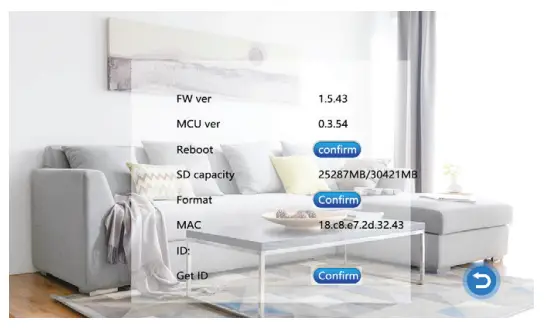 ਨੋਟ: 10MB/s ਤੋਂ ਵੱਧ ਰਾਈਟ ਸਪੀਡ ਅਤੇ 32GB ਤੱਕ ਮੈਮੋਰੀ ਸਾਈਜ਼ ਵਾਲੇ ਮਾਈਕ੍ਰੋਐੱਸਡੀ ਕਾਰਡਾਂ ਦਾ ਸਮਰਥਨ ਕਰਦਾ ਹੈ।
[ਡਿਵਾਈਸ ਰੀਸਟਾਰਟ ਕਰੋ]: ਮਾਨੀਟਰ ਨੂੰ ਮੁੜ ਚਾਲੂ ਕਰਨ ਲਈ, "ਪੁਸ਼ਟੀ ਕਰੋ" ਚੁਣੋ ਅਤੇ ਦਬਾਓ . "ਡਿਵਾਈਸ ਰੀਬੂਟ?" ਲਈ ਪੌਪ-ਅੱਪ ਪ੍ਰੋਂਪਟ ਲਈ "ਹਾਂ" ਚੁਣੋ। ਨਹੀਂ ਤਾਂ, ਰੀਬੂਟ ਕੀਤੇ ਬਿਨਾਂ ਵਿੰਡੋ ਤੋਂ ਬਾਹਰ ਆਉਣ ਲਈ "ਨਹੀਂ" ਦੀ ਚੋਣ ਕਰੋ।
[SD ਕਾਰਡ ਫਾਰਮੈਟ ਕਰੋ]: SD ਕਾਰਡ ਨੂੰ ਫਾਰਮੈਟ ਕਰਨਾ ਸ਼ੁਰੂ ਕਰਨ ਲਈ “ਫਾਰਮੈਟ” ਬਟਨ ਚੁਣੋ ਅਤੇ “ਹਾਂ” ਦਬਾਓ। ਨਹੀਂ ਤਾਂ, ਰੱਦ ਕਰਨ ਲਈ "ਨਹੀਂ" ਚੁਣੋ। ਨੋਟ: ਮਾਈਕ੍ਰੋਐੱਸਡੀ ਕਾਰਡ ਨੂੰ ਫਾਰਮੈਟ ਕਰਨ ਨਾਲ ਮਾਈਕ੍ਰੋਐੱਸਡੀ ਕਾਰਡ 'ਤੇ ਸਟੋਰ ਕੀਤਾ ਕੋਈ ਵੀ ਡਾਟਾ ਪੱਕੇ ਤੌਰ 'ਤੇ ਹਟ ਜਾਵੇਗਾ।
ਕਿਰਪਾ ਕਰਕੇ ਇਹ ਯਕੀਨੀ ਬਣਾਓ ਕਿ ਤੁਸੀਂ ਫਾਰਮੈਟ ਕਰਨ ਤੋਂ ਪਹਿਲਾਂ ਕੁਝ ਵੀ ਨਹੀਂ ਰੱਖਣਾ ਚਾਹੁੰਦੇ ਹੋ।
[ਪੜ੍ਹੋ]: ਇੱਕ ਮਾਈਕ੍ਰੋ ਐਸਡੀ ਕਾਰਡ (ਜੇਕਰ ਸਾਡੀ ਤਕਨੀਕੀ ਸਹਾਇਤਾ ਟੀਮ ਦੁਆਰਾ ਨਿਰਦੇਸ਼ਿਤ ਕੀਤਾ ਗਿਆ ਹੈ) ਤੋਂ ਨਿਰਮਾਤਾ ਡਿਵਾਈਸ ID ਜਾਣਕਾਰੀ ਨੂੰ ਅਪਡੇਟ ਕਰਨ ਲਈ ਇਸਨੂੰ ਚੁਣੋ।
14.2.1.4 ਰਿੰਗ
ਇਹ ਮੀਨੂ ਤੁਹਾਨੂੰ ਅਨੁਕੂਲ ਰਿੰਗਟੋਨ ਵਾਲੇ ਇੱਕ ਇੰਸਟਾਲ ਕੀਤੇ ਮਾਈਕ੍ਰੋਐੱਸਡੀ ਕਾਰਡ ਨਾਲ ਮਾਨੀਟਰ 'ਤੇ ਰਿੰਗ-ਟੋਨ ਬਦਲਣ ਦੀ ਇਜਾਜ਼ਤ ਦਿੰਦਾ ਹੈ। files. [Modeੰਗ]: ਰਿੰਗ-ਟੋਨ ਲਈ ਦੋ ਮੋਡ ਹਨ: "ਕਸਟਮ" ਅਤੇ "ਡਿਫਾਲਟ"। ਚੋਣ ਲਈ 10 ਡਿਫੌਲਟ ਇਨਬਿਲਟ ਰਿੰਗ-ਟੋਨ ਹਨ। “ਕਸਟਮ” ਮੋਡ ਵਿੱਚ, ਉਪਭੋਗਤਾ ਰਿੰਗਟੋਨ ਨੂੰ ਮਾਈਕ੍ਰੋਐੱਸਡੀ ਕਾਰਡ ਉੱਤੇ “\USER\Ring” ਡਾਇਰੈਕਟਰੀ ਵਿੱਚੋਂ ਚੁਣਿਆ ਜਾ ਸਕਦਾ ਹੈ।
[ਦਰਵਾਜ਼ਾ 1 ਰਿੰਗ]: [ਦਰਵਾਜ਼ਾ 2 ਰਿੰਗ]: ਹਰੇਕ ਦਰਵਾਜ਼ੇ ਦੇ ਸਟੇਸ਼ਨ ਲਈ ਡਿਫੌਲਟ ਅਤੇ ਕਸਟਮ ਰਿੰਗਟੋਨ ਸੈੱਟ ਕਰਦਾ ਹੈ।
ਵਰਤੋ ਅਤੇ & ਦੋ ਸੈਟਿੰਗਾਂ ਨੂੰ ਅਨੁਕੂਲ ਕਰਨ ਲਈ.
ਕਸਟਮ ਰਿੰਗਟੋਨ ਲਈ ਮੋਡ ਨੂੰ "ਕਸਟਮ" ਵਿੱਚ ਬਦਲੋ।
- ਮਾਈਕ੍ਰੋ ਐਸਡੀ ਕਾਰਡ ਉੱਤੇ ਇੱਕ "\ USER \ ਰਿੰਗ" ਡਾਇਰੈਕਟਰੀ ਬਣਾਓ. ਸਿਰਫ ਇਸ ਰਿੰਗ ਫੋਲਡਰ ਵਿੱਚ ਸਟੋਰ ਕੀਤਾ ਸੰਗੀਤ ਕਸਟਮ ਰਿੰਗਟੋਨ ਦੇ ਤੌਰ ਤੇ ਵਰਤਿਆ ਜਾ ਸਕਦਾ ਹੈ.
- ਰਿੰਗਟੋਨ ਦਾ ਨਾਮ ਰਿੰਗ_~ ~ ਰਿੰਗ_1 ਹੋਣਾ ਚਾਹੀਦਾ ਹੈ.
- ਰਿੰਗਟੋਨ files MP3 ਫਾਰਮੈਟ ਵਿੱਚ ਹੋਣੇ ਚਾਹੀਦੇ ਹਨ.
14.2.1.5 ਵਾਲੀਅਮ
ਮਾਨੀਟਰ ਦੀ ਰਿੰਗ ਵਾਲੀਅਮ ਨੂੰ ਅਨੁਕੂਲ ਕਰਨ ਲਈ "ਵਾਲੀਅਮ" ਚੁਣੋ। ਉਪਭੋਗਤਾ ਦਿਨ ਦੇ ਤਿੰਨ ਵੱਖ-ਵੱਖ ਸਮੇਂ ਲਈ ਤਰਜੀਹੀ ਰਿੰਗ ਵਾਲੀਅਮ ਸੈੱਟਅੱਪ ਕਰ ਸਕਦੇ ਹਨ। ਰਿੰਗ ਦੀ ਮਿਆਦ 10 ਤੋਂ 45 ਸਕਿੰਟ ਤੱਕ ਐਡਜਸਟ ਕੀਤੀ ਜਾ ਸਕਦੀ ਹੈ।
ਵਰਤੋ
& ਨੈਵੀਗੇਟ ਕਰਨ ਜਾਂ ਮੁੱਲ ਵਧਾਉਣ ਅਤੇ ਘਟਾਉਣ ਲਈ। ਦਾਖਲ ਕਰਨ ਲਈ.
[ਵਾਲੀਅਮ 1]: ਰਿੰਗ Vol1 ਦਾ ਵਾਲੀਅਮ ਪੱਧਰ :01-10।
[ਵਾਲੀਅਮ 2]: ਰਿੰਗ ਵੋਲ 2 ਦਾ ਵਾਲੀਅਮ ਪੱਧਰ: 01-10।
[ਵਾਲੀਅਮ 3]: ਰਿੰਗ ਵੋਲ 3 ਦਾ ਵਾਲੀਅਮ ਪੱਧਰ: 01-10।
[ਬਟਨ ਵੌਇਸ]: ਜਦੋਂ ਇੱਕ ਬਟਨ ਦਬਾਇਆ ਜਾਂਦਾ ਹੈ ਤਾਂ ਇਹ ਪੁਸ਼ਟੀਕਰਨ ਧੁਨੀ ਨੂੰ ਚਾਲੂ/ਬੰਦ ਕਰਦਾ ਹੈ। 14.2.2 ਡਿਜੀਟਲ ਫੋਟੋ
ਮੁੱਖ ਮੀਨੂ ਵਿੱਚ, "ਫੋਟੋ ਫਰੇਮ" ਚੁਣੋ ਅਤੇ ਡਿਜੀਟਲ ਫੋਟੋ ਫਰੇਮ ਪੰਨੇ ਵਿੱਚ ਦਾਖਲ ਹੋਣ ਲਈ ਦਬਾਓ। ਜੇਕਰ "ਫੋਟੋ ਫਰੇਮ" ਨੂੰ ਚਾਲੂ 'ਤੇ ਸੈੱਟ ਕੀਤਾ ਗਿਆ ਹੈ, ਤਾਂ ਸਟੈਂਡਬਾਏ ਮੋਡ ਵਿੱਚ ਹੋਣ 'ਤੇ ਮਾਈਕ੍ਰੋਐੱਸਡੀ ਕਾਰਡ 'ਤੇ \USER\ਫੋਟੋ ਫੋਲਡਰ ਵਿੱਚ ਫੋਟੋਆਂ ਦਿਖਾਈਆਂ ਜਾਣਗੀਆਂ। ਫੋਟੋਆਂ JPG ਫਾਰਮੈਟ ਵਿੱਚ ਹੋਣੀਆਂ ਚਾਹੀਦੀਆਂ ਹਨ।
ਨੋਟ: ਜੇਕਰ ਡਿਜੀਟਲ ਫ਼ੋਟੋ ਫ੍ਰੇਮ ਸੈਟਿੰਗ ਕਿਰਿਆਸ਼ੀਲ ਹੁੰਦੀ ਹੈ ਤਾਂ ਮੋਸ਼ਨ ਖੋਜ ਨੂੰ ਅਯੋਗ ਕਰ ਦਿੱਤਾ ਜਾਵੇਗਾ।
[ਫੋਟੋ ਫਰੇਮ]: ਡਿਜੀਟਲ ਫੋਟੋ ਫਰੇਮ ਮੋਡ ਨੂੰ ਚਾਲੂ ਜਾਂ ਬੰਦ ਕਰਦਾ ਹੈ। (ਪੂਰਵ-ਨਿਰਧਾਰਤ ਬੰਦ ਹੈ)
[ਪਲੇ ਟਾਈਮ ਅੰਤਰਾਲ]: ਡਿਸਪਲੇਅ ਅੰਤਰਾਲ ਨੂੰ 0 ਤੋਂ 10 ਸਕਿੰਟਾਂ ਤੱਕ ਸੈੱਟ ਕਰਦਾ ਹੈ।
ਡਿਫੌਲਟ ਡਿਸਪਲੇ ਸਮਾਂ 6 ਸਕਿੰਟ ਹੈ। 14.2.3 ਮੋਡ ਸੈਟਿੰਗ
“ਮੋਡ” ਦੀ ਚੋਣ ਕਰੋ ਅਤੇ ਦਬਾਓ "ਮੋਡ" ਮੀਨੂ ਵਿੱਚ ਦਾਖਲ ਹੋਣ ਲਈ. ਐਕਸਟੈਂਸ਼ਨ ਨੰਬਰ, ਡੀਓਆਰ 2 ਸਥਿਤੀ, ਅਨਲੌਕ ਸਮਾਂ, ਰਿਕਾਰਡਿੰਗ ਮੋਡ, ਮੋਸ਼ਨ ਖੋਜ, ਸੰਦੇਸ਼ ਆਦਿ ਸੈਟ ਕਰ ਸਕਦਾ ਹੈ.
[ਮਸ਼ੀਨ ਆਈਡੀ ਸੈੱਟ ਕਰੋ]: 01-06 ਤੱਕ ਦਾ ਇੱਕ ID ਨੰਬਰ ਚੁਣੋ। "01" ਦੀ ਇੱਕ ID ਮਾਸਟਰ ਮਾਨੀਟਰ ਨੂੰ ਦਰਸਾਉਂਦੀ ਹੈ। ਹੋਰ ਆਈਡੀ (“02” ਤੋਂ “06”) ਸਲੇਵ ਮਾਨੀਟਰਾਂ ਨੂੰ ਦਰਸਾਉਂਦੇ ਹਨ।
[ਦਰਵਾਜ਼ਾ2 ਸਥਿਤੀ]: ਪ੍ਰੀ ਨੂੰ ਸਮਰੱਥ ਜਾਂ ਅਯੋਗ ਕਰੋview ਦਰਵਾਜ਼ੇ 2 ਦਾ।
[ਦਰਵਾਜ਼ਾ 1 ਅਨਲੌਕ ਸਮਾਂ]: Door1 ਅਨਲੌਕ ਸਮਾਂ ਸੈੱਟ ਕਰਦਾ ਹੈ। ਅਨਲੌਕ ਦੀ ਮਿਆਦ ਤੋਂ ਬਾਅਦ, Door1 ਨੂੰ ਦੁਬਾਰਾ ਲਾਕ ਕਰ ਦਿੱਤਾ ਜਾਵੇਗਾ। ਅਨਲੌਕ ਸਮਾਂ 2 ਤੋਂ 10 ਸਕਿੰਟਾਂ ਤੱਕ ਸੈੱਟ ਕੀਤਾ ਜਾ ਸਕਦਾ ਹੈ।
ਮੂਲ ਮੁੱਲ 5 ਸਕਿੰਟ ਹੁੰਦਾ ਹੈ.
[ਡੋਰ 2 ਅਨਲੌਕ ਸਮਾਂ]: Door2 ਨੂੰ ਅਨਲੌਕ ਕਰਨ ਦਾ ਸਮਾਂ ਸੈੱਟ ਕਰਦਾ ਹੈ। ਅਨਲੌਕ ਦੀ ਮਿਆਦ ਤੋਂ ਬਾਅਦ, Door2 ਨੂੰ ਦੁਬਾਰਾ ਲਾਕ ਕਰ ਦਿੱਤਾ ਜਾਵੇਗਾ। ਅਨਲੌਕ ਸਮਾਂ 2 ਤੋਂ 10 ਸਕਿੰਟਾਂ ਤੱਕ ਸੈੱਟ ਕੀਤਾ ਜਾ ਸਕਦਾ ਹੈ।
ਮੂਲ ਮੁੱਲ 5 ਸਕਿੰਟ ਹੁੰਦਾ ਹੈ.
[ਰਿਕਾਰਡ ਮੋਡ]: ਵੀਡੀਓ ਰਿਕਾਰਡ ਕਰਨ ਜਾਂ ਸਨੈਪਸ਼ਾਟ ਲੈਣ ਲਈ ਵਿਕਲਪ। “ਵੀਡੀਓ” ਲਈ, ਜਦੋਂ ਡੋਰ ਸਟੇਸ਼ਨ ਦਾ ਕਾਲ ਬਟਨ ਦਬਾਇਆ ਜਾਂਦਾ ਹੈ, ਤਾਂ ਮਾਈਕ੍ਰੋਐੱਸਡੀ ਕਾਰਡ ਵਾਲਾ ਇਨਡੋਰ ਮਾਨੀਟਰ ਕਾਲ ਦੇ ਅੰਤ ਤੱਕ, ਜਾਂ ਜਦੋਂ ਤੱਕ ਵੀਡੀਓ ਰਿਕਾਰਡ ਕਰਨਾ ਸ਼ੁਰੂ ਕਰ ਦੇਵੇਗਾ। ਦਬਾਇਆ ਜਾਂਦਾ ਹੈ। “ਸਨੈਪਸ਼ਾਟ” ਲਈ, ਮਾਈਕ੍ਰੋਐੱਸਡੀ ਕਾਰਡ ਵਾਲਾ ਮਾਨੀਟਰ ਆਟੋਮੈਟਿਕ ਹੀ ਇੱਕ ਫੋਟੋ ਨੂੰ ਸਨੈਪਸ਼ਾਟ ਕਰੇਗਾ। ਦਬਾ ਕੇ ਹੋਰ ਸਨੈਪਸ਼ਾਟ ਹੱਥੀਂ ਲਏ ਜਾ ਸਕਦੇ ਹਨ ਬਟਨ।
ਨੋਟ: ਰਿਕਾਰਡਿੰਗ ਮੋਡ ਸਿਰਫ਼ Door1, Door2 ਲਈ ਉਪਲਬਧ ਹੈ।
[ਮੋਸ਼ਨ ਖੋਜ]: ਵਿਕਲਪਾਂ ਵਿੱਚ "Door1", "Door2", "CAM1", "CAM2" ਅਤੇ "ਅਯੋਗ" ਸ਼ਾਮਲ ਹਨ।
[ਸੁਨੇਹਾ]: ਸੁਨੇਹਾ ਰੀਮਾਈਂਡਰ ਚਾਲੂ ਜਾਂ ਬੰਦ ਕਰੋ, ਡਿਫੌਲਟ ਚਾਲੂ ਹੈ। ਜੇਕਰ ਕੋਈ ਵਿਜ਼ਟਰ ਕਾਲ ਕਰਦਾ ਹੈ, ਤਾਂ ਉਸਨੂੰ ਇੱਕ ਸੁਨੇਹਾ ਛੱਡਣ ਲਈ ਕਿਹਾ ਜਾਵੇਗਾ ਜੇਕਰ ਨਿਵਾਸੀ ਘਰ ਵਿੱਚ ਨਹੀਂ ਹੈ ਜਾਂ ਕਾਲ ਦਾ ਜਵਾਬ ਦੇਣ ਵਿੱਚ ਅਸਫਲ ਰਹਿੰਦਾ ਹੈ।
14.2.4 ਅਲਾਰਮ
ਮੇਨ ਮੀਨੂ ਵਿੱਚ, ਕਰਸਰ ਨੂੰ "ਅਲਾਰਮ" ਵਿਕਲਪ ਵਿੱਚ ਲੈ ਜਾਓ। ਫਿਰ ਦਬਾਓ ਅਲਾਰਮ ਮੀਨੂ ਵਿੱਚ ਦਾਖਲ ਹੋਣ ਲਈ ਬਟਨ। [ਅਲਾਰਮ ਰਿਕਾਰਡ]: ਵੀਡੀਓ ਰਿਕਾਰਡ ਕਰਨ ਜਾਂ ਸਨੈਪਸ਼ਾਟ ਲੈਣ ਲਈ। “ਵੀਡੀਓ” ਲਈ, ਜਦੋਂ ਇੱਕ ਅਲਾਰਮ ਚਾਲੂ ਹੁੰਦਾ ਹੈ, ਮਾਈਕ੍ਰੋਐੱਸਡੀ ਕਾਰਡ ਵਾਲਾ ਇਨਡੋਰ ਮਾਨੀਟਰ ਆਪਣੇ ਆਪ ਹੀ ਸਬੰਧਿਤ ਕੈਮਰੇ ਤੋਂ ਵੀਡੀਓ ਰਿਕਾਰਡ ਕਰਨਾ ਸ਼ੁਰੂ ਕਰ ਦੇਵੇਗਾ ਜਦੋਂ ਤੱਕ ਅਲਾਰਮ ਕਲੀਅਰ ਨਹੀਂ ਹੋ ਜਾਂਦਾ, ਜਾਂ ਜਦੋਂ ਤੱਕ ਦਬਾਇਆ ਜਾਂਦਾ ਹੈ। "ਸਨੈਪਸ਼ਾਟ" ਲਈ, ਜਦੋਂ ਇੱਕ ਅਲਾਰਮ ਚਾਲੂ ਹੁੰਦਾ ਹੈ, ਮਾਈਕ੍ਰੋਐਸਡੀ ਕਾਰਡ ਵਾਲਾ ਮਾਨੀਟਰ ਆਪਣੇ ਆਪ ਲਿੰਕ ਕੀਤੇ ਕੈਮਰੇ ਤੋਂ ਇੱਕ ਤਸਵੀਰ ਲਵੇਗਾ। ਦਬਾ ਕੇ ਹੋਰ ਸਨੈਪਸ਼ਾਟ ਹੱਥੀਂ ਲਏ ਜਾ ਸਕਦੇ ਹਨ ਬਟਨ।
[ਸੈਂਸਰ ਕਿਸਮ 1]: CAM1 ਚੈਨਲ ਸੈਂਸਰ ਦੀ ਕਿਸਮ ਚੁਣਦਾ ਹੈ (ਹੇਠਾਂ ਵੇਰਵਾ ਦੇਖੋ)। ਜਦੋਂ CAM1 ਸੈਂਸਰ ਇੱਕ ਅਲਾਰਮ ਨੂੰ ਚਾਲੂ ਕਰਦਾ ਹੈ, ਤਾਂ CAM1 ਦੀ ਇੱਕ ਵੀਡੀਓ ਰਿਕਾਰਡਿੰਗ ਸ਼ੁਰੂ ਹੋ ਜਾਵੇਗੀ, ਜਾਂ ਇੱਕ ਸਨੈਪਸ਼ਾਟ ਲਿਆ ਜਾਵੇਗਾ; ਚੁਣੇ ਰਿਕਾਰਡਿੰਗ ਮੋਡ 'ਤੇ ਨਿਰਭਰ ਕਰਦਾ ਹੈ. [ਸੈਂਸਰ ਕਿਸਮ 2]: CAM2 ਚੈਨਲ ਸੈਂਸਰ ਦੀ ਕਿਸਮ ਚੁਣਦਾ ਹੈ (ਹੇਠਾਂ ਵੇਰਵਾ ਦੇਖੋ)। ਜਦੋਂ CAM2 ਸੈਂਸਰ ਇੱਕ ਅਲਾਰਮ ਨੂੰ ਚਾਲੂ ਕਰਦਾ ਹੈ, ਤਾਂ CAM2 ਦੀ ਇੱਕ ਵੀਡੀਓ ਰਿਕਾਰਡਿੰਗ ਸ਼ੁਰੂ ਹੋ ਜਾਵੇਗੀ, ਜਾਂ ਇੱਕ ਸਨੈਪਸ਼ਾਟ ਲਿਆ ਜਾਵੇਗਾ; ਚੁਣੇ ਰਿਕਾਰਡਿੰਗ ਮੋਡ 'ਤੇ ਨਿਰਭਰ ਕਰਦਾ ਹੈ.
[ਕੈਮ 1]: ਪ੍ਰੀ ਨੂੰ ਸਮਰੱਥ ਜਾਂ ਅਯੋਗ ਕਰੋview ਕੈਮਰਾ 1 ਦਾ
[ਕੈਮ 2]: ਪ੍ਰੀ ਨੂੰ ਸਮਰੱਥ ਜਾਂ ਅਯੋਗ ਕਰੋview ਕੈਮਰਾ 2 ਦਾ
ਸੈਂਸਰ ਦੀਆਂ ਕਿਸਮਾਂ:
ਨਹੀਂ: "ਆਮ ਤੌਰ 'ਤੇ ਖੁੱਲ੍ਹਾ", ਜਦੋਂ ਇੱਕ ALM ਅਤੇ GND ਟਰਮੀਨਲ ਇਕੱਠੇ ਛੋਟੇ ਹੁੰਦੇ ਹਨ, ਤਾਂ ਮਾਨੀਟਰ ਤੋਂ ਇੱਕ ਅਲਾਰਮ ਵੱਜੇਗਾ।
NC: "ਆਮ ਤੌਰ 'ਤੇ ਬੰਦ", ਜਦੋਂ ਇੱਕ ALM ਅਤੇ GND ਟਰਮੀਨਲ ਡਿਸਕਨੈਕਟ ਕੀਤੇ ਜਾਂਦੇ ਹਨ, ਤਾਂ ਮਾਨੀਟਰ ਤੋਂ ਇੱਕ ਅਲਾਰਮ ਵੱਜੇਗਾ।
ਅਸਮਰੱਥ ਕਰੋ: ਜੇਕਰ ਕੋਈ ਬਾਹਰੀ ਸੈਂਸਰ ਨਹੀਂ ਵਰਤਿਆ ਜਾਂਦਾ ਹੈ, ਤਾਂ ਇਸਦੇ ਸੈਂਸਰ ਦੀ ਕਿਸਮ ਨੂੰ "ਅਯੋਗ" 'ਤੇ ਸੈੱਟ ਕਰੋ।
[CAM1 ਰਿੰਗ ਟਾਈਮ]: ਕੈਮਰਾ 1 ਲਈ ਅਲਾਰਮ ਵੱਜਣ ਦਾ ਸਮਾਂ, ਜਦੋਂ ਇਸਦੇ ਸੈਂਸਰ ਨੇ ਅਲਾਰਮ ਦਾ ਪਤਾ ਲਗਾਇਆ ਸੀ। 0 - 20 ਸਕਿੰਟ ਤੱਕ ਸੀਮਾ.
[CAM2 ਰਿੰਗ ਟਾਈਮ]: ਕੈਮਰਾ 2 ਲਈ ਅਲਾਰਮ ਵੱਜਣ ਦਾ ਸਮਾਂ, ਜਦੋਂ ਇਸਦੇ ਸੈਂਸਰ ਨੇ ਅਲਾਰਮ ਦਾ ਪਤਾ ਲਗਾਇਆ ਸੀ। 0 - 20 ਸਕਿੰਟ ਤੱਕ ਸੀਮਾ.
14.2.5 ਮੀਡੀਆ
"ਮੀਡੀਆ" ਚੁਣੋ ਅਤੇ "ਮੀਡੀਆ" ਮੀਨੂ ਵਿੱਚ ਦਾਖਲ ਹੋਣ ਲਈ ਦਬਾਓ। ਇਸ ਵਿੱਚ ਸ਼ਾਮਲ ਹਨ: ਸੰਗੀਤ, ਫੋਟੋ, File ਪ੍ਰਬੰਧਨ.
ਸੁਝਾਅ: ਮਾਈਕ੍ਰੋਐੱਸਡੀ ਕਾਰਡ ਪਾਉਣ ਜਾਂ ਹਟਾਉਣ ਤੋਂ ਪਹਿਲਾਂ ਮਾਨੀਟਰ ਨਾਲ ਪਾਵਰ ਡਿਸਕਨੈਕਟ ਕਰੋ।
ਇਹ ਬਿਜਲੀ ਦੇ ਨੁਕਸਾਨ ਨੂੰ ਰੋਕਦਾ ਹੈ, ਅਤੇ ਇਹ ਵੀ ਭਰੋਸੇਯੋਗ ਖੋਜ ਨੂੰ ਯਕੀਨੀ ਬਣਾਉਂਦਾ ਹੈ files ਮਾਈਕ੍ਰੋ ਐਸਡੀ ਕਾਰਡ ਤੇ. 14.2.5.1 ਸੰਗੀਤ (ਮਾਈਕ੍ਰੋਐੱਸਡੀ ਕਾਰਡ ਵਾਲੇ ਮਾਡਲਾਂ ਲਈ)
“ਸੰਗੀਤ” ਦੀ ਚੋਣ ਕਰੋ ਅਤੇ ਦਬਾਓ ਸੰਗੀਤ ਪਲੇਬੈਕ ਪੰਨੇ ਵਿੱਚ ਦਾਖਲ ਹੋਣ ਲਈ। ਸੰਗੀਤ ਪੰਨੇ ਵਿੱਚ ਦਾਖਲ ਹੋਣ ਤੋਂ ਬਾਅਦ, ਪਹਿਲਾ ਸੰਗੀਤ file ਸੂਚੀ ਵਿੱਚ ਆਪਣੇ ਆਪ ਚਲਾਇਆ ਜਾਂਦਾ ਹੈ।
- ਕੰਪਿ computerਟਰ ਦੀ ਵਰਤੋਂ ਕਰਦੇ ਹੋਏ, ਮਾਈਕ੍ਰੋ ਐਸਡੀ ਕਾਰਡ ਤੇ "ਯੂਜ਼ਰ" ਫੋਲਡਰ ਅਤੇ ਫਿਰ "ਸੰਗੀਤ" ਸਬਫੋਲਡਰ ਬਣਾਉ. ਸਿਰਫ MP3 ਸੰਗੀਤ files "ਸੰਗੀਤ" ਸਬਫੋਲਡਰ ਵਿੱਚ ਸਥਿਤ ਪ੍ਰਦਰਸ਼ਿਤ ਕੀਤਾ ਜਾਵੇਗਾ.
ਮਹੱਤਵਪੂਰਨ: “\USER\Music” ਡਾਇਰੈਕਟਰੀ ਕੇਸ ਸੰਵੇਦਨਸ਼ੀਲ ਹੈ। - "ਸੰਗੀਤ" ਫੋਲਡਰ ਵਿੱਚ ਸਿਰਫ਼ ਪਹਿਲੇ 30 ਗੀਤ ਹੀ ਪ੍ਰਦਰਸ਼ਿਤ ਹੋਣਗੇ।

- ਇੱਕ ਸੰਗੀਤ ਚੁਣਨ ਲਈ ਤੀਰ ਕੁੰਜੀਆਂ ਦੀ ਵਰਤੋਂ ਕਰੋ file. ਦਬਾਓ ਪਲੇਬੈਕ ਸ਼ੁਰੂ ਕਰਨ ਲਈ.
ਦਬਾਓ ਪਿਛਲੇ ਮੇਨੂ 'ਤੇ ਵਾਪਸ ਜਾਣ ਲਈ. - ਦਬਾਓ ਉਸੇ ਦੇ ਪਲੇਬੈਕ ਨੂੰ ਮੁੜ ਚਾਲੂ ਕਰਨ ਲਈ file.
- ਦਬਾ ਕੇ ਰੱਖੋ ਵਾਲੀਅਮ ਕੰਟਰੋਲ ਨੂੰ ਲਿਆਉਣ ਲਈ.
ਦਬਾਓ & ਵਾਲੀਅਮ ਵਧਾਉਣ ਜਾਂ ਘਟਾਉਣ ਲਈ.
ਸੈਟਿੰਗ ਨੂੰ ਸੁਰੱਖਿਅਤ ਕਰਨ ਲਈ ਦੁਬਾਰਾ ਦਬਾਓ। - ਸੰਗੀਤ ਚਲਾਉਂਦੇ ਸਮੇਂ, ਪਲੇਬੈਕ ਮੋਡਾਂ ਨੂੰ ਬਦਲਿਆ ਜਾ ਸਕਦਾ ਹੈ। ਪ੍ਰੈਸ ਅਗਲੇ ਪਲੇਬੈਕ ਮੋਡ 'ਤੇ ਜਾਣ ਲਈ। ਪਲੇਬੈਕ ਮੋਡਸ ਵਿੱਚ ਸ਼ਾਮਲ ਹਨ: ਕ੍ਰਮ ਵਿੱਚ ਚਲਾਓ, ਸਿੰਗਲ ਪਲੇ, ਸਿੰਗਲ ਸਾਈਕਲ, ਸੂਚੀ ਚੱਕਰ, ਰੈਂਡਮ ਪਲੇ।
[ਕ੍ਰਮ ਵਿੱਚ ਚਲਾਓ]: ਸੂਚੀ ਦੇ ਉੱਪਰ ਤੋਂ ਹੇਠਾਂ ਤੱਕ ਸਾਰੇ ਗਾਣੇ ਚਲਾਓ।
ਆਖਰੀ ਗੀਤ ਚੱਲਣ ਤੋਂ ਬਾਅਦ ਵਜਾਉਣਾ ਬੰਦ ਕਰੋ।
[ਸਿੰਗਲ ਪਲੇ]: ਮੌਜੂਦਾ ਗੀਤ ਚਲਾਉਣ ਤੋਂ ਬਾਅਦ ਆਪਣੇ ਆਪ ਬੰਦ ਹੋ ਜਾਓ।
[ਸਿੰਗਲ ਸਾਈਕਲ]: ਬਿਨਾਂ ਰੁਕੇ ਇੱਕੋ ਗੀਤ ਨੂੰ ਵਾਰ-ਵਾਰ ਚਲਾਓ।
[ਸੂਚੀ ਚੱਕਰ]: ਸਾਰੇ ਗੀਤਾਂ ਨੂੰ ਕ੍ਰਮ ਵਿੱਚ ਦੁਹਰਾਓ। ਆਖਰੀ ਗੀਤ ਨੂੰ ਪੂਰਾ ਕਰਨ ਤੋਂ ਬਾਅਦ ਪਹਿਲੇ ਗੀਤ ਤੋਂ ਪਲੇਬੈਕ ਮੁੜ-ਚਾਲੂ ਕਰੋ।
[ਬੇਤਰਤੀਬ ਖੇਡ]: ਬਿਨਾਂ ਰੁਕੇ ਸਾਰੇ ਗਾਣੇ ਬੇਤਰਤੀਬੇ ਕ੍ਰਮ ਵਿੱਚ ਚਲਾਓ.
ਨੋਟ: ਜੇਕਰ ਕੋਈ ਵਿਜ਼ਟਰ ਦਰਵਾਜ਼ੇ ਦੀ ਘੰਟੀ ਨੂੰ ਧੱਕਦਾ ਹੈ, ਜਾਂ ਜੇਕਰ ਪਲੇਬੈਕ ਦੌਰਾਨ ਅਲਾਰਮ ਵੱਜਦਾ ਹੈ, ਤਾਂ ਪਲੇਬੈਕ ਬੰਦ ਹੋ ਜਾਵੇਗਾ ਅਤੇ ਦਰਵਾਜ਼ੇ ਦੇ ਸਟੇਸ਼ਨ ਜਾਂ ਕੈਮਰਾ ਚਿੱਤਰ 'ਤੇ ਬਦਲ ਜਾਵੇਗਾ।
14.2.5.2 ਫੋਟੋਆਂ (ਮਾਈਕ੍ਰੋਐਸਡੀ ਕਾਰਡ ਵਾਲੇ ਮਾਡਲਾਂ ਲਈ)
ਮੀਡੀਆ ਮੀਨੂ ਵਿੱਚ "ਫੋਟੋ" ਚੁਣੋ। ਪ੍ਰੈਸ ਨੂੰ view ਫੋਟੋਆਂ ਦੀ ਸੂਚੀ.
ਮਹੱਤਵਪੂਰਨ: ਫੋਟੋਆਂ ਨੂੰ JPG ਫਾਰਮੈਟ ਵਿੱਚ ਮਾਈਕ੍ਰੋਐੱਸਡੀ ਕਾਰਡ ਦੇ “\USER\Photo” ਫੋਲਡਰ ਵਿੱਚ ਸਟੋਰ ਕੀਤਾ ਜਾਣਾ ਚਾਹੀਦਾ ਹੈ। ਡਾਇਰੈਕਟਰੀ ਕੇਸ ਸੰਵੇਦਨਸ਼ੀਲ ਹੈ।
- ਦਬਾਓ ਚੁਣੀ ਫੋਟੋ ਪ੍ਰਦਰਸ਼ਿਤ ਕਰਨ ਲਈ.
- ਦਬਾਓ & ਪਿਛਲੀ ਜਾਂ ਅਗਲੀ ਤਸਵੀਰ ਚਲਾਓ।
ਦਬਾਓਤਸਵੀਰ ਸੂਚੀ 'ਤੇ ਵਾਪਸ ਜਾਓ।
ਨੋਟ: 1920 x 1080 ਪਿਕਸਲ JPG ਦਾ ਅਧਿਕਤਮ ਡਿਸਪਲੇ ਆਕਾਰ fileਐੱਸ. ਇਸ ਆਕਾਰ ਨੂੰ ਵੱਧ ਨਾ ਕਰੋ.
14.2.5.3 File ਪ੍ਰਬੰਧਨ (ਮਾਈਕ੍ਰੋਐਸਡੀ ਕਾਰਡ ਵਾਲੇ ਮਾਡਲਾਂ ਲਈ)
ਚੁਣੋ "File ਪ੍ਰਬੰਧਨ "ਵਿਕਲਪ, ਦਬਾਓ ਦਾਖਲ ਹੋਣਾ "File ਪ੍ਰਬੰਧਨ”, SD ਫੋਲਡਰ ਦੀ ਚੋਣ ਕਰੋ, ਅਤੇ SD ਕਾਰਡ ਦਾਖਲ ਕਰਨ ਲਈ ਦਬਾਓ, ਇਸ ਵਿੱਚ ਸ਼ਾਮਲ ਹਨ: DCIM ਫੋਲਡਰ, USER ਫੋਲਡਰ। [ਮਿਟਾਓ File]: ਏ ਨੂੰ ਹਾਈਲਾਈਟ ਕਰਨ ਲਈ ਐਰੋ ਕੁੰਜੀਆਂ ਦਬਾਓ file ਨੂੰ ਹਟਾਉਣ ਲਈ. ਫਿਰ ਦਬਾਓ ਅਤੇ ਹੋਲਡ ਕਰੋ ਜਦੋਂ ਤੱਕ ਇੱਕ ਪੌਪ-ਅੱਪ ਵਿੰਡੋ "ਮਿਟਾਓ" ਸੰਦੇਸ਼ ਦੇ ਨਾਲ ਦਿਖਾਈ ਨਹੀਂ ਦਿੰਦੀ File?" “ਹਾਂ” ਚੁਣਨ ਲਈ ਐਰੋ ਕੁੰਜੀਆਂ ਦੀ ਵਰਤੋਂ ਕਰੋ ਅਤੇ ਦਬਾਓ ਨੂੰ ਹਟਾਉਣ ਲਈ file. ਨਹੀਂ ਤਾਂ, ਦਬਾਓ ਜਦੋਂ "ਨਹੀਂ" ਨੂੰ ਰੱਦ ਕਰਨ ਲਈ ਚੁਣਿਆ ਜਾਂਦਾ ਹੈ।
[DCIM]: ਇਹ DCIM ਫੋਲਡਰ ਸੁਰੱਖਿਅਤ ਕਰਨ ਲਈ ਮਾਨੀਟਰ ਦੁਆਰਾ ਆਪਣੇ ਆਪ ਬਣਾਇਆ ਜਾਂਦਾ ਹੈ fileਰਿਕਾਰਡ ਸੈਂਟਰ ਲਈ ਬਣਾਇਆ ਗਿਆ ਹੈ। ਇਸ ਵਿੱਚ "ਫੋਟੋ" ਅਤੇ "ਵੀਡੀਓ" ਫੋਲਡਰ ਸ਼ਾਮਲ ਹਨ। "ਫੋਟੋ" ਫੋਲਡਰ ਆਟੋਮੈਟਿਕ ਸਨੈਪਸ਼ਾਟ ਅਤੇ ਹੱਥੀਂ ਕੈਪਚਰ ਕੀਤੀਆਂ ਫੋਟੋਆਂ ਨੂੰ ਸੁਰੱਖਿਅਤ ਕਰਦਾ ਹੈ। ਇਸੇ ਤਰ੍ਹਾਂ, "ਵੀਡੀਓ" ਫੋਲਡਰ ਮਾਨੀਟਰ ਦੁਆਰਾ ਆਟੋਮੈਟਿਕ ਅਤੇ ਮੈਨੂਅਲੀ ਰਿਕਾਰਡ ਕੀਤੇ ਵੀਡੀਓਜ਼ ਨੂੰ ਸੁਰੱਖਿਅਤ ਕਰਦਾ ਹੈ।
[USER]: USER ਡਾਇਰੈਕਟਰੀ ਵਿੱਚ "ਸੰਗੀਤ, ਫੋਟੋ, ਰਿੰਗ, ਅੱਪਡੇਟ" ਫੋਲਡਰ ਸ਼ਾਮਲ ਹਨ।
ਨੋਟ: ਇਹ ਡਾਇਰੈਕਟਰੀ ਅਤੇ ਨਾਮ ਕੇਸ-ਸੰਵੇਦਨਸ਼ੀਲ ਹਨ।
- "ਸੰਗੀਤ" ਫੋਲਡਰ MP3 ਸੰਗੀਤ ਨੂੰ ਸਟੋਰ ਕਰਦਾ ਹੈ files.
- "ਫੋਟੋ" ਫੋਲਡਰ ਜੇਪੀਜੀ ਤਸਵੀਰਾਂ ਨੂੰ ਡਿਜੀਟਲ ਫੋਟੋ ਫਰੇਮ ਲਈ ਸਟੋਰ ਕਰਦਾ ਹੈ.
- "ਰਿੰਗ" ਫੋਲਡਰ ਕਸਟਮ ਰਿੰਗਟੋਨਸ ਨੂੰ ਸਟੋਰ ਕਰਦਾ ਹੈ.
- ਅੱਪਗਰੇਡ ਲਈ "ਅੱਪਡੇਟ" ਫੋਲਡਰ files.
[ਅਪਗ੍ਰੇਡ]: ਅਪਗ੍ਰੇਡ ਪਾਓ file (xxx.dd ਪ੍ਰੋਗਰਾਮ ਹੈ file) ਅਪਡੇਟ ਫੋਲਡਰ ਵਿੱਚ, ਅਪਗ੍ਰੇਡ ਦੀ ਚੋਣ ਕਰੋ file xxx.dd ਅਤੇ ਦਬਾਓ ਵਿੰਡੋ ਨੂੰ ਪੌਪ ਅਪ ਕਰਨ ਲਈ "ਅੱਪਗ੍ਰੇਡ ਕਰੋ?" "ਹਾਂ" ਚੁਣੋ ਅਤੇ ਦਬਾਓ ਅੱਪਗਰੇਡ ਦੀ ਪੁਸ਼ਟੀ ਕਰਨ ਲਈ ਅਤੇ ਅੱਪਗ੍ਰੇਡ ਦੇ ਸਫਲ ਹੋਣ ਦੀ ਉਡੀਕ ਕਰੋ। ਜਾਂ 'ਨਹੀਂ' ਚੁਣੋ, ਅਤੇ ਦਬਾਓ ਵਿੰਡੋ ਨੂੰ ਬੰਦ ਕਰਨ ਲਈ.
[MCU ਅੱਪਗ੍ਰੇਡ]: MCU ਪਾਓ file (xxx.bin MCU ਹੈ file) ਅਪਡੇਟ ਫੋਲਡਰ ਵਿੱਚ, ਐਮਸੀਯੂ ਦੀ ਚੋਣ ਕਰੋ file xxx.bin ਅਤੇ ਦਬਾਓ ਇੱਕ ਵਿੰਡੋ ਨੂੰ ਪੌਪ ਅਪ ਕਰਨ ਲਈ "ਅੱਪਗ੍ਰੇਡ ਕਰੋ?" "ਹਾਂ" ਚੁਣੋ ਅਤੇ ਅੱਪਗ੍ਰੇਡ ਕਰਨ ਦੀ ਪੁਸ਼ਟੀ ਕਰਨ ਲਈ ਦਬਾਓ ਅਤੇ ਅੱਪਗ੍ਰੇਡ ਦੇ ਸਫਲ ਹੋਣ ਦੀ ਉਡੀਕ ਕਰੋ।
ਜਾਂ 'ਨਹੀਂ' ਚੁਣੋ ਅਤੇ ਦਬਾਓ ਵਿੰਡੋ ਨੂੰ ਬੰਦ ਕਰਨ ਲਈ.
ਨੋਟ: ਜਦੋਂ ਸਿਸਟਮ ਅਪਗ੍ਰੇਡ ਕਰ ਰਿਹਾ ਹੋਵੇ, ਤਾਂ SD ਕਾਰਡ ਨੂੰ ਨਾ ਹਟਾਓ, ਪਾਵਰ ਬੰਦ ਨਾ ਕਰੋ, ਜਾਂ ਇਨਡੋਰ ਮਾਨੀਟਰ ਨੂੰ ਅਯੋਗ ਨਾ ਕਰੋ। ਅੱਪਗਰੇਡ ਪੂਰਾ ਹੋਣ ਤੋਂ ਬਾਅਦ, ਡਿਵਾਈਸ ਰੀਸਟਾਰਟ ਹੋ ਜਾਵੇਗੀ।
14.2.6 ਰਿਕਾਰਡ ਸੈਂਟਰ (ਮਾਈਕ੍ਰੋਐਸਡੀ ਕਾਰਡ ਵਾਲੇ ਮਾਡਲਾਂ ਲਈ)
"ਰਿਕਾਰਡ ਸੈਂਟਰ" ਚੁਣੋ ਅਤੇ ਦਬਾਓ "ਰਿਕਾਰਡ ਸੈਂਟਰ" ਸਬਮੇਨੂ ਵਿੱਚ ਦਾਖਲ ਹੋਣ ਲਈ।
ਇਸ ਸਬਮੇਨੂ ਵਿੱਚ ਵੀਡੀਓ ਅਤੇ ਫੋਟੋ ਆਈਕਨ ਸ਼ਾਮਲ ਹਨ।
ਰਿਕਾਰਡ ਸੈਂਟਰ ਵਿੱਚ ਵੀਡੀਓਜ਼ ਅਤੇ ਸਨੈਪਸ਼ਾਟ ਤਸਵੀਰਾਂ ਨੂੰ ਮਿਟਾਉਣ ਲਈ, ਕਿਰਪਾ ਕਰਕੇ ਉਹਨਾਂ ਨੂੰ ਮਾਈਕ੍ਰੋਐੱਸਡੀ ਕਾਰਡ 'ਤੇ DCIM ਫੋਲਡਰ ਤੋਂ ਮਿਟਾਓ।
14.2.6.1 ਵੀਡੀਓ ਰਿਕਾਰਡਿੰਗਾਂ
ਰਿਕਾਰਡਿੰਗ ਸੈਂਟਰ ਮੀਨੂ ਵਿੱਚ, "ਵੀਡੀਓ" ਚੁਣੋ ਅਤੇ ਦਬਾਓ ਰਿਕਾਰਡ ਕੀਤੇ ਵੀਡੀਓ ਦੀ ਸੂਚੀ ਦਿਖਾਉਣ ਲਈ।
ਤੀਰ ਕੁੰਜੀਆਂ ਨਾਲ, ਪਲੇਬੈਕ ਲਈ ਇੱਕ ਵੀਡੀਓ ਚੁਣੋ, ਫਿਰ ਦਬਾਓ ਪਲੇਬੈਕ ਸ਼ੁਰੂ ਕਰਨ ਲਈ.
ਨੋਟ: ਇਹ ਸਬਮੇਨੂ ਸਿਰਫ ਇਨਡੋਰ ਮਾਨੀਟਰ ਦੁਆਰਾ ਰਿਕਾਰਡ ਕੀਤੇ ਵੀਡੀਓ ਸੁਨੇਹਿਆਂ ਨੂੰ ਪ੍ਰਦਰਸ਼ਿਤ ਕਰਦਾ ਹੈ।
14.2.6.2 ਫੋਟੋ
ਰਿਕਾਰਡਿੰਗ ਸੈਂਟਰ ਮੀਨੂ ਵਿੱਚ, "ਫੋਟੋ" ਚੁਣੋ ਅਤੇ ਦਬਾਓ ਸਨੈਪਸ਼ਾਟ ਫੋਟੋਆਂ ਦੀ ਸੂਚੀ ਦਿਖਾਉਣ ਲਈ। ਤੀਰ ਕੁੰਜੀਆਂ ਨਾਲ, ਲਈ ਇੱਕ ਫੋਟੋ ਚੁਣੋ viewing, ਫਿਰ ਦਬਾਓ ਨੂੰ view ਤਸਵੀਰ. ਪ੍ਰੈਸ ਮੌਜੂਦਾ ਮੀਨੂ 'ਤੇ ਵਾਪਸ ਜਾਣ ਲਈ।
14.2.7 ਰੰਗ ਪੈਰਾਮੀਟਰ ਸੈਟਿੰਗਾਂ
ਸਟੈਂਡਬਾਏ ਮੋਡ ਵਿੱਚ, ਦਬਾਓ ਦੀ ਨਿਗਰਾਨੀ ਕਰਨ ਲਈ. ਪ੍ਰੈਸ ਰੰਗ ਵਿਵਸਥਾ ਮੋਡ ਨੂੰ ਲਿਆਉਣ ਲਈ ਨਿਗਰਾਨੀ ਦੌਰਾਨ. ਇਸ ਵਿੱਚ ਸ਼ਾਮਲ ਹਨ: ਚਮਕ, ਕੰਟ੍ਰਾਸਟ, ਸੰਤ੍ਰਿਪਤਾ, ਤਾਜ਼ਗੀ, ਅਤੇ ਵਾਪਸੀ। ਵਿਕਲਪ ਚੁਣੋ ਅਤੇ ਦਬਾਓ . ਜਦੋਂ ਸੈਟਿੰਗ ਮੁੱਲ ਇਸਦੇ ਫੌਂਟ ਦਾ ਰੰਗ ਬਦਲਦਾ ਹੈ, ਤਾਂ ਇਸਦੇ ਮੁੱਲ ਨੂੰ ਵਧਾਉਣ ਜਾਂ ਘਟਾਉਣ ਲਈ ਐਰੋ ਕੁੰਜੀਆਂ ਦੀ ਵਰਤੋਂ ਕਰੋ। ਫਿਰ ਦਬਾਓ ਨੂੰ ਬਚਾਉਣ ਲਈ ਦੁਬਾਰਾ ਤਬਦੀਲੀਆਂ ਨੋਟ: ਕਲਰ ਪੈਰਾਮੀਟਰਾਂ ਨੂੰ ਸਕ੍ਰੀਨਾਂ 'ਤੇ ਮਾਨੀਟਰਿੰਗ, ਕਾਲਿੰਗ ਜਾਂ ਅਲਾਰਮ ਦੌਰਾਨ ਬਦਲਿਆ ਜਾ ਸਕਦਾ ਹੈ।
[ਚਮਕਦਾਰ]: 0 ਤੋਂ 50 ਤੱਕ ਵਿਵਸਥਿਤ ਮੁੱਲ। (ਮੂਲ: 25)।
[ਇਸ ਦੇ ਉਲਟ]: 0 ਤੋਂ 50 ਤੱਕ ਵਿਵਸਥਿਤ ਮੁੱਲ। (ਮੂਲ: 25)।
[ਸੰਤ੍ਰਿਪਤਾ]: 0 ਤੋਂ 50 ਤੱਕ ਵਿਵਸਥਿਤ ਮੁੱਲ। (ਪੂਰਵ-ਨਿਰਧਾਰਤ: 25)
[ਤਾਜ਼ਗੀ]: ਜੇਕਰ ਮਾਨੀਟਰ ਨੇ ਡੋਰ ਸਟੇਸ਼ਨ ਜਾਂ ਕੈਮਰੇ ਲਈ ਗਲਤ ਵੀਡੀਓ ਫਾਰਮੈਟ ਦਰਜ ਕੀਤਾ ਹੈ, ਤਾਂ ਮਾਨੀਟਰ 'ਤੇ ਕੋਈ ਵੀ ਵੀਡੀਓ ਪ੍ਰਦਰਸ਼ਿਤ ਨਹੀਂ ਹੋਵੇਗੀ। ਡੋਰ ਸਟੇਸ਼ਨ ਨਾਲ ਮੇਲ ਕਰਨ ਲਈ ਵੀਡੀਓ ਸਿਗਨਲ ਫਾਰਮੈਟ ਨੂੰ ਬਦਲਣ ਲਈ "(R)" (ਰਿਫ੍ਰੈਸ਼) ਨੂੰ ਵਾਰ-ਵਾਰ ਟੈਪ ਕਰੋ।
[ਵਾਪਸੀ]: ਵਾਪਸੀ ਦੀ ਚੋਣ ਕਰੋ, ਦਬਾਓ ਰੰਗ ਵਿਵਸਥਾ ਮੋਡ ਨੂੰ ਬੰਦ ਕਰਨ ਲਈ.
ਇੰਟੈਲਿੰਕ ਵਾਈਫਾਈ ਇੰਟਰਕਾਮ ਮੋਬਾਈਲ ਐਪ- ਸੈੱਟਅੱਪ ਗਾਈਡ
A. ਜਾਣ-ਪਛਾਣ
ਇਹ ਸੈਕਸ਼ਨ ਤੁਹਾਨੂੰ ਦਿਖਾਉਂਦਾ ਹੈ ਕਿ IntelLink ਐਪ ਨਾਲ ਜੁੜਨ ਲਈ IntelLink WiFi ਇੰਟਰਕਾਮ ਨੂੰ ਕਿਵੇਂ ਕੌਂਫਿਗਰ ਕਰਨਾ ਹੈ। ਇਹ ਤੁਹਾਨੂੰ ਇਹ ਵੀ ਦਿਖਾਉਂਦਾ ਹੈ ਕਿ ਦੂਜੇ ਲੋਕਾਂ (ਜਿਵੇਂ ਕਿ ਤੁਹਾਡੇ ਪਰਿਵਾਰ ਦੇ ਮੈਂਬਰ) ਨਾਲ ਕਨੈਕਸ਼ਨ ਕਿਵੇਂ ਸਾਂਝਾ ਕਰਨਾ ਹੈ।
ਇਸ ਗਾਈਡ ਵਿੱਚ ਸਕ੍ਰੀਨਸ਼ਾਟ ਇੱਕ ਆਈਫੋਨ ਤੋਂ ਲਏ ਗਏ ਹਨ। ਇਸੇ ਤਰ੍ਹਾਂ ਦੇ ਕਦਮ Android ਫ਼ੋਨਾਂ ਲਈ ਲਾਗੂ ਹੁੰਦੇ ਹਨ।
B. IntelLink ਐਪ ਪ੍ਰਾਪਤ ਕਰਨਾ
- ਐਪਲ ਐਪ ਸਟੋਰ ਜਾਂ ਗੂਗਲ ਪਲੇ ਸਟੋਰ ਤੋਂ ਮੁਫਤ "ਇੰਟਲਿੰਕ" ਐਪ ਨੂੰ ਡਾਉਨਲੋਡ ਕਰੋ।
- ਮੋਬਾਈਲ ਐਪ ਸ਼ੁਰੂ ਕਰਨ ਲਈ IntelLink ਐਪ ਆਈਕਨ 'ਤੇ ਟੈਪ ਕਰੋ।
- ਇੱਕ ਮੁਫਤ ਖਾਤਾ ਰਜਿਸਟਰ ਕਰੋ (ਕਿਰਪਾ ਕਰਕੇ ਆਪਣੇ ਉਪਭੋਗਤਾ ਨਾਮ ਵਜੋਂ ਈਮੇਲ ਪਤੇ ਦੀ ਵਰਤੋਂ ਕਰੋ)
ਨੋਟ: ਮੋਬਾਈਲ ਐਪ ਨੂੰ 3G/4G ਜਾਂ ਵਾਇਰਲੈੱਸ ਨੈੱਟਵਰਕ ਰਾਹੀਂ ਇੰਟਰਨੈੱਟ ਤੱਕ ਪਹੁੰਚ ਦੀ ਲੋੜ ਹੁੰਦੀ ਹੈ।
C. ਕੁਨੈਕਸ਼ਨ ਲਈ IntelLink ਇੰਟਰਕਾਮ ਨੂੰ ਤਿਆਰ ਕਰਨਾ
- IntelLink ਇੰਟਰਕਾਮ ਨੂੰ ਪਾਵਰ ਅਪ ਕਰੋ
- ਦਬਾਓ ਮੁੱਖ ਮੇਨੂ ਵਿੱਚ ਦਾਖਲ ਹੋਣ ਲਈ
- ਦਬਾਓ ਦੁਬਾਰਾ "ਸਿਸਟਮ" ਆਈਕਨ ਨੂੰ ਚੁਣਨ ਲਈ।
- ਸਿਸਟਮ ਮੀਨੂ ਵਿੱਚ, ਦਬਾਓ & "ਨੈੱਟਵਰਕ ਸੈਟਿੰਗ" ਆਈਕਨ ਨੂੰ ਹਾਈਲਾਈਟ ਕਰਨ ਲਈ।
ਫਿਰ ਦਬਾਓ ਚੋਣ ਦੀ ਪੁਸ਼ਟੀ ਕਰਨ ਲਈ. - ਦਬਾਓ “Wi-Fi ਸੈੱਟ” ਆਈਕਨ ਨੂੰ ਚੁਣਨ ਲਈ ਦੁਬਾਰਾ।
- ਅਗਲੇ ਸਬਮੇਨੂ ਵਿੱਚ, 'ਏਪੀ-ਮੋਡ' ਪਹਿਲਾਂ ਹੀ ਮੂਲ ਰੂਪ ਵਿੱਚ ਚੁਣਿਆ ਹੋਇਆ ਹੈ।
ਦਬਾਓ ਇਸ ਮੂਲ ਚੋਣ ਦੀ ਪੁਸ਼ਟੀ ਕਰਨ ਲਈ ਦੋ ਵਾਰ।
ਮਾਨੀਟਰ AP-ਮੋਡ ਵਿੱਚ ਦਾਖਲ ਹੋਣ ਲਈ ਆਪਣੇ ਆਪ ਨੂੰ ਰੀਬੂਟ ਕਰੇਗਾ, ਅਤੇ ਇੱਕ ਅਸਥਾਈ ਹੌਟਸਪੌਟ ਸ਼ੁਰੂ ਕਰੇਗਾ (“Smartlife-xxxxxx”)

D. ਇੰਟਰਕਾਮ ਨੂੰ ਇੰਟੈਲਿੰਕ ਐਪ ਨਾਲ ਜੋੜਨਾ (ਏਪੀ-ਮੋਡ ਕਨੈਕਸ਼ਨ ਲਈ ਕਦਮ)
ਅਸੀਂ ਹੁਣ ਇੰਟਰਕਾਮ ਨੂੰ IntelLink ਐਪ ਨਾਲ ਕਨੈਕਟ ਕਰਨ ਲਈ ਤਿਆਰ ਹਾਂ।
- IntelLink ਐਪ ਵਿੱਚ, "ਡਿਵਾਈਸ ਜੋੜੋ" 'ਤੇ ਟੈਪ ਕਰੋ। ਜਾਂ ਉੱਪਰ ਸੱਜੇ ਕੋਨੇ 'ਤੇ "+" ਆਈਕਨ 'ਤੇ ਟੈਪ ਕਰੋ। (ਚਿੱਤਰ 1 ਦੇਖੋ)
- ਖੱਬੇ ਕਾਲਮ ਵਿੱਚ, "ਇੰਟਰਕਾਮ" 'ਤੇ ਟੈਪ ਕਰੋ। "IntelLink WiFi ਇੰਟਰਕਾਮ" ਆਈਕਨ 'ਤੇ ਟੈਪ ਕਰੋ। (ਚਿੱਤਰ 2 ਦੇਖੋ)
- ਆਪਣੇ ਸਥਾਨਕ WiFi ਨੈੱਟਵਰਕ ਦੇ ਲੌਗਇਨ ਵੇਰਵੇ, ਇਸਦੇ ਪਾਸਵਰਡ ਦੇ ਨਾਲ ਦਾਖਲ ਕਰੋ।
ਫਿਰ "ਅੱਗੇ" 'ਤੇ ਟੈਪ ਕਰੋ। (ਚਿੱਤਰ 3 ਦੇਖੋ)
ਮਹੱਤਵਪੂਰਨ: ਆਪਣੀਆਂ 2.4GHz WiFi ਸੈਟਿੰਗਾਂ ਦੀ ਵਰਤੋਂ ਕਰੋ, 5GHz ਬੈਂਡ ਦੀ ਨਹੀਂ।

- ਪੁਸ਼ਟੀ ਕਰੋ ਕਿ "AP ਮੋਡ" ਐਪ ਸਕ੍ਰੀਨ ਦੇ ਉੱਪਰ ਸੱਜੇ ਕੋਨੇ 'ਤੇ ਦਿਖਾਇਆ ਗਿਆ ਹੈ। "ਪੁਸ਼ਟੀ IntelLink ਮਾਨੀਟਰ ਰੀਬੂਟ ਹੋ ਗਿਆ ਹੈ" ਦੇ ਖੱਬੇ ਪਾਸੇ ਛੋਟੇ ਚੱਕਰ 'ਤੇ ਟੈਪ ਕਰੋ। ਜਾਰੀ ਰੱਖਣ ਲਈ "ਅੱਗੇ" 'ਤੇ ਟੈਪ ਕਰੋ। (ਚਿੱਤਰ 4 ਦੇਖੋ)।
- ਪੁੱਛੇ ਜਾਣ 'ਤੇ, iPhone ਸੈਟਿੰਗਾਂ 'ਤੇ ਜਾਓ, ਅਤੇ ਆਪਣੇ Wi-Fi ਕਨੈਕਸ਼ਨ ਦੇ ਤੌਰ 'ਤੇ ਇੰਟਰਕਾਮ ਦੇ ਹੌਟਸਪੌਟ (“SmartLife-xxxxx”) ਨੂੰ ਚੁਣੋ। ਇੱਕ ਵਾਰ ਸਫਲ ਹੋਣ 'ਤੇ, WiFi ਮੀਨੂ ਵਿੱਚ SmartLife (ਇੰਟਰਕਾਮ) ਦੇ ਵਿਰੁੱਧ ਇੱਕ ਚੈੱਕ ਮਾਰਕ ਦਿਖਾਈ ਦਿੰਦਾ ਹੈ। (ਚਿੱਤਰ 5 ਅਤੇ 6 ਦੇਖੋ)

- ਪਿਛਲੀ IntelLink ਐਪ ਸਕ੍ਰੀਨ 'ਤੇ ਵਾਪਸ ਜਾਓ, ਅਤੇ ਐਪ ਨੂੰ ਆਪਣੇ ਆਪ IntelLink ਇੰਟਰਕਾਮ ਨਾਲ ਜੁੜਨਾ ਸ਼ੁਰੂ ਕਰ ਦੇਣਾ ਚਾਹੀਦਾ ਹੈ (ਅਤੇ ਡਿਵਾਈਸ ਨੂੰ ਔਨਲਾਈਨ ਰਜਿਸਟਰ ਕਰੋ) (ਚਿੱਤਰ 7 ਦੇਖੋ)
- ਜੇਕਰ ਸਫਲ ਹੁੰਦਾ ਹੈ, ਤਾਂ ਐਪ "ਡਿਵਾਈਸ ਨੂੰ ਸਫਲਤਾਪੂਰਵਕ ਜੋੜਿਆ ਗਿਆ" ਦੀ ਰਿਪੋਰਟ ਕਰੇਗਾ। ਸਵੀਕਾਰ ਕਰਨ ਲਈ "ਹੋ ਗਿਆ" 'ਤੇ ਟੈਪ ਕਰੋ। ਵਧਾਈਆਂ, ਤੁਹਾਡਾ ਫ਼ੋਨ ਹੁਣ IntelLink ਇੰਟਰਕਾਮ ਨਾਲ ਜੋੜਿਆ ਗਿਆ ਹੈ। (ਚਿੱਤਰ 8 ਦੇਖੋ)
- ਕਨੈਕਸ਼ਨ ਦੀ ਜਾਂਚ ਕਰਨ ਲਈ ਨਵੇਂ 'IntelLink Wi-Fi ਇੰਟਰਕਾਮ' ਆਈਕਨ 'ਤੇ ਟੈਪ ਕਰੋ। ਇਹ ਤੁਹਾਨੂੰ ਇੱਕ ਨਿਯੰਤਰਣ ਮੀਨੂ ਵੱਲ ਲੈ ਜਾਵੇਗਾ, ਜੋ ਇੱਕ ਲਾਈਵ ਪ੍ਰਦਾਨ ਕਰਦਾ ਹੈ View ਡੋਰ ਸਟੇਸ਼ਨ ਤੋਂ, ਹੋਰ ਨਿਯੰਤਰਣ ਵਿਕਲਪਾਂ (ਜਿਵੇਂ ਕਿ ਦਰਵਾਜ਼ੇ ਦੀ ਰੀਲੇਅ ਨੂੰ ਰਿਮੋਟ ਤੋਂ ਚਲਾਉਣ ਲਈ)। (ਚਿੱਤਰ 9 ਦੇਖੋ)

E. ਦੂਜੇ ਉਪਭੋਗਤਾਵਾਂ ਨਾਲ ਸਾਂਝਾ ਕਰਨਾ
ਇਸ ਸਮੇਂ, IntelLink ਮੋਡਮ ਸਿਰਫ਼ ਤੁਹਾਡੇ ਖਾਤੇ ਨਾਲ ਹੀ ਲਿੰਕ ਕੀਤਾ ਗਿਆ ਹੈ। ਦੂਜੇ ਉਪਭੋਗਤਾਵਾਂ ਨੂੰ ਇੰਟਰਕਾਮ ਨੂੰ ਰਿਮੋਟਲੀ ਐਕਸੈਸ ਕਰਨ ਲਈ, ਤੁਹਾਨੂੰ ਦੂਜੇ ਉਪਭੋਗਤਾਵਾਂ ਨਾਲ ਇੰਟਰਕਾਮ ਨੂੰ ਸਪਸ਼ਟ ਤੌਰ 'ਤੇ "ਸਾਂਝਾ" ਕਰਨ ਦੀ ਲੋੜ ਹੈ।
IntelLink ਇੰਟਰਕਾਮ ਦੀ ਤੁਹਾਡੀ ਪਹੁੰਚ ਨੂੰ ਸਾਂਝਾ ਕਰਨ ਦੇ ਦੋ ਤਰੀਕੇ ਹਨ: (1) ਹੋਮ ਮੈਨੇਜਮੈਂਟ ਦੀ ਵਰਤੋਂ ਕਰਨਾ, ਜਾਂ (2) ਡਾਇਰੈਕਟ ਸ਼ੇਅਰਿੰਗ। ਹੇਠਾਂ ਘਰ ਪ੍ਰਬੰਧਨ ਪਹੁੰਚ ਦਾ ਵਰਣਨ ਕੀਤਾ ਗਿਆ ਹੈ, ਜੋ ਕਿ ਬਿਹਤਰ ਢੰਗ ਹੈ; ਜਿਵੇਂ ਕਿ ਇਹ ਸਾਰੇ ਸਾਂਝੇ ਉਪਭੋਗਤਾਵਾਂ ਨੂੰ ਦਰਵਾਜ਼ੇ ਦੀ ਲੈਚ ਨੂੰ ਰਿਮੋਟ ਤੋਂ ਚਲਾਉਣ ਦੀ ਆਗਿਆ ਦਿੰਦਾ ਹੈ।
- IntelLink ਐਪ ਦੇ ਮੁੱਖ ਪੰਨੇ 'ਤੇ, ਹੇਠਾਂ ਸੱਜੇ ਕੋਨੇ 'ਤੇ "ਮੈਂ" ਆਈਕਨ 'ਤੇ ਟੈਪ ਕਰੋ। ਫਿਰ "ਘਰ ਪ੍ਰਬੰਧਨ" 'ਤੇ ਟੈਪ ਕਰੋ (ਚਿੱਤਰ 10 ਦੇਖੋ)
- ਨਵਾਂ ਘਰ ਬਣਾਉਣ ਲਈ: "ਮੁਕੰਮਲ ਘਰ ਜਾਣਕਾਰੀ" ਪੰਨੇ ਵਿੱਚ ਇੱਕ ਨਵਾਂ ਘਰ ਦਾ ਨਾਮ ਟਾਈਪ ਕਰੋ। ਫਿਰ ਉੱਪਰ-ਸੱਜੇ ਕੋਨੇ 'ਤੇ "ਸੇਵ" 'ਤੇ ਟੈਪ ਕਰੋ। (ਇਸ ਵਿੱਚ ਸਾਬਕਾample, “PSA Home” ਨੂੰ ਘਰ ਦੇ ਨਾਮ ਵਜੋਂ ਵਰਤਿਆ ਜਾਂਦਾ ਹੈ) (ਚਿੱਤਰ 11 ਦੇਖੋ)
- ਆਪਣੇ ਨਵੇਂ ਹੋਮ ਨਾਮ (ਜਿਵੇਂ ਕਿ "PSA Home") 'ਤੇ ਟੈਪ ਕਰੋ, ਫਿਰ ਕਿਸੇ ਹੋਰ ਵਰਤੋਂਕਾਰ ਨਾਲ ਸਾਂਝਾ ਕਰਨ ਲਈ "ਮੈਂਬਰ ਸ਼ਾਮਲ ਕਰੋ" 'ਤੇ ਟੈਪ ਕਰੋ। (ਨੋਟ: ਹਰੇਕ ਉਪਭੋਗਤਾ ਲਈ ਵੱਖਰੇ ਲੌਗਇਨ ਖਾਤੇ ਬਣਾਏ ਜਾਣੇ ਚਾਹੀਦੇ ਹਨ ਜੋ ਪਹੁੰਚ ਨੂੰ ਸਾਂਝਾ ਕਰੇਗਾ) (ਚਿੱਤਰ 12 ਅਤੇ 13 ਦੇਖੋ)

- 'ਐਪ ਖਾਤਾ' ਆਈਕਨ 'ਤੇ ਟੈਪ ਕਰੋ। ਫਿਰ 'ਖਾਤਾ' ਖੇਤਰ ਵਿੱਚ ਇੱਕ ਨਵੇਂ ਮੈਂਬਰ ਦਾ ਪ੍ਰੀ-ਰਜਿਸਟਰਡ ਲੌਗਇਨ (ਈਮੇਲ ਪਤਾ) ਦਾਖਲ ਕਰੋ। ਇਸ ਮੈਂਬਰ ਦੀ ਪਛਾਣ ਕਰਨ ਲਈ ਇੱਕ ਨਾਮ (ਆਪਣੀ ਪਸੰਦ ਦਾ) ਵੀ ਦਰਜ ਕਰੋ।
ਇਸ ਉਪਭੋਗਤਾ ਲਈ ਸਾਂਝਾਕਰਨ ਅਨੁਮਤੀ ਚੁਣੋ (ਜਾਂ ਤਾਂ "ਪ੍ਰਬੰਧਕ" ਪੂਰੇ ਅਧਿਕਾਰਾਂ ਨਾਲ, ਜਾਂ "ਆਮ ਸਦੱਸ" ਵਜੋਂ)। ਸੈਟਿੰਗ ਨੂੰ ਸੁਰੱਖਿਅਤ ਕਰਨ ਲਈ "ਸੇਵ" (ਉੱਪਰ-ਸੱਜੇ ਕੋਨੇ) 'ਤੇ ਟੈਪ ਕਰੋ। (ਚਿੱਤਰ 14 ਅਤੇ 15 ਦੇਖੋ) - ਐਪ ਨਵੇਂ ਸ਼ੇਅਰ ਕੀਤੇ ਉਪਭੋਗਤਾ ਨੂੰ ਸੂਚੀਬੱਧ ਕਰੇਗਾ, ਪਰ ਇੱਕ ਲੰਬਿਤ ਸੁਨੇਹੇ ਦੇ ਨਾਲ "ਸ਼ਾਮਲ ਹੋਣ ਦੀ ਉਡੀਕ ਕਰ ਰਿਹਾ ਹੈ ..." ਸ਼ੇਅਰਿੰਗ ਪ੍ਰਕਿਰਿਆ ਨੂੰ ਪੂਰਾ ਕਰਨ ਲਈ, ਦੂਜੇ ਉਪਭੋਗਤਾ ਨੂੰ ਆਪਣੇ ਖਾਤਾ ਲੌਗਇਨ ਦੁਆਰਾ ਸ਼ੇਅਰ ਸੱਦਾ ਸਵੀਕਾਰ ਕਰਨਾ ਚਾਹੀਦਾ ਹੈ। (ਚਿੱਤਰ 16 ਦੇਖੋ)
- ਦੂਜੇ ਉਪਭੋਗਤਾ ਦੇ ਫ਼ੋਨ 'ਤੇ, ਉਹਨਾਂ ਨੂੰ ਆਪਣੇ IntelLink ਐਪ ਖਾਤੇ ਵਿੱਚ ਲੌਗ ਇਨ ਕਰਨ ਲਈ ਕਹੋ।
ਫਿਰ "ਮੈਂ" ਅਤੇ "ਘਰ ਪ੍ਰਬੰਧਨ" 'ਤੇ ਟੈਪ ਕਰੋ। ਅਤੇ ਨਵੇਂ ਘਰ ਵਿੱਚ ਸ਼ਾਮਲ ਹੋਣ ਲਈ ਇੱਕ ਸੱਦਾ ਸੁਨੇਹਾ ਹੋਣਾ ਚਾਹੀਦਾ ਹੈ। ਸੱਦੇ ਦੀ ਪੁਸ਼ਟੀ ਕਰਨ ਲਈ "ਸਵੀਕਾਰ ਕਰੋ" 'ਤੇ ਟੈਪ ਕਰੋ। ਮੁੱਖ ਪੰਨੇ 'ਤੇ ਵਾਪਸ ਜਾਣ ਲਈ 'ਹੋਮ' 'ਤੇ ਟੈਪ ਕਰੋ। ਫਿਰ ਨਵੇਂ ਸਵੀਕਾਰ ਕੀਤੇ ਘਰ ਦਾ ਨਾਮ ਚੁਣਨ ਲਈ ਉੱਪਰਲੇ ਖੱਬੇ ਕੋਨੇ 'ਤੇ ਟੈਪ ਕਰੋ। IntelLink ਇੰਟਰਕਾਮ ਉਹਨਾਂ ਦੇ ਖਾਤੇ ਵਿੱਚ ਦਿਖਾਈ ਦੇਵੇਗਾ, ਇੰਟਰਕਾਮ ਤੱਕ ਪਹੁੰਚ ਕਰਨ ਲਈ ਨਿਰਧਾਰਤ ਅਧਿਕਾਰਾਂ ਦੇ ਨਾਲ। (ਚਿੱਤਰ 17 ਤੋਂ 20 ਦੇਖੋ) - ਵਧਾਈਆਂ! ਤੁਸੀਂ ਸਫਲਤਾਪੂਰਵਕ ਕਿਸੇ ਹੋਰ ਉਪਭੋਗਤਾ ਨਾਲ IntelLink ਇੰਟਰਕਾਮ ਨੂੰ ਸਾਂਝਾ ਕੀਤਾ ਹੈ। ਹੋਰ ਸਾਂਝੇ ਉਪਭੋਗਤਾਵਾਂ ਨੂੰ ਜੋੜਨ ਲਈ, ਆਪਣੇ ਐਪ ਲੌਗਇਨ ਰਾਹੀਂ ਉੱਪਰ ਦਿੱਤੇ ਕਦਮਾਂ ਨੂੰ ਦੁਹਰਾਓ।

ਵਾਰੰਟੀ ਅਤੇ ਦੇਣਦਾਰੀ
- PSA Products Pty Ltd (ABN: 99 076 468 703) of 17 Millicent Street, Burwood 3125 Victoria, Australia ਇਸ ਉਤਪਾਦ ਦੀ ਖਰੀਦ ਦੀ ਮਿਤੀ ਤੋਂ 24 ਮਹੀਨਿਆਂ ਦੀ ਮਿਆਦ ਲਈ ਵਾਰੰਟੀ ਦਿੰਦਾ ਹੈ, ਜਿਵੇਂ ਕਿ ਅਧਿਕਾਰਤ ਵਿਕਰੇਤਾਵਾਂ ਜਾਂ ਵਿਤਰਕਾਂ ਨੂੰ ਪ੍ਰਦਾਨ ਕੀਤੇ ਗਏ ਇਨਵੌਇਸ/ਰਸੀਦ 'ਤੇ ਪ੍ਰਤੀਬਿੰਬਤ ਹੁੰਦਾ ਹੈ। ਤੁਸੀਂ PSA Products pty Ltd (PSA Products pty Ltd) ਦੀ ਕੀਮਤ 'ਤੇ (ਉਤਪਾਦ ਨੂੰ ਹਟਾਉਣ ਜਾਂ ਮੁੜ-ਸਥਾਪਿਤ ਕਰਨ, ਅਤੇ ਆਵਾਜਾਈ ਦੇ ਖਰਚਿਆਂ ਨੂੰ ਛੱਡ ਕੇ) ਕਿਸੇ ਵੀ ਨਿਰਮਾਣ ਨੁਕਸ ਕਾਰਨ ਉਤਪਾਦ ਦੀ ਮੁਰੰਮਤ ਜਾਂ ਬਦਲਾਵ ਕਰੇਗੀ (PSA ਉਤਪਾਦਾਂ ਦੇ ਵਿਕਲਪ 'ਤੇ) ).
- ਇਹ ਵਾਰੰਟੀ ਉਤਪਾਦ 'ਤੇ ਲਾਗੂ ਨਹੀਂ ਹੋਵੇਗੀ ਜੇਕਰ ਇਹ ਖਰੀਦ ਦੀ ਮਿਤੀ ਤੋਂ ਬਾਅਦ ਖਰਾਬ, ਸੋਧਿਆ, ਦੁਰਵਿਵਹਾਰ ਜਾਂ ਬਦਲਿਆ ਗਿਆ ਹੈ, ਜਾਂ ਜੇ ਇਹ ਗਲਤ ਰੱਖ-ਰਖਾਅ ਕਾਰਨ ਕੰਮ ਕਰਨ ਵਿੱਚ ਅਸਫਲ ਰਹਿੰਦਾ ਹੈ।
- ਕਨੂੰਨ ਦੁਆਰਾ ਆਗਿਆ ਦਿੱਤੀ ਗਈ ਸੀਮਾ ਤੱਕ, ਵਿਕਰੀ ਤੋਂ ਜਾਂ ਇਸ ਸੀਮਤ ਵਾਰੰਟੀ ਦੀਆਂ ਸ਼ਰਤਾਂ ਦੇ ਅਧੀਨ PSA ਉਤਪਾਦ Pty Ltd ਦੀ ਦੇਣਦਾਰੀ ਕਿਸੇ ਵੀ ਸਥਿਤੀ ਵਿੱਚ ਇਸ ਧਾਰਾ ਦੇ ਅਧੀਨ ਬਦਲਣ ਦੀ ਲਾਗਤ ਤੋਂ ਵੱਧ ਨਹੀਂ ਹੋਵੇਗੀ। ਕਿਸੇ ਵੀ ਸਥਿਤੀ ਵਿੱਚ PSA Products pty Ltd ਉਤਪਾਦ ਦੀ ਅਸਫਲਤਾ ਜਾਂ ਇਸਦੀ ਉਲੰਘਣਾ ਦੇ ਨਤੀਜੇ ਵਜੋਂ ਹੋਣ ਵਾਲੇ ਨੁਕਸਾਨ ਜਾਂ ਨੁਕਸਾਨ ਲਈ ਜਵਾਬਦੇਹ ਨਹੀਂ ਹੋਵੇਗੀ, ਜਾਂ: ਕੋਈ ਹੋਰ ਵਾਰੰਟੀ, ਸਪਸ਼ਟ ਜਾਂ ਅਪ੍ਰਤੱਖ, ਨੁਕਸਾਨ ਜਾਂ ਨੁਕਸਾਨ ਵਿੱਚ ਪ੍ਰਦਾਨ ਕੀਤੀਆਂ ਹਦਾਇਤਾਂ ਦੀ ਪਾਲਣਾ ਕਰਨ ਵਿੱਚ ਅਸਫਲਤਾ ਕਾਰਨ ਹੋਇਆ ਹੈ। ਪਰਚੇ.
- ਕਨੂੰਨ ਦੁਆਰਾ ਇਜਾਜ਼ਤ ਦਿੱਤੀ ਗਈ ਸੀਮਾ ਤੱਕ, PSA ਉਤਪਾਦ Pty Ltd., ਖਪਤਕਾਰਾਂ ਨੂੰ ਬਦਲਣਯੋਗ ਬੈਟਰੀ ਦੇ ਸਬੰਧ ਵਿੱਚ, ਜੇਕਰ ਕੋਈ ਹੈ, ਤਾਂ ਕਿਸੇ ਖਾਸ ਉਦੇਸ਼ ਲਈ ਵਪਾਰਕਤਾ ਜਾਂ ਫਿਟਨੈਸ ਸਮੇਤ, ਕੋਈ ਵਾਰੰਟੀ, ਪ੍ਰਗਟ ਜਾਂ ਅਪ੍ਰਤੱਖ, ਲਿਖਤੀ ਜਾਂ ਜ਼ੁਬਾਨੀ ਨਹੀਂ ਦਿੰਦੀ। ਬਿੰਦੂ 1 ਦੇ ਅਨੁਸਾਰ ਗੈਰ-ਸੇਵਾਯੋਗ ਬਿਲਟ-ਇਨ ਬੈਟਰੀ ਵਾਲਾ ਉਤਪਾਦ ਉਤਪਾਦ ਦੀ ਵਾਰੰਟੀ ਦੇ ਅਧੀਨ ਆਉਂਦਾ ਹੈ।
- ਇਹ ਵਾਰੰਟੀ ਕਾਨੂੰਨ ਦੇ ਅਧੀਨ ਤੁਹਾਡੇ ਕੋਲ ਮੌਜੂਦ ਹੋਰ ਅਧਿਕਾਰਾਂ ਅਤੇ ਉਪਚਾਰਾਂ ਤੋਂ ਇਲਾਵਾ ਪ੍ਰਦਾਨ ਕੀਤੀ ਜਾਂਦੀ ਹੈ: ਸਾਡੀਆਂ ਚੀਜ਼ਾਂ ਗਾਰੰਟੀ ਦੇ ਨਾਲ ਆਉਂਦੀਆਂ ਹਨ ਜਿਨ੍ਹਾਂ ਨੂੰ ਆਸਟ੍ਰੇਲੀਆਈ ਖਪਤਕਾਰ ਕਾਨੂੰਨ ਦੇ ਤਹਿਤ ਬਾਹਰ ਨਹੀਂ ਰੱਖਿਆ ਜਾ ਸਕਦਾ। ਤੁਸੀਂ ਕਿਸੇ ਵੱਡੀ ਅਸਫਲਤਾ ਲਈ ਬਦਲੀ ਜਾਂ ਰਿਫੰਡ ਦੇ ਹੱਕਦਾਰ ਹੋ ਅਤੇ ਕਿਸੇ ਹੋਰ ਵਾਜਬ ਤੌਰ 'ਤੇ ਅਨੁਮਾਨਤ ਨੁਕਸਾਨ ਜਾਂ ਨੁਕਸਾਨ ਲਈ ਮੁਆਵਜ਼ੇ ਦੇ ਹੱਕਦਾਰ ਹੋ। ਤੁਸੀਂ ਮਾਲ ਦੀ ਮੁਰੰਮਤ ਕਰਨ ਜਾਂ ਬਦਲਣ ਦੇ ਵੀ ਹੱਕਦਾਰ ਹੋ ਜੇਕਰ ਸਾਮਾਨ ਸਵੀਕਾਰਯੋਗ ਗੁਣਵੱਤਾ ਦਾ ਨਹੀਂ ਹੁੰਦਾ ਹੈ ਅਤੇ ਅਸਫਲਤਾ ਇੱਕ ਵੱਡੀ ਅਸਫਲਤਾ ਦੇ ਬਰਾਬਰ ਨਹੀਂ ਹੈ। ਕਿਹੜੀ ਚੀਜ਼ ਇੱਕ ਵੱਡੀ ਅਸਫਲਤਾ ਦਾ ਗਠਨ ਕਰਦੀ ਹੈ ਆਸਟ੍ਰੇਲੀਆਈ ਖਪਤਕਾਰ ਕਾਨੂੰਨ ਵਿੱਚ ਨਿਰਧਾਰਤ ਕੀਤੀ ਗਈ ਹੈ।
- ਵਾਰੰਟੀ ਦੇ ਤਹਿਤ ਦਾਅਵਾ ਕਰਨ ਲਈ, ਉਤਪਾਦ (ਖਰੀਦਣ ਦੇ ਸਬੂਤ ਦੇ ਨਾਲ) ਉਸ ਸਟੋਰ 'ਤੇ ਲੈ ਜਾਓ ਜਿੱਥੇ ਤੁਸੀਂ ਉਤਪਾਦ ਖਰੀਦਿਆ ਸੀ ਜਾਂ PSA Products Pty Ltd. ਫ਼ੋਨ (03) 9888 9889. ਜਾਂ ਈਮੇਲ ਨਾਲ ਸੰਪਰਕ ਕਰੋ: enquiry@psaproducts.com.au ਵੇਰਵਿਆਂ ਦੇ ਨਾਲ, ਲਿਖਤੀ ਰੂਪ ਵਿੱਚ ਖਰੀਦ ਜਾਂ ਖਰਚੇ ਦੇ ਦਾਅਵੇ ਦੇ ਸਬੂਤ।
 17 ਮਿਲਿਸੈਂਟ ਸਟ੍ਰੀਟ, ਬੁਰਵੁੱਡ, VIC 3125 ਆਸਟ੍ਰੇਲੀਆ
ਟੈਲੀਫ਼ੋਨ: 1300 PSA ਉਤਪਾਦ (1300 772 776)
ਫੈਕਸ: (03) 9888 9993
enquiry@psaproducts.com.au
psaproducts.com.au
ਦਸਤਾਵੇਜ਼ / ਸਰੋਤ
 |
IntelLink INT17WSK ਵੀਡੀਓ ਇੰਟਰਕਾਮ ਸਿਸਟਮ ਕਿੱਟ [pdf] ਹਦਾਇਤ ਮੈਨੂਅਲ INT17WSK, INT17WSK ਵੀਡੀਓ ਇੰਟਰਕਾਮ ਸਿਸਟਮ ਕਿੱਟ, ਵੀਡੀਓ ਇੰਟਰਕਾਮ ਸਿਸਟਮ ਕਿੱਟ, ਇੰਟਰਕਾਮ ਸਿਸਟਮ ਕਿੱਟ |
 |
IntelLink INT17WSK ਵੀਡੀਓ ਇੰਟਰਕਾਮ [pdf] ਹਦਾਇਤ ਮੈਨੂਅਲ INT17WSK ਵੀਡੀਓ ਇੰਟਰਕਾਮ, INT17WSK, ਵੀਡੀਓ ਇੰਟਰਕਾਮ, ਇੰਟਰਕਾਮ |


