ਤੁਹਾਡੀ ਡਿਵਾਈਸ ਨੂੰ ਫੈਕਟਰੀ ਰੀਸੈਟ ਕਰੋ
GE ਡਿਵਾਈਸਾਂ ਦੁਆਰਾ Cync ਜਾਂ C ਨੂੰ ਫੈਕਟਰੀ ਰੀਸੈੱਟ ਕਰਨ ਨਾਲ ਉਹਨਾਂ ਨੂੰ ਉਹਨਾਂ ਹੋਰ ਡਿਵਾਈਸਾਂ ਅਤੇ ਐਪਾਂ ਤੋਂ ਅਨਪੇਅਰ ਕੀਤਾ ਜਾਵੇਗਾ ਜਿਹਨਾਂ ਨਾਲ ਉਹ ਕਨੈਕਟ ਹਨ।
ਫੈਕਟਰੀ ਰੀਸੈਟ ਸਮਾਰਟ ਲਾਈਟ ਬਲਬ (ਬਲਿਊਟੁੱਥ + ਡਾਇਰੈਕਟ ਕਨੈਕਟ)
ਤੁਹਾਡੇ ਬਲਬਾਂ ਨੂੰ ਰੀਸੈਟ ਕਰਨ ਲਈ, ਇੱਕ ਸਮਾਂਬੱਧ ਕ੍ਰਮ ਹੁੰਦਾ ਹੈ ਜੋ ਬਲਬ ਦੇ ਝਪਕਣ ਤੱਕ ਦੁਹਰਾਇਆ ਜਾਂਦਾ ਹੈ। ਇਹ ਯਕੀਨੀ ਬਣਾਓ ਕਿ ਪਾਵਰ ਨੂੰ ਕੰਧ ਦੇ ਸਵਿੱਚ 'ਤੇ ਚਾਲੂ ਅਤੇ ਬੰਦ ਕਰੋ ਨਾ ਕਿ ਐਪ ਦੇ ਅੰਦਰ।
ਸਮਾਂਬੱਧ ਕ੍ਰਮ:
- ਘੱਟੋ-ਘੱਟ 5 ਸਕਿੰਟਾਂ ਲਈ ਲਾਈਟ ਬੰਦ ਕਰਕੇ ਸ਼ੁਰੂ ਕਰੋ।
- 8 ਸਕਿੰਟ ਲਈ ਚਾਲੂ ਕਰੋ.
- 2 ਸਕਿੰਟਾਂ ਲਈ ਬੰਦ ਕਰੋ।
- ਇਸ ਪ੍ਰਕਿਰਿਆ ਨੂੰ 5 ਹੋਰ ਵਾਰ ਦੁਹਰਾਓ, ਜਾਂ ਜਦੋਂ ਤੱਕ ਲਾਈਟ ਬਲਬ ਨਹੀਂ ਚਮਕਦਾ। ਲਾਈਟ 3 ਵਾਰ ਫਲੈਸ਼ ਹੋਵੇਗੀ ਜੇਕਰ ਇਸਨੂੰ ਸਫਲਤਾਪੂਰਵਕ ਰੀਸੈਟ ਕੀਤਾ ਗਿਆ ਹੈ।
ਸੁਝਾਅ: ਯਕੀਨੀ ਬਣਾਓ ਕਿ ਐੱਲamp ਜਾਂ ਫਿਕਸਚਰ ਜੋ ਤੁਸੀਂ ਵਰਤ ਰਹੇ ਹੋ, ਇੱਕ ਸਧਾਰਨ ਚਾਲੂ/ਬੰਦ ਸਵਿੱਚ ਹੈ। ਥ੍ਰੀ-ਵੇ ਡਿਮਿੰਗ lamps, ਰੋਟਰੀ ਡਿਮਰ, ਜਾਂ ਮਲਟੀ-ਫੰਕਸ਼ਨ ਸਵਿੱਚ ਕੰਮ ਨਹੀਂ ਕਰਨਗੇ। ਜੇਕਰ ਤੁਹਾਡੇ ਕੋਲ ਕੋਈ ਅਜਿਹਾ ਫਿਕਸਚਰ ਨਹੀਂ ਹੈ ਜੋ ਇੱਕ ਕਲਿੱਕ 'ਤੇ ਅਤੇ ਇੱਕ ਕਲਿੱਕ ਔਫ਼ ਸਵਿੱਚ ਦੀ ਵਰਤੋਂ ਕਰਦਾ ਹੈ, ਤਾਂ ਇੱਕ ਚਾਲੂ/ਬੰਦ ਸਵਿੱਚ ਨਾਲ ਪਾਵਰ ਸਟ੍ਰਿਪ ਦੀ ਵਰਤੋਂ ਕਰਨ ਦੀ ਕੋਸ਼ਿਸ਼ ਕਰੋ ਜਾਂ ਅਲ ਦੀ ਵਰਤੋਂ ਕਰੋ।amp ਜਿਸ ਨੂੰ ਰੀਸੈਟ ਟਾਈਮਿੰਗ ਕ੍ਰਮ ਦੀ ਵਰਤੋਂ ਕਰਕੇ ਪਲੱਗ ਇਨ/ਅਨਪਲੱਗ ਕੀਤਾ ਜਾ ਸਕਦਾ ਹੈ।
ਇਸ ਰੀਸੈਟ ਪ੍ਰਕਿਰਿਆ ਨੂੰ GE ਬਲਬਾਂ ਦੁਆਰਾ ਬਹੁਗਿਣਤੀ Cync ਅਤੇ C ਲਈ ਵਰਤਿਆ ਜਾਂਦਾ ਹੈ। ਜੇਕਰ ਤੁਸੀਂ ਸਾਡੇ ਸਮਾਰਟ ਲਾਈਟ ਬਲਬ ਇੱਕ ਭੂਰੇ ਗੱਤੇ ਦੇ ਪੈਕੇਜ ਵਿੱਚ ਜਾਂ 2019 ਤੋਂ ਪਹਿਲਾਂ ਖਰੀਦੇ ਹਨ, ਤਾਂ ਤੁਹਾਨੂੰ ਇਹਨਾਂ ਦੀ ਵਰਤੋਂ ਕਰਨ ਦੀ ਲੋੜ ਹੋ ਸਕਦੀ ਹੈ। ਫਰਮਵੇਅਰ ਸੰਸਕਰਣ 2.7 ਜਾਂ ਪੁਰਾਣੇ ਲਈ ਰੀਸੈਟ ਪ੍ਰਕਿਰਿਆ.
ਫੈਕਟਰੀ ਰੀਸੈਟ ਸਮਾਰਟ ਲਾਈਟ ਸਟ੍ਰਿਪਸ (ਬਲਿਊਟੁੱਥ + ਡਾਇਰੈਕਟ ਕਨੈਕਟ)
ਜੇਕਰ ਤੁਸੀਂ 2020 ਵਿੱਚ ਇੱਕ ਬਲੂਟੁੱਥ ਲਾਈਟ ਸਟ੍ਰਿਪ ਖਰੀਦੀ ਹੈ ਜਾਂ ਇੱਕ ਨਵੀਂ ਡਾਇਰੈਕਟ ਕਨੈਕਟ ਲਾਈਟ ਸਟ੍ਰਿਪ (2020 ਵਿੱਚ ਜਾਰੀ ਕੀਤੀ ਗਈ ਹੈ), ਤਾਂ ਤੁਹਾਡੇ ਕੋਲ ਸਟ੍ਰਿਪ 'ਤੇ ਇੱਕ ਫੈਕਟਰੀ ਰੀਸੈਟ ਬਟਨ ਹੋਵੇਗਾ। ਰੀਸੈੱਟ ਕਰਨ ਲਈ 10+ ਸਕਿੰਟਾਂ ਲਈ ਬਟਨ ਨੂੰ ਦਬਾ ਕੇ ਰੱਖੋ।

ਜੇਕਰ ਤੁਸੀਂ 2020 ਤੋਂ ਪਹਿਲਾਂ ਇੱਕ ਬਲੂਟੁੱਥ ਲਾਈਟ ਸਟ੍ਰਿਪ ਖਰੀਦੀ ਸੀ, ਤਾਂ ਤੁਹਾਨੂੰ ਆਪਣੀ ਲਾਈਟ ਸਟ੍ਰਿਪ ਨੂੰ ਇੱਕ ਸਮਾਂਬੱਧ ਕ੍ਰਮ ਨਾਲ ਰੀਸੈਟ ਕਰਨ ਦੀ ਲੋੜ ਹੋਵੇਗੀ ਜੋ ਲਾਈਟ ਸਟ੍ਰਿਪ ਦੇ ਝਪਕਣ ਤੱਕ ਦੁਹਰਾਈ ਜਾਂਦੀ ਹੈ। ਅਜਿਹਾ ਕਰਨ ਲਈ, ਯਕੀਨੀ ਬਣਾਓ ਕਿ ਤੁਹਾਡੀ ਲਾਈਟ ਸਟ੍ਰਿਪ ਇੱਕ ਆਊਟਲੈੱਟ ਵਿੱਚ ਪਲੱਗ ਕੀਤੀ ਗਈ ਹੈ। ਫਿਰ, ਰੀਸੈਟ ਟਾਈਮਿੰਗ ਕ੍ਰਮ ਦੀ ਵਰਤੋਂ ਕਰਕੇ ਬੈਰਲ ਪਲੱਗ ਨੂੰ ਅਨਪਲੱਗ ਕਰੋ ਅਤੇ ਪਲੱਗ ਕਰੋ।

ਸਮਾਂਬੱਧ ਕ੍ਰਮ:
- ਘੱਟੋ-ਘੱਟ 5 ਸਕਿੰਟਾਂ ਲਈ ਲਾਈਟ ਬੰਦ ਕਰਕੇ ਸ਼ੁਰੂ ਕਰੋ।
- 8 ਸਕਿੰਟ ਲਈ ਚਾਲੂ ਕਰੋ.
- 2 ਸਕਿੰਟਾਂ ਲਈ ਬੰਦ ਕਰੋ।
- ਇਸ ਪ੍ਰਕਿਰਿਆ ਨੂੰ 5 ਹੋਰ ਵਾਰ ਦੁਹਰਾਓ, ਜਾਂ ਜਦੋਂ ਤੱਕ ਲਾਈਟ ਸਟ੍ਰਿਪ ਫਲੈਸ਼ ਨਹੀਂ ਹੋ ਜਾਂਦੀ। ਲਾਈਟ 3 ਵਾਰ ਫਲੈਸ਼ ਹੋਵੇਗੀ ਜੇਕਰ ਇਸਨੂੰ ਸਫਲਤਾਪੂਰਵਕ ਰੀਸੈਟ ਕੀਤਾ ਗਿਆ ਹੈ।
ਸੁਝਾਅ: ਤੁਸੀਂ ਆਪਣੀ ਲਾਈਟ ਸਟ੍ਰਿਪ ਨੂੰ ਇੱਕ ਚਾਲੂ/ਬੰਦ ਬਟਨ ਨਾਲ ਇੱਕ ਸਰਜ ਪ੍ਰੋਟੈਕਟਰ ਵਿੱਚ ਪਲੱਗ ਕਰਕੇ ਰੀਸੈਟ ਵੀ ਕਰ ਸਕਦੇ ਹੋ। ਰੀਸੈਟ ਕ੍ਰਮ ਦੀ ਵਰਤੋਂ ਕਰਦੇ ਹੋਏ ਚਾਲੂ/ਬੰਦ ਬਟਨ ਨਾਲ ਲਾਈਟ ਸਟ੍ਰਿਪ ਨੂੰ ਕੰਟਰੋਲ ਕਰੋ।
ਫੈਕਟਰੀ ਰੀਸੈਟ ਇਨਡੋਰ ਸਮਾਰਟ ਪਲੱਗ
- ਜਦੋਂ ਅੰਦਰੂਨੀ ਸਮਾਰਟ ਪਲੱਗ ਇੱਕ ਕੰਧ ਆਊਟਲੈਟ ਵਿੱਚ ਪਲੱਗ ਕੀਤਾ ਜਾਂਦਾ ਹੈ, ਤਾਂ ਘੱਟੋ-ਘੱਟ 10 ਸਕਿੰਟਾਂ ਲਈ ਸਾਈਡ ਚਾਲੂ/ਬੰਦ ਬਟਨ ਨੂੰ ਦਬਾ ਕੇ ਰੱਖੋ।
- ਜਦੋਂ LED ਇੰਡੀਕੇਟਰ ਲਾਈਟ ਲਾਲ ਹੋ ਜਾਂਦੀ ਹੈ, ਤਾਂ ਬਟਨ ਨੂੰ ਛੱਡ ਦਿਓ। ਇਨਡੋਰ ਸਮਾਰਟ ਪਲੱਗ ਨੂੰ ਸਫਲਤਾਪੂਰਵਕ ਰੀਸੈਟ ਕੀਤਾ ਗਿਆ ਹੈ।

ਫੈਕਟਰੀ ਰੀਸੈਟ ਆਊਟਡੋਰ ਸਮਾਰਟ ਪਲੱਗ
ਕਿਉਂਕਿ ਆਊਟਡੋਰ ਸਮਾਰਟ ਪਲੱਗ 'ਤੇ ਦੋਵੇਂ ਆਊਟਲੇਟਾਂ ਨੂੰ ਵੱਖਰੇ ਤੌਰ 'ਤੇ ਕੰਟਰੋਲ ਕੀਤਾ ਜਾ ਸਕਦਾ ਹੈ, ਤੁਸੀਂ ਉਹਨਾਂ ਨੂੰ ਵੱਖਰੇ ਤੌਰ 'ਤੇ ਵੀ ਰੀਸੈਟ ਕਰ ਸਕਦੇ ਹੋ।
- ਉਸ ਆਉਟਲੇਟ ਦੇ ਉੱਪਰ ਚਾਲੂ/ਬੰਦ ਬਟਨ ਨੂੰ ਦਬਾ ਕੇ ਰੱਖੋ ਜਿਸ ਨੂੰ ਤੁਸੀਂ ਘੱਟੋ-ਘੱਟ 10 ਸਕਿੰਟਾਂ ਲਈ ਰੀਸੈਟ ਕਰਨਾ ਚਾਹੁੰਦੇ ਹੋ।
- ਜਦੋਂ LED ਇੰਡੀਕੇਟਰ ਲਾਈਟ ਲਾਲ ਹੋ ਜਾਂਦੀ ਹੈ, ਤਾਂ ਬਟਨ ਨੂੰ ਛੱਡ ਦਿਓ। ਆਊਟਲੈੱਟ ਨੂੰ ਸਫਲਤਾਪੂਰਵਕ ਰੀਸੈਟ ਕੀਤਾ ਗਿਆ ਹੈ।

ਫੈਕਟਰੀ ਰੀਸੈਟ ਵਾਇਰਡ ਸਵਿੱਚ (3-ਤਾਰ + 4-ਤਾਰ)

- ਬਟਨ ਸਵਿੱਚ + ਡਿਮਰ: ਸਰਕਲ ਸਵਿੱਚ 'ਤੇ ਪਾਵਰ ਬਟਨ ਨੂੰ ਦਬਾ ਕੇ ਰੱਖੋ ਜਦੋਂ ਤੱਕ LED ਲਾਈਟ ਲਾਲ ਨਹੀਂ ਹੋ ਜਾਂਦੀ, ਫਿਰ ਜਾਣ ਦਿਓ। ਇੱਕ ਵਾਰ ਸਫਲਤਾਪੂਰਵਕ ਰੀਸੈਟ ਹੋਣ 'ਤੇ ਲਾਈਟ ਇੰਡੀਕੇਟਰ ਨੀਲੇ ਝਪਕੇਗਾ।
- ਪੈਡਲ ਸਵਿੱਚ: ਪੈਡਲ ਦੇ ਬਟਨ ਨੂੰ ਦਬਾ ਕੇ ਰੱਖੋ ਜਦੋਂ ਤੱਕ LED ਲਾਈਟ ਲਾਲ ਨਹੀਂ ਹੋ ਜਾਂਦੀ, ਫਿਰ ਜਾਣ ਦਿਓ। ਇੱਕ ਵਾਰ ਸਫਲਤਾਪੂਰਵਕ ਰੀਸੈਟ ਹੋਣ 'ਤੇ ਲਾਈਟ ਇੰਡੀਕੇਟਰ ਨੀਲੇ ਝਪਕੇਗਾ।
- ਟੌਗਲ ਸਵਿੱਚ: ਟੌਗਲ ਸਵਿੱਚ ਨੂੰ ਉਦੋਂ ਤੱਕ ਦਬਾਓ ਜਦੋਂ ਤੱਕ LED ਲਾਈਟ ਲਾਲ ਨਹੀਂ ਹੋ ਜਾਂਦੀ, ਫਿਰ ਜਾਣ ਦਿਓ। ਇੱਕ ਵਾਰ ਸਫਲਤਾਪੂਰਵਕ ਰੀਸੈਟ ਹੋਣ 'ਤੇ ਲਾਈਟ ਇੰਡੀਕੇਟਰ ਨੀਲੇ ਝਪਕੇਗਾ
ਫੈਕਟਰੀ ਰੀਸੈਟ ਵਾਇਰ-ਮੁਕਤ ਸਵਿੱਚ/ਰਿਮੋਟ/ਮੋਸ਼ਨ ਸੈਂਸਰ

- LED ਲਾਈਟ ਲਾਲ ਹੋਣ ਤੱਕ ਸਾਈਡ ਪਿਨਹੋਲ ਬਟਨ ਨੂੰ ਦਬਾ ਕੇ ਰੱਖੋ।
ਫੈਕਟਰੀ ਰੀਸੈਟ ਇਨਡੋਰ ਕੈਮਰਾ
- ਕੈਮਰੇ ਦੇ ਪਿਛਲੇ ਪਾਸੇ ਪਿੰਨ ਹੋਲ ਦਾ ਪਤਾ ਲਗਾਓ।
- 3+ ਸਕਿੰਟਾਂ ਲਈ ਬਟਨ ਨੂੰ ਦਬਾਓ ਅਤੇ ਹੋਲਡ ਕਰੋ।
- ਜਦੋਂ LED ਲਾਈਟ ਲਾਲ ਹੋ ਜਾਂਦੀ ਹੈ ਤਾਂ ਤੁਸੀਂ ਛੱਡ ਸਕਦੇ ਹੋ, ਜੋ ਦਰਸਾਉਂਦਾ ਹੈ ਕਿ ਕੈਮਰਾ ਸਫਲਤਾਪੂਰਵਕ ਰੀਸੈੱਟ ਹੋ ਗਿਆ ਹੈ।

ਫੈਕਟਰੀ ਰੀਸੈਟ ਆਊਟਡੋਰ ਕੈਮਰਾ
- ਆਪਣੇ ਬਾਹਰੀ ਕੈਮਰੇ ਦੀ ਕਿਸਮ ਦੇ ਆਧਾਰ 'ਤੇ ਆਪਣੇ ਪਿਨਹੋਲ ਦੀ ਸਥਿਤੀ ਦਾ ਪਤਾ ਲਗਾਓ। ਆਊਟਡੋਰ ਬੈਟਰੀ ਪਾਵਰਡ ਕੈਮਰਾ ਪਿਨਹੋਲ ਪਿਛਲੇ ਕਵਰ ਨੂੰ ਹਟਾ ਕੇ ਲੱਭਿਆ ਜਾ ਸਕਦਾ ਹੈ। ਆਊਟਡੋਰ ਵਾਇਰਡ ਕੈਮਰਾ ਪਿਨਹੋਲ ਕੈਮਰੇ ਦੇ ਹੇਠਾਂ ਰਬੜ ਸਟੌਪਰ ਦੇ ਹੇਠਾਂ ਸਥਿਤ ਹੈ।
- 3+ ਸਕਿੰਟਾਂ ਲਈ ਬਟਨ ਨੂੰ ਦਬਾਓ ਅਤੇ ਹੋਲਡ ਕਰੋ।
- ਜਦੋਂ LED ਲਾਈਟ ਲਾਲ ਹੋ ਜਾਂਦੀ ਹੈ ਤਾਂ ਤੁਸੀਂ ਛੱਡ ਸਕਦੇ ਹੋ, ਜੋ ਦਰਸਾਉਂਦਾ ਹੈ ਕਿ ਕੈਮਰਾ ਸਫਲਤਾਪੂਰਵਕ ਰੀਸੈੱਟ ਹੋ ਗਿਆ ਹੈ।

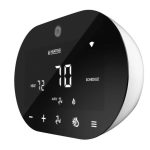
ਫੈਕਟਰੀ ਰੀਸੈਟ ਥਰਮੋਸਟੈਟ
- ਸਮਾਰਟ ਥਰਮੋਸਟੈਟ ਤੋਂ: ਮੀਨੂ ਆਈਕਨ ਨੂੰ 10 ਸਕਿੰਟਾਂ ਲਈ ਦਬਾ ਕੇ ਰੱਖੋ। ਇਹ ਤੁਹਾਡੇ ਥਰਮੋਸਟੈਟ ਨੂੰ ਫੈਕਟਰੀ ਰੀਸੈਟ ਕਰੇਗਾ।
- Cync ਐਪ ਤੋਂ: ਆਪਣਾ ਥਰਮੋਸਟੈਟ ਚੁਣੋ ਅਤੇ ਚੁਣੋ ਗੇਅਰ ਆਈਕਨ > ਡਿਵਾਈਸ ਮਿਟਾਓ. ਇਹ ਤੁਹਾਡੇ ਥਰਮੋਸਟੈਟ ਨੂੰ ਫੈਕਟਰੀ ਰੀਸੈਟ ਕਰ ਦੇਵੇਗਾ ਅਤੇ ਥਰਮੋਸਟੈਟ ਨੂੰ ਤੁਹਾਡੇ Cync ਖਾਤੇ ਤੋਂ ਹਟਾ ਦੇਵੇਗਾ।
ਫੈਕਟਰੀ ਰੀਸੈਟ ਸੀ-ਰੀਚ ਸਮਾਰਟ ਬ੍ਰਿਜ
ਤੁਹਾਡੀ C-Reach ਨੂੰ ਫੈਕਟਰੀ ਰੀਸੈੱਟ ਕਰਨ ਨਾਲ ਉਸ ਐਪ ਟਿਕਾਣੇ ਵਿੱਚ ਤੁਹਾਡੇ ਸਾਰੇ C ਦੁਆਰਾ GE ਡਿਵਾਈਸਾਂ ਨੂੰ ਅਨਪੇਅਰ ਕੀਤਾ ਜਾਵੇਗਾ। ਤੁਹਾਨੂੰ GE ਡਿਵਾਈਸਾਂ ਦੁਆਰਾ ਆਪਣੇ C ਨੂੰ ਫੈਕਟਰੀ ਰੀਸੈਟ ਕਰਨ ਅਤੇ ਉਹਨਾਂ ਨੂੰ ਵਾਪਸ Cync ਐਪ ਵਿੱਚ ਜੋੜਨ ਦੀ ਲੋੜ ਹੋਵੇਗੀ।
- ਵਾਲ ਆਊਟਲੈੱਟ ਤੋਂ ਆਪਣੀ ਸੀ-ਰੀਚ ਨੂੰ ਅਨਪਲੱਗ ਕਰੋ।
- ਸਾਈਡ ਬਟਨ ਨੂੰ ਫੜਦੇ ਹੋਏ, ਇਸਨੂੰ ਵਾਪਸ ਕੰਧ ਵਿੱਚ ਲਗਾਓ ਅਤੇ ਘੱਟੋ-ਘੱਟ 10 ਸਕਿੰਟਾਂ ਲਈ ਬਟਨ ਨੂੰ ਫੜੀ ਰੱਖੋ।
- C-Reach ਦੇ ਸਫਲਤਾਪੂਰਵਕ ਰੀਸੈਟ ਹੋਣ ਤੋਂ ਬਾਅਦ ਸਾਰੇ 3 LED ਫਲੈਸ਼ ਹੋਣੇ ਸ਼ੁਰੂ ਹੋ ਜਾਣਗੇ।