

 ਯੂਜ਼ਰ ਮੈਨੂਅਲ
ਮੈਨੁਅਲ ਸੰਸਕਰਣ: V1.24
V1.24 ਯੂਨੀview ਐਪ
ਖਰੀਦਣ ਲਈ ਧੰਨਵਾਦ।asing ਸਾਡਾ ਉਤਪਾਦ। ਜੇਕਰ ਕੋਈ ਸਵਾਲ ਜਾਂ ਬੇਨਤੀਆਂ ਹਨ, ਤਾਂ ਕਿਰਪਾ ਕਰਕੇ ਡੀਲਰ ਨਾਲ ਸੰਪਰਕ ਕਰਨ ਤੋਂ ਸੰਕੋਚ ਨਾ ਕਰੋ।
ਨੋਟਿਸ
- ਇਸ ਦਸਤਾਵੇਜ਼ ਦੀਆਂ ਸਮੱਗਰੀਆਂ ਬਿਨਾਂ ਕਿਸੇ ਪੂਰਵ ਸੂਚਨਾ ਦੇ ਬਦਲਣ ਦੇ ਅਧੀਨ ਹਨ।
- ਇਸ ਦਸਤਾਵੇਜ਼ ਵਿੱਚ ਸਮੱਗਰੀ ਦੀ ਅਖੰਡਤਾ ਅਤੇ ਸ਼ੁੱਧਤਾ ਦੀ ਪੁਸ਼ਟੀ ਕਰਨ ਲਈ ਸਭ ਤੋਂ ਵਧੀਆ ਕੋਸ਼ਿਸ਼ ਕੀਤੀ ਗਈ ਹੈ, ਪਰ ਇਸ ਮੈਨੂਅਲ ਵਿੱਚ ਕੋਈ ਬਿਆਨ, ਜਾਣਕਾਰੀ, ਜਾਂ ਸਿਫ਼ਾਰਿਸ਼ ਕਿਸੇ ਵੀ ਕਿਸਮ ਦੀ, ਸਪਸ਼ਟ ਜਾਂ ਅਪ੍ਰਤੱਖ ਦੀ ਰਸਮੀ ਗਾਰੰਟੀ ਨਹੀਂ ਬਣਾਉਂਦੀ।
- ਇਸ ਮੈਨੂਅਲ ਵਿੱਚ ਦਿਖਾਈ ਗਈ ਉਤਪਾਦ ਦੀ ਦਿੱਖ ਸਿਰਫ਼ ਸੰਦਰਭ ਲਈ ਹੈ ਅਤੇ ਤੁਹਾਡੀ ਡਿਵਾਈਸ ਦੀ ਅਸਲ ਦਿੱਖ ਤੋਂ ਵੱਖਰੀ ਹੋ ਸਕਦੀ ਹੈ।
- ਇਸ ਮੈਨੂਅਲ ਵਿਚਲੇ ਦ੍ਰਿਸ਼ਟਾਂਤ ਸਿਰਫ ਸੰਦਰਭ ਲਈ ਹਨ ਅਤੇ ਸੰਸਕਰਣ ਜਾਂ ਮਾਡਲ ਦੇ ਆਧਾਰ 'ਤੇ ਵੱਖ-ਵੱਖ ਹੋ ਸਕਦੇ ਹਨ।
- ਇਹ ਮੈਨੂਅਲ ਕਈ ਉਤਪਾਦ ਮਾਡਲਾਂ ਲਈ ਇੱਕ ਗਾਈਡ ਹੈ ਅਤੇ ਇਸਲਈ ਇਹ ਕਿਸੇ ਖਾਸ ਉਤਪਾਦ ਲਈ ਨਹੀਂ ਹੈ।
- ਭੌਤਿਕ ਵਾਤਾਵਰਣ ਵਰਗੀਆਂ ਅਨਿਸ਼ਚਿਤਤਾਵਾਂ ਦੇ ਕਾਰਨ, ਇਸ ਮੈਨੂਅਲ ਵਿੱਚ ਪ੍ਰਦਾਨ ਕੀਤੇ ਅਸਲ ਮੁੱਲਾਂ ਅਤੇ ਸੰਦਰਭ ਮੁੱਲਾਂ ਵਿੱਚ ਅੰਤਰ ਮੌਜੂਦ ਹੋ ਸਕਦਾ ਹੈ। ਵਿਆਖਿਆ ਦਾ ਅੰਤਮ ਅਧਿਕਾਰ ਸਾਡੀ ਕੰਪਨੀ ਵਿੱਚ ਰਹਿੰਦਾ ਹੈ।
- ਇਸ ਦਸਤਾਵੇਜ਼ ਦੀ ਵਰਤੋਂ ਅਤੇ ਇਸ ਤੋਂ ਬਾਅਦ ਦੇ ਨਤੀਜੇ ਪੂਰੀ ਤਰ੍ਹਾਂ ਉਪਭੋਗਤਾ ਦੀ ਆਪਣੀ ਜ਼ਿੰਮੇਵਾਰੀ 'ਤੇ ਹੋਣਗੇ।
ਸੰਮੇਲਨ
ਇਸ ਮੈਨੂਅਲ ਵਿੱਚ ਹੇਠਾਂ ਦਿੱਤੇ ਸੰਮੇਲਨ ਲਾਗੂ ਹੁੰਦੇ ਹਨ:
- EZTools ਨੂੰ ਸੰਖੇਪ ਵਿੱਚ ਸਾਫਟਵੇਅਰ ਕਿਹਾ ਜਾਂਦਾ ਹੈ।
- ਸਾੱਫਟਵੇਅਰ ਦੁਆਰਾ ਪ੍ਰਬੰਧਿਤ ਕੀਤੇ ਡਿਵਾਈਸਾਂ, ਜਿਵੇਂ ਕਿ IP ਕੈਮਰਾ (IPC) ਅਤੇ ਨੈਟਵਰਕ ਵੀਡੀਓ ਰਿਕਾਰਡਰ (NVR), ਨੂੰ ਡਿਵਾਈਸ ਕਿਹਾ ਜਾਂਦਾ ਹੈ।
| ਸੰਮੇਲਨ | ਵਰਣਨ |
| ਬੋਲਡਫੇਸ ਫੌਂਟ | ਕਮਾਂਡਾਂ, ਕੀਵਰਡਸ, ਪੈਰਾਮੀਟਰ ਅਤੇ GUI ਤੱਤ ਜਿਵੇਂ ਕਿ ਵਿੰਡੋ, ਟੈਬ, ਡਾਇਲਾਗ ਬਾਕਸ, ਮੀਨੂ, ਬਟਨ, ਆਦਿ। |
| ਇਟਾਲਿਕ ਫੌਂਟ | ਵੇਰੀਏਬਲ ਜਿਨ੍ਹਾਂ ਲਈ ਤੁਸੀਂ ਮੁੱਲਾਂ ਦੀ ਸਪਲਾਈ ਕਰਦੇ ਹੋ। |
| > | ਉਦਾਹਰਨ ਲਈ, ਮੀਨੂ ਆਈਟਮਾਂ ਦੀ ਇੱਕ ਲੜੀ ਨੂੰ ਵੱਖ ਕਰੋample, ਡਿਵਾਈਸ ਪ੍ਰਬੰਧਨ > ਡਿਵਾਈਸ ਜੋੜੋ. |
| ਪ੍ਰਤੀਕ | ਵਰਣਨ |
 ਚੇਤਾਵਨੀ! ਚੇਤਾਵਨੀ! |
ਮਹੱਤਵਪੂਰਨ ਸੁਰੱਖਿਆ ਨਿਰਦੇਸ਼ਾਂ ਨੂੰ ਸ਼ਾਮਲ ਕਰਦਾ ਹੈ ਅਤੇ ਅਜਿਹੀਆਂ ਸਥਿਤੀਆਂ ਨੂੰ ਦਰਸਾਉਂਦਾ ਹੈ ਜੋ ਸਰੀਰਕ ਸੱਟ ਦਾ ਕਾਰਨ ਬਣ ਸਕਦੀਆਂ ਹਨ। |
 ਸਾਵਧਾਨ! ਸਾਵਧਾਨ! |
ਭਾਵ ਪਾਠਕ ਸਾਵਧਾਨ ਰਹੋ ਅਤੇ ਗਲਤ ਕਾਰਵਾਈਆਂ ਕਾਰਨ ਉਤਪਾਦ ਨੂੰ ਨੁਕਸਾਨ ਜਾਂ ਖਰਾਬੀ ਹੋ ਸਕਦੀ ਹੈ। |
 ਨੋਟ! ਨੋਟ! |
ਮਤਲਬ ਉਤਪਾਦ ਦੀ ਵਰਤੋਂ ਬਾਰੇ ਲਾਭਦਾਇਕ ਜਾਂ ਪੂਰਕ ਜਾਣਕਾਰੀ। |
ਜਾਣ-ਪਛਾਣ
ਇਹ ਸਾਫਟਵੇਅਰ ਇੱਕ ਟੂਲ ਹੈ ਜੋ ਕਿ ਲੋਕਲ ਏਰੀਆ ਨੈੱਟਵਰਕ (LAN) 'ਤੇ IPC, NVR, ਅਤੇ ਡਿਸਪਲੇ ਅਤੇ ਕੰਟਰੋਲ ਡਿਵਾਈਸਾਂ ਦਾ ਪ੍ਰਬੰਧਨ ਅਤੇ ਸੰਰਚਨਾ ਕਰਨ ਲਈ ਵਰਤਿਆ ਜਾਂਦਾ ਹੈ। ਮੁੱਖ ਫੰਕਸ਼ਨਾਂ ਵਿੱਚ ਸ਼ਾਮਲ ਹਨ:
ਨੋਟ!
ਡਿਸਪਲੇਅ ਅਤੇ ਕੰਟਰੋਲ ਡਿਵਾਈਸਾਂ ਲਈ, ਤੁਸੀਂ ਸਿਰਫ ਲੌਗਇਨ, ਪਾਸਵਰਡ/ਆਈਪੀ ਤਬਦੀਲੀ, ਸਥਾਨਕ ਅਪਗ੍ਰੇਡ, ਅਤੇ ਚੈਨਲ ਕੌਂਫਿਗਰੇਸ਼ਨ (ਸਿਰਫ਼ EC ਲਈ) ਓਪਰੇਸ਼ਨ ਕਰ ਸਕਦੇ ਹੋ।
| ਆਈਟਮ | ਫੰਕਸ਼ਨ |
| ਮੁੱਢਲੀ ਸੰਰਚਨਾ | ਡਿਵਾਈਸ ਦਾ ਨਾਮ, ਸਿਸਟਮ ਸਮਾਂ, DST, ਨੈੱਟਵਰਕ, DNS, ਪੋਰਟ ਅਤੇ UNP ਨੂੰ ਕੌਂਫਿਗਰ ਕਰੋ। ਇਸ ਤੋਂ ਇਲਾਵਾ, ਡਿਵਾਈਸ ਪਾਸਵਰਡ ਬਦਲੋ ਅਤੇ ਡਿਵਾਈਸ ਦਾ IP ਪਤਾ ਬਦਲੋ ਵੀ ਸ਼ਾਮਲ ਹਨ। |
| ਉੱਨਤ ਸੰਰਚਨਾ | ਚਿੱਤਰ, ਏਨਕੋਡਿੰਗ, OSD, ਆਡੀਓ, ਅਤੇ ਮੋਸ਼ਨ ਖੋਜ ਸਮੇਤ ਚੈਨਲ ਸੈਟਿੰਗਾਂ ਨੂੰ ਕੌਂਫਿਗਰ ਕਰੋ। |
| ਡਿਵਾਈਸ ਅੱਪਗ੍ਰੇਡ ਕਰੋ | ● ਸਥਾਨਕ ਅੱਪਗ੍ਰੇਡ: ਅੱਪਗ੍ਰੇਡ ਦੀ ਵਰਤੋਂ ਕਰਕੇ ਡੀਵਾਈਸਾਂ ਨੂੰ ਅੱਪਗ੍ਰੇਡ ਕਰੋ fileਤੁਹਾਡੇ ਕੰਪਿਊਟਰ 'ਤੇ s. ● ਔਨਲਾਈਨ ਅਪਗ੍ਰੇਡ: ਇੰਟਰਨੈਟ ਕਨੈਕਸ਼ਨ ਨਾਲ ਡਿਵਾਈਸਾਂ ਨੂੰ ਅਪਗ੍ਰੇਡ ਕਰੋ। |
| ਰੱਖ-ਰਖਾਅ | ਆਯਾਤ/ਨਿਰਯਾਤ ਕੌਂਫਿਗਰੇਸ਼ਨ, ਨਿਰਯਾਤ ਨਿਦਾਨ ਜਾਣਕਾਰੀ, ਡਿਵਾਈਸ ਰੀਸਟਾਰਟ ਕਰੋ, ਅਤੇ ਡਿਫੌਲਟ ਸੈਟਿੰਗਾਂ ਨੂੰ ਰੀਸਟੋਰ ਕਰੋ। |
| NVR ਚੈਨਲ ਪ੍ਰਬੰਧਨ | NVR ਚੈਨਲ ਜੋੜੋ/ਮਿਟਾਓ। |
| ਗਣਨਾ | ਲੋੜੀਂਦੇ ਡਿਸਕ ਸਪੇਸ ਅਤੇ ਰਿਕਾਰਡਿੰਗ ਸਮੇਂ ਦੀ ਗਣਨਾ ਕਰੋ। |
| APP ਕੇਂਦਰ | ਐਪਸ ਨੂੰ ਡਾਊਨਲੋਡ ਕਰੋ, ਸਥਾਪਿਤ ਕਰੋ ਅਤੇ ਅੱਪਗ੍ਰੇਡ ਕਰੋ। |
ਸ਼ੁਰੂ ਕਰਨ ਤੋਂ ਪਹਿਲਾਂ, ਇਹ ਸੁਨਿਸ਼ਚਿਤ ਕਰੋ ਕਿ ਜਿਸ ਕੰਪਿਊਟਰ 'ਤੇ ਇਹ ਸੌਫਟਵੇਅਰ ਚੱਲਦਾ ਹੈ ਅਤੇ ਪ੍ਰਬੰਧਨ ਕਰਨ ਲਈ ਡਿਵਾਈਸਾਂ ਨੈੱਟਵਰਕ ਦੁਆਰਾ ਕਨੈਕਟ ਹਨ।
ਅੱਪਗ੍ਰੇਡ ਕਰੋ
- ਅੱਪਡੇਟਾਂ ਦੀ ਜਾਂਚ ਕਰੋ, ਨਵੀਨਤਮ ਸੰਸਕਰਣ ਨੂੰ ਡਾਊਨਲੋਡ ਅਤੇ ਸਥਾਪਿਤ ਕਰੋ।
- ਇੱਕ "ਨਵਾਂ ਸੰਸਕਰਣ" ਪ੍ਰੋਂਪਟ ਉੱਪਰ ਸੱਜੇ ਕੋਨੇ ਵਿੱਚ ਦਿਖਾਈ ਦਿੰਦਾ ਹੈ ਜੇਕਰ ਇੱਕ ਨਵਾਂ ਸੰਸਕਰਣ ਖੋਜਿਆ ਜਾਂਦਾ ਹੈ।
 ਕਲਿਕ ਕਰੋ ਨਵਾਂ ਸੰਸਕਰਣ ਕਰਨ ਲਈ view ਵੇਰਵੇ ਅਤੇ ਨਵਾਂ ਸੰਸਕਰਣ ਡਾਊਨਲੋਡ ਕਰੋ।
- ਜਦੋਂ ਨਵਾਂ ਸੰਸਕਰਣ ਡਾਊਨਲੋਡ ਕੀਤਾ ਜਾਂਦਾ ਹੈ ਤਾਂ ਤੁਸੀਂ ਤੁਰੰਤ ਜਾਂ ਬਾਅਦ ਵਿੱਚ ਸਥਾਪਤ ਕਰਨਾ ਚੁਣ ਸਕਦੇ ਹੋ। ਕਲਿਕ ਕਰਨਾ
 ਉੱਪਰ ਸੱਜੇ ਕੋਨੇ ਵਿੱਚ ਇੰਸਟਾਲੇਸ਼ਨ ਨੂੰ ਰੱਦ ਕਰ ਦੇਵੇਗਾ.
● ਹੁਣੇ ਸਥਾਪਿਤ ਕਰੋ: ਸੌਫਟਵੇਅਰ ਨੂੰ ਬੰਦ ਕਰੋ ਅਤੇ ਤੁਰੰਤ ਇੰਸਟਾਲੇਸ਼ਨ ਸ਼ੁਰੂ ਕਰੋ।
● ਬਾਅਦ ਵਿੱਚ ਸਥਾਪਿਤ ਕਰੋ: ਉਪਭੋਗਤਾ ਦੁਆਰਾ ਸੌਫਟਵੇਅਰ ਬੰਦ ਕਰਨ ਤੋਂ ਬਾਅਦ ਇੰਸਟਾਲੇਸ਼ਨ ਸ਼ੁਰੂ ਹੋ ਜਾਵੇਗੀ।

ਫੰਕਸ਼ਨ
ਤਿਆਰੀ
ਡਿਵਾਈਸਾਂ ਦੀ ਖੋਜ ਕਰੋ
ਸੌਫਟਵੇਅਰ ਆਪਣੇ ਆਪ LAN 'ਤੇ ਡਿਵਾਈਸਾਂ ਦੀ ਖੋਜ ਕਰਦਾ ਹੈ ਜਿੱਥੇ PC ਰਹਿੰਦਾ ਹੈ ਅਤੇ ਖੋਜੀਆਂ ਗਈਆਂ ਚੀਜ਼ਾਂ ਨੂੰ ਸੂਚੀਬੱਧ ਕਰਦਾ ਹੈ। ਇੱਕ ਨਿਸ਼ਚਿਤ ਨੈੱਟਵਰਕ ਦੀ ਖੋਜ ਕਰਨ ਲਈ, ਹੇਠਾਂ ਦਰਸਾਏ ਗਏ ਕਦਮਾਂ ਦੀ ਪਾਲਣਾ ਕਰੋ:

ਡਿਵਾਈਸਾਂ ਵਿੱਚ ਲੌਗ ਇਨ ਕਰੋ
ਇਸ ਤੋਂ ਪਹਿਲਾਂ ਕਿ ਤੁਸੀਂ ਇੱਕ ਡਿਵਾਈਸ ਦਾ ਪ੍ਰਬੰਧਨ, ਸੰਰਚਨਾ, ਅਪਗ੍ਰੇਡ, ਰੱਖ-ਰਖਾਅ ਜਾਂ ਰੀਸਟਾਰਟ ਕਰ ਸਕੋ, ਤੁਹਾਨੂੰ ਇੱਕ ਡਿਵਾਈਸ ਵਿੱਚ ਲੌਗ ਇਨ ਕਰਨ ਦੀ ਲੋੜ ਹੈ।
ਆਪਣੀ ਡਿਵਾਈਸ ਵਿੱਚ ਲੌਗ ਇਨ ਕਰਨ ਲਈ ਹੇਠਾਂ ਦਿੱਤੇ ਤਰੀਕਿਆਂ ਦੀ ਚੋਣ ਕਰੋ:
- ਸੂਚੀ ਵਿੱਚ ਡਿਵਾਈਸ ਵਿੱਚ ਲੌਗ ਇਨ ਕਰੋ: ਸੂਚੀ ਵਿੱਚ ਡਿਵਾਈਸ ਚੁਣੋ ਅਤੇ ਫਿਰ ਸਿਖਰ 'ਤੇ ਲੌਗਇਨ ਬਟਨ 'ਤੇ ਕਲਿੱਕ ਕਰੋ।

- ਸੂਚੀ ਵਿੱਚ ਨਾ ਹੋਣ ਵਾਲੀ ਡਿਵਾਈਸ ਵਿੱਚ ਲੌਗ ਇਨ ਕਰੋ: ਲੌਗਇਨ ਤੇ ਕਲਿਕ ਕਰੋ, ਅਤੇ ਫਿਰ ਉਸ ਡਿਵਾਈਸ ਦਾ IP, ਪੋਰਟ, ਉਪਭੋਗਤਾ ਨਾਮ ਅਤੇ ਪਾਸਵਰਡ ਦਰਜ ਕਰੋ ਜਿਸ ਵਿੱਚ ਤੁਸੀਂ ਲੌਗਇਨ ਕਰਨਾ ਚਾਹੁੰਦੇ ਹੋ।

ਪ੍ਰਬੰਧਨ ਅਤੇ ਸੰਰਚਨਾ
ਡਿਵਾਈਸ ਪਾਸਵਰਡ ਪ੍ਰਬੰਧਿਤ ਕਰੋ
ਡਿਫੌਲਟ ਪਾਸਵਰਡ ਸਿਰਫ ਪਹਿਲੇ ਲਾਗਇਨ ਲਈ ਹੈ। ਸੁਰੱਖਿਆ ਲਈ, ਕਿਰਪਾ ਕਰਕੇ ਲੌਗਇਨ ਹੋਣ 'ਤੇ ਪਾਸਵਰਡ ਬਦਲੋ। ਤੁਸੀਂ ਸਿਰਫ਼ ਪ੍ਰਸ਼ਾਸਕ ਦਾ ਪਾਸਵਰਡ ਬਦਲ ਸਕਦੇ ਹੋ।
- ਮੁੱਖ ਮੇਨੂ 'ਤੇ ਬੇਸਿਕ ਕੌਂਫਿਗ 'ਤੇ ਕਲਿੱਕ ਕਰੋ।
- ਡਿਵਾਈਸ ਪਾਸਵਰਡ ਬਦਲਣ ਲਈ ਹੇਠਾਂ ਦਿੱਤੇ ਤਰੀਕਿਆਂ ਦੀ ਚੋਣ ਕਰੋ:
● ਇੱਕ ਸਿੰਗਲ ਡਿਵਾਈਸ ਲਈ: ਕਲਿੱਕ ਕਰੋ ਓਪਰੇਸ਼ਨ ਕਾਲਮ ਵਿੱਚ.
● ਮਲਟੀਪਲ ਡਿਵਾਈਸਾਂ ਲਈ: ਡਿਵਾਈਸਾਂ ਦੀ ਚੋਣ ਕਰੋ, ਫਿਰ ਡਿਵਾਈਸ ਪਾਸਵਰਡ ਪ੍ਰਬੰਧਿਤ ਕਰੋ 'ਤੇ ਕਲਿੱਕ ਕਰੋ।
- ਪੌਪ-ਅੱਪ ਵਿੰਡੋ ਵਿੱਚ, ਉਪਭੋਗਤਾ ਨਾਮ, ਪੁਰਾਣਾ ਪਾਸਵਰਡ, ਨਵਾਂ ਪਾਸਵਰਡ ਦਰਜ ਕਰੋ ਅਤੇ ਪਾਸਵਰਡ ਦੀ ਪੁਸ਼ਟੀ ਕਰੋ।

- (ਵਿਕਲਪਿਕ) ਜੇਕਰ ਤੁਹਾਨੂੰ ਡਿਵਾਈਸ ਪਾਸਵਰਡ ਮੁੜ ਪ੍ਰਾਪਤ ਕਰਨ ਦੀ ਲੋੜ ਹੈ ਤਾਂ ਈਮੇਲ ਦਰਜ ਕਰੋ।
ਕਲਿਕ ਕਰੋ ਠੀਕ ਹੈ.
ਡਿਵਾਈਸ ਦਾ IP ਪਤਾ ਬਦਲੋ
- ਮੁੱਖ ਮੇਨੂ 'ਤੇ ਬੇਸਿਕ ਕੌਂਫਿਗ 'ਤੇ ਕਲਿੱਕ ਕਰੋ।
- ਡਿਵਾਈਸ IP ਨੂੰ ਬਦਲਣ ਲਈ ਹੇਠਾਂ ਦਿੱਤੇ ਤਰੀਕਿਆਂ ਦੀ ਚੋਣ ਕਰੋ:
● ਇੱਕ ਸਿੰਗਲ ਡਿਵਾਈਸ ਲਈ: ਕਲਿੱਕ ਕਰੋ ਓਪਰੇਸ਼ਨ ਕਾਲਮ ਵਿੱਚ.
● ਮਲਟੀਪਲ ਡਿਵਾਈਸਾਂ ਲਈ: ਡਿਵਾਈਸਾਂ ਦੀ ਚੋਣ ਕਰੋ, ਅਤੇ ਫਿਰ ਸਿਖਰ ਟੂਲਬਾਰ 'ਤੇ ਆਈਪੀ ਨੂੰ ਸੋਧੋ 'ਤੇ ਕਲਿੱਕ ਕਰੋ। ਆਈਪੀ ਰੇਂਜ ਬਾਕਸ ਵਿੱਚ ਸਟਾਰਟ ਆਈਪੀ ਸੈਟ ਕਰੋ, ਅਤੇ ਸੌਫਟਵੇਅਰ ਡਿਵਾਈਸਾਂ ਦੀ ਸੰਖਿਆ ਦੇ ਅਨੁਸਾਰ ਆਪਣੇ ਆਪ ਦੂਜੇ ਪੈਰਾਮੀਟਰਾਂ ਨੂੰ ਭਰ ਦੇਵੇਗਾ। ਕਿਰਪਾ ਕਰਕੇ ਯਕੀਨੀ ਬਣਾਓ ਕਿ ਉਪਭੋਗਤਾ ਨਾਮ ਅਤੇ ਪਾਸਵਰਡ ਸਹੀ ਹਨ।

ਡਿਵਾਈਸ ਕੌਂਫਿਗਰ ਕਰੋ
- ਡਿਵਾਈਸ ਦਾ ਨਾਮ, ਸਿਸਟਮ ਸਮਾਂ, DST, ਨੈੱਟਵਰਕ, DNS, ਪੋਰਟ, UNP, SNMP, ਅਤੇ ONVIF ਨੂੰ ਕੌਂਫਿਗਰ ਕਰੋ।
ਮੁੱਖ ਮੇਨੂ 'ਤੇ ਬੇਸਿਕ ਕੌਂਫਿਗ 'ਤੇ ਕਲਿੱਕ ਕਰੋ। - ਕਲਿੱਕ ਕਰੋ
 ਓਪਰੇਸ਼ਨ ਕਾਲਮ ਵਿੱਚ.
ਨੋਟ!
ਤੁਸੀਂ ਬੈਚਾਂ ਵਿੱਚ ਡਿਵਾਈਸ ਸਿਸਟਮ ਸਮਾਂ, DST, DNS, ਪੋਰਟ, UNP ਅਤੇ ONVIF ਨੂੰ ਕੌਂਫਿਗਰ ਕਰਨ ਲਈ ਕਈ ਡਿਵਾਈਸਾਂ ਦੀ ਚੋਣ ਕਰ ਸਕਦੇ ਹੋ। ਡਿਵਾਈਸ ਦਾ ਨਾਮ ਅਤੇ ਨੈੱਟਵਰਕ ਸੈਟਿੰਗਾਂ ਨੂੰ ਬੈਚਾਂ ਵਿੱਚ ਕੌਂਫਿਗਰ ਨਹੀਂ ਕੀਤਾ ਜਾ ਸਕਦਾ ਹੈ। - ਲੋੜ ਅਨੁਸਾਰ ਡਿਵਾਈਸ ਦਾ ਨਾਮ, ਸਿਸਟਮ ਸਮਾਂ, DST, ਨੈੱਟਵਰਕ, DNS, ਪੋਰਟ, UNP, SNMP, ਅਤੇ ONVIF ਨੂੰ ਕੌਂਫਿਗਰ ਕਰੋ।
● ਡਿਵਾਈਸ ਦਾ ਨਾਮ ਕੌਂਫਿਗਰ ਕਰੋ। ● ਸਮਾਂ ਕੌਂਫਿਗਰ ਕਰੋ।
ਕੰਪਿਊਟਰ ਜਾਂ NTP ਸਰਵਰ ਦੇ ਸਮੇਂ ਨੂੰ ਡਿਵਾਈਸ ਨਾਲ ਸਿੰਕ੍ਰੋਨਾਈਜ਼ ਕਰੋ।
● ਆਟੋ ਅੱਪਡੇਟ ਬੰਦ ਕਰੋ: ਕੰਪਿਊਟਰ ਦੇ ਸਮੇਂ ਨੂੰ ਡਿਵਾਈਸ ਨਾਲ ਸਿੰਕ੍ਰੋਨਾਈਜ਼ ਕਰਨ ਲਈ ਕੰਪਿਊਟਰ ਟਾਈਮ ਨਾਲ ਸਮਕਾਲੀਕਰਨ 'ਤੇ ਕਲਿੱਕ ਕਰੋ।
● ਆਟੋ ਅੱਪਡੇਟ ਚਾਲੂ ਕਰੋ: NTP ਸਰਵਰ ਦਾ ਪਤਾ, NTP ਪੋਰਟ ਅਤੇ ਅੱਪਡੇਟ ਅੰਤਰਾਲ ਸੈੱਟ ਕਰੋ, ਫਿਰ ਡੀਵਾਈਸ ਸੈੱਟ ਅੰਤਰਾਲਾਂ 'ਤੇ NTP ਸਰਵਰ ਨਾਲ ਸਮਕਾਲੀਕਰਨ ਕਰੇਗਾ। ● ਡੇਲਾਈਟ ਸੇਵਿੰਗ ਟਾਈਮ (DST) ਨੂੰ ਕੌਂਫਿਗਰ ਕਰੋ।
 ● ਨੈੱਟਵਰਕ ਸੈਟਿੰਗਾਂ ਕੌਂਫਿਗਰ ਕਰੋ।
 ● DNS ਕੌਂਫਿਗਰ ਕਰੋ।
 ● ਪੋਰਟਾਂ ਨੂੰ ਕੌਂਫਿਗਰ ਕਰੋ।
 ● UNP ਕੌਂਫਿਗਰ ਕਰੋ।
ਫਾਇਰਵਾਲਾਂ ਜਾਂ NAT ਡਿਵਾਈਸਾਂ ਵਾਲੇ ਨੈੱਟਵਰਕ ਲਈ, ਤੁਸੀਂ ਨੈੱਟਵਰਕ ਨੂੰ ਆਪਸ ਵਿੱਚ ਜੋੜਨ ਲਈ ਯੂਨੀਵਰਸਲ ਨੈੱਟਵਰਕ ਪਾਸਪੋਰਟ (UNP) ਦੀ ਵਰਤੋਂ ਕਰ ਸਕਦੇ ਹੋ। ਇਸ ਸੇਵਾ ਦੀ ਵਰਤੋਂ ਕਰਨ ਲਈ, ਤੁਹਾਨੂੰ ਪਹਿਲਾਂ ਇੱਕ UNP ਸਰਵਰ 'ਤੇ ਕੌਂਫਿਗਰ ਕਰਨ ਦੀ ਲੋੜ ਹੈ। ● SNMP ਕੌਂਫਿਗਰ ਕਰੋ।
ਸਰਵਰ ਨਾਲ ਆਪਸ ਵਿੱਚ ਜੁੜਨ ਲਈ ਇਸ ਫੰਕਸ਼ਨ ਦੀ ਵਰਤੋਂ ਕਰੋ ਤਾਂ ਜੋ ਸਰਵਰ ਤੋਂ ਰਿਮੋਟਲੀ ਡਿਵਾਈਸ ਸਥਿਤੀ ਦੀ ਨਿਗਰਾਨੀ ਕੀਤੀ ਜਾ ਸਕੇ ਅਤੇ ਸਮੇਂ ਵਿੱਚ ਡਿਵਾਈਸ ਅਸਫਲਤਾਵਾਂ ਦਾ ਨਿਪਟਾਰਾ ਕੀਤਾ ਜਾ ਸਕੇ।
● (ਸਿਫਾਰਸ਼ੀ) SNMPv3
ਜਦੋਂ ਤੁਹਾਡਾ ਨੈੱਟਵਰਕ ਘੱਟ ਸੁਰੱਖਿਅਤ ਹੁੰਦਾ ਹੈ ਤਾਂ SNMPv3 ਦੀ ਸਿਫ਼ਾਰਸ਼ ਕੀਤੀ ਜਾਂਦੀ ਹੈ। ਇਸ ਨੂੰ ਪ੍ਰਮਾਣਿਕਤਾ ਲਈ ਉਪਭੋਗਤਾ ਨਾਮ ਅਤੇ ਪਾਸਵਰਡ ਦੀ ਲੋੜ ਹੁੰਦੀ ਹੈ ਅਤੇ ਉੱਚ ਸੁਰੱਖਿਆ ਪ੍ਰਦਾਨ ਕਰਦੇ ਹੋਏ, ਏਨਕ੍ਰਿਪਸ਼ਨ ਲਈ DES (ਡੇਟਾ ਐਨਕ੍ਰਿਪਸ਼ਨ ਸਟੈਂਡਰਡ) ਦੀ ਵਰਤੋਂ ਕਰਦਾ ਹੈ।
ਆਈਟਮ ਵਰਣਨ SNMP ਕਿਸਮ ਮੂਲ SNMP ਕਿਸਮ SNMPv3 ਹੈ। ਪ੍ਰਮਾਣਿਕਤਾ ਪਾਸਵਰਡ ਪ੍ਰਮਾਣਿਕਤਾ ਪਾਸਵਰਡ ਸੈੱਟ ਕਰੋ, ਜੋ ਕਿ ਸਰਵਰ ਦੁਆਰਾ ਡਿਵਾਈਸਾਂ ਤੋਂ ਭੇਜੇ ਗਏ ਡੇਟਾ ਨੂੰ ਪ੍ਰਾਪਤ ਕਰਨ ਲਈ ਵਰਤਿਆ ਜਾਂਦਾ ਹੈ। ਪ੍ਰਮਾਣੀਕਰਨ ਪਾਸਵਰਡ ਦੀ ਪੁਸ਼ਟੀ ਕਰੋ ਤੁਹਾਡੇ ਦੁਆਰਾ ਦਰਜ ਕੀਤੇ ਪ੍ਰਮਾਣਿਕਤਾ ਪਾਸਵਰਡ ਦੀ ਪੁਸ਼ਟੀ ਕਰੋ। ਇਨਕ੍ਰਿਪਸ਼ਨ ਪਾਸਵਰਡ ਇਨਕ੍ਰਿਪਸ਼ਨ ਪਾਸਵਰਡ ਸੈੱਟ ਕਰੋ, ਜੋ ਕਿ ਡਿਵਾਈਸਾਂ ਤੋਂ ਸਰਵਰ ਨੂੰ ਭੇਜੇ ਗਏ ਡੇਟਾ ਨੂੰ ਐਨਕ੍ਰਿਪਟ ਕਰਨ ਲਈ ਵਰਤਿਆ ਜਾਂਦਾ ਹੈ। ਐਨਕ੍ਰਿਪਸ਼ਨ ਪਾਸਵਰਡ ਦੀ ਪੁਸ਼ਟੀ ਕਰੋ ਤੁਹਾਡੇ ਦੁਆਰਾ ਦਾਖਲ ਕੀਤੇ ਇਨਕ੍ਰਿਪਸ਼ਨ ਪਾਸਵਰਡ ਦੀ ਪੁਸ਼ਟੀ ਕਰੋ। SNMPv2
ਜਦੋਂ ਨੈੱਟਵਰਕ ਕਾਫ਼ੀ ਸੁਰੱਖਿਅਤ ਹੋਵੇ ਤਾਂ ਸੰਚਾਰ ਲਈ SNMPv2 ਦੀ ਵਰਤੋਂ ਕਰੋ। SNMPv2 ਪ੍ਰਮਾਣਿਕਤਾ ਲਈ ਕਮਿਊਨਿਟੀ ਨਾਮ ਦੀ ਵਰਤੋਂ ਕਰਦਾ ਹੈ, ਜੋ ਕਿ ਘੱਟ ਸੁਰੱਖਿਅਤ ਹੈ।
ਆਈਟਮ ਵਰਣਨ SNMP ਕਿਸਮ SNMPv2 ਚੁਣੋ। ਤੁਹਾਡੇ ਦੁਆਰਾ SNMPv2 ਦੀ ਚੋਣ ਕਰਨ ਤੋਂ ਬਾਅਦ, ਤੁਹਾਨੂੰ ਸੰਭਾਵੀ ਜੋਖਮਾਂ ਦੀ ਯਾਦ ਦਿਵਾਉਣ ਲਈ ਅਤੇ ਇਹ ਪੁੱਛਣ ਲਈ ਕਿ ਕੀ ਤੁਸੀਂ ਜਾਰੀ ਰੱਖਣਾ ਚਾਹੁੰਦੇ ਹੋ, ਇੱਕ ਸੁਨੇਹਾ ਆ ਜਾਵੇਗਾ। ਕਲਿਕ ਕਰੋ ਠੀਕ ਹੈ. ਕਮਿਊਨਿਟੀ ਪੜ੍ਹੋ ਰੀਡ ਕਮਿਊਨਿਟੀ ਸੈੱਟ ਕਰੋ। ਇਹ ਸਰਵਰ ਲਈ ਇਹ ਪੁਸ਼ਟੀ ਕਰਨ ਲਈ ਵਰਤਿਆ ਜਾਂਦਾ ਹੈ ਕਿ ਕੀ ਕਮਿਊਨਿਟੀ ਦੁਆਰਾ ਭੇਜਿਆ ਗਿਆ ਡੇਟਾ, ਅਤੇ ਸਫਲ ਪ੍ਰਮਾਣਿਕਤਾ ਤੋਂ ਬਾਅਦ ਡੇਟਾ ਪ੍ਰਾਪਤ ਕਰਦਾ ਹੈ. ● ONVIF ਨੂੰ ਕੌਂਫਿਗਰ ਕਰੋ।
IPC ਪ੍ਰਮਾਣੀਕਰਨ ਮੋਡ ਕੌਂਫਿਗਰ ਕਰੋ।
● ਮਿਆਰੀ: ONVIF ਦੁਆਰਾ ਸਿਫ਼ਾਰਿਸ਼ ਕੀਤੇ ਪ੍ਰਮਾਣੀਕਰਨ ਮੋਡ ਦੀ ਵਰਤੋਂ ਕਰੋ।
● ਅਨੁਕੂਲ: ਡਿਵਾਈਸ ਦੇ ਮੌਜੂਦਾ ਪ੍ਰਮਾਣੀਕਰਨ ਮੋਡ ਦੀ ਵਰਤੋਂ ਕਰੋ।

ਚੈਨਲ ਕੌਂਫਿਗਰ ਕਰੋ
ਚਿੱਤਰ, ਏਨਕੋਡਿੰਗ, OSD, ਆਡੀਓ, ਮੋਸ਼ਨ ਖੋਜ, ਅਤੇ ਬੁੱਧੀਮਾਨ ਸਰਵਰ ਸਮੇਤ ਚੈਨਲ ਸੈਟਿੰਗਾਂ ਨੂੰ ਕੌਂਫਿਗਰ ਕਰੋ। ਪ੍ਰਦਰਸ਼ਿਤ ਕੀਤੇ ਪੈਰਾਮੀਟਰ ਡਿਵਾਈਸ ਮਾਡਲ ਦੇ ਨਾਲ ਵੱਖ-ਵੱਖ ਹੋ ਸਕਦੇ ਹਨ।
- ਮੁੱਖ ਮੇਨੂ 'ਤੇ ਐਡਵਾਂਸਡ ਕੌਂਫਿਗ 'ਤੇ ਕਲਿੱਕ ਕਰੋ।
- ਕਲਿੱਕ ਕਰੋ ਓਪਰੇਸ਼ਨ ਕਾਲਮ ਵਿੱਚ.
ਨੋਟ!
● ਤੁਸੀਂ ਬੈਚਾਂ ਵਿੱਚ ਇੱਕੋ ਮਾਡਲ ਦੇ IPC ਜਾਂ EC ਨੂੰ ਕੌਂਫਿਗਰ ਕਰ ਸਕਦੇ ਹੋ। ਡਿਵਾਈਸਾਂ ਦੀ ਚੋਣ ਕਰੋ ਅਤੇ ਐਡਵਾਂਸਡ ਕੌਂਫਿਗ 'ਤੇ ਕਲਿੱਕ ਕਰੋ।
● ਤੁਸੀਂ EC ਚੈਨਲ ਲਈ ਸਿਰਫ਼ ਚਿੱਤਰ ਅਤੇ OSD ਸੈਟਿੰਗਾਂ ਨੂੰ ਕੌਂਫਿਗਰ ਕਰ ਸਕਦੇ ਹੋ। - ਲੋੜ ਅਨੁਸਾਰ ਚਿੱਤਰ, ਏਨਕੋਡਿੰਗ, OSD, ਆਡੀਓ, ਮੋਸ਼ਨ ਖੋਜ, ਅਤੇ ਬੁੱਧੀਮਾਨ ਸਰਵਰ ਨੂੰ ਕੌਂਫਿਗਰ ਕਰੋ।
● ਚਿੱਤਰ ਸੈਟਿੰਗਾਂ ਨੂੰ ਕੌਂਫਿਗਰ ਕਰੋ, ਜਿਸ ਵਿੱਚ ਚਿੱਤਰ ਸੁਧਾਰ, ਦ੍ਰਿਸ਼, ਐਕਸਪੋਜ਼ਰ, ਸਮਾਰਟ ਰੋਸ਼ਨੀ, ਅਤੇ ਚਿੱਟਾ ਸੰਤੁਲਨ ਸ਼ਾਮਲ ਹੈ।
ਨੋਟ!
- ਚਿੱਤਰ 'ਤੇ ਇੱਕ ਡਬਲ-ਕਲਿੱਕ ਇਸ ਨੂੰ ਪੂਰੀ ਸਕ੍ਰੀਨ ਵਿੱਚ ਪ੍ਰਦਰਸ਼ਿਤ ਕਰੇਗਾ; ਇੱਕ ਹੋਰ ਡਬਲ-ਕਲਿੱਕ ਚਿੱਤਰ ਨੂੰ ਬਹਾਲ ਕਰੇਗਾ।
- ਰੀਸਟੋਰ ਡਿਫੌਲਟ 'ਤੇ ਕਲਿੱਕ ਕਰਨ ਨਾਲ ਸਾਰੀਆਂ ਡਿਫੌਲਟ ਚਿੱਤਰ ਸੈਟਿੰਗਾਂ ਰੀਸਟੋਰ ਹੋ ਜਾਣਗੀਆਂ। ਬਹਾਲੀ ਤੋਂ ਬਾਅਦ, ਡਿਫੌਲਟ ਸੈਟਿੰਗਾਂ ਪ੍ਰਾਪਤ ਕਰਨ ਲਈ ਪੈਰਾਮੀਟਰ ਪ੍ਰਾਪਤ ਕਰੋ 'ਤੇ ਕਲਿੱਕ ਕਰੋ।
- ਮਲਟੀਪਲ ਸੀਨ ਸਮਾਂ-ਸਾਰਣੀਆਂ ਨੂੰ ਸਮਰੱਥ ਕਰਨ ਲਈ, ਮੋਡ ਡ੍ਰੌਪ-ਡਾਉਨ ਸੂਚੀ ਵਿੱਚੋਂ ਮਲਟੀਪਲ ਸੀਨ ਚੁਣੋ, ਸੀਨ ਚੁਣੋ ਅਤੇ ਸੰਬੰਧਿਤ ਸਮਾਂ-ਸਾਰਣੀ, ਰੋਸ਼ਨੀ ਦੀਆਂ ਰੇਂਜਾਂ, ਅਤੇ ਉਚਾਈ ਰੇਂਜਾਂ ਨੂੰ ਸੈੱਟ ਕਰੋ। ਤੁਹਾਡੇ ਦੁਆਰਾ ਸੈੱਟ ਕੀਤੇ ਗਏ ਦ੍ਰਿਸ਼ਾਂ ਲਈ ਚੈੱਕ ਬਾਕਸ ਦੀ ਚੋਣ ਕਰੋ, ਅਤੇ ਫਿਰ ਸਮਾਂ-ਸਾਰਣੀ ਨੂੰ ਪ੍ਰਭਾਵੀ ਬਣਾਉਣ ਲਈ ਹੇਠਾਂ ਦਿੱਤੇ ਦ੍ਰਿਸ਼ ਅਨੁਸੂਚੀ ਨੂੰ ਸਮਰੱਥ ਬਣਾਓ ਚੈੱਕ ਬਾਕਸ ਨੂੰ ਚੁਣੋ। ਜਦੋਂ ਕਿਸੇ ਸੀਨ ਲਈ ਸ਼ਰਤਾਂ ਪੂਰੀਆਂ ਹੁੰਦੀਆਂ ਹਨ, ਤਾਂ ਕੈਮਰਾ ਇਸ ਸੀਨ 'ਤੇ ਬਦਲ ਜਾਵੇਗਾ; ਨਹੀਂ ਤਾਂ, ਕੈਮਰਾ ਡਿਫੌਲਟ ਸੀਨ ਦੀ ਵਰਤੋਂ ਕਰਦਾ ਹੈ (ਸ਼ੋਅ
 ਓਪਰੇਸ਼ਨ ਕਾਲਮ ਵਿੱਚ). ਤੁਸੀਂ ਕਲਿੱਕ ਕਰ ਸਕਦੇ ਹੋ
  ਡਿਫਾਲਟ ਸੀਨ ਦੇਣ ਲਈ।
 - ਤੁਸੀਂ ਇੱਕ NVR ਚੈਨਲ ਦੇ ਚਿੱਤਰ, ਏਨਕੋਡਿੰਗ, OSD ਅਤੇ ਮੋਸ਼ਨ ਖੋਜ ਸੰਰਚਨਾ ਦੀ ਨਕਲ ਕਰ ਸਕਦੇ ਹੋ ਅਤੇ ਉਹਨਾਂ ਨੂੰ ਉਸੇ NVR ਦੇ ਦੂਜੇ ਚੈਨਲਾਂ 'ਤੇ ਲਾਗੂ ਕਰ ਸਕਦੇ ਹੋ। ਵੇਰਵਿਆਂ ਲਈ NVR ਚੈਨਲ ਕੌਂਫਿਗਰੇਸ਼ਨਾਂ ਨੂੰ ਕਾਪੀ ਕਰੋ।

- ਏਨਕੋਡਿੰਗ ਪੈਰਾਮੀਟਰਾਂ ਨੂੰ ਕੌਂਫਿਗਰ ਕਰੋ।
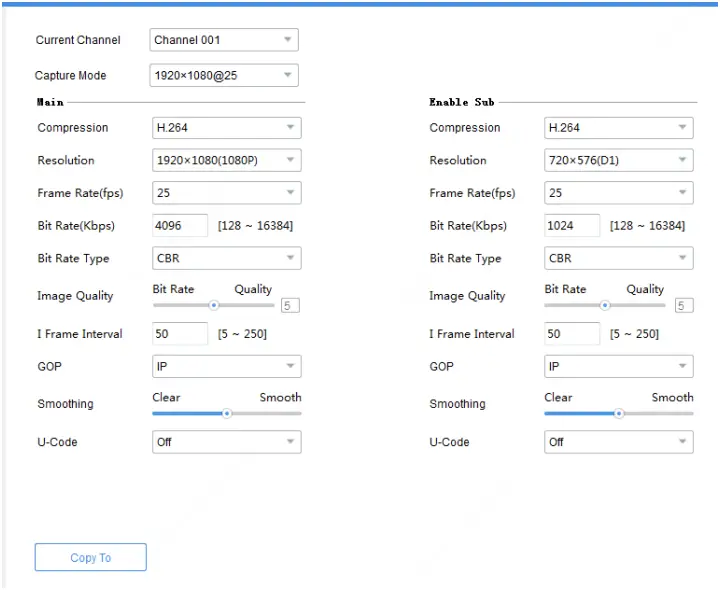
ਨੋਟ!
ਕਾਪੀ ਫੰਕਸ਼ਨ EC ਚੈਨਲਾਂ ਲਈ ਉਪਲਬਧ ਨਹੀਂ ਹੈ।
- OSD ਪੈਰਾਮੀਟਰਾਂ ਦੀ ਸੰਰਚਨਾ ਕਰੋ।

ਨੋਟ!
- EC ਚੈਨਲਾਂ ਲਈ, ਚੈਨਲ ਦਾ ਨਾਮ ਪ੍ਰਦਰਸ਼ਿਤ ਨਹੀਂ ਕੀਤਾ ਜਾਂਦਾ ਹੈ, ਅਤੇ ਕਾਪੀ ਫੰਕਸ਼ਨ ਉਪਲਬਧ ਨਹੀਂ ਹੈ।
- ਤੁਸੀਂ ਇੱਕ ਚੈਨਲ ਨਾਲ IPCs ਅਤੇ EC ਡਿਵਾਈਸਾਂ ਦੀਆਂ OSD ਸੰਰਚਨਾਵਾਂ ਨੂੰ ਨਿਰਯਾਤ ਅਤੇ ਆਯਾਤ ਕਰ ਸਕਦੇ ਹੋ। ਵੇਰਵਿਆਂ ਲਈ ਇੱਕ IPC ਦੀ ਨਿਰਯਾਤ ਅਤੇ ਆਯਾਤ OSD ਸੰਰਚਨਾ ਵੇਖੋ।
- ਆਡੀਓ ਪੈਰਾਮੀਟਰ ਕੌਂਫਿਗਰ ਕਰੋ।
ਵਰਤਮਾਨ ਵਿੱਚ ਇਹ ਫੰਕਸ਼ਨ NVR ਚੈਨਲਾਂ ਲਈ ਉਪਲਬਧ ਨਹੀਂ ਹੈ।
- ਮੋਸ਼ਨ ਖੋਜ ਨੂੰ ਕੌਂਫਿਗਰ ਕਰੋ।
ਮੋਸ਼ਨ ਖੋਜ ਨਿਰਧਾਰਤ ਸਮੇਂ ਦੌਰਾਨ ਖੋਜ ਖੇਤਰ ਵਿੱਚ ਵਸਤੂ ਦੀ ਗਤੀ ਦਾ ਪਤਾ ਲਗਾਉਂਦੀ ਹੈ। ਡਿਵਾਈਸ ਦੇ ਨਾਲ ਮੋਸ਼ਨ ਖੋਜ ਸੈਟਿੰਗਾਂ ਵੱਖ-ਵੱਖ ਹੋ ਸਕਦੀਆਂ ਹਨ। ਨਿਮਨਲਿਖਤ NVR ਚੈਨਲ ਨੂੰ ਸਾਬਕਾ ਵਜੋਂ ਲੈਂਦਾ ਹੈampLe:
ਆਈਟਮ ਵਰਣਨ ਖੋਜ ਖੇਤਰ ਖੱਬੇ ਲਾਈਵ ਵਿੱਚ ਖੋਜ ਖੇਤਰ ਬਣਾਉਣ ਲਈ ਡਰਾਅ ਏਰੀਆ 'ਤੇ ਕਲਿੱਕ ਕਰੋ view ਵਿੰਡੋ ਸੰਵੇਦਨਸ਼ੀਲਤਾ ਮੁੱਲ ਜਿੰਨਾ ਉੱਚਾ ਹੋਵੇਗਾ, ਇੱਕ ਚਲਦੀ ਵਸਤੂ ਨੂੰ ਆਸਾਨੀ ਨਾਲ ਖੋਜਿਆ ਜਾਵੇਗਾ। ਟ੍ਰਿਗਰ ਐਕਸ਼ਨ ਮੋਸ਼ਨ ਖੋਜ ਅਲਾਰਮ ਹੋਣ ਤੋਂ ਬਾਅਦ ਕਿਰਿਆਵਾਂ ਨੂੰ ਚਾਲੂ ਕਰਨ ਲਈ ਸੈੱਟ ਕਰੋ। ਆਰਮਿੰਗ ਸ਼ਡਿ .ਲ ਸ਼ੁਰੂਆਤ ਅਤੇ ਸਮਾਪਤੀ ਸਮਾਂ ਸੈੱਟ ਕਰੋ ਜਿਸ ਦੌਰਾਨ ਮੋਸ਼ਨ ਖੋਜ ਪ੍ਰਭਾਵੀ ਹੁੰਦੀ ਹੈ।  ● ਆਰਮਿੰਗ ਪੀਰੀਅਡ ਸੈੱਟ ਕਰਨ ਲਈ ਹਰੇ ਖੇਤਰ 'ਤੇ ਕਲਿੱਕ ਕਰੋ ਜਾਂ ਘਸੀਟੋ।
● ਹੱਥੀਂ ਸਮਾਂ ਮਿਆਦ ਦਾਖਲ ਕਰਨ ਲਈ ਸੰਪਾਦਨ 'ਤੇ ਕਲਿੱਕ ਕਰੋ। ਇੱਕ ਦਿਨ ਲਈ ਸੈਟਿੰਗਾਂ ਨੂੰ ਪੂਰਾ ਕਰਨ ਤੋਂ ਬਾਅਦ, ਤੁਸੀਂ ਸੈਟਿੰਗਾਂ ਨੂੰ ਦੂਜੇ ਦਿਨਾਂ ਵਿੱਚ ਕਾਪੀ ਕਰ ਸਕਦੇ ਹੋ। - ਬੁੱਧੀਮਾਨ ਸਰਵਰ ਪੈਰਾਮੀਟਰਾਂ ਨੂੰ ਕੌਂਫਿਗਰ ਕਰੋ ਤਾਂ ਜੋ ਤੁਸੀਂ ਸਰਵਰ 'ਤੇ ਡਿਵਾਈਸਾਂ ਦਾ ਪ੍ਰਬੰਧਨ ਕਰ ਸਕੋ।
- UNV

ਆਈਟਮ ਵਰਣਨ ਕੈਮਰਾ ਨੰ. ਡਿਵਾਈਸ ਦੀ ਪਛਾਣ ਕਰਨ ਲਈ ਵਰਤਿਆ ਜਾਣ ਵਾਲਾ ਕੈਮਰਾ ਨੰਬਰ। ਡਿਵਾਈਸ ਨੰ. ਸਰਵਰ 'ਤੇ ਡਿਵਾਈਸ ਦੀ ਪਛਾਣ ਕਰਨ ਲਈ ਵਰਤਿਆ ਜਾਣ ਵਾਲਾ ਡਿਵਾਈਸ ਨੰਬਰ। - ਵੀਡੀਓ ਅਤੇ ਚਿੱਤਰ ਡਾਟਾਬੇਸ
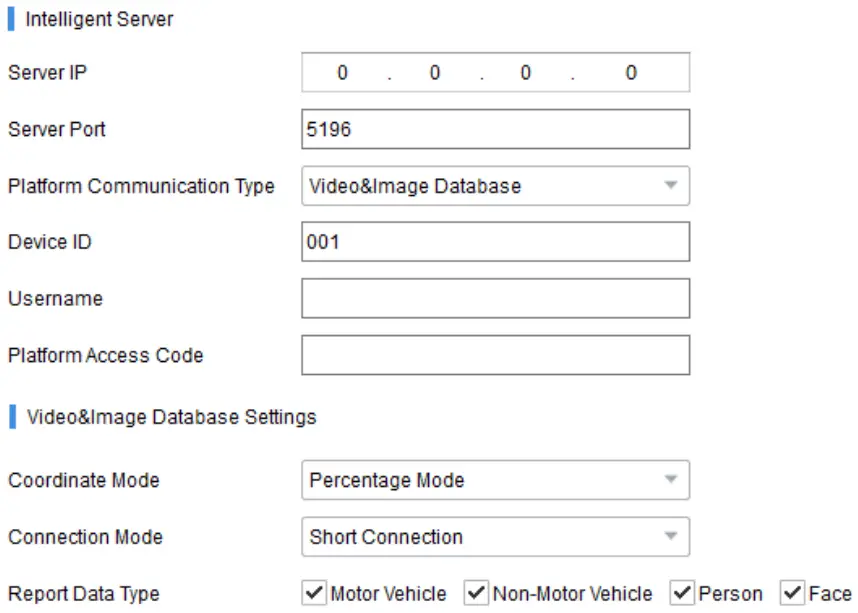
- UNV
| ਆਈਟਮ | ਵਰਣਨ |
| ਡਿਵਾਈਸ ਆਈ.ਡੀ | ਯਕੀਨੀ ਬਣਾਓ ਕਿ ਦਾਖਲ ਕੀਤੀ ਡਿਵਾਈਸ ID VIID ਪ੍ਰੋਟੋਕੋਲ ਦੇ ਅਨੁਕੂਲ ਹੈ, ਅਤੇ ਅੰਕ 11-13 119 ਹੋਣੇ ਚਾਹੀਦੇ ਹਨ। |
| ਯੂਜ਼ਰਨੇਮ | VIID ਪਲੇਟਫਾਰਮ ਨਾਲ ਕਨੈਕਟ ਕਰਨ ਲਈ ਉਪਯੋਗਕਰਤਾ ਨਾਂ ਵਰਤਿਆ ਜਾਂਦਾ ਹੈ। |
| ਪਲੇਟਫਾਰਮ ਐਕਸੈਸ ਕੋਡ | VIID ਪਲੇਟਫਾਰਮ ਨਾਲ ਜੁੜਨ ਲਈ ਵਰਤਿਆ ਗਿਆ ਪਾਸਵਰਡ। |
| ਕੋਆਰਡੀਨੇਟ ਮੋਡ | ਚਿੱਤਰ 'ਤੇ ਖੋਜੀਆਂ ਗਈਆਂ ਵਸਤੂਆਂ ਦੀ ਸਥਿਤੀ ਦਾ ਪਤਾ ਲਗਾਉਣ ਲਈ ਵਰਤਿਆ ਜਾਣ ਵਾਲਾ ਕੋਆਰਡੀਨੇਟ ਸਿਸਟਮ ਚੁਣੋ। ਡਿਫੌਲਟ ਦੀ ਵਰਤੋਂ ਕਰਨ ਦੀ ਸਿਫਾਰਸ਼ ਕੀਤੀ ਜਾਂਦੀ ਹੈ। ● ਪ੍ਰਤੀਸ਼ਤtage ਮੋਡ (ਡਿਫੌਲਟ): 0 ਤੋਂ 10000 ਤੱਕ ਦੇ x-ਧੁਰੇ ਅਤੇ y-ਧੁਰੇ ਵਾਲੇ ਕੋਆਰਡੀਨੇਟ ਸਿਸਟਮ ਦੀ ਵਰਤੋਂ ਕਰੋ। ● ਪਿਕਸਲ ਮੋਡ: ਇੱਕ ਪਿਕਸਲ ਕੋਆਰਡੀਨੇਟ ਸਿਸਟਮ ਦੀ ਵਰਤੋਂ ਕਰੋ। ● ਸਧਾਰਣ ਮੋਡ: 0 ਤੋਂ 1 ਤੱਕ ਦੇ x-ਧੁਰੇ ਅਤੇ y-ਧੁਰੇ ਵਾਲੇ ਕੋਆਰਡੀਨੇਟ ਸਿਸਟਮ ਦੀ ਵਰਤੋਂ ਕਰੋ। |
| ਕਨੈਕਸ਼ਨ ਮੋਡ | ● ਛੋਟਾ ਕੁਨੈਕਸ਼ਨ: ਇਹ ਮੋਡ ਮਿਆਰੀ HTTP ਪ੍ਰੋਟੋਕੋਲ ਦੇ ਆਧਾਰ 'ਤੇ ਲਾਗੂ ਕੀਤਾ ਗਿਆ ਹੈ, ਅਤੇ ਸਰਵਰ ਕਨੈਕਸ਼ਨ ਮੋਡ ਦਾ ਫੈਸਲਾ ਕਰਦਾ ਹੈ। ● ਸਟੈਂਡਰਡ: ਇਹ ਮੋਡ ਸਿਰਫ਼ ਉਦੋਂ ਲਾਗੂ ਹੁੰਦਾ ਹੈ ਜਦੋਂ ਡੀਵਾਈਸ ਕਿਸੇ Uni ਨਾਲ ਕਨੈਕਟ ਹੁੰਦੀ ਹੈview ਸਰਵਰ |
| ਰਿਪੋਰਟ ਡਾਟਾ ਕਿਸਮ | ਮੋਟਰ ਵਾਹਨ, ਗੈਰ-ਮੋਟਰ ਵਾਹਨ, ਵਿਅਕਤੀ ਅਤੇ ਚਿਹਰਾ ਸਮੇਤ ਰਿਪੋਰਟ ਕੀਤੇ ਜਾਣ ਵਾਲੇ ਡੇਟਾ ਦੀਆਂ ਕਿਸਮਾਂ ਦੀ ਚੋਣ ਕਰੋ। |
View ਡਿਵਾਈਸ ਜਾਣਕਾਰੀ
View ਡਿਵਾਈਸ ਜਾਣਕਾਰੀ, ਜਿਸ ਵਿੱਚ ਡਿਵਾਈਸ ਦਾ ਨਾਮ, ਮਾਡਲ, IP, ਪੋਰਟ, ਸੀਰੀਅਲ ਨੰਬਰ, ਸੰਸਕਰਣ ਜਾਣਕਾਰੀ, ਆਦਿ ਸ਼ਾਮਲ ਹਨ।
- ਮੁੱਖ ਮੇਨੂ 'ਤੇ ਬੇਸਿਕ ਕੌਂਫਿਗ ਜਾਂ ਐਡਵਾਂਸਡ ਕੌਂਫਿਗ ਜਾਂ ਮੇਨਟੇਨੈਂਸ 'ਤੇ ਕਲਿੱਕ ਕਰੋ।
- ਕਲਿੱਕ ਕਰੋ
 ਓਪਰੇਸ਼ਨ ਕਾਲਮ ਵਿੱਚ.
ਨੋਟ!
ਡਿਵਾਈਸ ਜਾਣਕਾਰੀ ਉਹਨਾਂ ਡਿਵਾਈਸਾਂ ਲਈ ਵੀ ਪ੍ਰਦਰਸ਼ਿਤ ਕੀਤੀ ਜਾਂਦੀ ਹੈ ਜੋ ਲੌਗਇਨ ਨਹੀਂ ਹਨ, ਪਰ ਸਬਨੈੱਟ ਮਾਸਕ ਅਤੇ ਗੇਟਵੇ ਪ੍ਰਦਰਸ਼ਿਤ ਨਹੀਂ ਕੀਤੇ ਜਾਣਗੇ।
ਡਿਵਾਈਸ ਜਾਣਕਾਰੀ ਨਿਰਯਾਤ ਕਰੋ
ਇੱਕ CSV ਵਿੱਚ ਨਾਮ, IP, ਮਾਡਲ, ਸੰਸਕਰਣ, MAC ਪਤਾ ਅਤੇ ਡਿਵਾਈਸਾਂ ਦਾ ਸੀਰੀਅਲ ਨੰਬਰ ਸਮੇਤ ਜਾਣਕਾਰੀ ਨਿਰਯਾਤ ਕਰੋ file.
- ਮੁੱਖ ਮੇਨੂ 'ਤੇ ਬੇਸਿਕ ਕੌਂਫਿਗ ਜਾਂ ਐਡਵਾਂਸਡ ਕੌਂਫਿਗ 'ਤੇ ਕਲਿੱਕ ਕਰੋ।
- ਸੂਚੀ ਵਿੱਚ ਡਿਵਾਈਸ ਚੁਣੋ, ਅਤੇ ਫਿਰ ਉੱਪਰ ਸੱਜੇ ਕੋਨੇ ਵਿੱਚ ਨਿਰਯਾਤ ਬਟਨ 'ਤੇ ਕਲਿੱਕ ਕਰੋ।

ਨਿਦਾਨ ਜਾਣਕਾਰੀ ਨਿਰਯਾਤ ਕਰੋ
ਨਿਦਾਨ ਜਾਣਕਾਰੀ ਵਿੱਚ ਲੌਗ ਅਤੇ ਸਿਸਟਮ ਕੌਂਫਿਗਰੇਸ਼ਨ ਸ਼ਾਮਲ ਹੁੰਦੇ ਹਨ। ਤੁਸੀਂ ਡਿਵਾਈਸ(ਆਂ) ਦੀ ਨਿਦਾਨ ਜਾਣਕਾਰੀ ਪੀਸੀ ਨੂੰ ਨਿਰਯਾਤ ਕਰ ਸਕਦੇ ਹੋ।
- ਮੁੱਖ ਮੇਨੂ 'ਤੇ ਮੇਨਟੇਨੈਂਸ 'ਤੇ ਕਲਿੱਕ ਕਰੋ।
- ਕਲਿੱਕ ਕਰੋ
 ਓਪਰੇਸ਼ਨ ਕਾਲਮ ਵਿੱਚ.
 - ਮੰਜ਼ਿਲ ਫੋਲਡਰ ਦੀ ਚੋਣ ਕਰੋ, ਅਤੇ ਫਿਰ ਕਲਿੱਕ ਕਰੋ ਨਿਰਯਾਤ.

ਆਯਾਤ/ਨਿਰਯਾਤ ਸੰਰਚਨਾ
ਸੰਰਚਨਾ ਆਯਾਤ ਤੁਹਾਨੂੰ ਇੱਕ ਸੰਰਚਨਾ ਆਯਾਤ ਕਰਨ ਲਈ ਸਹਾਇਕ ਹੈ file ਆਪਣੇ ਕੰਪਿਊਟਰ ਤੋਂ ਇੱਕ ਡਿਵਾਈਸ ਤੇ ਅਤੇ ਡਿਵਾਈਸ ਦੀਆਂ ਮੌਜੂਦਾ ਸੈਟਿੰਗਾਂ ਨੂੰ ਬਦਲੋ।
ਕੌਂਫਿਗਰੇਸ਼ਨ ਨਿਰਯਾਤ ਤੁਹਾਨੂੰ ਡਿਵਾਈਸ ਦੀਆਂ ਮੌਜੂਦਾ ਸੰਰਚਨਾਵਾਂ ਨੂੰ ਨਿਰਯਾਤ ਕਰਨ ਅਤੇ ਉਹਨਾਂ ਨੂੰ ਏ ਦੇ ਰੂਪ ਵਿੱਚ ਸੁਰੱਖਿਅਤ ਕਰਨ ਦੀ ਆਗਿਆ ਦਿੰਦਾ ਹੈ file ਬੈਕਅੱਪ ਲਈ.
- ਮੁੱਖ ਮੇਨੂ 'ਤੇ ਮੇਨਟੇਨੈਂਸ 'ਤੇ ਕਲਿੱਕ ਕਰੋ।
- ਲੋੜ ਅਨੁਸਾਰ ਹੇਠ ਲਿਖੇ ਤਰੀਕੇ ਚੁਣੋ:
● ਇੱਕ ਡਿਵਾਈਸ ਲਈ: ਓਪਰੇਸ਼ਨ ਕਾਲਮ ਵਿੱਚ ਕਲਿੱਕ ਕਰੋ।
● ਮਲਟੀਪਲ ਡਿਵਾਈਸਾਂ ਲਈ: ਡਿਵਾਈਸਾਂ ਦੀ ਚੋਣ ਕਰੋ, ਅਤੇ ਫਿਰ ਸਿਖਰ ਟੂਲਬਾਰ 'ਤੇ ਮੇਨਟੇਨੈਂਸ 'ਤੇ ਕਲਿੱਕ ਕਰੋ।
- ਕਲਿੱਕ ਕਰੋ
 ਆਯਾਤ/ਨਿਰਯਾਤ ਬਟਨ ਦੇ ਅੱਗੇ, ਅਤੇ ਸੰਰਚਨਾ ਚੁਣੋ file.
ਆਯਾਤ/ਨਿਰਯਾਤ 'ਤੇ ਕਲਿੱਕ ਕਰੋ।
ਨੋਟ!
ਕੁਝ ਡਿਵਾਈਸਾਂ ਲਈ, ਜਦੋਂ ਤੁਸੀਂ ਇੱਕ ਕੌਂਫਿਗਰੇਸ਼ਨ ਨਿਰਯਾਤ ਕਰਦੇ ਹੋ ਤਾਂ ਏਨਕ੍ਰਿਪਸ਼ਨ ਲਈ ਇੱਕ ਪਾਸਵਰਡ ਦੀ ਲੋੜ ਹੁੰਦੀ ਹੈ file, ਅਤੇ ਜਦੋਂ ਤੁਸੀਂ ਇੱਕ ਐਨਕ੍ਰਿਪਟਡ ਸੰਰਚਨਾ ਆਯਾਤ ਕਰਦੇ ਹੋ file, ਤੁਹਾਨੂੰ ਪਾਸਵਰਡ ਨਾਲ ਇਸਨੂੰ ਡੀਕ੍ਰਿਪਟ ਕਰਨ ਦੀ ਵੀ ਲੋੜ ਹੈ।
ਡਿਫੌਲਟ ਸੈਟਿੰਗਾਂ ਨੂੰ ਰੀਸਟੋਰ ਕਰੋ
ਡਿਫੌਲਟ ਸੈਟਿੰਗਾਂ ਨੂੰ ਰੀਸਟੋਰ ਕਰਨ ਵਿੱਚ ਡਿਫੌਲਟ ਰੀਸਟੋਰ ਕਰਨਾ ਅਤੇ ਫੈਕਟਰੀ ਡਿਫੌਲਟ ਰੀਸਟੋਰ ਕਰਨਾ ਸ਼ਾਮਲ ਹੈ।
ਡਿਫੌਲਟ ਰੀਸਟੋਰ ਕਰੋ: ਨੈਟਵਰਕ, ਉਪਭੋਗਤਾ ਅਤੇ ਸਮਾਂ ਸੈਟਿੰਗਾਂ ਨੂੰ ਛੱਡ ਕੇ ਫੈਕਟਰੀ ਡਿਫੌਲਟ ਸੈਟਿੰਗਾਂ ਨੂੰ ਰੀਸਟੋਰ ਕਰੋ।
ਫੈਕਟਰੀ ਡਿਫੌਲਟ ਰੀਸਟੋਰ ਕਰੋ: ਸਾਰੀਆਂ ਫੈਕਟਰੀ ਡਿਫੌਲਟ ਸੈਟਿੰਗਾਂ ਨੂੰ ਰੀਸਟੋਰ ਕਰੋ।
- ਮੁੱਖ ਮੇਨੂ 'ਤੇ ਮੇਨਟੇਨੈਂਸ 'ਤੇ ਕਲਿੱਕ ਕਰੋ।
- ਡਿਵਾਈਸ ਚੁਣੋ।
- ਚੋਟੀ ਦੇ ਟੂਲਬਾਰ 'ਤੇ ਰੀਸਟੋਰ 'ਤੇ ਕਲਿੱਕ ਕਰੋ ਅਤੇ ਫਿਰ ਡਿਫਾਲਟ ਰੀਸਟੋਰ ਕਰੋ ਜਾਂ ਫੈਕਟਰੀ ਡਿਫੌਲਟਸ ਰੀਸਟੋਰ ਕਰੋ ਦੀ ਚੋਣ ਕਰੋ।

ਡਿਵਾਈਸ ਰੀਸਟਾਰਟ ਕਰੋ
- ਮੁੱਖ ਮੇਨੂ 'ਤੇ ਮੇਨਟੇਨੈਂਸ 'ਤੇ ਕਲਿੱਕ ਕਰੋ।
- ਲੋੜ ਅਨੁਸਾਰ ਹੇਠ ਲਿਖੇ ਤਰੀਕੇ ਚੁਣੋ:
● ਇੱਕ ਸਿੰਗਲ ਡਿਵਾਈਸ ਲਈ: ਕਲਿੱਕ ਕਰੋ ਓਪਰੇਸ਼ਨ ਕਾਲਮ ਵਿੱਚ.
● ਮਲਟੀਪਲ ਡਿਵਾਈਸਾਂ ਲਈ: ਡਿਵਾਈਸਾਂ ਦੀ ਚੋਣ ਕਰੋ, ਅਤੇ ਫਿਰ ਸਿਖਰ ਟੂਲਬਾਰ 'ਤੇ ਰੀਸਟਾਰਟ 'ਤੇ ਕਲਿੱਕ ਕਰੋ।

ਵਿੱਚ ਲੌਗ ਇਨ ਕਰੋ Web ਇੱਕ ਜੰਤਰ ਦੇ
- ਮੁੱਖ ਮੇਨੂ 'ਤੇ ਬੇਸਿਕ ਕੌਂਫਿਗ ਜਾਂ ਐਡਵਾਂਸਡ ਕੌਂਫਿਗ 'ਤੇ ਕਲਿੱਕ ਕਰੋ।
- ਕਲਿੱਕ ਕਰੋ
 ਓਪਰੇਸ਼ਨ ਕਾਲਮ ਵਿੱਚ.
ਡਿਵਾਈਸ ਅੱਪਗ੍ਰੇਡ ਕਰੋ
ਡਿਵਾਈਸ ਅੱਪਗ੍ਰੇਡ ਵਿੱਚ ਸਥਾਨਕ ਅੱਪਗ੍ਰੇਡ ਅਤੇ ਔਨਲਾਈਨ ਅੱਪਗ੍ਰੇਡ ਸ਼ਾਮਲ ਹੈ। ਅੱਪਗਰੇਡ ਦੇ ਦੌਰਾਨ ਰੀਅਲ ਟਾਈਮ ਵਿੱਚ ਅੱਪਗਰੇਡ ਦੀ ਪ੍ਰਗਤੀ ਦਿਖਾਈ ਜਾਂਦੀ ਹੈ।
ਸਥਾਨਕ ਅੱਪਗ੍ਰੇਡ: ਅੱਪਗ੍ਰੇਡ ਦੀ ਵਰਤੋਂ ਕਰਕੇ ਡੀਵਾਈਸ(ਵਾਂ) ਨੂੰ ਅੱਪਗ੍ਰੇਡ ਕਰੋ file ਤੁਹਾਡੇ ਕੰਪਿਊਟਰ 'ਤੇ।
ਔਨਲਾਈਨ ਅਪਗ੍ਰੇਡ: ਇੰਟਰਨੈਟ ਕਨੈਕਸ਼ਨ ਦੇ ਨਾਲ, ਔਨਲਾਈਨ ਅਪਗ੍ਰੇਡ ਡਿਵਾਈਸ ਫਰਮਵੇਅਰ ਸੰਸਕਰਣ, ਡਾਊਨਲੋਡ ਅੱਪਗਰੇਡ ਦੀ ਜਾਂਚ ਕਰੇਗਾ files ਅਤੇ ਡਿਵਾਈਸ ਨੂੰ ਅਪਗ੍ਰੇਡ ਕਰੋ। ਤੁਹਾਨੂੰ ਪਹਿਲਾਂ ਲੌਗ ਇਨ ਕਰਨ ਦੀ ਲੋੜ ਹੈ।

ਨੋਟ!
- ਅੱਪਗਰੇਡ ਸੰਸਕਰਣ ਡਿਵਾਈਸ ਲਈ ਸਹੀ ਹੋਣਾ ਚਾਹੀਦਾ ਹੈ। ਨਹੀਂ ਤਾਂ, ਅਪਵਾਦ ਹੋ ਸਕਦੇ ਹਨ।
- ਇੱਕ IPC ਲਈ, ਅੱਪਗਰੇਡ ਪੈਕੇਜ (ZIP file) ਵਿੱਚ ਪੂਰਾ ਅੱਪਗਰੇਡ ਹੋਣਾ ਚਾਹੀਦਾ ਹੈ files.
- ਇੱਕ NVR ਲਈ, ਅੱਪਗਰੇਡ file .BIN ਫਾਰਮੈਟ ਵਿੱਚ ਹੈ।
- ਡਿਸਪਲੇ ਅਤੇ ਕੰਟਰੋਲ ਡਿਵਾਈਸ ਲਈ, ਅੱਪਗ੍ਰੇਡ ਕਰੋ file .tgz ਫਾਰਮੈਟ ਵਿੱਚ ਹੈ।
- ਤੁਸੀਂ NVR ਚੈਨਲਾਂ ਨੂੰ ਬੈਚਾਂ ਵਿੱਚ ਅੱਪਗ੍ਰੇਡ ਕਰ ਸਕਦੇ ਹੋ।
- ਕਿਰਪਾ ਕਰਕੇ ਅੱਪਗਰੇਡ ਦੌਰਾਨ ਇੱਕ ਉਚਿਤ ਪਾਵਰ ਸਪਲਾਈ ਬਣਾਈ ਰੱਖੋ। ਅੱਪਗਰੇਡ ਪੂਰਾ ਹੋਣ ਤੋਂ ਬਾਅਦ ਡਿਵਾਈਸ ਰੀਸਟਾਰਟ ਹੋ ਜਾਵੇਗੀ।
ਇੱਕ ਸਥਾਨਕ ਅੱਪਗਰੇਡ ਸੰਸਕਰਣ ਦੀ ਵਰਤੋਂ ਕਰਕੇ ਇੱਕ ਡਿਵਾਈਸ ਨੂੰ ਅੱਪਗ੍ਰੇਡ ਕਰੋ file
- ਮੁੱਖ ਮੀਨੂ 'ਤੇ ਅੱਪਗ੍ਰੇਡ 'ਤੇ ਕਲਿੱਕ ਕਰੋ।
- ਲੋਕਲ ਅੱਪਗ੍ਰੇਡ ਦੇ ਤਹਿਤ, ਡਿਵਾਈਸ ਚੁਣੋ ਅਤੇ ਫਿਰ ਅੱਪਗ੍ਰੇਡ 'ਤੇ ਕਲਿੱਕ ਕਰੋ। ਇੱਕ ਡਾਇਲਾਗ ਬਾਕਸ ਪ੍ਰਦਰਸ਼ਿਤ ਹੁੰਦਾ ਹੈ (ਐਨਵੀਆਰ ਨੂੰ ਸਾਬਕਾ ਵਜੋਂ ਲਓample).

- ਅੱਪਗ੍ਰੇਡ ਸੰਸਕਰਣ ਚੁਣੋ file. ਕਲਿਕ ਕਰੋ ਠੀਕ ਹੈ.
ਔਨਲਾਈਨ ਅੱਪਗਰੇਡ
- ਮੁੱਖ ਮੀਨੂ 'ਤੇ ਅੱਪਗ੍ਰੇਡ 'ਤੇ ਕਲਿੱਕ ਕਰੋ।
- ਔਨਲਾਈਨ ਅੱਪਗਰੇਡ ਦੇ ਤਹਿਤ, ਡਿਵਾਈਸ(ਜ਼) ਦੀ ਚੋਣ ਕਰੋ ਅਤੇ ਫਿਰ ਅੱਪਗਰੇਡ 'ਤੇ ਕਲਿੱਕ ਕਰੋ।

- ਉਪਲਬਧ ਅੱਪਗਰੇਡਾਂ ਦੀ ਜਾਂਚ ਕਰਨ ਲਈ ਤਾਜ਼ਾ ਕਰੋ 'ਤੇ ਕਲਿੱਕ ਕਰੋ।
- ਕਲਿਕ ਕਰੋ ਠੀਕ ਹੈ.
NVR ਚੈਨਲ ਪ੍ਰਬੰਧਨ
NVR ਚੈਨਲ ਪ੍ਰਬੰਧਨ ਵਿੱਚ NVR ਚੈਨਲ ਨੂੰ ਜੋੜਨਾ ਅਤੇ NVR ਚੈਨਲ ਨੂੰ ਮਿਟਾਉਣਾ ਸ਼ਾਮਲ ਹੈ।
- ਮੁੱਖ ਮੀਨੂ 'ਤੇ NVR 'ਤੇ ਕਲਿੱਕ ਕਰੋ।
- ਔਨਲਾਈਨ ਟੈਬ 'ਤੇ, ਆਯਾਤ ਕਰਨ ਲਈ IPC(s) ਦੀ ਚੋਣ ਕਰੋ, ਟੀਚਾ NVR ਚੁਣੋ, ਅਤੇ ਫਿਰ ਆਯਾਤ 'ਤੇ ਕਲਿੱਕ ਕਰੋ।

ਨੋਟ!
- IPC ਸੂਚੀ ਵਿੱਚ, ਸੰਤਰੀ ਦਾ ਮਤਲਬ ਹੈ IPC ਨੂੰ ਇੱਕ NVR ਵਿੱਚ ਜੋੜਿਆ ਗਿਆ ਹੈ।
- NVR ਸੂਚੀ ਵਿੱਚ, ਨੀਲੇ ਦਾ ਮਤਲਬ ਹੈ ਨਵਾਂ ਜੋੜਿਆ ਗਿਆ ਚੈਨਲ।
- ਇੱਕ ਔਫਲਾਈਨ IPC ਜੋੜਨ ਲਈ, ਔਫਲਾਈਨ ਟੈਬ (ਚਿੱਤਰ ਵਿੱਚ 4) 'ਤੇ ਕਲਿੱਕ ਕਰੋ। IPC ਦਾ ਉਪਭੋਗਤਾ ਨਾਮ ਅਤੇ ਪਾਸਵਰਡ ਲੋੜੀਂਦਾ ਹੈ।
ਨੋਟ!
- ਸਿਖਰ 'ਤੇ ਐਡ ਬਟਨ ਦੀ ਵਰਤੋਂ ਕਰੋ ਜੇਕਰ ਤੁਸੀਂ ਜੋ IPC ਜੋੜਨਾ ਚਾਹੁੰਦੇ ਹੋ ਉਹ IPC ਸੂਚੀ ਵਿੱਚ ਨਹੀਂ ਹੈ।
- NVR ਸੂਚੀ ਵਿੱਚੋਂ ਇੱਕ IPC ਨੂੰ ਮਿਟਾਉਣ ਲਈ, IPC 'ਤੇ ਮਾਊਸ ਕਰਸਰ ਰੱਖੋ ਅਤੇ ਕਲਿੱਕ ਕਰੋ
 . ਬੈਚਾਂ ਵਿੱਚ ਇੱਕ ਤੋਂ ਵੱਧ IPCs ਨੂੰ ਮਿਟਾਉਣ ਲਈ, IPCs ਦੀ ਚੋਣ ਕਰੋ ਅਤੇ ਫਿਰ ਸਿਖਰ 'ਤੇ ਮਿਟਾਓ 'ਤੇ ਕਲਿੱਕ ਕਰੋ।
ਕਲਾਉਡ ਸੇਵਾ
ਡਿਵਾਈਸ 'ਤੇ ਕਲਾਉਡ ਸੇਵਾ ਅਤੇ ਐਡ ਵਿਦਾਊਟ ਸਾਈਨਅਪ ਵਿਸ਼ੇਸ਼ਤਾ ਨੂੰ ਸਮਰੱਥ ਜਾਂ ਅਯੋਗ ਕਰੋ; ਮੌਜੂਦਾ ਕਲਾਉਡ ਖਾਤੇ ਤੋਂ ਇੱਕ ਕਲਾਉਡ ਡਿਵਾਈਸ ਮਿਟਾਓ।
- ਡਿਵਾਈਸ ਵਿੱਚ ਲੌਗ ਇਨ ਕਰੋ।
- ਮੁੱਖ ਮੇਨੂ 'ਤੇ ਬੇਸਿਕ ਕੌਂਫਿਗ ਜਾਂ ਮੇਨਟੇਨੈਂਸ 'ਤੇ ਕਲਿੱਕ ਕਰੋ।
- ਕਲਿੱਕ ਕਰੋ
 ਓਪਰੇਸ਼ਨ ਕਾਲਮ ਵਿੱਚ. ਇੱਕ ਡਾਇਲਾਗ ਬਾਕਸ ਪ੍ਰਦਰਸ਼ਿਤ ਹੁੰਦਾ ਹੈ।
- ਲੋੜ ਅਨੁਸਾਰ ਕਲਾਉਡ ਸੇਵਾ (EZCloud) ਨੂੰ ਸਮਰੱਥ ਜਾਂ ਅਯੋਗ ਕਰੋ। ਜਦੋਂ ਕਲਾਉਡ ਸੇਵਾ ਯੋਗ ਹੁੰਦੀ ਹੈ, ਤਾਂ ਤੁਸੀਂ ਡਿਵਾਈਸ ਨੂੰ ਜੋੜਨ ਲਈ ਹੇਠਾਂ ਦਿੱਤੇ QR ਕੋਡ ਨੂੰ ਸਕੈਨ ਕਰਨ ਲਈ APP ਦੀ ਵਰਤੋਂ ਕਰ ਸਕਦੇ ਹੋ।
ਨੋਟ: ਕਿਰਪਾ ਕਰਕੇ ਕਲਾਉਡ ਸੇਵਾ ਨੂੰ ਸਮਰੱਥ ਜਾਂ ਅਸਮਰੱਥ ਕਰਨ ਤੋਂ ਬਾਅਦ ਡਿਵਾਈਸ ਸਥਿਤੀ ਨੂੰ ਅਪਡੇਟ ਕਰਨ ਲਈ ਰਿਫ੍ਰੈਸ਼ 'ਤੇ ਕਲਿੱਕ ਕਰੋ। - ਐਡ ਵਿਦਾਊਟ ਸਾਈਨਅਪ ਵਿਸ਼ੇਸ਼ਤਾ ਨੂੰ ਸਮਰੱਥ ਜਾਂ ਅਸਮਰੱਥ ਕਰੋ, ਜੋ, ਸਮਰੱਥ ਹੋਣ 'ਤੇ, ਤੁਹਾਨੂੰ ਕਲਾਉਡ ਖਾਤੇ ਲਈ ਸਾਈਨ ਅੱਪ ਕੀਤੇ ਬਿਨਾਂ APP ਦੀ ਵਰਤੋਂ ਕਰਕੇ QR ਕੋਡ ਨੂੰ ਸਕੈਨ ਕਰਕੇ ਡਿਵਾਈਸ ਨੂੰ ਜੋੜਨ ਦੀ ਇਜਾਜ਼ਤ ਦਿੰਦਾ ਹੈ।
ਨੋਟ: ਸਾਇਨਅਪ ਤੋਂ ਬਿਨਾਂ ਸ਼ਾਮਲ ਕਰੋ ਵਿਸ਼ੇਸ਼ਤਾ ਲਈ ਡਿਵਾਈਸ 'ਤੇ ਕਲਾਉਡ ਸੇਵਾ ਨੂੰ ਸਮਰੱਥ ਬਣਾਉਣ ਅਤੇ ਡਿਵਾਈਸ 'ਤੇ ਇੱਕ ਮਜ਼ਬੂਤ ਪਾਸਵਰਡ ਸੈੱਟ ਕਰਨ ਦੀ ਲੋੜ ਹੁੰਦੀ ਹੈ। - ਇੱਕ ਕਲਾਉਡ ਡਿਵਾਈਸ ਲਈ, ਤੁਸੀਂ ਇਸਨੂੰ ਮਿਟਾਓ 'ਤੇ ਕਲਿੱਕ ਕਰਕੇ ਮੌਜੂਦਾ ਕਲਾਉਡ ਖਾਤੇ ਤੋਂ ਹਟਾ ਸਕਦੇ ਹੋ।
ਗਣਨਾ
ਰਿਕਾਰਡਿੰਗ ਸਮੇਂ ਦੀ ਗਣਨਾ ਕਰੋ ਜਾਂ ਡਿਸਕਾਂ ਦੀ ਲੋੜ ਹੈ।
- ਮੁੱਖ ਮੇਨੂ 'ਤੇ ਕੈਲਕੂਲੇਸ਼ਨ 'ਤੇ ਕਲਿੱਕ ਕਰੋ।
- ਸਿਖਰ 'ਤੇ ਸ਼ਾਮਲ ਕਰੋ 'ਤੇ ਕਲਿੱਕ ਕਰੋ ਟੂਲਬਾਰ।
 ਨੋਟ: ਤੁਸੀਂ ਜੋੜਨ ਲਈ ਖੋਜ 'ਤੇ ਵੀ ਕਲਿੱਕ ਕਰ ਸਕਦੇ ਹੋ ਅਤੇ ਉਹਨਾਂ ਦੀਆਂ ਅਸਲ ਵੀਡੀਓ ਸੈਟਿੰਗਾਂ ਦੇ ਆਧਾਰ 'ਤੇ ਸਪੇਸ ਗਣਨਾ ਲਈ ਖੋਜੀਆਂ ਡਿਵਾਈਸਾਂ ਦੀ ਚੋਣ ਕਰ ਸਕਦੇ ਹੋ।
 - ਸੈਟਿੰਗਾਂ ਨੂੰ ਪੂਰਾ ਕਰੋ। ਕਲਿਕ ਕਰੋ ਠੀਕ ਹੈ.
- ਲੋੜ ਅਨੁਸਾਰ ਉਪਰੋਕਤ ਕਦਮਾਂ ਨੂੰ ਦੁਹਰਾਓ।
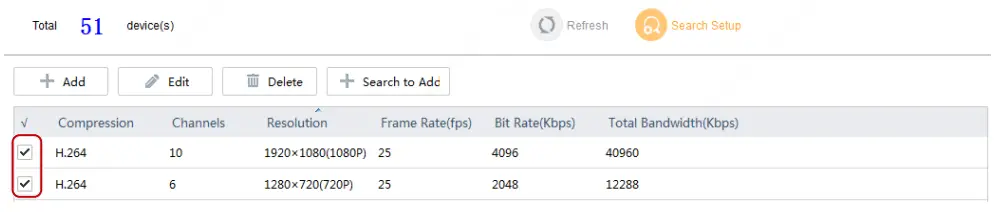
- ਡਿਵਾਈਸ ਸੂਚੀ ਵਿੱਚ ਡਿਵਾਈਸਾਂ ਦੀ ਚੋਣ ਕਰੋ।
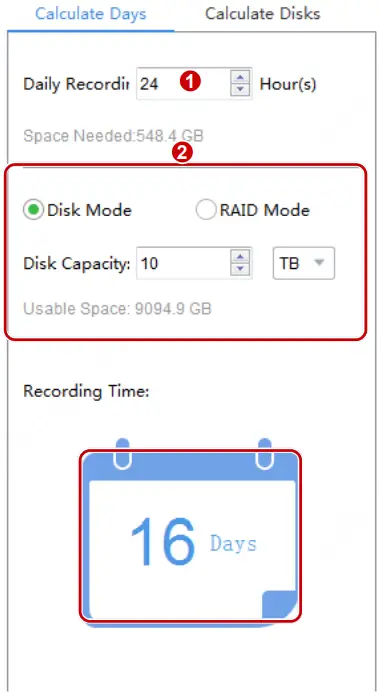
ਡਿਸਕ ਮੋਡ ਵਿੱਚ ਦਿਨਾਂ ਦੀ ਗਣਨਾ ਕਰੋ
ਰੋਜ਼ਾਨਾ ਰਿਕਾਰਡਿੰਗ ਸਮੇਂ (ਘੰਟੇ) ਅਤੇ ਉਪਲਬਧ ਡਿਸਕ ਸਮਰੱਥਾ ਦੇ ਆਧਾਰ 'ਤੇ ਗਣਨਾ ਕਰੋ ਕਿ ਕਿੰਨੇ ਦਿਨਾਂ ਦੀਆਂ ਰਿਕਾਰਡਿੰਗਾਂ ਨੂੰ ਸੁਰੱਖਿਅਤ ਕੀਤਾ ਜਾ ਸਕਦਾ ਹੈ।
ਰੇਡ ਮੋਡ ਵਿੱਚ ਦਿਨਾਂ ਦੀ ਗਣਨਾ ਕਰੋ
ਰੋਜ਼ਾਨਾ ਰਿਕਾਰਡਿੰਗ ਸਮੇਂ (ਘੰਟੇ), ਕੌਂਫਿਗਰ ਕੀਤੀ RAID ਕਿਸਮ (0/1/5/6), RAID ਡਿਸਕ ਸਮਰੱਥਾ, ਅਤੇ ਉਪਲਬਧ ਡਿਸਕਾਂ ਦੀ ਸੰਖਿਆ ਦੇ ਅਧਾਰ 'ਤੇ ਕਿੰਨੇ ਦਿਨਾਂ ਦੀ ਰਿਕਾਰਡਿੰਗਾਂ ਨੂੰ ਸੁਰੱਖਿਅਤ ਕੀਤਾ ਜਾ ਸਕਦਾ ਹੈ ਦੀ ਗਣਨਾ ਕਰੋ।

ਡਿਸਕ ਮੋਡ ਵਿੱਚ ਡਿਸਕਾਂ ਦੀ ਗਣਨਾ ਕਰੋ
ਰੋਜ਼ਾਨਾ ਰਿਕਾਰਡਿੰਗ ਸਮਾਂ (ਘੰਟੇ), ਰਿਕਾਰਡਿੰਗ ਧਾਰਨ ਦੀ ਮਿਆਦ (ਦਿਨ), ਅਤੇ ਉਪਲਬਧ ਡਿਸਕ ਸਮਰੱਥਾ ਦੇ ਆਧਾਰ 'ਤੇ ਕਿੰਨੀਆਂ ਡਿਸਕਾਂ ਦੀ ਲੋੜ ਹੈ, ਦੀ ਗਣਨਾ ਕਰੋ।

ਰੇਡ ਮੋਡ ਵਿੱਚ ਡਿਸਕਾਂ ਦੀ ਗਣਨਾ ਕਰੋ
ਰੋਜ਼ਾਨਾ ਰਿਕਾਰਡਿੰਗ ਪੀਰੀਅਡ (ਘੰਟੇ), ਰਿਕਾਰਡਿੰਗ ਰੀਟੈਨਸ਼ਨ ਪੀਰੀਅਡ (ਦਿਨ), RAID ਡਿਸਕ ਸਮਰੱਥਾ ਉਪਲਬਧ, ਅਤੇ ਸੰਰਚਿਤ RAID ਕਿਸਮ ਦੇ ਆਧਾਰ 'ਤੇ ਕਿੰਨੀਆਂ RAID ਡਿਸਕਾਂ ਦੀ ਲੋੜ ਹੈ, ਦੀ ਗਣਨਾ ਕਰੋ।

ਵਰਤੋਂ ਲਈ ਸੁਝਾਅ
ਡਿਵਾਈਸ ਚੁਣੋ
ਸੂਚੀ ਦੇ ਪਹਿਲੇ ਕਾਲਮ ਵਿੱਚ ਚੈੱਕ ਬਾਕਸ ਨੂੰ ਚੁਣ ਕੇ ਡਿਵਾਈਸ(ਜ਼) ਦੀ ਚੋਣ ਕਰੋ। ਚੁਣੇ ਜਾਣ 'ਤੇ, ਤੁਸੀਂ ਕਰ ਸਕਦੇ ਹੋ view ਚੁਣੇ ਗਏ ਜੰਤਰਾਂ ਦੀ ਗਿਣਤੀ। ਤੁਸੀਂ ਹੇਠਾਂ ਦਿੱਤੇ ਤਰੀਕਿਆਂ ਦੀ ਵਰਤੋਂ ਕਰਕੇ ਕਈ ਡਿਵਾਈਸਾਂ ਦੀ ਚੋਣ ਵੀ ਕਰ ਸਕਦੇ ਹੋ:
- ਸਭ ਨੂੰ ਚੁਣਨ ਲਈ ਸਭ 'ਤੇ ਕਲਿੱਕ ਕਰੋ।
- ਦਬਾ ਕੇ ਰੱਖਣ ਦੌਰਾਨ ਡਿਵਾਈਸਾਂ ਦੀ ਚੋਣ ਕਰਨ ਲਈ ਕਲਿੱਕ ਕਰੋ ਜਾਂ .
- ਖੱਬਾ ਬਟਨ ਦਬਾ ਕੇ ਰੱਖਦੇ ਹੋਏ ਮਾਊਸ ਨੂੰ ਖਿੱਚੋ।
ਫਿਲਟਰ ਡਿਵਾਈਸ ਸੂਚੀ
ਆਈਪੀ, ਮਾਡਲ, ਸੰਸਕਰਣ, ਅਤੇ ਲੋੜੀਂਦੇ ਡਿਵਾਈਸਾਂ ਦੇ ਨਾਮ ਵਿੱਚ ਸ਼ਾਮਲ ਇੱਕ ਕੀਵਰਡ ਦਰਜ ਕਰਕੇ ਸੂਚੀ ਨੂੰ ਫਿਲਟਰ ਕਰੋ।
ਕਲਿੱਕ ਕਰੋ  ਦਾਖਲ ਕੀਤੇ ਕੀਵਰਡਸ ਨੂੰ ਸਾਫ਼ ਕਰਨ ਲਈ.
ਡਿਵਾਈਸ ਸੂਚੀ ਨੂੰ ਕ੍ਰਮਬੱਧ ਕਰੋ
ਡਿਵਾਈਸ ਸੂਚੀ ਵਿੱਚ, ਇੱਕ ਕਾਲਮ ਸਿਰਲੇਖ 'ਤੇ ਕਲਿੱਕ ਕਰੋ, ਸਾਬਕਾ ਲਈample, ਡਿਵਾਈਸ ਦਾ ਨਾਮ, IP, ਜਾਂ ਸਥਿਤੀ, ਸੂਚੀਬੱਧ ਡਿਵਾਈਸਾਂ ਨੂੰ ਚੜ੍ਹਦੇ ਜਾਂ ਘਟਦੇ ਕ੍ਰਮ ਵਿੱਚ ਕ੍ਰਮਬੱਧ ਕਰਨ ਲਈ।
ਡਿਵਾਈਸ ਸੂਚੀ ਨੂੰ ਅਨੁਕੂਲਿਤ ਕਰੋ
ਸਿਖਰ 'ਤੇ ਖੋਜ ਸੈੱਟਅੱਪ 'ਤੇ ਕਲਿੱਕ ਕਰੋ, ਫਿਰ ਡਿਵਾਈਸ ਸੂਚੀ 'ਤੇ ਪ੍ਰਦਰਸ਼ਿਤ ਕਰਨ ਲਈ ਸਿਰਲੇਖ ਚੁਣੋ।

NVR ਚੈਨਲ ਕੌਂਫਿਗਰੇਸ਼ਨਾਂ ਨੂੰ ਕਾਪੀ ਕਰੋ
ਤੁਸੀਂ ਇੱਕ NVR ਚੈਨਲ ਦੇ ਚਿੱਤਰ, ਏਨਕੋਡਿੰਗ, OSD ਅਤੇ ਮੋਸ਼ਨ ਖੋਜ ਸੰਰਚਨਾ ਨੂੰ NVR ਦੇ ਦੂਜੇ ਚੈਨਲਾਂ ਵਿੱਚ ਕਾਪੀ ਕਰ ਸਕਦੇ ਹੋ।
ਨੋਟ!
ਇਹ ਵਿਸ਼ੇਸ਼ਤਾ ਕੇਵਲ NVR ਚੈਨਲਾਂ ਦਾ ਸਮਰਥਨ ਕਰਦੀ ਹੈ ਜੋ ਯੂਨੀ ਦੁਆਰਾ ਜੁੜੇ ਹੋਏ ਹਨview ਪ੍ਰਾਈਵੇਟ ਪ੍ਰੋਟੋਕੋਲ.
- ਚਿੱਤਰ ਮਾਪਦੰਡ: ਚਿੱਤਰ ਸੁਧਾਰ, ਐਕਸਪੋਜਰ, ਸਮਾਰਟ ਰੋਸ਼ਨੀ ਅਤੇ ਸਫੈਦ ਸੰਤੁਲਨ ਦੀਆਂ ਸੈਟਿੰਗਾਂ ਸ਼ਾਮਲ ਕਰੋ।
- ਏਨਕੋਡਿੰਗ ਪੈਰਾਮੀਟਰ: ਡਿਵਾਈਸ ਦੁਆਰਾ ਸਹਿਯੋਗੀ ਸਟ੍ਰੀਮ ਦੀ ਕਿਸਮ 'ਤੇ ਨਿਰਭਰ ਕਰਦੇ ਹੋਏ, ਤੁਸੀਂ ਮੁੱਖ ਅਤੇ/ਜਾਂ ਸਬ ਸਟ੍ਰੀਮਾਂ ਦੇ ਏਨਕੋਡਿੰਗ ਪੈਰਾਮੀਟਰਾਂ ਨੂੰ ਕਾਪੀ ਕਰਨ ਦੀ ਚੋਣ ਕਰ ਸਕਦੇ ਹੋ।
- OSD ਪੈਰਾਮੀਟਰ: OSD ਸ਼ੈਲੀ।
- ਮੋਸ਼ਨ ਡਿਟੈਕਸ਼ਨ ਪੈਰਾਮੀਟਰ: ਖੋਜ ਖੇਤਰ, ਆਰਮਿੰਗ ਅਨੁਸੂਚੀ।
ਹੇਠਾਂ ਦੱਸਿਆ ਗਿਆ ਹੈ ਕਿ ਇੰਕੋਡਿੰਗ ਕੌਂਫਿਗਰੇਸ਼ਨਾਂ ਦੀ ਨਕਲ ਕਿਵੇਂ ਕਰਨੀ ਹੈ। ਨਕਲ ਚਿੱਤਰ, OSD ਅਤੇ ਮੋਸ਼ਨ ਖੋਜ ਸੰਰਚਨਾ ਸਮਾਨ ਹਨ।
ਪਹਿਲਾਂ, ਨਕਲ ਕਰਨ ਲਈ ਚੈਨਲ ਦੀ ਸੰਰਚਨਾ ਨੂੰ ਪੂਰਾ ਕਰੋ (ਉਦਾਹਰਨ ਲਈ, ਚੈਨਲ 001) ਅਤੇ ਸੈਟਿੰਗਾਂ ਨੂੰ ਸੁਰੱਖਿਅਤ ਕਰੋ।
ਅਤੇ ਫਿਰ ਦਰਸਾਏ ਗਏ ਕਦਮਾਂ ਦੀ ਪਾਲਣਾ ਕਰੋ:

ਇੱਕ IPC ਦੀਆਂ OSD ਸੰਰਚਨਾਵਾਂ ਨੂੰ ਨਿਰਯਾਤ ਅਤੇ ਆਯਾਤ ਕਰੋ
ਤੁਸੀਂ ਇੱਕ IPC ਦੀਆਂ OSD ਸੰਰਚਨਾਵਾਂ ਨੂੰ ਇੱਕ CSV ਵਿੱਚ ਨਿਰਯਾਤ ਕਰ ਸਕਦੇ ਹੋ file ਬੈਕਅੱਪ ਲਈ, ਅਤੇ CSV ਨੂੰ ਆਯਾਤ ਕਰਕੇ ਹੋਰ IPCs 'ਤੇ ਉਹੀ ਸੰਰਚਨਾ ਲਾਗੂ ਕਰੋ file. OSD ਸੰਰਚਨਾਵਾਂ ਵਿੱਚ ਪ੍ਰਭਾਵ, ਫੌਂਟ ਦਾ ਆਕਾਰ, ਫੌਂਟ ਰੰਗ, ਘੱਟੋ-ਘੱਟ ਹਾਸ਼ੀਏ, ਮਿਤੀ ਅਤੇ ਸਮਾਂ ਫਾਰਮੈਟ, OSD ਖੇਤਰ ਸੈਟਿੰਗਾਂ, ਕਿਸਮਾਂ ਅਤੇ OSD ਸਮੱਗਰੀ ਸ਼ਾਮਲ ਹਨ।

ਨੋਟ!
ਇੱਕ CSV ਆਯਾਤ ਕਰਦੇ ਸਮੇਂ file, ਯਕੀਨੀ ਬਣਾਓ ਕਿ ਵਿੱਚ IP ਪਤੇ ਅਤੇ ਸੀਰੀਅਲ ਨੰਬਰ ਹਨ file ਟੀਚੇ ਵਾਲੇ IPCs ਨਾਲ ਮੇਲ ਖਾਂਦਾ ਹੈ; ਨਹੀਂ ਤਾਂ, ਆਯਾਤ ਅਸਫਲ ਹੋ ਜਾਵੇਗਾ।
ਦਸਤਾਵੇਜ਼ / ਸਰੋਤ
 |
EZTools V1.24 ਯੂਨੀview ਐਪ [pdf] ਯੂਜ਼ਰ ਮੈਨੂਅਲ V1.24 ਯੂਨੀview ਐਪ, V1.24, ਯੂਨੀview ਐਪ, ਐਪ |