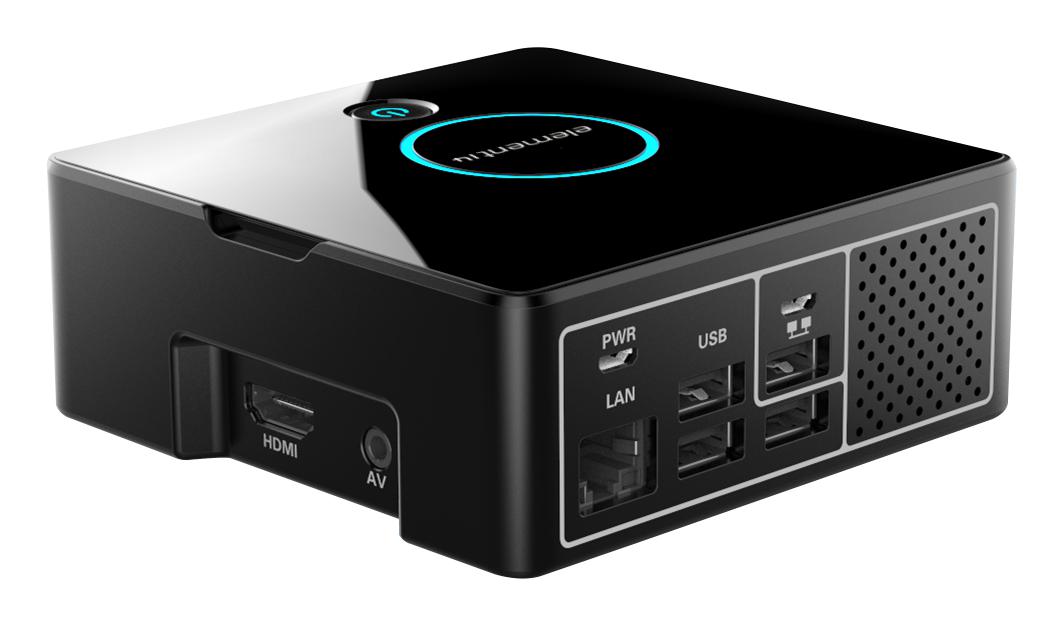
ਇੰਸਟਾਲੇਸ਼ਨ ਦਾ ਨਕਸ਼ਾ

ਕਿੱਟ ਸਮੱਗਰੀ:
| 1. ਐਡ-ਆਨ ਬੋਰਡ 2. ਹੀਟ ਸਿੰਕ 3. USB ਅਡਾਪਟਰ (ਮਾਈਕਰੋ-ਟਾਈਪ A) 4. ਲੰਬਾ ਸਪੇਸਰ (x4) |
5. ਛੋਟਾ ਰੁਕਾਵਟ (x4) 6. ਪੇਚ (x2) 7. ਦੀਵਾਰ 8. ਬਟਨ ਸੈੱਲ, CR2032 |
ਵਾਧੂ ਲੋੜੀਂਦੀਆਂ ਚੀਜ਼ਾਂ:
| 1. ਰਸਬੇਰੀ ਪਾਈ 3 ਜਾਂ 2 2. ਪ੍ਰੀ-ਪ੍ਰੋਗਰਾਮਡ ਮਾਈਕ੍ਰੋ SD ਕਾਰਡ 3. ਪਾਵਰ ਸਪਲਾਈ (5V@2.5A) 4. mSATASSD, ਵੱਧ ਤੋਂ ਵੱਧ 1TBor USB ਫਲੈਸ਼ ਡਰਾਈਵ (ਵਿਕਲਪਿਕ) |
5. HDMI ਮਾਨੀਟਰ 6. ਕੈਮਰਾ ਮੋਡੀਊਲ (ਵਿਕਲਪਿਕ) 7. HDMI ਕੇਬਲ 8. USB ਕੀਬੋਰਡ ਅਤੇ ਮਾਊਸ |
ਅਸੈਂਬਲੀ ਨਿਰਦੇਸ਼:
- ਸੁਰੱਖਿਆ ਵਾਲੀ ਫਿਲਮ ਨੂੰ ਹੀਟ ਸਿੰਕ ਦੇ ਤਲ ਤੋਂ ਹਟਾਓ ਅਤੇ ਇਸਨੂੰ ਰਾਸਬੇਰੀ ਪਾਈ 'ਤੇ ਪ੍ਰੋਸੈਸਰ ਦੇ ਸਿਖਰ 'ਤੇ ਰੱਖੋ।
- Raspberry Pi SD ਕਾਰਡ ਸਲਾਟ ਵਿੱਚ ਪ੍ਰੀ-ਪ੍ਰੋਗਰਾਮਡ ਮਾਈਕ੍ਰੋ SD ਕਾਰਡ ਪਾਓ। ਕੀ ਤੁਹਾਡੇ ਕੋਲ ਇੱਕ ਨਹੀਂ ਹੈ? ਹੇਠਾਂ ਦਿੱਤੇ ਲਿੰਕ ਤੋਂ PIXELimage ਦੇ ਨਾਲ ਨਵੀਨਤਮ RasbianJessi ਨੂੰ ਡਾਊਨਲੋਡ ਕਰੋ ਅਤੇ ਤਰਜੀਹੀ ਚਿੱਤਰ ਲੇਖਕ (ਸਿਫ਼ਾਰਸ਼ੀ ਟੂਲ Win32DiskImager) ਦੀ ਵਰਤੋਂ ਕਰਕੇ ਮਾਈਕ੍ਰੋਐੱਸਡੀ ਕਾਰਡ 'ਤੇ ਲਿਖੋ। https://www.raspberrypi.org/downloads/
- (ਵਿਕਲਪਿਕ) – Pi ਕੈਮਰੇ ਨੂੰ Raspberry Pi 'ਤੇ ਕੈਮਰਾ ਪੋਰਟ ਨਾਲ ਕਨੈਕਟ ਕਰੋ।
- ਚਾਰ ਲੰਬੇ ਸਪੇਸਰਾਂ ਦੀ ਵਰਤੋਂ ਕਰਕੇ ਰਸਬੇਰੀ ਪਾਈ ਨੂੰ ਘੇਰੇ ਵਿੱਚ ਮਾਊਂਟ ਕਰੋ। ਕਿਰਪਾ ਕਰਕੇ ਯਕੀਨੀ ਬਣਾਓ ਕਿ ਰਾਸਬੇਰੀ ਪਾਈ ਦੇ ਕਨੈਕਟਰਾਂ ਅਤੇ ਐਨਕਲੋਜ਼ਰ 'ਤੇ ਸਲਾਟਾਂ ਦੇ ਅਨੁਸਾਰ ਰਾਸਬੇਰੀ ਪਾਈ ਸਥਿਤੀ ਸਹੀ ਹੈ।
- ਹੁਣ ਕੈਮਰੇ ਨੂੰ ਕੈਮਰੇ ਵਿੱਚ ਲਗਾਓ ਦੀਵਾਰ ਵਿੱਚ ਲੌਗਇਨ ਕਰੋ (ਸਿਰਫ਼ ਤੁਹਾਡੇ ਕੋਲ ਕੈਮਰਾ ਹੈ)
- ਐਡ-ਆਨ ਬੋਰਡ ਦੇ ਪਿਛਲੇ ਪਾਸੇ ਬਟਨ ਸੈੱਲ ਨੂੰ ਸਥਾਪਿਤ ਕਰੋ।
- RaspberryPi 40pinGPIO ਦੇ ਸਿਖਰ 'ਤੇ ਮਾਊਂਟਹੈੱਡ-ਆਨ ਬੋਰਡ ਅਤੇ ਪ੍ਰਦਾਨ ਕੀਤੇ ਚਾਰ ਪੇਚਾਂ ਦੀ ਵਰਤੋਂ ਕਰਦੇ ਹੋਏ ਰਾਸਬੇਰੀ ਪਾਈ 'ਤੇ ਬੋਰਡ ਲਗਾਓ।
- (ਵਿਕਲਪਿਕ ਸਿਰਫ਼ ਤੁਸੀਂ ਬੂਟਿੰਗ ਅਤੇ ਸਟੋਰੇਜ ਲਈ SSD ਨੂੰ ਇੰਸਟਾਲ ਕਰਨਾ ਚਾਹੁੰਦੇ ਹੋ)- mSATA ਕਨੈਕਟਰ ਨਾਲ SSD ਨੂੰ ਕਨੈਕਟ ਕਰੋ ਅਤੇ ਦਿੱਤੇ ਗਏ ਦੋ ਛੋਟੇ ਪੇਚਾਂ ਦੀ ਵਰਤੋਂ ਕਰਕੇ ਦੂਜੇ ਸਿਰੇ ਨੂੰ ਮਾਊਂਟ ਕਰੋ।
- ਅੰਤ ਵਿੱਚ ਐਨਕਲੋਜ਼ਰ ਦੇ ਉੱਪਰਲੇ ਫਲੈਪ ਨੂੰ ਲਗਾਓ, ਫਲੈਪ ਪਾਵਰ ਬਟਨ ਨੂੰ ਐਡ-ਆਨ ਬੋਰਡ 'ਤੇ ਸਵਿੱਚ/ਬਟਨ ਦੇ ਸਿਖਰ 'ਤੇ ਸਿੱਧਾ ਇਕਸਾਰ ਕਰੋ ਅਤੇ ਫਲੈਪ ਨੂੰ ਦਬਾਓ ਜਿਸ ਨਾਲ ਤੁਸੀਂ ਕਲਿੰਕ ਦੀਆਂ ਆਵਾਜ਼ਾਂ ਸੁਣੋਗੇ ਅਤੇ ਯਕੀਨੀ ਬਣਾਓ ਕਿ ਇਹ ਸਹੀ ਤਰ੍ਹਾਂ ਬੰਦ ਹੈ (ਯਕੀਨੀ ਬਣਾਓ ਕਿ ਸਾਰੀਆਂ ਆਈਟਮਾਂ ਸਹੀ ਤਰ੍ਹਾਂ ਜੁੜੀਆਂ ਹੋਈਆਂ ਹਨ। ਅਤੇ ਢਿੱਲੇ ਕੁਨੈਕਟਰ ਜਾਂ ਪੇਚਾਂ ਨੂੰ ਸਹੀ ਢੰਗ ਨਾਲ ਬੰਨ੍ਹਿਆ ਨਹੀਂ ਗਿਆ)।
- ਪ੍ਰਦਾਨ ਕੀਤੇ ਗਏ USB ਅਡੈਪਟਰ ਨੂੰ ਬਾਹਰੀ ਤੌਰ 'ਤੇ (ਟਾਈਪ A ਤੋਂ ਮਾਈਕ੍ਰੋ USB) ਨੂੰ ਰਾਸਬੇਰੀ Pi USB ਪੋਰਟ ਨਾਲ ਕਨੈਕਟ ਕਰੋ ਇੱਕ ਮਾਈਕ੍ਰੋ USB ਪੋਰਟ ਜਿਸ ਨੂੰ ਚਿੰਨ੍ਹ (
 ).
). - (ਵਿਕਲਪਿਕ ਤਾਂ ਹੀ ਜੇਕਰ ਤੁਸੀਂ ਬੂਟਿੰਗ ਅਤੇ ਸਟੋਰੇਜ ਲਈ USB ਫਲੈਸ਼ ਡਰਾਈਵ ਦੀ ਵਰਤੋਂ ਕਰਨਾ ਚਾਹੁੰਦੇ ਹੋ) USB ਫਲੈਸ਼ ਡਰਾਈਵ ਨੂੰ Raspberry Pi USB ਪੋਰਟ ਵਿੱਚੋਂ ਇੱਕ ਵਿੱਚ ਪਾਓ।
- ਹੁਣ ਤੁਸੀਂ ਆਪਣੇ Pi ਡੈਸਕਟਾਪ ਨੂੰ ਪਾਵਰ ਦੇਣ ਲਈ ਤਿਆਰ ਹੋ।
ਨੋਟ: ਆਪਣੇ Pi ਨੂੰ ਇੰਟਰਨੈੱਟ ਨਾਲ ਕਨੈਕਟ ਕਰਕੇ, ਟਰਮੀਨਲ ਖੋਲ੍ਹ ਕੇ, ਅਤੇ ਚਲਾ ਕੇ ਹਮੇਸ਼ਾ ਯਕੀਨੀ ਬਣਾਓ ਕਿ ਤੁਹਾਡਾ ਸੌਫਟਵੇਅਰ ਅੱਪ ਟੂ ਡੇਟ ਹੈ: sudo apt-get update sudo apt-get upgrade
ਤੁਹਾਡਾ Pi ਡੈਸਕਟਾਪ ਸ਼ੁਰੂ ਕਰਨਾ:
- HDMI ਕੇਬਲ ਦੀ ਵਰਤੋਂ ਕਰਕੇ ਆਪਣੇ Raspberry Pi ਡੈਸਕਟਾਪ ਨੂੰ HDMI ਮਾਨੀਟਰ ਨਾਲ ਕਨੈਕਟ ਕਰੋ।
- ਇੱਕ USB ਕੀਬੋਰਡ ਅਤੇ ਇੱਕ ਮਾਊਸ ਨੂੰ Pi ਡੈਸਕਟਾਪ USB ਪੋਰਟਾਂ ਨਾਲ ਕਨੈਕਟ ਕਰੋ।
- ਇੱਕ USB ਪਾਵਰ ਸਪਲਾਈ (ਸਿਫ਼ਾਰਸ਼ੀ 5V@2.5A) ਨੂੰ PWR ਨਾਲ ਚਿੰਨ੍ਹਿਤ ਮਾਈਕ੍ਰੋ USB ਪਾਵਰ ਪੋਰਟ ਨਾਲ ਕਨੈਕਟ ਕਰੋ ਅਤੇ ਸਪਲਾਈ ਚਾਲੂ ਕਰੋ।
- ਹੁਣ PiDesktop ( ) ਉੱਤੇ ਪਾਵਰ ਬਟਨ ਦਬਾਓ ਅਤੇ ਸਿਸਟਮ ਦੇ ਬੂਟ ਹੋਣ ਦੀ ਉਡੀਕ ਕਰੋ।
- ਤੁਸੀਂ ਹੁਣ Pi ਡੈਸਕਟਾਪ ਦੀ ਵਰਤੋਂ ਕਰਨ ਲਈ ਤਿਆਰ ਹੋ।
- ਵਾਧੂ ਕਦਮ (ਵਿਕਲਪਿਕ) ਕੇਵਲ ਤਾਂ ਹੀ ਜੇਕਰ ਤੁਸੀਂ SSD ਡਰਾਈਵ ਜਾਂ USB ਫਲੈਸ਼ ਡਰਾਈਵ ਦੀ ਵਰਤੋਂ ਕਰ ਰਹੇ ਹੋ ਅਤੇ ਚਾਹੁੰਦੇ ਹੋ ਕਿ Pi ਡੈਸਕਟੌਪ ਨੂੰ ਮਾਈਕ੍ਰੋਐੱਸਡੀ ਕਾਰਡ ਦੀ ਬਜਾਏ SSD ਜਾਂ USB ਡਰਾਈਵ ਤੋਂ ਬੂਟ ਕੀਤਾ ਜਾਵੇ ਤਾਂ ਹੇਠਾਂ ਦਿੱਤੀਆਂ ਹਿਦਾਇਤਾਂ ਦੀ ਪਾਲਣਾ ਕਰੋ।
a ਈਥਰਨੈੱਟ ਜਾਂ ਵਾਈਫਾਈ ਨੈੱਟਵਰਕ ਦੀ ਵਰਤੋਂ ਕਰਕੇ ਇੰਟਰਨੈੱਟ ਨਾਲ ਕਨੈਕਟ ਕਰੋ।
ਬੀ. ਆਪਣਾ ਬ੍ਰਾਊਜ਼ਰ ਖੋਲ੍ਹੋ ਅਤੇ 'ਤੇ ਜਾਓ www.element14.com/PiDesktop , ਡਾਊਨਲੋਡ ਸੈਕਸ਼ਨ ਦੇ ਤਹਿਤ ਇੱਕ ਪੈਕੇਜ ਨਾਮ “pidesktop.deb” ਡਾਊਨਲੋਡ ਕਰੋ।
c. ਹੁਣ ਟਰਮੀਨਲ ਵਿੰਡੋ ਖੋਲ੍ਹੋ ਅਤੇ ਉਸ ਡਾਇਰੈਕਟਰੀ 'ਤੇ ਜਾਓ ਜਿਸ ਨੂੰ ਤੁਸੀਂ ਡਾਊਨਲੋਡ ਕੀਤਾ ਹੈ file “pidesktop.deb” ਨੂੰ।
d. ਪੈਕੇਜ ਨੂੰ ਸਥਾਪਿਤ ਕਰੋ ਅਤੇ ਹੇਠਾਂ ਦਿੱਤੀਆਂ ਕਮਾਂਡਾਂ ਦੀ ਵਰਤੋਂ ਕਰਕੇ USD ਨੂੰ SSD ਜਾਂ USB ਡਰਾਈਵ ਵਿੱਚ ਕਲੋਨ ਕਰੋ: $sudo dpkg -i pidektop.deb
ਈ. (ਵਿਕਲਪਿਕ) ਕਲੋਨ fileRaspberry Pi ਮਾਈਕ੍ਰੋ SD ਕਾਰਡ ਤੋਂ SSD ਜਾਂ USB ਫਲੈਸ਼ ਡਰਾਈਵ ਤੱਕ ਸਿਸਟਮ $sudoppp-hdclone
ਇਸ ਕਦਮ ਵਿੱਚ, ਤੁਹਾਨੂੰ SSDorUSB ਡ੍ਰਾਈਵ ਦੀ ਚੋਣ ਕਰਨ ਲਈ ਕਿਹਾ ਜਾਵੇਗਾ, ਕਨੈਕਟ ਕੀਤੀ SSD ਜਾਂ USB ਡਰਾਈਵ ਨੂੰ ਚੁਣੋ ਅਤੇ "ਸਟਾਰਟ" 'ਤੇ ਕਲਿੱਕ ਕਰੋ। ਇੱਕ ਵਾਰ ਪੂਰਾ ਹੋਣ ਤੋਂ ਬਾਅਦ, ਆਪਣੇ ਸਿਸਟਮ ਨੂੰ ਰੀਬੂਟ ਕਰੋ। - ਤੁਸੀਂ ਹੁਣ ਆਪਣੀ SSD ਜਾਂ USB ਡਰਾਈਵ ਤੋਂ ਬੂਟ ਕਰਨ ਲਈ ਤਿਆਰ ਹੋ।
ਵਧੇਰੇ ਜਾਣਕਾਰੀ ਲਈ, ਕਿਰਪਾ ਕਰਕੇ ਇੱਥੇ ਜਾਉ: www.element14.com/piDesktop
PRC ਵਿੱਚ ਨਿਰਮਿਤ.
Pn# PIDESK, DIYPI ਡੈਸਕਟਾਪ
ਨਿਰਮਾਤਾ: ਐਲੀਮੈਂਟ 14, ਕੈਨਾਲ ਰੋਡ। ਲੀਡਜ਼। UK. LS12 2TU
ਇਹ ਡਿਵਾਈਸ FCC ਨਿਯਮਾਂ ਦੇ ਭਾਗ 15 ਦੀ ਪਾਲਣਾ ਕਰਦੀ ਹੈ। ਓਪਰੇਸ਼ਨ ਹੇਠ ਲਿਖੀਆਂ ਦੋ ਸ਼ਰਤਾਂ ਦੇ ਅਧੀਨ ਹੈ:
- ਇਹ ਡਿਵਾਈਸ ਹਾਨੀਕਾਰਕ ਦਖਲਅੰਦਾਜ਼ੀ ਦਾ ਕਾਰਨ ਨਹੀਂ ਬਣ ਸਕਦੀ, ਅਤੇ
- ਇਸ ਡਿਵਾਈਸ ਨੂੰ ਕਿਸੇ ਵੀ ਦਖਲ ਨੂੰ ਸਵੀਕਾਰ ਕਰਨਾ ਚਾਹੀਦਾ ਹੈ, ਜਿਸ ਵਿੱਚ ਦਖਲਅੰਦਾਜ਼ੀ ਵੀ ਸ਼ਾਮਲ ਹੈ ਜੋ ਅਣਚਾਹੇ ਕਾਰਜ ਦਾ ਕਾਰਨ ਬਣ ਸਕਦੀ ਹੈ।
ਨੋਟ: ਇਸ ਉਪਕਰਣ ਦੀ ਜਾਂਚ ਕੀਤੀ ਗਈ ਹੈ ਅਤੇ FCC ਨਿਯਮਾਂ ਦੇ ਭਾਗ 15 ਦੇ ਅਨੁਸਾਰ, ਕਲਾਸ B ਡਿਜੀਟਲ ਡਿਵਾਈਸ ਲਈ ਸੀਮਾਵਾਂ ਦੀ ਪਾਲਣਾ ਕਰਨ ਲਈ ਪਾਇਆ ਗਿਆ ਹੈ। ਇਹ ਸੀਮਾਵਾਂ ਰਿਹਾਇਸ਼ੀ ਸਥਾਪਨਾ ਵਿੱਚ ਹਾਨੀਕਾਰਕ ਦਖਲਅੰਦਾਜ਼ੀ ਤੋਂ ਉਚਿਤ ਸੁਰੱਖਿਆ ਪ੍ਰਦਾਨ ਕਰਨ ਲਈ ਤਿਆਰ ਕੀਤੀਆਂ ਗਈਆਂ ਹਨ। ਇਹ ਉਪਕਰਨ ਰੇਡੀਓ ਫ੍ਰੀਕੁਐਂਸੀ ਊਰਜਾ ਪੈਦਾ ਕਰਦਾ ਹੈ, ਵਰਤ ਸਕਦਾ ਹੈ ਅਤੇ ਵਿਕਿਰਨ ਕਰ ਸਕਦਾ ਹੈ ਅਤੇ, ਜੇਕਰ ਨਿਰਦੇਸ਼ਾਂ ਦੇ ਅਨੁਸਾਰ ਸਥਾਪਿਤ ਅਤੇ ਵਰਤਿਆ ਨਹੀਂ ਜਾਂਦਾ ਹੈ, ਤਾਂ ਰੇਡੀਓ ਸੰਚਾਰ ਵਿੱਚ ਨੁਕਸਾਨਦੇਹ ਦਖਲ ਦਾ ਕਾਰਨ ਬਣ ਸਕਦਾ ਹੈ। ਹਾਲਾਂਕਿ, ਇਸ ਗੱਲ ਦੀ ਕੋਈ ਗਾਰੰਟੀ ਨਹੀਂ ਹੈ ਕਿ ਖਾਸ ਇੰਸਟਾਲੇਸ਼ਨ ਵਿੱਚ ਦਖਲ ਨਹੀਂ ਹੋਵੇਗਾ। ਜੇਕਰ ਇਹ ਉਪਕਰਨ ਰੇਡੀਓ ਜਾਂ ਟੈਲੀਵਿਜ਼ਨ ਰਿਸੈਪਸ਼ਨ ਵਿੱਚ ਨੁਕਸਾਨਦੇਹ ਦਖਲਅੰਦਾਜ਼ੀ ਦਾ ਕਾਰਨ ਬਣਦਾ ਹੈ, ਜਿਸਦਾ ਪਤਾ ਸਾਜ਼-ਸਾਮਾਨ ਨੂੰ ਬੰਦ ਅਤੇ ਚਾਲੂ ਕਰਕੇ ਲਗਾਇਆ ਜਾ ਸਕਦਾ ਹੈ, ਤਾਂ ਉਪਭੋਗਤਾ ਨੂੰ ਹੇਠਾਂ ਦਿੱਤੇ ਇੱਕ ਜਾਂ ਵੱਧ ਮਾਪਾਂ ਦੁਆਰਾ ਦਖਲਅੰਦਾਜ਼ੀ ਨੂੰ ਠੀਕ ਕਰਨ ਦੀ ਕੋਸ਼ਿਸ਼ ਕਰਨ ਲਈ ਉਤਸ਼ਾਹਿਤ ਕੀਤਾ ਜਾਂਦਾ ਹੈ:
- ਪ੍ਰਾਪਤ ਕਰਨ ਵਾਲੇ ਐਂਟੀਨਾ ਨੂੰ ਮੁੜ ਦਿਸ਼ਾ ਦਿਓ ਜਾਂ ਬਦਲੋ
- ਸਾਜ਼-ਸਾਮਾਨ ਅਤੇ ਰਿਸੀਵਰ ਵਿਚਕਾਰ ਵਿਭਾਜਨ ਵਧਾਓ
- ਸਾਜ਼ੋ-ਸਾਮਾਨ ਨੂੰ ਇੱਕ ਸਰਕਟ 'ਤੇ ਇੱਕ ਆਊਟਲੈਟ ਵਿੱਚ ਕਨੈਕਟ ਕਰੋ ਜਿਸ ਨਾਲ ਰਿਸੀਵਰ ਜੁੜਿਆ ਹੋਇਆ ਹੈ।
- ਮਦਦ ਲਈ ਡੀਲਰ ਜਾਂ ਕਿਸੇ ਤਜਰਬੇਕਾਰ ਰੇਡੀਓ/ਟੀਵੀ ਤਕਨੀਸ਼ੀਅਨ ਨਾਲ ਸੰਪਰਕ ਕਰੋ।
ਦਸਤਾਵੇਜ਼ / ਸਰੋਤ
 |
ਰਸਬੇਰੀ ਪਾਈ ਲਈ element14 DIY Pi ਡੈਸਕਟਾਪ ਕੰਪਿਊਟਰ ਕਿੱਟ [pdf] ਹਦਾਇਤ ਮੈਨੂਅਲ Raspberry Pi ਲਈ DIY Pi ਡੈਸਕਟੌਪ ਕੰਪਿਊਟਰ ਕਿੱਟ |