

ਸਾਈਡਕਾਰ ਨਾਲ ਆਪਣੇ ਮੈਕ ਲਈ ਦੂਜੇ ਆਈਪੈਡ ਦੇ ਰੂਪ ਵਿੱਚ ਆਪਣੇ ਆਈਪੈਡ ਦੀ ਵਰਤੋਂ ਕਰੋ
ਸਾਈਡਕਾਰ ਦੇ ਨਾਲ, ਤੁਸੀਂ ਆਪਣੇ ਆਈਪੈਡ ਨੂੰ ਇੱਕ ਡਿਸਪਲੇ ਦੇ ਰੂਪ ਵਿੱਚ ਵਰਤ ਸਕਦੇ ਹੋ ਜੋ ਤੁਹਾਡੇ ਮੈਕ ਡੈਸਕਟੌਪ ਨੂੰ ਵਧਾਉਂਦਾ ਜਾਂ ਪ੍ਰਤੀਬਿੰਬਤ ਕਰਦਾ ਹੈ.

ਸਾਈਡਕਾਰ ਨਾਲ ਆਪਣੇ ਮੈਕ ਡੈਸਕਟੌਪ ਨੂੰ ਵਧਾਓ ਜਾਂ ਮਿਰਰ ਕਰੋ
ਮੈਕ ਅਤੇ ਆਈਪੈਡ 'ਤੇ ਇਨ੍ਹਾਂ ਕਦਮਾਂ ਦੀ ਪਾਲਣਾ ਕਰੋ ਜੋ ਤੁਹਾਨੂੰ ਮਿਲਦੇ ਹਨ ਸਾਈਡਕਾਰ ਸਿਸਟਮ ਦੀਆਂ ਜ਼ਰੂਰਤਾਂ. ਤੁਸੀਂ ਸਾਈਡਕਾਰ ਨੂੰ ਵਾਇਰਲੈਸ ਤਰੀਕੇ ਨਾਲ ਵਰਤ ਸਕਦੇ ਹੋ, ਪਰ ਵਰਤੋਂ ਦੌਰਾਨ ਆਪਣੇ ਆਈਪੈਡ ਨੂੰ ਚਾਰਜ ਰੱਖਣ ਲਈ, ਇਸਨੂੰ ਆਪਣੇ ਆਈਪੈਡ ਨਾਲ ਆਈ ਯੂਐਸਬੀ ਚਾਰਜ ਕੇਬਲ ਨਾਲ ਸਿੱਧਾ ਆਪਣੇ ਮੈਕ ਨਾਲ ਜੋੜੋ.
ਇੱਕ ਸਾਈਡਕਾਰ ਸੈਸ਼ਨ ਸ਼ੁਰੂ ਕਰੋ
- ਜੇ ਤੁਸੀਂ ਮੈਕੋਸ ਬਿਗ ਸੁਰ ਦੀ ਵਰਤੋਂ ਕਰ ਰਹੇ ਹੋ, ਤੇ ਕਲਿਕ ਕਰੋ ਕੰਟਰੋਲ ਕੇਂਦਰ ਵਿੱਚ ਡਿਸਪਲੇ ਮੇਨੂ ਜਾਂ ਮੀਨੂ ਬਾਰ, ਫਿਰ ਮੀਨੂ ਵਿੱਚੋਂ ਆਪਣਾ ਆਈਪੈਡ ਚੁਣੋ.

- ਜੇ ਤੁਸੀਂ ਮੈਕੋਸ ਕੈਟਾਲਿਨਾ ਦੀ ਵਰਤੋਂ ਕਰ ਰਹੇ ਹੋ, ਤਾਂ ਏਅਰਪਲੇ ਆਈਕਨ ਤੇ ਕਲਿਕ ਕਰੋ
 ਮੀਨੂ ਬਾਰ ਵਿੱਚ, ਫਿਰ ਮੀਨੂ ਵਿੱਚੋਂ ਆਪਣਾ ਆਈਪੈਡ ਚੁਣੋ. (ਜੇ ਤੁਸੀਂ ਏਅਰਪਲੇਅ ਆਈਕਨ ਨਹੀਂ ਵੇਖਦੇ ਹੋ, ਤਾਂ ਐਪਲ ਮੀਨੂ > ਸਿਸਟਮ ਤਰਜੀਹਾਂ ਚੁਣੋ, ਡਿਸਪਲੇਅ ਤੇ ਕਲਿਕ ਕਰੋ, ਅਤੇ "ਉਪਲਬਧ ਹੋਣ 'ਤੇ ਮੀਨੂ ਬਾਰ ਵਿੱਚ ਮਿਰਰਿੰਗ ਵਿਕਲਪ ਦਿਖਾਓ" ਦੀ ਚੋਣ ਕਰੋ.)
 - ਜਾਂ ਜਿਵੇਂ ਕਿ ਵਰਣਨ ਕੀਤਾ ਗਿਆ ਹੈ, ਸਿਰਫ ਆਪਣੇ ਆਈਪੈਡ ਤੇ ਇੱਕ ਵਿੰਡੋ ਨੂੰ ਹਿਲਾਓ ਅਗਲਾ ਭਾਗ.
- ਜਾਂ ਵਿੱਚ ਮੇਨੂ ਦੀ ਵਰਤੋਂ ਕਰਕੇ ਜੁੜੋ ਸਾਈਡਕਾਰ ਤਰਜੀਹਾਂ.
ਸਕ੍ਰੀਨ ਮਿਰਰਿੰਗ ਤੇ ਸਵਿਚ ਕਰੋ
- ਮੂਲ ਰੂਪ ਵਿੱਚ, ਤੁਹਾਡਾ ਆਈਪੈਡ ਤੁਹਾਡੇ ਮੈਕ ਡੈਸਕਟੌਪ ਦਾ ਇੱਕ ਐਕਸਟੈਂਸ਼ਨ ਦਿਖਾਉਂਦਾ ਹੈ. ਤੁਸੀਂ ਕਰ ਸੱਕਦੇ ਹੋ ਖਿੜਕੀਆਂ ਨੂੰ ਹਿਲਾਓ ਇਸ ਨੂੰ ਅਤੇ ਕਿਸੇ ਹੋਰ ਡਿਸਪਲੇ ਦੀ ਤਰ੍ਹਾਂ ਇਸਦੀ ਵਰਤੋਂ ਕਰੋ.
- ਆਪਣੇ ਮੈਕ ਡਿਸਪਲੇ ਨੂੰ ਪ੍ਰਤੀਬਿੰਬਤ ਕਰਨ ਲਈ ਤਾਂ ਕਿ ਦੋਵੇਂ ਸਕ੍ਰੀਨਾਂ ਇੱਕੋ ਸਮਗਰੀ ਦਿਖਾ ਸਕਣ, ਡਿਸਪਲੇ ਮੀਨੂ ਜਾਂ ਏਅਰਪਲੇਅ ਮੀਨੂ ਤੇ ਵਾਪਸ ਆਓ, ਜੋ ਕਿ ਇੱਕ ਨੀਲਾ ਆਈਪੈਡ ਆਈਕਨ ਦਿਖਾਉਂਦਾ ਹੈ
 ਸਾਈਡਕਾਰ ਦੀ ਵਰਤੋਂ ਕਰਦੇ ਸਮੇਂ. ਆਪਣੇ ਡਿਸਪਲੇ ਨੂੰ ਮਿਰਰ ਕਰਨ ਦਾ ਵਿਕਲਪ ਚੁਣੋ.
ਸਾਈਡਕਾਰ ਸੈਸ਼ਨ ਖਤਮ ਕਰੋ
- ਜੇ ਤੁਸੀਂ ਮੈਕੋਸ ਬਿਗ ਸੁਰ ਦੀ ਵਰਤੋਂ ਕਰ ਰਹੇ ਹੋ, ਤਾਂ ਕੰਟਰੋਲ ਸੈਂਟਰ ਜਾਂ ਮੀਨੂ ਬਾਰ ਦੇ ਡਿਸਪਲੇਅ ਮੀਨੂ ਤੇ ਵਾਪਸ ਆਓ ਅਤੇ ਇਸ ਤੋਂ ਡਿਸਕਨੈਕਟ ਕਰਨ ਲਈ ਆਪਣੇ ਆਈਪੈਡ ਨੂੰ ਦੁਬਾਰਾ ਚੁਣੋ.
- ਜੇ ਤੁਸੀਂ ਮੈਕੋਸ ਕੈਟਾਲਿਨਾ ਦੀ ਵਰਤੋਂ ਕਰ ਰਹੇ ਹੋ, ਤਾਂ ਏਅਰਪਲੇਅ ਮੀਨੂ ਤੇ ਵਾਪਸ ਜਾਓ ਅਤੇ ਡਿਸਕਨੈਕਟ ਕਰਨ ਦਾ ਵਿਕਲਪ ਚੁਣੋ.
- ਜਾਂ ਡਿਸਕਨੈਕਟ ਬਟਨ ਦੀ ਵਰਤੋਂ ਕਰੋ
 ਵਿੱਚ ਸਾਈਡਬਾਰ ਤੁਹਾਡੇ ਆਈਪੈਡ ਤੇ, ਜਾਂ ਵਿੱਚ ਸਾਈਡਕਾਰ ਤਰਜੀਹਾਂ ਤੁਹਾਡੇ ਮੈਕ 'ਤੇ.
ਬਾਹਰੀ ਡਿਸਪਲੇ ਦੀ ਵਰਤੋਂ ਕਰਨ ਬਾਰੇ ਹੋਰ ਜਾਣੋ. ਸਾਬਕਾ ਲਈampਲੇ, ਤੁਸੀਂ ਡਿਸਪਲੇ ਦੀ ਤਰਜੀਹਾਂ ਦੀ ਵਰਤੋਂ ਡਿਸਪਲੇ ਦਾ ਪ੍ਰਬੰਧ ਕਰਨ ਲਈ ਕਰ ਸਕਦੇ ਹੋ ਤਾਂ ਜੋ ਤੁਹਾਡਾ ਆਈਪੈਡ ਤੁਹਾਡੇ ਡੈਸਕਟੌਪ ਦੇ ਖੱਬੇ, ਸੱਜੇ, ਉੱਪਰ ਜਾਂ ਹੇਠਾਂ ਵੱਲ ਫੈਲ ਜਾਵੇ.
ਇੱਕ ਵਿੰਡੋ ਨੂੰ ਆਪਣੇ ਆਈਪੈਡ ਡਿਸਪਲੇ ਤੇ ਭੇਜੋ
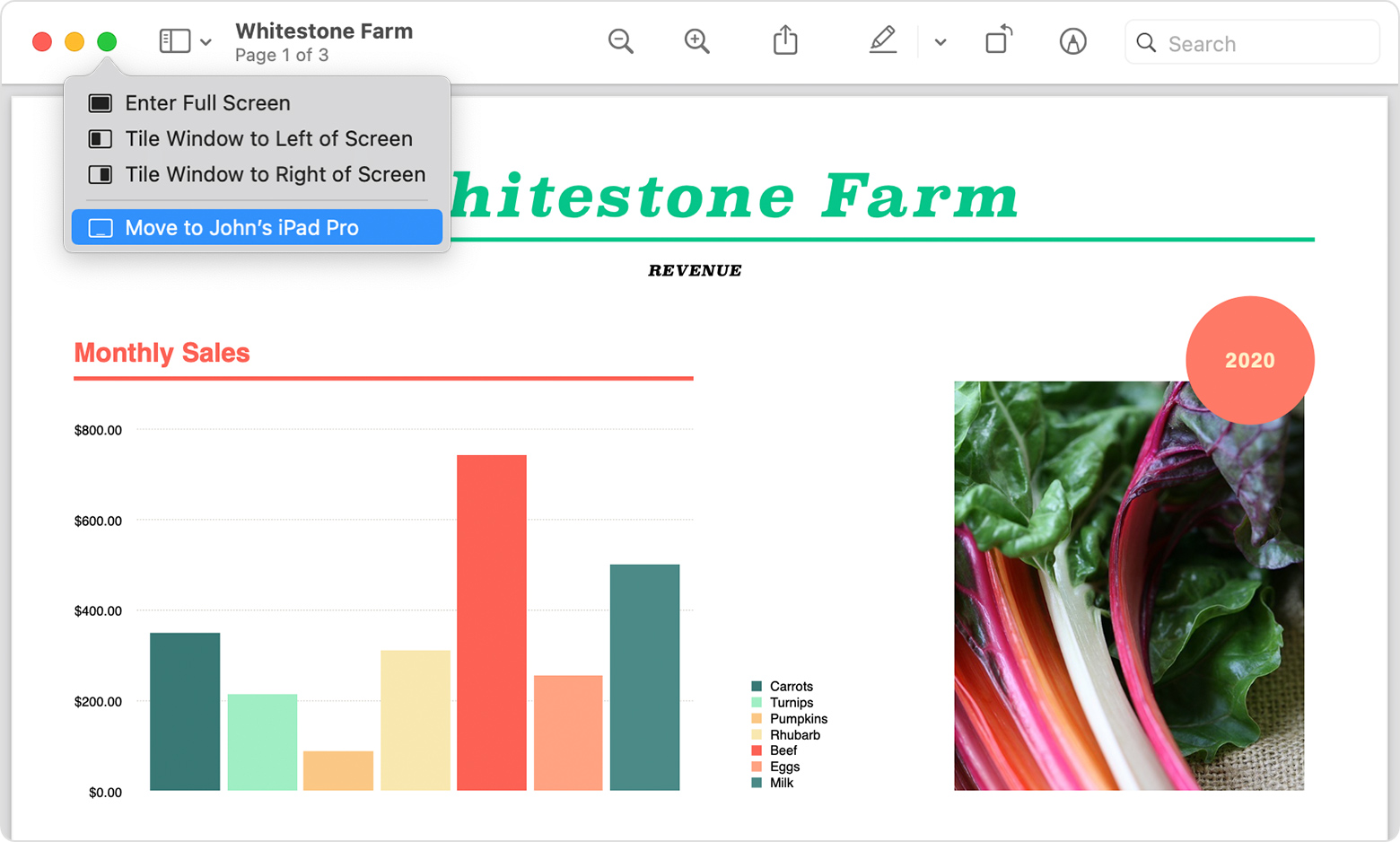
ਜੇ ਤੁਸੀਂ ਫੁੱਲ-ਸਕ੍ਰੀਨ ਬਟਨ 'ਤੇ ਆਪਣੇ ਸੰਕੇਤਕ ਨੂੰ ਘੁੰਮਾਉਂਦੇ ਹੋ  ਇੱਕ ਵਿੰਡੋ ਦੇ, ਤੁਸੀਂ ਉਸ ਵਿੰਡੋ ਨੂੰ ਆਪਣੇ ਆਈਪੈਡ ਡਿਸਪਲੇ ਵਿੱਚ ਜਾਂ ਇਸ ਤੋਂ ਅੱਗੇ ਲਿਜਾਣ ਦੀ ਚੋਣ ਕਰ ਸਕਦੇ ਹੋ. ਇਹ ਵਿੰਡੋ ਨੂੰ ਖਿੱਚਣ ਨਾਲੋਂ ਤੇਜ਼ ਹੈ, ਅਤੇ ਤੁਹਾਡੇ ਡਿਸਪਲੇ ਲਈ ਵਿੰਡੋ ਦਾ ਬਿਲਕੁਲ ਆਕਾਰ ਦਿੱਤਾ ਗਿਆ ਹੈ.
ਸਾਈਡਬਾਰ ਤੁਹਾਡੀ ਆਈਪੈਡ ਸਕ੍ਰੀਨ ਦੇ ਪਾਸੇ ਆਮ ਤੌਰ ਤੇ ਵਰਤੇ ਜਾਂਦੇ ਨਿਯੰਤਰਣ ਰੱਖਦਾ ਹੈ. ਇਸ ਵਿੱਚ ਕਮਾਂਡ, ਸ਼ਿਫਟ ਅਤੇ ਹੋਰ ਸੋਧਕ ਕੁੰਜੀਆਂ ਸ਼ਾਮਲ ਹਨ, ਤਾਂ ਜੋ ਤੁਸੀਂ ਕੀਬੋਰਡ ਦੀ ਬਜਾਏ ਆਪਣੀ ਉਂਗਲ ਜਾਂ ਐਪਲ ਪੈਨਸਿਲ ਨਾਲ ਜ਼ਰੂਰੀ ਕਮਾਂਡਾਂ ਦੀ ਚੋਣ ਕਰ ਸਕੋ.
ਵਰਤੋ ਸਾਈਡਕਾਰ ਤਰਜੀਹਾਂ ਬਾਹੀ ਬੰਦ ਕਰਨ ਜਾਂ ਇਸਦੀ ਸਥਿਤੀ ਬਦਲਣ ਲਈ.
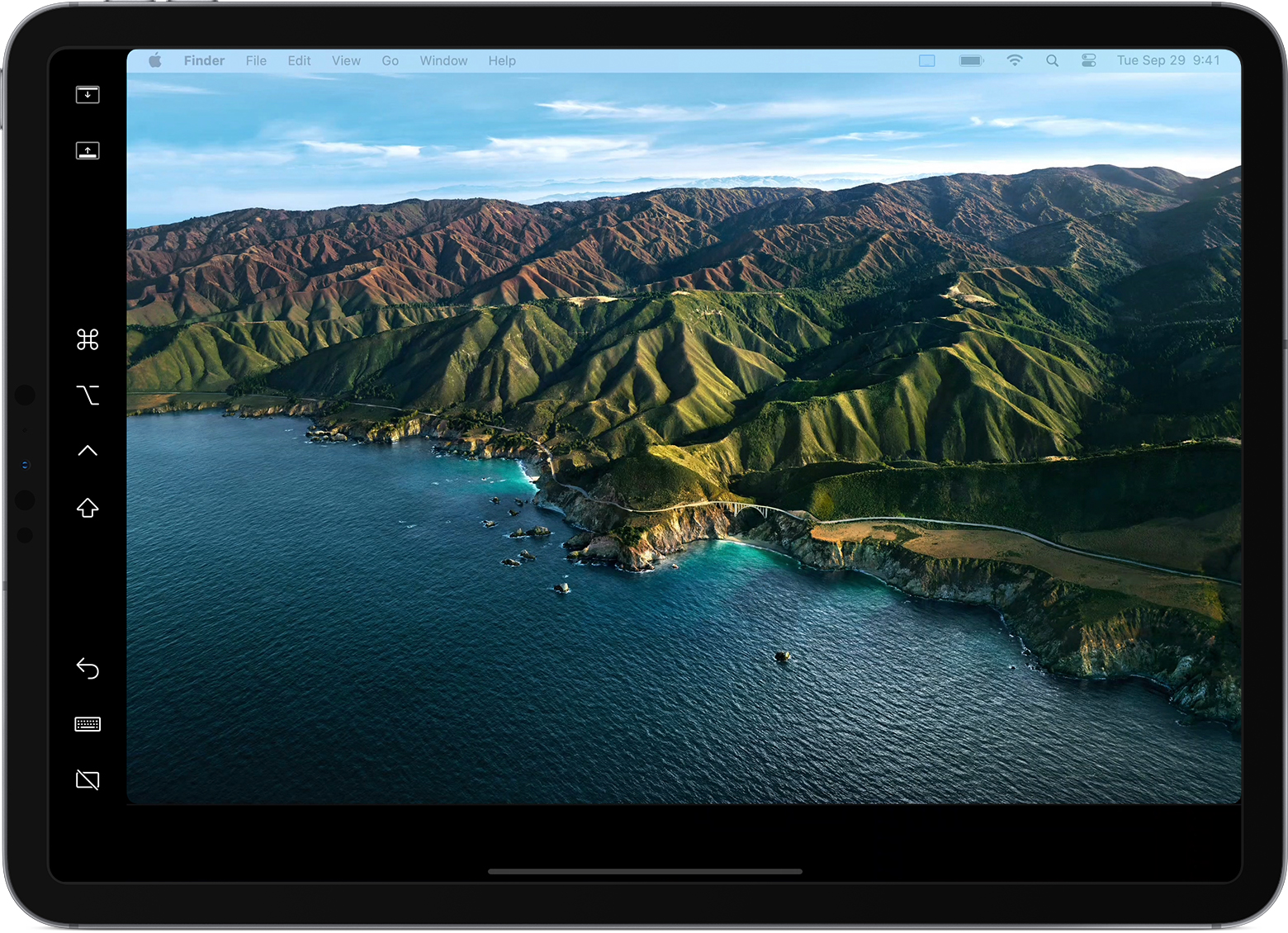

ਮੀਨੂ ਬਾਰ ਨੂੰ ਦਿਖਾਉਣ ਜਾਂ ਲੁਕਾਉਣ ਲਈ ਟੈਪ ਕਰੋ ਜਦੋਂ viewਇੱਕ ਖਿੜਕੀ ਦੇ ਅੰਦਰ ਪੂਰਾ ਸਕਰੀਨ ਆਈਪੈਡ 'ਤੇ.

ਆਪਣੇ ਆਈਪੈਡ 'ਤੇ ਆਪਣੇ ਕੰਪਿ computerਟਰ ਦਾ ਡੌਕ ਦਿਖਾਓ ਜਾਂ ਲੁਕਾਓ.

ਹੁਕਮ. ਕਮਾਂਡ ਕੁੰਜੀ ਸੈਟ ਕਰਨ ਲਈ ਛੋਹਵੋ ਅਤੇ ਹੋਲਡ ਕਰੋ. ਕੁੰਜੀ ਨੂੰ ਲਾਕ ਕਰਨ ਲਈ ਦੋ ਵਾਰ ਟੈਪ ਕਰੋ.

ਵਿਕਲਪ. ਵਿਕਲਪ ਕੁੰਜੀ ਸੈਟ ਕਰਨ ਲਈ ਛੋਹਵੋ ਅਤੇ ਹੋਲਡ ਕਰੋ. ਕੁੰਜੀ ਨੂੰ ਲਾਕ ਕਰਨ ਲਈ ਦੋ ਵਾਰ ਟੈਪ ਕਰੋ.

ਕੰਟਰੋਲ. ਕੰਟਰੋਲ ਕੁੰਜੀ ਸੈਟ ਕਰਨ ਲਈ ਛੋਹਵੋ ਅਤੇ ਹੋਲਡ ਕਰੋ. ਕੁੰਜੀ ਨੂੰ ਲਾਕ ਕਰਨ ਲਈ ਦੋ ਵਾਰ ਟੈਪ ਕਰੋ.

ਸ਼ਿਫਟ. ਸ਼ਿਫਟ ਕੁੰਜੀ ਸੈਟ ਕਰਨ ਲਈ ਛੋਹਵੋ ਅਤੇ ਹੋਲਡ ਕਰੋ. ਕੁੰਜੀ ਨੂੰ ਲਾਕ ਕਰਨ ਲਈ ਦੋ ਵਾਰ ਟੈਪ ਕਰੋ.

ਪਿਛਲੀ ਕਾਰਵਾਈ ਨੂੰ ਅਣਕੀਤਾ ਕਰੋ. ਕੁਝ ਐਪਸ ਮਲਟੀਪਲ ਅਨਡੋਸ ਦਾ ਸਮਰਥਨ ਕਰਦੇ ਹਨ.

ਆਨਸਕ੍ਰੀਨ ਕੀਬੋਰਡ ਦਿਖਾਓ ਜਾਂ ਲੁਕਾਓ.
ਸਾਈਡਕਾਰ ਸੈਸ਼ਨ ਨੂੰ ਖਤਮ ਕਰਦਿਆਂ, ਆਪਣੇ ਆਈਪੈਡ ਨੂੰ ਡਿਸਕਨੈਕਟ ਕਰੋ.
ਟਚ ਬਾਰ ਦੀ ਵਰਤੋਂ ਕਰੋ
ਮੈਕ ਤੇ ਬਹੁਤ ਸਾਰੀਆਂ ਐਪਸ ਹਨ ਟੱਚ ਬਾਰ ਨਿਯੰਤਰਣ ਜੋ ਆਮ ਕਿਰਿਆਵਾਂ ਨੂੰ ਹੋਰ ਸੌਖਾ ਬਣਾਉਂਦੇ ਹਨ. ਸਾਈਡਕਾਰ ਦੇ ਨਾਲ, ਤੁਹਾਨੂੰ ਆਪਣੀ ਆਈਪੈਡ ਸਕ੍ਰੀਨ ਤੇ ਇੱਕ ਟੱਚ ਬਾਰ ਮਿਲਦੀ ਹੈ ਭਾਵੇਂ ਤੁਹਾਡੇ ਮੈਕ ਵਿੱਚ ਟੱਚ ਬਾਰ ਨਾ ਹੋਵੇ. ਆਪਣੀ ਉਂਗਲੀ ਜਾਂ ਐਪਲ ਪੈਨਸਿਲ ਨਾਲ ਇਸਦੇ ਨਿਯੰਤਰਣਾਂ ਨੂੰ ਟੈਪ ਕਰੋ.
ਵਰਤੋ ਸਾਈਡਕਾਰ ਤਰਜੀਹਾਂ ਟੱਚ ਬਾਰ ਨੂੰ ਬੰਦ ਕਰਨ ਜਾਂ ਇਸਦੀ ਸਥਿਤੀ ਬਦਲਣ ਲਈ.
ਜੇ ਟੱਚ ਬਾਰ ਨਿਯੰਤਰਣ ਦੀ ਪੇਸ਼ਕਸ਼ ਕਰਨ ਵਾਲੀ ਐਪ ਦੀ ਵਰਤੋਂ ਕਰਦੇ ਹੋਏ ਟੱਚ ਬਾਰ ਨਹੀਂ ਦਿਖਾਈ ਦਿੰਦਾ, ਤਾਂ ਐਪਲ ਮੀਨੂ System> ਸਿਸਟਮ ਤਰਜੀਹਾਂ ਚੁਣੋ, ਮਿਸ਼ਨ ਨਿਯੰਤਰਣ ਤੇ ਕਲਿਕ ਕਰੋ, ਫਿਰ ਇਹ ਸੁਨਿਸ਼ਚਿਤ ਕਰੋ ਕਿ "ਡਿਸਪਲੇਅ ਵਿੱਚ ਵੱਖਰੀਆਂ ਥਾਵਾਂ ਹਨ" ਦੀ ਚੋਣ ਕੀਤੀ ਗਈ ਹੈ.
ਸਕ੍ਰੌਲਿੰਗ ਅਤੇ ਹੋਰ ਕਿਰਿਆਵਾਂ ਲਈ ਇਸ਼ਾਰਿਆਂ ਦੀ ਵਰਤੋਂ ਕਰੋ
ਆਈਪੈਡ 'ਤੇ ਮਲਟੀ-ਟਚ ਇਸ਼ਾਰੇ ਸਾਈਡਕਾਰ ਦੀ ਵਰਤੋਂ ਕਰਦੇ ਸਮੇਂ ਉਪਲਬਧ ਰਹੋ. ਇਹ ਇਸ਼ਾਰੇ ਖਾਸ ਕਰਕੇ ਸਾਈਡਕਾਰ ਨਾਲ ਉਪਯੋਗੀ ਹਨ:
- ਸਕ੍ਰੌਲ ਕਰੋ: ਦੋ ਉਂਗਲਾਂ ਨਾਲ ਸਵਾਈਪ ਕਰੋ.
- ਕਾਪੀ: ਤਿੰਨ ਉਂਗਲਾਂ ਨਾਲ ਚੂੰਡੀ ਲਗਾਓ.
- ਕੱਟੋ: ਤਿੰਨ ਉਂਗਲਾਂ ਨਾਲ ਦੋ ਵਾਰ ਚੂੰੀ ਮਾਰੋ.
- ਚਿਪਕਾਉ: ਤਿੰਨ ਉਂਗਲਾਂ ਨਾਲ ਚੂੰਡੀ ਕੱੋ.
- ਅਣਕੀਤਾ ਕਰੋ: ਤਿੰਨ ਉਂਗਲਾਂ ਨਾਲ ਖੱਬੇ ਪਾਸੇ ਸਵਾਈਪ ਕਰੋ, ਜਾਂ ਤਿੰਨ ਉਂਗਲਾਂ ਨਾਲ ਦੋ ਵਾਰ ਟੈਪ ਕਰੋ.
- ਦੁਬਾਰਾ ਕਰੋ: ਤਿੰਨ ਉਂਗਲਾਂ ਨਾਲ ਸੱਜੇ ਪਾਸੇ ਸਵਾਈਪ ਕਰੋ.
ਐਪਲ ਪੈਨਸਿਲ ਦੀ ਵਰਤੋਂ ਕਰੋ
ਇਸ਼ਾਰਾ ਕਰਨ ਲਈ, ਕਲਿਕ ਕਰੋ, ਚੁਣੋ, ਅਤੇ ਕਾਰਜ ਕਰੋ ਜਿਵੇਂ ਕਿ ਤੁਹਾਡੇ ਆਈਪੈਡ 'ਤੇ ਚਿੱਤਰ ਬਣਾਉਣਾ, ਸੰਪਾਦਨ ਕਰਨਾ ਅਤੇ ਆਬਜੈਕਟਸ ਨੂੰ ਹੇਰਾਫੇਰੀ ਕਰਨਾ ਜਦੋਂ ਇਹ ਤੁਹਾਡੇ ਮੈਕ ਡਿਸਪਲੇ ਨੂੰ ਵਧਾਉਂਦਾ ਜਾਂ ਮਿਰਰ ਕਰ ਰਿਹਾ ਹੈ, ਤੁਸੀਂ ਆਪਣੇ ਮੈਕ ਨਾਲ ਜੁੜੇ ਮਾ mouseਸ ਜਾਂ ਟ੍ਰੈਕਪੈਡ ਦੀ ਬਜਾਏ ਆਪਣੀ ਐਪਲ ਪੈਨਸਿਲ ਦੀ ਵਰਤੋਂ ਕਰ ਸਕਦੇ ਹੋ. ਤੁਸੀਂ ਆਪਣੇ ਮੈਕ ਤੇ ਅਪਡੇਟਾਂ ਨੂੰ ਲਾਈਵ ਵੇਖਦੇ ਹੋਏ ਦਸਤਾਵੇਜ਼ਾਂ ਨੂੰ ਲਿਖਣ, ਸਕੈਚ ਕਰਨ ਅਤੇ ਮਾਰਕ ਕਰਨ ਲਈ ਵੀ ਇਸਦੀ ਵਰਤੋਂ ਕਰ ਸਕਦੇ ਹੋ.
ਸਾਈਡਕਾਰ ਡਬਲ-ਟੈਪ ਦਾ ਵੀ ਸਮਰਥਨ ਕਰਦੀ ਹੈ, ਜਿਸ ਨੂੰ ਤੁਸੀਂ ਚਾਲੂ ਕਰ ਸਕਦੇ ਹੋ ਸਾਈਡਕਾਰ ਤਰਜੀਹਾਂ. ਡਬਲ-ਟੈਪ ਉਹਨਾਂ ਐਪਸ ਨੂੰ ਸਮਰੱਥ ਬਣਾਉਂਦਾ ਹੈ ਜੋ ਇਸ ਵਿਸ਼ੇਸ਼ਤਾ ਦਾ ਸਮਰਥਨ ਕਰਦੇ ਹਨ ਜਦੋਂ ਤੁਸੀਂ ਕਸਟਮ ਕਿਰਿਆਵਾਂ ਕਰਦੇ ਹੋ ਆਪਣੀ ਐਪਲ ਪੈਨਸਿਲ (ਦੂਜੀ ਪੀੜ੍ਹੀ) ਦੇ ਪਾਸੇ ਡਬਲ ਟੈਪ ਕਰੋ.
ਕੀਬੋਰਡ, ਮਾ mouseਸ ਜਾਂ ਟ੍ਰੈਕਪੈਡ ਦੀ ਵਰਤੋਂ ਕਰੋ
ਆਪਣੇ ਸਾਈਡਕਾਰ ਸੈਸ਼ਨ ਦੇ ਦੌਰਾਨ, ਤੁਸੀਂ ਆਪਣੇ ਮੈਕ ਜਾਂ ਆਈਪੈਡ ਨਾਲ ਜੁੜੇ ਕੀਬੋਰਡ ਦੀ ਵਰਤੋਂ ਕਰਕੇ ਟਾਈਪ ਕਰ ਸਕਦੇ ਹੋ, ਜਿਵੇਂ ਕਿ ਸਮਾਰਟ ਕੀਬੋਰਡ ਜਾਂ ਆਈਪੈਡ ਲਈ ਮੈਜਿਕ ਕੀਬੋਰਡ.
ਇਸ਼ਾਰਾ ਕਰਨ ਲਈ, ਕਲਿਕ ਕਰੋ, ਜਾਂ ਮਾ mouseਸ ਜਾਂ ਟ੍ਰੈਕਪੈਡ ਨਾਲ ਚੁਣੋ, ਆਪਣੇ ਮੈਕ ਨਾਲ ਜੁੜੇ ਮਾ mouseਸ ਜਾਂ ਟ੍ਰੈਕਪੈਡ ਦੀ ਵਰਤੋਂ ਕਰੋ, ਜਾਂ ਇੱਕ ਐਪਲ ਪੈਨਸਿਲ ਦੀ ਵਰਤੋਂ ਕਰੋ ਤੁਹਾਡੇ ਆਈਪੈਡ 'ਤੇ.
ਆਈਪੈਡ ਐਪਸ ਦੀ ਵਰਤੋਂ ਕਰੋ
ਸਾਈਡਕਾਰ ਦੀ ਵਰਤੋਂ ਕਰਦੇ ਸਮੇਂ, ਤੁਸੀਂ ਕਰ ਸਕਦੇ ਹੋ ਇੱਕ ਆਈਪੈਡ ਐਪ ਤੇ ਸਵਿਚ ਕਰੋ, ਫਿਰ ਆਪਣੇ ਆਈਪੈਡ 'ਤੇ ਉਸ ਐਪ ਨਾਲ ਗੱਲਬਾਤ ਕਰੋ ਜਿਵੇਂ ਤੁਸੀਂ ਆਮ ਤੌਰ' ਤੇ ਕਰਦੇ ਹੋ. ਇਹ ਤੁਹਾਡੇ ਸਾਈਡਕਾਰ ਸੈਸ਼ਨ ਨੂੰ ਉਦੋਂ ਤੱਕ ਮੁਅੱਤਲ ਕਰ ਦਿੰਦਾ ਹੈ ਜਦੋਂ ਤੱਕ ਤੁਸੀਂ ਸਾਈਡਕਾਰ ਐਪ ਤੇ ਵਾਪਸ ਨਹੀਂ ਜਾਂਦੇ ਜਾਂ ਸਾਈਡਕਾਰ ਨੂੰ ਡਿਸਕਨੈਕਟ ਨਹੀਂ ਕਰਦੇ. ਸਾਈਡਕਾਰ ਐਪ ਤੁਹਾਡੀ ਹੋਮ ਸਕ੍ਰੀਨ ਤੇ ਸਿਰਫ ਸਾਈਡਕਾਰ ਦੀ ਵਰਤੋਂ ਕਰਦੇ ਹੋਏ ਪ੍ਰਗਟ ਹੁੰਦਾ ਹੈ.

ਸਾਈਡਕਾਰ ਤਰਜੀਹਾਂ ਦੀ ਵਰਤੋਂ ਕਰੋ
ਐਪਲ ਮੀਨੂ System> ਸਿਸਟਮ ਤਰਜੀਹਾਂ ਚੁਣੋ, ਫਿਰ ਸਾਈਡਕਾਰ ਤੇ ਕਲਿਕ ਕਰੋ. ਇਹ ਤਰਜੀਹਾਂ ਸਿਰਫ ਉਹਨਾਂ ਕੰਪਿ computersਟਰਾਂ ਤੇ ਉਪਲਬਧ ਹਨ ਜੋ ਸਾਈਡਕਾਰ ਦਾ ਸਮਰਥਨ ਕਰਦੇ ਹਨ.

- ਸਾਈਡਬਾਰ ਦਿਖਾਓ: ਆਪਣੀ ਆਈਪੈਡ ਸਕ੍ਰੀਨ ਦੇ ਖੱਬੇ ਜਾਂ ਸੱਜੇ ਪਾਸੇ ਸਾਈਡਬਾਰ ਦਿਖਾਓ, ਜਾਂ ਇਸਨੂੰ ਬੰਦ ਕਰੋ.
- ਟੱਚ ਬਾਰ ਦਿਖਾਓ: ਦਿਖਾਓ ਟੱਚ ਬਾਰ ਆਪਣੀ ਆਈਪੈਡ ਸਕ੍ਰੀਨ ਦੇ ਹੇਠਾਂ ਜਾਂ ਸਿਖਰ 'ਤੇ, ਜਾਂ ਇਸਨੂੰ ਬੰਦ ਕਰੋ.
- ਐਪਲ ਪੈਨਸਿਲ 'ਤੇ ਡਬਲ ਟੈਪ ਯੋਗ ਕਰੋ: ਇਸ ਵਿਸ਼ੇਸ਼ਤਾ ਦਾ ਸਮਰਥਨ ਕਰਨ ਵਾਲੀਆਂ ਐਪਸ ਨੂੰ ਕਸਟਮ ਕਿਰਿਆਵਾਂ ਕਰਨ ਦਿਓ ਜਦੋਂ ਤੁਸੀਂ ਆਪਣੀ ਐਪਲ ਪੈਨਸਿਲ (ਦੂਜੀ ਪੀੜ੍ਹੀ) ਦੇ ਪਾਸੇ ਡਬਲ ਟੈਪ ਕਰੋ.
- ਇਸ ਨਾਲ ਜੁੜੋ: ਕਨੈਕਟ ਕਰਨ ਲਈ ਇੱਕ ਆਈਪੈਡ ਚੁਣੋ, ਜਾਂ ਸਾਈਡਕਾਰ ਦੀ ਵਰਤੋਂ ਬੰਦ ਕਰਨ ਲਈ ਡਿਸਕਨੈਕਟ ਤੇ ਕਲਿਕ ਕਰੋ.
ਸਾਈਡਕਾਰ ਸਿਸਟਮ ਦੀਆਂ ਜ਼ਰੂਰਤਾਂ
ਸਾਈਡਕਾਰ ਨੂੰ ਇੱਕ ਅਨੁਕੂਲ ਮੈਕ ਦੀ ਵਰਤੋਂ ਕਰਨ ਦੀ ਜ਼ਰੂਰਤ ਹੈ ਮੈਕੋਸ ਕੈਟੇਲੀਨਾ ਜਾਂ ਬਾਅਦ ਵਿਚ ਅਤੇ ਇੱਕ ਅਨੁਕੂਲ ਆਈਪੈਡ ਦੀ ਵਰਤੋਂ iPadOS 13 ਜਾਂ ਬਾਅਦ ਵਾਲਾ.
- ਮੈਕਬੁੱਕ ਪ੍ਰੋ 2016 ਜਾਂ ਬਾਅਦ ਵਿੱਚ ਪੇਸ਼ ਕੀਤਾ ਗਿਆ
- ਮੈਕਬੁੱਕ 2016 ਜਾਂ ਬਾਅਦ ਵਿੱਚ ਪੇਸ਼ ਕੀਤਾ ਗਿਆ
- ਮੈਕਬੁੱਕ ਏਅਰ 2018 ਜਾਂ ਬਾਅਦ ਵਿੱਚ ਪੇਸ਼ ਕੀਤਾ ਗਿਆ
- iMac 2017 ਜਾਂ ਬਾਅਦ ਵਿੱਚ ਪੇਸ਼ ਕੀਤਾ ਗਿਆ, ਜਾਂ iMac (ਰੈਟੀਨਾ 5K, 27-ਇੰਚ, 2015 ਦੇ ਅਖੀਰ ਵਿੱਚ)
- iMac ਪ੍ਰੋ
- ਮੈਕ ਮਿਨੀ 2018 ਜਾਂ ਬਾਅਦ ਵਿੱਚ ਪੇਸ਼ ਕੀਤਾ ਗਿਆ
- ਮੈਕ ਪ੍ਰੋ 2019 ਵਿੱਚ ਪੇਸ਼ ਕੀਤਾ ਗਿਆ
- ਆਈਪੈਡ ਪ੍ਰੋ: ਸਾਰੇ ਮਾਡਲ
- ਆਈਪੈਡ (6 ਵੀਂ ਪੀੜ੍ਹੀ) ਜਾਂ ਨਵੀਂ
- ਆਈਪੈਡ ਮਿਨੀ (5 ਵੀਂ ਪੀੜ੍ਹੀ) ਜਾਂ ਨਵੀਂ
- ਆਈਪੈਡ ਏਅਰ (ਤੀਜੀ ਪੀੜ੍ਹੀ) ਜਾਂ ਨਵੀਂ
ਵਾਧੂ ਲੋੜਾਂ
- ਦੋਵੇਂ ਉਪਕਰਣ ਹੋਣੇ ਚਾਹੀਦੇ ਹਨ ਉਸੇ ਐਪਲ ਆਈਡੀ ਨਾਲ ਆਈਕਲਾਉਡ ਵਿੱਚ ਸਾਈਨ ਇਨ ਕੀਤਾ ਦੀ ਵਰਤੋਂ ਕਰਦੇ ਹੋਏ ਦੋ-ਕਾਰਕ ਪ੍ਰਮਾਣਿਕਤਾ.
- ਸਾਈਡਕਾਰ ਨੂੰ ਵਾਇਰਲੈਸ ਤਰੀਕੇ ਨਾਲ ਵਰਤਣ ਲਈ, ਦੋਵੇਂ ਉਪਕਰਣ ਇੱਕ ਦੂਜੇ ਦੇ 10 ਮੀਟਰ (30 ਫੁੱਟ) ਦੇ ਅੰਦਰ ਹੋਣੇ ਚਾਹੀਦੇ ਹਨ ਅਤੇ ਬਲੂਟੁੱਥ, ਵਾਈ-ਫਾਈ ਅਤੇ ਹੱਥ ਨਾ ਪਾਓ ਚਾੱਲੂ ਕੀਤਾ. ਇਹ ਵੀ ਯਕੀਨੀ ਬਣਾਉ ਕਿ ਆਈਪੈਡ ਨਹੀਂ ਹੈ ਇਸਦੇ ਸੈਲਿਲਰ ਕਨੈਕਸ਼ਨ ਨੂੰ ਸਾਂਝਾ ਕਰ ਰਿਹਾ ਹੈ ਅਤੇ ਮੈਕ ਨਹੀਂ ਹੈ ਇਸਦੇ ਇੰਟਰਨੈਟ ਕਨੈਕਸ਼ਨ ਨੂੰ ਸਾਂਝਾ ਕਰ ਰਿਹਾ ਹੈ.
- USB ਉੱਤੇ ਸਾਈਡਕਾਰ ਦੀ ਵਰਤੋਂ ਕਰਨ ਲਈ, ਇਹ ਸੁਨਿਸ਼ਚਿਤ ਕਰੋ ਕਿ ਤੁਹਾਡੀ ਆਈਪੈਡ ਤੁਹਾਡੇ ਮੈਕ 'ਤੇ ਭਰੋਸਾ ਕਰਨ ਲਈ ਤਿਆਰ ਹੈ.
ਜਿਆਦਾ ਜਾਣੋ
- ਵਾਇਰਲੈਸ ਦਖਲਅੰਦਾਜ਼ੀ ਦੇ ਕਾਰਨ ਵਾਈ-ਫਾਈ ਅਤੇ ਬਲੂਟੁੱਥ ਮੁੱਦਿਆਂ ਨੂੰ ਹੱਲ ਕਰੋ, ਜੋ ਸਾਈਡਕਾਰ ਦੀ ਵਾਇਰਲੈਸਲੀ ਵਰਤੋਂ ਕਰਦੇ ਸਮੇਂ ਸਾਈਡਕਾਰ ਦੀ ਕਾਰਗੁਜ਼ਾਰੀ ਨੂੰ ਪ੍ਰਭਾਵਤ ਕਰ ਸਕਦੀ ਹੈ.
- ਆਪਣੇ ਮੈਕ, ਆਈਫੋਨ, ਆਈਪੈਡ, ਆਈਪੌਡ ਟਚ ਅਤੇ ਐਪਲ ਵਾਚ ਨੂੰ ਜੋੜਨ ਲਈ ਨਿਰੰਤਰਤਾ ਦੀ ਵਰਤੋਂ ਕਰੋ


