1. Introduksjon
This manual provides essential information for the safe and efficient use of your Fujitsu FMVF75K1BA FMV Desktop F 23.8-inch PC. Please read this manual thoroughly before operating the device and retain it for future reference. This desktop PC is designed for general computing tasks, featuring a 23.8-inch Full HD display, an Intel Core i7 processor, 16GB of RAM, and a 512GB storage drive, running Windows 11 Home.
2. Sikkerhetsinformasjon
Følg følgende sikkerhetsregler for å forhindre skade på produktet og sikre brukerens sikkerhet:
- Strømforsyning: Bruk kun strømadapteren som følger med enheten. Sørg for at stikkontakten er skikkelig jordet.
- Ventilasjon: Do not block ventilation openings. Maintain adequate space around the PC for proper airflow to prevent overheating.
- Miljø: Avoid exposing the PC to extreme temperatures, humidity, dust, or direct sunlight. Operate in a stable, dry environment.
- Væske og fremmedlegemer: Keep liquids and foreign objects away from the PC. If liquid enters the device, immediately disconnect power and contact support.
- Service: Do not attempt to service the PC yourself. Refer all servicing to qualified service personnel.
- Rengjøring: Trekk ut strømledningen før rengjøring. Bruk en myk, tørr klut. Ikke bruk flytende rengjøringsmidler eller sprayrengjøringsmidler.
3. Pakkens innhold
Bekreft at alle varene er til stede i pakken:
- Fujitsu FMVF75K1BA FMV Desktop F 23.8-inch PC
- Strømadapter og strømledning
- Tastatur
- Mus
- Hurtigstartveiledning (hvis inkludert)
- Garantikort (hvis inkludert)
4. Produktet er overview
The Fujitsu FMVF75K1BA is an all-in-one desktop PC featuring a 23.8-inch display. Key components include the integrated display, CPU, memory, storage, and various input/output ports.
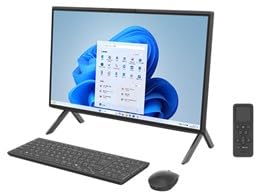
Figur 4.1: Foran view of the Fujitsu FMVF75K1BA FMV Desktop F PC. This image shows the integrated display and the sleek design of the all-in-one unit.
4.1 Frontpanel
- Utstilling: 23.8-inch Full HD (1920x1080) screen.
- Strømknapp: Located typically on the bottom right or side of the display bezel.
- Webkamera: Integrated at the top center of the display.
4.2 Rear/Side Panels
- USB-porter: For connecting peripherals like keyboard, mouse, external drives.
- HDMI-port: For connecting an external monitor or TV.
- LAN-port: For kablet nettverkstilkobling.
- Lydkontakter: For headphones, microphone, or external speakers.
- Strøminngang: For tilkobling av strømadapter.
5. Oppsett
Følg disse trinnene for innledende oppsett:
- Pakke ut: Ta PC-en og alt tilbehør forsiktig ut av emballasjen.
- Posisjon: Place the PC on a stable, flat surface with adequate ventilation space around it.
- Koble til tastatur og mus: Plug the USB keyboard and mouse into the available USB ports on the PC.
- Koble til strøm: Connect the power adapter to the power input port on the PC, then plug the power cord into a grounded electrical outlet.
- Strøm på: Trykk på strømknappen for å slå på PC-en.
- Førstegangs Windows-oppsett: Følg instruksjonene på skjermen for å fullføre den første konfigureringen av Windows 11 Home, inkludert språk, region, nettverkstilkobling og opprettelse av brukerkonto.
6. Bruksanvisning
6.1 Slå på/av
- Å skru på: Trykk på strømknappen.
- Å stenge ned: Klikk på Start-knappen, deretter på Av/på, og velg «Slå av».
- Å starte på nytt: Klikk på Start-knappen, deretter på Av/på, og velg «Start på nytt».
- Å sove: Klikk på Start-knappen, deretter på Av/på, og velg «Hvilemodus».
6.2 Koble til et nettverk
- Kablet tilkobling: Connect an Ethernet cable from your router/modem to the LAN port on the PC.
- Trådløs tilkobling (Wi-Fi):
- Klikk på Wi-Fi-ikonet i oppgavelinjen.
- Velg ønsket Wi-Fi-nettverk fra listen.
- Skriv inn nettverkssikkerhetsnøkkelen (passordet) hvis du blir bedt om det.
- Click "Connect". The PC supports IEEE802.11ax (Wi-Fi 6E) for high-speed wireless connectivity.
6.3 Using Microsoft Office + 365
Your PC comes with Microsoft Office + 365. Follow the on-screen instructions upon first launch of any Office application (e.g., Word, Excel) to activate your subscription. An internet connection and a Microsoft account are typically required for activation.
7. Vedlikehold
7.1 Rengjøring
- Skjerm: Use a soft, lint-free cloth specifically designed for electronics. For stubborn marks, lightly dampen the cloth with water or a screen cleaner. Do not spray cleaner directly onto the screen.
- Chassis: Wipe the exterior surfaces with a soft, dry cloth. Avoid abrasive materials or harsh chemicals.
- Ventilasjon: Periodically check and gently clean the ventilation openings to prevent dust buildup, which can impede airflow.
7.2 Programvareoppdateringer
Oppdater Windows-operativsystemet og driverne regelmessig for å sikre optimal ytelse og sikkerhet. Windows Update håndterer vanligvis dette automatisk, men du kan sjekke manuelt ved å gå til Innstillinger > Windows-oppdatering.
7.3 Datasikkerhetskopiering
Det anbefales på det sterkeste å regelmessig sikkerhetskopiere viktige data til en ekstern harddisk eller skylagring for å forhindre datatap.
8. Feilsøking
| Problem | Mulig årsak | Løsning |
|---|---|---|
| PC-en slår seg ikke på. | Power cable loose, power outlet issue, power adapter fault. | Sjekk alle strømtilkoblinger. Prøv en annen stikkontakt. Sørg for at strømadapteren fungerer. |
| Ingen visning på skjermen. | PC is off, display brightness too low, external monitor not connected (if applicable). | Ensure PC is on. Adjust display brightness. If using an external monitor, check its power and cable connection. |
| Kan ikke koble til Wi-Fi. | Incorrect password, Wi-Fi adapter off, router issue, out of range. | Verify Wi-Fi password. Check if Wi-Fi is enabled in Windows settings. Restart your router. Move closer to the router. |
| PC is running slow. | Too many programs open, low disk space, malware, outdated drivers. | Close unnecessary applications. Free up disk space. Run a virus scan. Update Windows and drivers. |
9. Spesifikasjoner
| Modellnavn | FMVF75K1BA |
| Merke | Fujitsu |
| Utstilling | 23.8-tommers, 1920 x 1080 oppløsning |
| Prosessor | Intel Core i7 |
| VÆR | 16 GB |
| Lagring | 512 GB |
| Operativsystem | Windows 11 Home |
| Trådløst LAN | IEEE802.11ax (Wi-Fi 6E compatible)/ac/a/b/g/n |
| Havner | USB, HDMI, LAN, Audio Jacks (specific number and type may vary) |
10. Garanti og støtte
Your Fujitsu FMVF75K1BA PC is covered by a manufacturer's warranty. Please refer to the warranty card included in your package for specific terms and conditions, including the warranty period and coverage details.
For technical support, service, or warranty claims, please contact Fujitsu customer support through their official website or the contact information provided in your warranty documentation. Have your model number (FMVF75K1BA) and serial number ready when contacting support.
Online støtte: Besøk den offisielle Fujitsu-kundestøtten webnettsted for sjåfører, vanlige spørsmål og ytterligere hjelp.


