1. Product voorbijview
De Logitech Sight is een AI-gestuurde videoconferentiecamera die is ontworpen om hybride vergaderingen te verbeteren door een tafelperspectief te bieden. In combinatie met een camera aan de voorkant van de ruimte legt de camera interacties en non-verbale communicatie rond de vergadertafel vast, waardoor deelnemers op afstand zich meer betrokken voelen.
Belangrijkste kenmerken zijn een 4K-videoresolutie, een framesnelheid van 60 beelden per seconde en 7 beamforming-microfoons voor heldere audio-opname. De camera is ontworpen voor middelgrote tot grote samenwerkingsruimtes en kan worden geïntegreerd met toonaangevende videoconferentieplatformen.
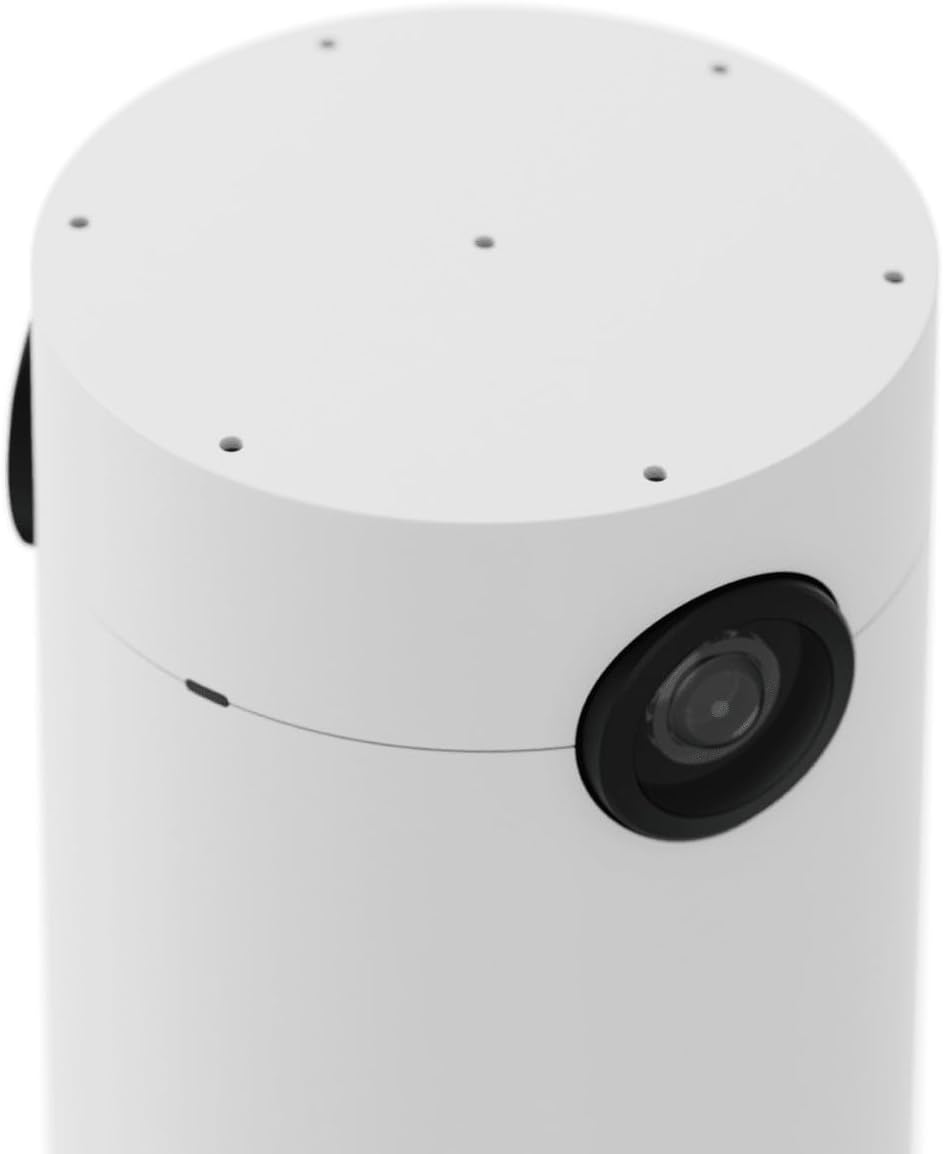
Afbeelding 1: Logitech Sight videoconferentiecamera. Deze afbeelding toont het slanke, cilindrische, witte ontwerp van de camera, waarbij de primaire cameralens aan de zijkant is benadrukt.
2. Installatie en installatie
Volg deze stappen om uw Logitech Sight-camera correct te installeren:
- Pak het apparaat uit: Haal de camera en alle accessoires voorzichtig uit de verpakking.
- Kies Plaatsing: Plaats de camera in het midden van de vergadertafel om ervoor te zorgen dat alle deelnemers optimaal in beeld zijn.
- Bevestigen met montagebeugels: Gebruik de meegeleverde bevestigingsmaterialen om de camera stevig op de tafel te monteren. Het ontwerp maakt geïntegreerd kabelbeheer mogelijk voor een nette afwerking.

Afbeelding 2: Installatieproces van de Logitech Sight-camera. De afbeelding toont hoe de camera in een in de tafel geïntegreerde houder wordt geplaatst, waarbij de kabels netjes door de basis worden geleid voor een strakke installatie.
- Kabels aansluiten: Sluit de benodigde kabels (voeding, ethernet, USB) aan op de poorten aan de onderkant van de camera. Zorg ervoor dat alle verbindingen stevig vastzitten.

Afbeelding 3: Onderkant van de Logitech Sight-camera. Deze view Toont de verschillende aansluitpoorten, waaronder stroom, Ethernet en USB, die essentieel zijn voor het aansluiten van het apparaat op uw videoconferentiesysteem.
- Inschakelen: Zodra alle verbindingen tot stand zijn gebracht, schakelt u het apparaat in.
3. Gebruiksaanwijzing
De Logitech Sight-camera is ontworpen voor naadloze integratie met uw bestaande videoconferentieplatformen.
3.1. Camerafunctionaliteit
- De camera biedt een tafelblad. viewals aanvulling op de camera aan de voorkant van de zaal om de gezichtsuitdrukkingen en gebaren van de deelnemers vast te leggen.
- Het kadert individuen op een intelligente manier, hoewel het beperkingen kan ondervinden als deelnemers de toegang blokkeren. view anderen of draai je van de camera af.
3.2. Audiobediening
De geïntegreerde 7 beamforming-microfoons vangen helder geluid op vanuit alle hoeken van de ruimte.
- Stilteknop: De camera is voorzien van een fysieke mute-knop voor snelle audiobediening. Een indicatielampje geeft de status van de microfoon aan.

Afbeelding 4: Detailopname van de Logitech Sight-camera met de mute-knop voor de microfoon. De knop wordt vergezeld door een indicatielampje dat de huidige status van de microfoon aangeeft (bijvoorbeeld actief of gedempt).
3.3. Privacyzonwering
Voor extra privacy is de camera voorzien van een fysiek afschermkapje.
- Privacy activeren: Schuif het afschermkapje over de cameralens wanneer de camera niet in gebruik is of wanneer privacy gewenst is.

Afbeelding 5: De Logitech Sight-camera met het privacyschermpje op zijn plaats. Dit accessoire biedt een fysieke afdekking voor de cameralens, waardoor de privacy gewaarborgd is wanneer het apparaat niet actief in gebruik is.
4. Onderhoud
Regelmatig onderhoud zorgt voor optimale prestaties en een lange levensduur van uw Logitech Sight-camera.
- Schoonmaak: Gebruik een zachte, droge doek om de cameralens en de buitenkant voorzichtig af te vegen. Vermijd schurende reinigingsmiddelen of oplosmiddelen.
- Software-updates: Controleer regelmatig op firmware- en software-updates van de officiële Logitech-website en installeer deze. webRaadpleeg de website om er zeker van te zijn dat uw camera over de nieuwste functies en beveiligingsverbeteringen beschikt.
- Kabelbeheer: Zorg ervoor dat alle kabels netjes georganiseerd zijn en vrij van knikken of beschadigingen om verbindingsproblemen te voorkomen.
5. Probleemoplossing
Als je problemen ondervindt met je Logitech Sight-camera, probeer dan de volgende stappen voor probleemoplossing:
- Geen video-uitvoer:
- Controleer of alle kabels (USB, Ethernet) goed zijn aangesloten op zowel de camera als het videoconferentiesysteem.
- Zorg ervoor dat de camera is ingeschakeld en dat de indicatielampjes branden.
- Controleer de instellingen in uw videoconferentie-app om te bevestigen dat de Logitech Sight is geselecteerd als de actieve camera.
- Geen audio-ingang:
- Controleer of de mute-knop van de microfoon op de camera niet is ingeschakeld (het indicatielampje moet aangeven dat de microfoon niet is gedempt).
- Controleer de audio-invoerinstellingen in uw videoconferentie-applicatie om er zeker van te zijn dat Logitech Sight is geselecteerd als microfoonbron.
- Zorg ervoor dat de firmware van de camera up-to-date is.
- Slechte videokwaliteit:
- Zorg ervoor dat de cameralens schoon is en vrij van stof en vlekken.
- Controleer of er voldoende verlichting is in de vergaderruimte.
- Controleer de stabiliteit en bandbreedte van uw netwerkverbinding, aangezien dit de kwaliteit van videostreaming kan beïnvloeden.
- Apparaat niet herkend:
- Probeer uw computer of videoconferentiesysteem opnieuw op te starten.
- Koppel de USB- en Ethernetkabels van de camera los en sluit ze opnieuw aan.
- Zorg ervoor dat uw besturingssysteem en videoconferentiesoftware up-to-date zijn.
Als de problemen aanhouden, raadpleeg dan de ondersteuningssectie voor verdere hulp.
6. Specificaties
| Functie | Detail |
|---|---|
| Modelnummer | 960001503 |
| Merk | Logitech |
| Videoresolutie | 3840x2160 (4K) |
| Framesnelheid | 60 beelden per seconde |
| Microfoons | 7 beamforming-microfoons |
| Afmetingen (LxBxH) | 7.66 x 9.43 x 13.39 inch |
| Artikelgewicht | 1.1 pond |
| Kleur | Wit |
| Hardwareplatform | PC |
| Connectiviteit | USB-Ethernet |
7. Garantie-informatie
Voor gedetailleerde garantie-informatie over uw Logitech Sight videoconferentiecamera (model 960001503) kunt u de officiële Logitech-website raadplegen. webde website of de garantiekaart die bij uw product is meegeleverd. De garantievoorwaarden kunnen per regio verschillen.
8. Ondersteuning
Als u verdere hulp, technische ondersteuning nodig hebt of vragen hebt die niet in deze handleiding worden behandeld, kunt u terecht op de officiële Logitech-ondersteuningspagina's:
- Logitech-ondersteuning Webwebsite: www.logitech.com/support
- Officiële Logitech-winkel: Bezoek de Logitech Store op Amazon.
Houd uw productmodelnummer (960001503) en serienummer bij de hand wanneer u contact opneemt met de klantenservice.


