
1. Inleiding
Deze handleiding bevat gedetailleerde instructies voor de installatie, bediening en het onderhoud van uw Zenec ZE-NC3711D navigatiesysteem. Lees deze handleiding zorgvuldig door voordat u het apparaat gebruikt om een goede werking te garanderen en uw gebruikerservaring te optimaliseren. De Zenec ZE-NC3711D is een geavanceerd navigatie- en multimediasysteem voor in de auto, ontworpen voor specifieke voertuigmodellen, met een scala aan functies voor navigatie, entertainment en communicatie.
2. Product voorbijview
De Zenec ZE-NC3711D is voorzien van een digitaal 6.5-inch WVGA TFT HD LCD-scherm met LED-achtergrondverlichting, dat heldere beelden levert met een resolutie van 800 x 480 pixels. De geanimeerde ZENEC grafische gebruikersinterface (GUI) ondersteunt 'slide-touch'-bediening voor intuïtieve controle. Dit apparaat integreert navigatie, multimediaweergave en Bluetooth handsfree-functionaliteit.
Belangrijkste kenmerken:
- Vooraf geladen kaarten voor 43 Europese landen, inclusief Premium Points of Interest (POI's).
- 3D-satellietnavigatie in hoge resolutie met realistische weergave van terrein en objecten.
- Geïntegreerde cd/dvd-drive die diverse formaten ondersteunt, waaronder Xvid.
- Aansluitmogelijkheden via USB, SD-kaart, iPod en iPhone voor het afspelen van muziek en video, met ondersteuning voor Apple-albumhoezen.
- Bluetooth voor handsfree communicatie.
- Compatibel met de originele Opel-computer voor datum-/tijdinstellingen.
- Ontworpen voor specifieke voertuigmodellen: FIAT Ducato III (250/251) 2006-2011 en FIAT Ducato III Euro 5 (250/251) vanaf 2011.
Apparaatindeling:
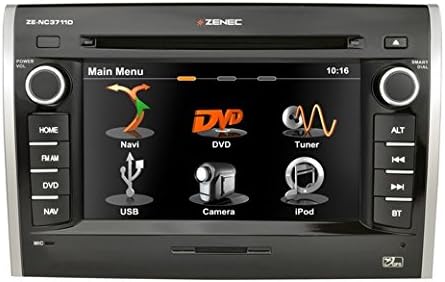
Figuur 1: Voorkant view Op de afbeelding is het Zenec ZE-NC3711D navigatieapparaat te zien, met het hoofdmenu op het 6.5-inch touchscreen. Het menu toont pictogrammen voor Navi, DVD, Tuner, USB, Camera en iPod. Aan beide zijden zijn fysieke knoppen zichtbaar voor functies zoals Home, FM/AM, DVD, NAV, ALT, trackbediening en Bluetooth.
3. Instellen
De Zenec ZE-NC3711D is ontworpen voor integratie in specifieke voertuigdashboards. Vanwege de complexiteit van de voertuigelektronica en de vereiste nauwkeurige pasvorm, wordt professionele installatie door een gekwalificeerde monteur ten zeerste aanbevolen. Onjuiste installatie kan leiden tot schade aan het apparaat of het elektrische systeem van het voertuig.
Initiële configuratie:
- Inschakelen: Na de installatie zet u het contact van uw voertuig aan. Het apparaat zou automatisch moeten inschakelen.
- Taalselectie: Volg de instructies op het scherm om uw voorkeurstaal te selecteren.
- Datum en tijd: Stel de juiste datum en tijd in. Voor compatibele Opel-voertuigen kunnen deze instellingen worden gesynchroniseerd via het E>GO-apparaat.
- Navigatie-instellingen: Open het navigatiemenu om de basisinstellingen te configureren, zoals het voertuigtype (bijv. auto, camper), afmetingen (hoogte, breedte, gewicht) en routevoorkeuren. Deze instellingen zijn cruciaal voor een nauwkeurige routeberekening, met name voor grotere voertuigen.
- Bluetooth koppelen: Ga naar het Bluetooth-menu om je mobiele telefoon te koppelen voor handsfree bellen.
4. Gebruiksaanwijzing
Het hoofdmenu van het apparaat biedt toegang tot alle basisfuncties. Gebruik het touchscreen met 'slide-touch'-bewegingen of de fysieke knoppen op de zijpanelen om te navigeren.
4.1 Navigatie
- Startnavigatie: Tik op het 'Navi'-pictogram in het hoofdmenu.
- Bestemmingsinvoer: Voer uw bestemming in met het toetsenbord op het scherm. U kunt zoeken op adres, plaats of bezienswaardigheden (POI's).
- Routeberekening: Het systeem berekent de optimale route op basis van uw geconfigureerde voertuigprofiel.file en voorkeuren.
- 3D-kaart View: Geniet van een realistische 3D-kaart in hoge resolutie. viewmet terrein- en objectweergave.
- POI-zoekopdracht: Maak gebruik van de uitgebreide database met Premium POI's, waaronder camplocaties en servicegebieden.
4.2 Media afspelen
- CD/DVD: Plaats een cd of dvd in de sleuf. Het apparaat ondersteunt diverse audio- en videoformaten, waaronder Xvid.
- USB/SD: Sluit een USB-stick aan of plaats een SD-kaart in de daarvoor bestemde sleuf. Selecteer het pictogram 'USB' of 'iPod' (voor USB-apparaten) om media te bekijken en af te spelen. files (muziek, video's, AVI) fileS).
- iPod/iPhone: Sluit je Apple-apparaat aan via USB. Het systeem toont albumhoezen en geeft je toegang tot je muziekbibliotheek.
4.3 Radio (Tuner)
- Radio ontvangen: Tik op het 'Tuner'-pictogram of druk op de 'FM/AM'-knop.
- Zender zoeken: Gebruik de bedieningselementen op het scherm of de fysieke knoppen om naar radiozenders te zoeken.
- presets: Sla je favoriete zenders op als voorkeurszenders voor snelle toegang.
4.4 Bluetooth
- Koppelen: Zorg ervoor dat Bluetooth op je telefoon is ingeschakeld en dat je telefoon gevonden kan worden. Ga op je apparaat naar het Bluetooth-menu en zoek naar beschikbare apparaten. Selecteer je telefoon en bevestig de koppelingscode.
- Handsfree bellen: Zodra de apparaten gekoppeld zijn, kunt u rechtstreeks via het apparaat bellen en gebeld worden.
4.5 Camera
- Achterkantview Camera: Als een achterkantview camera is aangesloten, schakelt het display automatisch over naar de camera view wanneer het voertuig in de achteruitversnelling staat.
5. Onderhoud
Regelmatig onderhoud garandeert de lange levensduur en optimale prestaties van uw Zenec ZE-NC3711D.
- Het scherm schoonmaken: Gebruik een zachte, pluisvrije doek om het touchscreen voorzichtig af te vegen. Voor hardnekkige vlekken kunt u iets harder wrijven.ampMaak de doek schoon met water of een schermreinigingsvloeistof. Vermijd schurende reinigingsmiddelen of agressieve chemicaliën.
- Software-updates: Controleer de Zenec regelmatig. webRaadpleeg uw dealer of bezoek de website voor beschikbare software- en kaartupdates. Door uw software up-to-date te houden, bent u verzekerd van toegang tot de nieuwste functies en kaartgegevens.
- Algemene zorg: Zorg ervoor dat het apparaat niet langdurig wordt blootgesteld aan extreme temperaturen, direct zonlicht of overmatige vochtigheid.
6. Probleemoplossing
Als u problemen ondervindt met uw Zenec ZE-NC3711D, raadpleeg dan de volgende veelvoorkomende problemen en oplossingen:
- Het apparaat gaat niet aan:
Actie: Controleer het contact van het voertuig en de stroomaansluitingen van het apparaat. Zorg ervoor dat de accu van het voertuig voldoende is opgeladen. Neem contact op met de installateur als het apparaat professioneel is geïnstalleerd. - Trage reactie van het touchscreen:
Actie: Zorg ervoor dat het scherm schoon is. Een systeemreset (raadpleeg de specifieke resetprocedure van het apparaat, meestal een kleine resetknop of een combinatie van knoppen) kan tijdelijke softwareproblemen verhelpen. - Lange opstarttijd:
Actie: Dit kan normaal zijn voor complexe multimediasystemen. Als het apparaat herhaaldelijk vastloopt tijdens het opstarten, zorg dan voor een stabiele stroomvoorziening. Een fabrieksreset kan nodig zijn, maar hiermee worden persoonlijke instellingen gewist. - Slechte radio-ontvangst:
Actie: Controleer de antenneaansluiting. Zorg ervoor dat de antenne correct is geïnstalleerd en niet wordt geblokkeerd. In sommige gevallen is een externe antenneversterker nodig. - Problemen met Bluetooth-connectiviteit:
Actie: Zorg ervoor dat zowel het apparaat als uw telefoon Bluetooth hebben ingeschakeld en in de koppelingsmodus staan. Verwijder eerdere koppelingen op beide apparaten en probeer opnieuw te koppelen. Zorg ervoor dat de software van uw telefoon up-to-date is. - DVD-weergave beperkt:
Actie: Om veiligheidsredenen is het afspelen van dvd-video's doorgaans beperkt wanneer het voertuig in beweging is. Zorg ervoor dat de handrem is aangetrokken. Als het probleem aanhoudt wanneer het voertuig stilstaat, controleer dan de aansluiting van de handremkabel. - Navigatie onnauwkeurig of werkt niet:
Actie: Zorg ervoor dat de GPS-antenne vrij is view van de hemel. Controleer of de kaartgegevens zijn geïnstalleerd en actueel zijn. Controleer de navigatie-instellingen voor het juiste voertuigprofiel.file (hoogte, breedte, gewicht).
Als deze stappen het probleem niet oplossen, neem dan contact op met de klantenservice van Zenec of uw erkende dealer.
7. Specificaties
| Functie | Specificatie |
|---|---|
| Merk | zenec |
| Modelnaam | ZE-NC3711D |
| Modelnummer | ZENC3711D |
| Weergaveformaat | 6.5 inch (zichtbare schermdiagonaal 7" / 16 cm) |
| Weergavetype | LCD |
| Oplossing | 800 x 480 pixels |
| Beeldverhouding | 16:9 |
| Geheugenopslagcapaciteit | 8GB |
| Compatibele apparaten | Smartphone |
| Speciale kenmerken | Radio |
| Connectiviteitstechnologie | USB |
| Invoerapparaat | Aanraakscherm |
| Mediatype | CD |
| Montagetype | Paneelmontage |
| Bluetooth-compatibel | Ja |
| Audio-uitvoermodus | Digitaal |
| Kaartsoort | Europa |
| Type voertuigonderhoud | Auto |
8. Garantie en ondersteuning
Voor garantie-informatie kunt u de bijgeleverde documentatie raadplegen of contact opnemen met uw erkende Zenec-dealer. De garantievoorwaarden kunnen per regio en winkel verschillen.
Voor technische ondersteuning, software-updates of servicevragen kunt u terecht op de officiële Zenec-website. webBezoek de website of neem contact op met hun klantenservice. Houd uw aankoopbewijs en modelnummer (ZE-NC3711D) bij de hand wanneer u ondersteuning nodig heeft.