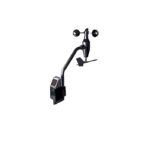
इकोविट WS90 सेन्सर एरे सोनिक एनेमोमिटरको साथ

उत्पादन जानकारी
WS90 एक उपकरण हो जसलाई इष्टतम कार्यसम्पादनको लागि फर्मवेयर अपग्रेडहरू आवश्यक पर्दछ। फर्मवेयर अपग्रेड गर्न, तपाईंले तल दिइएको निर्देशनहरू पालना गर्न आवश्यक हुनेछ।
उत्पादन उपयोग निर्देशन
- डाउनलोड र सफ्टवेयर स्थापना:
- मा डबल क्लिक गर्नुहोस्
dfuse_demo_v3.0.6_setup.exeसफ्टवेयर स्थापना प्रक्रिया प्रारम्भ गर्न। - एक पटक स्थापना पूरा भएपछि, स्थापना मार्ग खोल्नुहोस् र तपाईंको कम्प्युटर प्रणालीमा आधारित STM32 को लागि उपयुक्त USB ड्राइभर चयन गर्नुहोस्।
- विभिन्न चालक मार्गहरूको लागि प्रयोगकर्ता पुस्तिकामा प्रदान गरिएको चित्रलाई सन्दर्भ गर्नुहोस्।
- मा डबल क्लिक गर्नुहोस्
- तपाईंको कम्प्युटरमा WS90 उपकरण जडान गर्नुहोस्:
- तपाईंको कम्प्युटरमा WS90 यन्त्र जडान गर्न USB केबल प्रयोग गर्नुहोस्।
- यसलाई पुन: सुरु गर्न उपकरणमा रिसेट बटन थिच्नुहोस्।
- तपाईको कम्प्युटरको यन्त्र प्रबन्धकमा STM32 यन्त्र पहिचान भएको छ कि छैन भनी जाँच गर्नुहोस्।
- यदि STM यन्त्र DFU मोडमा छ भने, यसले ड्राइभरले ठीकसँग काम गरिरहेको छ भनी सङ्केत गर्छ।
- यदि यन्त्र पहिचान गरिएको छैन वा कुनै चालक समस्याहरू छन् भने, USB ड्राइभर पुन: स्थापना गर्नुहोस्। यदि समस्या रहिरह्यो भने, सम्पर्क गर्नुहोस् support@ecowitt.com थप सहयोगको लागि।
- सफ्टवेयर चलाउनुहोस्:
- स्थापना मार्ग खोल्नुहोस् र डबल-क्लिक गर्नुहोस्
DfuSeDemo.exeसफ्टवेयर सुरु गर्न।
- स्थापना मार्ग खोल्नुहोस् र डबल-क्लिक गर्नुहोस्
- फर्मवेयर अपग्रेड गर्नुहोस्:
- "चयन गर्नुहोस् ..." मा क्लिक गर्नुहोस् र चयन गर्नुहोस्
WS90_Vx.x.x_.dfufile अपलोड को लागी। - "डाउनलोड पछि प्रमाणित गर्नुहोस्" विकल्प सक्षम गर्नुहोस्।
- फर्मवेयर अपग्रेड प्रक्रिया सुरु गर्न "अपग्रेड" मा क्लिक गर्नुहोस्।
- "चयन गर्नुहोस् ..." मा क्लिक गर्नुहोस् र चयन गर्नुहोस्
- स्तरोन्नतिको समापन:
- एक पटक अपग्रेड पूरा भएपछि, इन्टरफेसले समाप्ति स्थिति प्रदर्शन गर्नेछ।
- अपग्रेड प्रक्रियालाई अन्तिम रूप दिन "DFU मोड छोड्नुहोस्" मा क्लिक गर्नुहोस्।
- यसलाई पुन: सुरु गर्न सेन्सरमा रिसेट बटन थिच्नुहोस्।
- सुनिश्चित गर्नुहोस् कि LED हरेक 8 सेकेन्डमा फ्ल्यास हुन्छ, सफल फर्मवेयर अपग्रेडको संकेत गर्दछ।
WS90 फर्मवेयर अपग्रेडमा मार्गदर्शन
- सफ्टवेयर स्थापना गर्न "dfuse_demo_v3.0.6_setup.exe" मा डबल-क्लिक गर्नुहोस्। स्थापना पूरा भएपछि, स्थापना मार्ग खोल्नुहोस्, कम्प्युटर प्रणाली अनुसार STM32 को सम्बन्धित USB ड्राइभर चयन गर्नुहोस् र स्थापना गर्नुहोस्, र विभिन्न ड्राइभर पथहरू निम्न चित्रमा देखाइएका छन्:

- 2. USB केबलको साथ कम्प्युटरमा WS90 यन्त्र जडान गर्नुहोस्, र यन्त्र पुन: सुरु गर्न रिसेट बटन थिच्नुहोस्। निलो एलईडी बत्ती चम्किन्छ, र कम्प्युटरको डिभाइस प्रबन्धकमा STM32 यन्त्र पहिचान भएको छ कि छैन भनी जाँच गर्नुहोस्, र "STM यन्त्र DFU मोडमा" ड्राइभर सामान्य छ भनी देखाउँछ। यदि छैन भने, कृपया USB ड्राइभर पुन: स्थापना गर्नुहोस्, र यदि अझै समस्या छ भने, कृपया सम्पर्क गर्नुहोस् support@ecowitt.com थप मद्दतको लागि।


- स्थापना मार्ग खोल्नुहोस्, सफ्टवेयर चलाउन "DfuSeDemo.exe" डबल-क्लिक गर्नुहोस्;

- "चयन गर्नुहोस्..." मा क्लिक गर्नुहोस् र "WS90_Vx.x.x_.dfu" छान्नुहोस्। file अपलोडको लागि, त्यसपछि "डाउनलोड पछि प्रमाणित गर्नुहोस्" विकल्प जाँच गर्नुहोस् र फर्मवेयर अपग्रेड गर्न "अपग्रेड" क्लिक गर्नुहोस्।


- अपग्रेड पूरा गर्नको लागि इन्टरफेस निम्नानुसार छ। "DFU मोड छोड्नुहोस्" मा क्लिक गर्नुहोस् र कार्यक्रम अपग्रेड पूरा गर्न जम्प हुनेछ। सेन्सर पुन: सुरु गर्न "रिसेट" बटन थिच्नुहोस् र प्रत्येक 8 सेकेन्डमा LED फ्ल्यास सुनिश्चित गर्नुहोस्।

कागजातहरू / स्रोतहरू
 |
इकोविट WS90 सेन्सर एरे सोनिक एनेमोमिटरको साथ [pdf] निर्देशन पुस्तिका WS90, WS90 सेन्सर एरे सोनिक एनेमोमिटरको साथ, सेन्सर एरे सोनिक एनिमोमिटरको साथ, एरे विथ सोनिक एनिमोमिटर, सोनिक एनिमोमिटर, एनेमोमिटर |