1. परिचय
तपाईंको ASUS ZenScreen MB166CR पोर्टेबल USB मनिटरको लागि प्रयोगकर्ता पुस्तिकामा स्वागत छ। यो कागजातले तपाईंको उपकरण सेटअप, सञ्चालन, मर्मत र समस्या निवारणको लागि आवश्यक जानकारी प्रदान गर्दछ। उचित कार्य र दीर्घायु सुनिश्चित गर्न मनिटर प्रयोग गर्नु अघि कृपया यो पुस्तिका राम्ररी पढ्नुहोस्।
ASUS ZenScreen MB166CR १६ इन्च (१५.६ इन्च) हो viewसक्षम) उत्पादकता र बहुमुखी प्रतिभा बढाउनको लागि डिजाइन गरिएको फुल एचडी आईपीएस पोर्टेबल मनिटर। यसमा पावर र भिडियो दुवैको लागि एकल USB टाइप-सी जडान, ३६०° छुट्याउन मिल्ने किकस्ट्यान्ड, र एन्टी-ग्लेयर सतह रहेको छ।
2. प्याकेज सामग्री
तपाईंको प्याकेजमा सबै वस्तुहरू छन् भनी प्रमाणित गर्नुहोस्। यदि कुनै वस्तु हराइरहेको छ वा बिग्रिएको छ भने, आफ्नो खुद्रा विक्रेतालाई सम्पर्क गर्नुहोस्।
- ASUS ZenScreen MB166CR पोर्टेबल मनिटर
- ३६०° छुट्याउन मिल्ने किकस्ट्यान्ड
- USB-C केबल
- सुरक्षात्मक आस्तीन
- द्रुत सुरुवात गाइड
- वारेन्टी कार्ड

यो तस्बिरले ASUS ZenScreen MB166CR रिटेल प्याकेजको सम्पूर्ण सामग्रीहरू प्रदर्शन गर्दछ। यसमा पोर्टेबल मनिटर, छुट्याउन मिल्ने ३६०-डिग्री किकस्ट्यान्ड, कनेक्टिभिटीको लागि USB-C केबल, यातायातको लागि सुरक्षात्मक स्लिभ, प्रारम्भिक सेटअपको लागि द्रुत सुरुवात गाइड, र वारेन्टी कार्ड समावेश छ।
3. सेटअप
3.1. मनिटर जडान गर्दै
ASUS ZenScreen MB166CR ले पावर र भिडियो ट्रान्समिसन दुवैको लागि एकल USB टाइप-सी जडान प्रयोग गर्दछ।
- प्रदान गरिएको USB Type-C केबलको एउटा छेउलाई तपाईंको ASUS ZenScreen MB166CR मनिटरमा रहेको USB Type-C पोर्टमा जडान गर्नुहोस्।
- USB Type-C केबलको अर्को छेउलाई तपाईंको होस्ट उपकरण (जस्तै, ल्यापटप, स्मार्टफोन, ट्याब्लेट) मा उपयुक्त USB Type-C पोर्टमा जडान गर्नुहोस्। तपाईंको उपकरणको USB-C पोर्टले भिडियो आउटपुटको लागि DisplayPort Alternate Mode (DP Alt Mode) लाई समर्थन गर्दछ भनी सुनिश्चित गर्नुहोस्।
USB-C समर्थनको बारेमा थप जानकारीको लागि, कृपया आधिकारिक ASUS समर्थन पृष्ठ हेर्नुहोस्: ASUS USB-C समर्थन बारम्बार सोधिने प्रश्नहरू.

यो तस्बिरले ASUS ZenScreen MB166CR को सरल जडान प्रक्रिया देखाउँछ। एउटा USB Type-C केबलले पोर्टेबल मनिटरलाई ल्यापटपमा जोड्छ, जसले USB-C पोर्टले भिडियो सिग्नल र पावर ट्रान्समिशन दुवै ह्यान्डल गर्छ भन्ने संकेत गर्छ। मनिटर पोर्ट्रेट मोडमा देखाइएको छ, डेटा प्रदर्शन गर्दै, जबकि ल्यापटप स्क्रिनले ग्राफ देखाउँछ।
३.२. किकस्ट्यान्ड जोड्ने
३६०° छुट्याउन मिल्ने किकस्ट्यान्डले लचिलोपनको लागि अनुमति दिन्छ viewकोण र अभिमुखीकरणहरू।
- मनिटरको पछाडिको भागमा स्क्रू-इन सकेट पत्ता लगाउनुहोस्।
- किकस्ट्यान्डलाई सकेटसँग मिलाउनुहोस् र सुरक्षित रूपमा स्क्रू गर्नुहोस्।
- पोर्ट्रेट वा ल्यान्डस्केप मोडको लागि आफ्नो इच्छित झुकाव कोण प्राप्त गर्न किकस्ट्यान्ड समायोजन गर्नुहोस्।

यो रेखाचित्रले ASUS ZenScreen MB166CR को ३६०-डिग्री डिटेचेबल किकस्ट्यान्डको बहुमुखी प्रतिभालाई चित्रण गर्दछ। यसले पोर्ट्रेट मोड, ल्यान्डस्केप मोड, र भित्तामा माउन्ट गरिएको मोडमा पनि मनिटरलाई समर्थन गर्न किकस्ट्यान्ड कसरी घुमाउन सकिन्छ भनेर देखाउँछ। रेखाचित्रले इष्टतमको लागि मनिटरलाई ७० डिग्रीसम्म झुकाउने क्षमतालाई पनि हाइलाइट गर्दछ। viewing।
4. सञ्चालन निर्देशनहरू
१. पावर अन/अफ
USB Type-C मार्फत उपयुक्त उपकरणमा जडान हुँदा मनिटर स्वतः सक्रिय हुन्छ। पावर अफ गर्न, USB Type-C केबल विच्छेद गर्नुहोस्।
४.२. डिस्प्ले ओरिएन्टेसन (स्वचालित घुमाउने)
मनिटरले पोर्ट्रेट र ल्यान्डस्केप मोडहरू बीच निर्बाध स्विचिङको लागि स्वत: रोटेशनलाई समर्थन गर्दछ। यो सुविधा डिस्प्लेविजेट सेन्टर सफ्टवेयर (विन्डोज ओएस अन्तर्गत) मार्फत सक्षम पारिएको छ।
२. डिस्प्ले सेटिङहरू समायोजन गर्दै
अन-स्क्रिन डिस्प्ले (OSD) मेनुमा पहुँच गर्न मनिटरमा अवस्थित भौतिक बटनहरू प्रयोग गर्नुहोस्। OSD मेनुबाट, तपाईंले चमक, कन्ट्रास्ट, रङ तापक्रम, र अन्य डिस्प्ले प्यारामिटरहरू जस्ता सेटिङहरू समायोजन गर्न सक्नुहुन्छ।
४.४. प्रयोग परिदृश्यहरू
- विस्तारित मनिटर: मल्टिटास्किङको लागि आदर्श, विस्तारित कार्यस्थानको लागि आफ्नो ल्यापटपमा जडान गर्नुहोस्।
- सामग्री साझेदारी: सानो समूह सेटिङहरूमा अरूसँग सजिलैसँग सामग्री साझा गर्नुहोस्।
- पोर्ट्रेट मोड: को लागी अनुकूलन गर्नुहोस् viewकागजातहरू लेख्ने, कोडिङ गर्ने, वा web ब्राउजि।
- भित्तामा माउन्ट गरिएको मोड: ठाउँ बचत गर्ने सेटअपहरूको लागि ट्राइपड सकेट प्रयोग गर्नुहोस्।

यो छवि कोलाजले ASUS ZenScreen MB166CR को बहुमुखी अनुप्रयोगहरू प्रदर्शन गर्दछ। यसले सानो टेबलमा सामग्री साझेदारीको लागि प्रयोग भइरहेको मनिटरलाई चित्रण गर्दछ, ल्यापटपको लागि विस्तारित डिस्प्लेको रूपमा अझ प्रभावकारी सेटअप सिर्जना गर्न, र डेस्कटप ठाउँ बचत गर्न विभाजनमा माउन्ट गरिएको। यी उदाहरणहरूampले साना कार्यस्थानहरूलाई अनुकूलन गर्न यसको अनुकूलन क्षमतालाई हाइलाइट गर्दछ।
5. मर्मतसम्भार
४. मनिटर सफा गर्ने
मनिटर स्क्रिन सफा गर्न, यसलाई नरम, लिन्ट-रहित कपडाले बिस्तारै पुछ्नुहोस्। जिद्दी दागहरूको लागि, dampकपडालाई पानी वा हल्का, घर्षण नगर्ने स्क्रिन क्लिनरले थोरै पुछ्नुहोस्। कठोर रसायन वा घर्षण गर्ने सामग्रीहरू प्रयोग नगर्नुहोस्।
5.2. भण्डारण
प्रयोगमा नभएको बेला, खरोंच र धुलो जम्मा हुनबाट रोक्नको लागि मनिटरलाई यसको सुरक्षात्मक बाहुलामा राख्नुहोस्।
३.४। ह्यान्डलिङ
मनिटरलाई सावधानीपूर्वक ह्यान्डल गर्नुहोस्। यसलाई खसाल्ने वा अत्यधिक बल प्रयोग नगर्नुहोस्, किनकि यसले आन्तरिक कम्पोनेन्टहरू वा स्क्रिनलाई क्षति पुर्याउन सक्छ।
T. समस्या निवारण
७.१. डिस्प्ले छैन / कालो स्क्रिन छैन
- USB Type-C केबल मनिटर र तपाईंको होस्ट उपकरण दुवैमा सुरक्षित रूपमा जडान भएको सुनिश्चित गर्नुहोस्।
- तपाईंको होस्ट उपकरणको USB-C पोर्टले डिस्प्लेपोर्ट वैकल्पिक मोड (DP Alt मोड) लाई समर्थन गर्दछ भनी प्रमाणित गर्नुहोस्।
- पोर्ट वा उपकरण समस्याहरू अस्वीकार गर्न मनिटरलाई फरक USB-C पोर्ट वा अन्य उपयुक्त उपकरणमा जडान गर्ने प्रयास गर्नुहोस्।
- बाह्य मनिटर पत्ता लागेको र सक्षम पारिएको छ भनी सुनिश्चित गर्न आफ्नो होस्ट उपकरणको डिस्प्ले सेटिङहरू जाँच गर्नुहोस्।
१. पावर समस्याहरू
- USB Type-C केबलले पर्याप्त पावर प्रदान गरिरहेको छ भनी पुष्टि गर्नुहोस्। यदि USB-C पोर्टले पर्याप्त पावर आपूर्ति गर्दैन भने केही उपकरणहरूलाई बाह्य पावर स्रोतको आवश्यकता पर्न सक्छ।
- यदि USB हब प्रयोग गर्दै हुनुहुन्छ भने, यो पावर भएको र मनिटरमा पावर डेलिभरीलाई समर्थन गर्ने सुनिश्चित गर्नुहोस्।
५.१. छवि गुणस्तर समस्याहरू
- OSD मेनु मार्फत चमक, कन्ट्रास्ट र रङ सेटिङहरू समायोजन गर्नुहोस्।
- अधिकतम स्पष्टताको लागि तपाईंको होस्ट उपकरणको डिस्प्ले रिजोल्युसन १९२०x१०८० मा सेट गरिएको सुनिश्चित गर्नुहोस्।
- स्क्रिन वा केबलमा कुनै भौतिक क्षति भएको छ कि छैन जाँच गर्नुहोस्।
7. निर्दिष्टीकरणहरू
| सुविधा | विवरण |
|---|---|
| स्थायी स्क्रीन प्रदर्शन आकार | १५.६ इन्च |
| प्रदर्शन संकल्प | ८x४० |
| अधिकतम स्क्रिन रिजोल्युसन | 1920 x 1080 पिक्सेल |
| ब्रान्ड | Asus |
| शृङ्खला | MB166CR |
| वस्तु मोडेल नम्बर | MB166CR |
| अपरेटिङ सिस्टम अनुकूलता | विन्डो /10/१० |
| उत्पादन आयाम (L x W x H) | ३७ x १७ x १७ सेमी |
| वस्तुको वजन | 771.11 ग्राम |
| रङ | कालो |
| भोल्युमtage | ३ भोल्ट |
| स्क्रिन आकार | १५.६ इन्च |
| संकल्प | FHD 1080p |
| पक्ष अनुपात | ००:०५ |
| स्क्रिन सतह विवरण | म्याट |
| मिति पहिलो उपलब्ध | फेब्रुअरी १४, २०२४ |
8. अतिरिक्त सुविधाहरू
८.१. पोर्टेबल डिजाइन
ASUS ZenScreen MB166CR पोर्टेबिलिटीको लागि डिजाइन गरिएको हो, जसमा ०.७८ किलोग्रामको अल्ट्रा-हल्का तौल र ११.८ मिमीको अल्ट्रास्लिम डिस्प्ले रहेको छ। यसमा सजिलो र सुरक्षित ढुवानीको लागि सुरक्षात्मक स्लिभ समावेश छ।

यो तस्बिरले ASUS ZenScreen MB166CR को पोर्टेबिलिटीलाई जोड दिन्छ। यसले मनिटर बोकेको व्यक्तिलाई देखाउँछ, जसले यसको अल्ट्रा-हल्का तौल ०.७८ किलोग्राम र अल्ट्रा-स्लिम प्रो लाई हाइलाइट गर्दछ।file ११.८ मिमी। तस्बिरमा समावेश गरिएको सुरक्षात्मक स्लिभ पनि उल्लेख गरिएको छ, जसले गर्दा यो यात्राको लागि आदर्श छ।
८.२. जीवन्त प्रदर्शन गुणस्तर
अनुभव बृद्धि भयो view१७८° चौडाको विशेषता रहेको, जीवन्त डिस्प्ले गुणस्तरको साथ-viewइनिङ कोण, फुल एचडी १०८०p रिजोल्युसन, आईपीएस प्यानल प्रविधि, र एन्टी-ग्लेयर स्क्रिन। यो फ्लिकर-मुक्त र कम नीलो प्रकाश प्रविधिहरूको लागि TÜV राइनल्याण्ड प्रमाणित पनि छ, जसले आँखाको आरामलाई बढावा दिन्छ।
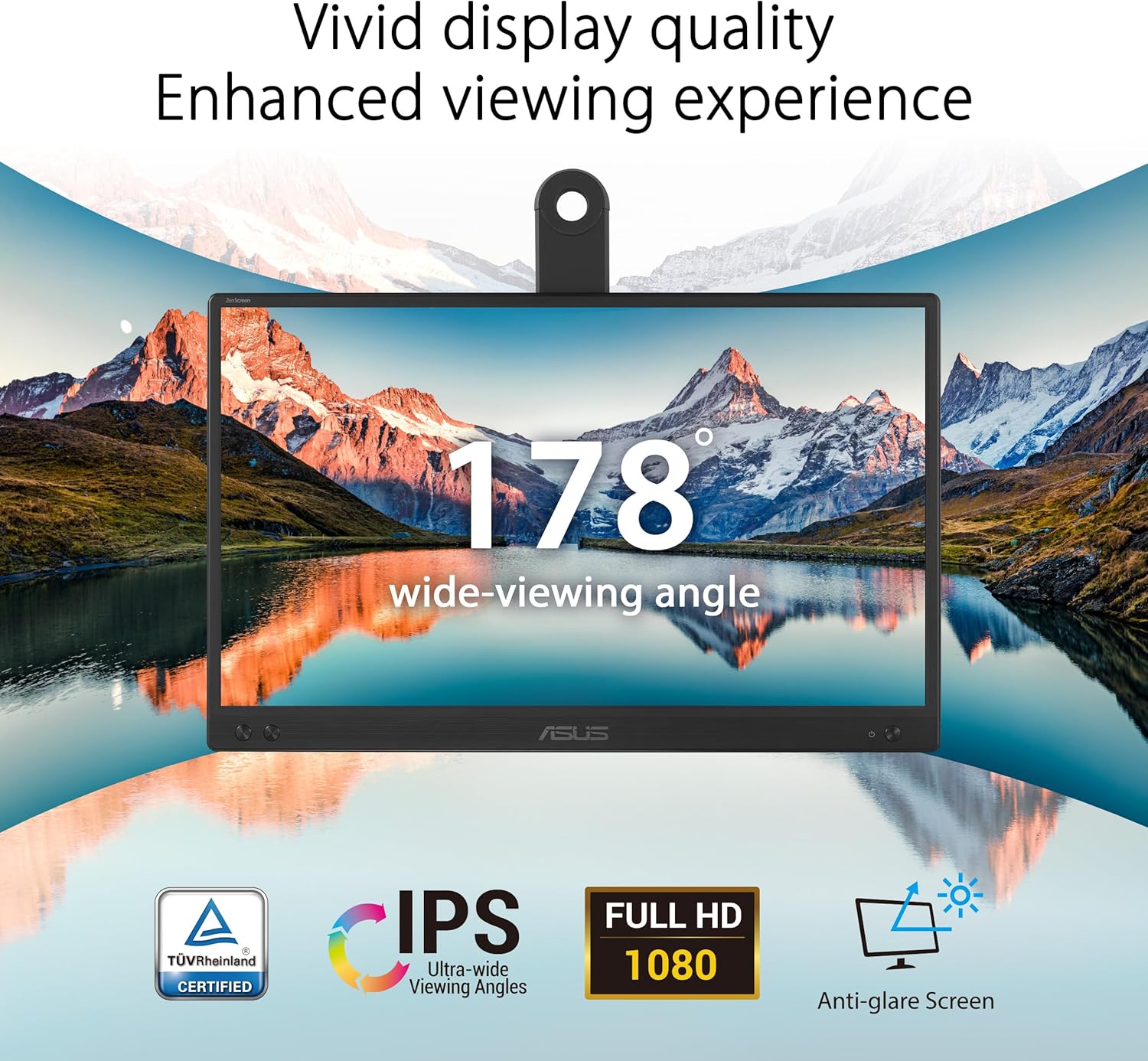
यो तस्बिरले ASUS ZenScreen MB166CR को उत्कृष्ट डिस्प्ले गुणस्तरलाई हाइलाइट गर्दछ। यसले मनिटर स्क्रिनमा जीवन्त दृश्यात्मक परिदृश्य प्रस्तुत गर्दछ, जसले यसको १७८-डिग्री चौडाइलाई जोड दिन्छ-viewकोणमा। आइकनहरूले IPS प्रविधि, फुल HD १०८०p रिजोल्युसन, एन्टी-ग्लेयर स्क्रिन, र आँखा हेरचाहको लागि TÜV राइनल्याण्ड प्रमाणीकरण जस्ता प्रमुख सुविधाहरूलाई संकेत गर्दछ।
9. वारेन्टी र समर्थन
9.1. वारेन्टी जानकारी
यो उत्पादन ३ वर्षको सीमित वारेन्टीको साथ आउँछ। विस्तृत नियम र सर्तहरूको लागि कृपया समावेश गरिएको वारेन्टी कार्ड हेर्नुहोस्। वारेन्टी दावीहरूको लागि आफ्नो खरिदको प्रमाण राख्नुहोस्।
9.2. ग्राहक समर्थन
प्राविधिक सहयोग, उत्पादन सोधपुछ, वा वारेन्टी सेवाको लागि, कृपया आधिकारिक Asus समर्थनमा जानुहोस्। webसाइटमा जानुहोस् वा Asus ग्राहक सेवामा सम्पर्क गर्नुहोस्।
आधिकारिक Asus समर्थन: www.asus.com/support
USB-C अनुकूलता प्रश्नहरूको लागि: ASUS USB-C समर्थन बारम्बार सोधिने प्रश्नहरू


