

Viewcomm iSpace 2 Smart Mini Projector သည် WiFi နှင့် Bluetooth ပါရှိသည်။

အသုံးမပြုမီ အသုံးပြုသူလက်စွဲကို ဖတ်ပြီး နောင်အကိုးအကားအတွက် ကောင်းမွန်စွာ သိမ်းဆည်းထားပါ။
ပံ့ပိုးမှု@viewcom.com
iSpace 2 ပရိုဂျက်တာ ဝယ်ယူမှုအတွက် ကျေးဇူးတင်ပါသည်။ Viewကွန်မန့် သင့်တွင် မေးခွန်းများ သို့မဟုတ် အကူအညီတစ်ခုခု လိုအပ်ပါက၊ ကျွန်ုပ်တို့ထံ ဆက်သွယ်ပါ။ ပံ့ပိုးမှု@viewcom.com
ဘာတွေပါလဲ။
- ပရိုဂျက်တာ xl
- Power Adapter xl
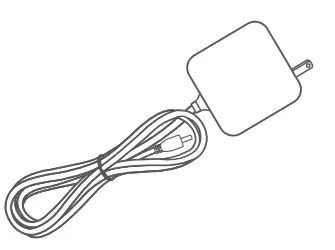
- အဝေးထိန်း xl

- AAA ဘက်ထရီ x2

- Type-C Cable xl
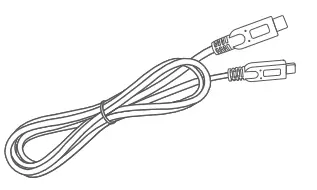
- 360 º လှည့်နိုင်သော Tripod xl
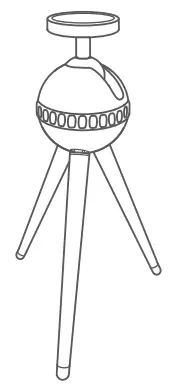
- အသုံးပြုသူလက်စွဲ

သင်၏ ပရိုဂျက်တာအား သိပါ။
ပရိုဂျက်တာ
ရှေ့ View
- မှန်ဘီလူး
- အာရုံစူးစိုက်ကွင်း

နောက်တန်း View
- DC ln
- USB အပေါက်(SV = l000mA)
- IR လက်ခံကိရိယာ
- Type-C Port
- HD ln
- ပါဝါခလုတ်

အောက်ခြေ View
- လေဝင်ပေါက်
- air ကိုစက်ရုံပြင်ပ
- Tripod အတွက် ဝက်အူအပေါက်
- ကျွန်ုပ်တို့၏ Tripod အတွက် သံလိုက်ဧရိယာ

အဝေး
- ပါဝါခလုတ်
- Null
- လျင်မြန်သော ပြောင်းပြန်/ရုပ်ပုံအရွယ်အစားကို ချဲ့ပါ။
- ပုံအရွယ်အစားကို အမြန်ရှေ့သို့ လျှော့ချပါ။
- ဖွင့်/ခေတ္တရပ်ပါ။
- လမ်းညွှန်ခလုတ်များ
- OK
- အိမ်
- ကျော
- မီနူး
- အတွဲ-
- အတွဲ +

စွဲ
ပရိုဂျက်တာတွင် တပ်ဆင်ထားသော Li-ion ဘက်ထရီပါရှိပြီး သယ်ယူပို့ဆောင်နေစဉ်အတွင်း ဘက်ထရီအား ကုန်ဆုံးသွားနိုင်သည်။ ပရိုဂျက်တာအား အားသွင်းရန် သို့မဟုတ် ပရိုဂျက်တာအား သင်ပထမဆုံးအသုံးပြုချိန်တွင် ပါဝါချိတ်ဆက်ရန် အကြံပြုအပ်ပါသည်။
အဖုံးကို လှည့်ပြီးနောက် ပံ့ပိုးပေးထားသည့် Power Adapter ကို အသုံးပြု၍ ပရိုဂျက်တာအား အားသွင်းပါ။ အားအပြည့်သွင်းရန် 4 နာရီခန့်ကြာသည်။

* Indicator Light အတွက်လမ်းညွှန် 
| ပရိုဂျက်တာ အခြေအနေ | အချက်ပြမီး အနေအထား |
| အားသွင်းခြင်း။ | ပရိုဂျက်တာမှ အကြောင်းအရာကို ပြသနေချိန်တွင် အချက်ပြမီး ပိတ်ထားပါသည်။ ပရိုဂျက်တာအား ပါဝါပိတ်သည့်အခါ အချက်ပြမီးသည် အနီရောင်ဖြစ်သည်။ |
| အားအပြည့်သွင်းထားသည်။ | အချက်ပြမီး ပိတ်သွားပါပြီ။ |
| ဘက်ထရီ ပါဝါ < 20% | ပရိုဂျက်တာမှ အကြောင်းအရာကို ပြသနေချိန်တွင် အချက်ပြမီးသည် အနီရောင် တောက်လာသည်။ |
အကြံပြုချက်-
အားသွင်းနေစဉ် ပရိုဂျက်တာသည် ဘလူးတုသ်စပီကာမုဒ်သို့ ဝင်ပါက၊ အားသွင်းရန်အတွက် အလင်းညွှန်လမ်းညွှန်ချက် မရှိပါ။
ပြဿနာဖြေရှင်းခြင်းလမ်းညွှန်
- Amazon Prime Video၊ Netflix၊ သို့မဟုတ် အလားတူဝန်ဆောင်မှုများမှ အကြောင်းအရာကို ပုံတူကူးချခြင်း သို့မဟုတ် ကာစ်လုပ်၍မရပါ။
* Amazon Prime Video၊ Netflix သို့မဟုတ် အလားတူဝန်ဆောင်မှုများမှ မူပိုင်ခွင့်ကန့်သတ်ချက်များကြောင့် အကြောင်းအရာကို ပုံတူကူးချခြင်း သို့မဟုတ် ကာစ်လုပ်ခြင်းမပြုရပါ။ - Amazon Prime Video၊ Netflix၊ သို့မဟုတ် အလားတူဝန်ဆောင်မှုများမှ ပရိုဂျက်တာမှတစ်ဆင့် အကြောင်းအရာများကို ကြည့်ရှုလိုပါက ကျွန်ုပ်ဘာလုပ်သင့်သနည်း။
*မူပိုင်ခွင့်ရထားသောအကြောင်းအရာကို တိုက်ရိုက်ထုတ်လွှင့်ရန် ပရိုဂျက်တာရှိ TV Store အက်ပ်မှ ဤအက်ပ်များကို သင် တိုက်ရိုက်ထည့်သွင်းနိုင်သည်။ - ဤပရိုဂျက်တာတွင် Amazon fire stick၊ Chromecast သို့မဟုတ် Roku TV stick ကို သုံးနိုင်ပါသလား။
*ဟုတ်တယ်၊ ဒီပရိုဂျက်တာက ဒီ streaming sticks တွေနဲ့လည်း အလုပ်လုပ်နိုင်ပါတယ်။ - ပရိုဂျက်တာသည် အလိုအလျောက် အာရုံစူးစိုက်နိုင်ပါသလား။
*မဟုတ်ဘူး၊ မလုပ်နိုင်ဘူး။ အကောင်းဆုံးပုံရိပ်စွမ်းဆောင်ရည်ကိုရရှိရန် ပရိုဂျက်တာရှေ့ရှိ ဆုံချက်ကွင်းကို အနည်းငယ်ချိန်ညှိပါ။ - တောက်ပသောအခန်းတွင် ပရိုဂျက်တာသုံးနိုင်ပါသလား။
* ပိုမိုကောင်းမွန်သောစွမ်းဆောင်ရည်အတွက် ၎င်းကို မှိန်သောပတ်ဝန်းကျင်တွင် အသုံးပြုရန် အကြံပြုအပ်ပါသည်။ - ပြန်ဖွင့်ပြီးနောက် ပရိုဂျက်တာကို မဖွင့်နိုင်ရင် ဘာလုပ်ရမလဲ။
*ပရိုဂျက်တာကို အားသွင်းရန် သို့မဟုတ် ပရိုဂျက်တာအား သင်ပထမဆုံးအသုံးပြုချိန်တွင် ပါဝါနှင့်ချိတ်ဆက်ရန် အကြံပြုအပ်ပါသည်။
* ကျေးဇူးပြု၍ ကျွန်ုပ်တို့၏ ပရော်ဖက်ရှင်နယ် ပံ့ပိုးကူညီမှုအဖွဲ့မှတဆင့် လွတ်လပ်စွာ ဆက်သွယ်ပါ။ ပံ့ပိုးမှု@viewcom.com မဖွင့်နိုင်သေးရင်၊ သင့်အား ကူညီရန် ကျွန်ုပ်တို့ အစွမ်းကုန် ကြိုးစားပါမည်။
ပရောဂျက်မုဒ်တွင် သင့်ပရိုဂျက်တာကို အသုံးပြုပါ။
စတင်လိုက်ပါ။
အဝေး
ကျေးဇူးပြု၍ အဝေးထိန်းထဲသို့ AAA ဘက်ထရီနှစ်လုံးကို တပ်ဆင်ပြီး ဘက်ထရီ၏ ဝင်ရိုးစွန်းကို အာရုံစိုက်ပါ။
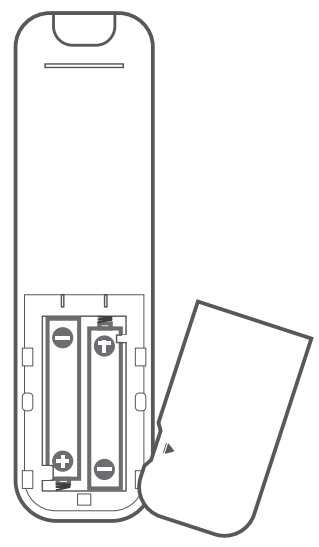
Tripod တပ်ဆင်ခြင်း (ချန်လှပ်ထားနိုင်သည်)
ရွေးချယ်မှု 1-
ကျွန်ုပ်တို့ပေးထားသော tripod ကို ပရိုဂျက်တာ၏ အောက်ခြေတွင် သံလိုက်ဖြင့် ချိတ်ဆက်နိုင်သည်။

ရွေးချယ်မှု 2-
ပရိုဂျက်တာအောက်ခြေရှိ ဝက်အူအပေါက်နှင့် tripod ကို ချိတ်ဆက်နိုင်သည်။
နေရာချထားခြင်း။
Tripod တပ်ဆင်ထားသည့် သို့မဟုတ် မပါဘဲ သင့်ပရိုဂျက်တာကို တည်ငြိမ်ပြီး ညီညာသော မျက်နှာပြင်ပေါ်တွင် ထားပါ။
အကောင်းဆုံးပုံရိပ်စွမ်းဆောင်ရည်အတွက်၊ ပရိုတင်းမျက်နှာပြင်သည် အဖြူရောင်ဖြစ်ပြီး ပြားချပ်ချပ်ဖြစ်သင့်သည်။

အကြံပြုချက်များ
- CD အကြံပြုထားသော ပရိုဂရမ်အကွာအဝေးသည် 6.98 ပေခန့်ရှိပြီး ပရောဂျက်အရွယ်အစားမှာ 80 လက်မခန့်ဖြစ်သည်။
- image flip ကဲ့သို့သော ပုံကို မှန်ကန်စွာ ပရောဂျက်လုပ်ရန် ပင်မစာမျက်နှာ > ဆက်တင်များ > ပြကွက် > ပရိုဂရမ်မုဒ်သို့ သွားနိုင်သည်။
ပါဝါဖွင့်/ပိတ်
အဆင့် 1-
အဖုံးကိုလှည့်ပြီးနောက် ပရိုဂျက်တာကိုဖွင့်ရန် ပရိုဂျက်တာ သို့မဟုတ် အဝေးထိန်းခလုတ်ပေါ်ရှိ ပါဝါခလုတ်ကို နှိပ်ပါ။

အကြံပြုချက်များ
- ၎င်းကို ပါဝါပိတ်ရန်၊ ပရိုဂျက်တာပေါ်ရှိ ပါဝါခလုတ်ကို ကြာရှည်စွာ နှိပ်ပါ သို့မဟုတ် ပါဝါခလုတ်ကို နှစ်ကြိမ်နှိပ်ပါ။
- အချက်ပြမီးလမ်းညွှန်
လိမ္မော်ရောင် ပါဝါဖွင့်ပါ။ ပိတ်သည်။ မင်္ဂလာပါ
Setup Wizard
ပရိုဂျက်တာကို ပါဝါဖွင့်ပြီးနောက်၊ သင်သည် သင်၏ပရိုဂျက်တာအား စနစ်ထည့်သွင်းရန် Setup Wizard ကို လိုက်နာနိုင်သည်။
အာရုံစူးစိုက်မှု
အကောင်းဆုံးပုံရိပ်စွမ်းဆောင်ရည်ရရှိရန် ပရိုဂျက်တာရှေ့ရှိ Focus Ring ကို အနည်းငယ်ချိန်ညှိပါ။

သော့ချက်ပြင်ဆင်ချက်
ပရိုဂျက်တာသည် အလိုအလျောက် ဒေါင်လိုက်သော့ကျောက်ပြင်ဆင်ခြင်းနှင့် ±4 ဒီဂရီအတွင်း လက်စွဲ 40 ထောင့်သော့ကျောက်ပြင်ခြင်းကို ပံ့ပိုးပေးသည်။
- ပရိုဂျက်တာအား ပါဝါဖွင့်ပြီးနောက်၊ ၎င်းသည် အလိုအလျောက် ဒေါင်လိုက်သော့ကျောက်ကို ပြုပြင်ပေးလိမ့်မည်။

- လေးထောင့်ပုံသဏ္ဍာန်ဖြင့် ပုံသဏ္ဍာန်ကို ပြင်ရန် ပင်မစာမျက်နှာ > ဆက်တင်များ > ပြကွက် > လက်စွဲကီးစတုန်း ပြင်ရေးသို့ သွားပါ။

ထောင့်တစ်ခုကို ရွေးရန် OK ကိုနှိပ်ပါ။
ပုံသဏ္ဍာန်ကိုပြင်ရန် လမ်းညွှန်ခလုတ်များကို နှိပ်ပါ။
ထောင့်ကို ရွေးထုတ်ရန် Back ကိုနှိပ်ပါ။
စက်ရုံဆက်တင်များသို့ ပြန်လည်ရောက်ရှိရန် Menu ကိုနှိပ်ပါ။
WiFi ချိတ်ဆက်မှု
ရရှိနိုင်သောကွန်ရက်များမှ အလုပ်လုပ်သော WiFi သို့ သင့်ပရိုဂျက်တာအား ချိတ်ဆက်ရန် ပင်မစာမျက်နှာ > WiFi သို့သွားပါ။

မာလ်တီမီဒီယာချိတ်ဆက်မှု
USB ချိတ်ဆက်မှုမှ ပရောဂျက်
အဆင့် 1-
ပရိုဂျက်တာ၏ USB အပေါက်ထဲသို့ USB ဒစ်ကိုထည့်ပါ။

အဆင့် 2-
ပင်မစာမျက်နှာကို သွားပါ။ File မန်နေဂျာ၊ ထို့နောက် ၎င်းကို ရှာရန် သင်၏ဒစ်ကို ရွေးပါ။ file သင်ကစားချင်သည်။

* ကွဲပြားသည်။ File ဖော်မတ်များ ပံ့ပိုးထားသည်။
| ဓာတ်ပုံဖော်မတ်ကို ပံ့ပိုးထားသည်။ | JPG/PNG/GIF |
| အသံဖော်မတ်ကို ပံ့ပိုးထားသည်။ | MP3 |
| ဗီဒီယိုဖော်မတ်ကို ပံ့ပိုးထားသည်။ | TS, AVI, MP4, MOV, FLV, M4V, RM, RMVB, MKV |
အကြံပြုချက်များ
- စာသားအတွက် fileကစားရန် ပြင်ပအက်ပ်ကို ဒေါင်းလုဒ်လုပ်ရန် "အက်ပ်စီမံခန့်ခွဲမှု" ၏ကဏ္ဍကို ကိုးကားပါ။
- FAT32 ဖော်မတ်နှင့် 128G အထိ စွမ်းရည်ရှိသော USB ဒစ်ကို အကြံပြုထားသည်။
HDMI Input ချိတ်ဆက်မှုမှ ပရောဂျက်
အဆင့် 1-
HDMI ကြိုးဖြင့် သင့်စက်နှင့် ပရိုဂျက်တာကို ချိတ်ဆက်ပါ။

အဆင့် 2-
HDMI အား ထည့်သွင်းမှုရင်းမြစ်အဖြစ် HDMI ကို ရွေးချယ်ရန် ပင်မစာမျက်နှာ > HDMI သို့ သွားကာ သင့်စက်ပစ္စည်း၏ အကြောင်းအရာကို နံရံ/စခရင်ပေါ်တွင် ပြသမည်ဖြစ်သည်။
အကြံပြုချက်-
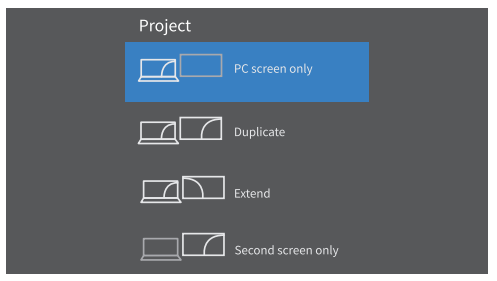
Windows 7 နှင့်အထက် စနစ်အတွက်၊ အောက်ဖော်ပြပါ မုဒ်လေးခုကို ဝင်ရောက်ကြည့်ရှုရန် “Windows Logo+ P” သော့တွဲကို နှိပ်ပါ။
- PC ဖန်သားပြင်သာ ရွေးချယ်ခွင့်သည် ကွန်ပြူတာမျက်နှာပြင်ပေါ်တွင်သာ အကြောင်းအရာများကို ပြသသည်။
- မိတ္တူပွားခြင်းရွေးချယ်မှုသည် ကွန်ပြူတာဖန်သားပြင်နှင့် ပရောဂျက်စခရင်နှစ်ခုလုံးတွင် တူညီသောအကြောင်းအရာများကို ပြသသည်။
- Extend option သည် ကွန်ပြူတာစခရင်နှင့် ပရောဂျက်စခရင်ကြားရှိ မျက်နှာပြင်ကို ပိုင်းခြားပေးသည်။
- ဒုတိယ မျက်နှာပြင် တစ်ခုတည်းသာ ရွေးချယ်ခွင့်သည် ပရောဂျက်စခရင်တွင်သာ အကြောင်းအရာများကို ပြသသည်။
Type-C ချိတ်ဆက်မှုတွင် ပရောဂျက်
အရေးကြီးသည်။
ဤရွေးချယ်မှုသည် စက်ပစ္စည်းကို Type-C ချိတ်ဆက်ကိရိယာဖြင့်သာ ပံ့ပိုးပေးပြီး ဤ Type-C ချိတ်ဆက်ကိရိယာသည် DisplayPort Alt Mode (DP Alt Mode) ပရိုတိုကောကို ပံ့ပိုးရပါမည်။ သင့်စက်၏ Type-C ချိတ်ဆက်ကိရိယာသည် ဤပရိုတိုကောကို ပံ့ပိုးပေးမည်ဆိုပါက ရောင်းချသူနှင့် တိုင်ပင်ပါ။
အဆင့် 1-
ပေးထားသည့် Type-C ကြိုးမှတစ်ဆင့် သင့်စက်ကို ပရိုဂျက်တာနှင့် ချိတ်ဆက်ပါ။

အဆင့် 2-
ပင်မစာမျက်နှာ > HDMI သို့သွားပြီး အောက်ဖော်ပြပါ မျက်နှာပြင်ကို ဝင်ရောက်ရန် မီနူးခလုတ်ကို နှိပ်ပါ၊ ထို့နောက် HDMI 2 ကို ရွေးချယ်ရန် အဝင်အရင်းအမြစ်သို့ သွားပါ။ သင့်စက်ပစ္စည်းပေါ်ရှိ အကြောင်းအရာကို နံရံ/စခရင်ပေါ်တွင် ပြသမည်ဖြစ်သည်။

အကြံပြုချက်-
Samsung Galaxy S8 ကဲ့သို့သော ဤပရိုတိုကောကို ပံ့ပိုးပေးသည့် အချို့သောစက်ပစ္စည်းများအတွက်၊ သင်သည် Screen Mirroring ကိုရွေးချယ်ရန် ဆက်တင်များ > ချိတ်ဆက်မှုများ > နောက်ထပ်ချိတ်ဆက်မှုဆက်တင်များ > HDMI မုဒ်သို့ သွားရန်လိုအပ်သည်။ ဤစက်ပစ္စည်းများ၏ လိုက်ဖက်ညီမှုနှင့် မူပိုင်ခွင့်ကန့်သတ်ချက်များကြောင့် အချို့သောစက်ပစ္စည်းများသည် အသံ သို့မဟုတ် ရုပ်ပုံကို လွှဲပြောင်းပေးမည်မဟုတ်ပါ။
Netflix™ နှင့် Youtube™ မှ အကြောင်းအရာများကို ဖွင့်ပါ။
ပရိုဂျက်တာသည် Netflix'” နှင့် You tube™ အက်ပ်များကို ဒေါင်းလုဒ်လုပ်ပြီး ထည့်သွင်းရန် ထိရောက်သောနည်းလမ်းကို ပံ့ပိုးပေးထားပြီး၊ သင်လုပ်ဆောင်ရမည့်အရာမှာ အက်ပ်ကိုရွေးချယ်ပြီး OK ခလုတ်ကို နှိပ်ပါ။
မှတ်ချက် -
Netflix'” နှင့် Youtube'” တို့၏ ကုန်အမှတ်တံဆိပ်သည် သက်ဆိုင်ရာပိုင်ရှင်များ၏ ပိုင်ဆိုင်မှုဖြစ်သည်။
Wireless Connection မှတဆင့် Screen Mirroring
အကြံပြုချက်-
မူပိုင်ခွင့်ကန့်သတ်ချက်များကြောင့် အချို့သောအကြောင်းအရာများကို ကြိုးမဲ့စခရင်မှန်ရိုက်ခြင်းမှတစ်ဆင့် ရောင်ပြန်ဟပ်၍မရပါ။ ဤကိစ္စတွင်၊ သင်သည် အကြောင်းအရာကို တိုက်ရိုက်ထုတ်လွှင့်ရန် ပရိုဂျက်တာတွင် အလားတူအက်ပ်ကို ဒေါင်းလုဒ်လုပ်နိုင်သည်။
iMirror အက်ပ်မှတစ်ဆင့် (iOS အတွက်သာ)
အဆင့် 1-
ပရိုဂျက်တာနှင့် သင့် iOS စက်ကို တူညီသော router ၏ WiFi သို့ ချိတ်ဆက်ပါ။

အဆင့် 2-
ပင်မစာမျက်နှာ > App Manager > i Mirror သို့သွား၍ အောက်ဖော်ပြပါ အင်တာဖေ့စ်ကို ဝင်ရောက်ပြီး သင်ပထမဆုံးအသုံးပြုသည့်အချိန်တွင် စက်ပစ္စည်းအမည်ကို စစ်ဆေးပါ။

အကြံပြုချက်-
နောင်အသုံးပြုရန်အတွက် ဤအဆင့်ကို ကျော်သွားနိုင်ပါသည်။
အဆင့် 3-
Air Play/Screen Mirroring ကိုဖွင့်ရန် သင့် iOS စက်ပစ္စည်း၏ ထိန်းချုပ်ရေးစင်တာသို့ သွားပါ၊ ထို့နောက် စာရင်းမှ Eshare-**** ကို ရွေးပါ။

အဆင့် 4-
အောင်မြင်စွာချိတ်ဆက်ပြီးနောက် သင့် iOS စက်ပစ္စည်းပေါ်ရှိ အကြောင်းအရာများကို နံရံ/စခရင်သို့ ထင်ဟပ်စေမည်ဖြစ်သည်။
အကြံပြုချက်-
သင့် MacBook ၏ စခရင်မှန်ပြောင်းခြင်း လုပ်ဆောင်ချက်ကို အသက်သွင်းရန်၊ ကျေးဇူးပြု၍ အောက်ပါအဆင့်များကို လိုက်နာပါ။
- Mac မျက်နှာပြင်၏ထိပ်ရှိ မီနူးဘားရှိ Control Center အိုင်ကွန်ကို နှိပ်ပါ။
- ပရိုဂျက်တာကို ရှာဖွေရန် စခရင်မှန်ကို နှိပ်ပါ။
- ချိတ်ဆက်ရန် Eshare-**** ကို ရွေးပါ။

Eshare အက်ပ်မှတစ်ဆင့်
iOS စက်များအတွက်
အဆင့် 1-
ပရိုဂျက်တာနှင့် သင့် iOS စက်ကို တူညီသော router ၏ WiFi သို့ ချိတ်ဆက်ပါ။

အဆင့် 2-
Homepage> App Manager> Eshare Server သို့သွား၍ ဝင်ရောက်ရန် OK ကိုနှိပ်ပါ။

အဆင့် 3-
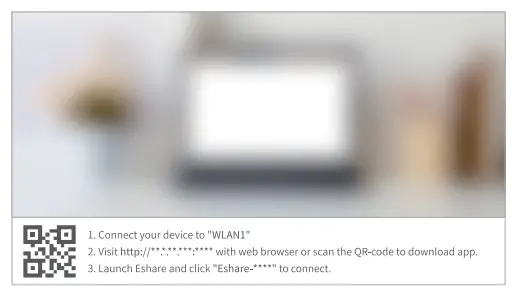
QR ကုဒ်ကို စကင်န်ဖတ်ပါ သို့မဟုတ် ဝင်ရောက်ကြည့်ရှုပါ။ URL သင်၏ iOS စက်ပစ္စည်းထဲသို့ E share အက်ပ်ကို ဒေါင်းလုဒ်လုပ်ပြီး ထည့်သွင်းရန် ပရိုဂျက်တာစခရင်ပေါ်တွင်။
အကြံပြုချက်-
အနာဂတ်အသုံးပြုရန်အတွက် အဆင့် 2 နှင့် 3 ကို ကျော်နိုင်သည်။
အဆင့် 4-
သင့် iOS စက်ပစ္စည်းပေါ်တွင် Eshare အက်ပ်ကိုဖွင့်ပြီး ချိတ်ဆက်ရန် စက်ပစ္စည်းစာရင်းမှ Eshare-**** ကိုနှိပ်ပါ။
အဆင့် 5-
သင့် iOS စက်ပစ္စည်းပေါ်ရှိ အကြောင်းအရာကို နံရံ/စခရင်တွင် ပြသရန် မျှဝေရန်စခရင်ကို နှိပ်ပါ။
သင့်ပရိုဂျက်တာ၏အကြောင်းအရာကို သင့် iOS စက်ပစ္စည်းသို့ ရောင်ပြန်ဟပ်ရန် TV Mirror ကိုနှိပ်ပြီးနောက် သင့် iOS စက်ပစ္စည်းကို အဝေးထိန်းအဖြစ်အသုံးပြုနိုင်ပါသည်။

အကြံပြုချက်-
မျှဝေခြင်းစခရင်ကို နှိပ်ပြီးနောက်၊ သင့်မိုဘိုင်းကိရိယာတွင် “သင့်စခရင်ပေါ်ရှိ အရာအားလုံး…” ကို ပြသသည့် ပေါ်လာသည့် ဝင်းဒိုးတစ်ခု ပေါ်လာလိမ့်မည်။ အပလီကေးရှင်းသည် သင့်မိုဘိုင်းစက်ပစ္စည်းတွင် မည်သည့်အကြောင်းအရာကိုမျှ မှတ်တမ်းတင်မည်မဟုတ်ပါ၊ အကြောင်းအရာကို နံရံ/စခရင်တွင်သာ အလင်းပြန်ပေးပါ။ ပရောဂျက်စခရင်ပေါ်တွင် မည်သည့်အကြောင်းကြားချက်များကိုမျှ မပြသလိုပါက၊ ကျေးဇူးပြု၍ Do Not Disturb မုဒ်ကိုဖွင့်ပါ။ အခြားအက်ပ်များကို စတင်ရန် လွတ်နေသည့် နေရာကို နှိပ်ပါ။
Android စက်ပစ္စည်းများအတွက်
အဆင့် 1-
ပရိုဂျက်တာနှင့် သင့် Android စက်ကို တူညီသော router ၏ WiFi သို့ ချိတ်ဆက်ပါ။

အဆင့် 2-
Homepage> App Manager> EshareServer သို့သွား၍ ဝင်ရောက်ရန် OK ကိုနှိပ်ပါ။

အဆင့် 3-
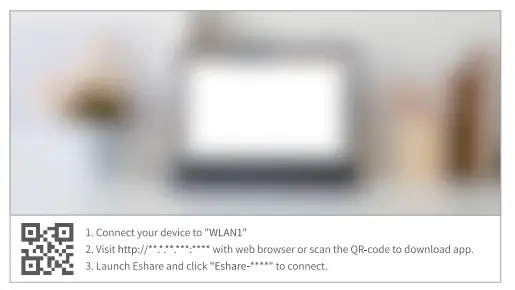
QR ကုဒ်ကို စကင်န်ဖတ်ပါ သို့မဟုတ် ဝင်ရောက်ကြည့်ရှုပါ။ URL သင်၏ Android စက်ထဲသို့ E share အက်ပ်ကို ဒေါင်းလုဒ်လုပ်ပြီး ထည့်သွင်းရန် ပရောဂျက်စခရင်တွင် ထည့်သွင်းပါ။
အကြံပြုချက်-
အနာဂတ်အသုံးပြုရန်အတွက် အဆင့် 2 နှင့် 3 ကို ကျော်နိုင်သည်။
အဆင့် 4-
သင့် Android စက်ပစ္စည်းပေါ်တွင် E share အက်ပ်ကိုဖွင့်ပြီး ချိတ်ဆက်ရန် စက်ပစ္စည်းစာရင်းမှ E share-**** ကိုနှိပ်ပါ။
အကြံပြုချက်-
ဝင်ရောက်ခွင့်ပြုချက်များ လိုအပ်ပါက၊ ကျေးဇူးပြု၍ “ခွင့်ပြုရန်” ကိုနှိပ်ပါ။
အဆင့် 5-
သင်၏ Android စက်ပစ္စည်းပေါ်ရှိ အကြောင်းအရာကို နံရံ/စခရင်သို့ ပရောဂျက်လုပ်ရန် Mirroring ကိုနှိပ်ပါ။ သင့်ပရိုဂျက်တာ၏အကြောင်းအရာကို သင့် Android စက်သို့ထင်ဟပ်ရန် TV Mirror ကိုနှိပ်ပြီးနောက် သင့် Android စက်ကို အဝေးထိန်းအဖြစ်အသုံးပြုနိုင်ပါသည်။

အကြံပြုချက်-
မျှဝေခြင်းစခရင်ကို နှိပ်ပြီးနောက်၊ သင့်မိုဘိုင်းကိရိယာတွင် “သင့်စခရင်ပေါ်ရှိ အရာအားလုံး…” ကို ပြသသည့် ပေါ်လာသည့် ဝင်းဒိုးတစ်ခု ပေါ်လာလိမ့်မည်။ အပလီကေးရှင်းသည် သင့်မိုဘိုင်းစက်ပစ္စည်းတွင် မည်သည့်အကြောင်းအရာကိုမျှ မှတ်တမ်းတင်မည်မဟုတ်ပါ၊ အကြောင်းအရာကို နံရံ/စခရင်တွင်သာ အလင်းပြန်ပေးပါ။ ပရောဂျက်စခရင်ပေါ်တွင် မည်သည့်အကြောင်းကြားချက်များကိုမျှ မပြသလိုပါက၊ ကျေးဇူးပြု၍ Do Not Disturb မုဒ်ကိုဖွင့်ပါ။ အခြားအက်ပ်များကို စတင်ရန် လွတ်နေသည့် နေရာကို နှိပ်ပါ။
Air Play နည်းပညာမှတဆင့် (အဓိကအားဖြင့် Mac OS အတွက်)
အဆင့် 1-
ပရိုဂျက်တာနှင့် သင့် Mac စက်ကို တူညီသော router ၏ WiFi သို့ ချိတ်ဆက်ပါ။

အဆင့် 2-
နှိပ်ပါ။  Mac တွင် ရှာဖွေနေသည့်စာရင်းမှ Eshare-**** ကို ရွေးပါ။

အဆင့် 3-
သင့် Mac စက်ပစ္စည်းရှိ အကြောင်းအရာကို နံရံ/စခရင်တွင် ပြသပါမည်။
အက်ပ်စီမံခန့်ခွဲမှု
အက်ပ်များအားလုံး စစ်ဆေးပါ။
အက်ပ်အားလုံးကို စစ်ဆေးရန် ပင်မစာမျက်နှာ > အက်ပ်မန်နေဂျာသို့ သွားပါ။
အက်ပ်များကို ထည့်သွင်းပါ။
အဆင့် 1- သင့်ပရိုဂျက်တာအား WiFi သို့ ချိတ်ဆက်ပါ။
အဆင့် 2: ပင်မစာမျက်နှာ> အက်ပ်မန်နေဂျာ> တီဗွီစတိုး> အက်ပ်များသို့သွားပါ သင်ဒေါင်းလုဒ်လုပ်ပြီး ထည့်သွင်းလိုသောအက်ပ်ကို ရွေးချယ်ပါ။
အကြံပြုချက်-
သင့် USB ဒရိုက်မှ အက်ပ်တစ်ခုကို တပ်ဆင်လိုပါက၊ “အမည်မသိအရင်းအမြစ်မှ အက်ပ်များကို ထည့်သွင်းပါ” ရွေးချယ်မှုကို ဖွင့်ရန် ပင်မစာမျက်နှာ > ဆက်တင်များ > လုံခြုံရေးသို့ သွားပါ။ သို့သော်လည်း အမည်မသိရင်းမြစ်မှ အက်ပ်ကို ထည့်သွင်းခြင်းသည် စနစ်လုပ်ဆောင်မှုကို ထိခိုက်စေနိုင်သည်။
အက်ပ်များကို ဖြုတ်ပါ။
အဆင့် 1: Homepage> App Manager သို့သွား၍ အဝေးထိန်းခလုတ်ပေါ်ရှိ Menu ခလုတ်ကို နှိပ်ပါ။
အဆင့် 2: သင် uninstall လုပ်လိုသော app ကိုရွေးချယ်ပြီး OK ကိုနှိပ်ပါ။
အဆင့် 3- ဤအက်ပ်ကိုဖြုတ်ရန် ပေါ့ပ်အပ်ဝင်းဒိုးတွင် OK ကိုရွေးချယ်ပါ။
Bluetooth ချိတ်ဆက်မှုမှတစ်ဆင့် အသံထွက်သည်။
ပရိုဂျက်တာတွင် အသံထွက်ပေါက်ပေါက်မရှိသော်လည်း Bluetooth ရွေးချယ်ခွင့်ရှိသည်။ Bluetooth စပီကာ သို့မဟုတ် နားကြပ်တစ်စုံကို ဤ iSpace 2 ပရိုဂျက်တာသို့ Blutetooth ချိတ်ဆက်မှုဖြင့် ချိတ်ဆက်နိုင်သည်။
အဆင့် 1- Bluetooth option ကိုဖွင့်ရန် ပင်မစာမျက်နှာ > ဆက်တင်များ > Bluetooth သို့သွားပါ။
အဆင့် 2- ပြင်ပဘလူးတုသ်အသံကိရိယာများကိုရှာဖွေရန် Search ကိုရွေးချယ်ပါ၊ ထို့နောက် Bluetooth ချိတ်ဆက်မှုကို အပြီးသတ်ရန် မျက်နှာပြင်ပေါ်ရှိ ညွှန်ကြားချက်များကို လိုက်နာပါ။
ဆက်တင်များ
ပင်မစာမျက်နှာ > ဆက်တင်များ သို့သွားကာ ရွေးချယ်စရာကို ထည့်သွင်းရန် OK ကိုနှိပ်ပါ။
ကွန်ရက်
သင့်ပရိုဂျက်တာကို အလုပ်လုပ်သော ကွန်ရက် WiFi သို့ ချိတ်ဆက်ပါ။
ပြသခြင်း။
- ပရိုဂျက်တာ စခရင်၏ တောက်ပမှုကို ချိန်ညှိပါ။
- သင့်ပုံများကို မှန်ကန်စွာ ပရိုဂျက်တာဖြင့် ပရိုဂျက်တာမုဒ်ကို ပြောင်းပါ။
- သော့ခတ်ကျောက်ပြင်ကို ပြုလုပ်ပါ။
- ပရိုဂျက်တာအကြောင်းအရာအတွက် ရုပ်ပုံမုဒ်ကို ရွေးပါ။
ဘလူးတုသ်
- သင့်ပရိုဂျက်တာအား အခြား Bluetooth အသံကိရိယာများနှင့် ချိတ်ဆက်ပါ (အသေးစိတ် ညွှန်ကြားချက်ကို စစ်ဆေးပါ။
HDMI
- အမြန် ပရိုဂျက်တာမုဒ်ကို စနစ်ထည့်သွင်းပါ။ ဤမုဒ်ကိုဖွင့်ပြီးနောက်၊ သင့်စက်ပစ္စည်းကို HDMI ကြိုးဖြင့် ပရိုဂျက်တာသို့ ချိတ်ဆက်သောအခါ၊ ပရိုဂျက်တာသည် သင့်စက်ပစ္စည်းပေါ်ရှိ အကြောင်းအရာကို ချက်ချင်းပြသမည်ဖြစ်သည်။
- ပင်မစာမျက်နှာနှင့် HDMI ထည့်သွင်းမှုရင်းမြစ် အင်တာဖေ့စ်အကြား boot ရင်းမြစ်ကို ပြောင်းပါ။
အသံ
စာနယ်ဇင်းအသံကိုဖွင့်/ပိတ်ပါ။
အထွေထွေ
ပရိုဂျက်တာ၏ ဘာသာစကား၊ ရက်စွဲနှင့် အချိန်၊ အချိန်ဇုန်နှင့် နာရီပုံစံကို စနစ်ထည့်သွင်းပါ။
လုံခြုံရေး
“အမည်မသိရင်းမြစ်မှ အက်ပ်များကို ထည့်သွင်းခြင်း” ခွင့်ပြု သို့မဟုတ် ခွင့်မပြုပါ။
အကြောင်း
- ပရိုဂျက်တာအသေးစိတ်အချက်အလက်ကို စစ်ဆေးပါ။
- ဆက်သွယ်ရန်အချက်အလက်ကိုစစ်ဆေးပါ။
- စနစ်အား လိုင်းပေါ် သို့မဟုတ် ဒေသတွင်းမှတစ်ဆင့် အဆင့်မြှင့်ပါ။ file Firmware အသစ်ရသောအခါ။ အဆင့်မြှင့်တင်မှု ချို့ယွင်းမှုကို ရှောင်ရှားရန်၊ စနစ်အား အဆင့်မြှင့်တင်သည့်အခါတွင် သင့်ပရိုဂျက်တာအား ပါဝါထောက်ပံ့ရေးနှင့် ချိတ်ဆက်ရန် သေချာပါစေ။
- ပရိုဂျက်တာအား စက်ရုံဆက်တင်များသို့ ပြန်ယူပါ။
သင်၏ ပရိုဂျက်တာအား BLUETOOTH စပီကာအဖြစ် အသုံးပြုပါ။
အဆင့် 1-
ပရိုဂျက်တာသည် ပရိုဂျက်တာမုဒ်တွင် အလုပ်လုပ်သောအခါ၊ ဘလူးတုသ်စပီကာမုဒ်သို့ပြောင်းရန် အဖုံးကိုပိတ်ပါ သို့မဟုတ် ပါဝါခလုတ်ကို တစ်ကြိမ်နှိပ်ပါ။

အဆင့် 2-
“ကိုရှာဖွေရန် သင့်မိုဘိုင်းစက်ပစ္စည်း၏ ဆက်တင်များ> ဘလူးတုသ်သို့သွားပါ။viewcomm iSpace 2”၊ ထို့နောက် ပေါ့ပ်အပ်ဝင်းဒိုးတွင် Pair ကိုနှိပ်ပါ။

အကြံပြုချက်များ
- အချက်ပြမီးလမ်းညွှန်
အချက်ပြမီး အနေအထား ဘလူးတုသ်ချိတ်ဆက်မှု အခြေအနေ Flash ကိုအပြာရောင် တွဲချိတ်ရန်/ တွဲချိတ်ရန်/ ဘလူးတုသ် ချိတ်ဆက်မှု ဖြုတ်ပြီးပါပြီ။ အပြာရောင် Bluetooth ချိတ်ဆက်ထားသည်။ - ဤမုဒ်တွင် ပရိုဂျက်တာ၏ဘက်ထရီပါဝါ 5% ထက်နည်းသောအခါ "ဘက်ထရီနည်း" ဟူသော အသံဖြင့် အချက်ပေးပါသည်။
- ဘလူးတုသ် စပီကာမုဒ်မှ ထွက်ရန် အဖုံးကိုဖွင့်ပါ သို့မဟုတ် ပါဝါခလုတ်ကို တစ်ကြိမ်ထပ်နှိပ်ရုံသာဖြစ်သည်။
သတ်မှတ်ချက်များ
| Adapter ကို Input | 100-240V~၊ 50/60HZ |
| Adapter အထွက် | 12V/4.2A |
| ဆိပ်ကမ်းများ | USB Port xl၊ Type-C Portxl၊ DC In xl၊ HD In xl |
| ကွန်ပျူတာစက်လည်ပတ်ရေးစနစ်ပရိုဂရမ် | Android 9.0 |
| ဝိုင်ဖိုင် | 2.4G/5G Dual-band WiFi |
| RAM/ROM | 1G/8G |
| CPU ပါ။ | A53*4 |
| GPU | Mal i-G31 |
| ရုပ်ထွက်နည်းပညာ | PLO |
| အလင်းအရင်းအမြစ် | အယ်လ်အီးဒီ |
| ဆုံးဖြတ်ချက် | 854×480 |
| ပရိုဂျက်တာ အကွာအဝေး/စခရင်အရွယ်အစား | 1.74ft-l 7.42ft/ 20-200inc နာရီ |
| အချိုးအစား | အလိုအလျောက်/ ၁၆ :၉/၄:၃ |
| Keystone | အလိုအလျောက် (ဒေါင်လိုက် ± 40º)/လက်စွဲ (ဒေါင်လိုက်နှင့် အလျားလိုက် ± 40º) |
| အာရုံစူးစိုက်မှု | လူကိုယ်တိုင် |
| ပုံဆွဲမုဒ် | ရှေ့၊ ရှေ့/မျက်နှာကျက်၊ နောက်၊ နောက်/မျက်နှာကျက် |
| စပီကာ | 3Wx2 |
| တောက်ပမှု | 220 ANSI Lumens |
| Bluetooth ဗားရှင်း | BT5.0 |
| အလေးချိန် | 434g |
| အတိုင်းအတာ | Φ = 130 မီလီမီတာ၊ အထူ = 42 မီလီမီတာ |
FCC သတိပြုရန်
လိုက်လျောညီထွေဖြစ်စေရန် တာဝန်ရှိသည့်ပါတီမှ ရှင်းရှင်းလင်းလင်း အတည်ပြုမထားသော အပြောင်းအလဲများ သို့မဟုတ် ပြုပြင်မွမ်းမံမှုများသည် စက်ကိရိယာအား အသုံးပြုသူ၏ အခွင့်အာဏာကို ပျက်ပြယ်သွားစေနိုင်သည်။
ဤစက်ပစ္စည်းသည် FCC စည်းမျဉ်းများ အပိုင်း 15 နှင့် ကိုက်ညီပါသည်။ လုပ်ဆောင်ချက်သည် အောက်ပါအခြေအနေနှစ်ခုနှင့် သက်ဆိုင်သည်-
- ဤစက်ပစ္စည်းသည် အန္တရာယ်ရှိသော အနှောင့်အယှက်များကို မဖြစ်စေရပါ။
- ဤစက်ပစ္စည်းသည် မလိုလားအပ်သော လုပ်ဆောင်မှုကို ဖြစ်စေနိုင်သော အနှောင့်အယှက်များအပါအဝင် လက်ခံရရှိထားသော မည်သည့်အနှောင့်အယှက်ကိုမဆို လက်ခံရပါမည်။
မှတ်ချက် - ဤစက်ပစ္စည်းအား FCC စည်းမျဉ်းများ အပိုင်း 15 အရ Class B ဒစ်ဂျစ်တယ်စက်ပစ္စည်းအတွက် ကန့်သတ်ချက်များကို လိုက်နာရန် စမ်းသပ်ထားပြီးဖြစ်ကြောင်း တွေ့ရှိရပါသည်။ ဤကန့်သတ်ချက်များသည် လူနေအိမ်တပ်ဆင်မှုတွင် အန္တရာယ်ဖြစ်စေသော အနှောင့်အယှက်များမှ ကျိုးကြောင်းဆီလျော်စွာ အကာအကွယ်ပေးနိုင်ရန် ဒီဇိုင်းထုတ်ထားသည်။ ဤစက်ပစ္စည်းသည် ရေဒီယိုကြိမ်နှုန်းစွမ်းအင်ကို ထုတ်လုပ်၊ အသုံးပြုကာ ထုတ်လွှင့်နိုင်ပြီး ညွှန်ကြားချက်များနှင့်အညီ တပ်ဆင်အသုံးပြုခြင်းမရှိပါက ရေဒီယိုဆက်သွယ်ရေးကို အန္တရာယ်ဖြစ်စေနိုင်သည်။ သို့ရာတွင်၊ သီးခြားတပ်ဆင်မှုတစ်ခုတွင် အနှောင့်အယှက်မဖြစ်စေကြောင်း အာမခံချက်မရှိပါ။ အကယ်၍ ဤစက်ပစ္စည်းသည် ရေဒီယို သို့မဟုတ် ရုပ်မြင်သံကြား ဧည့်ခံအား အန္တရာယ်ဖြစ်စေသော အနှောင့်အယှက်ဖြစ်စေပါက၊ စက်ကို အဖွင့်အပိတ်လုပ်ခြင်းဖြင့် ဆုံးဖြတ်နိုင်သည့် အနှောင့်အယှက်ကို အောက်ပါအတိုင်းအတာတစ်ခု သို့မဟုတ် တစ်ခုထက်ပို၍ ပြင်ဆင်ရန် သုံးစွဲသူအား တိုက်တွန်းအပ်ပါသည်။
- လက်ခံအင်တာနာကို ပြန်ပြောင်းပါ သို့မဟုတ် နေရာပြောင်းပါ။
- ပစ္စည်းနှင့် လက်ခံသူကြား ခြားနားမှုကို တိုးစေသည်။
- လက်ခံသူနှင့် ချိတ်ဆက်ထားသည့် ခြားနားသော ဆားကစ်ရှိ ပလပ်တစ်ခုသို့ ပစ္စည်းကိရိယာများကို ချိတ်ဆက်ပါ။
- အကူအညီရယူရန် အရောင်းကိုယ်စားလှယ် သို့မဟုတ် အတွေ့အကြုံရှိ ရေဒီယို/တီဗီနည်းပညာရှင်နှင့် တိုင်ပင်ပါ။
ဤစက်ပစ္စည်းသည် ထိန်းချုပ်မရသောပတ်ဝန်းကျင်အတွက် သတ်မှတ်ထားသော FCC ဓာတ်ရောင်ခြည်ထိတွေ့မှုကန့်သတ်ချက်များကို လိုက်နာပါသည်။ ဤကိရိယာကို ရေတိုင်ကီနှင့် သင့်ကိုယ်ထည်ကြား အနည်းဆုံး 20cm အကွာအဝေးတွင် တပ်ဆင်ပြီး လည်ပတ်သင့်သည်။
ဤပို့လွှတ်ကိရိယာသည် အခြားအင်တင်နာ သို့မဟုတ် အသံလွှင့်ကိရိယာတစ်ခုခုနှင့် တွဲဖက်တည်နေရာ သို့မဟုတ် လည်ပတ်ခြင်းမပြုရပါ။
ISEDC သတိပေးချက်
ဤစက်ပစ္စည်းသည် Industry Canada လိုင်စင်-ကင်းလွတ်ခွင့် RSS စံ(များ)နှင့် ကိုက်ညီပါသည်။ လုပ်ဆောင်ချက်သည် အောက်ပါအခြေအနေနှစ်ခုနှင့် သက်ဆိုင်သည်-
- ဤစက်ပစ္စည်းသည် အနှောင့်အယှက်မဖြစ်စေဘဲ၊
- ဤစက်ပစ္စည်းသည် စက်၏မလိုလားအပ်သောလုပ်ဆောင်မှုကို ဖြစ်စေနိုင်သည့် အနှောင့်အယှက်များအပါအဝင် မည်သည့်အနှောင့်အယှက်ကိုမဆို လက်ခံရပါမည်။
ကိရိယာသည် RF ထိတွေ့မှုလမ်းညွှန်ချက်များနှင့် လိုက်လျောညီထွေဖြစ်ပြီး အသုံးပြုသူများသည် RF ထိတွေ့မှုနှင့် လိုက်နာမှုဆိုင်ရာ ကနေဒါအချက်အလက်ကို ရယူနိုင်သည်။ စက်ကိုအသုံးပြုရန် ကိုယ်ထည်နှင့် အနည်းဆုံးအကွာအဝေးမှာ 20cm ဖြစ်သည်။
သတိထားပါ။
မှားယွင်းသောအမျိုးအစားဖြင့် ဘက်ထရီကို အစားထိုးပါက ပေါက်ကွဲမှုဖြစ်နိုင်ခြေ။
ညွှန်ကြားချက်များနှင့်အညီ အသုံးပြုထားသော ဘက်ထရီများကို စွန့်ပစ်ပါ။
⎓ သင်္ကေတသည် DC Voltage
 ပြန်လည်သုံးသပ်
ဤထုတ်ကုန်သည် အမှိုက်လျှပ်စစ်နှင့် အီလက်ထရွန်နစ်အတွက် ရွေးချယ်သော စီခြင်းသင်္ကေတကို ဆောင်သည်။
စက်ပစ္စည်း (WEEE)။ ဆိုလိုသည်မှာ ဤထုတ်ကုန်ကို လိုက်လျောညီထွေ ကိုင်တွယ်ရမည်ဟု ဆိုလိုသည်။
သဘာဝပတ်ဝန်းကျင်အပေါ် သက်ရောက်မှု အနည်းဆုံးဖြစ်အောင် ပြန်လည်အသုံးပြုရန် သို့မဟုတ် ဖျက်သိမ်းရန် ဥရောပ ညွှန်ကြားချက် 2012/19/EU။ လျှပ်စစ်ပစ္စည်း သို့မဟုတ် အီလက်ထရွန်နစ်ပစ္စည်းအသစ်တစ်ခုကို ဝယ်သောအခါတွင် အသုံးပြုသူသည် ဤထုတ်ကုန်ကို ကျွမ်းကျင်သော ပြန်လည်အသုံးပြုသည့်အဖွဲ့အစည်း သို့မဟုတ် လက်လီရောင်းချသူအား ပေးဆောင်ရန် ရွေးချယ်ခွင့်ရှိသည်။
ဤထုတ်ကုန်ကို EU အဖွဲ့ဝင်နိုင်ငံများတွင် အသုံးပြုနိုင်ပါသည်။
စက်ပစ္စည်းသည် ပါဝါနည်းသောကိရိယာဖြစ်ပြီး RF ထိတွေ့မှုလိုအပ်ချက်ကို ဖြည့်ဆည်းပေးနိုင်သည်။
EU လိုက်နာမှု ထုတ်ပြန်ချက်- Shenzhen ViewComm Technology Co., Ltd.
ဤစက်ပစ္စည်းသည် ညွှန်ကြားချက် 2014/53/EU ၏ မရှိမဖြစ်လိုအပ်ချက်များနှင့် အခြားသက်ဆိုင်ရာ ပြဋ္ဌာန်းချက်များနှင့်အညီဖြစ်ကြောင်း ဤနေရာမှ ကြေညာပါသည်။

စာရွက်စာတမ်းများ / အရင်းအမြစ်များ
 |
Viewcomm iSpace 2 Smart Mini Projector သည် WiFi နှင့် Bluetooth ပါရှိသည်။ [pdf] အသုံးပြုသူလက်စွဲ WiFi နှင့် Bluetooth ပါရှိသော iSpace 2 Smart Mini ပရိုဂျက်တာ၊ iSpace 2၊ WiFi နှင့် Bluetooth ပါရှိသည့် Smart Mini ပရိုဂျက်တာ၊ WiFi နှင့် Bluetooth ပါသည့် ပရိုဂျက်တာ၊ WiFi နှင့် Bluetooth |


