

HIP2P သုံးစွဲသူ CMS အသုံးပြုသူလက်စွဲ

IP Camera ၏ CMS ကို front-end ကွန်ရက် ဗီဒီယို စောင့်ကြည့်ရေး ကိရိယာများ (ကွန်ရက် ဗီဒီယို ဆာဗာ၊ IP ကင်မရာ အပါအဝင်) ဗဟိုမှ စောင့်ကြည့်ခြင်း၊ သိုလှောင်မှု၊ စီမံခန့်ခွဲမှု နှင့် ထိန်းချုပ်မှု အားလုံးကို သိရှိရန် အသုံးပြုပါသည်။
စီမံခန့်ခွဲမှုဆော့ဖ်ဝဲသည် Max 96 ၏ ရှေ့ဆုံးကွန်ရက်စောင့်ကြည့်ရေးကိရိယာများကို စီမံခန့်ခွဲနိုင်သည်။ မည်သည့်စက်ပစ္စည်းနှင့် အခြားလုပ်ဆောင်ချက်များကိုမဆို သတ်မှတ်ထိန်းချုပ်နိုင်သည်။ မျက်နှာပြင်တစ်ခုတည်းတွင် 1/4/6/8/9/16/25/36 ရုပ်ပုံများကို ပြသနိုင်ပြီး နှစ်လမ်းသွား အသံပြန်ပြောခြင်း၊ မှတ်တမ်းများ ပြန်လည်ရယူခြင်းနှင့် အခြားလုပ်ဆောင်ချက်များကို ပံ့ပိုးပေးနိုင်ပါသည်။
အစွမ်းထက်သော လုပ်ဆောင်ချက်၊ ဖော်ရွေသော အင်တာဖေ့စ်နှင့် ရိုးရှင်းသော လုပ်ဆောင်ချက်တို့ဖြင့် သုံးစွဲသူများအတွက် ကြီးမားသော အဝေးထိန်းကွန်ရက် စောင့်ကြည့်ရေးစနစ်အတွက် ကွန်ရက်ချိတ်ဆက်ခြင်းဆိုင်ရာ အက်ပ်လီကေးရှင်းများကို သိရှိနားလည်ရန် အဆင်ပြေပါသည်။
ထုတ်ပြန်ချက်-
1. ဤလက်စွဲစာအုပ်တွင် ဖော်ပြထားသည့် အကြောင်းအရာများသည် သင်အသုံးပြုနေသည့် ဗားရှင်းနှင့် ကွဲလွဲမှုအချို့ရှိနိုင်သည်။ သင့်တွင် အချို့သောမေးခွန်းများကို မဖြေရှင်းနိုင်ပါက ကျွန်ုပ်တို့၏ နည်းပညာပံ့ပိုးမှုဌာန သို့မဟုတ် ထုတ်ကုန်ပေးသွင်းသူထံ ဆက်သွယ်ပါ။
2. ဤလက်စွဲစာအုပ်ပါ အကြောင်းအရာများကို မမှန်မကန် အပ်ဒိတ်လုပ်မည်၊ ကျွန်ုပ်တို့၏ ကုမ္ပဏီသည် ကြိုတင် အသိပေးခြင်းမရှိဘဲ လုပ်ပိုင်ခွင့်များကို သိမ်းဆည်းထားသည်။
1. ထည့်သွင်းမှုများ
၁.၁။ တပ်ဆင်မှုလိုအပ်ချက်များ
ဟာ့ဒ်ဝဲပတ်ဝန်းကျင်-
1. Pentium IV စီးရီး၊ CPU အခြေခံ အကြိမ်ရေ 2.0G ထက်ပိုသည်။
2. 2G memory ထက်ပိုပါတယ်။
3. Hard disk 120G နှင့်အထက်
4. Display Resolution 1024 x 768 နှင့်အထက်
ဆော့ဖ်ဝဲပတ်ဝန်းကျင်-
Windows2000 / Windows XP / Windows2003 / Windows Vista / Windows 7 / Windows 10
၁.၂။ တပ်ဆင်ခြင်းအဆင့်
တပ်ဆင်မှုပက်ကေ့ဂျ်ကို နှစ်ချက်နှိပ်ပါ၊ ၎င်းသည် အောက်ဖော်ပြပါ အင်တာဖေ့စ်တွင် ပေါ်လာလိမ့်မည်-
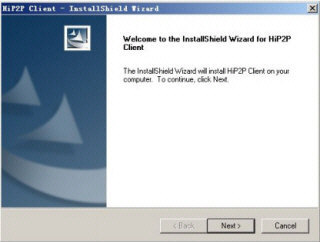
တပ်ဆင်မှုလမ်းကြောင်းကိုရွေးချယ်ပါ၊ “Next” ကိုနှိပ်ပါ၊ ထို့နောက်တပ်ဆင်မှုပြီးပါပြီ။
ထည့်သွင်းပြီးနောက်၊ ၎င်းသည် desktop ပေါ်တွင်အောက်ပါပုံလေးပြလိမ့်မည်။

ပရိုဂရမ်ဘားတွင်အောက်ပါ interface ကိုပြသလိမ့်မည်။
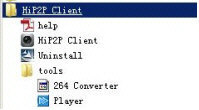
2. CMS အသေးစိတ် ညွှန်ကြားချက်
၂.၁။ Login ဘာညာ
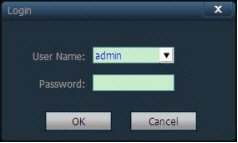
လော့ဂ်အင် အကောင့်ဝင်သောအခါ၊ မူရင်းအသုံးပြုသူအမည်မှာ စီမံခန့်ခွဲသူဖြစ်ပြီး စကားဝှက်သည် ဗလာဖြစ်ပြီး၊ CMS ပင်မအင်တာဖေ့စ်သို့ ဝင်ရောက်ရန် “OK” ကိုနှိပ်ပါ။
ထွက်ပေါက် စီမံခန့်ခွဲသူခွင့်ပြုချက်ရှိသည့် အသုံးပြုသူများသာ CMS မှ ထွက်နိုင်သည်၊ အသုံးပြုသူနှင့် ဧည့်သည်များသည် CMS မှ ထွက်၍မရပါ။
CMS မှထွက်သည့်အခါ၊ သင်သည် စီမံခန့်ခွဲသူခွင့်ပြုချက်များ၏ အသုံးပြုသူအမည်နှင့် စကားဝှက်ကို ထည့်သွင်းရန် လိုအပ်သည်။
၂.၂။ ဆော့ဖ်ဝဲကြားခံညွှန်ကြားချက်
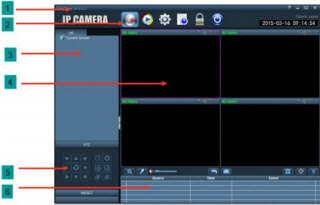
အထက်တွင်ပြထားသည့်အတိုင်း software interface ကို အဓိကအားဖြင့် အပိုင်း 6 ပိုင်းခွဲထားသည်
1 စနစ်ခလုတ်ဘား
တက်ဘ်ဘား 2 ခု
3 စက်စာရင်း
4 အချိန်နဲ့တစ်ပြေးညီ ကြိုတင်view
5 PTZ ထိန်းချုပ်မှု
6 နှိုးစက်အချက်အလက်စာရင်း
● စနစ်ခလုတ်စာရင်း-
 အကူအညီခလုတ်၊ CMS ညွှန်ကြားချက်ကိုဖွင့်ရန် ၎င်းကိုနှိပ်ပါ။
 Hidden ခလုတ်ကိုနှိပ်ပါ၊ ထို့နောက် software ကို system tray ထဲသို့ဝှက်ပါ။
 Maximize ခလုတ်ကို နှိပ်ပြီးနောက် ဆော့ဖ်ဝဲလ်မျက်နှာပြင်တစ်ခုလုံးကို ဖုံးအုပ်လိုက်ပါ။
 ထွက်ရန် ခလုတ်ကို နှိပ်ပြီးနောက် ဆော့ဖ်ဝဲမှ ထွက်ရန် သတိပေးချက် ပေါ်လာသည်။
● တက်ဘ်ဘား-
 လိုဂိုအချက်အလက်
 ၎င်းကိုနှိပ်ပြီးနောက် image pre သို့ပြောင်းပါ။view ကြားခံ
 ၎င်းကိုနှိပ်ပြီးနောက် အသံသွင်းခြင်းဖွင့်ခြင်းအင်တာဖေ့စ်သို့ပြောင်းပါ။
 ၎င်းကိုနှိပ်ပြီး setting interface သို့ပြောင်းပါ။
 ၎င်းကိုနှိပ်ပြီးနောက် လိုဂိုလည်ပတ်မှု အင်တာဖေ့စ်သို့ ပြောင်းပါ။
 အသုံးပြုသူကို အကောင့်ထွက်ပြီး အသုံးပြုသူကို ပြောင်းပါ။
 နှိပ်ပြီး CMS မှ ထွက်ပါ။
● စက်ပစ္စည်းစာရင်း-
စာရင်းမုဒ် ဧရိယာ၊ ဆက်တင်နှင့် ချန်နယ်ကို ပြသရန် အသုံးပြုသူ ဖွဲ့စည်းမှုပုံစံ စာရင်းအဆင့်အရ
လက်ရှိ မျက်နှာပြင် လက်ရှိချိတ်ဆက်ထားသော စက်ပစ္စည်းကို မျက်နှာပြင်ပေါ်တွင် ပြသပါ၊ စာရင်းမုဒ်တွင်သာ ပြသပါ။
● အချိန်နှင့်တပြေးညီ ကြိုတင်view
 အီလက်ထရွန်းနစ်ချုံ့ချဲ့ခလုတ်ကို နှိပ်ပြီး စခရင်ပေါ်ရှိ ဧရိယာတစ်ခုဆွဲရန် မောက်စ်ကိုအသုံးပြုကာ၊ ထို့နောက် ဧရိယာချဲ့ထွင်မှုကို သိရှိနိုင်သည်။
 Voice talk back ခလုတ်၊ စကားပြောပြန်ဖွင့်ရန် လိုအပ်သည့် ဝင်းဒိုးကို ရွေးပါ၊ ထို့နောက် စကားပြောပြန်ခလုတ်ကို နှိပ်ပါ၊ ဝင်းဒိုးအခြေအနေဘားကို ပြပါမည်။
  ပြန်ပြောခြင်းကို သဘောပေါက်နိုင်သည်၊ တစ်ချိန်တည်းတွင် စက်ပစ္စည်းတစ်ခု၏ စကားပြောဆိုမှုကိုသာ ဖွင့်နိုင်သည်။
 အသံစောင့်ကြည့်ရေးခလုတ်ကိုနှိပ်ပါ၊ အသံစောင့်ကြည့်ခြင်းကိုဖွင့်ရန်၊ ဝင်းဒိုးအခြေအနေဘားကိုပြသလိမ့်မည်။
  အသံစောင့်ကြည့်ခြင်းကို ပိတ်ရန် ၎င်းကို ထပ်မံနှိပ်ပါ၊ ၎င်းသည် စက်ပစ္စည်းများစွာ၏ အသံစောင့်ကြည့်ခြင်းကို တစ်ချိန်တည်းတွင် ဖွင့်နိုင်သည်။
 ရိုက်ကူးရေးခလုတ်၊ မှတ်တမ်းတင်ရန် လိုအပ်သည့် ဝင်းဒိုးကို ရွေးချယ်ပါ၊ အသံသွင်းခြင်းကို ကိုယ်တိုင်ဖွင့်ရန် မှတ်တမ်းတင်ခလုတ်ကို နှိပ်ပါ၊ ဝင်းဒိုးအခြေအနေဘားကို ပြပါမည်
  မှတ်တမ်းတင်ခြင်းကို ကိုယ်တိုင်ပိတ်ရန် ၎င်းကို ထပ်မံနှိပ်ပါ။
 ဓါတ်ပုံရိုက်ခြင်းခလုတ်၊ ဓါတ်ပုံရိုက်ကူးရန် လိုအပ်သည့် ဝင်းဒိုးကိုရွေးချယ်ပါ၊ ပုံဖမ်းရန်ခလုတ်ကို နှိပ်ပါ၊ ဓါတ်ပုံဖမ်းရန်ခလုတ်ကို အဆက်မပြတ်နှိပ်ပါက ၁ စက္ကန့်တွင် ဓါတ်ပုံ ၂ ပုံကို အများဆုံးဖမ်းယူနိုင်ပါသည်။
 Multi-image ရွေးချယ်ခြင်း ခလုတ်၊ Multi-image display ကို ရွေးချယ်ရန်၊ 1,4,6,8,9,16 ရုပ်ပုံရွေးချယ်ခွင့်များ။
 မျက်နှာပြင်အပြည့်ပြသရန်ခလုတ်၊ ၎င်းကိုနှိပ်ပြီးနောက် အချိန်နှင့်တစ်ပြေးညီ ကြိုတင်ကြည့်ရှုပါ။view ဧရိယာသည် မျက်နှာပြင်အပြည့် ပြသနေမည်ဖြစ်သည်။
 နှိုးစက် မက်ဆေ့ချ်စာရင်း ကျုံ့ သို့မဟုတ် တိုးချဲ့ရန် ခလုတ်ကို နှိပ်ပါ၊ ၎င်းကို နှိုးဆော်ချက် မက်ဆေ့ချ်စာရင်း ကျုံ့သွားစေရန် ထပ်မံနှိပ်ပါ၊ ထို့နောက် နှိုးစက် မက်ဆေ့ချ်စာရင်း ထပ်တိုးပါ။
2.3. စက်ပစ္စည်းစီမံခန့်ခွဲမှု
2.3.1. စက်ကိုထည့်ပါ။
CMS ကို အသုံးမပြုမီ၊ သင်သည် စက်နှင့် ဖွဲ့စည်းမှုပုံစံကို ထည့်သွင်းရန် လိုအပ်သည်။ တက်ဘ်ဘားရှိ "ဆက်တင်" ခလုတ်ကိုနှိပ်ပါ၊ စက်ပစ္စည်းစီမံခန့်ခွဲမှုစာမျက်နှာသို့ ဝင်ရောက်ပါ။
[စာရင်းထည့်ရန်]
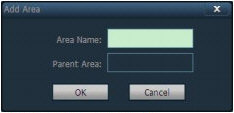
ဆော့ဖ်ဝဲလ်ကို ကနဦး စတင်သောအခါ၊ ပုံသေစာရင်းသစ်ပင်သည် ဗလာဖြစ်နေသည်။ “add area” ခလုတ်ကိုနှိပ်ပါ၊ ပေါ်လာသော “add area” dialog box ကိုနှိပ်ပါ။ ဧရိယာအမည်ကော်လံတွင် အမည်ဖြည့်ပြီးနောက်၊ စာရင်းသစ်ပင်တွင် ဧရိယာထည့်ရန် ok ကိုနှိပ်ပါ။ ပေါင်းထည့်ထားသော ဧရိယာသည် ပထမဧရိယာဖြစ်သောကြောင့် ဤဧရိယာသည် သက်ဆိုင်သည့်နယ်မြေမဟုတ်သောကြောင့် ဧရိယာသည် လွတ်နေသည်။
မှတ်ချက် - စာရင်းသစ်ပင်သည် လက်ရှိတွင် Max 128 ဧရိယာကို ထည့်နိုင်သည်။
 ကိရိယာသစ်ပင်တွင် ဧရိယာထည့်ပါ။
 ရွေးချယ်ထားသောဧရိယာ၏အမည်ကို မွမ်းမံပါ။
 ရွေးချယ်ထားသောဧရိယာကို ဖျက်ပါ။
 စက်ကို ကိုယ်တိုင်ထည့်ပါ၊ Add device ၏ ပေါ်လာသော dialog box ကို နှိပ်ပါ။
 ၎င်းကိုနှိပ်ပါ၊ ထို့နောက် တည်းဖြတ်ကိရိယာ၏ ပေါ်လာသော ဒိုင်ယာလော့ဂ်ဘောက်စ်ကိုနှိပ်ပါ။
 ရွေးချယ်ထားသော စက်ကို ဖျက်ပါ။
 ရှာဖွေထားသော စက်များကို ရွေးချယ်ထားသော ဧရိယာတွင် ထည့်ပါ။
 LAN ရှိ စက်ပစ္စည်းများကို ရှာဖွေရန် ၎င်းကို နှိပ်ပါ။
 ရှာဖွေမှုစာရင်းတွင် စက်ပစ္စည်းအားလုံးကို ရွေးချယ်ပါ။
[ စက်ကိုထည့်ပါ ]
● LAN တွင် စက်ပစ္စည်းထည့်ရန် ရှာပါ။
ရှာဖွေမှုခလုတ်ကို နှိပ်ပါ၊ CMS သည် LAN ရှိ စက်ပစ္စည်းအားလုံးကို ရှာဖွေမည်ဖြစ်ပြီး ရှာဖွေမှုစာရင်းတွင် ထည့်ရန် လိုအပ်သည့် စက်ပစ္စည်းကို ရွေးချယ်ကာ ဧရိယာကို ရွေးချယ်ပါ၊ နှိပ်ပါ။  စက်ပစ္စည်းထည့်ရန် ခလုတ်၊ ထို့ကြောင့် သင်သည် ရွေးချယ်ထားသော စက်ကို ဤဧရိယာတွင် ထည့်နိုင်သည်။
● စက်ကို ကိုယ်တိုင်ထည့်ပါ။
နှိပ်ပါ။  ခလုတ်၊ ၎င်းသည် အောက်တွင်ပြထားသည့်အတိုင်း add device ၏ dialog box အောက်တွင် ပေါ်လာလိမ့်မည်၊
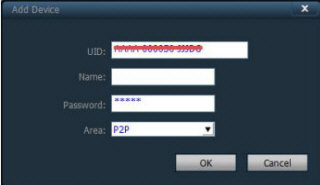
[ UID ] စက်၏ UID၊ စက်တစ်ခုစီတွင် မတူညီသော UID ရှိသည်။
[အမည်] စက်၏အမည်၊ ၎င်းကိုအသုံးပြုသူသတ်မှတ်သည်။ အများဆုံး တရုတ်စာလုံး ၁၅ လုံး။
(မှတ်ချက်- အမည်ကို ရိုက်ထည့်ပြီးနောက်၊ အကြိုရှိ ကိရိယာသစ်ပင်view ဝင်းဒိုးတွင် စက်ပစ္စည်းအမည်ကိုသာ ပြသပါ၊ စက်ပစ္စည်း IP လိပ်စာကို မဖော်ပြပါနှင့်။ )
[ စကားဝှက် ] စက်၏ လော့ဂ်အင်စကားဝှက်၊ မူရင်းမှာ စီမံခန့်ခွဲသူဖြစ်သည်။
[ ဧရိယာ ] စက်၏ဧရိယာကိုပြသသည်။
လိုအပ်သော အချက်အလက်အားလုံးကို ဖြည့်ပြီးနောက်၊ စက်ထည့်သွင်းခြင်းကို အပြီးသတ်ရန် OK ကိုနှိပ်ပါ။
၂.၄။ ပုံကြိုview
စက်ပစ္စည်းကို ပြင်ဆင်ပြီးပါက “preview"Tab bar ရှိ ခလုတ်၊ ထို့နောက် စောင့်ကြည့်ခြင်း၏ ပင်မအင်တာဖေ့စ်သို့ ပြန်သွားရန်၊ စက်သစ်ပင်၏ ပုံသေပြသမှုနည်းလမ်းမှာ စာရင်းသစ်ပင် ဖြစ်သည်။ စက်ပစ္စည်းသစ်ရှိ “အုပ်စု” နှင့် “စာရင်း” ကိုနှိပ်ခြင်းဖြင့် ပြသနေသည့် အုပ်စုနှင့် စာရင်းအချက်အလက်ကို ပြောင်းနိုင်သည်။ ပုံသေပြသသည့်ပုံများသည် 4 ပုံ အပိုင်းခွဲခြင်း၊ Max 36 ပုံများကို ပံ့ပိုးသည်။
ပုံအများဆုံး အပိုင်းခွဲသည့်အခါ၊ ၎င်းတွင် 16/25/36 ရုပ်ပုံမုဒ်ကို ရွေးချယ်နိုင်သည်။ ပုံပိုမြင့်လေ အိမ်ရှင်၏ စွမ်းဆောင်ရည်ကိုလည်း မြှင့်တင်ရန် လိုအပ်ပါသည်။ ပုံ 25 သို့မဟုတ် 36 ကိုပြသပါက i3 CPU နှင့် သီးခြားဗီဒီယိုကတ်ထက် ပိုသုံးရန် အကြံပြုအပ်ပါသည်။
ပုံညွှန်ကြားချက်ကိုပြသသည်-
 : ဤချန်နယ်သည် မည်သည့်စက်ပစ္စည်းကိုမျှ မချိတ်ဆက်ကြောင်း ညွှန်ပြသည်။ ချိတ်ဆက်ထားပါက OSD အချက်အလက်ကို စက်တွင် ပြသပါမည်။
အိုင်ကွန်ဖြစ်လာသောအခါ talkback စတွတ် ၊ ဤချန်နယ်သည် talkback ဖြစ်သည်ဟု ဆိုလိုသည်၊ သို့မဟုတ်ပါက ချန်နယ်သည် talkback ကိုဖွင့်မည်မဟုတ်ပါ။
အိုင်ကွန် ဖြစ်လာသောအခါ၊ နားထောင်ခြင်း အနေအထား ၊ ဤချန်နယ်သည် နားထောင်နေသည်၊ မဟုတ်ပါက နားထောင်ခြင်းကို ဖွင့်မည်မဟုတ်ဟု ဆိုလိုသည်။
 : status, အိုင်ကွန်ဖြစ်လာသောအခါ မှတ်တမ်းတင်ခြင်းမရှိဘဲ မှတ်တမ်းတင်ခြင်းဖြစ်သည်ဟု ဆိုလိုသည်။
စာရင်းမုဒ်တွင်၊ ကျေးဇူးပြု၍ စက်ပစ္စည်း UID သို့မဟုတ် အမည်ကို နှစ်ချက်နှိပ်ပါ၊ သို့မဟုတ် UID ကို windows သို့ တိုက်ရိုက်ဆွဲယူပါ၊ ထို့နောက် ၎င်းသည် ရုပ်ပုံကို ပြသနိုင်သည်။
စက်ပစ္စည်းချိတ်ဆက်ပြီးပါက၊ ၎င်းသည် အပြာရောင်တြိဂံကို ပြသမည်ဖြစ်သည်။  UID သို့မဟုတ်အမည်ပေါ်တွင်; ရှိုးရရင်
  ဆိုလိုတာက စက်ကို မချိတ်ဆက်ဘူး။ ရှိုးပွဲရှိရင်
  နှိုးစက်ရှိမည်ဟု ဆိုလိုသည်။
မည်သည့်နေရာကိုမဆို Right Click နှိပ်ပါ၊ ညာဘက်တွင် ပြထားသည့်အတိုင်း ပုံပေါ်လာပါမည်။
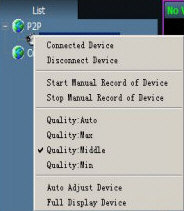
[အားလုံးချိတ်ဆက်ထားသည်] ရွေးချယ်ထားသောဧရိယာတွင် စက်များကို ချိတ်ဆက်ပါ။
[ ဧရိယာ၏ လက်စွဲမှတ်တမ်းကို စတင်ပါ ] ရွေးချယ်ထားသောဧရိယာတွင် လူကိုယ်တိုင်မှတ်တမ်းကိုဖွင့်ပါ။
[ ဧရိယာလက်စွဲမှတ်တမ်းကို ရပ်တန့်ပါ ] ရွေးချယ်ထားသောဧရိယာတွင် လူကိုယ်တိုင်မှတ်တမ်းကို ရပ်ပါ။
[ အရည်အသွေး ] မက်တယ်။ အလယ်တန်းနှင့် အောင်မင်း
[ အားလုံးအလိုအလျောက်ချိန်ညှိပါ ] သူသည် ရွေးချယ်ထားသော ဧရိယာတွင် ရုပ်ပုံဖော်ပြမှုအချိုးကို အလိုအလျောက်ချိန်ညှိပေးသည်။
[ အားလုံးကို ပြသရန် အပြည့်အစုံ ] စက်သည် အပိုင်းခွဲပုံအရွယ်အစားအဖြစ် ရွေးချယ်ထားသော ဧရိယာတွင် ပုံများကို ပြသသည်။
၂.၅။ PTZ ထိန်းချုပ်မှု
၂၁။
လမ်းကြောင်းရှစ်ခု၏ PTZ လည်ပတ်မှုကို လမ်းညွှန်ချက်သော့ဖြင့် သင်ထိန်းချုပ်နိုင်ပြီး PTZ လှည့်သည့်အမြန်နှုန်းကို ဆွဲယူကာ၊ "-" ဆိုသည်မှာ PTZ လှည့်ခြင်းအရှိန်နှေးသွားသည်၊ "+" ဆိုသည်မှာ PTZ လှည့်ခြင်းအရှိန်မြှင့်ခြင်းကို ဆိုလိုသည်။
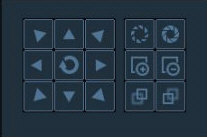
 Iris ehlarge ခလုတ်၊ ကင်မရာ ပံ့ပိုးမှု မှန်ဘီလူး လိုအပ်သည်။
 မျက်ဝန်းကျုံ့ခလုတ်၊ ကင်မရာ၏ မှန်ဘီလူးပံ့ပိုးမှု လိုအပ်သည်။
 Zoom in ခလုတ်၊ ကင်မရာ ပံ့ပိုးမှု မှန်ဘီလူး လိုအပ်သည်။
 Zoom out ခလုတ်၊ ကင်မရာ ပံ့ပိုးမှု မှန်ဘီလူး လိုအပ်သည်။
 Focus in ခလုတ်၊ ကင်မရာ ပံ့ပိုးမှု မှန်ဘီလူး လိုအပ်သည်။
 Focus out ခလုတ်၊ ကင်မရာ ပံ့ပိုးမှု မှန်ဘီလူး လိုအပ်သည်။
၂.၅.၂။ ကြိုတင်သတ်မှတ်သတ်မှတ်ခြင်း။
CMS သည် Max 256 ကြိုတင်သတ်မှတ်မှုကို ပံ့ပိုးနိုင်သည်။ ကွန်ကရစ်တွင် preset မည်မျှအသုံးပြုနိုင်ကြောင်း ကင်မရာမှပံ့ပိုးပေးထားသည့် ကြိုတင်သတ်မှတ်ပမာဏညွှန်ကြားချက်ကို ဖတ်ရှုပါ။
[ကြိုတင်သတ်မှတ်ခြင်း] ကြိုတင်သတ်မှတ်ထားရန် လိုအပ်သည့် ဝင်းဒိုးကိုရွေးချယ်ပါ၊ ထို့နောက် ကြိုတင်သတ်မှတ်နံပါတ်ကိုရွေးချယ်ပါ၊ “ကြိုတင်သတ်မှတ်ခြင်း” ခလုတ်ကို နှိပ်ပါ၊ ကြိုတင်သတ်မှတ်မှတ်ကို အောင်မြင်စွာသတ်မှတ်ပါ။
[ခေါ်ဆိုမှု ကြိုတင်သတ်မှတ်မှု] ကြိုတင်သတ်မှတ်ထားသော ခေါ်ဆိုရန် လိုအပ်သည့် ဝင်းဒိုးကို ရွေးပါ၊ ထို့နောက် ကြိုတင်သတ်မှတ်နံပါတ်ကို ရွေးချယ်ပါ၊ “ခေါ်ဆိုရန်” ခလုတ်ကို နှိပ်ပါ၊ ခေါ်ဆိုမှုကို မရွေးချယ်မီ သင်သည် ဦးစွာ ကြိုတင်သတ်မှတ်ထားရပါမည်။
[ကြိုတင်သတ်မှတ်မှုကို ဖျက်ပါ] ကြိုတင်သတ်မှတ်ထားမှုကို ဖျက်ရန် လိုအပ်သည့် ဝင်းဒိုးကို ရွေးပါ၊ ထို့နောက် ကြိုတင်သတ်မှတ်မှုကို ရွေးပါ၊ “ဖျက်မည်” ခလုတ်ကို နှိပ်ပါ၊ ထို့ကြောင့် ကြိုတင်သတ်မှတ်မှုကို အောင်မြင်စွာ ဖျက်လိုက်ပါ။
၂.၆။ မှတ်တမ်းစီမံခန့်ခွဲမှု
၂.၆.၁။ မှတ်တမ်းအစီအစဉ်
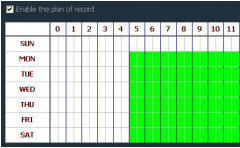
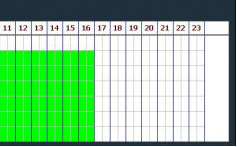
အထက်တွင်ပြထားသည့်အတိုင်း “ဆက်တင်”– “မှတ်တမ်းစီမံခန့်ခွဲမှု”—“မှတ်တမ်းအစီအစဉ်ကိုဖွင့်ပါ” ကိုရွေးချယ်ရန် တက်ဘ်ဘားတွင်၊
SUN - SAT ဆိုသည်မှာ ရက်၏ရေတွက်မှုကို အခြေခံ၍ တစ်ပတ်၊ 0 – 23 ဆိုသည်မှာ နာရီဝက်၏ ယူနစ်အပေါ်အခြေခံ၍ တစ်ရက်၊
[မှတ်တမ်းအစီအစဉ်ကိုဖွင့်ပါ] ချန်နယ်ကိုရွေးချယ်ပါ၊ ထို့နောက် အထက်တွင်ပြထားသည့်အတိုင်း အချိန်ဇယားရှိ အစိမ်းရောင်ဘလောက်များကို ဆွဲယူရန် ဘယ်ဘက်မောက်စ်ကို နှိပ်ပါ။ အစိမ်းရောင်ဧရိယာသည် မှတ်တမ်းအစီအစဉ်ကို ဖွင့်ထားသည့် အချိန်ပုံးဖြစ်သည်။ အချိန်ပုံးကို သတ်မှတ်ပြီးနောက်၊ Save ကိုနှိပ်ပါ။
[မှတ်တမ်းအစီအစဉ်ကိုပိတ်ပါ] မှတ်တမ်းကိုဖွင့်ရန် အစီအစဉ်တွင် အမှတ်အသားကို ပယ်ဖျက်ပါ၊ Save ကိုနှိပ်ပါ။ သို့မဟုတ် အချိန်ဇယားအတွင်း အစိမ်းရောင်ပိတ်ဆို့ခြင်းကို ပယ်ဖျက်ပြီး save ကိုနှိပ်ပါ။ အစိမ်းရောင်ပိတ်ဆို့ခြင်းကို ပယ်ဖျက်သည့်နည်းလမ်း- ဘယ်ဘက်မောက်စ်ကို နှိပ်ပြီး မောက်စ်ကို ဆွဲယူရန်သာ လိုအပ်ပြီး အစိမ်းရောင်ပိတ်ဆို့ခြင်းကို ပယ်ဖျက်နိုင်သည်။
မှတ်ချက် - စက်ပစ္စည်းအားလုံးအတွက် မှတ်တမ်းအချိန်အစီအစဉ်သည် တူညီပါက၊ သင်သည် စက်တစ်ခုကိုသာ သတ်မှတ်ရန် လိုအပ်ပြီး ကော်ပီနှင့် သိမ်းဆည်းမည်ကို နှိပ်ပါ၊ ထို့နောက် စက်ပစ္စည်းအားလုံးကို ဖွင့်ထားသည့် မှတ်တမ်းအစီအစဉ်ကို နှိပ်ပါ။
[အထွေထွေမှတ်တမ်းအရှည်] မှတ်တမ်းတင်မှုတစ်ခုအတွက် မူရင်းစံချိန်သည် 5 မိနစ်ဖြစ်သည်။ file. ဟိ file 1-30 မိနစ်သတ်မှတ်နိုင်သည်။ ကျေးဇူးပြု၍ ညာဘက်ရှိ ပုံအား ကိုးကားပါ၊ ယေဘူယျ မှတ်တမ်းအရှည်အတွက် အရှည်ကို ပြင်ဆင်ပါ၊ ၎င်းကို သိမ်းဆည်းပါ။
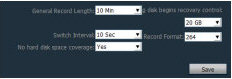
[လက်ကျန်ဒစ်များကို ပြန်လည်အသုံးပြုသည့်နေရာ] နယ်ပယ်သည် 1G-50G ချန်လှပ်ထားနိုင်သည်၊ ဒစ်ခ်နေရာလွတ်သည် သတ်မှတ်အကွာအဝေးထက်နည်းသောအခါ၊ ၎င်းသည် အခြားဒစ်တစ်ခုသို့ ကျော်သွားလိမ့်မည် သို့မဟုတ် အစောဆုံးမှတ်တမ်းကို ဖျက်ပစ်မည် file(မူရင်းပြန်လည်အသုံးပြုခြင်းသည် 10GB)
[မှတ်တမ်းပုံစံ] 264 နှင့် AVI မှတ်တမ်းဖော်မတ်များ။ မှတ်တမ်းဖော်မတ်သည် 264 ဖြစ်ပါက၊ သင်သည် ပြန်ဖွင့်ခြင်းမှတ်တမ်းအတွက် ထုတ်လုပ်သူ၏ပလေယာကို အသုံးပြုရပါမည်။
[ဟာ့ဒ်ဒစ်နေရာ လွှမ်းခြုံမှုမရှိပါ] “Yes” ကိုရွေးပါ၊ ဒစ်ခ်နေရာအားလုံးသည် ဒစ်ခ်နေရာလွတ်အစုထက်နည်းသောအခါ၊ ၎င်းသည် အစောဆုံးမှတ်တမ်းကို ဖျက်ပစ်မည်ဖြစ်သည်။ နေရာအားလုံးသည် ဒစ်ခ်နေရာ အစုံထက်နည်းသောအခါ “No” ကို ရွေးပါ၊ ၎င်းသည် မှတ်တမ်းတင်ခြင်းကို ရပ်သွားပါမည်။
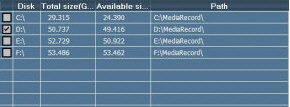
[ လမ်းကြောင်း မှတ်တမ်း ] CMS ကို ထည့်သွင်းပြီးနောက်၊ CMS သည် စက်ရှိ ဟာ့ဒ်ဒစ်ကို အလိုအလျောက် စမ်းသပ်မည်ဖြစ်ပြီး၊ စာရင်းတွင် ပုံသေ D disk သို့ ပြသမည်ဖြစ်သည်။
မှတ်ချက် - CMS သည် Max 24 drives များကို ထောက်ပံ့ပေးနိုင်ပြီး၊ အမည်ရ memory storage သည် Max 24 hard disk ကို ချိတ်ဆက်နိုင်သည်။
၂.၆.၂။ လက်စွဲမှတ်တမ်း
ပထမဦးစွာ Window ကိုရွေးပြီး ကလစ်နှိပ်ပါ။ မှတ်တမ်းတင်ခြင်းကိုရွေးချယ်ရန် ခလုတ် သို့မဟုတ် ညာဘက်ကလစ်နှိပ်ပါ။ မှတ်တမ်းအရှည်နှင့် လမ်းကြောင်းဆက်တင်ကို ကြည့်ရှုရန် မှတ်တမ်းအစီအစဉ်ကို စစ်ဆေးပါ။
၂.၇။ ပြည်တွင်းပြန်ဖွင့်ခြင်း။
၂.၇.၁။ ရှာဖွေခြင်းဖြင့် ပြန်ဖွင့်ပါ။
 အသံသွင်းခြင်း ပြီးဆုံးသောအခါ ဆက်လက်ကစားရန် ၎င်းကို နှိပ်ပါ။
 ကစားခြင်းကို ရပ်ရန် ခလုတ်၊ အသံသွင်းခြင်းကို ဖွင့်သောအခါ၊ ကစားခြင်းကို ရပ်ရန် ၎င်းကို နှိပ်ပါ။
 ဖရိမ်ခလုတ်၊ အသံသွင်းခြင်းကိုဖွင့်သောအခါ၊ ၎င်းကို ဘောင်တစ်ခုတည်းကစားရန် နှိပ်ပါ၊ တစ်ကြိမ်နှိပ်ပါ၊ ၎င်းသည် ဖရိမ်တစ်ပုံကို ဖွင့်ပါ။
 ပုံဖမ်းရန်ခလုတ်၊ play window ကိုရွေးချယ်ပါ၊ ပုံများကို disk သို့ဖမ်းယူရန် ၎င်းကိုနှိပ်ပါ။
အီလက်ထရွန်းနစ် ဇမ်ချဲ့ခလုတ်၊ အသံသွင်းခြင်း လုပ်ငန်းစဉ်တွင် ခလုတ်ကို ရွေးချယ်ပါ၊ ထို့နောက် ဝင်းဒိုးရှိ ပုံကြီးချဲ့ထားသော ပုံကို ဆွဲပါ။
 မျက်နှာပြင်အပြည့်ခလုတ်၊ ဤခလုတ်ကိုရွေးချယ်ပါ၊ ဝင်းဒိုးဧရိယာကို မျက်နှာပြင်အပြည့်တွင်ပြသမည်ဖြစ်ပြီး၊ မျက်နှာပြင်အပြည့်တွင် ဝင်းဒိုးတစ်ခုပြသရန် လိုအပ်ပါက၊ ဝင်းဒိုးကို နှစ်ချက်နှိပ်ပါ။
 ပြန်ဖွင့်သည့်အခါတွင်၊ drop-down box မှတဆင့် play speed ကိုရွေးချယ်ပါ၊ မူရင်းမှာ ပုံမှန်အမြန်နှုန်းဖြစ်သည်။
အသံခလုတ်၊ အသံသွင်းနေစဉ်အတွင်း အသံဖွင့်ခြင်းရှိမရှိ၊ ပုံသေပိတ်ထားသည်ကို သင်ရွေးချယ်နိုင်ပါသည်။
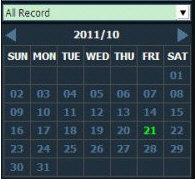
[ မှတ်တမ်းပြန်ဖွင့်ခြင်း ပြန်လည်ရယူခြင်း ]
အဆင့် 1: မှတ်တမ်းကိုရွေးချယ်ပါ။ file ဖော်မတ်နှင့် ရှာဖွေချိန်
အဆင့် 2- ပြန်ဖွင့်ရန် လိုအပ်သည့် ပြတင်းပေါက်များကို ရွေးချယ်ပြီး စာရင်းသစ်ပင်ရှိ ချန်နယ်ကို ရွေးချယ်ပါ။
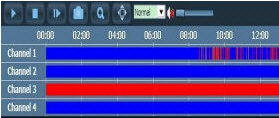
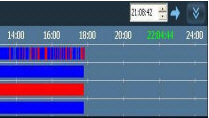
အဆင့် 3: ရှိလျှင် files အချိန်အတိုင်းအတာတွင် အခြေအနေနှင့် ကိုက်ညီသည်၊ ၎င်းသည် timeline panel တွင် ပြသမည်ဖြစ်သည်။
အဆင့် 4: မှတ်တမ်းပြန်ဖွင့်ရန် စက်ချန်နယ်ကို နှစ်ချက်နှိပ်ပါ။
၂.၇.၂။ ရှာဖွေခြင်းဖြင့် ပြန်ဖွင့်ပါ။ file
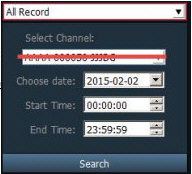
အဆင့် 1: မှတ်တမ်းကိုရွေးချယ်ပါ။ file ဖော်မတ်နှင့် စက်ချန်နယ်
အဆင့် 2: ရှာဖွေချိန်ကို ရွေးချယ်ပြီး “ရှာဖွေရန်” ခလုတ်ကို နှိပ်ပါ၊ စနစ်သည် အရည်အချင်းပြည့်မီသော မှတ်တမ်းကို ပြသမည်ဖြစ်သည်။ file ကိရိယာသစ်ပင်၌။
အဆင့် 3: ပြန်လည်ဖွင့်ခြင်းဝင်းဒိုးကိုရွေးချယ်ပြီး မှတ်တမ်းကို နှစ်ချက်နှိပ်ပါ။ file မှတ်တမ်းပြန်ဖွင့်ရန်။
File တူညီသောမှတ်တမ်းကိုပြန်ဖွင့်ပါ။ file တစ်ချိန်တည်းတွင် windows လေးခုတွင် ပြန်ဖွင့်ပါ။
၂.၈။ အသုံးပြုသူစီမံခန့်ခွဲမှု
စက်ပစ္စည်း၏ စက်ရုံမူရင်း စီမံခန့်ခွဲသူသည် စီမံခန့်ခွဲသူဖြစ်ပြီး၊ စကားဝှက်သည် ဗလာဖြစ်နေသည်။ စီမံခန့်ခွဲသူမှ လော့ဂ်အင်ဝင်ပြီးနောက်၊ သူသည် အသုံးပြုသူကို ထည့်နိုင်သည်၊ အသုံးပြုသူကို ဖျက်ကာ အသုံးပြုသူခွင့်ပြုချက်ကို သတ်မှတ်နိုင်သည်။ အသုံးပြုသူခွင့်ပြုချက်တွင် စီမံခန့်ခွဲသူ၊ အသုံးပြုသူ၊ ဧည့်သည်ဟူ၍ သုံးမျိုးရှိသည်။
စီမံခန့်ခွဲသူ၏ ခွင့်ပြုချက်- စက်ပစ္စည်းစီမံခန့်ခွဲမှု၊ အသုံးပြုသူစီမံခန့်ခွဲမှု၊ ဗီဒီယိုစောင့်ကြည့်ခြင်း၊ မှတ်တမ်းပြန်ဖွင့်ခြင်း၊ မြေပုံဆက်တင်များ၊ မှတ်တမ်းမေးမြန်းမှု၊ အသုံးပြုသူပြောင်းရန်နှင့် ကလိုင်းယင့်ထံမှ ထွက်ပေါက်တို့ကို လုပ်ဆောင်နိုင်သည်။
အသုံးပြုသူ၏ခွင့်ပြုချက်- ဗီဒီယိုစောင့်ကြည့်ခြင်း၊ ဗီဒီယိုဖွင့်ခြင်း၊ မြေပုံဆက်တင်များ၊ မှတ်တမ်းကို လုပ်ဆောင်နိုင်သည်။ viewအသုံးပြုသူများကို ပြောင်းပြီး စကားဝှက်ကို ပြင်ဆင်ပါ။
ဧည့်သည်ခွင့်ပြုချက်- ဗီဒီယိုစောင့်ကြည့်ခြင်း၊ အသုံးပြုသူပြောင်းခြင်းနှင့် စကားဝှက်ကို ပြင်ဆင်နိုင်သည်။
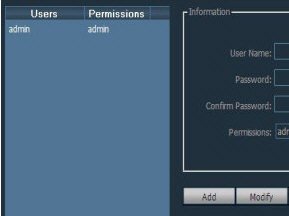
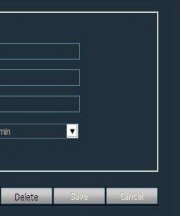
၂.၈.၁။ အသုံးပြုသူကို ထည့်ပါ။
အဆင့် 1- စီမံခန့်ခွဲသူခွင့်ပြုချက်ဖြင့် ဝင်ရောက်ပြီးနောက် TAB ဘားရှိ “ဆက်တင်များ” ကိုရွေးချယ်ပါ — “အသုံးပြုသူစီမံခန့်ခွဲမှု”
အဆင့် 2: "add" ခလုတ်ကိုနှိပ်ပါ၊ အသုံးပြုသူအမည်၊ စကားဝှက်ကိုဖြည့်ပြီးအသုံးပြုသူခွင့်ပြုချက်ကိုရွေးချယ်ပါ။
အဆင့် 3: "save" ခလုတ်ကိုနှိပ်ပါ၊ အသုံးပြုသူအောင်မြင်စွာထည့်သွင်းပါ။
၂.၈.၂။ အသုံးပြုသူကို ဖျက်ပါ။
အဆင့် 1- စီမံခန့်ခွဲသူခွင့်ပြုချက်ဖြင့် ဝင်ရောက်ပြီးနောက် TAB ဘားရှိ “ဆက်တင်များ” ကိုရွေးချယ်ပါ — “အသုံးပြုသူစီမံခန့်ခွဲမှု”
အဆင့် 2: အသုံးပြုသူကို ဖျက်ရန် ရွေးချယ်ပြီး "ဖျက်မည်" ခလုတ်ကို နှိပ်ပါ။
၂.၈.၃။ အသုံးပြုသူခွင့်ပြုချက်များကို ပြင်ဆင်ပါ။
အဆင့် 1- စီမံခန့်ခွဲသူခွင့်ပြုချက်ဖြင့် ဝင်ရောက်ပြီးနောက် TAB ဘားရှိ “ဆက်တင်များ” ကိုရွေးချယ်ပါ — “အသုံးပြုသူစီမံခန့်ခွဲမှု”
အဆင့် 2: အသုံးပြုသူကိုရွေးချယ်ပြီး "တည်းဖြတ်" ခလုတ်ကိုနှိပ်ပါ။
အဆင့် 3: အသုံးပြုသူခွင့်ပြုချက်ကိုရွေးချယ်ပြီး "သိမ်းဆည်း" ခလုတ်ကိုနှိပ်ပါ။
၂.၈.၄။ အသုံးပြုသူစကားဝှက်ကို ပြင်ဆင်ပါ။
အဆင့် 1- TAB ဘားတွင်၊ "ဆက်တင်များ" — "အသုံးပြုသူစီမံခန့်ခွဲမှု" ကိုရွေးချယ်ပါ။
အဆင့် 2: အသုံးပြုသူကိုရွေးချယ်ပြီး "တည်းဖြတ်" ခလုတ်ကိုနှိပ်ပါ။
အဆင့် 3: စကားဝှက်အသစ်တစ်ခုထည့်ပြီး “save” ခလုတ်ကို နှိပ်ပါ။
၂.၉။ မှတ်တမ်းများ
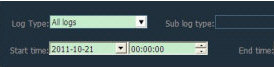
မှတ်တမ်းအမျိုးအစား-
[မှတ်တမ်းအားလုံး] စနစ်၏ အချက်အလက်အားလုံးကို မှတ်တမ်းတင်ပါ။
[စနစ်မှတ်တမ်း] အသုံးပြုသူ၏ အကောင့်ဝင်ခြင်း၊ ထွက်ပေါက်နှင့် အသုံးပြုသူ ဖွဲ့စည်းမှုပုံစံ စသည်တို့ကို မှတ်တမ်းတင်ပါ။
[လည်ပတ်မှုမှတ်တမ်း] အသုံးပြုသူများထံမှ လုပ်ဆောင်ချက် အချက်အလက်အားလုံးကို မှတ်တမ်းတင်ပါ။
[နှိုးစက်မှတ်တမ်း] ကိရိယာနှိုးဆော်သံ အချက်အလက်ကို မှတ်တမ်းတင်ခြင်း။
၂.၉.၁။ မှတ်တမ်းထိန်းသိမ်းချိန်
အဆင့် 1- တက်ဘ်ဘားတွင်၊ "ဆက်တင်များ" — "အခြားဆက်တင်များ" ကိုရွေးချယ်ပါ။
အဆင့် 2- မှတ်တမ်းထိန်းသိမ်းထားချိန်၊ တစ်လ၊ နှစ်လ၊ သုံးလ၊ ခြောက်လ ချန်လှပ်ထားသည့်အချိန်ကို ရွေးချယ်ပြီး “သိမ်းဆည်း” ခလုတ်ကို နှိပ်ပါ။
၂.၉.၂။ မှတ်တမ်းမေးမြန်းမှု
အဆင့် 1- မှတ်တမ်းအမျိုးအစားနှင့် မှတ်တမ်းခွဲအမျိုးအစားကို ရွေးချယ်ပါ။
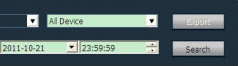
အဆင့် 2: ဖို့ device ကိုရွေးချယ်ပါ။ view မှတ်တမ်း၊ မူရင်းသည် စက်အားလုံးဖြစ်သည်။
မေးမြန်းမှုမှတ်တမ်း၏ စတင်ချိန်နှင့် ပြီးဆုံးချိန်ကို ရွေးချယ်ပြီး “ရှာဖွေရန်” ခလုတ်ကို နှိပ်ပါ။
၂.၉.၃။ မှတ်တမ်း အရန်သိမ်းဆည်းပါ။
အဆင့် 1- မှတ်တမ်းအမျိုးအစားနှင့် မှတ်တမ်းခွဲအမျိုးအစားကို ရွေးချယ်ပါ။
အဆင့် 2: ဖို့ device ကိုရွေးချယ်ပါ။ view မှတ်တမ်း၊ မူရင်းသည် စက်အားလုံးဖြစ်သည်။
အဆင့် 3- မေးမြန်းမှုမှတ်တမ်း၏ စတင်ချိန်နှင့် ပြီးဆုံးချိန်ကို ရွေးချယ်ပြီး “ရှာဖွေရန်” ခလုတ်ကို နှိပ်ပါ။
အဆင့် 4: "ပို့ကုန်" ခလုတ်ကိုနှိပ်ပါ၊ အရန်ကူးယူခြင်းလမ်းကြောင်းကိုရွေးချယ်ပါ။
မှတ်ချက် -
1. မိတ္တူကူးယူသည့်အခါ၊ မှတ်တမ်းကို ဦးစွာရှာဖွေပြီး မိတ္တူကူးရပါမည်။
2. တင်ပို့မှုမှတ်တမ်းဖော်မတ်သည် Excel ဖော်မတ်ဖြစ်သည်။
3. excel ဇယားတစ်ခုစီသည် အပိုင်းပိုင်း 5000 သာ သိမ်းဆည်းနိုင်ပြီး အရေအတွက် 5000 ထက်ကျော်လွန်ပါက ဘယ်ဘက်မှတ်တမ်းသည် အခြားသော excel ဇယားတစ်ခု ဖြစ်လာမည်ဖြစ်သည်။
2.10. အခြားဆက်တင်များ
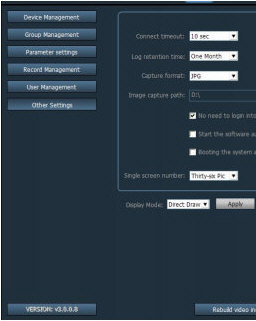
[ချိတ်ဆက်ရန် အချိန်ကုန်ခြင်း] Connection timeout ကို 5-60 စက္ကန့် သတ်မှတ်နိုင်သည်။
[မှတ်တမ်းထိန်းသိမ်းချိန်] ၎င်းတွင် တစ်လ၊ နှစ်လ၊ သုံးလ၊ ခြောက်လတွင် ရွေးချယ်စရာလေးခုရှိပြီး CMS မှတ်တမ်းများကို သတ်မှတ်အချိန်အတွင်း ဖျက်၍မရပါ။
[ ဖမ်းယူမှုပုံစံ ] ၎င်းသည် CMS ဖမ်းယူထားသော ရုပ်ပုံဖော်မတ်၊ ရိုက်ကူးဖော်မတ်- JPG နှင့် BMP ကို ရည်ညွှန်းသည်။
[ ပုံဖမ်းလမ်းကြောင်း ] ၎င်းသည် CMS capture save path ကို ရည်ညွှန်းသည်။
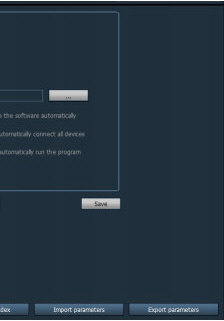
[ system ကို boot လုပ်ခြင်းဖြင့် ပရိုဂရမ်ကို အလိုအလျောက် လုပ်ဆောင်သည် ] Windows စတင်သောအခါ၊ ၎င်းသည် စောင့်ကြည့်ရေးဆော့ဖ်ဝဲကို အလိုအလျောက် အပ်လုဒ်လုပ်သည်။ မရွေးချယ်ရင် မစပါဘူး။
[ မျက်နှာပြင်တစ်ခုတည်း နံပါတ် ] မျက်နှာပြင်တစ်ခုတည်း၏ အများဆုံးအရေအတွက်ကို သတ်မှတ်နိုင်သည်- ဓာတ်ပုံ ၁၆ ပုံ၊ ၂၅ ပုံ၊ ၃၆ ပုံ (အလုပ်လုပ်ရန် ဆော့ဖ်ဝဲကို ပြန်လည်စတင်ရန် လိုအပ်သည်)
[ပြသမှုမုဒ်] Drect Draw ဆိုသည်မှာ ဂရပ်ဖစ်ပုံဖေါ်ခြင်းဖြစ်ပြီး Drect 3D သည် 3D ပုံဖေါ်ခြင်းကို ဆိုလိုသည်။
[ စကားဝှက် ] စက်ပစ္စည်းကို ထည့်သွင်းသည့်အခါ ပုံသေစကားဝှက်ကို သင်သတ်မှတ်နိုင်သည်။
[သိမ်းဆည်းပါ] ကန့်သတ်ချက်များကိုမွမ်းမံပြင်ဆင်ပြီးနောက် "သိမ်းဆည်း" ခလုတ်ကိုနှိပ်ပါ၊ ထို့ကြောင့်အကျိုးသက်ရောက်နိုင်သည်။
[ ပို့ရန်ဘောင်များ ] CMS မှ သတ်မှတ်ထားသော ကန့်သတ်ဘောင်များကို ထုတ်ယူပါ (ဖွဲ့စည်းမှုဘောင်များအားလုံးကို အရန်သိမ်းဆည်းပါ)
[တင်သွင်းမှုဘောင်များ] တင်ပို့ထားသော ဆက်တင်သတ်မှတ်ချက်ဘောင်အားလုံးကို အခြား CMS သို့ တင်သွင်းပါ၊ ဖွဲ့စည်းမှုဆိုင်ရာ ဘောင်များအားလုံးကို ပြန်ယူပါ (CMS နှစ်ခု၏ ဗားရှင်းသည် တူညီနေရမည်၊ မဟုတ်ပါက ခြွင်းချက်ဖြစ်သွားနိုင်ပါသည်။)
[ ဗီဒီယိုအညွှန်းကို ပြန်လည်တည်ဆောက်ပါ ] ဗီဒီယိုဒေတာဘေ့စ်အညွှန်းကို ဖျက်ပါ။ fileဗီဒီယိုဒေတာဘေ့စ်အညွှန်းကို ပြန်လည်တည်ဆောက်ပါ။ file.


