

Kif tħassar Mac bis-silikon Apple
Ħassar (ifformata) id-diska tal-istartjar inkorporata ta 'Mac b'silikon Apple.
Dawn il-passi japplikaw biss għal Kompjuters Mac bis-silikon tat-tuffieħ. Il-passi biex tħassar Mac ibbażat fuq l-Intel huma differenti.
Qabel ma tħassar il-Mac tiegħek
- Installa l-aħħar aġġornamenti tal-macOS. Jekk il-Mac tiegħek mhix tuża macOS Big Sur 11.2 jew aktar tard, uża l-Assistent tal-Irkupru biex tħassar il-Mac tiegħek minflok il-passi f'dan l-artikolu.
- Agħmel backup ta' kwalunkwe files li trid iżżomm. It-tħassir tal-Mac tiegħek iħassar b'mod permanenti tiegħu files.
- Jekk trid tirrestawra l-Mac tiegħek għall-issettjar tal-fabbrika, bħal li tippreparaha għal sid ġdid, l-ewwel titgħallem x'għandek tagħmel qabel tbigħ, tagħti, jew tinnegozja fil-Mac tiegħek. Imbagħad ħassar il-Mac tiegħek bħala l-aħħar pass.
- Dawn il-passi jikkawżaw li l-apparati Bluetooth jiskonnettjaw (jingħaqdu) mill-Mac tiegħek. Biex tlesti dawn il-passi bi tastiera Bluetooth, maws, jew trackpad, qabbadha b'kejbil USB, jekk possibbli.
Uża Disk Utility biex tħassar il-Mac tiegħek
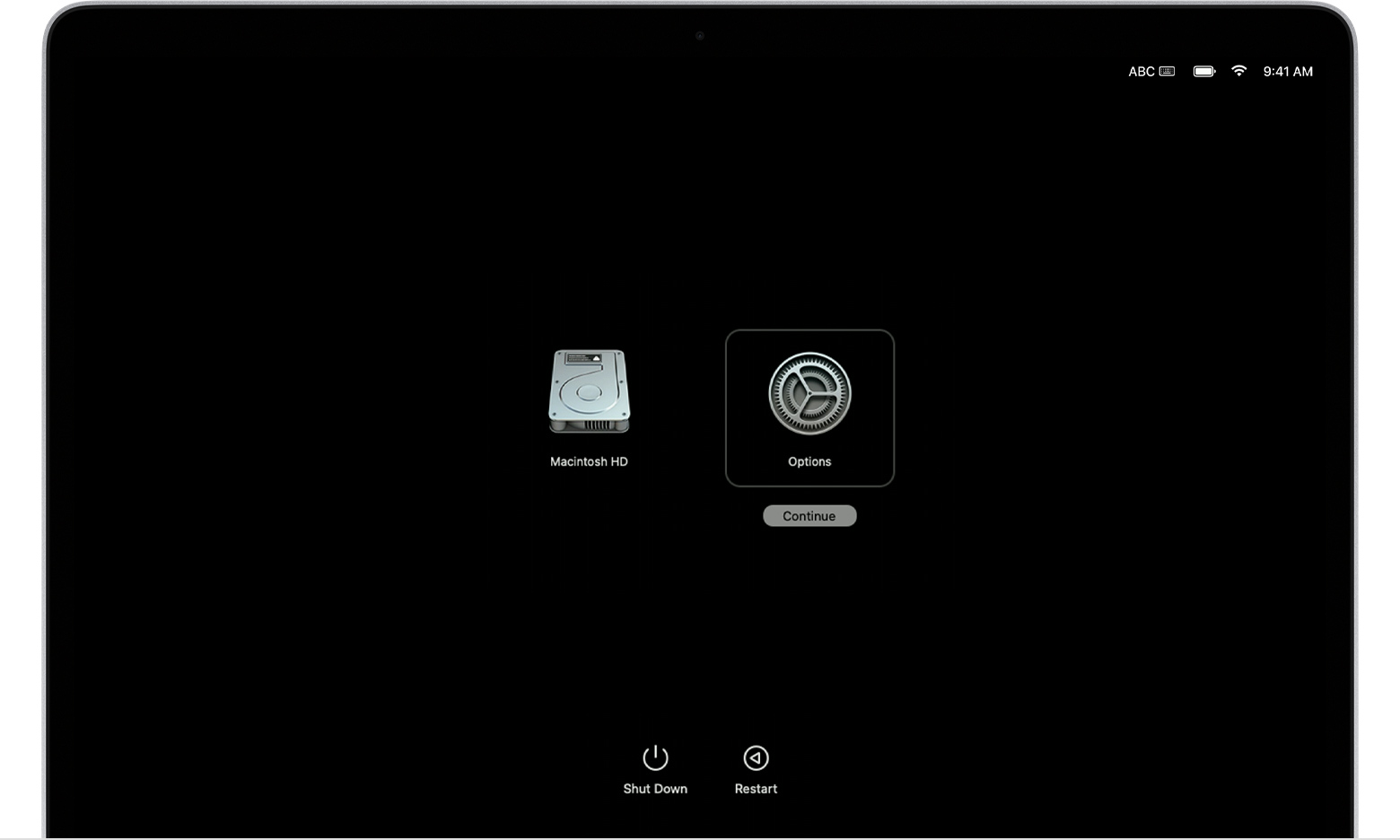
- Ixgħel il-Mac tiegħek u kompli agħfas u żomm il-buttuna tal-enerġija sakemm tara t-tieqa tal-għażliet tal-istartjar. Agħżel Għażliet, imbagħad ikklikkja Kompli.
- Jekk mitlub, agħżel utent li taf il-password għalih, imbagħad daħħal il-password tal-amministratur tagħhom.
- Jekk mitlub, daħħal l-Apple ID u l-password li ntużaw qabel ma 'din il-Mac. Insejt l-Apple ID tiegħek?
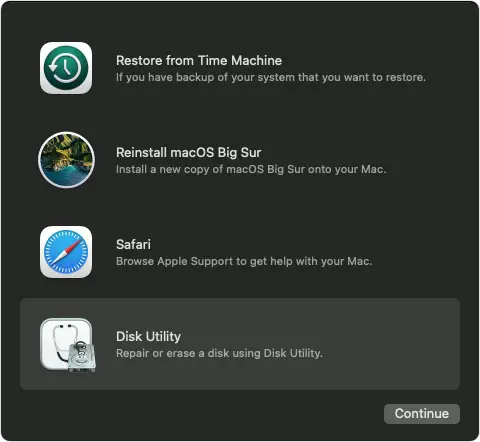
- Mit-tieqa tal-utilitajiet, agħżel Utilità tad-Disk u kklikkja Kompli.
- Fit-taqsima Interna tal-Istrixxa tal-ġenb tad-Disk, kun żgur li tara l-volum imsejjaħ Macintosh HD. Ma tarax Macintosh HD?
- Jekk qabel użajt l-Utilità tad-Disk biex iżżid volumi interni, agħżel kull volum intern addizzjonali fil-ġenb, imbagħad ikklikkja l-buttuna Ħassar volum (-) fit-toolbar biex tħassar dak il-volum.
Twarrab kwalunkwe volum intern bl-isem Macintosh HD jew Macintosh HD - Data, kif ukoll kwalunkwe volum fit-taqsimiet Stampi Esterni u Disk tal-ġenb. - Issa agħżel Macintosh HD fil-ġenb.
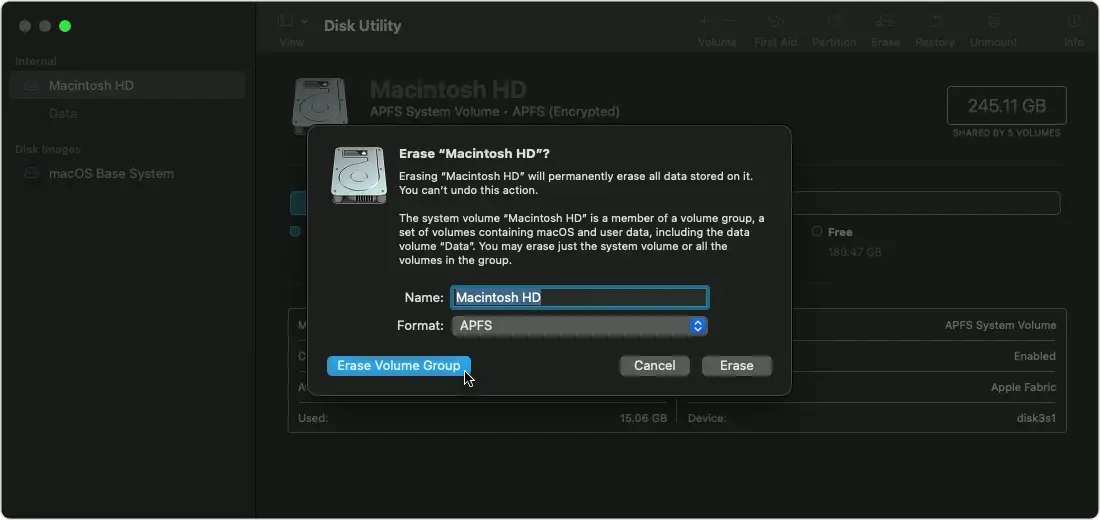
- Ikklikkja l-buttuna Erase
 fit-toolbar, imbagħad speċifika isem u format:
- Isem: Macintosh HD
- Format: APFS
- Ikklikkja Erase Volume Group.
- Jekk mitlub, daħħal l-Apple ID tiegħek. Insejt l-Apple ID tiegħek?
- Meta mistoqsi jekk intix ċert li trid tħassar din il-Mac, ikklikkja Erase Mac u Erġa 'ibda.
- Meta l-Mac tiegħek terġa 'tibda, segwi l-istruzzjonijiet fuq l-iskrin biex tagħżel il-lingwa tiegħek.
- Il-Mac tiegħek issa se jipprova jattiva, li jeħtieġ konnessjoni tal-internet. Uża l-menu Wi-Fi
 fil-menu bar biex tagħżel netwerk Wi-Fi, jew waħħal kejbil tan-netwerk.
 - Wara li l-Mac tiegħek tattiva, ikklikkja Exit to Recovery Utilities.
- Jekk trid terġa 'tibda mid-diska li għadek kif ħassart, agħżel Reinstall macOS fit-tieqa tal-utilitajiet, imbagħad ikklikkja Kompli u segwi l-istruzzjonijiet fuq l-iskrin biex installa mill-ġdid macOS.
Jekk ma tarax Macintosh HD fl-Utilità tad-Disk
Id-diska tal-istartjar inkorporata tiegħek għandha tkun l-ewwel oġġett elenkat fil-ġenb tal-Utilità tad-Disk. Huwa msemmi Macintosh HD, sakemm ma biddiltx ismu. Jekk ma tarahx hemm, agħżel il-menu Apple > Itfi, imbagħad aqla 'l-apparati kollha mhux essenzjali mill-Mac tiegħek u erġa' pprova.
Jekk id-diska tiegħek għadha ma tidhirx fl-Utilità tad-Disk, jew l-Utilità tad-Disk tirrapporta li l-proċess ta 'tħassir falla, il-Mac tiegħek jista' jkollu bżonn servizz. Jekk għandek bżonn l-għajnuna, jekk jogħġbok ikkuntattja Apple Support.
Tgħallem aktar
- Għal aktar informazzjoni dwar l-użu tad-Disk Utility, ara l- Gwida għall-Utent tad-Disk Utility.
- Tgħallem x'għandek tagħmel jekk ikollok żball ta 'personalizzazzjoni meta terġa' tinstalla macOS.


