


Berbilang Kawalan dengan Joystick
Pengawal MIDI USB

 AWAS
AWAS
RISIKO RENJAKAN ELEKTRIK JANGAN BUKA RISIKO DE CHOC ELECTRIQUE NE PAS OUVRIR
PERHATIAN: UNTUK MENGURANGKAN RISIKO REJAKAN ELEKTRIK JANGAN Cabut PENUTUP (ATAU KEMBALI) TIADA BAHAGIAN YANG BOLEH DISERVIS PENGGUNA DI DALAM RUJUK SERVIS KEPADA ANGGOTA YANG LAYAK
Kilat kilat dengan simbol kepala anak panah dalam segitiga sama sisi bertujuan untuk membawa pengguna ke kehadiran voltan berbahaya yang tidak bertebattage dalam kepungan produk, yang mungkin mempunyai magnitud yang mencukupi untuk kejutan elektrik kepada orang.
Arahan Keselamatan Penting
- Baca arahan ini.
- Simpan arahan ini.
- Patuhi semua amaran.
- Ikut semua arahan.
- Jangan gunakan alat ini berhampiran air.
- Bersihkan hanya dengan kain kering.
- Jangan sekat sebarang bukaan pengudaraan. Pasang mengikut arahan pengilang.
- Jangan pasang berhampiran mana-mana sumber haba seperti radiator, daftar haba, dapur, atau radas lain (termasuk amppenghidup) yang menghasilkan haba.
- Hanya gunakan lampiran/aksesori yang ditentukan oleh pengilang.
pengenalan
Terima kasih kerana membeliasing the ICON controls USB MIDI controller. We sincerely trust this product will provide years of satisfactory service, but if anything is not to your complete satisfaction, we will endeavor to make things right. In these pages, you’ll find a detailed description of the features of the controls, as well as a guided tour through its front and rear panels, step-by-step instructions for their setup and use, and full specifications. Please register the product on our webtapak di pautan di bawah
www.iconproaudio.com/registration:
Sila ikuti prosedur langkah demi langkah. Mulakan dengan memasukkan nombor siri peranti serta maklumat peribadi anda, dsb. Dengan mendaftarkan produk anda dalam talian, anda akan layak mendapat perkhidmatan dan sokongan selepas jualan di Pusat Bantuan kami dengan melawati webtapak di www.iconproaudio.com. Selain itu, semua produk berdaftar di bawah akaun anda akan disenaraikan pada halaman produk peribadi anda di mana anda akan menemui maklumat terkini seperti peningkatan perisian tegar/pemacu, berkas perisian, muat turun manual pengguna, dll. untuk peranti anda.
Seperti kebanyakan peranti elektronik, kami amat mengesyorkan anda mengekalkan pembungkusan asal. Sekiranya berlaku kejadian yang tidak diingini, produk mesti dikembalikan untuk diservis, pembungkusan asal (atau setara yang munasabah) diperlukan.
Dengan penjagaan yang betul dan peredaran udara yang mencukupi, kawalan anda akan beroperasi tanpa sebarang masalah selama bertahun-tahun.
Apa yang ada dalam pakej?
- Pengawal MIDI USB iControls x 1
- Panduan Mula Pantas
- Kabel USB2.0

Daftarkan produk ICON ProAudio anda ke akaun peribadi anda
1. Semak nombor siri peranti anda
Sila pergi ke http://iconproaudio.com/registration atau imbas kod QR di bawah.
Masukkan nombor siri peranti anda dan maklumat lain pada skrin. Klik “Serah”.
Mesej akan muncul menunjukkan maklumat peranti anda seperti nama model dan nombor sirinya – Klik “Daftar peranti ini ke akaun saya” atau jika anda melihat sebarang mesej lain, sila hubungi pasukan perkhidmatan selepas jualan kami
2.Log ke halaman akaun peribadi anda untuk pengguna sedia ada atau daftar untuk pengguna baharu
Pengguna sedia ada: Sila log masuk ke halaman pengguna peribadi anda dengan memasukkan nama pengguna dan kata laluan anda.
Pengguna baharu: Sila klik “Daftar” dan isikan semua maklumat.
3. Muat turun semua bahan berguna
Semua peranti berdaftar anda di bawah akaun anda akan dipaparkan pada halaman. Setiap produk akan disenaraikan bersama semua produk yang tersedia files seperti pemacu, perisian tegar, manual pengguna dalam bahasa yang berbeza dan perisian yang digabungkan, dsb. untuk dimuat turun. Sila pastikan anda perlu memuat turun yang diperlukan files seperti pemandu sebelum anda memulakan pemasangan peranti.
Ciri-ciri
- Ciri-ciri utama termasuk: TM
- Sangat padat dan direka untuk dipadankan dengan MacBook
- 9 fader boleh serahkan 18 butang boleh serahkan
- 9 tombol putar boleh ditetapkan untuk menetapkan MIDI CC
- Kayu bedik untuk kawalan
- Butang "Lapisan" untuk menyesuaikan 4 adegan untuk kawalan segera berbilang aplikasi
- 6 butang pengangkutan
- Penyambung 2xUSB untuk rantai daisy dengan mana-mana pengawal siri-i
- Mematuhi kelas dengan Windows XP, Vista (32 bit) dan Mac OS X
- USB berkuasa bas
- Perisian iMapTM disertakan untuk memudahkan pemetaan fungsi MIDI.
- Penutup aluminium, dalam reka bentuk dan warna grafik yang berbeza, tersedia sebagai pilihan.
Susun atur Panel Depan
- Faders
Sembilan fader boleh atur cara ini meluncur ke atas dan ke bawah untuk melaraskan parameter MIDI linear seperti kelantangan. - Tombol
Sembilan tombol boleh atur cara ini membenarkan pelarasan parameter MIDI linear seperti Pan. - Butang Kawalan
Lapan belas butang boleh atur cara ini, ditetapkan dalam sembilan kumpulan dua, membolehkan anda mengaktifkan atau mengawal ciri DAW anda atau perisian muzik yang anda gunakan. - Kayu bedik
Kayu bedik ini berfungsi sebagai pad tetikus pada komputer notebook anda. - Butang Pengangkutan (MMC)
iControls mempunyai butang MIDI Machine Control (MMC) khusus pada panel hadapan. - Butang Lapisan
Kedua-dua butang ini membolehkan anda bertukar antara empat lapisan. Setiap lapisan boleh ditetapkan kepada parameter yang berbeza untuk fader dan tombol lain.
Susun Atur Panel Sisi
Port USB (Jenis B)
Berfungsi sebagai port MIDI ke komputer riba (atau komputer) anda dan perisian yang serasi. Juga memberikan kuasa kepada iControls anda.
Port USB
Gunakan rantaian daisy dengan unit kedua iControls atau mana-mana pengawal siri-i seperti iKey atau iPad.
Bermula
Menyambungkan sistem pengawal iControls anda
Pilih port USB pada Mac/PC anda dan masukkan hujung lebar (rata) kabel USB. Sambungkan hujung bicu kecil kabel ke iControls. Mac/PC anda akan "melihat" perkakasan baharu secara automatik dan memberitahu anda bahawa ia sedia untuk digunakan.
Berikan mesej MIDI kepada iControls
Rujuk halaman 10 untuk “Tetapkan fungsi MIDI dengan perisian “iMap TM”
Ciri dan Tetapan Pengawal
Mempelajari cara menggunakan fungsi pada iControls anda dengan berkesan dan kreatif adalah mudah.
Faders
Terdapat sembilan fader pada iControls. Fader 9 ialah kawalan yang diterima umum untuk kelantangan. Anda boleh menetapkan mana-mana satu daripada 119 nombor CC MIDI berbeza kepada mana-mana fader, walaupun kami mengesyorkan agar Fader 9 ditetapkan kepada volum (CC07), untuk kawalan kelantangan. Nombor CC 120 hingga 127 ialah parameter tak linear, dan tidak boleh dikawal oleh pemudar linear.
Butang Kawalan
Terdapat lapan belas butang kawalan. Anda boleh menetapkan nombor CC yang berbeza serta saluran MIDI kepada sebarang butang.
Tombol
Terdapat sembilan tombol pada iControls. Sebarang nombor CC linear boleh diberikan kepada mana-mana tombol, serta mana-mana saluran individu 1-16. Michael berkata, "Fikirkan tentang betapa halus atau lancarnya teknik kawalan yang perlu anda gunakan, dan kemudian tentukan sama ada hendak menggunakan tombol atau fader untuk fungsi itu. Potongan fader anda mungkin lebih licin, atau tombol, dengan aksi putaran perlahan, mungkin lebih sesuai.”
Kayu bedik
Anda boleh menggunakan kayu bedik ini sebagai tetikus komputer anda untuk mengawal penunjuk komputer.
Butang Kawalan Mesin MIDI (MMC).
Mesej MIDI Machine Control (MMC) digunakan oleh sesetengah peranti dan perisian untuk mensimulasikan kawalan yang mana-mana perakam pita analog akan ada, seperti Berhenti, Main dan Rakam. Tidak semua perisian/perkakasan akan bertindak balas kepada mesej MMC, jadi cari bahagian mengenai topik ini dalam manual untuk sebarang perisian atau peranti perkakasan yang anda gunakan dengan iControls. Ia akan memberitahu anda apakah fungsi yang boleh dikendalikan dengan butang MMC pada iControls.
Mesej MMC ialah mesej SysEx. ID peranti untuk iControls ialah 127, standard MIDI lalai. Perisian/perkakasan anda boleh dikonfigurasikan untuk menerima ID peranti ini, jika ia belum mengenali nilai lalai 127. Nombor CC untuk kawalan ini ialah
<< – gulung semula = 05
>> – ke hadapan pantas = 04
– berhenti = 01
> -main = 02
– rekod = 06
Memasang Perisian iMapTM untuk MAC OSX
Sila ikuti prosedur di bawah langkah demi langkah untuk memasang perisian iMapTM anda ke Mac OS X
- Hidupkan MAC anda.
- Muat turun apl Mac daripada Halaman Pengguna Peribadi anda di www.iconproaudio.com
Selepas anda memuat turun fail file, sila klik untuk memulakan proses pemasangan.  Wizard Persediaan muncul Wizard persediaan muncul, sila klik "Teruskan"
- Pilih Lokasi Pasang
Pilih destinasi untuk memasang perisian iMapTM ke Mac OS X, kemudian klik “Teruskan  Tukar Lokasi Pemasangan
Jika anda ingin menukar lokasi pemasangan, sila klik butang "Tukar Lokasi Pemasangan" dan pilih lokasi lain atau hanya Klik butang "Pasang" untuk meneruskan. Input maklumat Pentadbir
Untuk memasang perisian iMapTM, anda perlu memasukkan maklumat pengguna pentadbir, sila masukkan nama dan kata laluan pentadbir kemudian klik “Pasang” untuk meneruskan. Pemasangan selesai
Klik “Tutup” untuk melengkapkan pemasangan perisian iMapTM.

Memasang Perisian iMapTM untuk Windows
Sila ikuti prosedur di bawah langkah demi langkah untuk memasang perisian iMapTM anda.
- Hidupkan PC anda.
- Muat turun Mac iMap daripada Halaman Pengguna Peribadi anda di www.iconproaudio.com
Selepas anda memuat turun fail file, sila klik untuk memulakan proses pemasangan.  Wizard Persediaan muncul
Wizard persediaan muncul, sila klik "Seterusnya" Pilih Lokasi Pasang
Pilih lokasi pemasangan pilihan anda untuk iMapTM atau gunakan lokasi lalai dan klik "Seterusnya" Pilih pintasan
Pilih folder menu mula di mana anda ingin mencipta pintasan iMapTM. Kemudian klik "Seterusnya" Buat pintasan pada desktop anda
Sila nyahtanda kotak jika anda tidak mahu meletakkan ikon pintasan pada desktop anda untuk iMapTM, jika tidak, klik "Seterusnya" iMapTM mula memasang
Pemasangan iMapTM kini telah bermula, tunggu sehingga ia selesai. Kemudian klik “Selesai” Pemasangan selesai
Klik “Selesai” untuk melengkapkan pemasangan perisian iMapTM.

Menetapkan fungsi MIDI dengan iMapTM
Anda boleh menggunakan iMapTM untuk menetapkan fungsi MIDI iControls anda dengan mudah. Sila lancarkan perisian iMapTM, skrin pemilih peranti akan muncul seperti yang ditunjukkan dalam rajah 1. Kemudian klik butang “iControls”.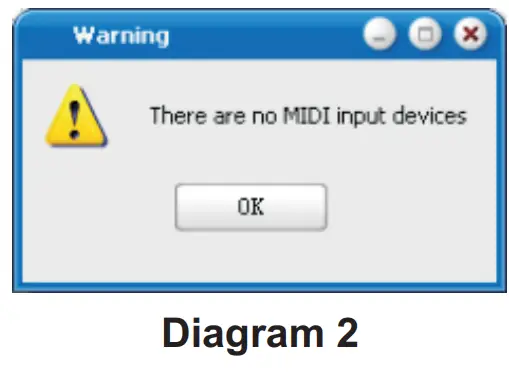
Nota: Jika iControls anda tidak disambungkan ke Mac/PC anda, mesej "Tiada peranti input MIDI" akan dipaparkan. Sila sambungkan iControls ke Mac/PC anda dengan kabel USB yang disediakan.
Panel perisian iMapTM iControls
- Tetapkan saluran MIDI kepada fader
Pilih saluran MIDI yang anda inginkan dari 1-16 untuk fader - Berikan nombor CC kepada fader
Pilih nombor CC yang anda inginkan dari 0-127 dalam menu tarik-turun untuk fader. - Tetapkan saluran MIDI kepada butang kawalan
Pilih saluran MIDI yang anda inginkan dari 1-16 untuk butang kawalan - Berikan nombor CC kepada butang kawalan
Pilih nombor CC yang anda inginkan dari 0-127 dalam menu tarik-turun untuk butang kawalan.
- Tetapkan saluran MIDI pada tombol
Pilih saluran MIDI yang anda inginkan dari 1-16 untuk tombol - Berikan nombor CC pada tombol
Pilih nombor CC yang anda inginkan daripada 0-127 dalam menu tarik turun untuk tombol. - Pilih 4 Lapisan berbeza dan pilih tetapan yang diingini untuk setiap lapisan
Anda mungkin mempunyai 4 "Lapisan" berbeza untuk aplikasi yang berbeza. Setiap "Lapisan" boleh mempunyai tetapan kawalannya sendiri. - Tetapkan saluran MIDI kepada butang MMC
Pilih saluran MIDI yang anda inginkan dari 1-16 untuk butang MMC - Berikan nombor CC kepada butang MMC|
Bergantung pada DAW atau perisian muzik anda, tetapkan nombor CC pada butang ini mengikut perisian anda. (Nota: Kami telah mencipta satu siri templat untuk perisian yang berbeza. Ini terkandung pada CD Utiliti. Hanya import templat surat-menyurat file ke dalam DAW anda dan butang ini akan berfungsi sebagai MMC serta-merta.) - “Simpan filebutang ”
Klik butang ini untuk menyimpan tetapan semasa anda untuk iControls. The file ialah ".ikon" file. - Beban filebutang ”
Klik butang ini untuk memuatkan tetapan ".icon" yang disimpan sebelum ini file untuk iControls anda. - Butang "Hantar Data".
Klik butang ini untuk memuat naik tetapan perisian iMapTM ke iKey anda melalui sambungan USB.
(Nota: Anda mesti telah menyambungkan iControls anda ke Mac/PC anda, jika tidak, muat naik tetapan tidak akan berjaya.)
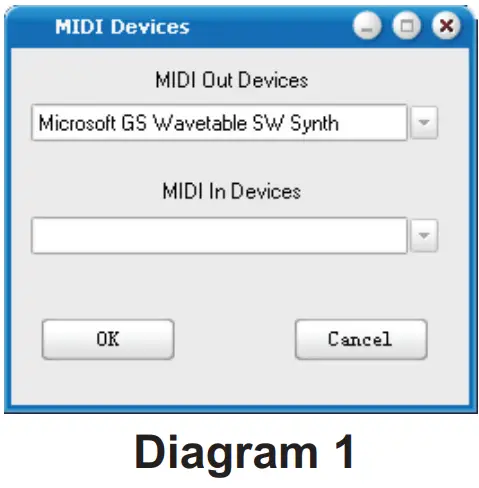
- Butang "Peranti MIDI".
Klik butang ini, tetingkap pilihan peranti MIDI akan muncul seperti yang ditunjukkan dalam rajah 1. Sila pilih "ICON iControls" untuk Peranti MIDI Out.
Pulihkan tetapan lalai kilang
Dengan menahan butang "Rewind" "Main
"Main ” dan “FastForward
 ” bersama-sama, tetapan iControls akan kembali kepada keadaan lalai kilangnya.
Rantaian Daisy dengan iControls atau mana-mana pengawal siri-i
Anda boleh rantaian daisy sehingga 3 unit iControls atau mana-mana pengawal i-series.
Sambungkan unit pertama iControls ke Mac/PC anda melalui port USB.
Pilih port USB pada Mac/PC anda dan masukkan hujung lebar (rata) kabel USB dan hujung kecil lain (pek USB jenis B) ke iControls.
Sambungkan unit iControls seterusnya (atau iKey/iPad)
Masukkan hujung lebar (rata) kabel USB ke unit pertama port USB kedua iControls dan hujung kecil lain (bicu USB jenis B) ke port USB iControls unit kedua. Dengan mengikuti prosedur yang sama, anda boleh rantaian daisy dengan unit ke-3 iControls (atau iKey/iPad).
 Spesifikasi
Penyambung:
Ke penyambung USB komputer (jenis mini B)
Kepada pengawal siri i penyambung USB (jenis standard)
Bekalan kuasa: Kuasa bas USB
Penggunaan semasa: 100mA atau kurang
Berat: 0.51kg (1.1lb)
Dimensi: 325(L) X 99(W) X 20(H)/12.78″(L) x 3.78″(W) x 0.75″(H)
Lampiran A
Nombor Pengawal MIDI Am (MIDI CC'S)
| oo | Pilih Bank | 46 | Pengawal 46 | 92 | Kedalaman Tremolo |
| 1 | Modulasi | 47 | Pengawal 47 | 93 | Kedalaman Korus |
| 2 | Kawalan Nafas | 48 | Tujuan Gen dan LSB | 94 | Celeste (Nyahtalakan) |
| 3 | Pengawal 3 | 49 | Gen Tujuan 2 LSB | 95 | Kedalaman Phaser |
| 4 | Kawalan Kaki | 50 | Gen Tujuan 3 LSB | 96 | Peningkatan Data |
| 5 | PortaTime | 51 | Gen Tujuan 4 LSB | 97 | Penurunan Data |
| o6 | Kemasukan Data | 52 | Pengawal 52 | 98 | Non-Reg Param LSB |
| 7 | Kelantangan Saluran | 53 | Pengawal 53 | 99 | Non-Reg Param MSB |
| 8 | Baki | 54 | Pengawal 54 | 100 | Reg Param LSB |
| 9 | Pengawal 9 | SS | Pengawal 55 | 101 | Reg Param MSB |
| 10 | kuali | 56 | Pengawal 56 | 102 | Pengawal 102 |
| ii | Ungkapan | 57 | Pengawal 57 | 103 | Pengawal 103 |
| 12 | Pengawal Kesan 1 | 58 | Pengawal 58 | 104 | Pengawal 104 |
| 13 | Pengawal Kesan 2 | 59 | Pengawal 59 | 105 | Pengawal 105 |
| 14 | Pengawal 14 | 6o | Pengawal 6o | 106 | Pengawal 1o6 |
| 15 | Pengawal 15 | 61 | Pengawal 61 | 107 | Pengawal 107 |
| 16 | Tujuan Gen 1 | 62 | Pengawal 6z | 108 | Pengawal 108 |
| 17 | Tujuan Gen 2 | 63 | Pengawal 63 | 109 | Pengawal 109 |
| 18 | Tujuan Gen 3 | 64 | Kekal Pedal | 110 | Pengawal 110 |
| 19 | Tujuan Gen 4 | 65 | Portamento | 111 | Pengawal iii |
| 20 | Pengawal 20 | 66 | Sostenuto | 112 | Pengawal 112 |
| 21 | Pengawal 21 | 67 | Pedal Lembut | 113 | Pengawal 113 |
| 25 | Pengawal 25 | 68 | Pedal Legato | 114 | Pengawal 114 |
| 26 | Pengawal 26 | 69 | Tahan 2 | 115 | Pengawal 115 |
| 27 | Pengawal 27 | 70 | Variasi Bunyi | 116 | Pengawal 116 |
| 28 | Pengawal 28 | 74 | Kekerapan Cut-off | 117 | Pengawal 117 |
| 29 | Pengawal 29 | 75 | Pengawal 75 | 118 | Pengawal 118 |
| 3o | Pengawal 30 | 76 | Pengawal 76 | 119 | Pengawal 119 |
| 31 | Pengawal 31 | 77 | Pengawal 77 | Mesej Mod Saluran | |
| 32 | Bank Pilih LSB | 78 | Pengawal 78 | 120 | Semua Bunyi Mati |
| 33 | Modulasi LSB | 79 | Pengawal 79 | 121 | Tetapkan semula semua Pengawal |
| 34 | Kawalan Nafas LSB | 8o | Tujuan Gen 5 | 122 | Kawalan Tempatan |
| 35 | Pengawal 35 | 81 | Tujuan Gen 6 | 123 | Semua Nota Dimatikan |
| 36 | Kawalan Kaki LSB | 82 | Tujuan Gen 7 | 124 | Omni Mati |
| 37 | Masa Porta LSB | 83 | Tujuan Gen 8 | 125 | Omni Hidup |
| 38 | Kemasukan Data LSB | 84 | Kawalan Portamento | 126 | Mono Hidup (Poli Mati) |
| 39 | Jumlah Saluran LSB | 85 | Pengawal 85 | 127 | Poli Hidup (Mono Mati) |
| 40 | Imbangan LSB | 86 | Pengawal 86 | Mesej Tambahan | |
| 41 | Pengawal 41 | 87 | Pengawal 87 | 128 | Sensitiviti Pitch Bend |
| 42 | Pan LSB | 88 | Pengawal 88 | 129 | FineTune |
| 43 | Ungkapan LSB | 89 | Pengawal 89 | 13o | CoarseTune |
| 44 | Pengawal 44 | 90 | Pengawal 90 | 131 | Saluran Aftertouch |
| 45 | Pengawal 45 | 91 | Kedalaman Reverb | ||
Perkhidmatan
Jika anda memerlukan servis, ikut arahan ini. iControls
Semak Pusat Bantuan dalam talian kami di http://support.iconproaudio.com/hc/en-us, untuk maklumat, pengetahuan dan muat turun seperti:
- Soalan Lazim
- Muat turun
- Ketahui Lebih Lanjut
- Forum
Selalunya anda akan menemui penyelesaian di halaman ini. Jika anda tidak menemui penyelesaian, buat tiket sokongan di Pusat Bantuan dalam talian kami pada pautan di bawah dan pasukan sokongan teknikal kami akan membantu anda secepat mungkin. Navigasi ke http://support.iconproaudio.com/hc/en-us dan kemudian daftar masuk untuk menyerahkan tiket.
Sebaik sahaja anda telah menyerahkan tiket pertanyaan, pasukan sokongan kami akan membantu anda menyelesaikan masalah dengan peranti ICON ProAudio anda secepat mungkin.
Untuk menghantar produk yang rosak untuk diservis:
- Pastikan masalah tidak berkaitan dengan ralat operasi atau peranti sistem luaran.
- Simpan manual pemilik ini. Kami tidak memerlukannya untuk membaiki unit.
- Pek unit dalam pembungkusan asalnya termasuk kad akhir dan kotak. Ini sangat penting. Jika anda telah kehilangan pembungkusan, sila pastikan anda telah membungkus unit dengan betul. ICON tidak bertanggungjawab untuk sebarang kerosakan yang berlaku akibat pembungkusan bukan kilang.
- Hantar ke pusat sokongan teknologi ICON atau kebenaran pemulangan tempatan. Lihat pusat servis dan pusat perkhidmatan pengedar kami di pautan di bawah:
Jika anda berada di AS
Hantar produk ke:
Amerika Utara
Mixware, LLC – Pengedar AS
11070 Fleetwood Street – Unit F.
Sun Valley, CA 91352; USA
Tel:. (818) 578 4030
Hubungi: www.mixware.net/help
Jika anda berada di Eropah
Hantar produk ke:
Perkhidmatan Bunyi
GmbHEuropean
Ibu Pejabat mengganas-Seeler-Stra
3D-12489 Berlin
Telefon: +49 (0)30 707 130-0
Faks: +49 (0)30 707 130-189
E-mel: info@sound-service.eu|
Jika anda berada di Hong Kong
Hantar produk ke:
PEJABAT ASIA:
Unit F, 15/F., Pusat Fu Cheung,
No 5-7 Wong Chuk Yeung
Jalan, Fotan,
Sha Tin, NT, Hong Kong.
5. Untuk maklumat kemas kini tambahan sila lawati kami webtapak di: www.iconproaudio.com






 http://iconproaudio.com/dashboard/
Dokumen / Sumber
 |
iCON i-Controls Multi-Controls dengan Joystick USB MIDI Controller [pdf] Manual Pemilik PD3V102-E Berbilang Kawalan dengan Joystick USB MIDI Controller, PD3V102-E., Multi-Controls dengan Joystick USB MIDI Controller |


