1. Pengenalan
Manual ini menyediakan arahan komprehensif untuk persediaan, pengendalian, penyelenggaraan dan penyelesaian masalah Penghala Siri DrayTek Vigor 2866 anda. Direka untuk persekitaran perniagaan, penghala berprestasi tinggi ini menawarkan ciri sambungan dan keselamatan yang mantap.
Sila baca manual ini dengan teliti sebelum menggunakan peranti ini bagi memastikan pemasangan yang betul dan prestasi yang optimum.
2. Produk Lebihview
Siri DrayTek Vigor 2866 ialah penghala VPN berbilang WAN serba boleh yang direka bentuk untuk persekitaran rangkaian yang mencabar. Ciri-ciri utama termasuk:
- G. Pengimbang Beban Pantas dan Ethernet: Menyambung ke Ultrafast G.fast dan Superfast VDSL2 FTTC dengan modem DSL bersepadu. Menyokong pengimbangan beban dengan Ethernet WAN untuk daya tahan dan daya pemprosesan yang dipertingkatkan.
- Penghala VPN Berprestasi Tinggi: Memudahkan sambungan berkelajuan tinggi yang selamat untuk sehingga 32 terowong VPN, menyokong DrayTek SSL VPN dan OpenVPN untuk akses jauh.
- 5+1 Port LAN Gigabit dengan VLAN: Menyediakan 6 port LAN Gigabit untuk sambungan langsung komputer, pelayan dan storan rangkaian. Menyokong sehingga 8 rangkaian VLAN berasingan, termasuk pilihan untuk Portal Tawanan Hotspot dan rangkaian tetamu.
- Fungsi Kaya Ciri: Termasuk Kualiti Perkhidmatan (QoS), Dasar Laluan, Hotspot Web Portal, VPN Matcher dan DrayDDNS.
- Pengurusan Pusat SD-WAN VigorACS: Membolehkan pengurusan jarak jauh dan ciri SD-WAN yang berkuasa melalui platform VigorACS 3 untuk kawalan rangkaian berpusat merentasi berbilang tapak.
2.1. Kandungan Pakej
Sahkan bahawa semua item terdapat dalam pakej:
- Penghala DrayTek Vigor 2866
- Kabel Ethernet
- Antena (jika berkenaan dengan varian model anda)
- Unit Bekalan Kuasa
2.2. Huraian Fizikal dan Pelabuhan
Biasakan diri anda dengan susun atur fizikal dan konfigurasi port penghala.
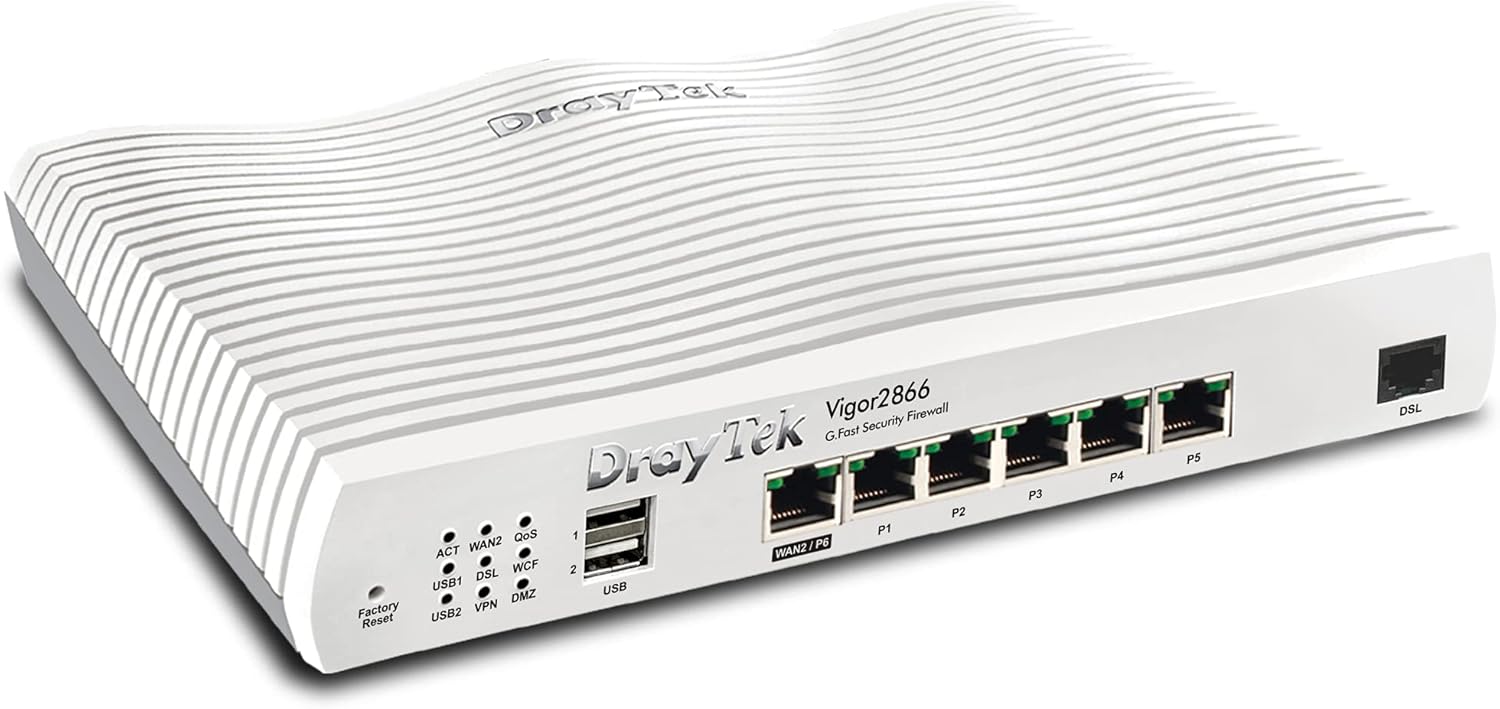
Rajah 1: Depan-kanan view Penghala DrayTek Vigor 2866. Imej ini menunjukkan reka bentuk yang padat dan susunan port pada panel hadapan.

Rajah 2: Terperinci view panel hadapan Penghala DrayTek Vigor 2866 dengan port dan penunjuk berlabel.
- 1. Penunjuk Status LED: Berikan maklum balas visual tentang status operasi penghala, termasuk aktiviti WAN, sambungan DSL, status VPN dan aktiviti USB.
- 2. Port USB 2.0: Dua port USB untuk menyambungkan peranti luaran seperti modem USB 3G/4G untuk WAN sandaran atau storan USB.
- 3. Port LAN/WAN RJ-45 1GbE (WAN2/P6): Port Gigabit Ethernet serba boleh yang boleh berfungsi sama ada sebagai port LAN atau port WAN sekunder untuk gentian optik (FTTP) atau sambungan internet berasaskan Ethernet yang lain.
- 4. 5x Port LAN RJ-45 1GbE (P1-P5): Lima port Ethernet Gigabit untuk menyambungkan peranti rangkaian tempatan seperti komputer, suis dan storan yang disambungkan ke rangkaian (NAS).
- 5. Port G.Fast / VDSL2 / ADSL2+ RJ-11 (DSL): Port WAN utama untuk menyambung ke talian jalur lebar G.Fast, VDSL2 (FTTC) atau ADSL2+.
3. Persediaan
3.1. Sambungan Perkakasan Awal
- Sambungan Kuasa: Sambungkan penyesuai kuasa yang disediakan ke input kuasa penghala dan kemudian ke soket dinding. Pastikan suis kuasa berada dalam kedudukan MATI sebelum menyambung, kemudian hidupkannya.
- Sambungan DSL/WAN:
- Untuk G.Fast/VDSL2/ADSL2+ (FTTC): Sambungkan talian DSL anda dari soket dinding ke port DSL RJ-11 pada penghala.
- Untuk FTTP (Fiber to the Premises) atau Ethernet WAN: Sambungkan kabel Ethernet daripada Terminal Rangkaian Optik (ONT) anda atau modem sedia ada ke port WAN2/P6 pada penghala.
- Sambungan LAN: Sambungkan kabel Ethernet daripada salah satu port LAN (P1-P5) pada penghala ke komputer atau suis rangkaian anda.
- Pemasangan Antena (jika berkenaan): Jika model anda termasuk antena luaran, skrukannya dengan kuat pada penyambung di bahagian belakang penghala.
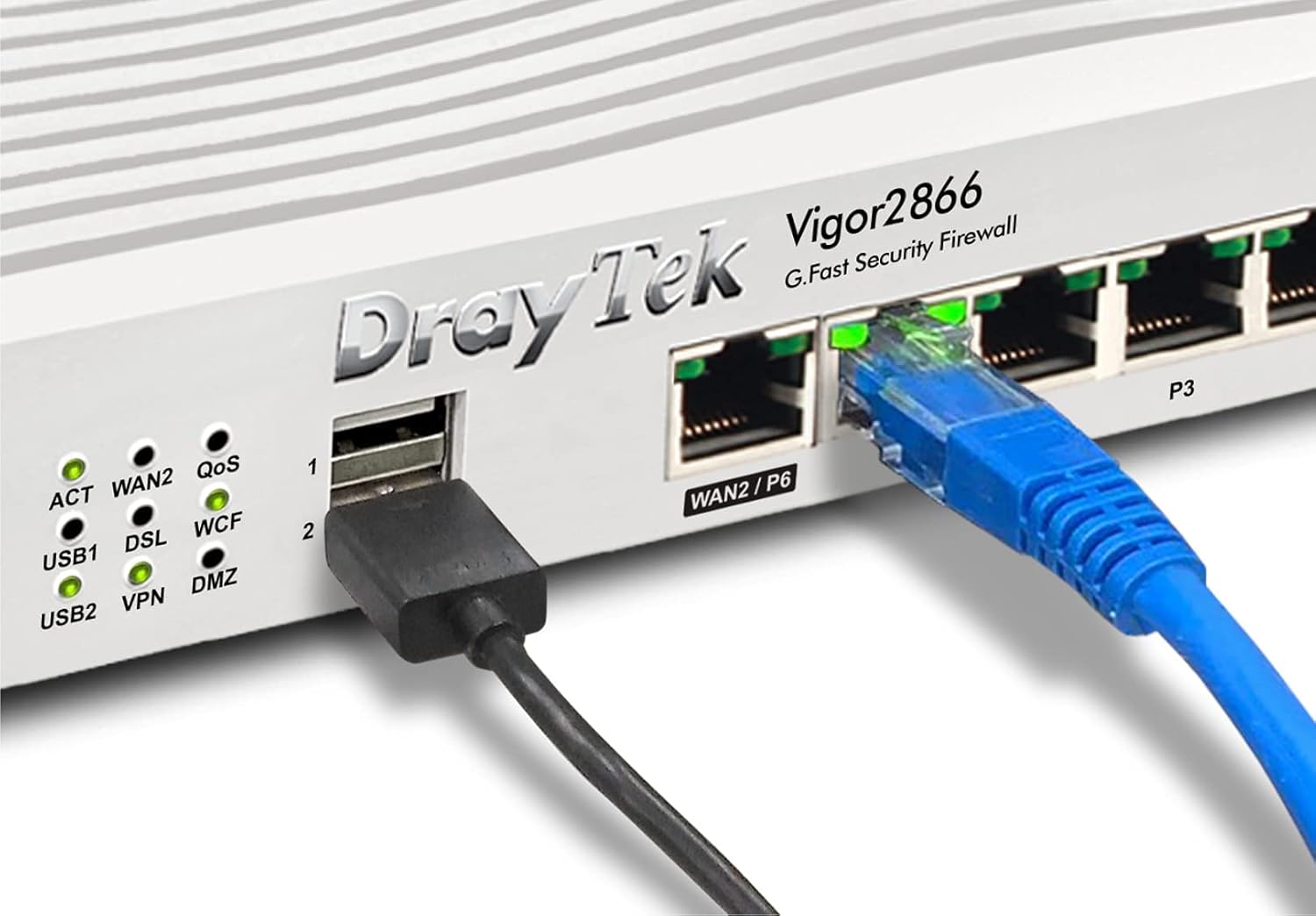
Gambar 3: CthampLe sambungan kabel ke Penghala DrayTek Vigor 2866, menunjukkan kabel Ethernet yang disambungkan ke port LAN dan peranti USB yang disambungkan.
3.2. Akses Konfigurasi Awal
Untuk mengakses penghala web antara muka konfigurasi:
- Pastikan komputer anda disambungkan ke port LAN penghala.
- Buka a web penyemak imbas (cth, Chrome, Firefox, Edge).
- Dalam bar alamat, taip alamat IP lalai: 192.168.1.1 dan tekan Enter.
- Gesaan log masuk akan muncul. Masukkan nama pengguna dan kata laluan lalai (biasanya admin untuk kedua-duanya, atau seperti yang dinyatakan pada label pada penghala).
- Ikuti wizard pada skrin untuk persediaan awal, termasuk menukar kelayakan log masuk lalai dan mengkonfigurasi sambungan internet anda (tetapan WAN).
4. Arahan Operasi
4.1. Pengurusan Sambungan Internet
Vigor 2866 menyokong pelbagai antara muka WAN untuk sambungan internet yang fleksibel dan pengimbangan beban.
- WAN1 (DSL): Dikonfigurasikan untuk sambungan G.Fast, VDSL2 atau ADSL2+. Akses WAN > Persediaan Umum menu untuk mengkonfigurasi butiran ISP anda.
- WAN2 (Ethernet): Dikonfigurasikan untuk FTTP atau sambungan berasaskan Ethernet yang lain. Akses WAN > Persediaan Umum menu untuk mengkonfigurasi tetapan IP (DHCP, IP Statik, PPPoE).
- Imbangan Beban/Kegagalan: Navigasi ke WAN > Dasar Imbangan Beban/Laluan untuk mengkonfigurasi cara trafik internet diagihkan merentasi berbilang WAN atau untuk menyediakan failover untuk redundansi.
4.2. Konfigurasi VPN
Penghala ini menyokong pelbagai protokol VPN untuk akses jauh yang selamat dan sambungan tapak ke tapak.
- VPN SSL: Untuk akses jauh yang mudah dan selamat untuk pengguna individu. Konfigurasikan di bawah VPN dan Akses Jauh > VPN SSL.
- VPN IPsec/PPTP/L2TP: Untuk terowong tapak ke tapak atau akses jauh tradisional. Konfigurasikan di bawah VPN dan Akses Jauh > LAN ke LAN or Pengguna Dail Masuk Jauh.
4.3. Firewall dan Penapisan Kandungan
Tingkatkan keselamatan rangkaian menggunakan ciri tembok api dan penapisan kandungan terbina dalam.
- Peraturan Firewall: Tentukan peraturan untuk mengawal trafik masuk dan keluar di bawah Firewall > Persediaan Penapis.
- Penapisan Kandungan: gunakan URL Penapis Kandungan, Web Penapis Kandungan (WCF) dan Penapis Aplikasi untuk mengurus akses internet dan menyekat kandungan yang tidak diingini. Akses ciri-ciri ini di bawah CSM (Pengurusan Keselamatan Kandungan).
5. Penyelenggaraan
5.1. Kemas Kini Perisian Tegar
Kemas kini firmware penghala secara berkala untuk memastikan prestasi, keselamatan dan akses kepada ciri baharu yang optimum.
- Lawati DrayTek rasmi webtapak (www.draytek.co.uk/support/downloads) untuk memuat turun perisian tegar terkini untuk model Vigor 2866 anda.
- Akses penghala web antara muka.
- Navigasi ke Penyelenggaraan Sistem > Naik Taraf Perisian Tegar.
- Semak imbas ke perisian tegar yang dimuat turun file dan mulakan proses naik taraf. Jangan matikan penghala semasa naik taraf.
5.2. Konfigurasi Sandaran dan Pemulihan
Adalah disyorkan untuk membuat sandaran tetapan konfigurasi penghala anda sebelum membuat perubahan ketara atau melakukan kemas kini perisian tegar.
- sandaran: Pergi ke Penyelenggaraan Sistem > Sandaran Konfigurasi untuk menyimpan tetapan semasa anda ke komputer anda.
- Pulihkan: Gunakan menu yang sama untuk memuat naik konfigurasi yang disimpan sebelum ini file.
5.3. Tetapan Semula Kilang
Jika penghala menjadi tidak responsif atau anda perlu mengembalikan semua tetapan kepada keadaan lalai, lakukan tetapan semula kilang.
- Set Semula Perisian: Navigasi ke Penyelenggaraan Sistem > But Semula Sistem dan pilih "Pulihkan ke Tetapan Lalai Kilang".
- Tetapkan Semula Perkakasan: Dengan penghala dihidupkan, gunakan klip kertas untuk tekan dan tahan butang 'Tetapkan Semula Kilang' (terletak di panel hadapan, berhampiran port USB) selama lebih kurang 5-10 saat sehingga LED ACT mula berkelip dengan cepat. Lepaskan butang dan tunggu penghala but semula.
6. Penyelesaian masalah
Bahagian ini menangani isu biasa yang mungkin anda hadapi dengan penghala DrayTek Vigor 2866 anda.
6.1. Tiada Sambungan Internet
- Semak Kabel: Pastikan semua kabel Ethernet dan DSL disambungkan dengan selamat ke port yang betul pada penghala dan modem/soket dinding anda.
- Penunjuk LED: Perhatikan penunjuk LED WAN/DSL pada penghala. Jika ia mati atau berkelip secara tidak betul, rujuk panduan status LED dalam manual pengguna penuh atau sumber sokongan DrayTek.
- Kelayakan ISP: Sahkan bahawa nama pengguna dan kata laluan ISP anda dimasukkan dengan betul dalam tetapan WAN penghala.
- Status Modem/ONT: Jika menggunakan modem luaran atau ONT, periksa lampu statusnya untuk memastikan ia mempunyai sambungan aktif ke ISP anda.
- Kitaran But Semula: Hidupkan modem/ONT anda, kemudian penghala, dan akhirnya komputer anda. Tunggu beberapa minit antara setiap langkah.
6.2. Tidak Boleh Diakses Web Antara muka
- Alamat IP: Sahkan bahawa anda menggunakan alamat IP lalai yang betul (192.168.1.1). Jika anda telah mengubahnya, gunakan IP baharu.
- Tetapan Rangkaian: Pastikan penyesuai rangkaian komputer anda ditetapkan untuk mendapatkan alamat IP secara automatik (DHCP).
- Tembok Api/Antivirus: Lumpuhkan sementara sebarang perisian firewall atau program antivirus pada komputer anda yang mungkin menyekat akses.
- Cache Pelayar: Kosongkan anda web cache dan kuki pelayar, atau cuba pelayar lain.
- Tetapan semula kilang: Sebagai langkah terakhir, lakukan tetapan semula kilang (lihat Bahagian 5.3) untuk kembali kepada tetapan lalai, kemudian cuba akses antara muka sekali lagi.
6.3. Prestasi Rangkaian Perlahan
- Penggunaan Lebar Jalur: Periksa penghala Pengurusan Jalur Lebar or Graf Trafik bahagian untuk mengenal pasti sebarang peranti atau aplikasi yang menggunakan lebar jalur yang berlebihan.
- Tetapan QoS: Review tetapan Kualiti Perkhidmatan (QoS) anda di bawah Pengurusan Lebar Jalur > QoS untuk memastikan aplikasi kritikal diutamakan dengan betul.
- Perisian tegar: Pastikan firmware penghala anda terkini (lihat Bahagian 5.1).
- Kualiti Kabel: Gunakan kabel Ethernet berkualiti tinggi (Cat5e atau Cat6) untuk sambungan berwayar.
7. Spesifikasi
| Ciri | Penerangan |
|---|---|
| Nama Model | Semangat 2866 |
| Nombor Model | V2866-K |
| Dimensi (H x W x D) | 4.4 x 24.1 x 16.5 cm (1.73 x 9.49 x 6.5 inci) |
| Berat badan | 1.38 kg (3.04 lbs) |
| Antara muka WAN | 1x G.Fast/VDSL2/ADSL2+ (RJ-11), 1x Gigabit Ethernet (RJ-45, boleh dikonfigurasikan sebagai LAN/WAN) |
| Antara Muka LAN | 5x Gigabit Ethernet (RJ-45) |
| Port USB | 2x USB 2.0 (untuk modem atau storan 3G/4G) |
| Tunnels VPN | Sehingga 32 terowong VPN (IPsec, PPTP, L2TP, SSL VPN) |
| Firewall | SPI (Pemeriksaan Paket Stateful), Pencegahan DoS/DDoS, Firewall Berasaskan Objek |
| Penapisan Kandungan | URL Penapis Kandungan, Web Penapis Kandungan (WCF), Penapis Aplikasi |
| Pengurusan | WebUI berasaskan -CLI (Telnet/SSH), SNMP, TR-069 (VigorACS) |
| Bekalan Kuasa | Penyesuai Kuasa Luaran |
| Sistem Operasi | RouterOS (Dalaman) |
8. Waranti dan Sokongan
Untuk maklumat jaminan terperinci, sila rujuk kad jaminan yang disertakan dengan produk anda atau lawati laman web rasmi DrayTek. webtapak.
Untuk sokongan teknikal, muat turun perisian tegar dan sumber tambahan, sila lawati portal sokongan DrayTek:
Anda juga boleh menghubungi khidmat pelanggan DrayTek melalui maklumat hubungan yang diberikan pada webtapak.


