1. Pengenalan
Manual ini menyediakan arahan penting untuk persediaan, pengendalian dan penyelenggaraan Pengimbas Kod Bar Argox AS-8250U anda yang betul. AS-8250U ialah pengimbas jarak jauh yang direka untuk pelbagai aplikasi, termasuk runcit, pengurusan inventori, invois dan penerimaan kilang. Ia menawarkan bacaan kod PDF, Kod 16K dan semua simbologi linear standard yang pantas dan tepat.
2. Maklumat Keselamatan
- Jangan dedahkan pengimbas kepada suhu, kelembapan atau cahaya matahari langsung yang melampau.
- Elakkan daripada menjatuhkan pengimbas atau menyebabkannya terkena hentaman yang teruk.
- Jangan cuba membuka atau mengubah suai pengimbas. Ini akan membatalkan jaminan.
- Pastikan tetingkap pengimbasan bersih untuk memastikan prestasi optimum.
- Gunakan hanya sumber kuasa dan kabel yang disediakan atau disyorkan.
3. Kandungan Pakej
Sila tandai kotak untuk item berikut:
- Pengimbas Kod Bar Argox AS-8250U
- Kabel Antara Muka USB (atau kabel antara muka lain yang ditentukan)
- Manual Pengguna (dokumen ini)
4. Produk Lebihview
Argox AS-8250U ialah pengimbas kod bar pegang tangan yang direka bentuk untuk kegunaan ergonomik dan penangkapan data yang cekap.
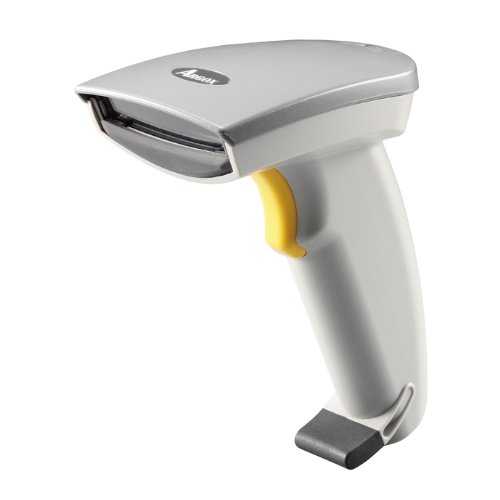
Rajah 1: Bahagian hadapan view Pengimbas Kod Bar Argox AS-8250U. Imej ini menunjukkan reka bentuk ergonomik, tetingkap pengimbasan dan butang pencetus pengimbas.
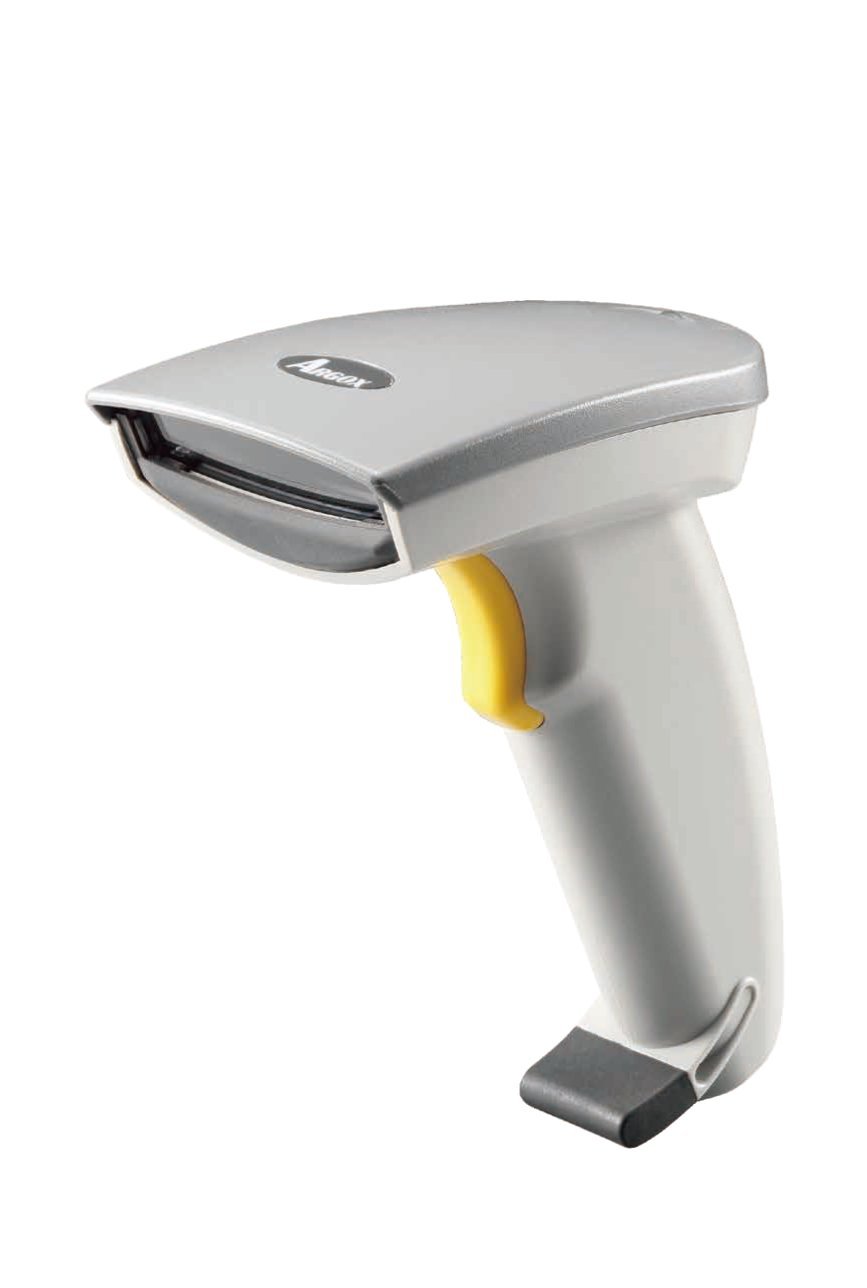
Rajah 2: Bersudut view Pengimbas Kod Bar Argox AS-8250U, menonjolkan faktor bentuk padatnya dan logo Argox.
Komponen Utama:
- Tetingkap Pengimbasan: Memancarkan dan menerima pancaran laser untuk bacaan kod bar.
- Butang Pencetus: Mengaktifkan proses pengimbasan.
- Lampu Penunjuk: Memberikan maklum balas tentang status pengimbasan (cth., bacaan yang berjaya).
- Pelabuhan Antara Muka: Menyambungkan pengimbas ke peranti hos melalui USB, RS-232 atau Papan Kekunci Baji (KBW).
5. Persediaan
5.1 Menyambung Pengimbas
- Kenal pasti Antara Muka: Tentukan jenis antara muka yang diperlukan oleh sistem hos anda (USB, RS-232 atau Keyboard Wedge). AS-8250U menyokong semua antara muka yang popular.
- Sambungkan Kabel: Pasangkan satu hujung kabel antara muka ke port antara muka pengimbas.
- Sambungkan ke Hos: Pasangkan hujung kabel antara muka yang satu lagi ke port yang sepadan pada komputer atau sistem POS anda.
- USB: Sambungkan ke port USB yang tersedia. Pengimbas biasanya pasang dan main, dan Windows akan memasang pemacu yang diperlukan secara automatik.
- RS-232: Sambungkan ke port bersiri. Anda mungkin perlu mengkonfigurasi tetapan port bersiri pada sistem hos anda.
- Baji Papan Kekunci (KBW): Sambungkan antara papan kekunci anda dan port papan kekunci komputer.
- Hidupkan kuasa: Setelah disambungkan, pengimbas akan dihidupkan secara automatik. Lampu penunjuk mungkin menyala sebentar.
5.2 Pemasangan Pemacu (untuk USB)
Untuk sambungan USB, Argox AS-8250U direka bentuk untuk fungsi pasang dan main dengan sistem pengendalian Windows. Biasanya, tiada pemasangan pemacu manual diperlukan. Setelah menyambungkan pengimbas ke port USB, sistem pengendalian anda akan mengesan dan memasang pemacu yang diperlukan secara automatik. Jika digesa, ikut arahan pada skrin. Utiliti Windows disertakan untuk konfigurasi lanjutan jika perlu.
6. Mengendalikan Pengimbas
6.1 Prosedur Pengimbasan Asas
- Bersedia untuk Imbasan: Pastikan pengimbas disambungkan dan dihidupkan. Buka aplikasi pada sistem hos anda di mana anda mahu data kod bar dipaparkan (cth., editor teks, hamparan atau perisian POS).
- Halakan Pengimbas: Halakan tetingkap imbasan AS-8250U pada kod bar yang ingin anda baca. Jarak imbasan optimum adalah dari sentuhan sehingga 250mm, bergantung pada ketumpatan kod bar.
- Tekan Pencetus: Tekan dan tahan butang picu. Garisan laser merah akan terpancar dari tetingkap pengimbasan.
- Imbas Kod Bar: Letakkan garisan laser merentasi keseluruhan kod bar. Sebaik sahaja bacaan berjaya dilakukan, pengimbas biasanya akan mengeluarkan bunyi bip yang boleh didengar dan/atau lampu penunjuk akan berkelip. Data kod bar kemudiannya akan dihantar ke sistem hos anda.
- Pencetus Lepaskan: Lepaskan butang pencetus selepas imbasan berjaya.
6.2 Simbolologi Kod Bar yang Disokong
AS-8250U mampu membaca pelbagai jenis kod bar, termasuk:
- Kod PDF
- Kod 16K
- Semua simbologi linear standard (1D) (cth., UPC/EAN/JAN, Kod 39, Kod 128, Interleaved 2 of 5, Codabar, dll.)
7. Penyelenggaraan
7.1 Membersihkan Pengimbas
- Tetingkap Pengimbasan: Gunakan kain yang lembut dan tidak berbulu dampDigunakan dengan pembersih yang lembut dan tidak kasar (cth., pembersih kaca) untuk mengelap tingkap pengimbas dengan lembut. Elakkan bahan kimia yang keras atau bahan kasar yang boleh menggaru permukaan.
- Bahagian Luar Casing: Lap bahagian luar pengimbas dengan kain lembut,amp kain. Jangan biarkan cecair memasuki komponen dalaman pengimbas.
- Kabel: Periksa kabel secara berkala untuk sebarang tanda kerosakan.
7.2 Penyimpanan
Apabila tidak digunakan, simpan pengimbas di persekitaran yang bersih dan kering, jauh daripada cahaya matahari langsung dan suhu yang melampau. Lindunginya daripada habuk dan kerosakan fizikal.
8. Penyelesaian masalah
| Masalah | Kemungkinan Punca | Penyelesaian |
|---|---|---|
| Pengimbas tidak dihidupkan. | Kabel tidak disambungkan dengan betul atau rosak. | Periksa sambungan kabel pada kedua-dua pengimbas dan peranti hos. Cuba port atau kabel USB yang berbeza jika tersedia. |
| Pengimbas tidak membaca kod bar. |
|
|
| Data kod bar tidak betul atau tidak lengkap. |
|
|
| Tiada data dihantar ke hos. |
|
|
9. Spesifikasi
| Ciri | Perincian |
|---|---|
| Jenama | Argox |
| Model | AS-8250U |
| Pengeluar | Syarikat Maklumat Argox, Ltd, Taiwan |
| Teknologi Ketersambungan | Kabel USB (juga menyokong RS-232, KBW) |
| Kadar Imbasan | 200 imbasan sesaat |
| Julat Kerja | Hubungi ke 250mm pada kod bar berketumpatan sederhana |
| Symbologi yang Disokong | Kod PDF, Kod 16K, semua simbologi linear (1D) standard |
| Keserasian Sistem Pengendalian | Windows |
| Peranti Serasi | Desktop, Komputer riba |
| Sumber Kuasa | Elektrik Bertali |
| Berat Barang | 420 g |
| Dimensi Pakej | 22.8 x 11.8 x 11 cm |
10. Waranti dan Sokongan
Untuk maklumat jaminan dan sokongan teknikal, sila rujuk kad jaminan yang disertakan dengan produk anda atau lawati laman web rasmi Argox. webtapak. Simpan resit pembelian anda sebagai bukti pembelian untuk tuntutan waranti.
Untuk bantuan lanjut, sila hubungi khidmat pelanggan Argox melalui saluran rasmi mereka.


