1. Pengenalan
Manual ini menyediakan maklumat penting untuk pengendalian Pencetak Komersial Siri PD42 Intermec anda yang selamat dan cekap. PD42 ialah pencetak terma langsung yang boleh dipercayai dan versatil yang direka bentuk untuk aplikasi tugas sederhana dalam persekitaran pembuatan, pengangkutan dan pergudangan. Ia mempunyai casis logam sepenuhnya yang teguh, mekanik percetakan yang terbukti dan elektronik yang berkuasa untuk memastikan prestasi yang andal. Paparan grafik monokrom bersepadu membolehkan persediaan dan konfigurasi langsung, meningkatkan kawalan pengguna dan mengurangkan pergantungan pada arahan hos.
2. Maklumat Keselamatan
Sila baca dan fahami semua arahan keselamatan sebelum mengendalikan pencetak. Kegagalan mematuhi arahan ini boleh mengakibatkan kecederaan atau kerosakan pada peralatan.
- Sentiasa sambungkan pencetak ke soket kuasa yang dibumikan.
- Jangan kendalikan pencetak dengan kord kuasa atau palam yang rosak.
- Elakkan meletakkan pencetak di kawasan yang mempunyai habuk, kelembapan atau suhu yang melampau.
- Jangan cuba menservis pencetak sendiri. Rujuk semua servis kepada kakitangan yang berkelayakan.
- Jauhkan tangan dan pakaian longgar daripada bahagian yang bergerak semasa operasi.
3. Kandungan Pakej
Sahkan bahawa semua barang ada di dalam bungkusan. Jika terdapat barang yang hilang atau rosak, hubungi pembekal anda dengan segera.
- Pencetak Komersial Siri Intermec PD42
- Kord Kuasa (serasi dengan Euro dan AS)
- Panduan Mula Pantas (jika disertakan)
- CD Dokumentasi (jika disertakan)
4. Fizikal Overview
Biasakan diri anda dengan komponen luaran dan port sambungan pencetak Intermec PD42.

Rajah 4.1: Bahagian Depan dan Bahagian Sisi View Pencetak Intermec PD42. Imej ini memaparkan panel hadapan pencetak dengan paparan grafik dan butang kawalannya, berserta label yang sebahagiannya dikeluarkan daripada mekanisme cetakan. C yang teguhasing dan reka bentuk padat dapat dilihat.
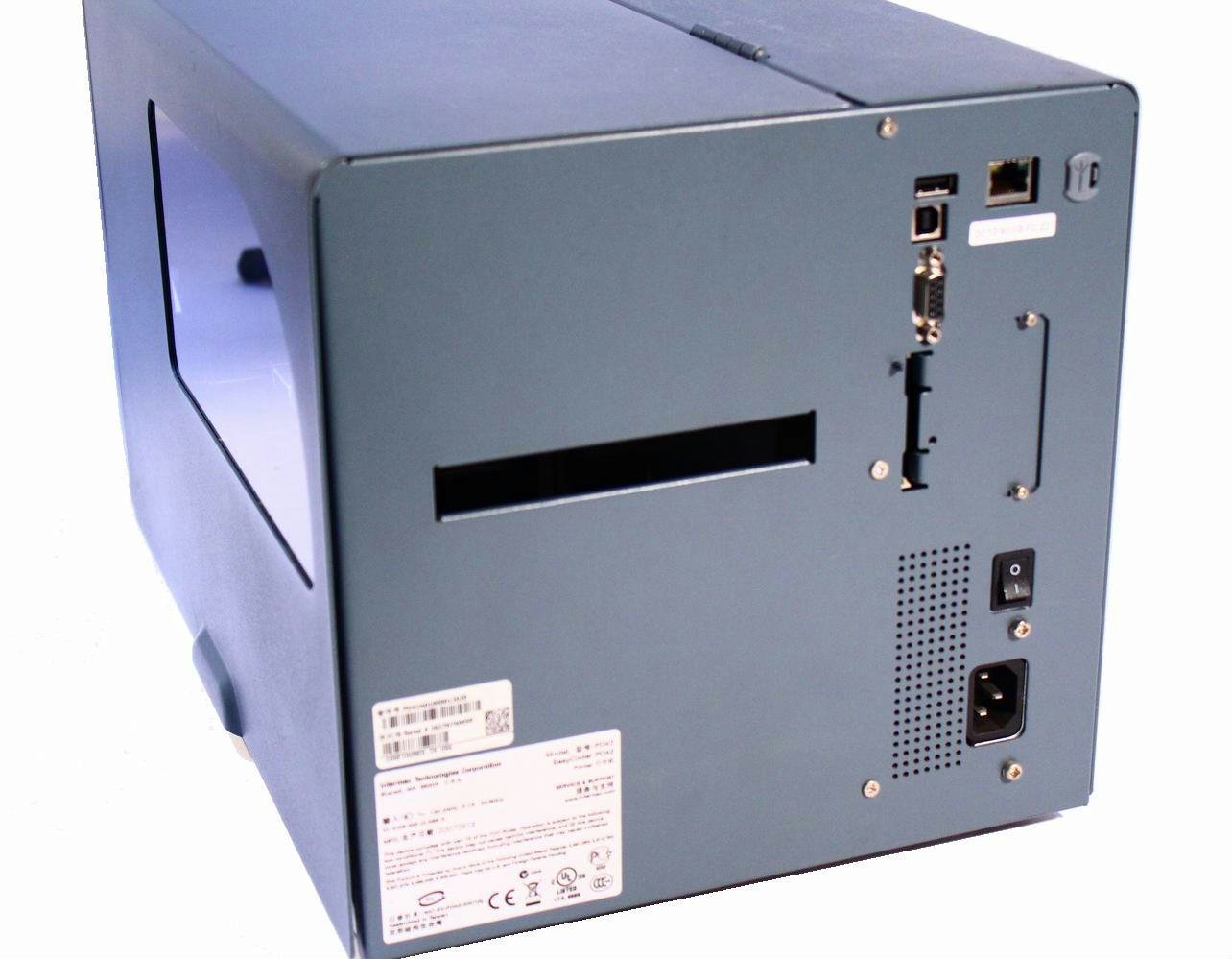
Rajah 4.2: Belakang View Pencetak Intermec PD42. Imej ini menonjolkan pelbagai pilihan sambungan yang tersedia di bahagian belakang pencetak, termasuk port USB, Serial dan Ethernet. Input kuasa dan suis kuasa utama juga boleh dilihat.

Gambar 4.3: Dalaman View Pencetak Intermec PD42. Dengan penutup atas terbuka, imej ini mendedahkan mekanisme dalaman untuk memuatkan label dan reben. Komponen utama seperti pemasangan kepala cetak, panduan media dan gelendong reben boleh dilihat, menggambarkan laluan media.
5. Persediaan
5.1 Membongkar dan Meletakkan
- Keluarkan pencetak dengan berhati-hati daripada pembungkusannya.
- Letakkan pencetak pada permukaan yang stabil dan rata dengan pengudaraan yang mencukupi.
- Pastikan ruang yang mencukupi di sekeliling pencetak untuk pemuatan dan penyelenggaraan media.
5.2 Kuasa Penyambung
- Sambungkan kord kuasa ke input kuasa di bahagian belakang pencetak (rujuk Rajah 4.2).
- Palamkan hujung kord kuasa yang lain ke dalam salur keluar elektrik yang dibumikan.
5.3 Menyambungkan Kabel Data
PD42 menawarkan pelbagai pilihan sambungan:
- USB: Sambungkan kabel USB dari port USB pencetak ke komputer anda.
- bersiri: Sambungkan kabel bersiri daripada port bersiri pencetak ke komputer atau sistem hos anda.
- Ethernet: Sambungkan kabel Ethernet dari port Ethernet pencetak ke rangkaian anda.
5.4 Memuatkan Media (Label dan Reben)
PD42 menyokong gulungan label 200 mm (8 inci) standard industri dan gulungan reben 450 m (18,000 inci).
- Buka penutup atas pencetak (rujuk Rajah 4.3).
- Ikut gambar rajah dalaman atau arahan khusus untuk jenis media anda untuk memuatkan gulungan label ke atas gelendong media dengan betul.
- Masukkan label melalui panduan media dan di bawah pemasangan kepala cetak.
- Jika menggunakan percetakan pemindahan haba, muatkan reben ke atas gelendong bekalan reben dan masukkan benang mengikut panduan dalaman.
- Tutup penutup atas dengan selamat.
6. Arahan Operasi
6.1 Menghidupkan/Mematikan
- Untuk Menghidupkan: Putar suis kuasa utama di bahagian belakang pencetak ke kedudukan 'Hidup'. Paparan grafik akan menyala.
- Untuk Mematikan: Putar suis kuasa utama ke kedudukan 'Mati'.
6.2 Menggunakan Paparan Grafik
Paparan grafik monokrom dan butang kawalan pada panel hadapan membolehkan anda mengkonfigurasi tetapan pencetak secara langsung. Navigasi melalui menu menggunakan butang anak panah dan sahkan pilihan dengan butang 'Enter'. Rujuk gesaan pada skrin untuk pilihan tertentu.
6.3 Pemasangan Pemacu dan Perisian
Sebelum mencetak dari komputer, pasang pemacu pencetak yang sesuai. Ini biasanya tersedia pada pengeluar weblaman web atau CD yang disertakan. Ikut arahan pada skrin semasa pemasangan.
6.4 Mencetak Label Ujian
Selepas persediaan, adalah disyorkan untuk mencetak label ujian bagi mengesahkan operasi dan pemuatan media yang betul. Pilihan ini biasanya tersedia melalui menu panel hadapan pencetak atau melalui perisian pemacu pencetak.
7. Penyelenggaraan
Penyelenggaraan berkala memastikan prestasi optimum dan memanjangkan jangka hayat pencetak anda.
7.1 Membersihkan Kepala Cetak
Kepala cetak perlu dibersihkan secara berkala, terutamanya jika kualiti cetakan merosot. Gunakan kain bebas habuk atau pen pembersih kepala cetak dengan alkohol isopropil. Pastikan pencetak dimatikan dan disejukkan sebelum membersihkan.
7.2 Penggelek Pembersih dan Laluan Media
Habuk dan sisa pelekat boleh terkumpul pada penggelek dan di dalam laluan media. Gunakan kain bebas buluampdicairkan dengan alkohol isopropil untuk membersihkan komponen ini. Sentiasa matikan pencetak sebelum membersihkan.
7.3 Menggantikan Media
Apabila gulungan label atau reben kehabisan, ikuti langkah-langkah dalam Bahagian 5.4 untuk memuatkan media baharu.
8. Penyelesaian masalah
Bahagian ini membincangkan isu biasa yang mungkin anda hadapi dengan pencetak PD42 anda.
- Pencetak Tidak Dihidupkan: Periksa sambungan kord kuasa dan pastikan soket kuasa berfungsi.
- Tiada Output Cetakan: Sahkan bahawa pencetak berada dalam talian, disambungkan dengan betul kepada hos dan media dimuatkan dengan betul. Periksa mesej ralat pada paparan grafik.
- Kualiti Cetakan Lemah: Bersihkan kepala cetak. Pastikan media dan reben yang betul (jika berkenaan) digunakan dan dimuatkan dengan betul. Laraskan tetapan kegelapan cetak melalui paparan atau pemacu.
- Isu Ketersambungan: Periksa semua sambungan kabel. Sahkan tetapan rangkaian untuk sambungan Ethernet. Pasang semula pemacu pencetak jika perlu.
- Mesej Ralat pada Paparan: Rujuk paparan grafik pencetak untuk kod ralat atau mesej tertentu, kemudian rujuk dokumentasi produk penuh atau sokongan pengilang. webtapak untuk penyelesaian terperinci.
9. Spesifikasi
| Ciri | Spesifikasi |
|---|---|
| Nama Model | PD42BJ1000002021 |
| Teknologi Percetakan | Terma Terus |
| Output Pencetak | Monokrom |
| Resolusi | 203 dpi |
| Kelajuan Cetak | Sehingga 150 mm/s (6 ips) |
| Teknologi Ketersambungan | USB, Bersiri, Ethernet |
| Ciri Khas | Paparan Grafik, Ethernet |
| Berat Barang | 28.7 paun |
| Dimensi Produk | 25 x 15 x 15 inci |
| Jenis Pengawal | Butang Tekan |
| Media Cetak | Label |
10. Waranti dan Sokongan
Untuk maklumat jaminan dan sokongan teknikal, sila rujuk dokumentasi yang disediakan bersama pencetak anda atau lawati Intermec rasmi (kini Honeywell) webtapak. Simpan resit pembelian anda sebagai bukti pembelian untuk tuntutan waranti.
Sumber Dalam Talian: Untuk pemacu terkini, kemas kini perisian tegar dan panduan penyelesaian masalah terperinci, lawati portal sokongan pengeluar.


