1. उत्पादन संपलेview
लॉजिटेक साईट हा एक एआय-सक्षम व्हिडिओ कॉन्फरन्सिंग कॅमेरा आहे जो टेबलटॉप दृष्टीकोन प्रदान करून हायब्रिड मीटिंग अनुभवांना वाढविण्यासाठी डिझाइन केलेला आहे. मीटिंग टेबलाभोवती संवाद आणि गैर-मौखिक रेकॉर्ड करण्यासाठी ते फ्रंट-ऑफ-रूम कॅमेऱ्यासह एकत्रितपणे कार्य करते, ज्यामुळे दूरस्थ उपस्थितांना अधिक समावेशक वाटतो.
प्रमुख वैशिष्ट्यांमध्ये 4K व्हिडिओ रिझोल्यूशन, 60 फ्रेम्स प्रति सेकंद फ्रेम रेट आणि स्पष्ट ऑडिओ कॅप्चरसाठी 7 बीमफॉर्मिंग मायक्रोफोन समाविष्ट आहेत. कॅमेरा मध्यम ते मोठ्या सहयोगी जागांसाठी डिझाइन केला आहे आणि आघाडीच्या व्हिडिओ कॉन्फरन्सिंग प्लॅटफॉर्मसह एकत्रित होतो.
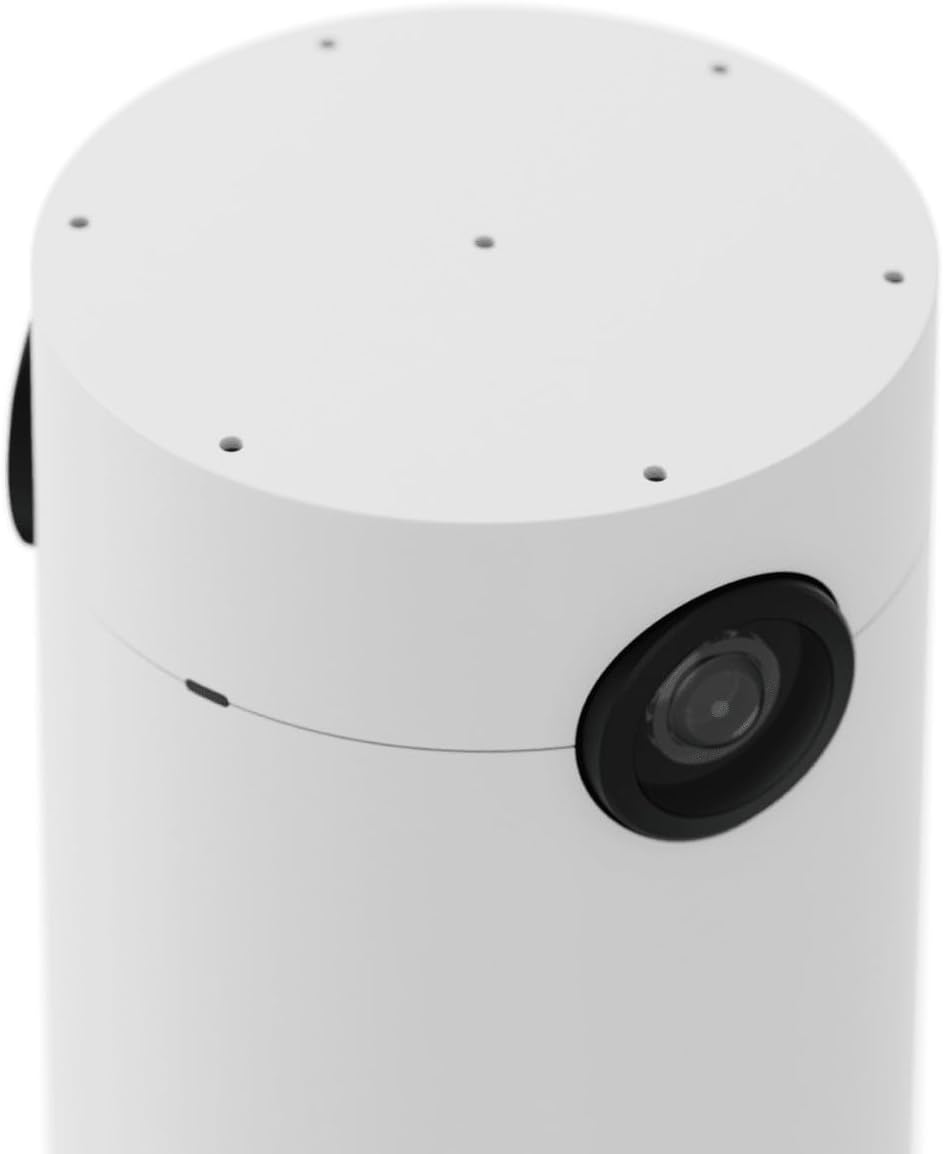
आकृती १: लॉजिटेक साईट व्हिडिओ कॉन्फरन्सिंग कॅमेरा. ही प्रतिमा कॅमेऱ्याची आकर्षक दंडगोलाकार पांढरी रचना दाखवते, जी त्याच्या बाजूला असलेल्या प्राथमिक कॅमेरा लेन्सला हायलाइट करते.
2. सेटअप आणि स्थापना
तुमचा लॉजिटेक साईट कॅमेरा योग्यरित्या स्थापित करण्यासाठी या चरणांचे अनुसरण करा:
- डिव्हाइस अनपॅक करा: पॅकेजिंगमधून कॅमेरा आणि सर्व अॅक्सेसरीज काळजीपूर्वक काढा.
- प्लेसमेंट निवडा: सहभागींना इष्टतम कव्हरेज मिळावे यासाठी तुमच्या बैठकीच्या टेबलाच्या मध्यभागी कॅमेरा ठेवा.
- माउंट्ससह सुरक्षित करा: टेबलावर कॅमेरा सुरक्षितपणे स्थापित करण्यासाठी समाविष्ट केलेल्या माउंट्सचा वापर करा. डिझाइन स्वच्छ सेटअप राखण्यासाठी एकात्मिक केबल व्यवस्थापनास अनुमती देते.

आकृती २: लॉजिटेक साईट कॅमेऱ्याची स्थापना प्रक्रिया. प्रतिमेत कॅमेरा टेबल-इंटिग्रेटेड माउंटमध्ये खाली आणला जात असल्याचे दाखवले आहे, स्वच्छ स्थापनेसाठी केबल्स बेसमधून व्यवस्थित रूट केल्या आहेत.
- केबल्स कनेक्ट करा: कॅमेऱ्याच्या तळाशी असलेल्या पोर्टशी आवश्यक केबल्स (पॉवर, इथरनेट, यूएसबी) जोडा. सर्व कनेक्शन घट्ट असल्याची खात्री करा.

आकृती ३: लॉजिटेक साईट कॅमेऱ्याचा खालचा भाग. हे view तुमच्या कॉन्फरन्सिंग सिस्टमशी डिव्हाइस कनेक्ट करण्यासाठी आवश्यक असलेले पॉवर, इथरनेट आणि USB यासह विविध कनेक्शन पोर्ट प्रदर्शित करते.
- पॉवर चालू: सर्व कनेक्शन झाल्यावर, डिव्हाइस चालू करा.
3. ऑपरेटिंग सूचना
लॉजिटेक साईट कॅमेरा तुमच्या विद्यमान व्हिडिओ कॉन्फरन्सिंग प्लॅटफॉर्मसह अखंड एकात्मतेसाठी डिझाइन केला आहे.
४. कॅमेरा कार्यक्षमता
- कॅमेरा टेबलटॉप प्रदान करतो view, सहभागींचे भाव आणि हावभाव टिपण्यासाठी खोलीच्या समोरील कॅमेऱ्याला पूरक.
- ते बुद्धिमत्तेने व्यक्तींना फ्रेम करते, जरी सहभागींनी ब्लॉक केल्यास मर्यादा येऊ शकतात view इतरांचे ऐका किंवा कॅमेऱ्यापासून दूर जा.
3.2. ऑडिओ नियंत्रणे
एकात्मिक ७ बीमफॉर्मिंग मायक्रोफोन खोलीभोवतीचा स्पष्ट ऑडिओ कॅप्चर करतात.
- बटण नि: शब्द करा कॅमेऱ्यामध्ये जलद ऑडिओ नियंत्रणासाठी एक भौतिक म्यूट बटण आहे. एक इंडिकेटर लाईट मायक्रोफोनची स्थिती दर्शवेल.

आकृती ४: मायक्रोफोन म्यूट बटण प्रदर्शित करणाऱ्या लॉजिटेक साईट कॅमेऱ्याचा क्लोज-अप. बटणासोबत एक इंडिकेटर लाईट आहे जो मायक्रोफोनची सद्यस्थिती दर्शवितो (उदा., सक्रिय किंवा म्यूट).
३.३. गोपनीयता सावली
गोपनीयतेसाठी, कॅमेऱ्यात भौतिक गोपनीयता शेड समाविष्ट आहे.
- गोपनीयता सक्रिय करणे: कॅमेरा वापरात नसताना किंवा गोपनीयतेची आवश्यकता असताना कॅमेरा लेन्सवर गोपनीयता सावली सरकवा.

आकृती ५: लॉजिटेक साईट कॅमेरा त्याच्या प्रायव्हसी शेडसह. हे अॅक्सेसरी कॅमेरा लेन्ससाठी एक भौतिक कव्हर प्रदान करते, जे डिव्हाइस सक्रियपणे वापरात नसताना गोपनीयता सुनिश्चित करते.
4. देखभाल
नियमित देखभालीमुळे तुमच्या लॉजिटेक साईट कॅमेऱ्याची इष्टतम कार्यक्षमता आणि दीर्घायुष्य सुनिश्चित होते.
- स्वच्छता: कॅमेरा लेन्स आणि बाहेरील भाग हळूवारपणे पुसण्यासाठी मऊ, कोरड्या कापडाचा वापर करा. अपघर्षक क्लीनर किंवा सॉल्व्हेंट्स टाळा.
- सॉफ्टवेअर अपडेट्स: अधिकृत लॉजिटेककडून फर्मवेअर आणि सॉफ्टवेअर अपडेट्स वेळोवेळी तपासा आणि स्थापित करा. webतुमच्या कॅमेऱ्यामध्ये नवीनतम वैशिष्ट्ये आणि सुरक्षा सुधारणा आहेत याची खात्री करण्यासाठी साइट.
- केबल व्यवस्थापनः कनेक्टिव्हिटी समस्या टाळण्यासाठी सर्व केबल्स व्यवस्थित आणि किंक किंवा नुकसानमुक्त असल्याची खात्री करा.
5. समस्या निवारण
तुमच्या लॉजिटेक साईट कॅमेऱ्यामध्ये समस्या आल्यास, खालील समस्यानिवारण चरणांचा विचार करा:
- व्हिडिओ आउटपुट नाही:
- सर्व केबल्स (USB, इथरनेट) कॅमेरा आणि कॉन्फरन्सिंग सिस्टमशी सुरक्षितपणे जोडलेले आहेत याची खात्री करा.
- कॅमेरा चालू आहे आणि त्याचे इंडिकेटर लाईट्स सक्रिय आहेत याची खात्री करा.
- लॉजिटेक साईट सक्रिय कॅमेरा म्हणून निवडला आहे याची खात्री करण्यासाठी तुमच्या व्हिडिओ कॉन्फरन्सिंग अॅप्लिकेशनमधील सेटिंग्ज तपासा.
- ऑडिओ इनपुट नाही:
- कॅमेऱ्यावरील मायक्रोफोन म्यूट बटण सक्रिय नसल्याचे सुनिश्चित करा (इंडिकेटर लाइटने ते अनम्यूट केलेले दर्शवावे).
- तुमच्या व्हिडिओ कॉन्फरन्सिंग अॅप्लिकेशनमध्ये ऑडिओ इनपुट सेटिंग्ज तपासा जेणेकरून लॉजिटेक साईट मायक्रोफोन सोर्स म्हणून निवडला गेला आहे याची खात्री करा.
- कॅमेऱ्याचे फर्मवेअर अद्ययावत असल्याची खात्री करा.
- खराब व्हिडिओ गुणवत्ता:
- कॅमेरा लेन्स स्वच्छ आणि धूळ किंवा डागांपासून मुक्त असल्याची खात्री करा.
- बैठकीच्या खोलीत पुरेसा प्रकाश आहे का ते तपासा.
- स्थिरता आणि बँडविड्थसाठी तुमचे नेटवर्क कनेक्शन तपासा, कारण यामुळे व्हिडिओ स्ट्रीमिंग गुणवत्तेवर परिणाम होऊ शकतो.
- डिव्हाइस ओळखले नाही:
- तुमचा संगणक किंवा कॉन्फरन्सिंग सिस्टम रीस्टार्ट करून पहा.
- कॅमेऱ्याच्या USB आणि इथरनेट केबल्स डिस्कनेक्ट करा आणि पुन्हा कनेक्ट करा.
- तुमची ऑपरेटिंग सिस्टम आणि कॉन्फरन्सिंग सॉफ्टवेअर अद्ययावत असल्याची खात्री करा.
समस्या कायम राहिल्यास, पुढील मदतीसाठी समर्थन विभाग पहा.
6. तपशील
| वैशिष्ट्य | तपशील |
|---|---|
| मॉडेल क्रमांक | 960001503 |
| ब्रँड | लॉजिटेक |
| व्हिडिओ रिझोल्यूशन | 3840 x 2160 (4K) |
| फ्रेम दर | 60 fps |
| मायक्रोफोन | ६ बीमफॉर्मिंग मायक्रोफोन्स |
| परिमाण (LxWxH) | 7.66 x 9.43 x 13.39 इंच |
| आयटम वजन | 1.1 पाउंड |
| रंग | पांढरा |
| हार्डवेअर प्लॅटफॉर्म | PC |
| कनेक्टिव्हिटी | यूएसबी, इथरनेट |
7. वॉरंटी माहिती
तुमच्या लॉजिटेक साईट व्हिडिओ कॉन्फरन्सिंग कॅमेरा (मॉडेल ९६०००१५०३) बद्दल तपशीलवार वॉरंटी माहितीसाठी, कृपया अधिकृत लॉजिटेक पहा. webतुमच्या उत्पादनासोबत समाविष्ट असलेले साइट किंवा वॉरंटी कार्ड. वॉरंटी अटी आणि शर्ती प्रदेशानुसार बदलू शकतात.
8. समर्थन
जर तुम्हाला अधिक मदत, तांत्रिक मदत हवी असेल किंवा या मॅन्युअलमध्ये समाविष्ट नसलेले प्रश्न असतील, तर कृपया अधिकृत लॉजिटेक सपोर्ट संसाधनांना भेट द्या:
- लॉजिटेक सपोर्ट Webसाइट: www.logitech.com/support
- लॉजिटेक अधिकृत स्टोअर: Amazon वरील Logitech स्टोअरला भेट द्या
सपोर्टशी संपर्क साधताना कृपया तुमचा उत्पादन मॉडेल नंबर (९६०००१५०३) आणि सिरीयल नंबर तयार ठेवा.


