


Google Home програмыг дахин холбоно уу

Үзүүлэлтүүд
- Relink App хувилбар: 4.52 ба түүнээс дээш
- Google Home төхөөрөмжид тохирно
- Ухаалаг гэрийн интеграцийг дэмждэг
Бүтээгдэхүүнийг ашиглах заавар
Алхам 1: Бэлтгэл ажил
Relink камеруудаа Google Home-д нэмэхийн тулд танд дараах зүйлс байгаа эсэхийг шалгаарай:
- Relink App болон Google Home програмыг суулгасан
- Ухаалаг гэрийг дэмждэг камерыг дахин холбоно уу
- Google төхөөрөмж: Chromecast-тай ТВ/Chromecast-тай медиа тоглуулагч/Google Home Hub/AA Google Nest
Алхам 2: Reolink App 4.52 болон түүнээс хойшхи хувилбарыг ашиглан Google Home-д Relink камер нэмнэ үү
- Google Home програмыг ажиллуулаад Төхөөрөмж > Төхөөрөмж нэмэх > Google Home-тэй ажилладаг хэсэгт очно уу.
- хайх Хайлтын талбараас "дахин холбох"-ыг сонгоод Reolink Smart Home-г сонгоод Reolink бүртгэлдээ нэвтэрнэ үү.
- Ухаалаг нүүр хуудаснаас Google Home-г сонгоно уу.
- Нэмэхийг хүссэн камераа сонгоод, ухаалаг гэрийн ур чадварыг идэвхжүүлж, байршлыг сонгоод тохиргоог гүйцээнэ үү.
Амьд View Google Home дээрх Relink Camera
- Амьд View Google төхөөрөмж дээр:
Хэрэв та Google төхөөрөмжөө Google Home програмд холбосон бол үүнийг хийж болно view Дэлгэц дээр товших эсвэл "Сайн уу Google, [камерын нэрийг] харуулах" гэх мэт дуут командыг ашиглан камерыг тэжээнэ. - Амьд View Google Home програм дээр:
Google Home App-ийн Төхөөрөмжийн хуудсан дээр камер дээр товшино уу view шууд дамжуулалт эсвэл хандалтын тохиргоо.
Жич: Хэрэв та видео дамжуулалт хийх боломжгүй гэсэн мессежтэй тулгарвал viewed, Chromecast төхөөрөмж эсвэл Google дэлгэцийн төхөөрөмжийг ашиглана уу viewing.
Бэлтгэл
Google Home-д Relink камеруудаа нэмэхийн тулд та дараах төхөөрөмж болон программуудыг тохируулсан байх шаардлагатай.
- Relink App болон Google Home App
- Ухаалаг гэрийг дэмждэг камерыг дахин холбоно уу
- Google төхөөрөмж: Chromecast-тай ТВ/Chromecast-тай медиа тоглуулагч/Google Home Hub/Aa Google Nest
Reolink App 4.52 болон түүнээс хойшхи хувилбарыг ашиглан Google Home-д Relink камер нэмнэ үү
Relink App 4.52 хувилбар нь таны камерыг Google Home-д нэмэх үйл явцыг оновчтой болгосон. Тохиргоог илүү хялбар болгохын тулд 4.52 эсвэл түүнээс хойшхи хувилбар руу шинэчлэхийг зөвлөж байна.
Алхам 1. Google Home руу Relink-ийг холбоно уу
- Google Home програмыг ажиллуулаад Төхөөрөмж > Төхөөрөмж нэмэх > Google Home-тэй ажилладаг гэснийг товшино уу.
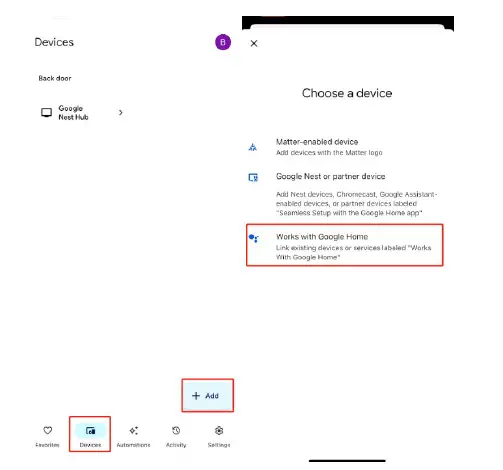
- Хайлтын талбараас Relink хай. Reolink Smart Home дээр товшоод Reolink акаунт руугаа нэвтэрч орно уу (энэ нь Reolink апп дээр төхөөрөмж холбогдсон байгаа эсэхийг шалгаарай). Та нэвтэрсний дараа "Зөвшөөрөх" дээр товшсоноор "Relink Smart Home холбогдсон байна" гэсэн мэдээлэл гарч ирнэ.

Алхам 2. Reolink програм дээр Smart Home Skill-г идэвхжүүлнэ үү
- Relink App-г ажиллуулаад камерыг Relink App-д нэмнэ үү. Хэрэв камерыг Reolink Home Hub-д нэмсэн бол Home Hub-г Relink App-д нэмнэ үү.
Жич:
Reolink Smart Home-д камер нэмэхийн тулд камер нь интернетэд холбогдсон байх шаардлагатай. Та камерын интернет холболтыг шалгахын тулд гадаад сүлжээгээр алсаас хандах боломжтой эсэхийг шалгаж болно. - Cloud > Smart Home хэсгийг товшино уу. Хэрэв та App дээрх Relink акаунт руугаа нэвтрээгүй бол Smart Home хэсгийг товшсоны дараа таныг нэвтрэхийг хүсэх болно.
Бүртгэл нь таны Google Home апп дээр ашигласан бүртгэлтэй ижил эсэхийг шалгана уу.
- Ухаалаг нүүр хуудсан дээрх Google Home-г товшино уу.
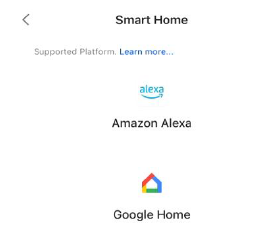
- Reolink App-д нэмэгдсэн, Smart Home-ийн нэгдлийг дэмждэг төхөөрөмжүүд жагсаалтад гарч ирнэ. Google Home-д нэмэхийг хүссэн төхөөрөмжөө олоорой. Төхөөрөмжийн ухаалаг гэрийн ур чадварыг идэвхжүүлэхийн тулд товчлуурыг цэнхэр болгохын тулд товшино уу.

Жич:
- Хэрэв камер Reolink Home Hub/Home Hub Pro-д холбогдсон бол зөвхөн төв нь харагдах бөгөөд та Reolink Smart Home-д нэг дор хэд хэдэн камер нэмэх боломжтой болно. Та төвийг идэвхжүүлсний дараа энэ нь төвд нэмсэн бүх камерын ухаалаг гэрийн функц идэвхжсэнийг илтгэнэ.
(Дээрх зурагт үзүүлсэн камерууд нь Home Hub-д холбогдоогүй боловч Relink App-д аль хэдийн нэмэгдсэн бие даасан камерууд бөгөөд Smart Home интеграцийг дэмждэг. - Дуут тушаалаа Google-ээр амархан танихын тулд камерын нэрийг өөрчилсөн нь дээр. Урд хаалга эсвэл арын хашааны камер эсвэл үүнтэй төстэй нэрс нь гайхалтай байх болно.
Алхам 3. Google Home програм дээр камер тохируулна уу
Одоо Google Home програмыг ажиллуулна уу. Relink App-д ухаалаг гэрийн функцийг идэвхжүүлсэн Reolink камер нь Төхөөрөмжийн хуудсан дээр гарч ирнэ. Хэрэв камеруудыг Reolink Home Hub/ Home Hub Pro-д нэмбэл төхөөрөмж бүр (камер эсвэл хаалганы хонх гэх мэт) тусдаа байгууллага болж харагдах болно.
Камерыг Google Home төхөөрөмжтэйгээ холбохын тулд дараах алхмуудыг дагана уу:
- Тохиргооны хуудас руу орохын тулд камер дээр товшино уу.
- Нүүр хуудас руу шилжиж, камерыг тодорхой гэрт хуваарилна уу.
- Дараах > Төхөөрөмжийг зөөх гэснийг товшино уу.
- Камертаа тохирох байршлыг сонгоод, "Дараах" гэснийг товшоод бүх зүйл бэлэн боллоо! Таны камер Google Home-д амжилттай холбогдсон бөгөөд ашиглахад бэлэн боллоо.
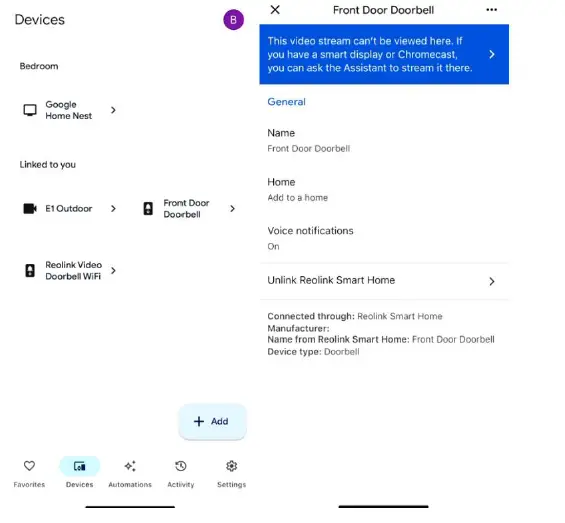

Амьд View Google Home дээрх Relink Camera
Амьд View Google төхөөрөмж дээр
- Хэрэв та Google төхөөрөмжийг (Chromecast эсвэл Google Home Hub гэх мэт) Google Home програмд аль хэдийн нэмсэн бол Google Home аппликейшн дээр нэмсэн камер автоматаар Google төхөөрөмжид холбогдох бөгөөд дараа нь дэлгэцэн дээр товшиж хайж олох боломжтой. view камер эсвэл зүгээр л "Сайн уу Google, [камерын нэрийг] харуул" гэж хэлээрэй view шууд дамжуулалтыг зогсоож, "Сайн уу Google, зогсоо [камерын нэр]" гэж хэлээрэй.
- Хэрэв та дуут тушаалаар камер руу залгах боломжгүй бол камерын нэрийг сольж, дахин оролдоно уу. Front Door or Backyard Came,ra эсвэл үүнтэй төстэй нэрс маш сайн байх болно.
Амьд View Google Home програм дээр
- Google Home програмын Төхөөрөмжийн хуудсан дээрх камерыг товшоод шууд дамжуулалтыг шалгах эсвэл тохиргооны хуудас руу очих боломжтой.
Жич:
Хэрэв та "Энэ видео дамжуулалт байж болохгүй viewэнд ed. Хэрэв танд ухаалаг дэлгэц эсвэл Chromecast байгаа бол Туслахаас үүнийг дамжуулахыг хүсч болно" гэсэн үг юм.viewGoogle Home аппликейшн дээр. Үүнийг хийхийн тулд Chromecast төхөөрөмж эсвэл Google дэлгэцийн төхөөрөмж ашиглахыг зөвлөж байна view камер.

Түгээмэл асуултууд
Асуулт: Хэрэв би Google Home дээр дуут командын тусламжтайгаар камер руу залгаж чадахгүй бол би яах ёстой вэ?
Х: Камерын нэрийг "Урд хаалга" эсвэл "Арын камер" гэх мэт энгийн зүйл болгон өөрчилж, дуут командыг дахин оролдоно уу.
Баримт бичиг / нөөц
 |
Google Home програмыг дахин холбоно уу [pdf] Хэрэглэгчийн гарын авлага Google Home App, Google Home App, App |