Танилцуулга
This manual provides detailed instructions for the installation, operation, and maintenance of your GIGABYTE B860M GAMING X WIFI6E Motherboard. Please read this manual thoroughly before installing or using the product to ensure correct operation and to prevent damage.
The GIGABYTE B860M GAMING X WIFI6E Motherboard is designed to support Intel Core Ultra Series CPUs, featuring a robust power delivery system, DDR5 memory support, and advanced connectivity options including PCIe 5.0, M.2, 2.5GbE LAN, WIFI 6E, and USB 4.
Тохируулах гарын авлага
1. Савлах, шалгах
Carefully remove the motherboard from its packaging. Inspect for any signs of damage during transit. Ensure all accessories listed in the package contents are present.
- GIGABYTE B860M GAMING X WIFI6E Motherboard
- SATA кабель
- Wi-Fi антен
- Хэрэглэгчийн гарын авлага (энэ баримт бичиг)
- Driver CD/USB (if included)
2. Эх хавтангийн зохион байгуулалт дууссанview
Эх хавтан дээрх гол бүрэлдэхүүн хэсгүүд болон холбогчтой танилцана уу.
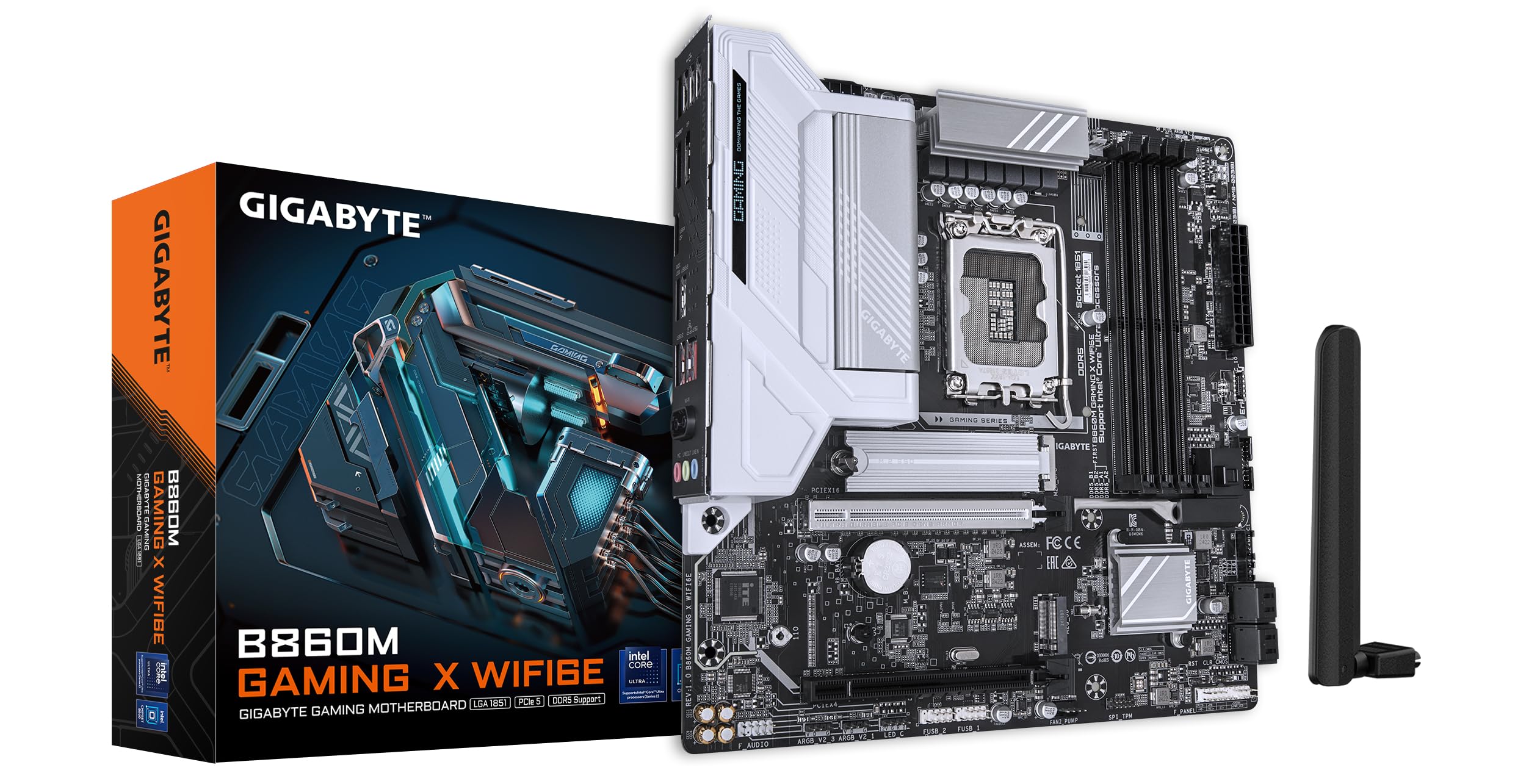
Зураг: дээрээс доош view of the GIGABYTE B860M GAMING X WIFI6E Motherboard, highlighting the CPU socket, DDR5 DIMM slots, PCIe slots, and M.2 slots.

Зураг: өнцөгтэй view of the GIGABYTE B860M GAMING X WIFI6E Motherboard, showing the heatsinks and overall board design.
3. CPU-ийн суурилуулалт (LGA 1851)
- CPU залгуурын хөшүүргийг нээнэ үү.
- Align the CPU with the socket, ensuring the triangular mark on the CPU matches the mark on the socket.
- CPU-г хүчлэхгүйгээр залгуурт зөөлөн оруулаарай.
- CPU-г хамгаалахын тулд залгуурын хөшүүргийг хаа.
4. Санах ой (DDR5) суурилуулах
- DIMM үүрний хоёр төгсгөлд байгаа хавчааруудыг нээнэ үү.
- Санах ойн модулийг үүртэй зэрэгцүүлж, модуль дээрх ховил нь үүрэнд байгаа түлхүүртэй тохирч байгаа эсэхийг шалгаарай.
- Санах ойн модулийн хоёр үзүүрийг хавчааруудыг байрандаа орох хүртэл чанга дарна уу.
- For dual-channel operation, install modules in the recommended slots (refer to motherboard diagram for specific slots).
5. Storage Device Installation (M.2 SSDs)
- Эх хавтан дээрх M.2 слотуудыг олоорой.
- Remove the M.2 heatsink and stand-off screw.
- M.2 SSD-ийг үүрэнд өнцгөөр оруулна.
- Push down the SSD and secure it with the stand-off screw.
- Reattach the M.2 heatsink for thermal protection.
6. График карт (PCIe 5.0) суурилуулах
- PCIe 5.0 x16 үүрэн дээрх түгжээг нээнэ үү.
- Align your graphics card with the slot and press down firmly until it is fully seated and the latch closes.
- График картыг эрэг ашиглан компьютерийн хайрцагт бэхлээрэй.
7. Захын төхөөрөмж болон цахилгааныг холбох
Connect the 24-pin ATX power connector and the 8-pin CPU power connector from your power supply to the motherboard. Connect front panel headers (power button, reset, USB, audio) according to the motherboard manual diagram. Install the Wi-Fi antenna to the rear I/O panel.

Image: Rear I/O panel of the GIGABYTE B860M GAMING X WIFI6E Motherboard, showing USB ports, HDMI, DisplayPort, 2.5GbE LAN, Wi-Fi antenna connectors, and audio jacks.
Ашиглалтын заавар
1. Эхний ачаалах ба BIOS-ийн тохиргоо
Системээ угсарсны дараа асаана уу. дээр дарна уу ДЭЛ BIOS/UEFI тохиргооны хэрэгсэлд орохын тулд эхлүүлэх үед товчийг дарна уу. Энд та ачаалах дараалал, системийн цаг болон бусад дэвшилтэт тохиргоог тохируулж болно.
2. Драйвер суулгах
Once the operating system is installed, install the necessary drivers for the motherboard components (chipset, LAN, Wi-Fi, audio, etc.). These can be found on the included driver disk/USB or downloaded from the official GIGABYTE webсайт.
3. Wi-Fi 6E Connectivity
Ensure the Wi-Fi antenna is securely connected. In your operating system's network settings, select the appropriate Wi-Fi 6E network and enter the password to connect.
4. Q-Flash Plus
The Q-Flash Plus feature allows you to update the BIOS without installing a CPU, memory, or graphics card. Download the latest BIOS file GIGABYTE-ээс website, rename it as instructed, and save it to a USB flash drive. Insert the USB drive into the designated Q-Flash Plus USB port on the rear I/O panel and press the Q-Flash Plus button.
Засвар үйлчилгээ
1. BIOS-ийн шинэчлэлтүүд
GIGABYTE-г тогтмол шалгана уу website for the latest BIOS updates. BIOS updates can improve system stability, performance, and add support for new hardware. Follow the instructions provided by GIGABYTE carefully when performing a BIOS update.
2. Драйверын шинэчлэлтүүд
Keep your motherboard drivers updated to ensure optimal performance and compatibility. Download drivers only from the official GIGABYTE support page.
3. Цэвэрлэгээ
Эх хавтан болон эд ангиудын тоосыг шахсан агаараар үе үе цэвэрлэж байгаарай. Цэвэрлэхийн өмнө системийг унтрааж, залгуураас нь салгасан эсэхийг шалгаарай. Шингэн эсвэл зүлгүүрийн материал ашиглахаас зайлсхий.
Алдааг олж засварлах
1. Систем асахгүй байна
- Check all power connections (24-pin ATX, 8-pin CPU) are securely seated.
- Цахилгаан хангамж зөв ажиллаж байгаа эсэхийг шалгана уу.
- Ensure the front panel power button header is correctly connected.
2. Дэлгэцийн гаралт байхгүй
- Confirm the graphics card is properly seated in the PCIe slot and connected to the power supply (if required).
- Check that the monitor cable is securely connected to both the graphics card and the monitor.
- If using integrated graphics, ensure the monitor is connected to the motherboard's video output (HDMI/DisplayPort).
3. Системийн тогтворгүй байдал эсвэл эвдрэл
- Verify that all components (CPU, RAM, GPU) are correctly installed.
- Check for overheating issues; ensure CPU cooler and case fans are working.
- BIOS болон бүх драйверуудыг хамгийн сүүлийн хувилбар руу шинэчил.
- Test memory modules individually if you suspect RAM issues.
4. Wi-Fi холболтын асуудлууд
- Wi-Fi антеныг арын оролт гаралтын самбарт найдвартай холбосон эсэхийг шалгаарай.
- Check if Wi-Fi drivers are installed correctly.
- Verify that the Wi-Fi module is enabled in the BIOS.
Үзүүлэлтүүд
| Онцлог | Дэлгэрэнгүй |
|---|---|
| Загварын нэр | B860M GAMING X WIFI6E |
| CPU залгуур | LGA 1851 |
| Тохиромжтой процессорууд | Intel Core Ultra цуврал процессорууд |
| Чипсет | Intel B860M |
| RAM санах ойн технологи | DDR5, Dual Channel (4 x DIMMs) |
| Max Memory Clock Speed | 6400MHz (OC) хүртэл |
| PCIe Slots | 1x PCIe 5.0 x16, 1x PCIe 4.0 |
| M.2 үүр | Multiple M.2 slots with Thermal Protection |
| LAN | 2.5 Гб LAN |
| Утасгүй холболт | Realtek 2x2 Wi-Fi 6E |
| USB портууд | USB 4.0 Type-C, USB 3.2 Gen 2 Type-C, various USB 3.2/2.0 |
| VRM | Hybrid Digital 8+1+2+2 Phase 60A DrMOS |
| Хэмжээ | 9.61 x 9.61 x 1.38 инч |
| Зүйлийн жин | 2.65 фунт |
Баталгаат болон дэмжлэг
GIGABYTE motherboards come with a limited warranty. Please refer to the official GIGABYTE website or your product packaging for specific warranty terms and conditions applicable to your region.
Техникийн дэмжлэг, драйвер татаж авах, BIOS шинэчлэлт болон бүтээгдэхүүний талаарх дэлгэрэнгүй мэдээллийг авахыг хүсвэл GIGABYTE-ийн албан ёсны дэмжлэгт зочилно уу. webсайт:
https://www.gigabyte.com/support
When contacting support, please have your motherboard model name (B860M GAMING X WIFI6E) and serial number ready.