1. Танилцуулга
This manual provides detailed instructions for the installation, configuration, and operation of the GIGABYTE B860 Gaming X WIFI6E Motherboard. Designed to support Intel Core Ultra Processors (Series 2) with an LGA 1851 socket, this ATX motherboard features DDR5 memory support, multiple M.2 slots, PCIe 5.0 connectivity, USB-C, WIFI6E, and 2.5GbE LAN. Adherence to these instructions will ensure proper setup and optimal performance of your system.
2. Аюулгүй байдлын мэдээлэл
- Аливаа эд ангиудыг суулгах эсвэл салгахаасаа өмнө цахилгааны утсыг үргэлж цахилгаан залгуураас салга.
- Эд ангиудыг барихаасаа өмнө статик цахилгааныг гадагшлуулахын тулд статик эсрэг бугуйвч зүүх эсвэл газардуулсан металл зүйлд ойр ойрхон хүрч байгаарай.
- Эмзэг хэсгүүдэд хүрэхээс зайлсхийхийн тулд эд ангиудыг ирмэгээр нь барь.
- Хэт халалтаас урьдчилан сэргийлэхийн тулд компьютерийнхээ гэрт агааржуулалт сайтай байгаарай.
- Эх хавтанг чийг, хэт температураас хол байлга.
3. Багцын агуулга
Verify that all items are present in the package. If any item is missing or damaged, contact your retailer.
- GIGABYTE B860 Gaming X WIFI6E Motherboard
- Хэрэглэгчийн гарын авлага / Хурдан суулгах гарын авлага
- SATA мэдээллийн кабель
- Wi-Fi антен
- M.2 Шураг ба бэхэлгээ
- Драйвер CD/USB (эсвэл татаж авах заавар)
4. Эх хавтангийн зохион байгуулалт
Суулгахаасаа өмнө эх хавтан дээрх янз бүрийн бүрэлдэхүүн хэсгүүд болон холбогчуудтай танилцаарай.
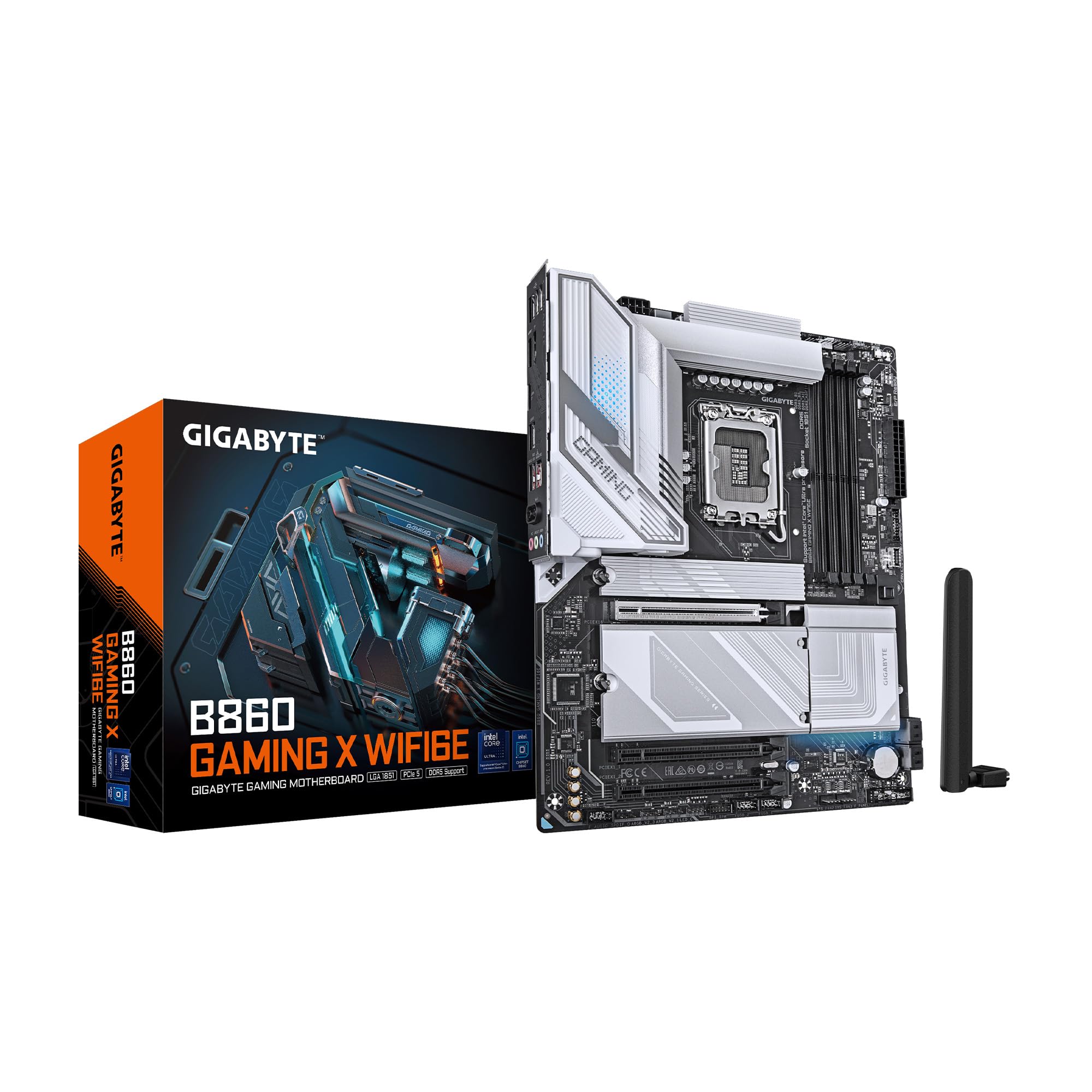
Зураг 4.1: Дээрээс доош view of the GIGABYTE B860 Gaming X WIFI6E Motherboard, showing the CPU socket, DDR5 DIMM slots, PCIe slots, and M.2 slots with heatsinks.

Зураг 4.2: Өнцөг view of the GIGABYTE B860 Gaming X WIFI6E Motherboard, highlighting the VRM heatsinks, I/O shroud, and overall board design.
4.1 Rear I/O Panel Overview
Арын оролт гаралтын самбар нь гадаад төхөөрөмжийг холбох төрөл бүрийн портуудыг өгдөг.

Figure 4.3: Rear I/O panel featuring USB ports, HDMI, DisplayPort, 2.5GbE LAN, Wi-Fi antenna connectors, and audio jacks.
- USB портууд: Various USB 2.0, USB 3.2 Gen1, USB 3.2 Gen2, and USB4 Type-C ports for peripheral connectivity.
- Видео гаралт: HDMI and DisplayPort for integrated graphics output.
- LAN порт: 2.5 Gigabit Ethernet for high-speed wired network connections.
- Wi-Fi антен холбогч: For attaching the included Wi-Fi antenna.
- Аудио залгуурууд: Чанга яригч, чихэвч, микрофоныг холбоход зориулагдсан.
- BIOS Flash Button: CPU эсвэл RAM суулгаагүй BIOS-г шинэчлэх зориулалттай.
5. Суулгах заавар
5.1 CPU суурилуулах
- CPU залгуурын хөшүүргийг нээж, хамгаалалтын тагийг ав.
- CPU-г залгууртай сайтар тааруулж, CPU дээрх гурвалжин тэмдэг нь залгуур дээрх тэмдэгтэй тохирч байгаа эсэхийг шалгаарай.
- CPU-г хүчлэхгүйгээр залгуурт зөөлөн оруулаарай.
- CPU-г хамгаалахын тулд залгуурын хөшүүргийг хаа.
5.2 Санах ой (RAM) суурилуулах
- DDR5 DIMM үүрний хоёр төгсгөлд байгаа хавчааруудыг нээнэ үү.
- DDR5 санах ойн модуль дээрх ховилыг DIMM үүр дээрх товчлууртай зэрэгцүүл.
- Санах ойн модулийг хавчаарууд нь бэхлэх хүртэл үүрэнд сайтар оруулна.
- Хос сувгийн ажиллагааны хувьд модулиудыг тохирох өнгөний үүрэнд (жишээ нь, A2 ба B2) суулгана уу.
5.3 Хадгалах (M.2 SSD, SATA хөтчүүд) Суулгах
- M.2 SSD: Remove the M.2 Thermal Guard. Insert the M.2 SSD into the slot at an angle, then push it down and secure it with the EZ-Latch mechanism or screw. Reattach the Thermal Guard.
- SATA хөтчүүд: Connect one end of the SATA data cable to a SATA port on the motherboard and the other end to your SATA storage device. Connect a SATA power cable from your power supply to the device.
5.4 Өргөтгөх карт (PCIe) суурилуулах
- PCIe өргөтгөлийн картаа (жишээ нь, график карт) хүссэн PCIe үүртэйгээ зэрэгцүүл.
- Карт зөв сууж, бэхэлгээний хавчаар түгжигдэх хүртэл чанга дарна уу.
- Картыг явах эд ангид боолтоор бэхлээрэй.
5.5 Цахилгаан хангамжийн холболтууд
- 24 зүү ATX үндсэн тэжээлийн холбогчийг тэжээлийн эх үүсвэрээс эх хавтан руу холбоно уу.
- 8 зүү (эсвэл 4+4 зүү) ATX 12V CPU тэжээлийн холбогчийг эх хавтанд холбоно уу.
5.6 Урд самбарын холболтууд
Connect the cables from your PC case's front panel (power button, reset button, USB ports, audio jacks, LED indicators) to the corresponding headers on the motherboard. Refer to the motherboard diagram for exact header locations.
6. Эхний ачаалах ба BIOS-ийн тохиргоо
6.1 Анхдагч асаалттай
After assembling all components, connect your monitor, keyboard, and mouse. Power on your system. The system should display the GIGABYTE splash screen.
6.2 BIOS/UEFI руу нэвтрэх
Ачаалах процессын явцад товчийг дахин дахин дарна уу ДЭЛ key to enter the BIOS/UEFI setup utility. Here you can configure system settings, boot order, and monitor hardware status.
6.3 Basic BIOS Settings
- Ачаалах дараалал: Set the primary boot device (e.g., M.2 SSD with OS).
- Огноо ба цаг: Adjust system date and time.
- Сэнсний удирдлага: Configure fan speeds for optimal cooling and noise levels.
- XMP Profile: Enable XMP for your DDR5 memory to run at its rated speed.
7. Драйвер болон програм хангамж суурилуулах
For optimal system performance and stability, install the latest drivers and utilities for your motherboard.
- Чипсетийн драйверууд: CPU болон бусад бүрэлдэхүүн хэсгүүдийн хооронд зөв харилцахад зайлшгүй шаардлагатай.
- LAN драйверууд: For the 2.5GbE wired network connection.
- Wi-Fi/Bluetooth драйверууд: Утасгүй холболтын хувьд.
- Аудио драйверууд: For sound functionality.
- Хэрэглээний програм хангамж: GIGABYTE provides various utilities for system monitoring, RGB control, and BIOS updates.
Drivers can be found on the included CD/USB or downloaded from the official GIGABYTE webсайт.
8. Засвар үйлчилгээ
8.1 BIOS-ийн шинэчлэлтүүд
GIGABYTE-г тогтмол шалгана уу website for the latest BIOS versions. BIOS updates can improve system stability, compatibility, and performance. Follow the instructions provided by GIGABYTE for safe BIOS flashing.
8.2 Драйверын шинэчлэлтүүд
Шинэ програм хангамж болон техник хангамжтай нийцтэй байх, гүйцэтгэлийн сайжруулалт болон алдааны засваруудаас ашиг хүртэхийн тулд драйверуудаа байнга шинэчилж байгаарай.
8.3 Цэвэрлэгээ
Periodically clean your PC to prevent dust buildup, which can lead to overheating. Use compressed air to clear dust from heatsinks, fans, and other components. Ensure the system is powered off and unplugged before cleaning.
9. Алдаа засах
- Эрчим хүчгүй: Бүх тэжээлийн холболтыг шалгана уу (24 зүү ATX, 8 зүү CPU, GPU хүч). Цахилгаан хангамжийг асаасан эсэхийг шалгаарай.
- Дэлгэц байхгүй: Дэлгэцийн холболт болон оролтын эх үүсвэрийг шалгана уу. График карт болон RAM модулиудыг дахин оруулна уу. Зөвхөн нэг RAM флаш дискээр ачаалж үзнэ үү.
- Систем ачаалж чадахгүй байна: Check for POST (Power-On Self-Test) error codes or beeps. Reseat all components. Clear CMOS by removing the battery or using the clear CMOS jumper.
- Бүрэлдэхүүн хэсэг нь илрээгүй: Ensure the component is properly seated and connected. Check BIOS settings to confirm it is enabled. Update drivers.
- Хэт халалт: Ensure CPU cooler is properly installed. Check fan connections and fan speeds in BIOS. Clean dust from heatsinks and fans.
10. Техникийн үзүүлэлтүүд
| Онцлог | Тодорхойлолт |
|---|---|
| Брэнд | GIGABYTE |
| Цуврал | B860 Тоглоомын X WIFI6E |
| Загварын дугаар | B860 Тоглоомын X WIFI6E |
| CPU залгуур | Intel LGA 1851 |
| Тохиромжтой процессорууд | Intel Ultra Core цуврал 2 |
| RAM санах ойн технологи | DDR5 |
| RAM үүр | 4 DIMM |
| Санах ойн хурд | 5600 МГц |
| Чипсетийн төрөл | Intel B860 |
| PCIe Slots | PCIe 5.0 (for graphics card) |
| M.2 үүр | 3x M.2 үүр |
| USB холболт | USB-C and other USB ports |
| LAN | 2.5 Гб LAN |
| Утасгүй холболт | WIFI6E |
| Эрчим хүчний дизайн | 12+1+2+1, 50A PPAK VRM |
| Дулаан | MOSFET Heatsink, M.2 Thermal Guard |
| Form Factor | ATX |
| Бүтээгдэхүүний хэмжээс | 12 x 9.6 x 1 инч |
| Зүйлийн жин | 4.2 фунт |
| Платформ | Windows 11 |
11. Баталгаат хугацааны мэдээлэл
GIGABYTE motherboards typically come with a limited manufacturer's warranty. The specific terms and duration of the warranty may vary by region and retailer. Please retain your proof of purchase for warranty claims. For detailed warranty information, refer to the official GIGABYTE webсайт руу орж үзэх эсвэл худалдан авалтын цэгтэйгээ холбогдоно уу.
12. Техникийн дэмжлэг
If you encounter issues that cannot be resolved using this manual or the troubleshooting section, please contact GIGABYTE technical support.
- GIGABYTE албан ёсны Webсайт: www.gigabyte.com
- дээрх дэмжлэгийн хэсгийг үзнэ үү website for FAQs, driver downloads, and contact information for your region.


