Танилцуулга
This manual provides instructions for setting up, operating, and maintaining your Mercury MW3030R Dual Band Wireless Router. Please read this manual carefully before use to ensure proper installation and optimal performance.
Аюулгүй байдлын мэдээлэл
- Төхөөрөмжийг ус эсвэл хэт чийгшилд бүү тавь.
- Төхөөрөмжийг өөрөө задлах, засах гэж бүү оролдоорой.
- Зөвхөн төхөөрөмжид дагалдаж ирсэн тэжээлийн адаптерийг ашиглана уу.
- Хэт халалтаас урьдчилан сэргийлэхийн тулд чиглүүлэгчийн эргэн тойронд зохих агааржуулалтыг хангана.
Багцын агуулга
Таны багц дараах зүйлсийг агуулж байгаа эсэхийг шалгана уу.
- Mercury MW3030R Wireless Router
- Эрчим хүчний адаптер
- Ethernet кабель
- Quick Installation Guide (this manual serves as a detailed guide)
Бүтээгдэхүүн дууссанview
Чиглүүлэгчийн бүрэлдэхүүн хэсгүүд болон үзүүлэлтүүдтэй танилцана уу.
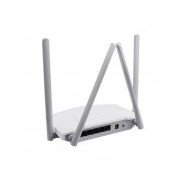
Зураг 1: Арын view of the Mercury MW3030R router. This image displays the four external antennas, the WAN port (typically blue), multiple LAN ports (typically yellow), and the power input jack. The reset button and WPS button are also usually located on the rear panel.
Зураг 2: Дээрээс доош view of the Mercury MW3030R router with its antennas folded. This perspective highlights the router's sleek, white casing and its overall compact form factor, suitable for various placements.
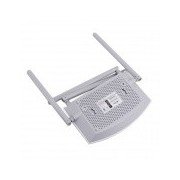
Зураг 3: Доод талд view of the Mercury MW3030R router. This image shows the ventilation holes designed for heat dissipation and the product label, which typically contains important information such as the default Wi-Fi name (SSID), password, and web management address.
LED үзүүлэлтүүд:
- Эрчим хүчний LED: Чиглүүлэгчийн тэжээлийн төлөвийг заана.
- Интернет LED: Интернет холболтын төлөвийг харуулна.
- WLAN LED: Утасгүй холболтын үйл ажиллагааг заана.
- LAN LED: Indicate connection status for each LAN port.
Тохиргоо
1. Тоног төхөөрөмжийн холболт
- Асаах: Connect the power adapter to the router's power port and plug it into a wall outlet. Wait for the Power LED to become stable.
- Интернетэд холбогдох (WAN): Connect one end of an Ethernet cable to your modem's LAN port and the other end to the router's WAN port (usually distinctively colored, e.g., blue).
- Төхөөрөмжүүдийг холбох (LAN): For wired connections, connect your computer or other devices to the router's LAN ports (usually yellow) using Ethernet cables.
- Антенууд: Adjust the four antennas for optimal signal coverage.
2. Анхны тохиргоо (Web Интерфэйс)
- Чиглүүлэгчтэй холбогдох: Connect your computer to the router either via an Ethernet cable to a LAN port or wirelessly using the default Wi-Fi SSID and password printed on the router's label (refer to Figure 3).
- Хандалт Web Хөтөч: Нээлттэй a web browser (e.g., Chrome, Firefox) and type the default access address (e.g., http://192.168.1.1 or http://tplinkwifi.net) хаягийн мөрөнд ороод Enter товчийг дарна уу.
- Нэвтрэх: Үндсэн хэрэглэгчийн нэр, нууц үгээ оруулна уу (ихэвчлэн админ хоёуланд нь эсвэл чиглүүлэгчийн шошгон дээр заасанчлан).
- Шуурхай тохиргоог ажиллуулах: Follow the on-screen instructions of the Quick Setup Wizard to configure your internet connection type (e.g., PPPoE, Dynamic IP, Static IP) and wireless settings (SSID, password).
- Өгөгдмөл нууц үгийг өөрчлөх: Аюулгүй байдлын үүднээс чиглүүлэгчийн анхдагч нэвтрэх нууц үгийг өөрчлөхийг зөвлөж байна. web удирдлагын интерфейс.
Ашиглалтын заавар
Wi-Fi-д холбогдож байна
- On your wireless device (smartphone, laptop), search for available Wi-Fi networks.
- Select your router's Wi-Fi network name (SSID) that you configured during setup.
- Өөрийн тохируулсан Wi-Fi нууц үгийг оруулна уу.
- Таны төхөөрөмж одоо интернетэд холбогдсон байх ёстой.
Хос зурвасын ажиллагаа
The MW3030R supports both 2.4GHz and 5.0GHz wireless bands. The 2.4GHz band offers wider coverage, while the 5.0GHz band provides faster speeds with less interference over shorter distances. You can connect your devices to either band based on your needs.
Зочин сүлжээ
Чиглүүлэгч рүү нэвтрэх web interface to enable and configure a separate guest network. This allows guests to access the internet without accessing your main network resources.
Засвар үйлчилгээ
- Програм хангамжийн шинэчлэлтүүд: Үйлдвэрлэгчийн зааврыг тогтмол шалгаж байгаарай webпрограм хангамжийн шинэчлэлтийн сайт. Програм хангамжийг шинэчлэх нь гүйцэтгэлийг сайжруулж, шинэ функцуудыг нэмж, аюулгүй байдлын сул талуудыг засах боломжтой.
- Чиглүүлэгчийг дахин эхлүүлэх: Хэрэв танд сүлжээний асуудал тулгарвал цахилгаан адаптерийг салгаад, 10 секунд хүлээгээд буцааж залгаж чиглүүлэгчийг дахин эхлүүлнэ үү.
- Цэвэрлэгээ: Чиглүүлэгчийг цэвэр, тоосгүй байлга. Зөөлөн, хуурай даавуу хэрэглээрэй. Шингэн цэвэрлэгч хэрэглэж болохгүй.
- Байршил: Place the router in a central location, away from obstructions and devices that may cause interference (e.g., microwaves, cordless phones).
Алдааг олж засварлах
Интернет холболт байхгүй
- Check if the Internet LED on the router is lit or blinking correctly.
- Модемийнхоо Ethernet кабель чиглүүлэгчийн WAN порттой найдвартай холбогдсон эсэхийг шалгаарай.
- Модем болон чиглүүлэгчээ дахин эхлүүлнэ үү.
- Чиглүүлэгч дээрх интернет холболтын тохиргоогоо шалгана уу web интерфейс.
Утасгүй хурд удаан
- Ensure your device is connected to the 5.0GHz band if it supports it, for faster speeds.
- Move closer to the router or adjust antenna positions.
- Бусад электрон төхөөрөмжүүдийн хөндлөнгийн оролцоог шалгана уу.
- Reduce the number of devices connected to the network or bandwidth-intensive activities.
Чиглүүлэгчид хандах боломжгүй Web Интерфэйс
- Таны төхөөрөмж чиглүүлэгчтэй (утастай эсвэл утасгүй) холбогдсон эсэхийг шалгаарай.
- Verify the IP address you are typing in the browser is correct (e.g., http://192.168.1.1).
- Хөтөчийнхөө кэшийг цэвэрлэх эсвэл өөр хөтөч ашиглаж үзнэ үү.
- If you forgot the login password, you may need to perform a factory reset (Warning: This will erase all your settings).
Үзүүлэлтүүд
| Онцлог | Тодорхойлолт |
|---|---|
| Загвар | MW3030R |
| Утасгүй стандартууд | IEEE 802.11ac/n/g/b/a |
| Давтамж | 2.4GHz and 5.0GHz (Dual Band) |
| Утасгүй хурд | Up to 600Mbps (combined) |
| Антенууд | 4 гадаад антен |
| Интерфейсүүд | 1x WAN Port, Multiple LAN Ports (typically 3 or 4) |
| Эрчим хүчний хангамж | External Power Adapter (provided) |
Баталгаат болон дэмжлэг
The Mercury MW3030R router comes with a standard manufacturer's warranty. For detailed warranty information, technical support, or service inquiries, please refer to the official Mercury webсайт эсвэл хэрэглэгчийн дэмжлэгтэй холбогдоно уу. Баталгаат зарга авахын тулд худалдан авалтын баримтаа хадгална уу.


