1. Танилцуулга
The Comfast CF-WU720N is a compact 150Mbps Wireless USB Adapter designed to provide high-speed wireless connectivity for your desktop or notebook computer. It allows you to connect to a wireless network and access the internet, share files, and enjoy online gaming at speeds up to 150Mbps. This adapter is compliant with IEEE 802.11b/g/n standards and supports USB 2.0 for efficient data transfer.
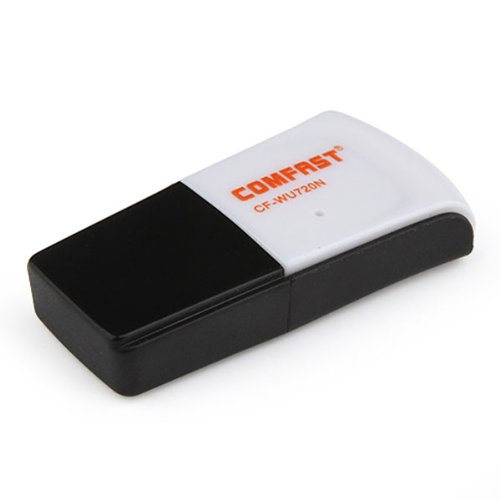
Image 1.1: The Comfast CF-WU720N Wireless USB Adapter, a compact device for wireless connectivity.
2. Бүтээгдэхүүний онцлог
- Meets IEEE 802.11b/g/n wireless standards.
- Supports USB 2.0 interface for broad compatibility.
- Utilizes Realtek 8191 SU chipset for reliable performance.
- Achieves wireless connection rates up to 150Mbps.
- Supports wireless roaming technology for seamless connectivity.
- Strong compatibility with various popular operating systems.
- Compact size: approximately 39 x 12 x 7mm (1.5 x 0.7 x 0.3 inches).
- Lightweight design: approximately 5g.
3. Багцын агуулга
Бүх зүйл багцад байгаа эсэхийг шалгана уу:
- 1 x Comfast CF-WU720N Wireless USB Adapter
- 1 x хурдан суулгах гарын авлага
- 1 x CD-ROM Driver
- 1 х Баталгаат карт

Image 3.1: The retail packaging for the Comfast CF-WU720N, showing the adapter inside.
4. Тохиргоо ба суурилуулалт
4.1. Драйвер суулгах
Before connecting the USB adapter, it is recommended to install the necessary drivers from the provided CD-ROM. This ensures proper functionality and compatibility with your operating system.
- Insert the driver CD-ROM into your computer's optical drive.
- If the installer does not launch automatically, navigate to "My Computer" or "This PC," open the CD-ROM drive, and run the setup executable (e.g., "setup.exe" or "autorun.exe").
- Драйверын суулгацыг дуусгахын тулд дэлгэцэн дээрх зааврыг дагана уу. Суулгасны дараа та компьютерээ дахин эхлүүлэхийг шаардаж магадгүй.
- Жич: If your computer does not have an optical drive, you may need to download the latest drivers from the manufacturer's official webсайт.
4.2. Connecting the USB Adapter
Once the drivers are installed, you can connect the Comfast CF-WU720N Wireless USB Adapter to your computer.
- Locate an available USB 2.0 or 3.0 port on your desktop or laptop computer.
- Carefully insert the Comfast CF-WU720N adapter into the USB port. Ensure it is fully seated.
- The operating system should automatically detect the adapter and configure it using the installed drivers. A small LED indicator on the adapter may light up or blink, indicating activity.
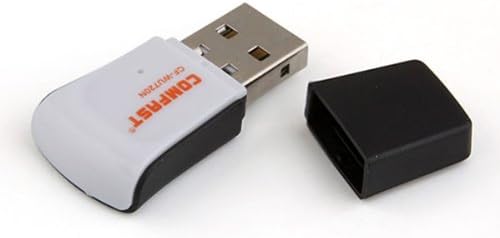
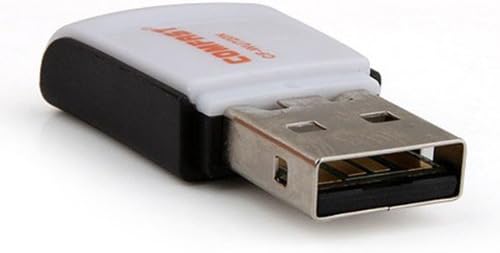
Image 4.1: The Comfast CF-WU720N adapter with its protective cap removed, revealing the USB connector. Image 4.2: A side view of the adapter, highlighting its compact design and USB interface.
5. Ашиглалтын заавар
After successful driver installation and adapter connection, you can now connect to a wireless network.
- Сүлжээний тохиргоонд хандах:
- Windows: Click the wireless network icon in the system tray (usually bottom-right corner).
- макос: Click the Wi-Fi icon in the menu bar (usually top-right corner).
- Линукс: Access network settings through your desktop environment's network manager.
- Сүлжээгээ сонгоно уу: A list of available wireless networks (SSIDs) will appear. Select the name of your desired network.
- Холбох: Click "Connect" or "Join." If the network is secured, you will be prompted to enter the network security key (password).
- Холболтыг баталгаажуулах: Once connected, the network icon will typically change to indicate a successful connection, and you should be able to access the internet.
6. Засвар үйлчилгээ
To ensure optimal performance and longevity of your Comfast CF-WU720N Wireless USB Adapter, follow these simple maintenance guidelines:
- Цэвэр байлгах: Тоосыг арилгахын тулд адаптерийг зөөлөн, хуурай даавуугаар зөөлөн арчина. Шингэн цэвэрлэгч эсвэл уусгагч хэрэглэхээс зайлсхий.
- USB холбогчийг хамгаалах: Ашиглаагүй үед тоос шороо, эвдрэлээс хамгаалахын тулд USB холбогч дээр хамгаалалтын тагийг хадгалаарай.
- Онцгой нөхцөл байдлаас зайлсхийх: Адаптерийг хэт өндөр температур, чийгшил, нарны шууд тусгалд бүү тавь.
- Болгоомжтой харьцах: Адаптерийг унагах эсвэл хүчтэй нөлөөнд оруулахаас зайлсхий.
- Драйверын шинэчлэлтүүд: Үйлдвэрлэгчийг үе үе шалгаж байгаарай website for updated drivers to ensure the best performance and compatibility.
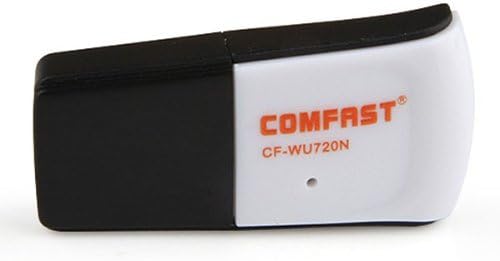
Image 6.1: The Comfast CF-WU720N adapter with its protective cap in place, ready for storage or transport.
7. Алдаа засах
If you encounter issues with your Comfast CF-WU720N Wireless USB Adapter, refer to the following common solutions:
| Асуудал | Боломжит шийдэл |
|---|---|
| Adapter not detected / No Wi-Fi networks visible. |
|
| Cannot connect to a specific Wi-Fi network. |
|
| Slow connection speed or frequent disconnections. |
|
8. Техникийн үзүүлэлтүүд
| Онцлог | Дэлгэрэнгүй |
|---|---|
| Загвар | CF-WU720N |
| Утасгүй стандартууд | IEEE 802.11b/g/n |
| Интерфэйс | USB 2.0 |
| Чипсет | Realtek 8191 SU |
| Утасгүй хурд | 150Mbps хүртэл |
| Давтамжийн хүрээ | 2.4 GHz |
| Аюулгүй байдлын онцлог | WPA/WPA2, WPA-PSK/WPA2-PSK, 64/128-bit WEP |
| Үйлдлийн системүүд | Windows XP/Vista/7/8/10, macOS, Linux (driver dependent) |
| Хэмжээ (L x W x H) | Ойролцоогоор 39 x 12 x 7 мм (1.5 x 0.7 x 0.3 инч) |
| Жин | Ойролцоогоор 5 гр |
9. Баталгаат хугацаа ба дэмжлэг
This product comes with a warranty as specified on the included Warranty Card. Please refer to the card for details regarding warranty period, terms, and conditions.
For technical support, driver updates, or further assistance, please visit the official Comfast webсайт эсвэл харилцагчийн үйлчилгээний хэлтэстэй холбогдоно уу. Холбоо барих мэдээллийг ихэвчлэн бүтээгдэхүүний сав баглаа боодол эсвэл үйлдвэрлэгчээс олж болно webсайт.
Баталгаат хугацаанд худалдан авалтын баримтаа хадгална уу.


