
1. ആമുഖം
നിങ്ങളുടെ SAMSUNG 24-ഇഞ്ച് Essential S3 (S36GD) സീരീസ് FHD 1800R കർവ്ഡ് കമ്പ്യൂട്ടർ മോണിറ്ററിന്റെ സജ്ജീകരണം, പ്രവർത്തനം, പരിപാലനം എന്നിവയ്ക്കുള്ള അവശ്യ വിവരങ്ങൾ ഈ മാനുവൽ നൽകുന്നു. ശരിയായ ഉപയോഗം ഉറപ്പാക്കാനും നിങ്ങളുടെ മോണിറ്ററിന്റെ പ്രകടനം പരമാവധിയാക്കാനും ദയവായി ഈ നിർദ്ദേശങ്ങൾ ശ്രദ്ധാപൂർവ്വം വായിക്കുക.
2. പാക്കേജ് ഉള്ളടക്കം
സജ്ജീകരണവുമായി മുന്നോട്ടുപോകുന്നതിനുമുമ്പ്, പാക്കേജിൽ എല്ലാ ഘടകങ്ങളും ഉണ്ടെന്ന് ഉറപ്പാക്കുക:
- SAMSUNG 24-ഇഞ്ച് എസൻഷ്യൽ S3 കർവ്ഡ് മോണിറ്റർ
- മോണിറ്റർ സ്റ്റാൻഡ് (ബേസും കഴുത്തും)
- പവർ കേബിൾ
- HDMI കേബിൾ
- ഉപയോക്തൃ മാനുവൽ (ഈ പ്രമാണം)
3. സജ്ജീകരണ നിർദ്ദേശങ്ങൾ
3.1 സ്റ്റാൻഡ് കൂട്ടിച്ചേർക്കൽ
- പോറലുകൾ ഏൽക്കാതിരിക്കാൻ മോണിറ്റർ മൃദുവായതും വൃത്തിയുള്ളതുമായ ഒരു തുണിയിൽ ശ്രദ്ധാപൂർവ്വം മുഖം താഴ്ത്തി വയ്ക്കുക.
- ടാബുകൾ വിന്യസിച്ചുകൊണ്ട് സ്റ്റാൻഡ് നെക്ക് മോണിറ്ററുമായി ഘടിപ്പിക്കുക, അത് സ്ഥലത്ത് ക്ലിക്ക് ആകുന്നതുവരെ അമർത്തുക.
- സ്റ്റാൻഡ് ബേസ് കഴുത്തിൽ ഘടിപ്പിക്കുക, അടിത്തറയുടെ അടിഭാഗത്തുള്ള ക്യാപ്റ്റീവ് സ്ക്രൂ ഉപയോഗിച്ച് അത് ഉറപ്പിക്കുക.
ചിത്രം: മോണിറ്റർ അളവുകളും സ്റ്റാൻഡ് അസംബ്ലിയും
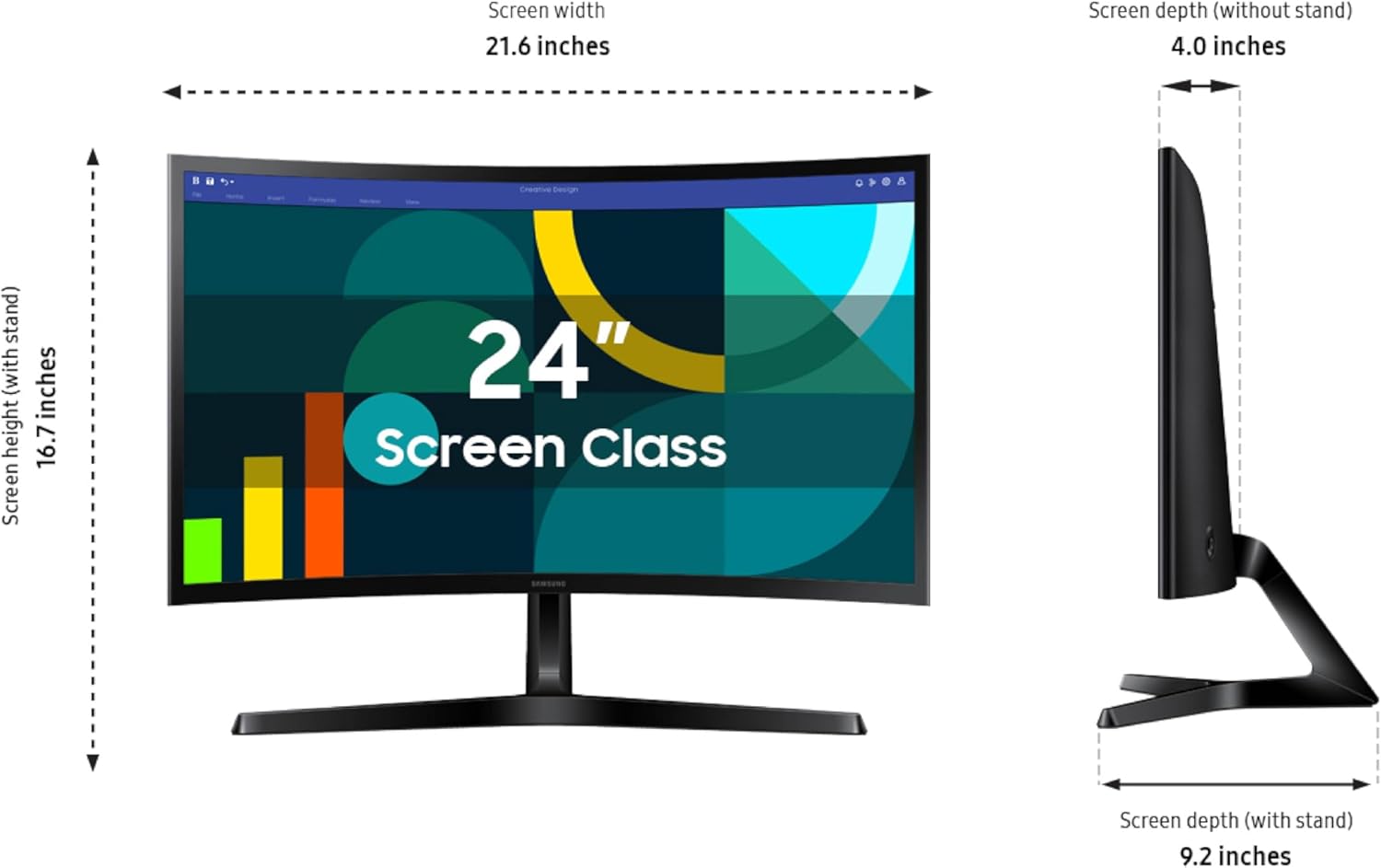
ഈ ചിത്രം മോണിറ്ററിന്റെയും അതിന്റെ സ്റ്റാൻഡിന്റെയും ഭൗതിക അളവുകൾ ചിത്രീകരിക്കുന്നു, അസംബ്ലി, പ്ലേസ്മെന്റ് എന്നിവയ്ക്കുള്ള ഒരു വിഷ്വൽ ഗൈഡ് നൽകുന്നു.
3.2 ബന്ധിപ്പിക്കുന്ന കേബിളുകൾ
മോണിറ്ററിന്റെ പിൻ പോർട്ടുകളിലേക്ക് ആവശ്യമായ കേബിളുകൾ ബന്ധിപ്പിക്കുക. എല്ലാ കണക്ഷനുകളും സുരക്ഷിതമാണെന്ന് ഉറപ്പാക്കുക.
- പവർ കേബിൾ: ഒരു അറ്റം മോണിറ്ററിന്റെ പവർ ഇൻപുട്ടിലേക്കും മറ്റേ അറ്റം ഒരു പവർ ഔട്ട്ലെറ്റിലേക്കും ബന്ധിപ്പിക്കുക.
- HDMI കേബിൾ: ഒരു അറ്റം മോണിറ്ററിന്റെ HDMI പോർട്ടിലേക്കും മറ്റേ അറ്റം നിങ്ങളുടെ കമ്പ്യൂട്ടറിന്റെയോ ഉപകരണത്തിന്റെയോ HDMI ഔട്ട്പുട്ടിലേക്കും ബന്ധിപ്പിക്കുക.
- ഡി-സബ് കേബിൾ (VGA): ഒരു ഡി-സബ് കണക്ഷൻ ഉപയോഗിക്കുകയാണെങ്കിൽ, ഒരു അറ്റം മോണിറ്ററിന്റെ ഡി-സബ് പോർട്ടിലേക്കും മറ്റേ അറ്റം നിങ്ങളുടെ കമ്പ്യൂട്ടറിന്റെ ഡി-സബ് ഔട്ട്പുട്ടിലേക്കും ബന്ധിപ്പിക്കുക.
- ഹെഡ്ഫോൺ: ആവശ്യമെങ്കിൽ ഹെഡ്ഫോണുകൾ ഓഡിയോ ഔട്ട്പുട്ട് പോർട്ടുമായി ബന്ധിപ്പിക്കുക.
ചിത്രം: മോണിറ്റർ റിയർ പോർട്ടുകൾ

ഈ ചിത്രം മോണിറ്ററിന്റെ പിൻഭാഗത്തായി സ്ഥിതി ചെയ്യുന്ന വിവിധ ഇൻപുട്ട്, ഔട്ട്പുട്ട് പോർട്ടുകൾ പ്രദർശിപ്പിക്കുന്നു, അതിൽ പവർ, HDMI, D-സബ്, ഹെഡ്ഫോൺ ജാക്ക് എന്നിവ ഉൾപ്പെടുന്നു.
3.3 പ്രാരംഭ പവർ ഓൺ
എല്ലാ കേബിളുകളും ബന്ധിപ്പിച്ച ശേഷം, മോണിറ്ററിലെ പവർ ബട്ടൺ അമർത്തുക. മോണിറ്റർ ഇൻപുട്ട് ഉറവിടം സ്വയമേവ കണ്ടെത്തും. ഒരു ചിത്രവും ദൃശ്യമാകുന്നില്ലെങ്കിൽ, നിങ്ങളുടെ കമ്പ്യൂട്ടറോ ഉപകരണമോ ഓൺ ചെയ്തിട്ടുണ്ടെന്നും ശരിയായ ഡിസ്പ്ലേ പോർട്ടിലേക്ക് ഔട്ട്പുട്ട് ചെയ്യുന്നതിന് കോൺഫിഗർ ചെയ്തിട്ടുണ്ടെന്നും ഉറപ്പാക്കുക.
4. മോണിറ്റർ പ്രവർത്തിപ്പിക്കുക
4.1 ഓൺ-സ്ക്രീൻ ഡിസ്പ്ലേ (OSD) മെനു
വിവിധ ക്രമീകരണങ്ങൾ ക്രമീകരിക്കുന്നതിനായി മോണിറ്ററിൽ ഒരു ഓൺ-സ്ക്രീൻ ഡിസ്പ്ലേ (OSD) മെനു ഉണ്ട്. സാധാരണയായി മോണിറ്ററിന്റെ പിൻഭാഗത്തോ താഴെ വലതുവശത്തോ സ്ഥിതിചെയ്യുന്ന ജോയ്സ്റ്റിക്ക് അല്ലെങ്കിൽ ബട്ടണുകൾ ഉപയോഗിച്ച് OSD മെനു ആക്സസ് ചെയ്യുക. നിങ്ങളുടെ ഇഷ്ടാനുസൃതമാക്കാൻ മെനു ഓപ്ഷനുകളിലൂടെ നാവിഗേറ്റ് ചെയ്യുക viewഅനുഭവം.
4.2 ഡിസ്പ്ലേ ക്രമീകരണങ്ങൾ
നിങ്ങളുടെ മുൻഗണനകൾക്കും പരിസ്ഥിതിക്കും അനുയോജ്യമായ രീതിയിൽ തെളിച്ചം, ദൃശ്യതീവ്രത, മൂർച്ച, വർണ്ണ താപനില തുടങ്ങിയ ക്രമീകരണങ്ങൾ ക്രമീകരിക്കുക. വ്യത്യസ്ത ഉള്ളടക്ക തരങ്ങൾക്കായി ഒപ്റ്റിമൈസ് ചെയ്ത വിവിധ ചിത്ര മോഡുകൾ മോണിറ്റർ വാഗ്ദാനം ചെയ്യുന്നു.
4.3 പുതുക്കൽ നിരക്ക്
സുഗമമായ ചലനത്തിനായി മോണിറ്റർ 100Hz പുതുക്കൽ നിരക്കിനെ പിന്തുണയ്ക്കുന്നു. ഡിഫോൾട്ട് പുതുക്കൽ നിരക്ക് 60Hz ആയി സജ്ജീകരിച്ചിരിക്കുന്നു. ഇത് മാറ്റാൻ, OSD മെനുവിലെ ഡിസ്പ്ലേ ക്രമീകരണങ്ങളിലേക്കോ നിങ്ങളുടെ കമ്പ്യൂട്ടറിന്റെ ഡിസ്പ്ലേ ക്രമീകരണങ്ങളിലേക്കോ നാവിഗേറ്റ് ചെയ്ത് 100Hz തിരഞ്ഞെടുക്കുക.
ചിത്രം: 100Hz പുതുക്കൽ നിരക്കുള്ള സുഗമമായ പ്രകടനം

ഈ ചിത്രം 100Hz പുതുക്കൽ നിരക്കിന്റെ ഗുണത്തെ ദൃശ്യപരമായി പ്രതിനിധീകരിക്കുന്നു, ഗെയിമിംഗ് അല്ലെങ്കിൽ വീഡിയോകൾ പോലുള്ള ഡൈനാമിക് ഉള്ളടക്കങ്ങൾക്ക് കുറഞ്ഞ ചലന മങ്ങൽ കാണിക്കുന്നു.
4.4 ഗെയിം മോഡ്
ഒപ്റ്റിമൈസ് ചെയ്ത ഗെയിമിംഗ് വിഷ്വലുകൾക്ക് ഗെയിം മോഡ് സജീവമാക്കുക. ഇരുണ്ട രംഗങ്ങളിലും ഹൈലൈറ്റ് വിശദാംശങ്ങളിലും ദൃശ്യപരത വർദ്ധിപ്പിക്കുന്നതിന് ഈ മോഡ് നിറവും ഇമേജ് കോൺട്രാസ്റ്റും തൽക്ഷണം ക്രമീകരിക്കുന്നു, ഇത് കൂടുതൽ വ്യക്തത നൽകുന്നു. view ഗെയിമിലെ ഘടകങ്ങളുടെ.
ചിത്രം: ഗെയിം മോഡ് താരതമ്യം

ഗെയിം മോഡ് പ്രവർത്തനക്ഷമമാക്കുമ്പോഴുള്ള ദൃശ്യ വ്യത്യാസം ഈ ചിത്രം കാണിക്കുന്നു, ഗെയിമിംഗ് പരിതസ്ഥിതികളിൽ വ്യക്തതയും ദൃശ്യതീവ്രതയും ഇത് എങ്ങനെ മെച്ചപ്പെടുത്തുന്നുവെന്ന് കാണിക്കുന്നു.
4.5 അഡ്വാൻസ്ഡ് ഐ കംഫർട്ട്
ദീർഘനേരം ഉപയോഗിക്കുമ്പോൾ കണ്ണിന്റെ ആയാസം കുറയ്ക്കുന്നതിന് TÜV സാക്ഷ്യപ്പെടുത്തിയ നൂതനമായ ഐ കംഫർട്ട് സാങ്കേതികവിദ്യ മോണിറ്ററിൽ ഉൾപ്പെടുത്തിയിട്ടുണ്ട്. നീല വെളിച്ചം പുറന്തള്ളുന്നത് കുറയ്ക്കുന്നതും സ്ക്രീനിന്റെ പ്രകോപനപരമായ ഫ്ലിക്കർ കുറയ്ക്കുന്നതും ഇതിൽ ഉൾപ്പെടുന്നു.
ചിത്രം: ഐ സേവർ മോഡ് & കുറഞ്ഞ സ്ക്രീൻ ഫ്ലിക്കറിംഗ്

കണ്ണിന്റെ ആയാസം കുറയ്ക്കുന്നതിനായി രൂപകൽപ്പന ചെയ്തിരിക്കുന്ന ഐ സേവർ മോഡ്, ഫ്ലിക്കർ റിഡക്ഷൻ തുടങ്ങിയ മോണിറ്ററിന്റെ കണ്ണിന് സുഖകരമായ സവിശേഷതകൾ ഈ ചിത്രം എടുത്തുകാണിക്കുന്നു.
5. പരിപാലനം
5.1 മോണിറ്റർ വൃത്തിയാക്കുന്നു
സ്ക്രീൻ വൃത്തിയാക്കാൻ, മൃദുവായ, ലിന്റ് രഹിത തുണി ഉപയോഗിച്ച് സൌമ്യമായി തുടയ്ക്കുക. കഠിനമായ പാടുകൾക്ക്, നേരിയ തോതിൽ dampവെള്ളമോ പ്രത്യേക സ്ക്രീൻ ക്ലീനറോ ഉപയോഗിച്ച് തുണിയിൽ തടവുക. സ്ക്രീൻ പ്രതലത്തിന് കേടുവരുത്തുന്നതിനാൽ അബ്രാസീവ് ക്ലീനറുകൾ, ആൽക്കഹോൾ അല്ലെങ്കിൽ അമോണിയ അടിസ്ഥാനമാക്കിയുള്ള ലായനികൾ ഉപയോഗിക്കുന്നത് ഒഴിവാക്കുക.
മോണിറ്ററിന്റെ പുറംഭാഗത്തിന്, മൃദുവായതും ഉണങ്ങിയതുമായ ഒരു തുണി ഉപയോഗിക്കുക. മോണിറ്ററിൽ നേരിട്ട് ക്ലീനിംഗ് ലായനികൾ തളിക്കരുത്.
5.2 സുരക്ഷാ മുൻകരുതലുകൾ
- വെന്റിലേഷൻ തുറക്കൽ തടയരുത്.
- നേരിട്ടുള്ള സൂര്യപ്രകാശം, താപ സ്രോതസ്സുകൾ, അമിതമായ ഈർപ്പം എന്നിവയിൽ നിന്ന് മോണിറ്റർ അകറ്റി നിർത്തുക.
- വൈദ്യുതി കമ്പിയിൽ ഭാരമുള്ള വസ്തുക്കൾ വയ്ക്കുന്നത് ഒഴിവാക്കുക.
- മോണിറ്റർ ദീർഘനേരം ഉപയോഗിക്കാതിരുന്നാൽ, ചുമരിലെ ഔട്ട്ലെറ്റിൽ നിന്ന് പവർ കേബിൾ വിച്ഛേദിക്കുക.
6. പ്രശ്നപരിഹാരം
നിങ്ങളുടെ മോണിറ്ററിൽ പ്രശ്നങ്ങൾ നേരിടുകയാണെങ്കിൽ, ഇനിപ്പറയുന്ന പൊതുവായ ട്രബിൾഷൂട്ടിംഗ് ഘട്ടങ്ങൾ പരിശോധിക്കുക:
6.1 വൈദ്യുതിയില്ല
- മോണിറ്ററിലേക്കും പ്രവർത്തിക്കുന്ന പവർ ഔട്ട്ലെറ്റിലേക്കും പവർ കേബിൾ സുരക്ഷിതമായി ബന്ധിപ്പിച്ചിട്ടുണ്ടെന്ന് ഉറപ്പാക്കുക.
- മോണിറ്ററിലെ പവർ ഇൻഡിക്കേറ്റർ ലൈറ്റ് ഓണാണോ എന്ന് പരിശോധിക്കുക.
- അത് പ്രവർത്തിക്കുന്നുണ്ടെന്ന് ഉറപ്പാക്കാൻ അതേ പവർ ഔട്ട്ലെറ്റിലേക്ക് മറ്റൊരു ഉപകരണം പ്ലഗ് ചെയ്യാൻ ശ്രമിക്കുക.
6.2 സിഗ്നൽ ഇല്ല
- HDMI അല്ലെങ്കിൽ D-സബ് കേബിൾ മോണിറ്ററിലേക്കും നിങ്ങളുടെ കമ്പ്യൂട്ടറിലേക്കും/ഉപകരണത്തിലേക്കും ദൃഢമായി ബന്ധിപ്പിച്ചിട്ടുണ്ടെന്ന് ഉറപ്പാക്കുക.
- നിങ്ങളുടെ കമ്പ്യൂട്ടർ/ഉപകരണം ഓണാക്കിയിട്ടുണ്ടെന്നും സ്ലീപ്പ് മോഡിലല്ലെന്നും ഉറപ്പാക്കുക.
- ശരിയായ ഇൻപുട്ട് ഉറവിടം (HDMI അല്ലെങ്കിൽ D-sub) സ്വമേധയാ തിരഞ്ഞെടുക്കാൻ OSD മെനു ഉപയോഗിക്കുക.
- കേബിളിലോ ഉറവിടത്തിലോ ഉള്ള പ്രശ്നങ്ങൾ ഒഴിവാക്കാൻ മറ്റൊരു കേബിളോ മറ്റൊരു ഉപകരണമോ ഉപയോഗിച്ച് പരീക്ഷിക്കുക.
6.3 വികലമായ അല്ലെങ്കിൽ വ്യക്തമല്ലാത്ത ചിത്രം
- മോണിറ്ററിന്റെ നേറ്റീവ് റെസല്യൂഷനും (1920x1080) ആവശ്യമുള്ള റിഫ്രഷ് റേറ്റും (100Hz വരെ) പൊരുത്തപ്പെടുന്നതിന് നിങ്ങളുടെ കമ്പ്യൂട്ടറിലെ റെസല്യൂഷനും റിഫ്രഷ് റേറ്റ് ക്രമീകരണങ്ങളും ക്രമീകരിക്കുക.
- ഒരു ഡി-സബ് കണക്ഷൻ ഉപയോഗിക്കുകയാണെങ്കിൽ OSD മെനുവിൽ നിന്ന് ഒരു 'ഓട്ടോ അഡ്ജസ്റ്റ്മെന്റ്' നടത്തുക.
- കേബിളിനോ മോണിറ്ററിനോ എന്തെങ്കിലും കേടുപാടുകൾ സംഭവിച്ചിട്ടുണ്ടോയെന്ന് പരിശോധിക്കുക.
കൂടുതൽ വിശദമായ ട്രബിൾഷൂട്ടിംഗിനോ ഇവിടെ ഉൾപ്പെടുത്തിയിട്ടില്ലാത്ത പ്രശ്നങ്ങൾക്കോ, സാംസങ് പിന്തുണയിൽ നിന്ന് ഡൗൺലോഡ് ചെയ്യാൻ ലഭ്യമായ സമഗ്രമായ ഉപയോക്തൃ മാനുവൽ പരിശോധിക്കുക. webസൈറ്റ്.
7 സ്പെസിഫിക്കേഷനുകൾ
SAMSUNG 24-ഇഞ്ച് Essential S3 (S36GD) സീരീസ് കർവ്ഡ് മോണിറ്ററിന്റെ (LS24D366GANXZA) സാങ്കേതിക സവിശേഷതകൾ ചുവടെയുണ്ട്:
| ഫീച്ചർ | സ്പെസിഫിക്കേഷൻ |
|---|---|
| സ്ക്രീൻ വലിപ്പം | 24 ഇഞ്ച് |
| സ്ക്രീൻ റെസല്യൂഷൻ | 1920x1080 (FHD 1080p) |
| പരമാവധി സ്ക്രീൻ റെസല്യൂഷൻ | 1920 x 1080 പിക്സലുകൾ |
| സ്ക്രീൻ ഉപരിതല വിവരണം | വളഞ്ഞ (1800R) |
| പുതുക്കിയ നിരക്ക് | 100Hz |
| വീക്ഷണാനുപാതം | 16:9 |
| ഇനം മോഡൽ നമ്പർ | LS24D366GANXZA |
| ഇനത്തിൻ്റെ ഭാരം | 6.8 പൗണ്ട് |
| ഉൽപ്പന്ന അളവുകൾ (LxWxH) | 9.2 x 21.6 x 16.7 ഇഞ്ച് |
| നിറം | കറുപ്പ് |
| വാല്യംtage | 110 വോൾട്ട് |
| കണക്റ്റിവിറ്റി | HDMI, ഡി-സബ് (VGA) |
8. വാറൻ്റിയും പിന്തുണയും
നിങ്ങളുടെ SAMSUNG മോണിറ്ററിന് നിർമ്മാതാവിന്റെ വാറണ്ടി ലഭ്യമാണ്. നിർദ്ദിഷ്ട വാറന്റി നിബന്ധനകൾ, രജിസ്ട്രേഷൻ, സാങ്കേതിക പിന്തുണ എന്നിവയ്ക്കായി, ദയവായി ഔദ്യോഗിക Samsung പിന്തുണ സന്ദർശിക്കുക. webസാംസങ് സൈറ്റിൽ ബന്ധപ്പെടുക അല്ലെങ്കിൽ ഉപഭോക്തൃ സേവനവുമായി ബന്ധപ്പെടുക. വാറന്റി ക്ലെയിമുകൾക്കായി നിങ്ങളുടെ വാങ്ങൽ രസീത് സൂക്ഷിക്കുക.
PDF ഫോർമാറ്റിലുള്ള പൂർണ്ണ ഉപയോക്തൃ മാനുവൽ ഉൾപ്പെടെയുള്ള കൂടുതൽ ഉറവിടങ്ങൾക്ക്, ദയവായി സന്ദർശിക്കുക: SAMSUNG മോണിറ്റർ ഉപയോക്തൃ മാനുവൽ (PDF)


