1. Ievads
xTool M1 Ultra ir daudzpusīga 4 vienā rokdarbu iekārta, kas paredzēta lāzergravēšanai, griešanai ar asmeni, tintes drukāšanai un zīmēšanai ar pildspalvu. Šī ierīce piedāvā visaptverošu risinājumu dažādām rokdarbu vajadzībām, atbalstot vairāk nekā 1000 dažādu materiālu. Šajā rokasgrāmatā ir sniegta būtiska informācija par xTool M1 Ultra drošu un efektīvu lietošanu, iestatīšanu un apkopi.

1.1. attēls: xTool M1 Ultra iekārta ar tās maināmajiem moduļiem un exampizgatavotu priekšmetu daudzums.
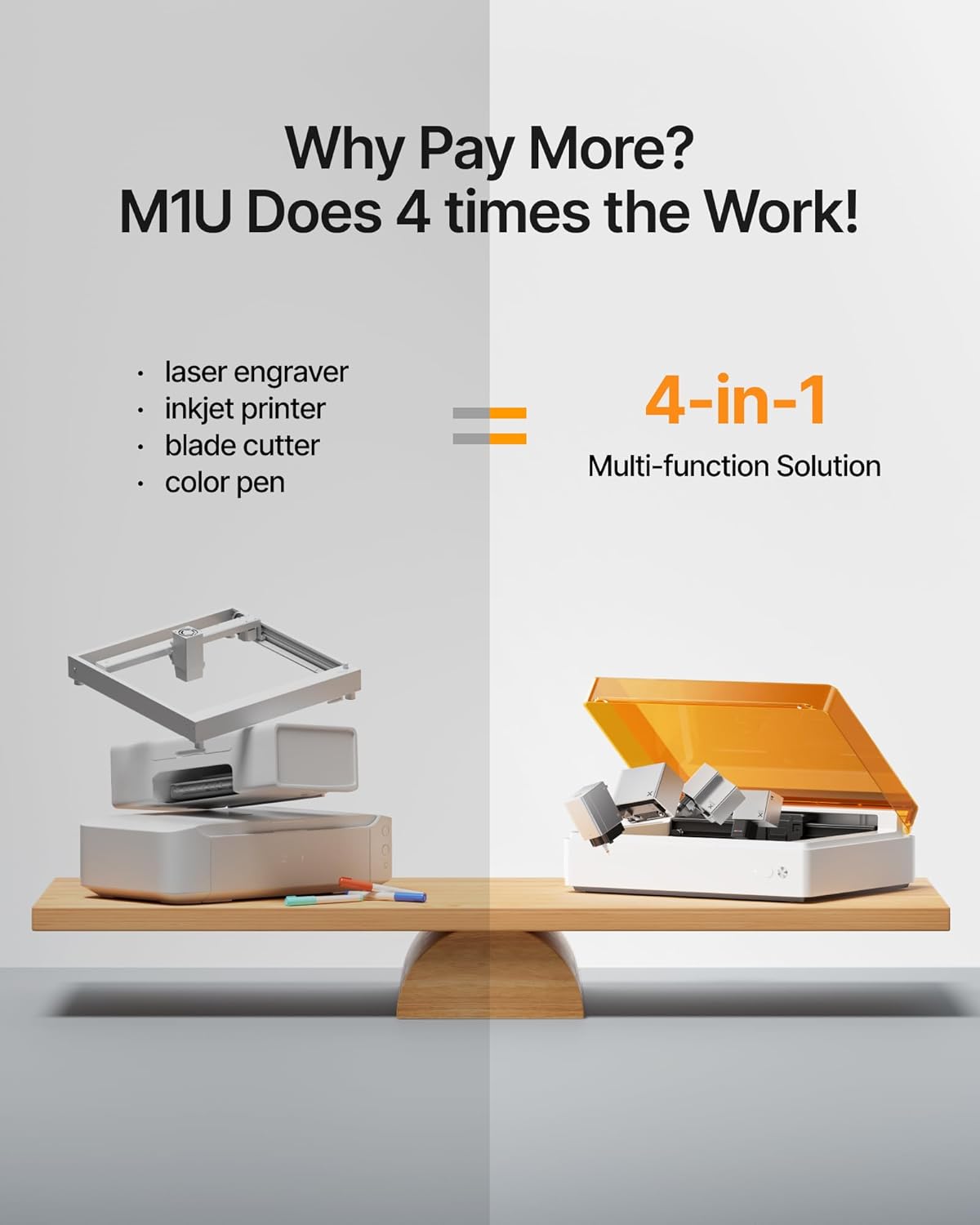
1.2. attēls: xTool M1 Ultra integrēto 4 vienā iespēju ilustrācija: lāzergravārijs, tintes printeris, asmeņu griezējs un krāsu pildspalva.
2. Drošības informācija
Lai novērstu traumas un bojājumus, lietojot xTool M1 Ultra, jāievēro drošības norādījumi. Šī ierīce ir I klases lāzera izstrādājums. Vienmēr ievērojiet šos norādījumus:
- Acu aizsardzība: Nekad neskatieties tieši lāzera starā. Iekārta ir aprīkota ar aizsargapvalku; pārliecinieties, vai tas ir aizvērts lāzera darbības laikā.
- Ventilācija: Darbiniet iekārtu labi vēdināmā telpā. Lāzergravēšana un griešana var radīt izgarojumus un dūmus. Lai nodrošinātu optimālu gaisa kvalitāti, apsveriet iespēju izmantot ārēju dūmu attīrītāju.
- Materiālu saderība: Apstrādājiet tikai materiālus, kas ir apstiprināti lietošanai ar lāzeru vai asmeni. Daži materiāli apstrādes laikā var radīt toksiskus izgarojumus vai aizdegties.
- Uzraudzība: Darbības laikā neatstājiet mašīnu bez uzraudzības.
- Ārkārtas apstāšanās: Iepazīstieties ar avārijas apturēšanas pogas atrašanās vietu uz mašīnas.
- Bērni un mājdzīvnieki: Darbības laikā turiet bērnus un mājdzīvniekus tālāk no mašīnas.
3. Iestatīšana
xTool M1 Ultra ir paredzēts ātrai uzstādīšanai. Lai sagatavotu ierīci pirmajai lietošanas reizei, veiciet tālāk norādītās darbības.
- Izpakošana: Uzmanīgi izņemiet ierīci un visus piederumus no iepakojuma. Saglabājiet iepakojumu turpmākai transportēšanai vai uzglabāšanai.
- Izvietojums: Novietojiet ierīci uz stabilas, līdzenas virsmas labi vēdināmā vietā. Nodrošiniet pietiekami daudz vietas ap ierīci gaisa cirkulācijai un piekļuvei.
- Strāvas pieslēgums: Pievienojiet strāvas adapteri ierīcei un pēc tam piemērotai strāvas kontaktligzdai.
- Moduļa uzstādīšana: Ierīcei ir vienkārša moduļu nomaiņas konstrukcija. Atlasiet vēlamo moduli (lāzeru, asmens, tintes printeri vai pildspalvu) un droši ievietojiet to paredzētajā slotā. Detalizētu instalēšanu skatiet moduļa īpašajās instrukcijās.
- Programmatūras instalēšana: Lejupielādējiet un instalējiet programmatūru xTool Creative Space (XCS) savā datorā vai mobilajā ierīcē. Programmatūra ir nepieciešama ierīces vadīšanai un projektu izstrādei.
- Sākotnējā kalibrēšana: Izpildiet XCS programmatūras ekrānā redzamos norādījumus, lai veiktu sākotnējo iekārtas kalibrēšanu, tostarp kameras kalibrēšanu momentuzņēmumu sagatavošanai.view un precīza pozicionēšana.

3.1. Attēls: beidziesview vienkāršas trīs soļu darbplūsmas: ievietojiet materiālu, izveidojiet dizainu un sāciet – viss paveikts vienkārši.
4. Lietošanas instrukcijas
xTool M1 Ultra piedāvā vairākas funkcijas. Šajā sadaļā ir aprakstītas vispārīgās lietošanas procedūras.
4.1. Vispārīgā darbplūsma
- Materiāla sagatavošana: Novietojiet izvēlēto materiālu ierīces darba zonā. Pārliecinieties, vai tas ir līdzens un, ja nepieciešams, pareizi nostiprināts.
- Savienojuma izveide ar programmatūru: Atveriet XCS programmatūru savā datorā vai mobilajā ierīcē un izveidojiet savienojumu ar savu xTool M1 Ultra.
- Dizains vai imports: Izveidojiet jaunu dizainu vai importējiet esošu XCS programmatūrā.
- Pozicionēšana: Izmantojiet momentuzņēmumu iepriekšview funkciju, lai precīzi novietotu dizainu uz materiāla. Pielāgojiet pēc nepieciešamības.
- Izvēlieties darbības režīmu: Izvēlieties atbilstošo režīmu (lāzergravēšana, lāzergriešana, griešana ar asmeni, tintes drukāšana, zīmēšana ar pildspalvu) atkarībā no sava projekta un instalētā moduļa.
- Iestatīt parametrus: Atlasiet materiāla veidu no iepriekš iestatītajiem parametriem vai manuāli pielāgojiet iestatījumus, piemēram, jaudu, ātrumu un caurlaides.
- Sākt darbību: Sāciet procesu no programmatūras. Iekārta sāks darboties. Uzraugiet procesu un pārliecinieties, vai lāzera darbības laikā aizsargapvalks paliek aizvērts.
4.2. Specifiski darbības režīmi
M1 Ultra atbalsta dažādas izgatavošanas tehnikas:
- Lāzergriešana un gravēšana: Izmanto 10 W lāzeru precīzai griešanai un detalizētai gravēšanai uz plaša materiālu klāsta.
- Asmens griešana: Ideāli piemērots mīkstāku materiālu, piemēram, vinila, papīra un plānu audumu, griešanai.
- Tintes drukāšana: Ļauj krāsu drukāt tieši uz materiāliem, paplašinot radošās iespējas.
- Pildspalvas zīmējums: Ļauj zīmēt un rakstīt ar dažādām pildspalvām, lai izveidotu pielāgotus dizainus.

4.1. attēls: PiemampAr xTool M1 Ultra ir iespējams panākt daudz dažādu rokdarbu metožu.

4.2. attēls: Sarežģītu projektu ilustrācijas, kas izveidotas, apvienojot vairākas M1 Ultra funkcijas.
4.3. Materiālu saderība
xTool M1 Ultra ir saderīgs ar vairāk nekā 1000 materiāliem, tostarp, bet ne tikai:
- Koks (dažādi veidi)
- Akrils
- Āda
- Papīrs un kartons
- Vinils
- Audums
- Filcs
- Gumija
- Korķis
- Daži metāli (gravēšanai)
- Stikls (gravēšanai)
- Keramika (gravēšanai)

4.3. attēls: Vizuāls attēlojums par plašu materiālu klāstu, kas ir saderīgs ar M1 Ultra.
4.4. Piederumu izmantošana
Lai uzlabotu iespējas, M1 Ultra atbalsta dažādus piederumus:
- Stāvvada pamatne: Palielina darba augstumu, ļaujot apstrādāt biezākus materiālus vai priekšmetus.
- RA2 Pro rotācijas stiprinājums: Ļauj gravēt uz cilindriskiem priekšmetiem, piemēram, glāzēm un pudelēm.
- Dūmu attīrītājs: Filtrē lāzera darbības laikā radušos dūmus un smakas, uzlabojot gaisa kvalitāti.
- Gaisa palīdzība: Virza gaisa plūsmu uz lāzera fokusa punktu, uzlabojot griešanas veiktspēju un samazinot apdegušošanos.
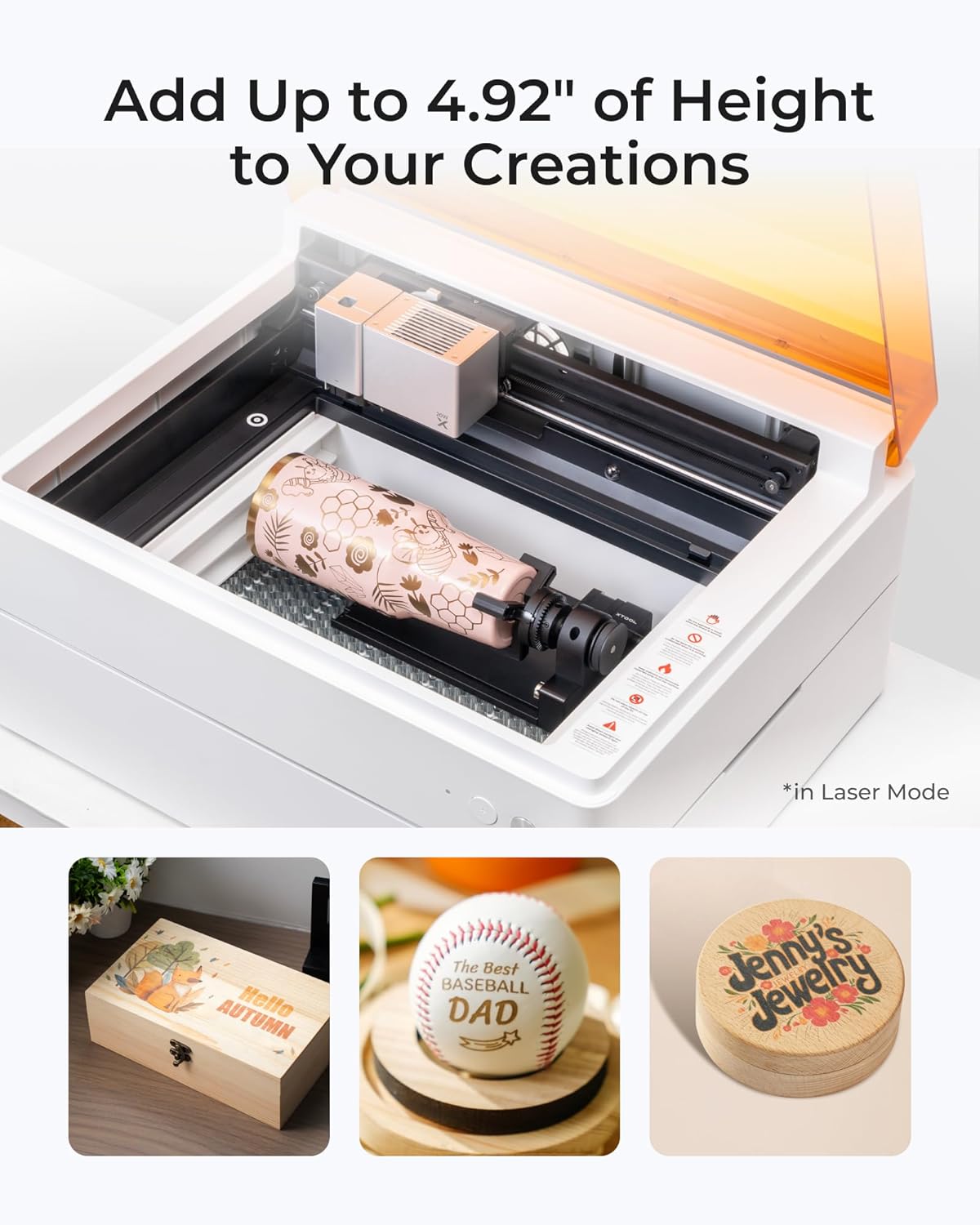
4.4. attēls: M1 Ultra ar rotācijas stiprinājumu, kas demonstrē tā spēju gravēt uz cilindriskiem un garākiem objektiem.
5. Programmatūra (xTool radošā telpa — XCS)
xTool Creative Space (XCS) programmatūra ir galvenā saskarne jūsu M1 Ultra vadībai. Tajā ir šādas funkcijas:
- Lietotājam draudzīgs interfeiss: Izstrādāts ērtai lietošanai, piemērots gan iesācējiem, gan pieredzējušiem amatniekiem.
- Momentuzņēmums Preview & Precīza pozicionēšana: Izmanto iekārtas kameru precīzai materiāla izvietošanai un dizaina izlīdzināšanai.
- Artimind mākslīgais intelekts: Palīdz pārveidot tekstu mākslas darbos un optimizēt dizainu.
- Iepriekš iestatītie parametri: Piedāvā optimizētus iestatījumus vairāk nekā 500 materiāliem, vienkāršojot parametru izvēli.
- Plašas pamācības: Piekļuve pamācību bibliotēkai, kas palīdzēs jums apgūt dažādus projektus un metodes.

5.1. attēls: xTool Creative Space programmatūras galvenās funkcijas, tostarp pamācības, iepriekš iestatīti parametri, vienkārša rediģēšana un zīmēšana ar mākslīgā intelekta palīdzību.
6. Apkope
Regulāra apkope nodrošina jūsu xTool M1 Ultra ilgmūžību un optimālu veiktspēju.
- Iekštelpu tīrīšana: Regulāri tīriet ierīces iekšpusi, īpaši pēc lāzera apstrādes, lai noņemtu putekļus un gružus. Izmantojiet mīkstu drānu un izvairieties no abrazīviem tīrīšanas līdzekļiem.
- Lāzera lēcu tīrīšana: Periodiski pārbaudiet un notīriet lāzera lēcu un aizsargvāciņu. Lai uzzinātu par pareizu tīrīšanas tehniku, skatiet detalizētos tīrīšanas norādījumus pilnajā lietotāja rokasgrāmatā.
- Lāpstiņas nomaiņa: Nomainiet asmeni, kad tas kļūst neass vai bojāts, lai nodrošinātu tīrus griezumus.
- Tintes printera kasetnes nomaiņa: Nomainiet tintes kasetnes pēc nepieciešamības.
- Ventilācijas sistēma: Pārliecinieties, ka ventilācijas sistēmā nav šķēršļu. Ja nepieciešams, notīriet izplūdes ventilatoru un kanālus.
- Programmaparatūras atjauninājumi: Lai izmantotu jaunās funkcijas un veiktspējas uzlabojumus, regulāri atjauniniet ierīces programmaparatūru un XCS programmatūru.
7. Traucējummeklēšana
Šajā sadaļā ir aplūkotas bieži sastopamas problēmas, ar kurām jūs varētu saskarties.
| Problēma | Iespējamais cēlonis | Risinājums |
|---|---|---|
| Mašīna neieslēdzas | Atvienots strāvas kabelis, bojāts strāvas adapteris, problēma ar strāvas kontaktligzdu | Pārbaudiet strāvas savienojumus, izmēģiniet citu kontaktligzdu un, ja problēma joprojām pastāv, sazinieties ar atbalsta dienestu. |
| Lāzers nedarbojas vai ir vājš | Netīra lāzera lēca, nepareizi parametri, materiāls nav fokusā | Notīriet lāzera lēcu, pārbaudiet materiāla iestatījumus XCS sistēmā un pārliecinieties, vai materiāls atrodas fokusa diapazonā. |
| Asmens griešanas problēmas (nevienmērīga, nepilnīga) | Neass asmens, nepareizs asmens dziļums, materiāls nav nostiprināts | Nomainiet asmeni, noregulējiet asmens dziļumu un pārliecinieties, vai materiāls ir stingri novietots uz griešanas paliktņa. |
| Programmatūras savienojuma problēmas | Bluetooth/USB problēma, novecojusi programmatūra/programmatūra | Restartējiet ierīci un programmatūru, pārbaudiet Bluetooth/USB savienojumu, atjauniniet XCS un ierīces programmaparatūru. |
| Slikta drukas kvalitāte | Zems tintes līmenis, aizsērējusi sprausla, nepareizi drukas iestatījumi | Pārbaudiet tintes līmeni, veiciet sprauslu tīrīšanu no programmatūras, pielāgojiet drukas kvalitātes iestatījumus. |
Lai iegūtu detalizētāku informāciju par problēmu novēršanu vai problēmām, kas šeit nav uzskaitītas, lūdzu, skatiet oficiālos xTool atbalsta resursus vai sazinieties ar klientu apkalpošanas dienestu.
8. Specifikācijas
| Funkcija | Detaļas |
|---|---|
| Zīmols | xTool |
| Modeļa numurs | M1 Ultra |
| Lāzera izejas jauda | 10 W (10000 mW) |
| Lāzera klase | I klase |
| Funkcijas | Lāzergravēšana, griešana ar asmeni, tintes drukāšana, zīmēšana ar pildspalvu |
| Aktīvā virsmas laukums | 139.56 kvadrātcollas |
| Materiāls | Plastmasa |
| Krāsa | Balts |
| Darbības režīms | Automātiski |
| Drukas materiāli (tintes printeris) | Kartons, Etiķetes, Papīrs (vienkāršs) |
| Produkta izmēri | 19.61 x 11.91 x 24.41 collas |
| Preces svars | 78.8 mārciņas |
9. Atbalsts un garantija
Lai saņemtu tehnisko palīdzību, uzdotu jautājumus par produktu vai saņemtu informāciju par garantiju, lūdzu, skatiet oficiālo xTool. webvietnē vai sazinieties ar xTool klientu atbalsta dienestu. Informācija par garantijas segumu un apkalpošanas iespējām parasti ir sniegta jūsu produkta dokumentācijā vai pieejama tiešsaistē.