1. Produkts beidziesview
Logitech Sight ir ar mākslīgo intelektu darbināma videokonferenču kamera, kas paredzēta, lai uzlabotu hibrīdo sanāksmju pieredzi, nodrošinot galda perspektīvu. Tā darbojas kopā ar telpas priekšējo kameru, lai uztvertu mijiedarbību un neverbālo saziņu pie sanāksmju galda, ļaujot attālinātajiem dalībniekiem justies vairāk iekļautiem.
Galvenās funkcijas ietver 4K video izšķirtspēju, kadru ātrumu 60 kadri sekundē un 7 staru kūļa veidošanas mikrofonus skaidrai audio uztveršanai. Kamera ir paredzēta vidēja un liela izmēra sadarbības telpām un integrējas ar vadošajām videokonferenču platformām.
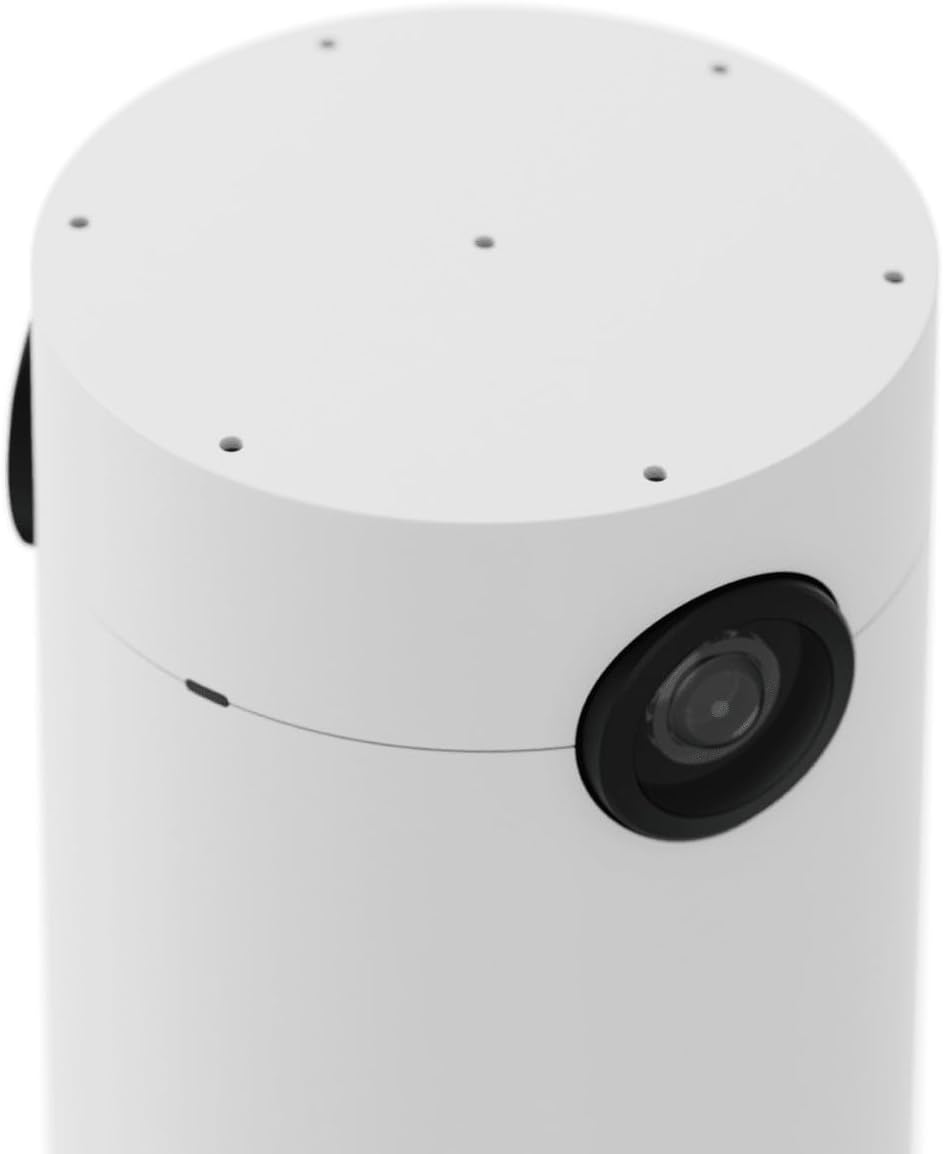
1. attēls: Logitech Sight videokonferenču kamera. Šajā attēlā redzams kameras elegantais cilindriskais baltais dizains, izceļot galveno kameras objektīvu tās sānos.
2. Iestatīšana un instalēšana
Lai pareizi uzstādītu Logitech Sight kameru, veiciet tālāk norādītās darbības.
- Izpakojiet ierīci: Uzmanīgi izņemiet kameru un visus piederumus no iepakojuma.
- Izvēlieties izvietojumu: Novietojiet kameru sanāksmju galda centrā, lai nodrošinātu optimālu dalībnieku pārklājumu.
- Nostiprināšana ar stiprinājumiem: Izmantojiet komplektā iekļautos stiprinājumus, lai droši uzstādītu kameru uz galda. Dizains nodrošina integrētu kabeļu pārvaldību, lai nodrošinātu sakārtotu izkārtojumu.

2. attēls: Logitech Sight kameras uzstādīšanas process. Attēlā redzama kamera, kas tiek ievietota pie galda integrētā stiprinājumā, un kabeļi ir kārtīgi izvietoti caur pamatni, lai uzstādīšana būtu vienkārša.
- Pievienojiet kabeļus: Pievienojiet nepieciešamos kabeļus (strāvas, Ethernet, USB) kameras apakšdaļā esošajām pieslēgvietām. Pārliecinieties, vai visi savienojumi ir stingri.

3. attēls: Logitech Sight kameras apakšpuse. Šī view parāda dažādas savienojuma pieslēgvietas, tostarp strāvas, Ethernet un USB, kas ir būtiskas ierīces pievienošanai konferenču sistēmai.
- Ieslēgšana: Kad visi savienojumi ir izveidoti, ieslēdziet ierīci.
3. Lietošanas instrukcijas
Logitech Sight kamera ir izstrādāta nemanāmai integrācijai ar jūsu esošajām videokonferenču platformām.
3.1. Kameras funkcionalitāte
- Kamera nodrošina galda virsmu view, papildinot telpas priekšējo kameru, lai iemūžinātu dalībnieku sejas izteiksmes un žestus.
- Tas inteliģenti definē indivīdus, lai gan var saskarties ar ierobežojumiem, ja dalībnieki bloķē view citu cilvēku uzmanību vai novēršas no kameras.
3.2. Audio vadība
Integrētie 7 staru kūļa veidošanas mikrofoni uztver skaidru audio no visas telpas.
- Izslēgt pogu: Kamerai ir fiziska skaņas izslēgšanas poga ātrai audio vadībai. Mikrofona statusu signalizēs indikators.

4. attēls: Logitech Sight kameras tuvplāns, kurā redzama mikrofona izslēgšanas poga. Pogai ir pievienota indikatora lampiņa, kas parāda mikrofona pašreizējo statusu (piemēram, aktīvs vai izslēgts).
3.3. Privātuma aizsegs
Privātuma nodrošināšanai kamerai ir fizisks privātuma aizsegs.
- Konfidencialitātes aktivizēšana: Kad kamera netiek lietota vai ja nepieciešama privātums, pabīdiet privātuma aizsegu pāri kameras objektīvam.

5. attēls: Logitech Sight kamera ar uzliktu privātuma aizsegu. Šis piederums nodrošina fizisku kameras objektīva aizsegu, garantējot privātumu, kad ierīce netiek aktīvi lietota.
4. Apkope
Regulāra apkope nodrošina jūsu Logitech Sight kameras optimālu veiktspēju un ilgmūžību.
- Tīrīšana: Izmantojiet mīkstu, sausu drānu, lai maigi noslaucītu kameras objektīvu un ārpusi. Izvairieties no abrazīviem tīrīšanas līdzekļiem vai šķīdinātājiem.
- Programmatūras atjauninājumi: Periodiski pārbaudiet un instalējiet programmaparatūras un programmatūras atjauninājumus no oficiālā Logitech ražotāja. webvietni, lai nodrošinātu, ka jūsu kamerai ir jaunākās funkcijas un drošības uzlabojumi.
- Kabeļu vadība: Pārliecinieties, vai visi kabeļi ir kārtīgi sakārtoti un bez samezglojumiem vai bojājumiem, lai novērstu savienojamības problēmas.
5. Traucējummeklēšana
Ja rodas problēmas ar Logitech Sight kameru, apsveriet tālāk norādītās problēmu novēršanas darbības.
- Nav video izvades:
- Pārliecinieties, vai visi kabeļi (USB, Ethernet) ir droši pievienoti gan kamerai, gan konferenču sistēmai.
- Pārliecinieties, vai kamera ir ieslēgta un vai tās indikatori ir aktīvi.
- Pārbaudiet videokonferenču lietojumprogrammas iestatījumus, lai pārliecinātos, ka Logitech Sight ir atlasīta kā aktīvā kamera.
- Nav audio ieejas:
- Pārliecinieties, vai kameras mikrofona izslēgšanas poga nav aktīva (indikatora gaismai vajadzētu parādīt, ka skaņa ir ieslēgta).
- Pārbaudiet audio ievades iestatījumus videokonferenču lietojumprogrammā, lai pārliecinātos, ka kā mikrofona avots ir atlasīts Logitech Sight.
- Pārliecinieties, vai kameras programmaparatūra ir atjaunināta.
- Slikta video kvalitāte:
- Pārliecinieties, vai kameras objektīvs ir tīrs un bez putekļiem vai traipiem.
- Pārliecinieties, ka sanāksmju telpā ir pietiekams apgaismojums.
- Pārbaudiet tīkla savienojuma stabilitāti un joslas platumu, jo tas var ietekmēt video straumēšanas kvalitāti.
- Ierīce nav atpazīta:
- Mēģiniet restartēt datoru vai konferenču sistēmu.
- Atvienojiet un atkārtoti pievienojiet kameras USB un Ethernet kabeļus.
- Pārliecinieties, vai jūsu operētājsistēma un konferenču programmatūra ir atjaunināta.
Ja problēmas joprojām pastāv, skatiet atbalsta sadaļu, lai saņemtu papildu palīdzību.
6. Specifikācijas
| Funkcija | Detaļas |
|---|---|
| Modeļa numurs | 960001503 |
| Zīmols | Logitech |
| Video izšķirtspēja | 3840 x 2160 (4K) |
| Kadru ātrums | 60 kadri sekundē |
| Mikrofoni | 7 staru kūļa veidošanas mikrofoni |
| Izmēri (LxWxH) | 7.66 x 9.43 x 13.39 collas |
| Preces svars | 1.1 mārciņas |
| Krāsa | Balts |
| Aparatūras platforma | PC |
| Savienojamība | USB-Ethernet |
7. Informācija par garantiju
Detalizētu informāciju par jūsu Logitech Sight videokonferenču kameras (modelis 960001503) garantiju skatiet oficiālajā Logitech dokumentācijā. webvietnē vai garantijas kartē, kas iekļauta jūsu produkta komplektācijā. Garantijas noteikumi un nosacījumi var atšķirties atkarībā no reģiona.
8. Atbalsts
Ja jums nepieciešama papildu palīdzība, tehniskais atbalsts vai ir jautājumi, kas nav aplūkoti šajā rokasgrāmatā, lūdzu, apmeklējiet oficiālos Logitech atbalsta resursus:
- Logitech atbalsts Webvietne: www.logitech.com/support
- Oficiālais Logitech veikals: Apmeklējiet Logitech veikalu vietnē Amazon
Sazinoties ar atbalsta dienestu, lūdzu, sagatavojiet sava produkta modeļa numuru (960001503) un sērijas numuru.


