1. Įvadas
„DYMO LabelManager Executive 640 CB“ yra nešiojamas etikečių spausdintuvas, skirtas efektyviam ir tiksliam etikečių kūrimui. Šis įrenginys siūlo universalius ženklinimo sprendimus įvairioms aplinkoms – nuo biuro organizavimo iki darbo lauke. Jame yra QWERTY klaviatūra, didelės raiškos spalvotas ekranas ir kelios jungiamumo parinktys, įskaitant „Bluetooth Low Energy“ ir USB-C.
Šiame vadove pateikiamos išsamios instrukcijos, kaip nustatyti, valdyti, prižiūrėti ir šalinti triktis jūsų „LabelManager Executive 640 CB“, užtikrinant, kad galėtumėte maksimaliai išnaudoti jo funkcijas.

1.1 paveikslas: Nešiojamasis etikečių spausdintuvas „DYMO LabelManager Executive 640 CB“ su pakuote, etikečių juostos kasete ir USB-C įkrovimo laidu.
2. Sąranka
2.1 Įrenginio įkrovimas
„LabelManager Executive 640 CB“ maitinamas įkraunama ličio jonų baterija. Prieš pirmą kartą naudodami, visiškai įkraukite įrenginį.
- Prijunkite pateiktą USB-C laidą prie etikečių spausdintuvo USB-C prievado.
- Kitą USB-C laido galą prijunkite prie suderinamo USB maitinimo adapterio (nepridedamas) arba kompiuterio USB prievado.
- Įsižiebs įrenginio įkrovimo indikatorius. Palaukite, kol įrenginys visiškai įkraus.

2.1 pav.: „LabelManager Executive 640 CB“ nešiojamumas, demonstruojant jo naudojimą lentynose esančių prekių ženklinimui, pabrėžiant įkraunamą bateriją, skirtą naudoti kelyje.
2.2 Etikečių kasetės įdėjimas
Spausdintuvas naudoja „DYMO D1 Standard“ ir „Durable“ etiketes, kurių plotis yra nuo 6 mm (1/4 colio) iki 24 mm (1 colio).
- Įsitikinkite, kad įrenginys išjungtas.
- Atidarykite etikečių skyriaus dangtelį, kuris paprastai yra įrenginio gale arba šone.
- Įdėkite etikečių kasetę taip, kad etikečių juostelė būtų nukreipta į spausdinimo galvutę, ir įsitikinkite, kad ji spragtelėdama užsifiksavo.
- Uždarykite etikečių skyriaus dangtelį.
2.3 Įjungimas / išjungimas
- Norėdami įjungti, paspauskite ir palaikykite maitinimo mygtuką, kol ekranas įsijungs.
- Norėdami išjungti, paspauskite ir palaikykite maitinimo mygtuką, kol įrenginys išsijungs.
3. Operacija
3.1 QWERTY klaviatūros ir įrenginio ekrano naudojimas
Integruota QWERTY klaviatūra leidžia tiesiogiai kurti etiketes įrenginyje. Didelės raiškos spalvotas ekranas užtikrina aiškų jūsų etiketės dizaino matomumą.
- Teksto įvedimas: Įveskite norimą tekstą naudodami QWERTY klaviatūrą.
- Formatavimas: Norėdami pasirinkti šriftus, dydžius, stilius (paryškintas, kursyvas) ir pridėti simbolius ar rėmelius, naudokite naršymo mygtukus ir meniu parinktis.
- Preview: Ekrane rodomas realaus laiko išankstinisview jūsų etiketės.
- Spausdinti: Paspauskite spausdinimo mygtuką, kad sukurtumėte etiketę.

3.1 paveikslėlis: Didelis spalvotas „LabelManager Executive 640 CB“ ekranas, kuriame rodomas etikečių tekstas ir fono spalvų pritaikymo parinktys, pagerinančios skaitomumą ir dizainą.
3.2 Prisijungimas per „Bluetooth“ (mobilioji programėlė)
Mobilioji programėlė „DYMO LM Connect“ leidžia kurti pažangius etikečių dizainus ir spausdinti jas iš išmaniojo telefono ar planšetinio kompiuterio.
- Atsisiųskite programėlę „DYMO LM Connect“ iš savo įrenginio programėlių parduotuvės.
- Įsitikinkite, kad jūsų mobiliajame įrenginyje ir etikečių spausdintuve įjungtas „Bluetooth“ ryšys.
- Atidarykite programėlę ir vykdykite ekrane pateikiamus nurodymus, kad prisijungtumėte prie savo „LabelManager Executive 640 CB“. Įrenginys turėtų atsirasti automatiškai, nereikia rankiniu būdu susiejimo.
- Sukurkite savo etiketę programėlėje, naudodami tokias funkcijas kaip QR kodai, parašai ir fonai.
- Nusiųskite etiketę į spausdintuvą naudodami programėlės spausdinimo funkciją.

3.2 paveikslėlis: Vartotojas išmaniajame telefone sąveikauja su mobiliąja programėle „DYMO LM Connect“, kad sukurtų etiketę, o ant stalo matomas „LabelManager Executive 640 CB“ demonstruoja „Bluetooth“ ryšį.
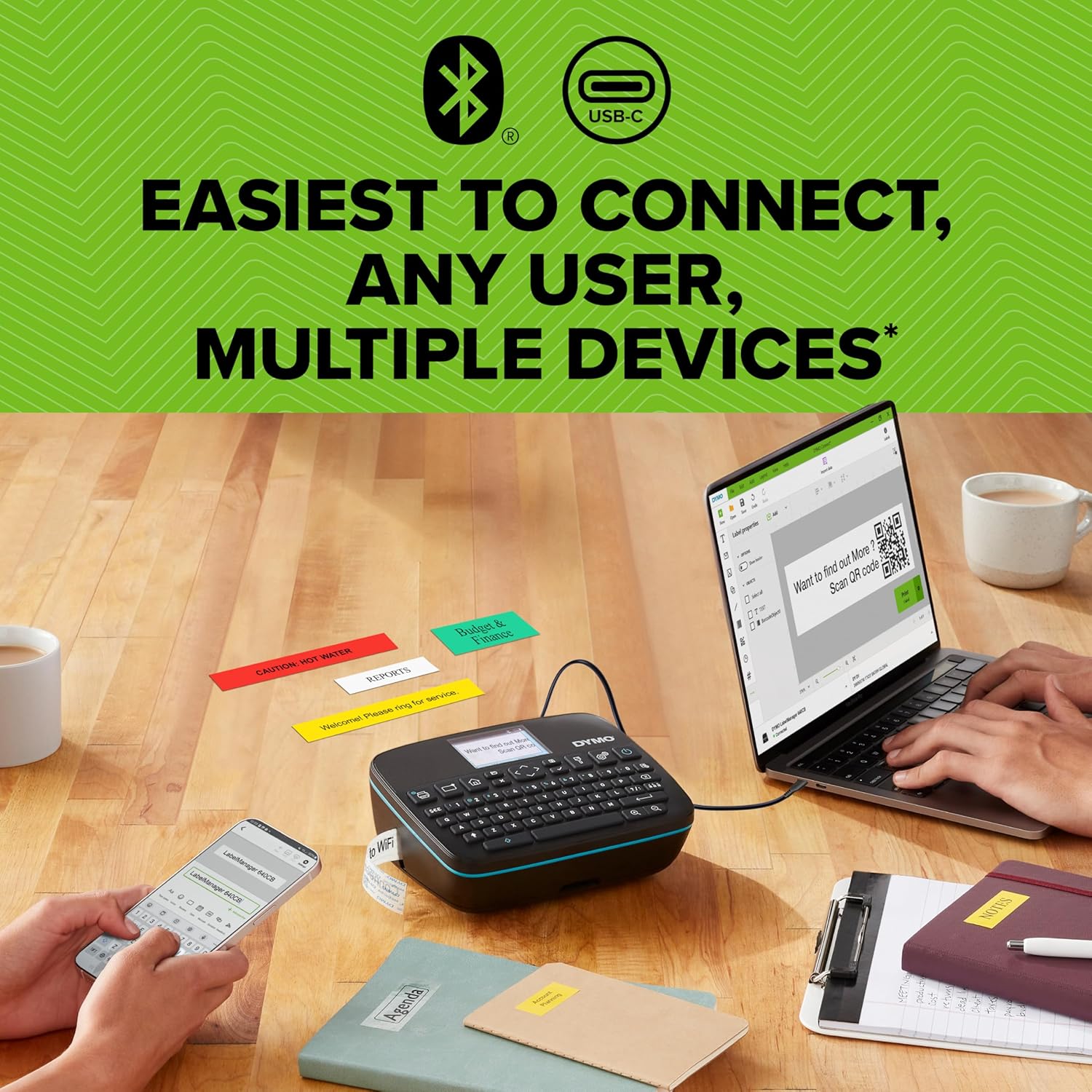
3.3 pav.: „LabelManager Executive 640 CB“ demonstruoja dvigubą jungiamumą – prijungtą prie nešiojamojo kompiuterio per USB-C ir išmaniojo telefono per „Bluetooth“, ant stalo – įvairios spausdintos etiketės.
3.3 Prijungimas per USB-C (darbalaukio programinė įranga)
Norėdami išsamiai kurti ir valdyti etiketes, prijunkite spausdintuvą prie kompiuterio naudodami „DYMO Connect for Desktop“ programinę įrangą.
- Atsisiųskite ir įdiekite „DYMO Connect for Desktop“ programinę įrangą iš oficialios svetainės. DYMO websvetainę.
- Prijunkite etikečių spausdintuvą prie kompiuterio naudodami USB-C laidą.
- Paleiskite programinę įrangą. Spausdintuvas turėtų būti atpažintas automatiškai.
- Pasinaudokite programinės įrangos funkcijomis, kad sukurtumėte ir spausdintumėte etiketes.

3.4 paveikslas: Vartotojas, naudojantis „DYMO LabelManager Executive 640 CB“, prijungtą prie nešiojamojo kompiuterio per USB-C, demonstruoja, kaip naudoti darbalaukio programinę įrangą etikečių dizainui ir spausdinimui.
3.4 Etikečių pritaikymas ir universalumas
„LabelManager Executive 640 CB“ palaiko platų etikečių pritaikymo parinkčių pasirinkimą.
- Etikečių tipai: Suderinama su D1 standartinėmis ir patvariomis etiketėmis.
- Etikečių pločiai: Palaiko nuo 6 mm (1/4 colio) iki 24 mm (1 colio) plotį.
- Dizaino elementai: Į savo etiketes įtraukite įvairius šriftus, dydžius, stilius, simbolius, iliustracijas, brūkšninius kodus ir QR kodus.

3.5 paveikslas: Parodytas „DYMO LabelManager Executive 640 CB“ sukurtų pritaikytų etikečių asortimentas.asinskirtingą tekstą, spalvas, brūkšninius kodus ir QR kodus įvairioms reikmėms.
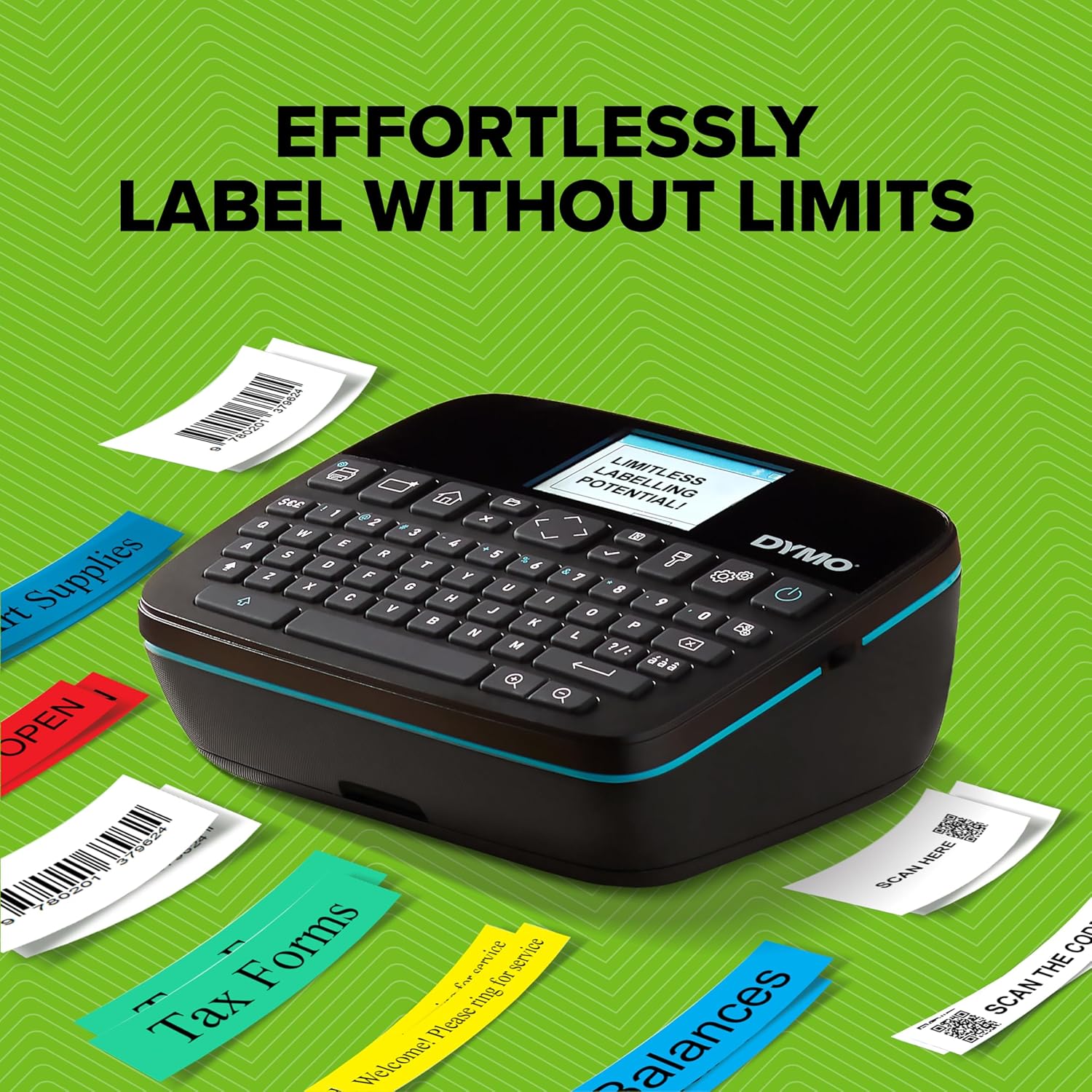
3.6 pav.: „DYMO LabelManager Executive 640 CB“ demonstruoja savo gebėjimą gaminti įvairias etiketes organizaciniais tikslais, pvz., „Mokesčių formas“ ir „Likučius“, ir pabrėžia jo universalumą.
4. Priežiūra
4.1 Spausdinimo galvutės valymas
Norėdami užtikrinti optimalią spausdinimo kokybę, periodiškai valykite spausdinimo galvutę.
- Išjunkite įrenginį ir atidarykite etikečių skyrių.
- Švelniai nuvalykite spausdinimo galvutę švaria, nepūkuota šluoste arba vatos tamponu.ampsu izopropilo alkoholiu.
- Prieš uždarydami skyrių ir įjungdami įrenginį, leiskite spausdinimo galvutei visiškai išdžiūti.
4.2 Akumuliatoriaus priežiūra
- Kad pailgintumėte akumuliatoriaus tarnavimo laiką, venkite jo dažnai visiškai iškrauti.
- Laikykite prietaisą vėsioje, sausoje vietoje, kai jo ilgesnį laiką nenaudojate.
- Įkrovimui naudokite tik pridedamą USB-C laidą.
4.3 Etikečių saugojimas
Etikečių kasetes laikykite vėsioje, sausoje vietoje, toliau nuo tiesioginių saulės spindulių ir ekstremalių temperatūrų, kad išlaikytumėte lipnumo kokybę ir spausdinimo vientisumą.
5. Problemų sprendimas
| problema | Galima priežastis | Sprendimas |
|---|---|---|
| Įrenginys neįsijungia. | Žemas arba išsikrovęs akumuliatorius. | Įkraukite įrenginį naudodami USB-C laidą. |
| Prasta spausdinimo kokybė. | Nešvari spausdinimo galvutė arba netinkamas etiketės tipas. | Išvalykite spausdinimo galvutę (žr. 4.1 skyrių). Įsitikinkite, kad naudojate originalias „DYMO D1“ etiketes. |
| Nepavyksta prisijungti per „Bluetooth“. | „Bluetooth“ išjungtas, programėlių leidimai arba įrenginys neaptinkamas. | Įsitikinkite, kad abiejuose įrenginiuose įjungtas „Bluetooth“ ryšys. Patikrinkite programėlių leidimus naudotis vietos nustatymo paslaugomis (kai kurios operacinės sistemos to reikalauja, kad būtų galima nuskaityti „Bluetooth“ ryšiu). Paleiskite abu įrenginius iš naujo. |
| Per didelė tuščia paraštė etiketėse. | Automatinio pjovimo funkcija arba programinės įrangos nustatymai. | Review Paraščių koregavimo nustatymus mobiliojoje programėlėje arba darbalaukio programinėje įrangoje. Atminkite, kad tam tikros paraštės yra būdingos spausdinimo procesui. |
| Programinės įrangos (programėlės / darbalaukio) problemos. | Pasenusi programinė įranga arba suderinamumo problemos. | Įsitikinkite, kad jūsų „DYMO Connect“ programėlė arba darbalaukio programinė įranga yra atnaujinta į naujausią versiją. Patikrinkite „DYMO“ webSistemos reikalavimų svetainė. |
Jei susiduriate su čia nepaminėtomis problemomis, žr. oficialius DYMO pagalbos išteklius.
6. Specifikacijos
- Modelio pavadinimas: LabelManager Executive 640 CB
- Modelio numeris: 2197370
- Prekinis ženklas: DYMO
- Ryšio technologija: „Bluetooth“ mažai energijos naudojantis, USB C tipo
- Spausdinimo technologija: Terminis perdavimas
- Spausdintuvo išvestis: Vienspalvis
- Maksimalus laikmenos dydis: 1 colių (24mm)
- Suderinami etikečių pločiai: 6 mm (1/4 colio) iki 24 mm (1 colio)
- Suderinamos etiketės: DYMO D1 standartinės ir patvarios etiketės
- Maitinimo šaltinis: Įkraunama ličio polimerų baterija (pridedama)
- Kontrolės metodas: Įrenginyje integruota QWERTY klaviatūra, mobilioji programėlė („DYMO LM Connect“), darbalaukio programinė įranga („DYMO Connect for Desktop“)
- Gaminio matmenys: Maždaug 30" gylio x 8" pločio x 6" aukščio (Pastaba: šis matmuo gali būti nurodytas ant pakuotės. Tikslius įrenginio matmenis rasite ant gaminio.)
- Prekės svoris: 1.51 svaro (685 gramų)
- Didžiausia spausdinimo raiška: 200 dpi (juodai balta)
- Įtraukti komponentai: Etikečių spausdintuvas, 1 etikečių juosta, USB-C laidas
7. Garantija ir palaikymas
7.1 Informacija apie garantiją
„DYMO LabelManager Executive 640 CB“ suteikiama ribota garantija. Žr. prie gaminio pridėtą garantijos kortelę arba apsilankykite oficialioje „DYMO“ svetainėje. websvetainėje rasite išsamias garantijos sąlygas ir galiojimo laiką.
7.2 Pagalba klientams
Dėl techninės pagalbos, užklausų dėl produktų arba papildomų išteklių apsilankykite oficialioje svetainėje DYMO palaikymas websvetainę arba susisiekite su jų klientų aptarnavimo skyriumi. Kontaktinę informaciją paprastai galite rasti DYMO websvetainėje arba produkto pakuotėje.


