1. Įvadas
Šiame vadove pateikiamos išsamios „DrayTek Vigor 2866“ serijos maršrutizatoriaus sąrankos, naudojimo, priežiūros ir trikčių šalinimo instrukcijos. Šis našus maršrutizatorius, sukurtas verslo aplinkai, siūlo patikimą ryšį ir saugumo funkcijas.
Prieš naudodami įrenginį, atidžiai perskaitykite šį vadovą, kad užtikrintumėte tinkamą įrengimą ir optimalų veikimą.
2. Produktas baigtasview
„DrayTek Vigor 2866“ serija yra universalus kelių WAN VPN maršrutizatorius, sukurtas sudėtingoms tinklo aplinkoms. Pagrindinės savybės:
- G.Fast ir Ethernet apkrovos balansavimo įrenginys: Prisijungia prie itin spartaus G.fast ir itin spartaus VDSL2 FTTC per integruotą DSL modemą. Palaiko apkrovos balansavimą su Ethernet WAN, kad būtų padidintas atsparumas ir pralaidumas.
- Didelio našumo VPN maršrutizatorius: Užtikrina saugų, didelės spartos ryšį iki 32 VPN tunelių, palaikydamas „DrayTek SSL VPN“ ir „OpenVPN“ nuotolinei prieigai.
- 5+1 gigabito LAN prievadai su VLAN: Suteikia 6 gigabito LAN prievadus tiesioginiam kompiuterių, serverių ir tinklo saugyklų prijungimui. Palaiko iki 8 atskirų VLAN tinklų, įskaitant „Hotspot Captive Portal“ ir svečių tinklų parinktis.
- Funkcijų gausa: Apima paslaugos kokybę (QoS), maršruto politiką, interneto prieigos tašką Web Portalas, VPN atitikiklis ir „DrayDDNS“.
- „VigorACS SD-WAN“ centrinis valdymas: Įgalina nuotolinį valdymą ir galingas SD-WAN funkcijas per „VigorACS 3“ platformą, skirtą centralizuotam tinklo valdymui keliose vietose.
2.1. Pakuotės turinys
Patikrinkite, ar pakuotėje yra visi reikalingi daiktai:
- DrayTek Vigor 2866 maršrutizatorius
- Ethernet kabeliai
- Antenos (jei taikoma jūsų modelio variantui)
- Maitinimo blokas
2.2. Fizinis aprašymas ir prievadai
Susipažinkite su maršrutizatoriaus fizine struktūra ir prievadų konfigūracijomis.
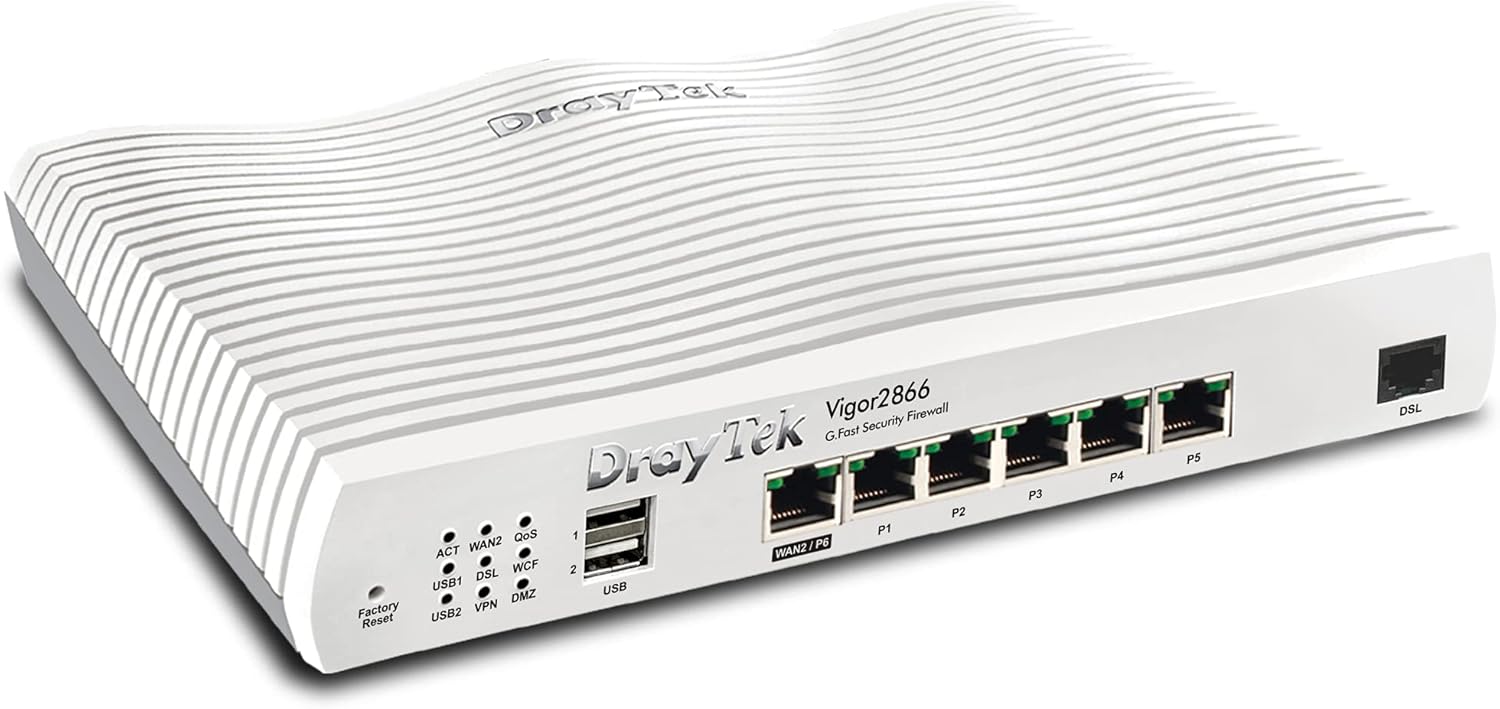
1 pav.: Priekinė dešinė view „DrayTek Vigor 2866“ maršrutizatoriaus. Šiame paveikslėlyje parodytas kompaktiškas dizainas ir prievadų išdėstymas priekiniame skydelyje.

2 pav. Išsamus view „DrayTek Vigor 2866“ maršrutizatoriaus priekinio skydelio su pažymėtais prievadais ir indikatoriais.
- 1. LED būsenos indikatoriai: Pateikite vaizdinį grįžtamąjį ryšį apie maršrutizatoriaus veikimo būseną, įskaitant WAN aktyvumą, DSL ryšį, VPN būseną ir USB aktyvumą.
- 2. USB 2.0 prievadai: Du USB prievadai išoriniams įrenginiams, pvz., 3G/4G USB modemams, prijungti atsarginiam WAN arba USB atmintinei.
- 3. 1 GbE RJ-45 LAN/WAN prievadas (WAN2/P6): Universalus gigabito eterneto prievadas, galintis veikti kaip LAN prievadas arba antrinis WAN prievadas šviesolaidiniam (FTTP) arba kitam eterneto pagrindu veikiančiam interneto ryšiui.
- 4. 5 x 1 GbE RJ-45 LAN prievadai (P1–P5): Penki gigabito Ethernet prievadai, skirti prijungti vietinio tinklo įrenginius, tokius kaip kompiuteriai, komutatoriai ir prie tinklo prijungtos saugyklos (NAS).
- 5. G.Fast / VDSL2 / ADSL2+ RJ-11 prievadas (DSL): Pagrindinis WAN prievadas, skirtas prisijungti prie „G.Fast“, VDSL2 (FTTC) arba ADSL2+ plačiajuosčio ryšio linijų.
3. Sąranka
3.1. Pradinis aparatinės įrangos prijungimas
- Maitinimo jungtis: Prijunkite pateiktą maitinimo adapterį prie maršrutizatoriaus maitinimo įvesties, o tada – prie sieninio lizdo. Prieš prijungdami įsitikinkite, kad maitinimo jungiklis yra IŠJUNGTOJE padėtyje, tada įjunkite.
- DSL/WAN ryšys:
- G.Fast / VDSL2 / ADSL2+ (FTTC) atveju: prijunkite DSL liniją nuo sieninio lizdo prie maršrutizatoriaus RJ-11 DSL prievado.
- FTTP (šviesolaidis iki patalpų) arba Ethernet WAN: Prijunkite Ethernet kabelį nuo optinio tinklo terminalo (ONT) arba esamo modemo prie maršrutizatoriaus WAN2/P6 prievado.
- LAN jungtis: Prijunkite Ethernet kabelį prie vieno iš maršrutizatoriaus LAN prievadų (P1–P5) prie kompiuterio arba tinklo komutatoriaus.
- Antenos įrengimas (jei taikoma): Jei jūsų modelis turi išorines antenas, tvirtai prisukite jas prie maršrutizatoriaus gale esančių jungčių.
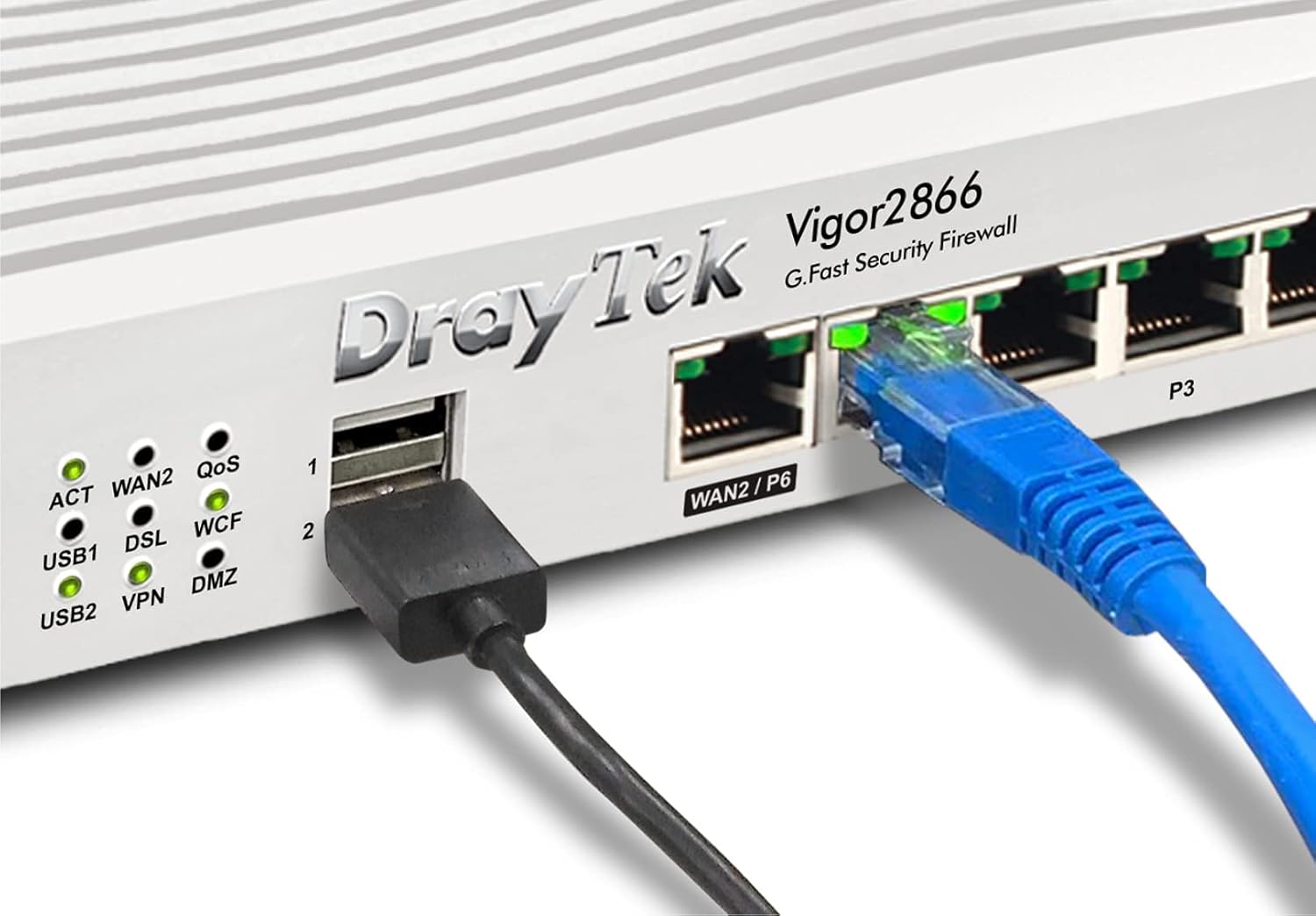
3 pav. Pvzamp„DrayTek Vigor 2866“ maršrutizatoriaus laidų jungčių pavyzdys, kuriame parodytas prie LAN prievado prijungtas Ethernet kabelis ir prijungtas USB įrenginys.
3.2. Pradinė konfigūracijos prieiga
Norėdami pasiekti maršrutizatoriaus web konfigūracijos sąsaja:
- Įsitikinkite, kad jūsų kompiuteris prijungtas prie maršrutizatoriaus LAN prievado.
- Atidarykite a web naršyklėje (pvz., „Chrome“, „Firefox“, „Edge“).
- Adreso juostoje įveskite numatytąjį IP adresą: 192.168.1.1 ir paspauskite Enter.
- Atsiras prisijungimo langas. Įveskite numatytąjį vartotojo vardą ir slaptažodį (paprastai admin abiem arba kaip nurodyta ant maršrutizatoriaus etiketės).
- Vykdykite ekrane pateikiamus vedlio nurodymus, kad atliktumėte pradinę sąranką, įskaitant numatytųjų prisijungimo duomenų keitimą ir interneto ryšio konfigūravimą (WAN nustatymai).
4. Naudojimo instrukcijos
4.1. Interneto ryšio valdymas
„Vigor 2866“ palaiko kelias WAN sąsajas, kad būtų užtikrintas lankstus interneto ryšys ir apkrovos balansavimas.
- WAN1 (DSL): Sukonfigūruota G.Fast, VDSL2 arba ADSL2+ jungtims. Pasiekite WAN > Bendrieji nustatymai meniu, kad sukonfigūruotumėte savo interneto paslaugų teikėjo duomenis.
- WAN2 (eternetas): Sukonfigūruota FTTP arba kitiems Ethernet pagrindu veikiantiems ryšiams. Pasiekite WAN > Bendrieji nustatymai meniu, skirtas IP nustatymams konfigūruoti (DHCP, statinis IP, PPPoE).
- Apkrovos balansavimas / perjungimas per atsargines kopijas: Eikite į WAN > Apkrovos balansavimo / maršruto politika , kad sukonfigūruotumėte, kaip interneto srautas paskirstomas keliuose WAN tinkluose, arba kad nustatytumėte atsarginį perjungimą dėl perteklinio išteklių naudojimo.
4.2. VPN konfigūracija
Maršrutizatorius palaiko įvairius VPN protokolus, užtikrinančius saugią nuotolinę prieigą ir ryšį tarp svetainių.
- SSL VPN: Lengvai ir saugiai nuotolinei prieigai individualiems vartotojams. Konfigūruokite skiltyje VPN ir nuotolinė prieiga > SSL VPN.
- IPsec/PPTP/L2TP VPN: Tuneliams tarp objektų arba tradicinei nuotolinei prieigai. Konfigūruokite pagal VPN ir nuotolinė prieiga > LAN–LAN or Nuotolinis vartotojas, prisijungęs prie telefono numerio.
4.3. Ugniasienė ir turinio filtravimas
Padidinkite tinklo saugumą naudodami integruotą užkardą ir turinio filtravimo funkcijas.
- Ugniasienės taisyklės: Apibrėžkite taisykles, skirtas valdyti gaunamą ir išeinantį srautą Ugniasienė > Filtro sąranka.
- Turinio filtravimas: Panaudoti URL Turinio filtras, Web Turinio filtras (WCF) ir programų filtras, skirti valdyti prieigą prie interneto ir blokuoti nepageidaujamą turinį. Pasiekite šias funkcijas skiltyje CSM (turinio saugumo valdymas).
5. Priežiūra
5.1. Firmware atnaujinimai
Reguliariai atnaujinkite maršrutizatoriaus programinę-aparatinę įrangą, kad užtikrintumėte optimalų našumą, saugumą ir prieigą prie naujų funkcijų.
- Apsilankykite oficialioje „DrayTek“ svetainėje websvetainė (www.draytek.co.uk/support/downloads), kad atsisiųstumėte naujausią „Vigor 2866“ modelio programinę-aparatinę įrangą.
- Pasiekite maršrutizatoriaus web sąsaja.
- Eikite į Sistemos priežiūra > Programinės įrangos atnaujinimas.
- Naršykite atsisiųstą programinę-aparatinę įrangą file ir pradėkite atnaujinimo procesą. Atnaujinimo metu neišjunkite maršrutizatoriaus.
5.2. Atsarginių kopijų kūrimo ir atkūrimo konfigūracija
Prieš atliekant reikšmingus pakeitimus arba atnaujinant programinę įrangą, rekomenduojama sukurti maršrutizatoriaus konfigūracijos nustatymų atsarginę kopiją.
- Atsarginė kopija: Eikite į Sistemos priežiūra > Konfigūracijos atsarginė kopija , kad išsaugotumėte dabartinius nustatymus kompiuteryje.
- Atkurti: Norėdami įkelti anksčiau išsaugotą konfigūraciją, naudokite tą patį meniu. file.
5.3. Gamyklinių parametrų atkūrimas
Jei maršrutizatorius nereaguoja arba reikia grąžinti visus nustatymus į numatytąją būseną, atlikite gamyklinių parametrų atkūrimą.
- Programinės įrangos atstatymas: Eikite į Sistemos priežiūra > Sistemos perkrovimas ir pasirinkite „Atkurti gamyklinius nustatymus“.
- Aparatinės įrangos atstatymas: Įjungę maršrutizatorių, sąvaržėle paspauskite ir maždaug 5–10 sekundžių palaikykite nuspaudę mygtuką „Factory Reset“ (gamyklinių parametrų atkūrimas) (esantį priekiniame skydelyje, šalia USB prievadų), kol ACT šviesos diodas pradės greitai mirksėti. Atleiskite mygtuką ir palaukite, kol maršrutizatorius persikraus.
6. Problemų sprendimas
Šiame skyriuje aptariamos dažniausiai pasitaikančios problemos, su kuriomis galite susidurti naudodami „DrayTek Vigor 2866“ maršrutizatorių.
6.1. Nėra interneto ryšio
- Patikrinkite kabelius: Įsitikinkite, kad visi Ethernet ir DSL kabeliai yra tvirtai prijungti prie tinkamų maršrutizatoriaus ir modemo / sieninio lizdo prievadų.
- LED indikatoriai: Stebėkite maršrutizatoriaus WAN/DSL LED indikatorius. Jei jie nešviečia arba mirksi neteisingai, žr. LED būsenos vadovą išsamiame naudotojo vadove arba „DrayTek“ pagalbos ištekliuose.
- IPT kredencialai: Patikrinkite, ar jūsų interneto paslaugų teikėjo vartotojo vardas ir slaptažodis teisingai įvesti maršrutizatoriaus WAN nustatymuose.
- Modemo / ONT būsena: Jei naudojate išorinį modemą arba ONT, patikrinkite jo būsenos lemputes, kad įsitikintumėte, jog jis turi aktyvų ryšį su jūsų interneto paslaugų teikėju.
- Perkrovimo ciklas: Iš naujo įjunkite modemą / ONT, tada maršrutizatorių ir galiausiai kompiuterį. Tarp kiekvieno veiksmo palaukite kelias minutes.
6.2. Nepavyksta pasiekti Web Sąsaja
- IP adresas: Įsitikinkite, kad naudojate teisingą numatytąjį IP adresą (192.168.1.1). Jei jį pakeitėte, naudokite naują IP adresą.
- Tinklo nustatymai: Įsitikinkite, kad jūsų kompiuterio tinklo plokštė nustatyta automatiškai gauti IP adresą (DHCP).
- Ugniasienė / Antivirusinė programa: Laikinai išjunkite visas kompiuteryje esančias programinės įrangos užkardas ar antivirusines programas, kurios gali blokuoti prieigą.
- Naršyklės talpykla: Išvalykite savo web naršyklės talpyklą ir slapukus arba išbandykite kitą naršyklę.
- Gamykliniai nustatymai: Kraštutiniu atveju atlikite gamyklinių parametrų atkūrimą (žr. 5.3 skyrių), kad grįžtumėte į numatytuosius nustatymus, tada bandykite dar kartą pasiekti sąsają.
6.3. Lėtas tinklo veikimas
- Pralaidumo naudojimas: Patikrinkite maršrutizatoriaus Pralaidumo valdymas or Eismo grafikas skyrius, skirtus nustatyti įrenginius ar programas, naudojančias per daug pralaidumo.
- QoS nustatymai: Review jūsų paslaugų kokybės (QoS) nustatymus skiltyje Pralaidumo valdymas > QoS siekiant užtikrinti, kad svarbiausioms programoms būtų tinkamai suteiktas prioritetas.
- Firmware: Įsitikinkite, kad jūsų maršrutizatoriaus programinė įranga yra atnaujinta (žr. 5.1 skyrių).
- Kabelio kokybė: Laidiniam ryšiui naudokite aukštos kokybės Ethernet kabelius („Cat5e“ arba „Cat6“).
7. Specifikacijos
| Funkcija | Aprašymas |
|---|---|
| Modelio pavadinimas | Stiprumas 2866 |
| Modelio numeris | V2866-K |
| Matmenys (A x P x G) | 4.4 x 24.1 x 16.5 cm (1.73 x 9.49 x 6.5 colio) |
| Svoris | 1.38 kg (3.04 svaro) |
| WAN sąsajos | 1x G.Fast/VDSL2/ADSL2+ (RJ-11), 1x Gigabit Ethernet (RJ-45, konfigūruojamas kaip LAN/WAN) |
| LAN sąsajos | 5x gigabito eterneto (RJ-45) |
| USB prievadai | 2x USB 2.0 (3G/4G modemui arba atmintinei) |
| VPN tuneliai | Iki 32 VPN tunelių (IPsec, PPTP, L2TP, SSL VPN) |
| Ugniasienė | SPI (Valstybinė paketų patikra), DoS/DDoS prevencija, Objektinė užkarda |
| Turinio filtravimas | URL Turinio filtras, Web Turinio filtras (WCF), programos filtras |
| Valdymas | Webvartotojo sąsaja, CLI (Telnet/SSH), SNMP, TR-069 (VigorACS) |
| Maitinimo šaltinis | Išorinis maitinimo adapteris |
| Operacinė sistema | „RouterOS“ (vidinė) |
8. Garantija ir palaikymas
Išsamesnės informacijos apie garantiją ieškokite prie gaminio pridėtoje garantijos kortelėje arba apsilankykite oficialioje „DrayTek“ svetainėje. websvetainę.
Dėl techninės pagalbos, programinės įrangos atsisiuntimų ir papildomų išteklių apsilankykite „DrayTek“ pagalbos portale:
DrayTek palaikymas Websvetainę
Taip pat galite susisiekti su „DrayTek“ klientų aptarnavimo tarnyba naudodami jų kontaktinę informaciją. websvetainę.