1. Įvadas
This manual provides detailed instructions for setting up, operating, maintaining, and troubleshooting your HUAWEI 4G Wireless Router B311As-853. Please read this manual thoroughly before using the device to ensure proper and safe operation.
2. Pakuotės turinys
Patikrinkite, ar jūsų pakuotėje yra šie elementai:
- HUAWEI 4G Wireless Router B311As-853
- Maitinimo adapteris
- Greitos pradžios vadovas (šis dokumentas)
- Ethernet kabelis (gali skirtis priklausomai nuo regiono)
Note: Actual contents may vary. Please check the packaging for a complete list.
3. Produktas baigtasview
Familiarize yourself with the main components and indicators of your router.
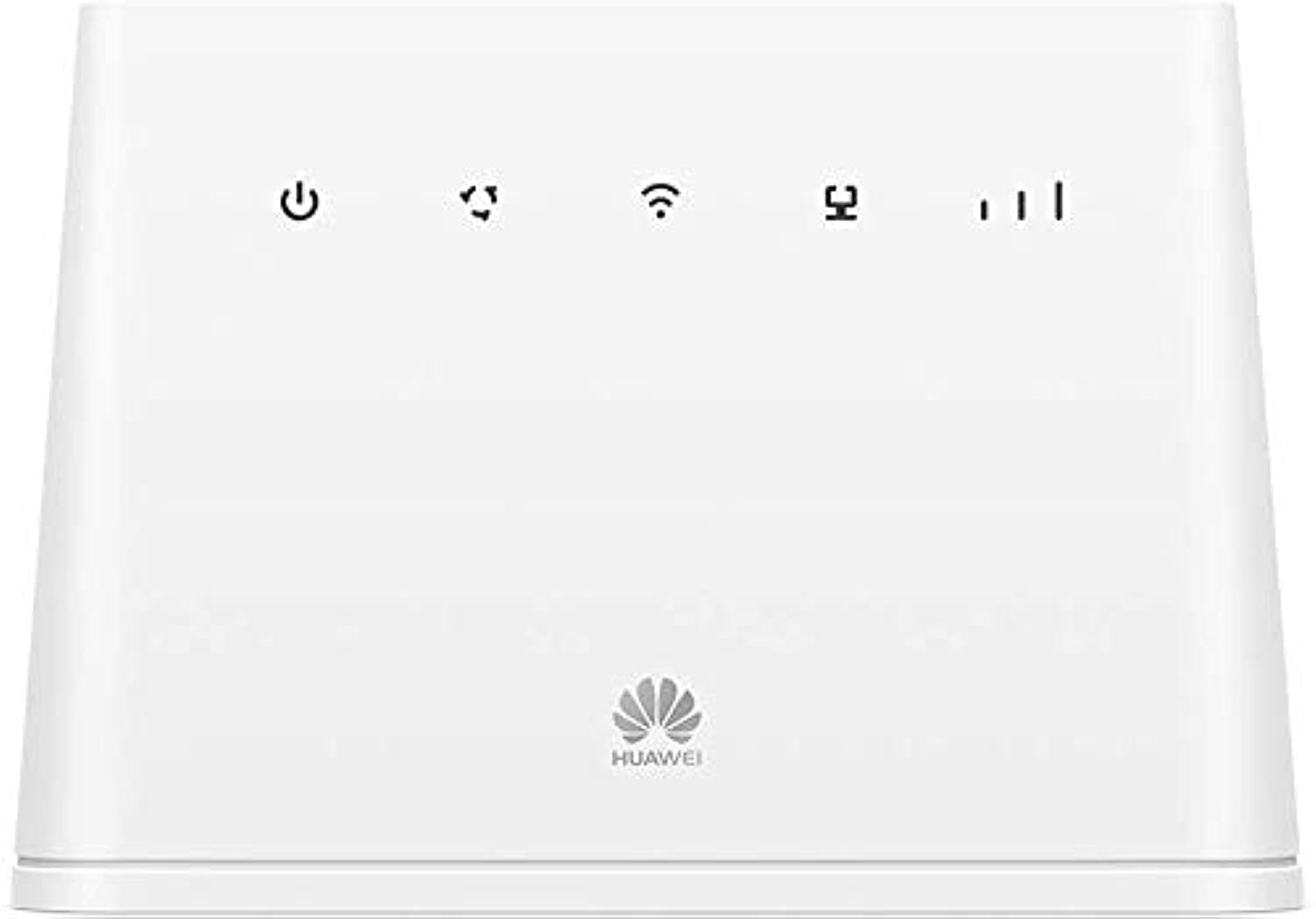
1 paveikslas: Priekyje view of the HUAWEI 4G Wireless Router B311As-853, showing power and WPS buttons, and indicator lights for power, network status, Wi-Fi, and signal strength.
Indikacinės lemputės:
- Maitinimo indikatorius: Nurodo maitinimo būseną.
- Tinklo būsenos indikatorius: Shows connection to the 4G network.
- „Wi-Fi“ indikatorius: Shows Wi-Fi status.
- Signalo stiprumo indikatorius: Rodo 4G signalo stiprumą.
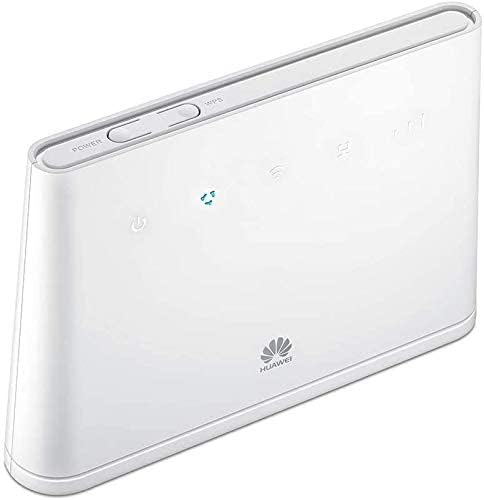
2 paveikslas: Šoninė view of the HUAWEI 4G Wireless Router B311As-853, showing ports and SIM card slot.
Prievadai ir mygtukai:
- Maitinimo prievadas: Jungiamas prie maitinimo adapterio.
- LAN/WAN prievadas: Connects to a computer or other network devices.
- SIM kortelės lizdas: Įdėkite savo 4G SIM kortelę čia.
- Atkūrimo mygtukas: Naudojamas gamykliniams nustatymams atkurti.
- WPS mygtukas: Greitai „Wi-Fi Protected Setup“ sąrankai.
4. Sąrankos vadovas
4.1. SIM kortelės įdėjimas
- Įsitikinkite, kad maršrutizatorius išjungtas.
- Suraskite SIM kortelės lizdą, paprastai esantį įrenginio šone arba apačioje.
- Insert a standard 4G SIM card into the slot with the gold contacts facing down and the notched corner oriented correctly. Push until it clicks into place.
4.2. Maitinimo prijungimas
- Prijunkite maitinimo adapterį prie maršrutizatoriaus maitinimo prievado.
- Kitą maitinimo adapterio galą įkiškite į sieninį lizdą.
- Press the Power button to turn on the router. The Power indicator should light up.
4.3. Pradinė konfigūracija
You can connect to the router via Wi-Fi or an Ethernet cable.
Prisijungimas per „Wi-Fi“:
- Kompiuteryje arba išmaniajame telefone ieškokite galimų „Wi-Fi“ tinklų.
- Pasirinkite „Wi-Fi“ tinklo pavadinimą (SSID), atspausdintą ant etiketės maršrutizatoriaus apačioje.
- Įveskite „Wi-Fi“ slaptažodį (raktą), kuris taip pat yra ant maršrutizatoriaus etiketės.
Connecting via Ethernet:
- Prijunkite vieną Ethernet kabelio galą prie maršrutizatoriaus LAN/WAN prievado.
- Connect the other end of the Ethernet cable to your computer's Ethernet port.
Prieiga prie Web Valdymo puslapis:
- Atidarykite a web naršyklėje (pvz., „Chrome“, „Firefox“, „Edge“).
- Adreso juostoje įveskite numatytąjį IP adresą (paprastai
192.168.8.1or192.168.1.1) arba web address printed on the router's label, then press Enter. - Įveskite numatytąjį vartotojo vardą ir slaptažodį (paprastai
adminabiem arba kaip nurodyta maršrutizatoriaus etiketėje). - Vykdykite ekrane pateikiamus nurodymus, kad atliktumėte pradinę sąranką, įskaitant numatytojo „Wi-Fi“ pavadinimo ir slaptažodžio keitimą saugumo sumetimais.
5. Naudojimo instrukcijos
5.1. Prietaisų prijungimas
Once the router is set up and connected to the internet, you can connect multiple devices:
- „Wi-Fi“ įrenginiai: Connect smartphones, tablets, laptops, and other Wi-Fi enabled devices using the Wi-Fi name (SSID) and password you configured.
- Laidiniai įrenginiai: Use Ethernet cables to connect devices like desktop computers, smart TVs, or gaming consoles to the LAN ports.
5.2. Indikatorių lempučių supratimas
The indicator lights provide important information about the router's status:
- Galia: Nuolatinė žalia šviesa rodo, kad maitinimas įjungtas.
- Tinklo būsena: Solid blue/green indicates connected to 4G network; blinking indicates searching for network; red indicates no network or error.
- „Wi-Fi“: Solid green indicates Wi-Fi is active; blinking indicates data transmission.
- Signalo stiprumas: Multiple bars indicate strong signal; fewer bars indicate weaker signal.
5.3. Nustatymų tvarkymas
Prisijunkite prie web management page (as described in Section 4.3) to manage advanced settings such as:
- Changing Wi-Fi name and password.
- Configuring network settings (APN, data limits).
- Managing connected devices.
- Atnaujinama programinė įranga.
6. Priežiūra
6.1. Valymas
Regularly clean the router to prevent dust buildup:
- Power off the device and unplug it from the power outlet.
- Išorę valykite minkšta, sausa šluoste.
- Nenaudokite skystų valiklių ar aerozolių.
6.2. Firmware atnaujinimai
Periodiškai tikrinkite, ar yra programinės įrangos atnaujinimų, ir įdiekite juos per web management page. Firmware updates can improve performance, add new features, and enhance security.
6.3. Gamyklinių nustatymų atkūrimas
If you encounter persistent issues or forget your login credentials, you can reset the router to its factory default settings:
- With the router powered on, use a pointed object (like a paperclip) to press and hold the Reset button for approximately 5-10 seconds.
- Release the button when the indicators flash. The router will restart with factory settings.
- You will need to reconfigure the router after a factory reset.
7. Problemų sprendimas
Šiame skyriuje aptariamos dažniausiai pasitaikančios problemos, su kuriomis galite susidurti.
7.1. Nėra interneto ryšio
- Patikrinkite SIM kortelę: Įsitikinkite, kad SIM kortelė tinkamai įdėta ir aktyvi.
- Tinklo signalas: Check the Network Status and Signal Strength indicators. If the signal is weak or red, try moving the router to a location with better reception.
- APN nustatymai: Verify that the Access Point Name (APN) settings in the web management page are correct for your mobile operator.
- Iš naujo paleiskite maršrutizatorių: Išjunkite maršrutizatorių, palaukite kelias sekundes ir vėl jį įjunkite.
7.2. Lėtas „Wi-Fi“ greitis
- Signalo stiprumas: Ensure your connected device is within a good Wi-Fi signal range.
- Trikdžiai: Move the router away from other electronic devices that might cause interference (e.g., cordless phones, microwaves).
- Per daug įrenginių: Disconnect some devices if too many are simultaneously using the network.
- Firmware: Įsitikinkite, kad maršrutizatoriaus programinė įranga yra atnaujinta.
7.3. Nepavyksta pasiekti Web Valdymo puslapis
- IP adresas: Dar kartą patikrinkite naršyklėje įvestą IP adresą.
- Ryšys: Įsitikinkite, kad jūsų įrenginys tinkamai prijungtas prie maršrutizatoriaus per „Wi-Fi“ arba Ethernet.
- Naršyklės talpykla: Išvalykite naršyklės talpyklą ir slapukus arba išbandykite kitą naršyklę.
- Atstatyti: Jei visa kita nepavyksta, atlikite gamyklinių parametrų atkūrimą (žr. 6.3 skyrių).
8. Specifikacijos
Key technical specifications for the HUAWEI 4G Wireless Router B311As-853:
| Funkcija | Aprašymas |
|---|---|
| Prekės ženklas | HUAWEI |
| Modelio pavadinimas | B311As-853 |
| Ryšio technologija | Bevielis |
| Belaidžio ryšio standartas | 802.11ac |
| Dažnių juostos klasė | Dviejų juostų |
| Suderinami įrenginiai | Išmanusis telefonas |
| Rekomenduojami naudojimo būdai | Pradžia |
| Įtraukti komponentai | Maršrutizatorius |
| Operacinė sistema | RouterOS |
| Siuntimo matmenys | 22.8 x 18.6 x 6.2 cm; 670 gramų |
| Gamintojo nuoroda | 545542 |
9. Saugos informacija
Prašome laikytis šių saugos priemonių:
- Nelaikykite prietaiso itin aukštose temperatūrose, tiesioginiuose saulės spinduliuose ar drėgnoje aplinkoje.
- Naudokite tik originalų maitinimo adapterį, pateiktą kartu su įrenginiu.
- Saugokite prietaisą nuo vandens ir kitų skysčių.
- Nebandykite patys atidaryti ar taisyti įrenginio. Kreipkitės į kvalifikuotus techninės priežiūros darbuotojus.
- Užtikrinkite tinkamą vėdinimą aplink prietaisą, kad išvengtumėte perkaitimo.
10. Garantija ir palaikymas
For warranty information and technical support, please refer to the warranty card included in your package or visit the official HUAWEI website. You can also contact HUAWEI customer service for assistance.
HUAWEI oficialus atstovas Websvetainė: user.huawei.com


