ບ້ານ » Razer » ວິທີການໃຊ້ຄຸນລັກສະນະຂອງການແກ້ໄຂພື້ນຜິວໃນ Razer Synapse 3 
ວິທີການໃຊ້ຄຸນລັກສະນະຂອງການແກ້ໄຂພື້ນຜິວໃນ Razer Synapse 3
Surface Calibration ຊ່ວຍໃຫ້ທ່ານສາມາດເພີ່ມປະສິດທິພາບຂອງ Razer Precision Sensor ກັບພື້ນຜິວໃດກໍ່ໄດ້ເພື່ອຕິດຕາມທີ່ດີກວ່າ. ທ່ານສາມາດປັບຄ່າແທັບຫນູຂອງ Razer ແລະພາກສ່ວນທີສາມດ້ວຍຄຸນສົມບັດນີ້.
ເພື່ອປັບຕົວຫນູ Synapse 3 Razer ຂອງທ່ານ, ໃຫ້ອ້າງອີງເຖິງຂັ້ນຕອນຕໍ່ໄປນີ້:
- ໃຫ້ແນ່ໃຈວ່າຫນູຂອງທ່ານໄດ້ຮັບການສະຫນັບສະຫນູນໂດຍ Synapse 3.ໝາຍເຫດ: ທັງໝົດ Synapse 3 ຮອງຮັບ Razer Mice ຄຸນສົມບັດການປັບຕົວປັບພື້ນຜິວ. ສຳລັບລາຍລະອຽດເພີ່ມເຕີມ, ເບິ່ງ ຜະລິດຕະພັນໃດທີ່ໄດ້ຮັບການສະຫນັບສະຫນູນໂດຍ Razer Synapse 3?
- ເປີດ Synapse 3.
- ເລືອກຫນູທີ່ທ່ານຕ້ອງການປັບ.

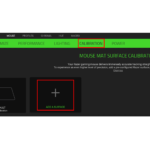
- ໃຫ້ຄລິກໃສ່ "CALIBRATION" ແລະເລືອກ "ເພີ່ມພື້ນທີ່".

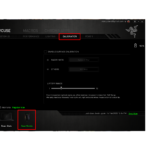
- ຖ້າທ່ານກໍາລັງໃຊ້ແທັບຫນູ Razer, ເລືອກແທັບຫນູ Razer ທີ່ຖືກຕ້ອງແລະຄລິກ "CALIBRATE" ເພື່ອໃຊ້ຂໍ້ມູນ mat ຫນູທີ່ຖືກປັບກ່ອນ.

- ຖ້າທ່ານກໍາລັງໃຊ້ mat ຫນູທີ່ບໍ່ແມ່ນ Razer ຫຼືພື້ນຜິວ, ເລືອກ “Custom” ແລະຄລິກ “START”.

- ໃຫ້ຄລິກໃສ່ "ປຸ່ມຫນູຊ້າຍ" ແລະຍ້າຍຫນູ (ພວກເຮົາແນະນໍາໃຫ້ປະຕິບັດຕາມການເຄື່ອນໄຫວຫນູທີ່ສະແດງຢູ່ໃນຫນ້າຈໍເພື່ອປັບຕົວຫນູຂອງທ່ານຢ່າງຖືກຕ້ອງ).
- ໃຫ້ຄລິກໃສ່ "ປຸ່ມຫນູຊ້າຍ" ອີກເທື່ອຫນຶ່ງເພື່ອສິ້ນສຸດການປັບຕົວຫນູ.

- ຫຼັງຈາກທີ່ທ່ານໄດ້ສໍາເລັດການປັບຕົວຫນູຂອງທ່ານ, ການປັບປັບໄດ້file ຈະຖືກບັນທຶກໂດຍອັດຕະໂນມັດ.
ເອກະສານອ້າງອີງ
ກະທູ້ທີ່ກ່ຽວຂ້ອງ
-
-
-

FAQ Razer Mousehttps://manuals.plus/uncategorized/razer-mamba-elite-firmware-updateshttps://manuals.plus/razer/razer-mamba-wireless-firmware-updateshttps://manuals.plus/razer/activate-razer-hypershifthttps://manuals.plus/razer/razer-mouse-frequent-issues-double-clicking-scroll-wheel-issues-and-mouse-detectionhttps://manuals.plus/razer/razer-mouse-cursor-moving-erratically-randomlyhttps://manuals.plus/razer/change-razer-mouse-dpi-sensitivityhttps://manuals.plus/razer/how-to-create-macros-on-razer-mousehttps://manuals.plus/razer/my-razer-mouse-tracking-issueshttps://manuals.plus/razer/razer-synapse-not-detecting-razer-devicehttps://manuals.plus/razer/how-to-clean-razer-device https://manuals.plus/razer/razer-synapse-not-detecting-razer-device https://manuals.plus/razer/my-razer-mouse-tracking-issues https://manuals.plus/razer/how-to-create-macros-on-razer-mouse https://manuals.plus/razer/change-razer-mouse-dpi-sensitivity https://manuals.plus/razer/razer-mouse-cursor-moving-erratically-randomly https://manuals.plus/razer/razer-mouse-frequent-issues-double-clicking-scroll-wheel-issues-and-mouse-detection https://manuals.plus/razer/activate-razer-hypershift https://manuals.plus/razer/razer-mamba-wireless-firmware-updates https://manuals.plus/razer/razer-mamba-elite-firmware-updates