

nimly ເຊື່ອມຕໍ່ເຄືອຂ່າຍ Gateway

ການຕິດຕັ້ງ
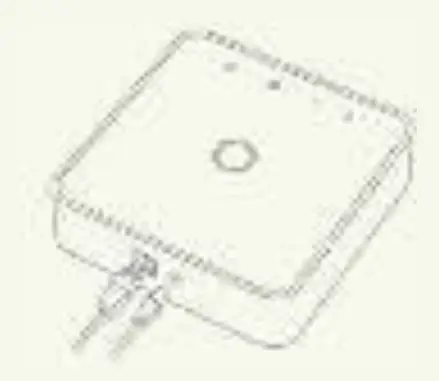
- ຕິດຕັ້ງປະຕູສູ່ເຄືອຂ່າຍໃນເຮືອນຂອງທ່ານໂດຍການໃຊ້ສາຍເຄເບີ້ນເຄືອຂ່າຍທີ່ສະໜອງໃຫ້ ແລະແຫຼ່ງພະລັງງານ
ປະຕູການສື່ສານແບບໄຮ້ສາຍກັບໂມດູນເຊື່ອມຕໍ່ທີ່ຕິດຕັ້ງຢູ່ໃນລັອກ, ໂດຍໃຊ້ Zigbee-communication. ວາງປະຕູໃຫ້ໃກ້ກັບລັອກເທົ່າທີ່ເປັນໄປໄດ້.
- ດາວໂຫລດແອັບພລິເຄຊັນ Nimly Connect ກັບໂທລະສັບສະຫຼາດຂອງທ່ານ
ຄໍາຮ້ອງສະຫມັກແມ່ນມີຢູ່ໃນທັງ Google Play ແລະ Apple App-store. ອ່ານເພີ່ມເຕີມກ່ຽວກັບແອັບພລິເຄຊັນ ແລະດາວໂຫລດແອັບຯໃສ່ອຸປະກອນຂອງທ່ານ.
- ສ້າງບັນຊີຜູ້ໃຊ້ຂອງທ່ານແລະເຂົ້າສູ່ລະບົບຄໍາຮ້ອງສະຫມັກ
ທ່ານຈະໄດ້ຮັບການກະຕຸ້ນໃຫ້ສ້າງເຮືອນໃນຄໍາຮ້ອງສະຫມັກ, ເຊິ່ງຈະນໍາພາທ່ານຕື່ມອີກໃນຂະບວນການ. ເມື່ອເຮືອນຂອງທ່ານຖືກສ້າງຂຶ້ນ, ປະຕູຈະຖືກເຊື່ອມຕໍ່ກັບບັນຊີຜູ້ໃຊ້ຂອງທ່ານ.
- ເພີ່ມຜະລິດຕະພັນ nimly ທີ່ເຂົ້າກັນໄດ້ກັບເຮືອນຂອງທ່ານ
ເມື່ອປະຕູເຊື່ອມຕໍ່, ປັບປຸງ, ແລະມອບຫມາຍໃຫ້ເຮືອນຂອງທ່ານ, ທ່ານສາມາດເພີ່ມຜະລິດຕະພັນທີ່ເຂົ້າກັນໄດ້. ໄປທີ່ແຖບອຸປະກອນເພື່ອເພີ່ມອຸປະກອນໃໝ່. ເລືອກລັອກປະຕູອັດສະລິຍະຂອງເຈົ້າຈາກລາຍການອຸປະກອນ ແລະປະຕິບັດຕາມຂັ້ນຕອນການຈັບຄູ່ຕາມຄຳແນະນຳໃນແອັບພລິເຄຊັນ. ຖ້າໄລຍະທາງໄປຫາປະຕູຂອງທ່ານໄກເກີນໄປ, ເຊື່ອມຕໍ່ມັນກັບເຄືອຂ່າຍໄຮ້ສາຍຂອງທ່ານທີ່ພົບໃນການຕັ້ງຄ່າແອັບຯ.

- ທາງເລືອກ: ໄລຍະຫ່າງລະຫວ່າງປະຕູ ແລະລັອກຂອງເຈົ້າຍັງໄກເກີນໄປບໍ?
ປັບປຸງຂອບເຂດໂດຍການເພີ່ມຜະລິດຕະພັນ Zigbee ທີ່ເຂົ້າກັນໄດ້ອື່ນຈາກລາຍການອຸປະກອນ, ລະຫວ່າງປະຕູແລະລັອກ. ຕົວຢ່າງample, ຕິດຕໍ່ smart ຫຼືຜະລິດຕະພັນທີ່ເປັນປະໂຫຍດອື່ນ. ມັນຕ້ອງເປັນຜະລິດຕະພັນ 230V ເພື່ອປະກອບສ່ວນກັບຄວາມເຂັ້ມແຂງຂອງສັນຍານ Zigbee.

 Master- ແລະລະຫັດຜູ້ໃຊ້ທີ່ລົງທະບຽນດ້ວຍຕົນເອງໃນ lock ໄດ້ (ສະລັອດຕິງ 001-049) ຈະຖືກລຶບອັດຕະໂນມັດເມື່ອຈັບຄູ່ລັອກຂອງທ່ານກັບປະຕູ. ນີ້ຊ່ວຍໃຫ້ທ່ານມີຫຼາຍກວ່າview ຂອງລະຫັດລົງທະບຽນທັງຫມົດໃນຄໍາຮ້ອງສະຫມັກ. ພວກເຮົາຍັງແນະນຳໃຫ້ທ່ານເຮັດຂັ້ນຕອນການຣີເຊັດລັອກຂອງທ່ານ ຖ້າອຸປະກອນຖືກນຳໃຊ້ແລ້ວ.
ສະຫນັບສະຫນູນລູກຄ້າ
ຕ້ອງການລາຍລະອຽດເພີ່ມເຕີມບໍ?
ສະແກນສໍາລັບຄູ່ມືຂັ້ນສູງຂອງພວກເຮົາ

ເຈົ້າຕ້ອງການຄວາມຊ່ວຍເຫຼືອບໍ?
ສະແກນເພື່ອຕິດຕໍ່ກັບຝ່າຍຊ່ວຍເຫຼືອລູກຄ້າ


ເອກະສານ / ຊັບພະຍາກອນ
 |
nimly ເຊື່ອມຕໍ່ເຄືອຂ່າຍ Gateway [pdf] ຄູ່ມືການຕິດຕັ້ງ ເຊື່ອມຕໍ່ Network Gateway, Network Gateway, Gateway |


