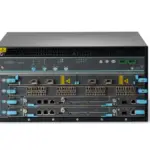
ຄູ່ມືເລີ່ມຕົ້ນດ່ວນ 9214
ປ່ອຍ
ຈັດພີມມາ
2023-10-04
ເລີ່ມຕົ້ນ
ເພື່ອຕິດຕັ້ງແລະປະຕິບັດການຕັ້ງຄ່າເບື້ອງຕົ້ນຂອງ Juniper Networks EX9214 Ethernet Switch, ທ່ານຈໍາເປັນຕ້ອງ:
- ຊັ້ນວາງຕິດໃຫຍ່ອັນໜຶ່ງ (ມີໃຫ້)
- ສະກູຕິດ. ມີສະກູຍຶດຕິດຕໍ່ໄປນີ້:
- ແປດ 12-24, ½-in. screws ເພື່ອ mount shelf mounting ຂະຫນາດໃຫຍ່ກ່ຽວກັບ rack ໄດ້
- ສິບຫົກ 10-32, ½-in. screws ເພື່ອຕິດສະຫຼັບໃນ rack ໄດ້
- ສອງ¼-20, ½-in. screws ເພື່ອແນບສາຍເຄເບີນດິນກັບສະວິດ
- ໄຂຄອດ Phillips (+) ເລກ 1 ແລະ 2 (ບໍ່ໄດ້ໃຫ້)
- 7/16-in. (11-ມມ) ໄດເວີຄວບຄຸມແຮງບິດ ຫຼືປະແຈຊັອກເກັດ (ບໍ່ໄດ້ໃຫ້)
- ຫນຶ່ງຍົກກົນຈັກ (ບໍ່ໄດ້ສະຫນອງໃຫ້)
- ສາຍແຂນດ້ວຍສາຍໄຟຟ້າສະຖິດ (ESD) ທີ່ມີສາຍເຄເບີ້ນ (ໃຫ້)
- ນັອດບິດ (–) 2.5 ມມ (ບໍ່ໄດ້ໃຫ້)
- ສາຍໄຟທີ່ມີປລັກສຽບທີ່ເຫມາະສົມສໍາລັບສະຖານທີ່ຕັ້ງພູມສາດຂອງທ່ານສໍາລັບການສະຫນອງພະລັງງານແຕ່ລະຄົນ (ບໍ່ໄດ້ສະຫນອງໃຫ້)
- ສາຍອີເທີເນັດທີ່ມີຕົວເຊື່ອມຕໍ່ RJ-45 (ບໍ່ໄດ້ໃຫ້)
- ອະແດັບເຕີພອດ Serial RJ-45 ຫາ DB-9 (ບໍ່ໄດ້ໃຫ້)
- ເຈົ້າພາບຈັດການ, ເຊັ່ນ PC, ທີ່ມີພອດ Ethernet (ບໍ່ໄດ້ໃຫ້)
ໝາຍເຫດ: ພວກເຮົາບໍ່ໄດ້ລວມເອົາສາຍ DB-9 ຫາ RJ-45 ຫຼືອະແດບເຕີ DB-9 ຫາ RJ-45 ທີ່ມີສາຍທອງແດງ CAT5E ເປັນສ່ວນຫນຶ່ງຂອງຊຸດອຸປະກອນອີກຕໍ່ໄປ. ຖ້າທ່ານຕ້ອງການສາຍຄອນໂຊນ, ທ່ານສາມາດສັ່ງແຍກຕ່າງຫາກດ້ວຍຈໍານວນສ່ວນ JNP-CBL-RJ45-DB9 (ອະແດບເຕີ DB-9 ເຖິງ RJ-45 ດ້ວຍສາຍທອງແດງ CAT5E).
ຕິດຕັ້ງ Shelf Mounting ຂະຫນາດໃຫຍ່ໃນ Rack ເປີດ
ກ່ອນທີ່ຈະຕິດ router ຢູ່ທາງຫນ້າໃນ rack ເປີດ, ຕິດຕັ້ງ shelf mounting ຂະຫນາດໃຫຍ່ໃນ rack ໄດ້. ຕາຕະລາງຕໍ່ໄປນີ້ລະບຸຮູຂຸມຂົນທີ່ທ່ານໃສ່ສະກູເພື່ອຕິດຕັ້ງຮາດແວຍຶດຕິດຢູ່ໃນຊັ້ນວາງຂອບເປີດ (ອັນ X ສະແດງເຖິງສະຖານທີ່ຂອງຮູຍຶດ). ໄລຍະຫ່າງຂອງຂຸມແມ່ນທຽບກັບຫນຶ່ງໃນການແບ່ງມາດຕະຖານ U ໃນ rack. ສໍາລັບການອ້າງອິງ, ດ້ານລຸ່ມຂອງຊັ້ນວາງຍຶດທັງຫມົດແມ່ນຢູ່ທີ່ 0.04 in. (0.02 U) ຂ້າງເທິງພະແນກ U.
| ຮູ | ໄລຍະທາງຂ້າງເທິງ U Divisions | ຊັ້ນວາງໃຫຍ່ |
| 30 | 17.26 ນິ້ວ (43.8 cm) 9.86 U | X |
| 27 | 15.51 ນິ້ວ (39.4 cm) 8.86 U | X |
| 24 | 13.76 ນິ້ວ (34.9 cm) 7.86 U | X |
| 21 | 12.01 ນິ້ວ (30.5 cm) 6.86 U | X |
| 18 | 10.26 ນິ້ວ (26.0 cm) 5.86 U | X |
| 15 | 8.51 ນິ້ວ (21.6 cm) 4.86 U | X |
| 12 | 6.76 ນິ້ວ (17.1 cm) 3.86 U | X |
| 9 | 5.01 ນິ້ວ (12.7 cm) 2.86 U | X |
| 6 | 3.26 ນິ້ວ (8.3 cm) 1.86 U | X |
| 3 | 1.51 ນິ້ວ (3.8 cm) 0.86 U | X |
| 2 | 0.88 ນິ້ວ (2.2 cm) 0.50 U | X |
| 1 | 0.25 ນິ້ວ (0.6 cm) 0.14 U |
ການຕິດຕັ້ງຊັ້ນວາງຂະຫນາດໃຫຍ່:
- ຢູ່ດ້ານຫລັງຂອງແຕ່ລະ rack-rail, ຕິດຕັ້ງແກ່ນ cage, ຖ້າຈໍາເປັນ, ໃນຮູທີ່ລະບຸໄວ້ໃນຕາຕະລາງ.
- ໃສ່ບາງສ່ວນ 12-24, ½-in. screw ເຂົ້າໄປໃນຂຸມທີ່ສູງທີ່ສຸດທີ່ລະບຸໄວ້ໃນຕາຕະລາງ.
- ແຂວນຊັ້ນວາງໄວ້ເທິງສະກູຍຶດຕິດໂດຍໃຊ້ຊ່ອງສຽບຮູກະແຈທີ່ຕັ້ງຢູ່ໃກ້ກັບດ້ານເທິງຂອງຝາວາງຂະໜາດໃຫຍ່.
- ບາງສ່ວນສຽບ screws ເຂົ້າໄປໃນຮູເປີດຢູ່ໃນ flanges ຂອງ shelf ຂະຫນາດໃຫຍ່.
- Tighten screws ທັງຫມົດຢ່າງສົມບູນ.

ຕິດຕັ້ງ Switch
ໝາຍເຫດ: ໂຕເຄື່ອງທີ່ບັນຈຸເຕັມມີນໍ້າໜັກປະມານ 350 ປອນ (158.76 ກິໂລກຣາມ). ພວກເຮົາແນະນໍາໃຫ້ທ່ານໃຊ້ເຄື່ອງຍົກກົນຈັກເພື່ອຍົກຕົວເຄື່ອງ, ແລະເອົາອົງປະກອບທັງຫມົດອອກຈາກຕົວຖັງກ່ອນທີ່ຈະຕິດຕັ້ງ.
ໝາຍເຫດ: While mounting multiple units on a rack, mount the heaviest unit at the bottom and mount the other units from the bottom to the top in order of decreasinນ້ຳໜັກ g.
ການຕິດຕັ້ງສະວິດໂດຍໃຊ້ເຄື່ອງຍົກກົນຈັກ:
- ເອົາອົງປະກອບທັງໝົດອອກຢ່າງປອດໄພ—ເຄື່ອງໃຊ້ໄຟຟ້າ, ໂມດູນ Switch Fabric (SF), ຖາດພັດລົມ, ການກັ່ນຕອງອາກາດ, ແລະບັດສາຍ—ອອກຈາກຕົວເຄື່ອງ.
- ໃຫ້ແນ່ໃຈວ່າ rack ຖືກຍຶດຢ່າງຖືກຕ້ອງກັບອາຄານໃນສະຖານທີ່ຖາວອນຂອງມັນ. ໃຫ້ແນ່ໃຈວ່າສະຖານທີ່ຕິດຕັ້ງອະນຸຍາດໃຫ້ມີການເກັບກູ້ທີ່ພຽງພໍສໍາລັບການໄຫຼວຽນຂອງອາກາດແລະການບໍາລຸງຮັກສາ. ສໍາລັບລາຍລະອຽດ, ເບິ່ງຄູ່ມືຮາດແວທີ່ສົມບູນສໍາລັບ EX9214 Switches.
- ໃຫ້ແນ່ໃຈວ່າມີການຕິດຕັ້ງຊັ້ນວາງຂອງການຕິດຕັ້ງເພື່ອຮອງຮັບນ້ໍາຫນັກຂອງສະວິດ.
- ໂຫລດສະວິດໃສ່ຍົກ, ໃຫ້ແນ່ໃຈວ່າມັນພັກຜ່ອນຢ່າງປອດໄພໃນເວທີຍົກ.
- ການນໍາໃຊ້ການຍົກ, ວາງສະຫຼັບຢູ່ທາງຫນ້າຂອງ rack, ໃກ້ຊິດທີ່ສຸດເທົ່າທີ່ເປັນໄປໄດ້ກັບ shelf mounting.
- ວາງສະວິດໃຫ້ຢູ່ໃຈກາງຂອງຊັ້ນວາງຍຶດຕິດ, ແລະຍົກສະວິດຂຶ້ນປະມານ 0.75 ນິ້ວ (1.9 ຊມ) ເໜືອດ້ານຂອງຊັ້ນວາງຍຶດຕິດ.
- ເລື່ອນສະວິດໄປໃສ່ຊັ້ນວາງຍຶດຕິດຢ່າງລະມັດລະວັງ ເພື່ອໃຫ້ທາງລຸ່ມຂອງສະວິດ ແລະຊັ້ນວາງຍຶດຕິດຊ້ອນກັນປະມານ 2 ນິ້ວ (5.08 ຊມ).
- ເລື່ອນສະວິດໄປໃສ່ຊັ້ນວາງຂອງການຕິດຕັ້ງຈົນກ່ວາວົງເລັບຍຶດຫຼື flanges ດ້ານຫນ້າຕິດຕໍ່ກັບ rack-rails. shelf ຮັບປະກັນວ່າຮູຢູ່ໃນວົງເລັບ mounting ແລະ flanges frontmounting ຂອງ switch ໄດ້ສອດຄ່ອງກັບຮູໃນ rack-rails ໄດ້.
- ຍ້າຍຍົກອອກຈາກ rack ໄດ້.
- ຕິດຕັ້ງ 10-32, ½-in. screw ເຂົ້າໄປໃນແຕ່ລະຮູ mounting ເປີດສອດຄ່ອງກັບ rack ໄດ້, ເລີ່ມຕົ້ນຈາກລຸ່ມສຸດ. ໃຫ້ແນ່ໃຈວ່າສະກູຍຶດຕິດທັງຫມົດຢູ່ດ້ານຫນຶ່ງຂອງ rack ແມ່ນສອດຄ່ອງກັບ screws mounting ໃນດ້ານກົງກັນຂ້າມແລະ chassis ແມ່ນລະດັບ.
- Tighten screws ໄດ້.
- ກວດກາເບິ່ງຄວາມສອດຄ່ອງຂອງສະວິດ. ຖ້າສະວິດຖືກຕິດຕັ້ງຢ່າງຖືກຕ້ອງໃນ rack, screws mounting ທັງຫມົດຢູ່ຂ້າງຫນຶ່ງຂອງ rack ແມ່ນສອດຄ່ອງກັບ screws mounting ໃນດ້ານກົງກັນຂ້າມແລະສະຫຼັບແມ່ນລະດັບ.
- ເຊື່ອມຕໍ່ສາຍດິນກັບຈຸດຕໍ່ດິນ.
- ຕິດຕັ້ງອົງປະກອບສະຫຼັບຄືນໃໝ່. ໃຫ້ແນ່ໃຈວ່າຊ່ອງຫວ່າງທັງໝົດຖືກປົກຄຸມດ້ວຍແຖບເປົ່າ.
ເຊື່ອມຕໍ່ພະລັງງານກັບສະວິດ
ກຳລັງເຊື່ອມຕໍ່ EX9214 ກັບພະລັງງານ AC
ໝາຍເຫດ: ຢ່າປະສົມການສະຫນອງພະລັງງານ AC ແລະ DC ໃນສະວິດດຽວກັນ.
ໝາຍເຫດ: ຂັ້ນຕອນນີ້ຕ້ອງການຢ່າງໜ້ອຍ 220 AC nominal 20 VAC XNUMX amp (ກ) ສາຍໄຟ. ເບິ່ງຂໍ້ມູນຈໍາເພາະຂອງສາຍໄຟ AC ສໍາລັບສະວິດ EX9214 ເພື່ອກໍານົດສາຍໄຟທີ່ມີປະເພດຂອງປລັກທີ່ເຫມາະສົມກັບສະຖານທີ່ຕັ້ງພູມສາດຂອງທ່ານ.
- ຕິດສາຍແຂນ ESD ໃສ່ກັບຂໍ້ມືເປົ່າຂອງເຈົ້າ, ແລະເຊື່ອມຕໍ່ສາຍໃສ່ກັບຈຸດ ESD ເທິງຕົວເຄື່ອງ.
- ໃນການສະຫນອງພະລັງງານ, ໝຸນຝາປິດໂລຫະອອກຈາກສະວິດໂໝດປ້ອນຂໍ້ມູນເພື່ອເປີດສະວິດອອກ.
- ຍ້າຍສະຫຼັບຮູບແບບການປ້ອນຂໍ້ມູນໄປຫາຕໍາແຫນ່ງ 0 ສໍາລັບການຫນຶ່ງ feed ຫຼືຕໍາແຫນ່ງ 1 ສໍາລັບສອງ feeds.
- ຕັ້ງສະວິດໄຟຂອງການສະຫນອງໄຟ AC ແລະສະວິດການປ້ອນຂໍ້ມູນ AC ຂ້າງເທິງການສະຫນອງໄຟກັບຕໍາແຫນ່ງ OFF (0)
- ສຽບສາຍໄຟເຂົ້າໄປໃນຊ່ອງສຽບຂອງອຸປະກອນທີ່ສອດຄ້ອງກັນຢູ່ໃນ chassis ໂດຍກົງຂ້າງເທິງບ່ອນສະຫນອງພະລັງງານ. ນີ້ແມ່ນເຄື່ອງຮັບທີ່ແນະນຳເມື່ອໃຊ້ການສະໜອງພະລັງງານໃນໂໝດອາຫານດຽວ.
ຖ້າທ່ານກໍາລັງໃຊ້ການສະຫນອງພະລັງງານໃນໂຫມດສອງຟີດ, ສຽບສາຍໄຟທີສອງເຂົ້າໄປໃນບ່ອນຮັບໃນເຄື່ອງສະຫນອງພະລັງງານ.
ໝາຍເຫດ: ການສະໜອງພະລັງງານແຕ່ລະອັນຈະຕ້ອງເຊື່ອມຕໍ່ກັບຟີດໄຟ AC ທີ່ອຸທິດຕົນ ແລະຕົວຕັດວົງຈອນທີ່ອຸທິດຕົນໃຫ້ກັບລູກຄ້າ. - ຕັ້ງສະວິດໄຟຂອງປ່ຽງແຫຼ່ງພະລັງງານ AC ກັບຕໍາແຫນ່ງ ON (|).
- ສຽບສາຍໄຟໃສ່ປລັກສຽບໄຟ ແລະສະຫຼັບເຄື່ອງຕັດວົງຈອນທີ່ລູກຄ້າອຸທິດຕົນ.
- ຕັ້ງສະວິດໄຟຂອງປ່ຽງແຫຼ່ງພະລັງງານ AC ກັບຕໍາແຫນ່ງ ON (|).
- ຕັ້ງຄ່າສະວິດປ້ອນ AC ຂ້າງເທິງການສະຫນອງພະລັງງານໄປຫາຕໍາແຫນ່ງ ON (|). ນີ້ແມ່ນສະວິດດຽວທີ່ທ່ານຕ້ອງເປີດຖ້າທ່ານໃຊ້ການສະຫນອງພະລັງງານໃນຮູບແບບຫນຶ່ງອາຫານ. ຖ້າຫາກວ່າການນໍາໃຊ້ການສະຫນອງພະລັງງານໃນຮູບແບບການປ້ອນສອງ, ຕັ້ງສະວິດໄຟໃນການສະຫນອງໄຟຍັງຢູ່ໃນຕໍາແຫນ່ງ ON (|). ຈືຂໍ້ມູນການເປີດທັງສອງສະຫຼັບໃນເວລາທີ່ດໍາເນີນການການສະຫນອງພະລັງງານໃນໂຫມດສອງຟີດ.
- ກວດສອບວ່າໄຟ AC OK, AC2 OK (ສອງຮູບແບບຟີດເທົ່ານັ້ນ), ແລະໄຟ DC OK LED ແມ່ນເປີດຢູ່ ແລະມີແສງເປັນສີຂຽວຢ່າງສະໝ່ຳສະເໝີ, ແລະ LED PS FAIL ບໍ່ໄດ້ແຈ້ງ.

ກຳລັງເຊື່ອມຕໍ່ EX9214 ກັບພະລັງງານ DC
ສໍາລັບການສະຫນອງພະລັງງານແຕ່ລະຄົນ:
 ຄຳເຕືອນ: ກວດໃຫ້ແນ່ໃຈວ່າຕົວຕັດວົງຈອນຂາເຂົ້າເປີດຢູ່ ເພື່ອບໍ່ໃຫ້ສາຍສາຍຕໍ່ໆໄປໃນຂະນະທີ່ທ່ານກຳລັງເຊື່ອມຕໍ່ສາຍໄຟ DC.
- ແນບສາຍສາຍພື້ນ ESD ໃສ່ກັບຂໍ້ມືເປົ່າຂອງເຈົ້າ, ແລະເຊື່ອມຕໍ່ສາຍໃສ່ກັບຈຸດ ESD ອັນໜຶ່ງຢູ່ໃນຕົວເຄື່ອງ.
- ໃນການສະຫນອງພະລັງງານ, ໝຸນຝາປິດໂລຫະອອກຈາກສະວິດໂໝດປ້ອນຂໍ້ມູນເພື່ອເປີດສະວິດອອກ.
- ຍ້າຍສະຫຼັບຮູບແບບການປ້ອນຂໍ້ມູນໄປຕໍາແຫນ່ງ 0 ສໍາລັບຫນຶ່ງອາຫານຫຼືຕໍາແຫນ່ງ 1 ສໍາລັບສອງອາຫານ.
- ຕັ້ງສະວິດໄຟຂອງການສະຫນອງພະລັງງານ DC ກັບຕໍາແຫນ່ງ OFF (0).
- ກວດສອບວ່າສາຍໄຟ DC ໄດ້ຖືກຕິດສະຫຼາກຢ່າງຖືກຕ້ອງກ່ອນທີ່ຈະເຊື່ອມຕໍ່ກັບການສະຫນອງໄຟ. ໃນລະບົບການແຈກຢາຍພະລັງງານແບບປົກກະຕິບ່ອນທີ່ການສົ່ງຄືນ (RTN) ເຊື່ອມຕໍ່ກັບພື້ນທີ່ chassis ຢູ່ໂຮງງານຫມໍ້ໄຟ, ທ່ານສາມາດນໍາໃຊ້ multimeter ເພື່ອກວດສອບຄວາມຕ້ານທານຂອງສາຍ -48 V ແລະ RTN DC ກັບ chassis ground:
•ສາຍເຄເບີ້ນທີ່ມີຄວາມຕ້ານທານຂະຫນາດໃຫຍ່ (ສະແດງວົງຈອນເປີດ) ກັບ chassis ground ແມ່ນ –48 V.
• ສາຍເຄເບີ້ນທີ່ມີຄວາມຕ້ານທານຕໍ່າ (ຊີ້ບອກວົງຈອນປິດ) ກັບພື້ນທີ່ chassis ແມ່ນ RTN.
ຂໍ້ຄວນລະວັງ: ທ່ານຕ້ອງຮັບປະກັນວ່າການເຊື່ອມຕໍ່ພະລັງງານຮັກສາ polarity ທີ່ເຫມາະສົມ.
ສາຍແຫຼ່ງພະລັງງານອາດຈະຖືກຕິດສະຫຼາກ (+) ແລະ (–) ເພື່ອຊີ້ໃຫ້ເຫັນຂົ້ວຂອງພວກມັນ.
ບໍ່ມີລະຫັດສີມາດຕະຖານສໍາລັບສາຍໄຟ DC. ການໃສ່ລະຫັດສີທີ່ໃຊ້ໂດຍແຫຼ່ງພະລັງງານ DC ພາຍນອກຢູ່ໃນເວັບໄຊຂອງເຈົ້າຈະກຳນົດລະຫັດສີສຳລັບສາຍສາຍໄຟທີ່ຕິດຢູ່ກັບຫົວສຽບໄຟຢູ່ແຕ່ລະບ່ອນ. - ຖອດຝາປຼາສະຕິກທີ່ຊັດເຈນອອກຈາກແຜ່ນຮອງເທິງແຜ່ນໃບຫນ້າ, ແລະຖອດຫມາກແຫ້ງເປືອກແຂງແລະເຄື່ອງຊັກຜ້າອອກຈາກແຕ່ລະ studs terminal.
- ຍຶດສາຍໄຟແຕ່ລະອັນໃຫ້ແໜ້ນກັບສະແຕມຢູ່ປາຍຍອດ, ທໍາອິດດ້ວຍເຄື່ອງຊັກຜ້າຮາບພຽງ, ຫຼັງຈາກນັ້ນດ້ວຍເຄື່ອງຊັກຜ້າແຍກ, ແລະຈາກນັ້ນດ້ວຍຫມາກແຫ້ງເປືອກແຂງ. ໃຊ້ລະຫວ່າງ 23 lb-in. (2.6 Nm) ແລະ 25 lb-in. (2.8 Nm) ຂອງ torque ກັບຫມາກແຫ້ງເປືອກແຂງແຕ່ລະ. ບໍ່ overtighten ຫມາກແຫ້ງເປືອກແຂງ. (ໃຊ້ 7/16-in. [11-mm] torque-controlled driver ຫຼື socket wrench.)
• ໃນ INPUT 0, ແນບສາຍໄຟຂອງແຫຼ່ງ DC ບວກ (+) ໄປທີ່ terminal RTN (ກັບຄືນ).
ເຮັດຊ້ຳຂັ້ນຕອນນີ້ສຳລັບ INPUT 1 ຖ້າໃຊ້ສອງຟີດ.
• ຢູ່ໃນ INPUT 0 ແນບສາຍໄຟຂອງແຫຼ່ງ DC ລົບ (–) DC ຕິດກັບ -48V (ອິນພຸດ) terminal.
ເຮັດຊ້ຳຂັ້ນຕອນນີ້ສຳລັບ INPUT 1 ຖ້າໃຊ້ສອງຟີດ.
 ຂໍ້ຄວນລະວັງ: ໃຫ້ແນ່ໃຈວ່າສາຍໄຟແຕ່ລະບ່ອນນັ່ງ flush ກັບພື້ນຜິວຂອງ terminal block ໃນຂະນະທີ່ທ່ານກໍາລັງ tightens ແກ່ນ. ໃຫ້ແນ່ໃຈວ່າຫມາກແຫ້ງເປືອກແຂງແຕ່ລະອັນຖືກນໍາໄປໃສ່ຢູ່ປາຍຍອດຢ່າງຖືກຕ້ອງ. ຫມາກແຫ້ງເປືອກແຂງຄວນຈະສາມາດຫມຸນໄດ້ຢ່າງເສລີດ້ວຍນິ້ວມືຂອງທ່ານເມື່ອມັນຖືກວາງໃສ່ໃນປາຍຍອດຄັ້ງທໍາອິດ. ການໃຊ້ແຮງບິດໃນການຕິດຕັ້ງໃສ່ໝາກແຫ້ງເປືອກແຂງເມື່ອໃສ່ກະທູ້ທີ່ບໍ່ຖືກຕ້ອງອາດຈະສົ່ງຜົນໃຫ້ທໍ່ສຽບຢູ່ປາຍຍອດເສຍຫາຍ.
ຂໍ້ຄວນລະວັງ: ອັດຕາແຮງບິດສູງສຸດຂອງສະແຕມ terminal ກ່ຽວກັບການສະຫນອງພະລັງງານ DC ແມ່ນ 36 in-lb. (4.0 Nm). studs terminal ອາດຈະໄດ້ຮັບຄວາມເສຍຫາຍຖ້າຫາກວ່າແຮງບິດຫຼາຍເກີນໄປຖືກນໍາໃຊ້. ໃຊ້ພຽງແຕ່ໄດເວີທີ່ຄວບຄຸມດ້ວຍແຮງບິດ ຫຼືປະແຈຊັອກເກັດເພື່ອຮັດແກ່ນໝາກໄມ້ໃສ່ຕັອດຂອງເຄື່ອງສະໜອງໄຟ DC. - ກວດສອບວ່າສາຍໄຟຖືກຕ້ອງແລ້ວ. ໃຫ້ແນ່ໃຈວ່າສາຍເຄເບີ້ນບໍ່ແຕະຕ້ອງ ຫຼືປິດກັ້ນການເຂົ້າເຖິງເພື່ອສະຫຼັບອົງປະກອບ, ແລະຢ່າວາງສາຍໃສ່ບ່ອນທີ່ຄົນສາມາດເດີນທາງໄດ້.
- ປ່ຽນຝາປລາສຕິກທີ່ຈະແຈ້ງໃສ່ແຜ່ນຮອງເທິງແຜ່ນໃບໜ້າ
- ຍຶດສາຍເຄເບີນສາຍດິນໃສ່ຈຸດຕໍ່ດິນ, ທຳອິດດ້ວຍເຄື່ອງຊັກຜ້າ, ຈາກນັ້ນໃສ່ ¼-20, ½-in. ສະກູ.
- ສະຫຼັບເຄື່ອງຕັດວົງຈອນທີ່ລູກຄ້າອຸທິດຕົນ.
ໝາຍເຫດ: ການສະຫນອງພະລັງງານ DC ໃນສະລັອດຕິງ PEM0 ແລະ PEM1 ຕ້ອງໄດ້ຮັບການຂັບເຄື່ອນໂດຍຟີດພະລັງງານສະເພາະທີ່ມາຈາກຟີດ A, ແລະການສະຫນອງພະລັງງານ DC ໃນ PEM2 ແລະ PEM3 ຕ້ອງໄດ້ຮັບການຂັບເຄື່ອນໂດຍຟີດພະລັງງານສະເພາະທີ່ໄດ້ມາຈາກ feed B. ການຕັ້ງຄ່ານີ້ສະຫນອງ A/ ທີ່ໃຊ້ທົ່ວໄປ. B feed redundancy ສໍາລັບລະບົບ. ສໍາລັບຂໍ້ມູນກ່ຽວກັບການເຊື່ອມຕໍ່ກັບແຫຼ່ງພະລັງງານ DC, ເບິ່ງຂໍ້ມູນຈໍາເພາະຂອງອຸປະກອນໄຟຟ້າ DC ສໍາລັບສະວິດ EX9214 - ກວດສອບວ່າໄຟ INPUT 0 OK ຫຼື INPUT 1 OK LEDs ຢູ່ໃນການສະຫນອງໄຟໄດ້ຖືກໄຟເປັນສີຂຽວສະຫມໍ່າສະເຫມີ. ຖ້າໃຊ້ສອງຟີດ, ໃຫ້ກວດເບິ່ງວ່າທັງ INPUT 0 OK ແລະ INPUT 1 OK LEDs ຢູ່ໃນບ່ອນຈ່າຍໄຟແມ່ນສະຫວ່າງຢ່າງຕໍ່ເນື່ອງ.
INPUT OK ແມ່ນແສງອໍາພັນຖ້າຫາກວ່າ voltage ຢູ່ທີ່ການປ້ອນຂໍ້ມູນນັ້ນແມ່ນຢູ່ໃນຂົ້ວປີ້ນກັບກັນ. ກວດເບິ່ງຂົ້ວຂອງສາຍໄຟເພື່ອແກ້ໄຂສະພາບ. - ຕັ້ງສະວິດໄຟຂອງແຫຼ່ງສະຫນອງພະລັງງານ DC ກັບຕໍາແຫນ່ງ ON (|).
- ກວດສອບວ່າໄຟ DC OK LED ແມ່ນໄຟຂຽວສະຫມໍ່າສະເຫມີ.
ຂຶ້ນແລະແລ່ນ
ກໍານົດຄ່າພາລາມິເຕີ
ກ່ອນທີ່ທ່ານຈະເລີ່ມຕົ້ນ:
- ໃຫ້ແນ່ໃຈວ່າສະວິດເປີດຢູ່.
- ກໍານົດຄ່າເຫຼົ່ານີ້ຢູ່ໃນ console server ຫຼື PC: baud rate—9600; ການຄວບຄຸມການໄຫຼ - none; ຂໍ້ມູນ—8; parity — none; stop bits—1; ສະຖານະ DCD—ບໍ່ສົນໃຈ.
- ສໍາລັບການຈັດການຄອນໂຊນ, ເຊື່ອມຕໍ່ພອດ CON ຂອງໂມດູນ Routing Engine (RE) ກັບ PC ໂດຍໃຊ້ອະແດບເຕີພອດ serial RJ-45 ຫາ DB-9 (ບໍ່ໄດ້ໃຫ້).
- ສໍາລັບການຄຸ້ມຄອງນອກແຖບ, ເຊື່ອມຕໍ່ພອດ ETHERNET ຂອງໂມດູນ RE ກັບ PC ໂດຍໃຊ້ສາຍ RJ-45 (ບໍ່ໄດ້ໃຫ້).
ປະຕິບັດການຕັ້ງຄ່າເບື້ອງຕົ້ນ
ຕັ້ງຄ່າຊອບແວ:
- ເຂົ້າສູ່ລະບົບເປັນຜູ້ໃຊ້ຮາກ.
- ເລີ່ມຕົ້ນ CLI ແລະເຂົ້າສູ່ໂຫມດການຕັ້ງຄ່າ.
root# cli
root@> configure
[ປັບປຸງແກ້ໄຂ ] root@# - ຕັ້ງລະຫັດຜ່ານການພິສູດຢືນຢັນຮາກ.
[ປັບປຸງແກ້ໄຂ ] root@# ຕັ້ງລະບົບ root-authentication plain-text-password
ລະຫັດຜ່ານໃຫມ່: ລະຫັດຜ່ານ
ພິມລະຫັດຜ່ານໃໝ່: ລະຫັດຜ່ານ
ນອກນັ້ນທ່ານຍັງສາມາດຕັ້ງລະຫັດຜ່ານທີ່ຖືກເຂົ້າລະຫັດຫຼືສະຕຣິງກະແຈສາທາລະນະ SSH (DSA ຫຼື RSA) ແທນລະຫັດຜ່ານ cleartext. - ສ້າງບັນຊີຜູ້ໃຊ້ console ການຈັດການ.
[ດັດແກ້] ຮາກ
ລະຫັດຜ່ານໃຫມ່: ລະຫັດຜ່ານ
ພິມລະຫັດຜ່ານໃໝ່: ລະຫັດຜ່ານ - ກໍານົດຊັ້ນບັນຊີຜູ້ໃຊ້ເປັນ super-user.
[ປັບປຸງແກ້ໄຂ ] root@# ຕັ້ງລະບົບເຂົ້າສູ່ລະບົບຜູ້ໃຊ້ຊື່ຜູ້ໃຊ້ລະດັບ super-user - ຕັ້ງຄ່າຊື່ຂອງເຈົ້າພາບ. ຖ້າຊື່ປະກອບມີຊ່ອງຫວ່າງ, ໃສ່ຊື່ໃນເຄື່ອງໝາຍວົງຢືມ (“ ”).
[ແກ້ໄຂ] root@# ຕັ້ງລະບົບ host-name host-name - ຕັ້ງຄ່າຊື່ໂດເມນເຈົ້າພາບ
[ປັບປຸງແກ້ໄຂ ] root@# ຕັ້ງລະບົບຊື່ໂດເມນຊື່ໂດເມນ - ຕັ້ງຄ່າທີ່ຢູ່ IP ແລະຄວາມຍາວຂອງຄໍານໍາຫນ້າສໍາລັບການໂຕ້ຕອບ Ethernet ໃນສະວິດ.
[ປັບປຸງແກ້ໄຂ ] root@# ຕັ້ງສ່ວນຕິດຕໍ່ fxp0 unit 0 family inet address address/prefix-length - ຕັ້ງຄ່າທີ່ຢູ່ IP ຂອງເຄື່ອງແມ່ຂ່າຍ DNS.
[ປັບປຸງແກ້ໄຂ] root@# ຕັ້ງລະບົບຊື່ທີ່ຢູ່ເຊີບເວີ - (ທາງເລືອກ) ກຳນົດຄ່າເສັ້ນທາງສະຖິດໃຫ້ກັບເຄືອຂ່າຍຍ່ອຍທາງໄກດ້ວຍການເຂົ້າເຖິງພອດການຈັດການ.
[ດັດແກ້] ຮາກ - ຕັ້ງຄ່າການບໍລິການ telnet ໃນລະດັບ [ດັດແກ້ລະບົບ] hierarchy.
[ປັບປຸງແກ້ໄຂ] root@# ຕັ້ງບໍລິການລະບົບ telnet - (ທາງເລືອກ) ກຳນົດຄ່າຄຸນສົມບັດເພີ່ມເຕີມໂດຍການເພີ່ມຄຳຖະແຫຼງການກຳນົດຄ່າທີ່ຈຳເປັນ.
- ປະຕິບັດການຕັ້ງຄ່າແລະອອກຈາກໂຫມດການຕັ້ງຄ່າ.
ໝາຍເຫດ: ເພື່ອຕິດຕັ້ງ Junos OS ຄືນໃໝ່, ໃຫ້ເປີດສະວິດຈາກສື່ທີ່ຖອດອອກໄດ້. ຢ່າໃສ່ສື່ທີ່ຖອດອອກໄດ້ໃນລະຫວ່າງການເຮັດວຽກປົກກະຕິ. ສະວິດບໍ່ເຮັດວຽກຕາມປົກກະຕິເມື່ອມັນຖືກບູດຈາກສື່ທີ່ຖອດອອກໄດ້.
ສືບຕໍ່ໄປ
ເບິ່ງເອກະສານ EX9214 ຄົບຖ້ວນຢູ່ທີ່ https://www.juniper.net/documentation/product/en_US/ex9214.
ສະຫຼຸບຄຳເຕືອນຄວາມປອດໄພ
ນີ້ແມ່ນສະຫຼຸບຂອງຄໍາເຕືອນຄວາມປອດໄພ. ສໍາລັບບັນຊີລາຍຊື່ເຕັມຂອງຄໍາເຕືອນ, ລວມທັງການແປ, ເບິ່ງເອກະສານ EX9208 ຢູ່ https://www.juniper.net/documentation/product/en_US/ex9208.
ຄຳເຕືອນ: ການບໍ່ປະຕິບັດຕາມຄໍາເຕືອນຄວາມປອດໄພເຫຼົ່ານີ້ສາມາດສົ່ງຜົນໃຫ້ມີການບາດເຈັບສ່ວນບຸກຄົນຫຼືເສຍຊີວິດ.
- ກ່ອນທີ່ຈະຖອດອອກ ຫຼືຕິດຕັ້ງອົງປະກອບຂອງສະວິດ, ແນບສາຍ ESD ໃສ່ຈຸດ ESD, ແລະວາງປາຍອື່ນໆຂອງສາຍໃສ່ອ້ອມຂໍ້ມືເປົ່າຂອງທ່ານເພື່ອຫຼີກເວັ້ນ. ການບໍ່ໃຊ້ສາຍຮັດ ESD ອາດຈະເຮັດໃຫ້ເກີດຄວາມເສຍຫາຍຕໍ່ສະວິດ.
- ອະນຸຍາດໃຫ້ພຽງແຕ່ບຸກຄະລາກອນທີ່ໄດ້ຮັບການຝຶກອົບຮົມແລະມີຄຸນວຸດທິໃນການຕິດຕັ້ງຫຼືປ່ຽນອົງປະກອບສະຫຼັບ.
- ປະຕິບັດພຽງແຕ່ຂັ້ນຕອນທີ່ໄດ້ອະທິບາຍໃນການເລີ່ມຕົ້ນໄວນີ້ແລະເອກະສານ EX Series. ການບໍລິການອື່ນໆຈະຕ້ອງຖືກປະຕິບັດໂດຍພະນັກງານບໍລິການທີ່ໄດ້ຮັບອະນຸຍາດເທົ່ານັ້ນ.
- ກ່ອນທີ່ຈະຕິດຕັ້ງສະວິດ, ອ່ານຄໍາແນະນໍາການວາງແຜນໃນເອກະສານ EX Series ເພື່ອຮັບປະກັນວ່າສະຖານທີ່ຕອບສະຫນອງພະລັງງານ, ສິ່ງແວດລ້ອມ, ແລະການເກັບກູ້ສໍາລັບສະວິດ.
- ກ່ອນທີ່ຈະເຊື່ອມຕໍ່ສະວິດກັບແຫຼ່ງພະລັງງານ, ອ່ານຄໍາແນະນໍາການຕິດຕັ້ງໃນເອກະສານ EX Series.
- ເພື່ອໃຫ້ລະບົບເຮັດຄວາມເຢັນເຮັດວຽກໄດ້ຢ່າງຖືກຕ້ອງ, ການໄຫຼວຽນຂອງອາກາດຮອບຕົວເຄື່ອງຕ້ອງຖືກຫ້າມ.
ອະນຸຍາດໃຫ້ມີຊ່ອງຫວ່າງຢ່າງໜ້ອຍ 6 ນິ້ວ (15.2 ຊມ) ລະຫວ່າງສະວິດທີ່ເຮັດຄວາມເຢັນດ້ານຂ້າງ. ອະນຸຍາດໃຫ້ມີໄລຍະຫ່າງ 2.8 ນິ້ວ (7 ຊມ) ລະຫວ່າງດ້ານຂ້າງຂອງຕົວເຄື່ອງ ແລະພື້ນຜິວທີ່ບໍ່ສ້າງຄວາມຮ້ອນເຊັ່ນ: ຝາ. - ການຕິດຕັ້ງສະວິດ EX9208 ໂດຍບໍ່ຕ້ອງໃຊ້ເຄື່ອງຍົກກົນຈັກຕ້ອງການສາມຄົນເພື່ອຍົກສະວິດຂຶ້ນເທິງຊັ້ນວາງ. ກ່ອນທີ່ຈະຍົກ chassis, ເອົາອົງປະກອບອອກ. ເພື່ອປ້ອງກັນການບາດເຈັບ, ຮັກສາຫຼັງຂອງເຈົ້າຊື່ ແລະຍົກຂາຂອງເຈົ້າ, ບໍ່ແມ່ນຫຼັງຂອງເຈົ້າ. ຢ່າຍົກ chassis ໂດຍ handles ການສະຫນອງພະລັງງານ.
- Mount the switch at the bottom of the rack if it is the only unit in the rack. When mounting the switch in a partially filled rack, mount the heaviest unit at the bottom of the rack and mount the others from bottom to top in order of decreasinນ້ຳໜັກ g.
- ເມື່ອທ່ານຕິດຕັ້ງສະວິດ, ເຊື່ອມຕໍ່ສາຍດິນກ່ອນສະເໝີ ແລະຕັດການເຊື່ອມຕໍ່ສຸດທ້າຍ.
- ສຽບສາຍໄຟ DC ໂດຍໃຊ້ສາຍໄຟທີ່ເຫມາະສົມ. ເມື່ອເຊື່ອມຕໍ່ພະລັງງານ, ລໍາດັບສາຍໄຟທີ່ເຫມາະສົມແມ່ນຈາກພື້ນດິນ, +RTN ເຖິງ +RTN, ຫຼັງຈາກນັ້ນ -48 V ຫາ -48 V. ເມື່ອຕັດການເຊື່ອມຕໍ່ໄຟຟ້າ, ລໍາດັບສາຍໄຟທີ່ເຫມາະສົມແມ່ນ -48 V ຫາ -48 V, + RTN ເຖິງ + RTN. , ຫຼັງຈາກນັ້ນດິນກັບດິນ.
- ຖ້າ rack ມີອຸປະກອນສະຖຽນລະພາບ, ຕິດຕັ້ງພວກມັນຢູ່ໃນ rack ກ່ອນທີ່ຈະຕິດຕັ້ງຫຼືໃຫ້ບໍລິການສະຫວິດໃນ rack.
- ກ່ອນທີ່ຈະຕິດຕັ້ງຫຼືຫຼັງຈາກຖອດອົງປະກອບໄຟຟ້າ, ສະເຫມີວາງອົງປະກອບດ້ານເທິງເທິງຜ້າກັນເປື້ອນທີ່ວາງຢູ່ເທິງພື້ນຜິວທີ່ຮາບພຽງ, ຫມັ້ນຄົງຫຼືຢູ່ໃນຖົງ antistatic.
- ຢ່າເຮັດວຽກຢູ່ໃນສະວິດຫຼືເຊື່ອມຕໍ່ຫຼືຕັດສາຍໄຟໃນລະຫວ່າງການພະຍຸໄຟຟ້າ.
- ກ່ອນທີ່ຈະເຮັດວຽກກ່ຽວກັບອຸປະກອນທີ່ເຊື່ອມຕໍ່ກັບສາຍໄຟຟ້າ, ເອົາເຄື່ອງປະດັບ, ລວມທັງແຫວນ, ສາຍຄໍ, ແລະໂມງ. ວັດຖຸໂລຫະຮ້ອນຂຶ້ນເມື່ອເຊື່ອມຕໍ່ກັບພະລັງງານແລະດິນແລະສາມາດເຮັດໃຫ້ເກີດການເຜົາໄຫມ້ຮ້າຍແຮງຫຼືກາຍເປັນການເຊື່ອມໂລຫະກັບ terminals.
ຄຳເຕືອນສາຍໄຟ (ພາສາຍີ່ປຸ່ນ)
ສາຍໄຟທີ່ຕິດຄັດມາແມ່ນພຽງແຕ່ສໍາລັບຜະລິດຕະພັນນີ້. ຢ່າໃຊ້ສາຍນີ້ສໍາລັບຜະລິດຕະພັນອື່ນ.
ຕິດຕໍ່ເຄືອຂ່າຍ Juniper
ສໍາລັບການສະຫນັບສະຫນູນດ້ານວິຊາການ, ເບິ່ງ:
http://www.juniper.net/support/requesting-support.html
Juniper Networks, ໂລໂກ້ Juniper Networks, Juniper, ແລະ Junos ແມ່ນເຄື່ອງໝາຍການຄ້າທີ່ຈົດທະບຽນຂອງ Juniper Networks, Inc. ໃນສະຫະລັດ ແລະປະເທດອື່ນໆ. ເຄື່ອງໝາຍການຄ້າອື່ນໆທັງໝົດ, ເຄື່ອງໝາຍການບໍລິການ, ເຄື່ອງໝາຍຈົດທະບຽນ ຫຼືເຄື່ອງໝາຍການບໍລິການທີ່ລົງທະບຽນແມ່ນເປັນຊັບສິນຂອງເຈົ້າຂອງຂອງເຂົາເຈົ້າ. Juniper Networks ບໍ່ຮັບຜິດຊອບຕໍ່ຄວາມບໍ່ຖືກຕ້ອງໃດໆໃນເອກະສານນີ້. Juniper Networks ສະຫງວນສິດໃນການປ່ຽນແປງ, ແກ້ໄຂ, ໂອນ, ຫຼືແກ້ໄຂສິ່ງພິມນີ້ໂດຍບໍ່ໄດ້ແຈ້ງໃຫ້ຊາບ. ສະຫງວນລິຂະສິດ © 2023 Juniper Networks, Inc. ສະຫງວນລິຂະສິດທັງໝົດ.
ເອກະສານ / ຊັບພະຍາກອນ
 |
JUNIPER NETWORKS EX9214 Ethernet ປ່ຽນຮູບພາບ ແລະຂໍ້ມູນ [pdf] ຄູ່ມືຜູ້ໃຊ້ EX9214 ອີເທີເນັດປ່ຽນຮູບພາບແລະຂໍ້ມູນ, EX9214, ອີເທີເນັດປ່ຽນຮູບພາບແລະຂໍ້ມູນ, ສະຫຼັບຮູບພາບແລະຂໍ້ມູນ, ຮູບພາບແລະຂໍ້ມູນ, ຂໍ້ມູນ |