

ເພື່ອຈັບຄູ່ກັບຫຸ່ນຍົນຂອງທ່ານປະຕິບັດຕາມຂັ້ນຕອນຂ້າງລຸ່ມນີ້
ປະສົບຂໍ້ຜິດພາດໃນເວລາຈັບຄູ່?

- ຖອນການຕິດຕັ້ງແລະຕິດຕັ້ງແອັບ BISSELL Connect ຄືນໃ່
- ປິດເປີດໂທລະສັບຂອງເຈົ້າຄືນໃand່ແລະພະຍາຍາມຈັບຄູ່ອີກຄັ້ງ
- ຖ້າເຈົ້າຍັງໄດ້ຮັບຄວາມຜິດພາດ, ກະລຸນາອ້າງອີງເຖິງຂໍ້ຜິດພາດສະເພາະ ຂັ້ນຕອນການແກ້ໄຂບັນຫາຂອງພວກເຮົາ ການຈັບຄູ່ຜິດພາດ ຄູ່ມື
ເຈົ້າມີໂທລະສັບ LG ບໍ?
ແມ່ນ> ໄປຫາ ການຕັ້ງຄ່າໂທລະສັບ LG ກ່ອນທີ່ຈະພະຍາຍາມຈັບຄູ່
ບໍ່ > ສືບຕໍ່ຂັ້ນຕອນຂ້າງລຸ່ມນີ້ເພື່ອຈັບຄູ່ກັບຫຸ່ນຍົນຂອງທ່ານ
ຂັ້ນຕອນການຈັບຄູ່:
- ຂັ້ນຕອນທີ 1: ດາວໂຫລດ BISSELL Connect App ຈາກ Apple App store ຫຼື Google Play store
- ຂັ້ນຕອນທີ 2: ເຊື່ອມຕໍ່ກັບ BISSELL Connect App
- ຂັ້ນຕອນທີ 3: ການເຊື່ອມຕໍ່ຜະລິດຕະພັນກັບ Wi-Fi
- ຂັ້ນຕອນທີ 4: ການຕັ້ງຄ່າຫຸ່ນຍົນ
ຂັ້ນຕອນທີ 1: ດາວໂຫຼດແອັບ BISSELL Connect ຈາກ Apple app store ຫຼື Google Play store


*Google Play ແລະໂລໂກ້ Google Play ແມ່ນເຄື່ອງdemarkາຍການຄ້າຂອງ Google LLC. Apple ແລະໂລໂກ້ Apple ແມ່ນເຄື່ອງdemarkາຍການຄ້າຂອງ Apple Inc. , ຈົດທະບຽນຢູ່ໃນສະຫະລັດແລະປະເທດແລະພາກພື້ນອື່ນ. App Store ແມ່ນເຄື່ອງserviceາຍການບໍລິການຂອງ Apple Inc.
- ມີຄວາມຫຍຸ້ງຍາກໃນການດາວໂຫຼດແອັບບໍ? ກວດໃຫ້ແນ່ໃຈວ່າມີບ່ອນຈັດເກັບຂໍ້ມູນພຽງພໍຢູ່ໃນອຸປະກອນຂອງເຈົ້າແລະມີການເຊື່ອມຕໍ່ກັບອິນເຕີເນັດທີ່ແຮງ
- ຖ້າບັນຫາຍັງຄົງຢູ່, ປິດເປີດອຸປະກອນຂອງທ່ານຄືນໃtry່ແລະລອງໃagain່ອີກ
- ຖ້າແອັບ BISSELL Connect ຍັງຄົງບໍ່ດາວໂຫຼດໃສ່ອຸປະກອນຂອງເຈົ້າ, ຕິດຕໍ່ຫາຜູ້ໃຫ້ບໍລິການໂທລະສັບຂອງເຈົ້າ
ຂັ້ນຕອນທີ 2: ເຊື່ອມຕໍ່ກັບ BISSELL Connect App
- ສ້າງບັນຊີ BISSELL ເພື່ອເຂົ້າສູ່ລະບົບ, ຫຼືເຂົ້າສູ່ລະບົບຜ່ານ Google ຫຼື Facebook
- ຖ້າໃຊ້ Facebook ເພື່ອເຂົ້າສູ່ລະບົບເຈົ້າສາມາດເຂົ້າສູ່ລະບົບບັນຊີ Facebook ອັນດຽວຢູ່ໃນອຸປະກອນມືຖືຂອງເຈົ້າ


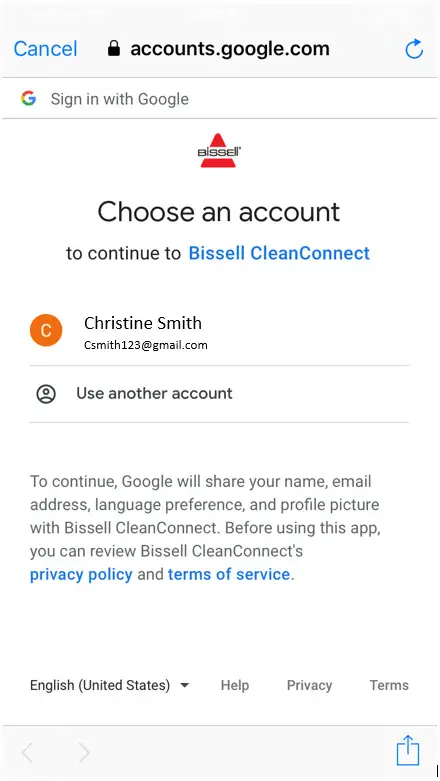
- ເລືອກຜະລິດຕະພັນ
- ຖ້າເຈົ້າເຄີຍສ້າງບັນຊີມາກ່ອນຄລິກທີ່ເມນູແຮມເບີເກີຢູ່ມຸມຊ້າຍດ້ານເທິງຂອງແອັບ
- ຄລິກເຄື່ອງplusາຍບວກແລະເລືອກສິນຄ້າເພື່ອເພີ່ມ


- ເປີດຫຸ່ນຍົນໂດຍໃຊ້ສະວິດຂ້າງ


- ເອົາຖັງຂີ້ຝຸ່ນອອກເພື່ອຊອກຫາລະຫັດ QR
- ຫຼັງຈາກການສະແກນ QR code ເຮັດໃຫ້ເຄື່ອງກັບຄືນໄປບ່ອນຂວາ

- ຖ້າ BISSELL ຕ້ອງການເຂົ້າຫາກ້ອງຖ່າຍຮູບຂອງເຈົ້າ" ຕື່ມຂໍ້ມູນ > ຄລິກ "ໄປທີ່ການຕັ້ງຄ່າ"
- ເປີດປຸ່ມເປີດຢູ່ຖັດຈາກ“ ກ້ອງຖ່າຍຮູບ”


- ສະແກນລະຫັດ QR
- ຮັບປະກັນວ່າໂທລະສັບຂອງເຈົ້າມີ Wi-Fi ຢູ່, ເຈົ້າໄດ້ເຊື່ອມຕໍ່ກັບເຄືອຂ່າຍໃນເຮືອນຂອງເຈົ້າແລະຢູ່ໃກ້ກັບເຣົາເຕີຂອງເຈົ້າ

- ເປີດ Wi-Fi ຂອງຫຸ່ນຍົນ
- ກົດປຸ່ມ Start/Pause ຄ້າງໄວ້ 5 ວິນາທີຈົນກວ່າທ່ານຈະໄດ້ຍິນສຽງບີບ
- ເລືອກ “ຕົກລົງ, ມັນດັງຂຶ້ນ”
- ຖ້າເຄື່ອງບໍ່ມີສຽງບີບ, ກົດປຸ່ມຫຼິ້ນ/ຢຸດຊົ່ວຄາວຄ້າງໄວ້ 45 ວິນາທີຈົນກວ່າມັນຈະດັງ 3 ເທື່ອ > ເປີດ ແລະປິດເຄື່ອງດ້ວຍປຸ່ມເປີດປິດຂ້າງ > ພະຍາຍາມຈັບຄູ່ຄືນໃໝ່
- ເລືອກ 'ຕໍ່ໄປ' ເພື່ອໃຫ້ໂທລະສັບຂອງທ່ານຈັບຄູ່ກັບ WiFi ຂອງຫຸ່ນຍົນ
- ເລືອກ “ຕົກລົງ, ມັນດັງຂຶ້ນ”
- ກົດປຸ່ມ Start/Pause ຄ້າງໄວ້ 5 ວິນາທີຈົນກວ່າທ່ານຈະໄດ້ຍິນສຽງບີບ


- ໃນແບບທີ່ເລືອກ, ວົງແຫວນແສງສະຫວ່າງອາດຈະປາກົດຢູ່ຮອບເຄື່ອງ
- ທ່ານຈະຖືກຮ້ອງຂໍໃຫ້ເຂົ້າຮ່ວມເຄືອຂ່າຍ BISSELL, ເລືອກ 'ເຂົ້າຮ່ວມ'
- ຖ້າຖືກຖາມໃຫ້ອະນຸຍາດໃຫ້ BISSELL ຊອກຫາແລະເຊື່ອມຕໍ່ກັບອຸປະກອນຢູ່ໃນເຄືອຂ່າຍທ້ອງຖິ່ນຂອງເຈົ້າ> ຄລິກ“ ຕົກລົງ”


- ແອັບຈະສະແດງວ່າຫຸ່ນຍົນກຳລັງເຊື່ອມຕໍ່ກັບໂທລະສັບ – ມັນອາດຈະໃຊ້ເວລາສອງສາມນາທີ
- ເມື່ອການເຊື່ອມຕໍ່ ສຳ ເລັດຜົນມັນຈະຖືກຊີ້ບອກໃນ App
- ເລືອກຕໍ່ໄປ

ຂັ້ນຕອນທີ 3: ການເຊື່ອມຕໍ່ຫຸ່ນຍົນກັບ Wi-Fi
- ເຊື່ອມຕໍ່ຫຸ່ນຍົນກັບເຄືອຂ່າຍ Wi-Fi ເຮືອນຂອງທ່ານ.
- ຖ້າເຄືອຂ່າຍບໍ່ປະກົດຂຶ້ນທັນທີ, ຍ້າຍຫຸ່ນຍົນແລະໂທລະສັບເຂົ້າມາໃກ້ກັບເຣົາເຕີຂອງເຈົ້າແລະເລືອກ 'ສະແກນ' ຢູ່ລຸ່ມສຸດຂອງ ໜ້າ ຈໍ
- ເປີດແອັບ BISSELL Connect ໄວ້ແລະເປີດຢູ່ໃນໂທລະສັບຂອງເຈົ້າຈົນກວ່າຂັ້ນຕອນການຈັບຄູ່ຈະສໍາເລັດ
- ຖ້າເຄືອຂ່າຍບໍ່ປະກົດຂຶ້ນທັນທີ, ຍ້າຍຫຸ່ນຍົນແລະໂທລະສັບເຂົ້າມາໃກ້ກັບເຣົາເຕີຂອງເຈົ້າແລະເລືອກ 'ສະແກນ' ຢູ່ລຸ່ມສຸດຂອງ ໜ້າ ຈໍ
- ເພື່ອປ່ຽນເຄືອຂ່າຍ Wi-Fi ທີ່ຫຸ່ນຍົນຂອງທ່ານເຊື່ອມຕໍ່ກັບ, ໄປທີ່ຫນ້າຈໍການຕັ້ງຄ່າພາຍໃນ App ແລະ cເລຍຕົວເລືອກການຕັ້ງຄ່າ Wi-Fi ແລະຈາກນັ້ນປະຕິບັດຕາມການເຕືອນ
- ຖ້າເຄືອຂ່າຍ Wi-Fi ຂອງເຈົ້າບໍ່ປະກົດຂຶ້ນຢູ່ໃນລາຍການໃຫ້ເລືອກ, ກວດໃຫ້ແນ່ໃຈວ່າເຈົ້າກໍາລັງໃຊ້ການເຊື່ອມຕໍ່ Wi-Fi ຄວາມຖີ່ 2.4 GHz, ຄວາມຖີ່ 5 GHz ຈະບໍ່ປະກົດຂຶ້ນ.

- ໃສ່ລະຫັດຜ່ານ Wi-Fi

- ແອັບຈະສະແດງ ໜ້າ ຈໍການຈັບຄູ່
- ຫຸ່ນຍົນຈະປີບ 3 ເທື່ອ ແລະວົງແຫວນຈະສະຫວ່າງຂຶ້ນເມື່ອການສະຫຼຸບສໍາເລັດ
- ຫຼັງຈາກຈັບຄູ່ເຄື່ອງກັບອິນເຕີເນັດແລ້ວ, ມັນຈະເຊື່ອມຕໍ່ຫາຄລາວເພື່ອສຳເລັດການຈັບຄູ່

- 'Finalizing Complete' meansາຍຄວາມວ່າເຄື່ອງໄດ້ຈັບຄູ່ກັບອິນເຕີເນັດສໍາເລັດຜົນ
- ເລືອກ 'ຕໍ່ໄປ'

ຂັ້ນຕອນທີ 4: ການຕັ້ງຄ່າຫຸ່ນຍົນ
- ຕັ້ງຊື່ຫຸ່ນຍົນຂອງທ່ານ > ເລືອກ 'ຕໍ່ໄປ'

- ລົງທະບຽນຫຸ່ນຍົນຂອງທ່ານໂດຍການໃສ່ຂໍ້ມູນ 'ວັນທີຊື້' ແລະ 'ເກັບຊື້'> ເລືອກ 'ສົ່ງ'
- ຫຼັງຈາກທີ່ທ່ານລົງທະບຽນຫຸ່ນຍົນຂອງທ່ານ, ທ່ານສາມາດເຂົ້າເຖິງຂໍ້ມູນການຮັບປະກັນພາຍໃນ BISSELL App
- ຖ້າເຈົ້າເຄີຍລົງທະບຽນເຄື່ອງຂອງເຈົ້າກ່ອນໜ້ານີ້ > ເລືອກ 'ຂ້າມ' ເມື່ອທ່ານມາຮອດໜ້າຈໍ 'ລົງທະບຽນຫຸ່ນຍົນຂອງເຈົ້າ'
- ຂໍ້ມູນການລົງທະບຽນໄດ້ຖືກບັນທຶກໄວ້ຈາກການຈັບຄູ່ເບື້ອງຕົ້ນ
- ເພື່ອຢືນຢັນ: ໄປທີ່ການຕັ້ງຄ່າ> ການຮັບປະກັນ
- ຂໍ້ມູນການລົງທະບຽນໄດ້ຖືກບັນທຶກໄວ້ຈາກການຈັບຄູ່ເບື້ອງຕົ້ນ
- ຖ້າເຈົ້າເຄີຍລົງທະບຽນເຄື່ອງຂອງເຈົ້າກ່ອນໜ້ານີ້ > ເລືອກ 'ຂ້າມ' ເມື່ອທ່ານມາຮອດໜ້າຈໍ 'ລົງທະບຽນຫຸ່ນຍົນຂອງເຈົ້າ'
- ຫຼັງຈາກທີ່ທ່ານລົງທະບຽນຫຸ່ນຍົນຂອງທ່ານ, ທ່ານສາມາດເຂົ້າເຖິງຂໍ້ມູນການຮັບປະກັນພາຍໃນ BISSELL App


