


설치 및 작동 설명서
인텔리젠™ Web서버 카드(iWC) 및
다중 시스템 제어 카드(MSC)
2023년 XNUMX월
부품 번호 25010401년
iWC MSC 인텔리젠 Web서버 카드 및 다중 시스템 제어 카드
 전설
전설
| 약어 이름 | 긴 이름 |
| iWC | 인텔리젠 Web서버 카드 |
| 영어: | 다중 시스템 제어 |
| iRC | intelliGen 냉동 컨트롤러 |
| iRCUI | intelliGen 냉동 컨트롤러 사용자 인터페이스 |
| 디씨에프(DHCP) | 동적 호스트 구성 프로토콜 |
| RTU | 원격 단말 장치 |
| 스코틀랜드 사람 | 미디어 접근 제어 |
QR 코드를 스캔하여 view 온라인 설명서
 http://www.intelliGencontrols.com/resources
인텔리젠 Web서버 카드 및 다중 시스템 제어 카드
Web서버 카드(iWC)
인텔리젠 Web서버 카드(iWC)는 원격 모니터링을 위해 IntelliGen 시스템을 활성화하는 추가 카드입니다. 풍부한 그래픽을 제공합니다 web서버 페이지와 대시보드를 통해 컴퓨터나 스마트 기기에서 시스템을 모니터링하고 제어할 수 있습니다.
iWC 카드는 이더넷 케이블을 통해 네트워크 라우터에 연결됩니다. 컴퓨터나 스마트 장치가 동일한 라우터에 연결되면 IntelliGen의 web서버 페이지 web 상태 재확인을 위해 시스템에 액세스하려면 Google Chrome과 같은 브라우저를 사용하세요.view 시스템 매개변수를 구성합니다. 네트워크 라우터가 인터넷에 연결되면 사용자는 IntelliGen 온라인 포털에 시스템을 등록하여 인터넷 접속이 가능한 곳 어디에서나 원격 모니터링을 할 수 있습니다.
다중 시스템 제어 카드(MSC)
다중 시스템 제어 카드는 간편한 액세스와 원격 모니터링을 위해 현장의 모든 intelliGen 시스템을 연결하는 추가 카드입니다. 네트워크에 연결된 최대 32개의 시스템을 지원하며 대시보드에 시스템 상태 요약을 제공합니다. 연결된 모든 시스템은 이중화 설정을 위한 여러 Lead-Lag 영역과 손쉬운 관리를 위한 섹션으로 하위 그룹화될 수 있습니다. MSC 카드에는 MSC 카드의 모든 기능이 포함되어 있습니다. Web서버 카드가 있고 Wi-Fi Direct 지점 간 연결이 활성화되어 있어야 합니다. Wi-Fi Direct용 안테나도 설치되어 있습니다.
iWC 및 MSC 카드 레이아웃
 메모: *MSC 카드에는 Wi-Fi Direct 안테나 및 iWC가 함께 제공됩니다. web서버 카드에는 Wi-Fi Direct 안테나가 함께 제공되지 않습니다.
네트워크 연결 다이어그램

설치
- IRC 보드의 전원을 끕니다.
- IWC 카드 및 MSC 카드 장착
IntelliGen 시스템에 대한 로컬 및 원격 액세스를 활성화하려면 Web서버 카드 또는 다중 시스템 제어 카드를 iRC에 장착할 수 있습니다. 카드 뒷면과 상단에는 6개의 핀이 튀어나와 있으며, 이 핀은 CPU(중앙 처리 장치) 칩 위의 iRC 보드 중앙 근처에 있는 보드의 소켓에 연결되어야 합니다. 카드를 iRC 보드에 연결할 때 핀이 구부러지지 않도록 주의하십시오. 카드의 핀을 보드에 고정한 후 #32-1×XNUMX 스테인레스 스틸 기계 나사를 사용하여 카드를 보드에 고정해야 합니다.
너무 조이지 마세요. - 로컬 액세스
스마트 장치를 사용하여 intelliGen 시스템에 로컬로 액세스하려면 카드를 무선 네트워크 라우터에 연결해야 합니다. CAT5e 케이블을 제품 좌측 하단 커넥터에 연결하세요. Web서버 카드 또는 다중 시스템 제어 카드. 그런 다음 라우터의 "LAN" 연결에 연결합니다. 공유기의 전원을 켜면 공유기의 SSID(네트워크 이름)를 선택하여 스마트 기기를 연결하여 공유기를 통해 시스템과 통신할 수 있습니다. 스마트 장치에서 브라우저를 열고 주소 표시줄에 시스템의 IP 주소를 입력하여 로드합니다. web서버 페이지. - 원격 액세스
원격 액세스를 위해 인터넷 지원 장치에서 intelliGen 시스템에 연결하려면 라우터가 인터넷을 지원하고 연결되어 있어야 합니다. 인터넷 연결에 새로운 SSID를 사용할 수 있습니다. IntelliGen 온라인 포털에 시스템을 등록하려면 원격 액세스 사용자 설정 섹션을 참조하십시오.
네트워크 구성 및 초기 설정
로컬 액세스
시스템이 이전에 구성되지 않은 경우
- IntelliGen 빠른 시작 가이드의 단계에 따라 증발기에서 iRCUI를 통해 시스템을 구성하거나 다음 단계를 따르세요.
- Wi-Fi Direct를 통해 시스템을 연결하고 구성하려면 다음 페이지의 Wi-Fi Direct 무선 연결 및 설정 섹션을 참조하십시오.
- 시작하기 전에 iWC 또는 MSC를 네트워크 포인트/라우터에 연결하십시오. web서버 구성
- IP 주소를 얻으려면 아래 단계를 따르십시오.
1단계
전문가 PIN 입력 2단계
2단계
구성 모드 선택 단계 3
단계 3
IP 주소 생성
 4단계
4단계
열기 web 동일한 네트워크 라우터에 연결된 컴퓨터 또는 스마트 장치의 브라우저.
5단계
브라우저에 IP 주소를 입력하세요 IP 주소를 입력하세요. web 브라우저를 열고 프롬프트에 따라 시스템 구성을 완료하세요.
시스템이 이전에 구성된 경우
- 시작하기 전에 iWC 또는 MSC를 네트워크 포인트/라우터에 연결하세요. web서버 구성
- IP 주소를 얻으려면 다음 단계를 따르십시오.
1단계
일반 설정 메뉴로 이동 2단계
2단계
IP 주소 및 서브마스크 선택 3단계
3단계
IP 주소 구성 정보 메모: IPv4 기본값은 DHCP이며, 이 설정은 대부분의 네트워크에서 작동합니다. 보안 수준이 높은 네트워크에는 고정 IP 주소가 필요할 수 있습니다. 추가 지원이 필요하면 IT 부서에 문의하세요.
4단계
IPv4 주소 얻기 
5단계
열기 web 동일한 네트워크 라우터에 연결된 컴퓨터 또는 스마트 장치의 브라우저.
6단계
브라우저에 IPv4 주소 입력
IPv4 주소를 입력하세요. web 로컬 네트워크에 연결된 장치의 브라우저를 통해 시스템 정보에 접근합니다. web.
Wi-Fi 직접 연결 다이어그램 
WI-FI 다이렉트(지점 간) 무선 연결 및 설정
- 컴퓨터나 스마트 기기의 Wi-Fi 연결 설정으로 이동하여 사용 가능한 Wi-Fi 네트워크 또는 신호 목록을 확인하세요.
- Wi-Fi 신호 이름 "DT-intelliGen-xxxx"를 찾으세요.
- 연결할 Wi-Fi 신호를 선택하세요.
- 메시지가 나타나면 기본 비밀번호 “9999999999”(9자리 XNUMX자리)를 입력하세요.
- 컴퓨터나 스마트 장치에서 표준 브라우저를 엽니다.
- 0주소 표시줄에 IP 주소 “172.16.0.1 또는 192.168.0.1”을 입력하여 엽니다. web서버 페이지
메모: 장치의 네트워크 설정에서 intelliGen Wi-Fi Direct 연결을 다시 열어 장치에 할당된 Wi-Fi Direct IP 주소를 확인할 수 있습니다. - 프롬프트된 화면에 따라 시스템의 초기 설정을 완료합니다.
원격 접속
USER SETUP : 비밀번호, 6자리 PIN을 포함한 로그인 정보
- iWC 및 MSC는 로컬 액세스 지침에 따라 구성되어야 합니다.
- 다음 사이트를 방문하여 계정을 만드세요: https://intelligen.online
- 로그인하고 '새 시스템 등록'을 선택하세요. 6자리 PIN을 묻는 메시지가 나타납니다.
- PIN을 얻으려면 다음 단계를 따르세요.
메모: iWC가 맞는지 꼭 확인해주세요 web다음 단계를 수행하기 전에 서버 카드 또는 MSC 다중 시스템 제어 카드가 인터넷 연결을 통해 네트워크 라우터에 연결되어 있어야 합니다.
1단계
연결 메뉴로 이동 2단계
2단계
원격 Web 설정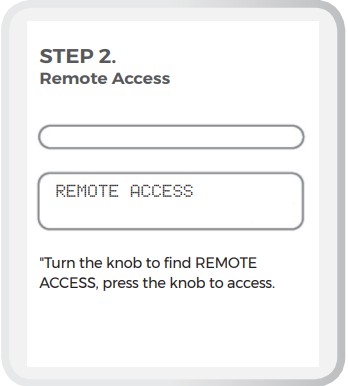 3단계
3단계
원격 Web 설정 새로운 시스템 등록 시 iRCUI 정보에서 생성된 6자리 코드를 입력하세요. web 브라우저

대시보드 메뉴 옵션:
계기반: 모든 사이트를 단일 위치에 나열합니다.
물음표: Heatcraft 지원 사이트로 이동합니다(인터넷 연결 필요).
찬성FILE: 이메일, 문자 알림, 알림 빈도 등 사용자 설정 변경
알림: 모든 시스템의 모든 알림을 나열합니다.
로그 아웃: 대시보드를 종료하려면
시스템 메뉴 옵션:
감시 장치: 시스템 작동 상태 모니터링
단위 : 개별 장치 모니터링 및 제어
시스템 역사: 트랙 및 플롯 시스템 작동
제상 설정: 제상 방법 선택 및 제상 매개변수 조정
경보/오류: 시스템 및 장치 경보 및 오류 모니터링
박스 설정: 온도 설정점 및 기타 상자 매개변수 조정
일반 설정: 새 핀을 설정하고, 제어 펌웨어 버전을 확인하고, 기타 중요한 시스템 정보에 액세스하세요.
 MSC 카드에는 iWC의 모든 기능이 포함되어 있습니다. Web서버 카드. 또한 다중 시스템 제어 그룹을 설정하기 위해 새로운 "다중 시스템" 탭이 추가되었습니다. MSC 그룹이 설정된 후 사용자는 중복 설정을 위한 리드-지연 영역과 시스템 구성을 위한 섹션으로 시스템을 하위 그룹화할 수 있습니다.
리드-지연 시스템의 경우 올바른 작동을 위해서는 각 시스템에 고정 IP 주소가 필요합니다. 네트워크 라우터의 사용자 설명서를 참조하여 라우터의 관리 페이지에 로그인하여 고정 IP 주소를 할당하거나 IT 네트워크 관리자에게 문의하세요.
- 새로운 다중 시스템 제어 그룹 설정

- 다중 시스템 제어 그룹 이름을 생성하고 그룹에 시스템을 추가합니다.

- 새로운 Lead-Lag Zone 설정
 31 Lead-Lag Zone에 시스템 추가 및 제거
  3.2 리드-지연 설정 구성
 리드-랙 제어 설정
매개변수 이름 설명
상자 설정점 온도 냉장 공간에 대해 정의된 설정점입니다. 이 설정점은 리드-지체 그룹의 모든 시스템에 대한 Box Temp 설정점 매개변수를 덮어씁니다. 상자 온도 기울기 설정점 분당 상자 온도의 변화율입니다. 미분 시스템이 상자 온도를 제어하는 각도입니다. 상자 온도가 설정점에 차동 장치의 절반을 더한 것보다 높으면 냉각이 필요합니다. 박스 온도가 설정점에서 차동 장치의 절반을 뺀 값보다 낮으면 냉각을 중지합니다. S에tage 지연 타이머 리드-지연 제어가 활성화되기 전의 최소 지연은 다음과 같습니다.tag이자형. 이 타이머는 다음과 같이 시작됩니다.tag전자가 활성화됩니다. 끄기 Stage 지연 타이머 리드-지연 제어가 비활성화되기 전의 최소 지연은 다음과 같습니다.tag이자형. 이 타이머는 다음과 같이 시작됩니다.tage가 비활성화되었습니다. 컨트롤 스타일
FIFO: 선입선출 제어 다음과 같이 꺼야 할 시간이 되면tag전자, 첫 번째tag(냉장고에 있던) 전자가 첫 번째가 될 거예요tage 비활성화합니다. 반대로 방향을 틀 때가 되면tag에, stage는 꺼진 상태(냉장고 아님) 중 가장 오랫동안 활성화됩니다. 맨 처음에는tag활성화되면 시스템이 무작위로 선택될 수 있습니다. 균형 잡힌 실행 시간 Stag실행 시간이 가장 짧은 e는 다음과 같이 켜질 때가 되면 활성화됩니다.tag이자형. 반대로, 여러 개의 s가 있을 때tages는 냉장 보관 중입니다.tag런타임이 가장 많은 e는 꺼질 때가 되면 먼저 비활성화됩니다.tage 고정 기간 Stag활성화는 사전 정의된 런타임 시간 또는 날짜를 기준으로 결정됩니다. 사용자는 각 시스템이 기본 시스템으로 실행되어야 하는 시간을 시간 또는 일 단위로 선택합니다.tag이자형. [전ample: 4개의 시스템을 사용하는 최종 사용자(stages) Lead Lag에 연결된 경우 각 시스템이 기본 시스템으로 실행되기를 원할 수 있습니다.tag6시간 동안. 결과적으로 1~6초 동안tage 1은 첫 번째 s가 될 것입니다tage는 항상 7~12시간 동안 냉각을 요청했습니다.tage 2는 냉각을 위한 기본이고, 13~18시간은 s입니다.tag3시, 19~24시는 s가 됩니다.tage 4. 이 경우 사용자는 기본적으로 각 시스템이 기본 냉동 시스템이 되는 시간을 선택하여 시스템 전체에 걸쳐 실행 시간의 균형을 맞추려고 노력하고 있습니다.] 고정 기간 기간 각 s에 사용해야 하는 시간tage는 Lead Lag 고정 기간 제어에 따른 기본 냉동 시스템입니다. 박스 온도 제어 입력 상자 온도를 제어하는 데 사용되는 입력 Stage 최소 꺼짐 시간 최소한의 시간은tage를 호출하거나 냉각하려면 먼저 OFF(냉장 상태 아님)여야 합니다. Stage 최소 켜짐 시간 최소한의 시간은tag꺼지기(냉장 아님) 전에는 ON(냉장) 상태여야 합니다. Stage 높은 상자 온도 경보 설정점 리드 지연 제어가 높은 상자 온도에 대한 경보를 발생시킬 수 있는 온도입니다. Stage 낮은 상자 온도 경보 설정점 리드 지연 제어가 낮은 상자 온도에 대한 경보를 발생시킬 수 있는 온도 Stage 알람 시간 지연 리드-지연 최고 또는 최저 상자 온도 경보가 트리거되기 전에 활성화되어야 하는 시간입니다. - 새 섹션 설정
 41 섹션에서 시스템 추가 및 제거
문제 해결 가이드
현지의 Web서버 접속
| 문제: | 단계: | 작업 항목: | 괜찮다면: | 문제가 있는 경우: |
| 로컬에 액세스할 수 없습니다 Web페이지 | 1) IntelliGen 컨트롤러에 IP 주소가 할당되었는지 확인 | 1) '일반 설정' > 'IP 주소 및 서브넷 마스크' > 'IPv4 주소'로 이동합니다. 유효한 IP 주소가 표시되는지 확인하세요. 이 주소는 0.0.0.0이 아닌 값이어야 합니다. | 1) 다음 단계로 이동 | 1a) iWC/MSC가 연결된 장치의 전원을 30초 동안 끈 다음, 전원을 다시 공급하고 iWC/MSC가 유효한 IP 주소를 획득할 때까지 5분 동안 기다립니다. 1b) iWC/MSC에서 이더넷 케이블을 제거하고 이를 노트북이나 PC에 연결합니다. 컴퓨터에서 무선 연결을 비활성화합니다. '명령 프롬프트' 응용 프로그램을 열고 "ipconfig" 명령을 입력합니다. IPv4 주소가 할당되고 있는지 확인하세요. 주소가 할당되지 않은 경우 로컬 IT에서 라우터/스위치 설정을 확인하도록 하세요. |
| 원격 Web서버 접속 | 1) 로컬 테스트 web서버 연결 후 로컬을 통해 진행 web페이지 문제 해결 2) 포트 443이 열려 있는지 확인 |
1) 로컬 참조 Web서버 액세스 문제 해결 단계 2) 현지 IT에 문의 |
1) 다음 단계로 이동 | 1) – |
Blue Steps: 몇 가지 기본적인 네트워크 문제 해결 기술이 필요하며 현지 IT 지원이 필요할 수 있습니다.
iWC 및 MSC 연결 문제 해결
다음 표는 IntelliGen의 로컬 및 원격 인터넷 연결 문제 해결에 사용됩니다. Web서버 카드(iWC) 및 다중 시스템 제어 카드(MSC).
호환되는 펌웨어 버전:
intelliGen 냉장 카드(iRC): 01.02.0242 이상
인텔리젠 Web서버 카드(iWC) 및 다중 시스템 제어 카드(MSC): 01.02.0219 이상
이 문제 해결 기능에 액세스하려면 iRC와 iWC/MSC 모두 호환 가능한 펌웨어 버전을 실행해야 합니다.
이 표에는 문제에 대한 세부정보와 문제 해결을 위해 수행할 수 있는 작업이 나와 있습니다. 일부 문제는 일정 시간이 지나면 자동으로 해결됩니다. 이러한 문제의 경우 해결에 필요한 일반적인 시간이 상태 설명에 포함되어 있습니다.
또한 표에는 표시될 것으로 예상되는 순서대로 메시지가 나열되어 있습니다. 더 낮은 값에 오류가 있는 경우
우선순위 번호가 표시되면 이 오류가 해결될 때까지 더 높은 번호의 오류/메시지가 표시되지 않을 것으로 예상됩니다.
처음에 느낌표(!)가 없는 메시지는 상태 메시지입니다. 이 기호가 있는 메시지는 오류 메시지이므로 해결해야 합니다.
오류가 발생하면 해결될 때까지 오류 메시지가 그대로 유지됩니다. 문제가 해결될 수 있습니다.
자체적으로 작동하지만 예상보다 오랫동안 정적이면 수동 개입이 필요합니다.
원격 연결 문제 해결 코드는 로컬 사용자 인터페이스의 연결 메뉴, 연결/원격 액세스/원격 연결에서 찾을 수 있습니다.
iWC/MSC 연결 문제 해결(계속)
| 우선 사항 숫자 | 표시된 상태 로컬 UI에서 | 문제 | 가능성 있는 원인 | 고치다 |
| 1. | “iWC 연결됨” | – | – | – |
| 2. | “! iWC가 연결되지 않았습니다” | iRC가 연결된 iWC를 감지하지 못합니다. | iWC를 확인하고 iWC의 녹색 LED를 관찰하여 iWC 카드의 전원이 켜져 있는지 확인하세요. | iWC의 6개 연결 핀이 모두 iRC에 완전히 삽입되었는지 확인하세요. iWC는 시스템 전원이 꺼진 후에만 교체할 수 있습니다. |
| 3. | “iWC가 달리고 있어요” | – | – | – |
| 4. | "이더넷 연결됨" | – | – | – |
| 5. | “! 이더넷 케이블이 없습니다” | iWC에서 이더넷 케이블을 감지하지 못합니다. | 1. 이더넷 케이블이 올바르게 연결되어 있는지 확인하십시오. 2. 케이블에 이상이 있는지 확인하세요. |
iWC 포트 연결을 확인하고 케이블을 새 케이블로 교체하면 문제가 해결되는지 확인하세요. |
| 6. | "IP 주소가 할당되었습니다" | – | – | – |
| 7. | “! IP 주소가 설정되지 않았습니다” | 시스템이 네트워크에 연결되어 있는지 확인하세요. 네트워크는 DHCP를 사용하고 있거나 고정 IP 주소를 사용하는 경우 IP 주소가 이 시스템에 할당됩니다. – DHCP의 경우 IP 주소가 이 시스템에 할당되어 있는지 확인하십시오. – 고정 IP 주소 할당의 경우 UI에서 IP 주소를 설정해야 합니다. IP 주소는 일반 설정 -> IP 주소 및 서브마스크 메뉴에서 설정하거나 확인할 수 있습니다. |
네트워크 공급자의 네트워크 연결 및/또는 네트워크 구성. | IT 팀에 문의하여 구성이 올바른지 확인하세요. 고정 IP 주소 할당을 사용하는 경우 iWC 카드의 올바른 MAC 주소(iWC의 라벨에 MAC 주소가 있음)가 네트워크 구성에 사용되는지 확인하십시오. |
| 8. | “인터넷 사용 가능” | – | – | – |
| 9. | “! 핑 실패” | 일반적으로 이는 일시적인 메시지입니다. 네트워크 연결에 시간이 더 오래 걸리면 이 메시지가 몇 분 동안 나타날 수 있습니다. 이 메시지가 5분 후에도 사라지지 않으면 외부 인터넷에 대한 일부 네트워크 연결 문제가 있음을 나타냅니다. |
이는 ISP 측에서 네트워크가 다운되는 네트워크 연결 문제 때문일 수 있습니다. | 동일한 네트워크의 다른 장치가 인터넷에 연결될 수 있으면 연결을 확인하고 케이블 및 연결에 결함이 없는지 확인하십시오. |
iWC/MSC 연결 문제 해결(계속)
| 우선 사항 숫자 | 표시된 상태 로컬 UI에서 | 문제 | 가능성 있는 원인 | 고치다 |
| 10. | "원격 서버 온라인" | – | – | – |
| 11. | “! srvr을 reslov할 수 없습니다.” | IntelliGen 서버에 연결할 수 없습니다. | – | – |
| 12. | "터널 IP 주소" | – | – | – |
| 13. | “! VPN 열기 실패” | VPN 연결에 실패하면 이 메시지가 표시됩니다. | 1. OPEN VPN 터널용 포트 443이 열려 있는지 확인하세요.
2. 날짜/시간이 시스템에 올바르게 설정되어 있는지 확인하십시오. |
IT 부서에 문의하여 이 포트가 구성에서 차단되지 않았는지 확인하십시오. 또는 OPEN VPN 프로토콜이 차단되지 않습니다. |
| 14. | "시스템 ID가 할당되었습니다" | – | – | – |
| 15. | “! 심문 실패” | 이 내용은 5분 이상 표시되어서는 안 됩니다. 메시지가 그보다 오래 지속되면 구성 및 사용된 iRC 및 iWC 카드에 문제가 있는 것입니다. |
이 시스템에 사용된 카드가 어느 시점에 원격 장치에 연결된 기존 시스템에서 가져온 것이 아닌지 확인하십시오. web섬기는 사람. 이러한 카드 교체가 수행된 경우 서버의 구성 불일치를 수정하기 위해 두 시스템을 모두 공장 초기화해야 합니다. |
|
| 16. | "시스템이 등록되었습니다" | 시스템과 서버 사이의 모든 것이 예상대로 작동하고 있습니다. | – | – |
히트크래프트 냉동 제품, LLC
2175 웨스트 파크 플레이스 넓은 길,
스톤 마운틴, GA 30087
www.heatcraftrpd.com
고객 서비스 및 기술 지원
일반 업무 시간 — 오전 8시 — 오후 00시(EDT)
800-321-1881
업무 시간 외(동부 표준시 기준 오후 5시 이후, 주말 및 공휴일)
877-482-7238
제품 개선은 지속적인 노력이기 때문에,
우리는 변경할 권리가 있습니다
예고 없이 사양.
©2023 Heatcraft 냉동 제품 LLC
문서 / 리소스
 |
히트크래프트 iWC MSC IntelliGen Web서버 카드 및 다중 시스템 제어 카드 [PDF 파일] 사용설명서 iWC MSC 인텔리젠 Web서버 카드 및 다중 시스템 제어 카드, iWC MSC, IntelliGen Web서버 카드 및 다중 시스템 제어 카드, 카드 및 다중 시스템 제어 카드, 다중 시스템 제어 카드, 시스템 제어 카드 |