1. 서론
이 설명서는 Arducam GMSL2 8MP IMX219 라즈베리 파이 카메라 확장 키트의 설치, 작동 및 유지 관리에 대한 자세한 지침을 제공합니다. 이 키트는 GMSL2 기술을 활용하여 안정적이고 고품질의 비디오 전송을 제공함으로써 라즈베리 파이 시스템의 장거리 카메라 연결을 지원합니다.

이미지 1.1: Arducam GMSL2 8MP IMX219 라즈베리 파이 카메라 확장 키트. 카메라 모듈이 동축 케이블을 통해 역직렬화 보드에 연결된 모습을 보여줍니다.
2. 안전 정보
- 라즈베리 파이의 전원을 켜기 전에 모든 연결이 제대로 되어 있는지 확인하십시오.
- 카메라 모듈이나 회로 기판을 극한 온도, 습기 또는 정전기에 노출시키지 마십시오.
- 섬세한 커넥터와 회로가 손상되지 않도록 부품을 조심스럽게 다루십시오.
- 의도된 조립 범위를 벗어나 하드웨어를 개조하려고 시도하지 마십시오.
3. 패키지 내용
아래 나열된 모든 품목이 패키지에 들어 있는지 확인하세요.
- 1 x Arducam GMSL2 수신 보드(역직렬화 보드)
- 1 x Arducam GMSL2 카메라 송신 보드(직렬화 보드)
- 1 x 1m Fakra Z 암-암 RF 동축 케이블
- 아르두캄 IMX219 카메라 모듈(8MP) 1개
- 40mm 22-22핀 FPC 케이블 1개
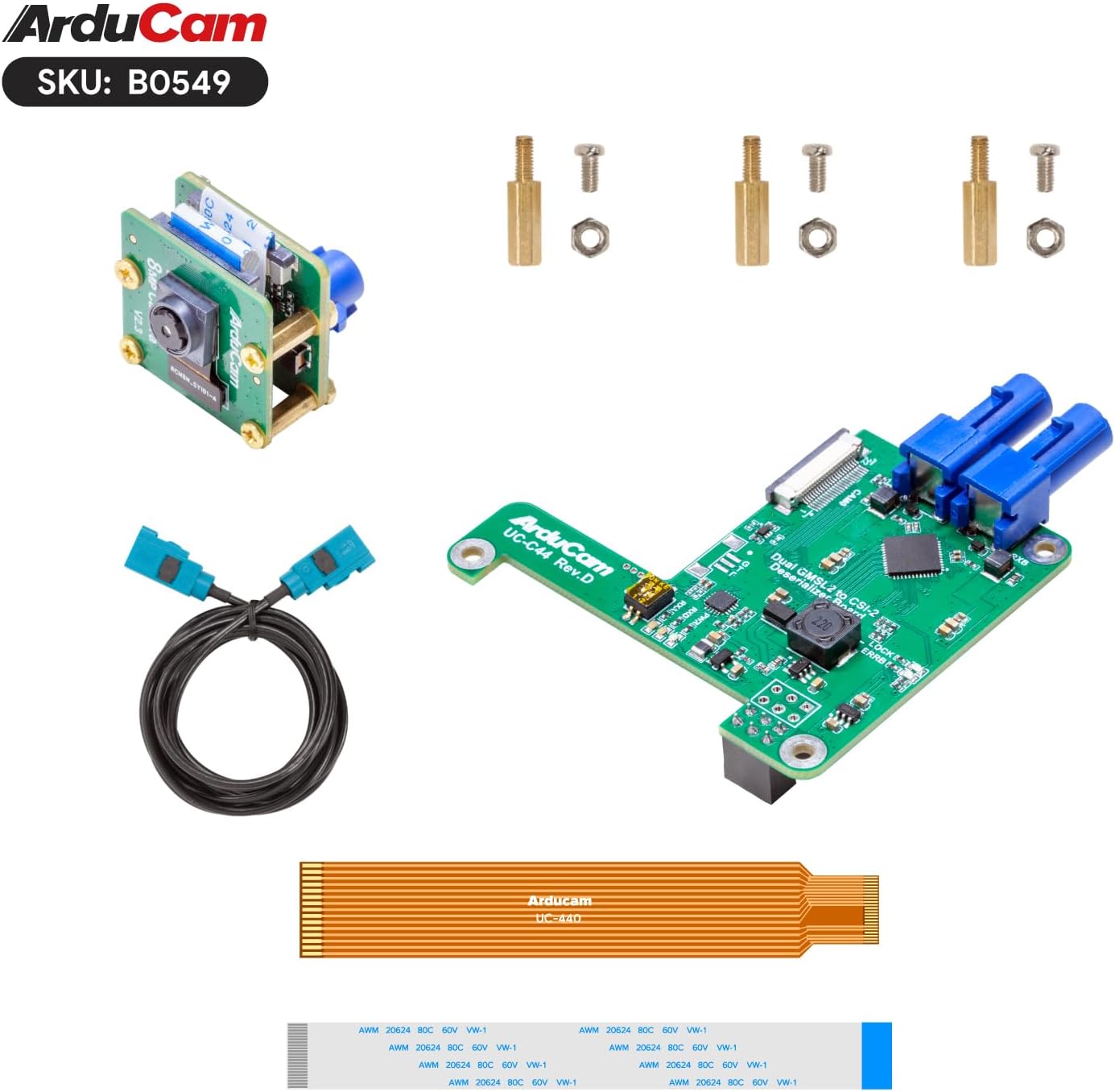
이미지 3.1: Arducam GMSL2 8MP IMX219 라즈베리 파이 카메라 확장 키트에 포함된 모든 구성 요소.
4. 설정 지침
다음 단계를 따라 카메라 확장 키트를 조립하고 라즈베리 파이에 연결하세요.
4.1 하드웨어 조립
- IMX219 카메라 모듈을 송신 보드에 연결하십시오: 8MP IMX219 카메라 모듈을 Arducam GMSL2 카메라 송신(직렬화) 보드에 조심스럽게 연결하십시오. 리본 케이블이 올바르게 삽입되었는지, 잠금 장치가 제대로 고정되었는지 확인하십시오.
- Fakra 동축 케이블을 연결하세요: 1m 길이의 Fakra Z 동축 케이블의 한쪽 끝을 송신 보드에 연결하고 다른 쪽 끝을 수신 보드(역직렬화기)에 연결합니다. 커넥터가 딸깍 소리를 내며 단단히 고정되었는지 확인하십시오.
- Rx 보드를 라즈베리 파이에 장착하기: Arducam GMSL2 Rx 보드를 Raspberry Pi(Pi 4B 및 Pi 5와 호환)에 장착하십시오. 제공된 스탠드오프와 나사를 사용하여 보드를 Raspberry Pi의 장착 구멍에 고정하십시오.
- FPC 케이블을 연결하세요: Rx 보드의 40mm 22-22핀 FPC 케이블을 Raspberry Pi의 CSI-2 카메라 포트에 연결하십시오. 흰색 케이블은 일반적으로 Pi 5용이고, 청동색/주황색 케이블은 Pi 4용입니다. 케이블의 접점이 올바른 방향을 향하도록 삽입하고 커넥터 래치가 닫혔는지 확인하십시오.
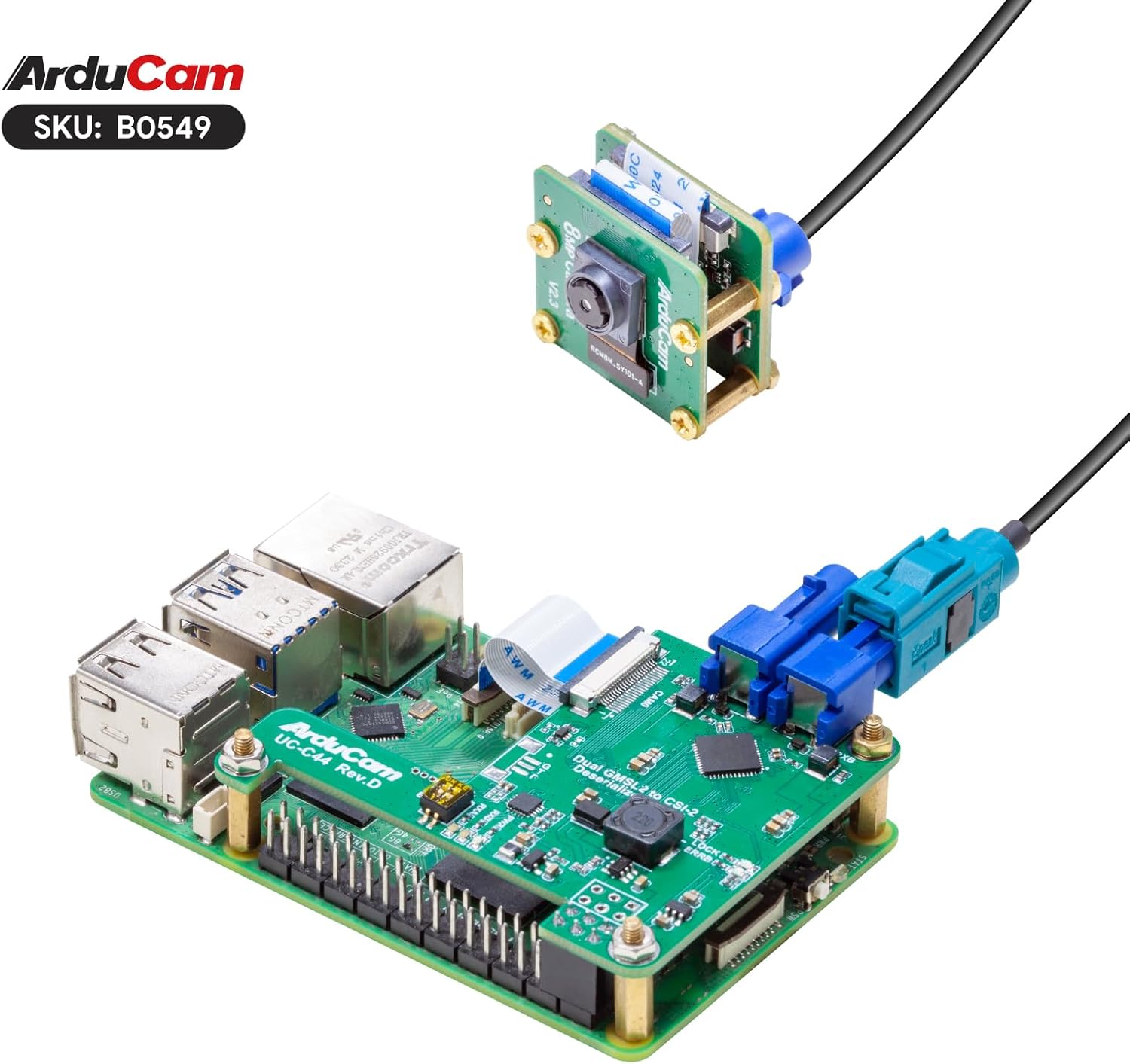
이미지 4.1: Arducam GMSL2 Rx 보드가 FPC 케이블이 연결된 상태로 라즈베리 파이에 안전하게 장착되었습니다.

이미지 4.2: 카메라 모듈, 동축 케이블 및 Rx 보드가 라즈베리 파이에 연결된 Arducam GMSL2 카메라 확장 키트의 전체 조립 모습.

그림 4.3: 키트가 라즈베리 파이 4B 및 라즈베리 파이 5 모델과 호환됨을 시각적으로 나타낸 그림.

이미지 4.4: 이 키트는 최대 15미터까지 연장을 지원하지만, 포함된 동축 케이블의 길이는 1미터입니다.
4.2 소프트웨어 구성
하드웨어 조립 후, Raspberry Pi OS가 카메라를 인식하고 사용할 수 있도록 설정하십시오. 일반적으로 카메라 인터페이스를 활성화하고 다음 명령어를 실행해야 합니다. libcamera 도구.
- 라즈베리 파이 운영체제 업데이트: Raspberry Pi OS가 최신 버전인지 확인하려면 다음 명령을 실행하세요.
sudo apt update && sudo apt full-upgrade -y - 카메라 인터페이스 활성화: 라즈베리 파이 설정 도구를 사용하세요:
로 이동 인터페이스 옵션 > 카메라 활성화하세요. 메시지가 표시되면 라즈베리 파이를 재부팅하세요.sudo raspi-config - 카메라 감지 여부 확인: 재부팅 후 다음 명령어를 사용하여 카메라가 감지되었는지 확인할 수 있습니다.
libcamera-still:
IMX219 카메라가 목록에 표시될 것입니다.libcamera-still --list-cameras
5. 사용 설명서
이 섹션에서는 라즈베리 파이를 사용하여 Arducam GMSL2 카메라를 작동하기 위한 기본 명령어를 다룹니다.
5.1 스틸 이미지 캡처
정지 이미지를 캡처하려면 다음을 사용하세요. libcamera-still 명령:
libcamera-still -o image.jpg이 명령은 이미지를 캡처하여 저장합니다. image.jpg 현재 디렉터리에 있습니다.
사전view 창 및 자동 초점 기능을 사용하려면 다음을 사용할 수 있습니다.
libcamera-still -t 0 --autofocus --keypress이 명령은 미리 보기 창을 엽니다.view 창을 열고 자동 초점을 활성화한 다음 키 입력을 기다려 이미지를 촬영하세요. 'q'를 눌러 사전 설정을 종료합니다.view.
5.2 비디오 녹화
동영상을 녹화하려면 다음을 사용하세요. libcamera-vid 명령:
libcamera-vid -t 10000 -o video.h264이 명령은 10초(10000밀리초) 동안 비디오를 녹화하고 저장합니다. video.h264.
5.3 라이브 프리view
연속 라이브 프리view 저장하지 않고 사용 libcamera-still 타임아웃 시간이 길고 출력이 없음 file:
libcamera-still -t 0'q'를 눌러 사전 설정을 종료하세요.view.
5.4 데모 영상
이 비디오에서 Arducam GMSL2 카메라 확장 키트의 작동 모습(설정 및 이미지 캡처 포함)을 시각적으로 확인하세요.amp레.
비디오 5.1: Arducam 케이블 연장 키트 시연,asin장거리 영상 촬영 및 명령줄 작업을 위해 라즈베리 파이와 함께 사용할 수 있습니다.
6. 유지관리
- 부드럽고 보풀 없는 천으로 카메라 렌즈를 깨끗하게 유지하십시오. 마모성이 있는 재질은 사용하지 마십시오.
- 사용하지 않을 때는 건조하고 먼지가 없는 환경에 보관하세요.
- 케이블 연결부가 헐거워지거나 손상되었는지 정기적으로 점검하십시오.
- 작동 중 라즈베리 파이와 카메라 보드의 과열을 방지하기 위해 적절한 환기가 이루어지도록 하십시오.
7. 문제 해결
- 카메라가 감지되지 않았습니다:
- 리본 케이블과 동축 케이블의 모든 연결이 단단히 고정되어 있고 올바른 방향으로 연결되어 있는지 확인하십시오.
- 카메라 인터페이스가 활성화되어 있는지 확인하십시오.
raspi-config. - 라즈베리 파이 운영체제가 최신 버전으로 업데이트되었는지 확인하십시오.
- FPC 케이블 유형이 사용 중인 라즈베리 파이 모델과 일치하는지 확인하십시오 (흰색은 Pi 5, 청동색은 Pi 4).
- 화질 불량 / 신호 없음:
- Fakra 동축 케이블에 꼬임이나 손상이 있는지 점검하십시오.
- 카메라 렌즈가 깨끗하고 이물질이 없는지 확인하십시오.
- 라즈베리 파이의 전원 공급 상태를 확인하십시오. 전원이 부족하면 카메라 성능에 영향을 줄 수 있습니다.
- 자동 초점 문제:
- 주변 환경에 충분한 조명을 확보하십시오.
- 문제가 해결되지 않으면 수동으로 초점을 맞춰 보세요.
libcamera해당 명령어가 이를 지원하는지 확인하거나 애플리케이션을 다시 시작하세요.
8. 사양
| 특징 | 세부 사항 |
|---|---|
| 상표 | 아르두캄 |
| 모델명 | B0549 |
| 감지기 | 8MP IMX219 |
| 기술 | GMSL2(기가비트 멀티미디어 직렬 링크 2) |
| 최대 확장 거리 | 최대 15미터 (적절한 케이블 사용 시) |
| 포함된 케이블 길이 | 1미터 파크라 Z 동축 케이블 |
| 호환성 | Raspberry Pi Camera V2와 호환되며 Raspberry Pi 4B, Raspberry Pi 5를 지원합니다. |
| 비디오 캡처 해상도 | 1080p |
| 포토 센서 기술 | CMOS |
| 최대 초점 거리 | 3 밀리미터 |
| 최대 조리개 | 2 피트 |
| 비디오 캡처 형식 | H.264, JPEG |
| 품목 무게 | 1.76 온스 |
| 패키지 크기 | 4.06 x 2.99 x 1.65 인치 |
9. 보증 정보
Arducam GMSL2 8MP IMX219 라즈베리 파이 카메라 확장 키트에 대한 자세한 보증 정보는 Arducam 공식 웹사이트를 참조하십시오. web해당 웹사이트를 방문하거나 고객 지원팀에 직접 문의하십시오. 보증 조건은 지역 및 구매처에 따라 다를 수 있습니다.
10. 지원
문제가 발생하거나 추가 지원이 필요한 경우 Arducam 공식 지원 페이지를 방문하거나 기술 지원팀에 문의하십시오. 드라이버, 설명서 및 커뮤니티 포럼은 해당 페이지에서 찾을 수 있습니다. web대지.
아르두캄 공식 Web대지: www.arducam.com


