소개
본 설명서는 LOFREE Foundation Tri-Mode 무선 숫자 키패드(모델 EH121)에 대한 포괄적인 사용 설명서입니다. MacOS, iOS, Windows, Android 등 다양한 운영 체제에서 최적의 성능을 발휘할 수 있도록 설정, 작동, 유지 관리 및 문제 해결 방법을 다룹니다. 숫자 키패드를 사용하기 전에 본 설명서를 꼼꼼히 읽어 주십시오.
패키지 내용
- 파운데이션 트라이모드 무선 숫자 키패드 1개
- 1 x 2.4G 수신기
- 1 x USB 충전 케이블
- 1 x 사용자 가이드

그림 1: LOFREE Foundation Tri-Mode 무선 숫자 키패드 패키지 구성품. 숫자 키패드, 2.4G 수신기, USB 충전 케이블 및 사용 설명서가 포함되어 있습니다.
설정
숫자 키패드 충전
처음 사용하기 전에 제공된 USB-C 케이블을 사용하여 숫자 키패드를 완전히 충전하십시오. 케이블의 한쪽 끝을 숫자 키패드의 USB-C 포트에 연결하고 다른 쪽 끝을 전원(예: 컴퓨터 USB 포트 또는 벽면 어댑터)에 연결하십시오. 충전 표시등이 충전 상태를 보여줍니다.
연결 모드
LOFREE Foundation 숫자 키패드는 블루투스 5.3, 2.4GHz 무선(USB 수신기 경유), 유선 USB-C의 세 가지 연결 모드를 지원합니다. 블루투스를 통해 최대 세 대의 기기를 동시에 연결할 수 있습니다.
1. 2.4GHz 무선 연결
- 패키지에서 2.4G 수신기를 찾으세요.
- 2.4G 수신기를 컴퓨터의 사용 가능한 USB 포트에 꽂습니다.
- 숫자 키패드를 켜세요. 그러면 자동으로 수신기에 연결될 것입니다.
2. 블루투스 연결
- 숫자 키패드를 켜세요.
- 블루투스 페어링 키(숫자 키패드의 키캡에 블루투스 아이콘으로 표시된 특정 키를 확인하세요)를 표시등이 깜빡일 때까지 길게 누르면 페어링 모드에 진입합니다.
- 사용하시는 기기(MacOS, iOS, Windows, Android)에서 블루투스 설정으로 이동하여 사용 가능한 기기 목록에서 "LOFREE Numpad"를 선택하세요.
- 화면의 지시에 따라 페어링 과정을 완료하세요.
- 페어링된 블루투스 장치(최대 3개) 간에 전환하려면 해당 블루투스 채널 키를 짧게 누르세요.
3. 유선 USB-C 연결
- 제공된 USB-C 케이블을 사용하여 숫자 키패드를 컴퓨터에 연결하십시오.
- 숫자 키패드는 유선 장치처럼 작동하며 동시에 충전됩니다.

그림 2: 측면 view 숫자 키패드의 일부로, 유선 연결 및 충전을 위한 USB-C 포트와 전원/모드 스위치가 표시되어 있습니다.
작동 지침
숫자 키패드 및 계산기 모드
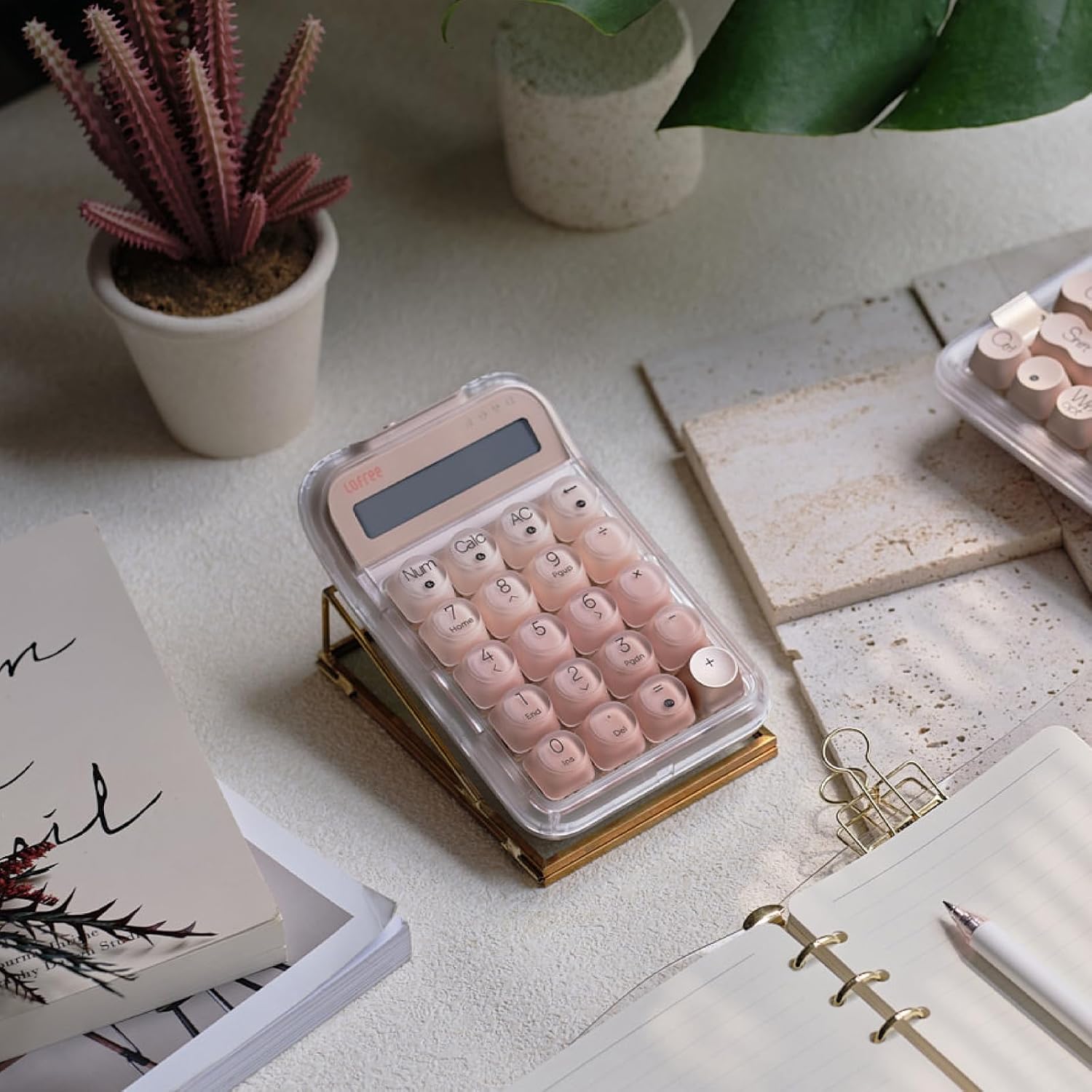
LOFREE Foundation 숫자 키패드는 일반 숫자 키패드 또는 독립형 계산기로 사용할 수 있습니다. 'Num' 및 'Calc' 키를 사용하여 두 모드 간에 전환할 수 있습니다. 계산기 모드에서는 내장 화면에 계산 결과가 표시됩니다.

그림 3: 숫자 키패드를 조작하는 손의 모습으로, 디지털 디스플레이에 수치 결과가 표시되는 계산기 모드에서의 기능을 보여줍니다.
백라이트 제어
숫자 키패드에는 흰색 LED 백라이트가 있습니다. 지정된 기능 키를 사용하여 밝기를 조절하거나 백라이트를 켜고 끌 수 있습니다(자세한 제어 방법은 숫자 키패드 키캡의 각인을 참조하십시오).
N-키 롤오버(NKRO)
숫자 키패드는 N키 롤오버를 지원하여 여러 키를 동시에 눌러도 잔상이나 오입력이 발생하지 않습니다. 이를 통해 빠른 데이터 입력 시 정확성과 반응성을 보장합니다.
유지
청소
숫자 키패드를 청소하려면 부드러운 천으로 표면과 키캡을 살살 닦아주세요.amp 천을 사용하십시오. ABS 및 PC 키캡 또는 투명 키캡이 손상될 수 있으므로 강한 화학 물질이나 연마재를 사용하지 마십시오.asing. 청소하기 전에 기기의 전원이 꺼져 있고 모든 전원 공급 장치에서 분리되어 있는지 확인하십시오.
배터리 관리
숫자 키패드에는 충전식 리튬 폴리머 배터리가 장착되어 있습니다. 배터리 수명을 최적화하려면 배터리를 자주 완전히 방전시키지 마십시오. 배터리 잔량 표시등이 낮아지면 숫자 키패드를 충전하십시오. 장기간 보관할 경우 배터리를 약 50%까지 충전한 후 서늘하고 건조한 곳에 보관하십시오.
문제 해결
- 숫자 키패드가 응답하지 않습니다: 숫자 키패드의 전원이 켜져 있고 완전히 충전되었는지 확인하십시오. 연결 모드(2.4G, 블루투스 또는 유선)를 확인하고 기기와 올바르게 페어링 또는 연결되었는지 확인하십시오. 숫자 키패드와 기기를 재시작해 보십시오.
- Bluetooth 연결 문제: 기기에서 블루투스가 활성화되어 있는지 확인하세요. 숫자 키패드의 연결을 해제했다가 다시 연결하세요. 다른 기기가 블루투스 신호를 방해하지 않는지 확인하세요. 가능한 경우 다른 블루투스 채널에 연결해 보세요.
- 2.4GHz 연결 문제: USB 수신기가 컴퓨터에 제대로 연결되어 있는지 확인하십시오. 수신기를 다른 USB 포트에 연결해 보십시오.
- 키가 등록되지 않거나 고스팅됨: 이 숫자 키패드는 N키 롤오버를 지원하므로 동시에 키를 눌러도 정확하게 인식됩니다. 문제가 지속될 경우 키캡이 제대로 장착되었는지 확인하십시오. 숫자 키패드가 핫스왑 방식인 경우 스위치를 다시 장착하거나 필요에 따라 교체하십시오.
- 백라이트가 작동하지 않습니다: 백라이트가 켜져 있고 기능 키를 사용하여 밝기가 적절하게 조절되었는지 확인하십시오. 숫자 키패드의 배터리 충전량이 충분한지 확인하십시오.
명세서
| 모델 번호 | EH121 |
| 제품 치수 | 5.91 x 3.94 x 1.77 인치 |
| 품목 무게 | 15.2 온스 |
| 제조업체 | 로프리 |
| 배터리 | 1개의 리튬 폴리머 배터리(포함) |
| 호환 장치 | 노트북, PC (MacOS, iOS, Windows, Android) |
| 연결 기술 | 블루투스 5.3, 2.4GHz RF, USB-C |
| 키보드 설명 | 기계적 |
| 특별 기능 | 백라이트, 핫스왑 가능, 충전식 |
| 백라이트 색상 | 단색(백색 LED) |
| 재료 | 플라스틱(ABS 및 PC 키캡) |
추가 제품 Views




공식 제품 영상
LOFREE 공식 비디오 쇼케이스asinDOT Foundation 기계식 키보드를 소개합니다. 이 영상은 관련 키보드를 보여주지만, 브랜드의 디자인 철학, 키캡 스타일, 타이핑 경험은 숫자 키패드와 유사합니다.
보증 및 지원
보증 정보, 기술 지원 또는 서비스 문의는 LOFREE 공식 웹사이트를 참조하십시오. web해당 웹사이트를 방문하시거나 LOFREE 고객 서비스 센터에 직접 문의하십시오. 보증 적용을 위해 구매 영수증을 보관하십시오.


