1. 제품 오버view
로지텍 사이트는 AI 기반 화상 회의 카메라로, 테이블 위 시점을 제공하여 하이브리드 회의 경험을 향상시키도록 설계되었습니다. 회의실 앞쪽 카메라와 연동하여 회의 테이블 주변의 상호 작용과 비언어적 표현을 포착함으로써 원격 참석자들이 더욱 소속감을 느낄 수 있도록 합니다.
주요 특징으로는 4K 비디오 해상도, 초당 60프레임의 촬영 속도, 그리고 선명한 오디오 캡처를 위한 7개의 빔포밍 마이크가 있습니다. 이 카메라는 중대형 규모의 협업 공간에 적합하게 설계되었으며, 주요 화상 회의 플랫폼과 연동됩니다.
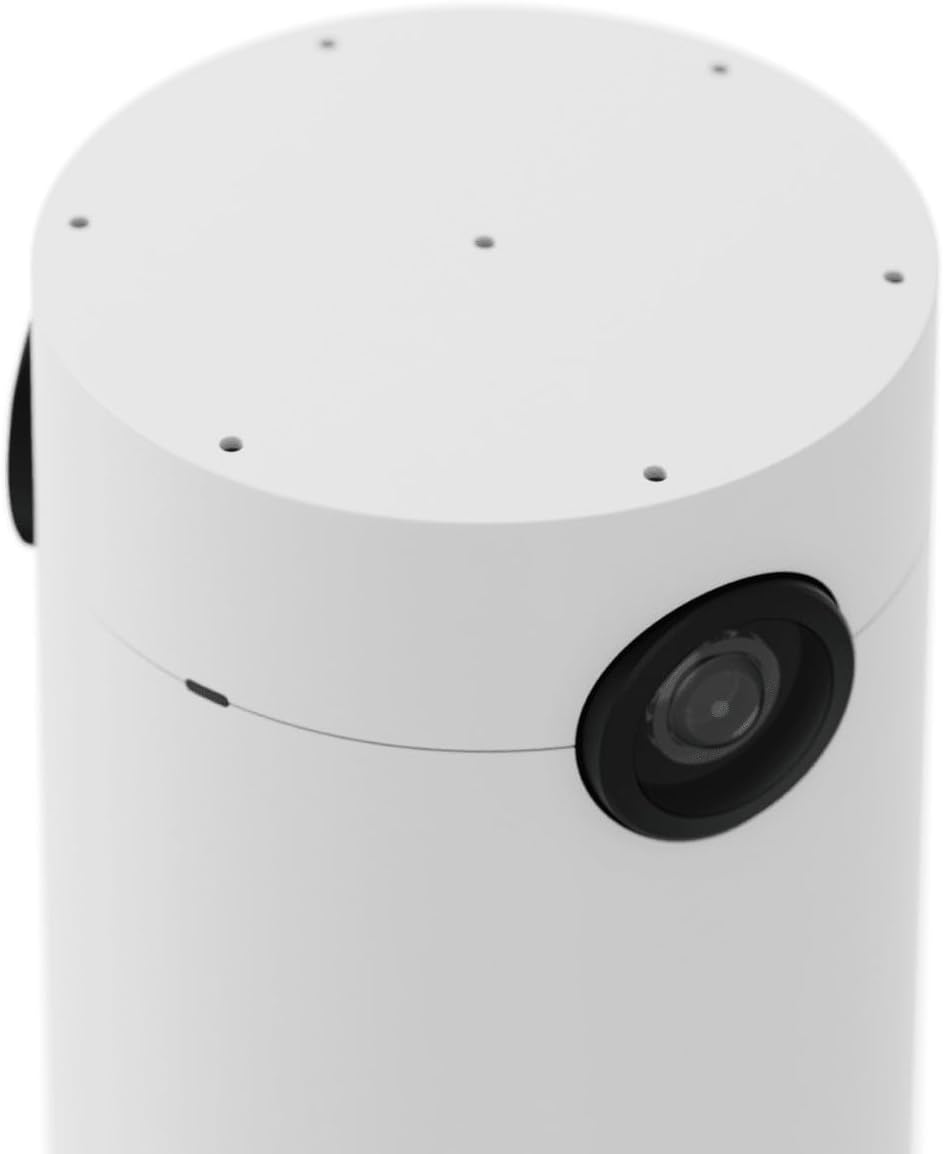
그림 1: 로지텍 사이트 화상 회의 카메라. 이 이미지는 카메라의 세련된 원통형 흰색 디자인을 보여주며, 측면에 위치한 메인 카메라 렌즈를 강조합니다.
2. 설정 및 설치
Logitech Sight 카메라를 올바르게 설치하려면 다음 단계를 따르십시오.
- 장치 포장 풀기: 카메라와 모든 액세서리를 포장에서 조심스럽게 꺼내십시오.
- 배치 선택: 회의 참가자들을 최적으로 촬영하려면 카메라를 회의 테이블 중앙에 배치하십시오.
- 마운트를 사용하여 고정하세요: 동봉된 마운트를 사용하여 카메라를 테이블에 안전하게 설치하세요. 깔끔한 설치를 위해 케이블 정리 기능이 내장되어 있습니다.

그림 2: 로지텍 사이트 카메라 설치 과정. 이 이미지는 카메라가 테이블 일체형 마운트에 장착되는 모습을 보여주며, 깔끔한 설치를 위해 케이블이 베이스를 통해 정돈되어 있습니다.
- 케이블 연결: 카메라 하단에 있는 포트에 필요한 케이블(전원, 이더넷, USB)을 연결하십시오. 모든 연결이 단단히 고정되었는지 확인하십시오.

그림 3: 로지텍 사이트 카메라의 아랫면. view 전원, 이더넷, USB를 포함한 다양한 연결 포트가 표시되며, 이는 장치를 화상 회의 시스템에 연결하는 데 필수적입니다.
- 전원 켜기: 모든 연결이 완료되면 장치의 전원을 켜십시오.
3. 사용 설명서
Logitech Sight 카메라는 기존 화상 회의 플랫폼과의 완벽한 통합을 위해 설계되었습니다.
3.1. 카메라 기능
- 카메라는 탁상용을 제공합니다. view참가자들의 표정과 몸짓을 포착하기 위해 회의실 앞쪽 카메라를 보완하는 역할을 합니다.
- 이는 개인을 지능적으로 구성하지만, 참여자가 이를 차단할 경우 한계에 부딪힐 수 있습니다. view 다른 사람들을 피하거나 카메라에서 얼굴을 돌리세요.
3.2. 오디오 컨트롤
내장된 7개의 빔포밍 마이크는 방 전체의 깨끗한 오디오를 포착합니다.
- 음소거 버튼: 이 카메라는 빠른 오디오 제어를 위한 물리적 음소거 버튼을 갖추고 있습니다. 표시등은 마이크 상태를 알려줍니다.

그림 4: 로지텍 사이트 카메라의 마이크 음소거 버튼을 확대해서 보여주는 사진. 버튼 옆에는 마이크의 현재 상태(예: 활성 또는 음소거)를 나타내는 표시등이 있다.
3.3. 사생활 보호용 차양막
개인 정보 보호를 위해 카메라에는 물리적인 가림막이 포함되어 있습니다.
- 개인정보 보호 활성화: 카메라를 사용하지 않거나 사생활 보호가 필요할 때는 카메라 렌즈 위로 가림막을 밀어주세요.

그림 5: 프라이버시 가리개가 장착된 로지텍 사이트 카메라. 이 액세서리는 카메라 렌즈를 물리적으로 가려주어 기기를 사용하지 않을 때 사생활을 보호합니다.
4. 유지관리
정기적인 유지 관리는 Logitech Sight 카메라의 최적 성능과 수명 연장을 보장합니다.
- 청소: 부드럽고 마른 천으로 카메라 렌즈와 외부를 살살 닦아주세요. 연마성 세척제나 용제는 사용하지 마세요.
- 소프트웨어 업데이트: 로지텍 공식 웹사이트에서 펌웨어 및 소프트웨어 업데이트를 주기적으로 확인하고 설치하십시오. web해당 사이트를 방문하여 카메라에 최신 기능과 보안 강화 기능이 탑재되어 있는지 확인하십시오.
- 케이블 관리 : 연결 문제를 방지하기 위해 모든 케이블이 깔끔하게 정리되어 있고 꼬이거나 손상되지 않았는지 확인하십시오.
5. 문제 해결
Logitech Sight 카메라 사용 중 문제가 발생하면 다음 문제 해결 단계를 고려해 보세요.
- 비디오 출력 없음:
- 모든 케이블(USB, 이더넷)이 카메라와 화상 회의 시스템에 제대로 연결되어 있는지 확인하십시오.
- 카메라 전원이 켜져 있고 표시등이 켜져 있는지 확인하십시오.
- 화상 회의 애플리케이션 설정에서 Logitech Sight가 활성 카메라로 선택되어 있는지 확인하십시오.
- 오디오 입력 없음:
- 카메라의 마이크 음소거 버튼이 활성화되어 있지 않은지 확인하십시오 (표시등이 켜져 음소거가 해제되어 있어야 합니다).
- 화상 회의 애플리케이션의 오디오 입력 설정을 확인하여 마이크 소스로 Logitech Sight가 선택되어 있는지 확인하십시오.
- 카메라 펌웨어가 최신 버전인지 확인하십시오.
- 낮은 비디오 품질:
- 카메라 렌즈가 깨끗하고 먼지나 얼룩이 없는지 확인하세요.
- 회의실의 조명이 적절한지 확인하십시오.
- 네트워크 연결의 안정성과 대역폭을 확인하세요. 이는 동영상 스트리밍 품질에 영향을 줄 수 있습니다.
- 인식되지 않는 장치:
- 컴퓨터나 화상 회의 시스템을 다시 시작해 보세요.
- 카메라의 USB 케이블과 이더넷 케이블을 분리했다가 다시 연결하십시오.
- 운영 체제와 화상 회의 소프트웨어가 최신 버전인지 확인하십시오.
문제가 지속될 경우, 추가 지원을 받으려면 지원 섹션을 참조하십시오.
6. 사양
| 특징 | 세부 사항 |
|---|---|
| 모델 번호 | 960001503 |
| 상표 | 로지텍 |
| 비디오 해상도 | 3840 x 2160(4K) |
| 프레임 속도 | 60fps |
| 마이크 | 빔포밍 마이크 7개 |
| 치수(길이x너비x높이) | 7.66 x 9.43 x 13.39 인치 |
| 품목 무게 | 1.1파운드 |
| 색상 | 하얀색 |
| 하드웨어 플랫폼 | PC |
| 연결성 | USB, 이더넷 |
7. 보증 정보
Logitech Sight 화상 회의 카메라(모델 960001503)의 자세한 보증 정보는 Logitech 공식 웹사이트를 참조하십시오. web사이트 또는 제품에 포함된 보증서를 참조하십시오. 보증 약관은 지역에 따라 다를 수 있습니다.
8. 지원
추가적인 지원이나 기술 지원이 필요하거나 본 설명서에 나와 있지 않은 질문이 있는 경우, 로지텍 공식 지원 자료를 참조하십시오.
- Logitech 지원 Web대지: www.logitech.com/support
- Logitech 공식 스토어: 아마존의 로지텍 스토어를 방문하세요.
지원팀에 문의하실 때는 제품 모델 번호(960001503)와 일련번호를 미리 준비해 주세요.


