1. 서론
이 설명서는 DrayTek Vigor 2866 시리즈 라우터의 설치, 작동, 유지 관리 및 문제 해결에 대한 포괄적인 지침을 제공합니다. 비즈니스 환경에 맞게 설계된 이 고성능 라우터는 강력한 연결성과 보안 기능을 제공합니다.
기기를 올바르게 설치하고 최적의 성능을 발휘하려면 사용 전에 이 설명서를 꼼꼼히 읽어주십시오.
2. 제품 오버view
DrayTek Vigor 2866 시리즈는 까다로운 네트워크 환경을 위해 설계된 다목적 멀티 WAN VPN 라우터입니다. 주요 기능은 다음과 같습니다.
- G.Fast 및 이더넷 로드 밸런싱: 내장형 DSL 모뎀을 통해 초고속 G.fast 및 초고속 VDSL2 FTTC에 연결됩니다. 향상된 안정성과 처리량을 위해 이더넷 WAN을 통한 로드 밸런싱을 지원합니다.
- 고성능 VPN 라우터: 최대 32개의 VPN 터널에 대해 안전하고 빠른 연결을 제공하며, 원격 접속을 위해 DrayTek SSL VPN 및 OpenVPN을 지원합니다.
- VLAN을 지원하는 5+1 기가비트 LAN 포트: 컴퓨터, 서버 및 네트워크 스토리지를 직접 연결할 수 있는 6개의 기가비트 LAN 포트를 제공합니다. 핫스팟, 캡티브 포털 및 게스트 네트워크를 포함하여 최대 8개의 개별 VLAN 네트워크를 지원합니다.
- 풍부한 기능: 서비스 품질(QoS), 경로 정책, 핫스팟 기능이 포함됩니다. Web Portal, VPN Matcher, 그리고 DrayDDNS.
- VigorACS SD-WAN 중앙 관리: VigorACS 3 플랫폼을 통해 원격 관리 및 강력한 SD-WAN 기능을 제공하여 여러 사이트에 걸쳐 중앙 집중식 네트워크 제어를 가능하게 합니다.
2.1. 패키지 내용
패키지에 모든 품목이 들어 있는지 확인하세요.
- 드레이텍 비거 2866 라우터
- 이더넷 케이블
- 안테나 (해당 모델 변형에 적용되는 경우)
- 전원 공급 장치
2.2. 물리적 설명 및 포트
라우터의 물리적 구조와 포트 구성을 숙지하십시오.
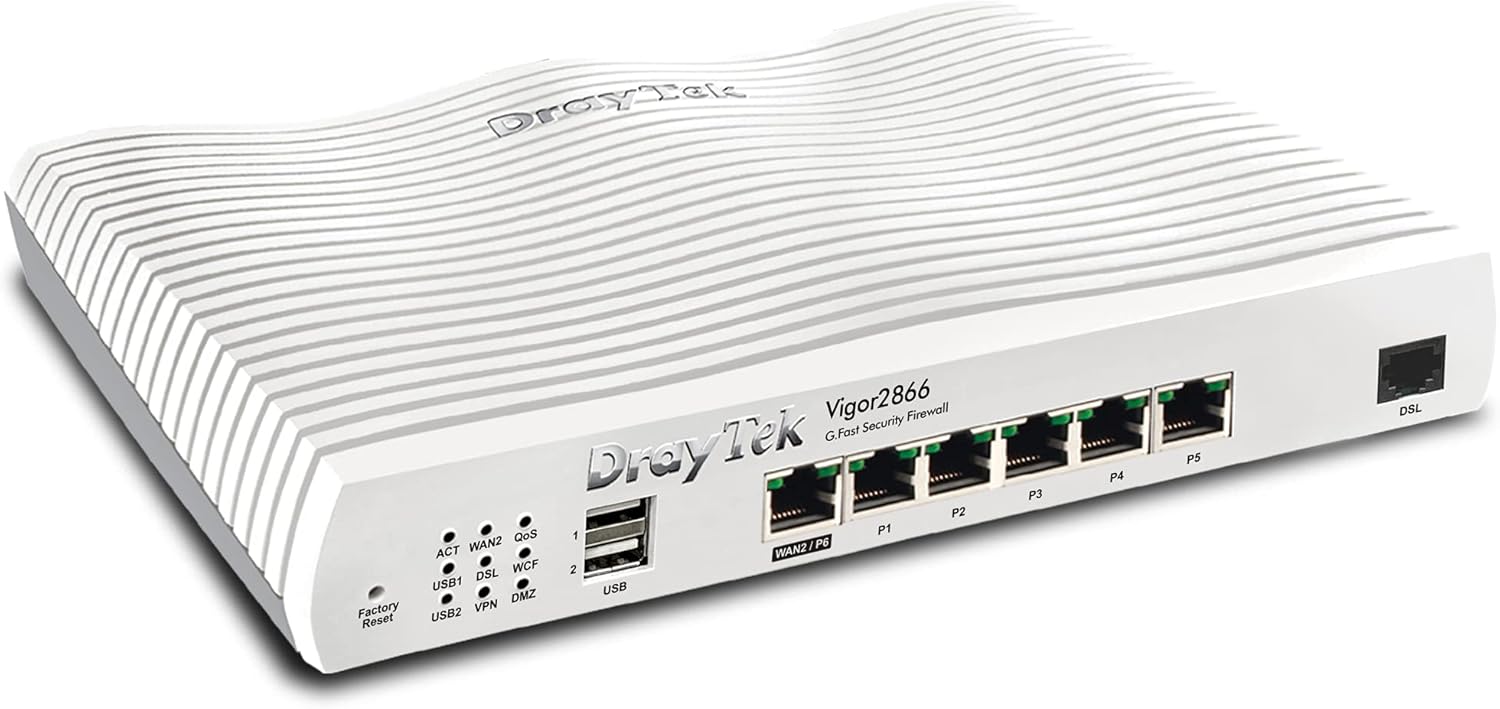
그림 1: 오른쪽 앞면 view DrayTek Vigor 2866 라우터의 모습입니다. 이 이미지는 컴팩트한 디자인과 전면 패널에 배열된 포트들을 보여줍니다.

그림 2: 상세 view DrayTek Vigor 2866 라우터의 전면 패널에 표시된 포트와 표시등입니다.
- 1. LED 상태 표시기: 라우터의 작동 상태(WAN 활동, DSL 연결, VPN 상태 및 USB 활동 포함)에 대한 시각적 피드백을 제공합니다.
- 2. USB 2.0 포트: 3G/4G USB 모뎀과 같은 외부 장치를 연결하여 WAN 백업 또는 USB 저장 장치를 사용할 수 있는 USB 포트 2개가 있습니다.
- 3. 1GbE RJ-45 LAN/WAN 포트(WAN2/P6): 다용도 기가비트 이더넷 포트는 LAN 포트 또는 광섬유(FTTP)나 기타 이더넷 기반 인터넷 연결을 위한 보조 WAN 포트로 사용할 수 있습니다.
- 4. 5개의 1GbE RJ-45 LAN 포트(P1-P5): 컴퓨터, 스위치, NAS(네트워크 연결 스토리지)와 같은 로컬 네트워크 장치를 연결하기 위한 5개의 기가비트 이더넷 포트가 있습니다.
- 5. G.Fast / VDSL2 / ADSL2+ RJ-11 포트 (DSL): G.Fast, VDSL2(FTTC) 또는 ADSL2+ 광대역 회선 연결을 위한 기본 WAN 포트입니다.
3. 설정
3.1. 초기 하드웨어 연결
- 전원 연결: 제공된 전원 어댑터를 라우터의 전원 입력 단자에 연결한 다음 벽면 콘센트에 꽂으십시오. 연결하기 전에 전원 스위치가 꺼짐(OFF) 위치에 있는지 확인하고 연결 후 켜십시오.
- DSL/WAN 연결:
- G.Fast/VDSL2/ADSL2+ (FTTC)의 경우: 벽면 콘센트에서 나오는 DSL 회선을 라우터의 RJ-11 DSL 포트에 연결하십시오.
- FTTP(Fiber to the Premises) 또는 이더넷 WAN의 경우: 광 네트워크 단말기(ONT) 또는 기존 모뎀에서 나오는 이더넷 케이블을 라우터의 WAN2/P6 포트에 연결하십시오.
- 랜 연결: 라우터의 LAN 포트(P1-P5) 중 하나에서 컴퓨터 또는 네트워크 스위치로 이더넷 케이블을 연결하십시오.
- 안테나 설치(해당되는 경우): 사용하는 모델에 외부 안테나가 포함되어 있다면, 안테나를 라우터 뒷면의 커넥터에 단단히 나사로 고정하십시오.
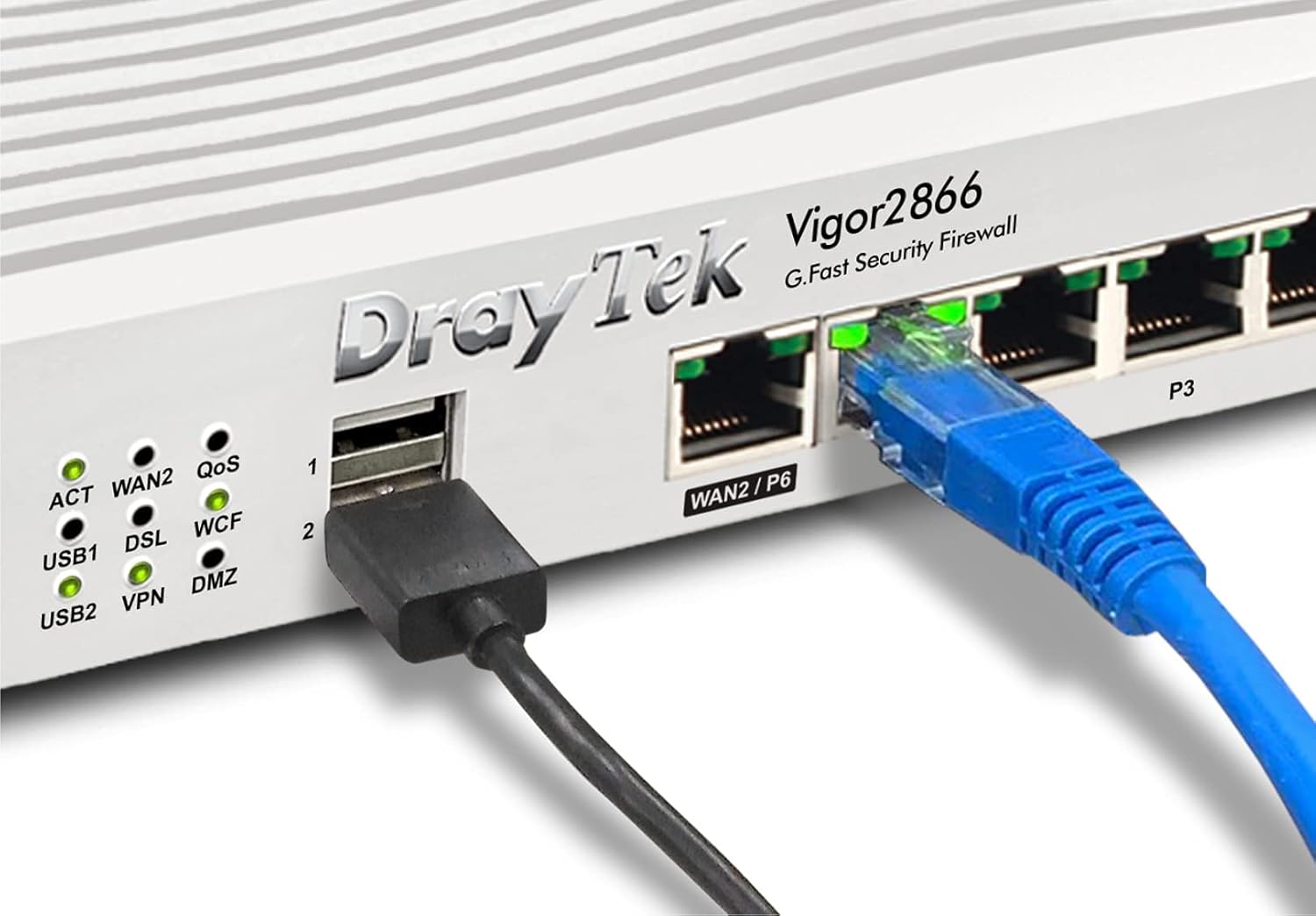
그림 3: 예amp드레이텍 비거 2866 라우터의 케이블 연결 사진입니다. 이더넷 케이블이 LAN 포트에 연결되어 있고 USB 장치가 연결되어 있습니다.
3.2. 초기 구성 접근
라우터에 접근하려면 web 구성 인터페이스:
- 컴퓨터가 라우터의 LAN 포트에 연결되어 있는지 확인하세요.
- 열기 web 브라우저(예: Chrome, Firefox, Edge).
- 주소창에 기본 IP 주소를 입력하세요. 192.168.1.1 Enter를 누르세요.
- 로그인 화면이 나타납니다. 기본 사용자 이름과 비밀번호(일반적으로)를 입력하십시오. 관리자 (둘 다 해당되거나 라우터의 라벨에 명시된 대로).
- 화면에 나타나는 마법사를 따라 초기 설정을 완료하세요. 여기에는 기본 로그인 자격 증명 변경 및 인터넷 연결(WAN 설정) 구성이 포함됩니다.
4. 사용 설명서
4.1. 인터넷 연결 관리
Vigor 2866은 유연한 인터넷 연결 및 로드 밸런싱을 위해 여러 개의 WAN 인터페이스를 지원합니다.
- WAN1 (DSL): G.Fast, VDSL2 또는 ADSL2+ 연결에 맞게 구성되어 있습니다. 접속하세요. WAN > 일반 설정 인터넷 서비스 제공업체(ISP) 정보를 설정하는 메뉴입니다.
- WAN2(이더넷): FTTP 또는 기타 이더넷 기반 연결에 맞게 구성되었습니다. 액세스하세요. WAN > 일반 설정 IP 설정(DHCP, 고정 IP, PPPoE)을 구성하는 메뉴입니다.
- 로드 밸런싱/장애 조치: 로 이동 WAN > 로드 밸런싱/라우팅 정책 인터넷 트래픽이 여러 WAN에 분산되는 방식을 구성하거나 이중화를 위한 장애 조치를 설정합니다.
4.2. VPN 구성
이 라우터는 안전한 원격 접속 및 사이트 간 연결을 위해 다양한 VPN 프로토콜을 지원합니다.
- SSL VPN: 개별 사용자를 위한 간편하고 안전한 원격 접속을 제공합니다. 설정은 다음에서 하세요. VPN 및 원격 액세스 > SSL VPN.
- IPsec/PPTP/L2TP VPN: 사이트 간 터널 또는 기존 원격 액세스의 경우, 다음에서 구성하십시오. VPN 및 원격 액세스 > LAN 간 연결 or 원격 전화 접속 사용자.
4.3. 방화벽 및 콘텐츠 필터링
내장된 방화벽 및 콘텐츠 필터링 기능을 사용하여 네트워크 보안을 강화하세요.
- 방화벽 규칙: 수신 및 발신 트래픽을 제어하는 규칙을 정의합니다. 방화벽 > 필터 설정.
- 콘텐츠 필터링: 활용하다 URL 콘텐츠 필터, Web 인터넷 접속을 관리하고 원치 않는 콘텐츠를 차단하기 위한 콘텐츠 필터(WCF) 및 애플리케이션 필터가 있습니다. 이러한 기능은 다음 경로에서 이용할 수 있습니다. CSM(콘텐츠 보안 관리).
5. 유지관리
5.1. 펌웨어 업데이트
최적의 성능, 보안 및 새로운 기능 이용을 위해 라우터 펌웨어를 정기적으로 업데이트하십시오.
- DrayTek 공식 웹사이트를 방문하세요. web사이트 (www.draytek.co.uk/support/downloadsVigor 2866 모델의 최신 펌웨어를 다운로드하려면 다음 링크를 클릭하십시오.
- 라우터에 접근하세요 web 인터페이스.
- 로 이동 시스템 유지 관리 > 펌웨어 업그레이드.
- 다운로드한 펌웨어를 찾아보세요. file 업그레이드 프로세스를 시작하십시오. 업그레이드 도중에는 라우터의 전원을 끄지 마십시오.
5.2. 백업 및 복원 구성
라우터의 설정값을 중요한 변경이나 펌웨어 업데이트를 하기 전에 백업하는 것이 좋습니다.
- 지원: 이동하다 시스템 유지 관리 > 구성 백업 현재 설정을 컴퓨터에 저장하려면.
- 복원: 이전에 저장한 구성을 업로드하려면 동일한 메뉴를 사용하십시오. file.
5.3. 공장 초기화
라우터가 응답하지 않거나 모든 설정을 기본값으로 되돌려야 하는 경우 공장 초기화를 수행하십시오.
- 소프트웨어 재설정: 로 이동 시스템 유지 관리 > 시스템 재부팅 "공장 초기 설정으로 복원"을 선택하세요.
- 하드웨어 재설정: 라우터 전원이 켜진 상태에서 클립을 사용하여 전면 패널 USB 포트 근처에 있는 '공장 초기화' 버튼을 ACT LED가 빠르게 깜빡일 때까지 약 5~10초 동안 길게 누릅니다. 버튼에서 손을 떼고 라우터가 재부팅될 때까지 기다립니다.
6. 문제 해결
이 섹션에서는 DrayTek Vigor 2866 라우터 사용 중 발생할 수 있는 일반적인 문제에 대해 설명합니다.
6.1. 인터넷 연결 없음
- 케이블 확인: 이더넷 및 DSL 케이블이 라우터와 모뎀/벽면 콘센트의 올바른 포트에 제대로 연결되어 있는지 확인하십시오.
- LED 표시등: 라우터의 WAN/DSL LED 표시등을 확인하십시오. 표시등이 꺼져 있거나 잘못 깜빡이는 경우, 전체 사용 설명서의 LED 상태 안내 또는 DrayTek 지원 자료를 참조하십시오.
- ISP 자격 증명: 라우터의 WAN 설정에 ISP 사용자 이름과 비밀번호가 올바르게 입력되었는지 확인하십시오.
- 모뎀/ONT 상태: 외부 모뎀이나 ONT를 사용하는 경우, 해당 장치의 상태 표시등을 확인하여 ISP와의 연결이 활성화되어 있는지 확인하십시오.
- 재부팅 주기: 모뎀/ONT의 전원을 껐다 켜고, 라우터의 전원을 껐다 켜고, 마지막으로 컴퓨터의 전원을 껐다 켜십시오. 각 단계 사이에 몇 분 정도 기다리십시오.
6.2. 접근 불가 Web 인터페이스
- IP 주소: 올바른 기본 IP 주소(192.168.1.1)를 사용하고 있는지 확인하십시오. IP 주소를 변경했다면 새 IP 주소를 사용하십시오.
- 네트워크 설정: 컴퓨터의 네트워크 어댑터가 IP 주소를 자동으로 가져오도록(DHCP) 설정되어 있는지 확인하십시오.
- 방화벽/안티바이러스: 컴퓨터에서 접근을 차단할 수 있는 소프트웨어 방화벽이나 바이러스 백신 프로그램을 일시적으로 비활성화하십시오.
- 브라우저 캐시: 지우기 web 브라우저의 캐시와 쿠키를 확인하거나 다른 브라우저를 사용해 보세요.
- 공장 초기화 : 최후의 수단으로 공장 초기화(5.3절 참조)를 수행하여 기본 설정으로 되돌린 다음 인터페이스에 다시 액세스해 보십시오.
6.3. 느린 네트워크 성능
- 대역폭 사용량: 라우터를 확인하세요 대역폭 관리 or 트래픽 그래프 대역폭을 과도하게 소비하는 장치 또는 애플리케이션을 식별하는 섹션입니다.
- QoS 설정: Review 서비스 품질(QoS) 설정은 다음에서 확인할 수 있습니다. 대역폭 관리 > QoS 중요 애플리케이션의 우선순위가 올바르게 지정되도록 합니다.
- 펌웨어: 라우터의 펌웨어가 최신 버전인지 확인하십시오(5.1절 참조).
- 케이블 품질: 유선 연결에는 고품질 이더넷 케이블(Cat5e 또는 Cat6)을 사용하십시오.
7. 사양
| 특징 | 설명 |
|---|---|
| 모델명 | 활력 2866 |
| 모델 번호 | V2866-K |
| 치수(높이 x 너비 x 깊이) | 4.4 x 24.1 x 16.5cm(1.73 x 9.49 x 6.5인치) |
| 무게 | 1.38kg(3.04파운드) |
| WAN 인터페이스 | 1개의 G.Fast/VDSL2/ADSL2+ (RJ-11), 1개의 기가비트 이더넷 (RJ-45, LAN/WAN으로 구성 가능) |
| LAN 인터페이스 | 5개의 기가비트 이더넷(RJ-45) |
| USB 포트 | USB 2.0 포트 2개 (3G/4G 모뎀 또는 저장 장치 연결용) |
| VPN 터널 | 최대 32개의 VPN 터널(IPsec, PPTP, L2TP, SSL VPN) 지원 |
| 방화벽 | SPI(상태 기반 패킷 검사), DoS/DDoS 공격 방지, 객체 기반 방화벽 |
| 콘텐츠 필터링 | URL 콘텐츠 필터, Web 콘텐츠 필터(WCF), 애플리케이션 필터 |
| 관리 | WebUI 기반, CLI(Telnet/SSH), SNMP, TR-069(VigorACS) |
| 전원 공급 장치 | 외부 전원 어댑터 |
| 운영 체제 | RouterOS (내부) |
8. 보증 및 지원
자세한 보증 정보는 제품에 동봉된 보증 카드를 참조하거나 DrayTek 공식 웹사이트를 방문하십시오. web대지.
기술 지원, 펌웨어 다운로드 및 기타 자료는 DrayTek 지원 포털을 방문하십시오.
DrayTek 고객 서비스는 해당 웹사이트에 제공된 연락처 정보를 통해서도 문의하실 수 있습니다. web대지.


