소개
Razer Tartarus Pro는 향상된 제어 및 맞춤 설정을 위해 설계된 게이밍 키패드입니다. 아날로그-광학 키 스위치, 래피드 트리거 기능, 조절 가능한 작동 속도, 32개의 프로그래밍 가능한 키, 사용자 지정 가능한 매크로 및 크로마 RGB 조명을 갖추고 있습니다. 이 설명서는 장치 설정, 작동 및 유지 관리에 필요한 필수 정보를 제공합니다.
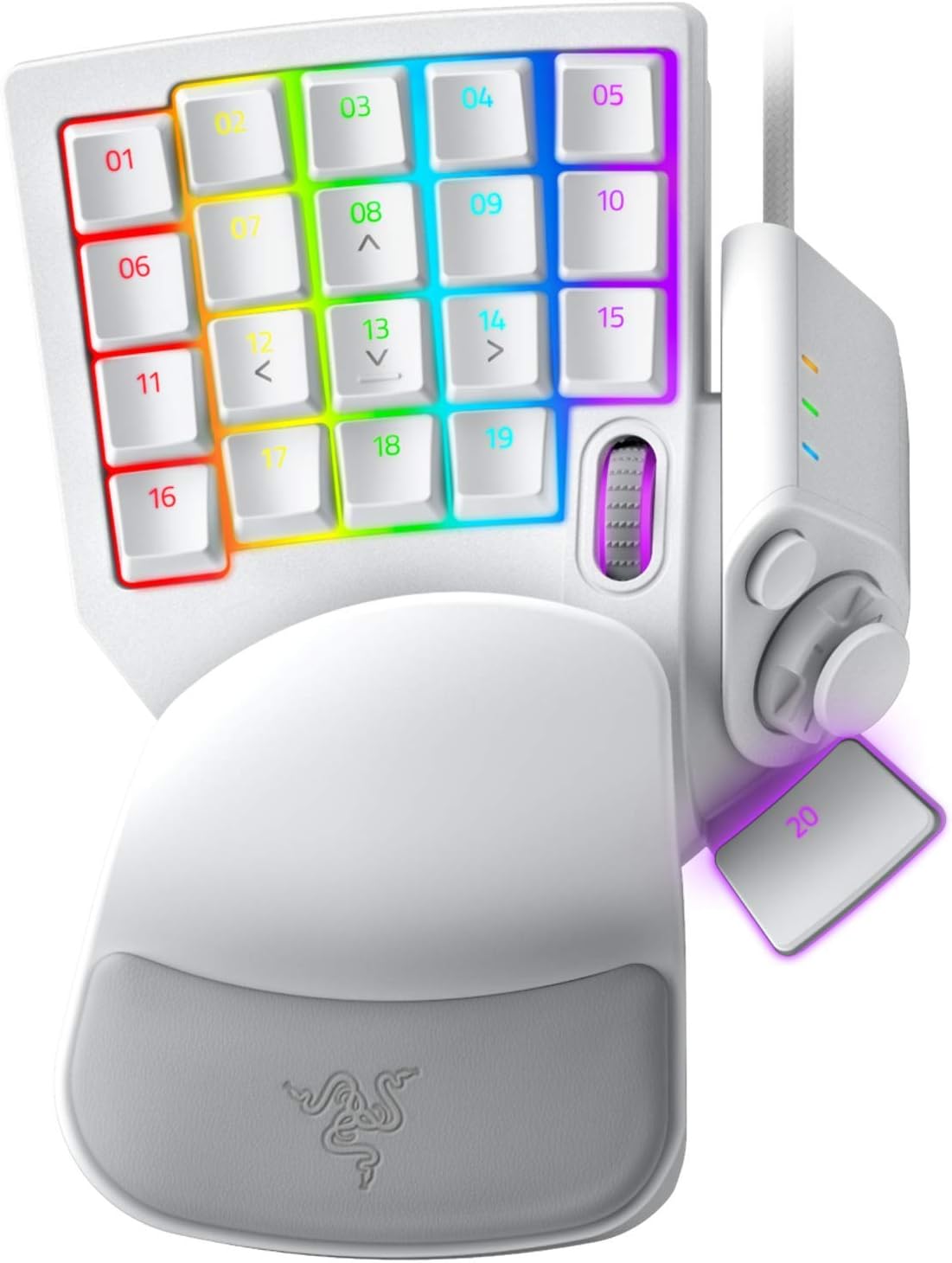
그림 1: Razer Tartarus Pro 게이밍 키패드(머큐리 화이트)
주요 특징
- 아날로그-광학 키 스위치: 빛을 이용하여 키 입력을 감지함으로써 정확하고 빠른 입력이 가능합니다.
- 빠른 트리거: 키는 0.1mm 정도의 가벼운 위쪽 움직임만으로도 즉시 재설정되어 더욱 빠른 반복 입력이 가능합니다.
- 조절 가능한 작동: 키 입력 감도를 개인 맞춤형으로 설정하기 위해 작동 지점을 1.5mm에서 3.6mm까지 조정할 수 있습니다.
- 프로그래밍 가능한 키 32개: 게임이나 창작 작업에 필요한 다양한 명령어를 제공합니다.
- 향상된 동작 제어를 위한 엄지 패드: 8방향 엄지패드는 자연스러운 조작과 인체공학적 경험을 제공합니다.
- 완전 프로그래밍 가능한 매크로: Razer Hypershift는 모든 키와 키 조합을 재매핑하여 복잡한 명령을 실행할 수 있도록 해줍니다.
- 크로마 RGB 조명: 개별 백라이트 키에 16.8만 가지 색상을 적용하여 최고의 개인 맞춤 설정이 가능하며, 인기 게임 및 하드웨어와 동기화됩니다.
설치 가이드
- 키패드를 연결하세요: Razer Tartarus Pro의 USB 케이블을 PC의 사용 가능한 USB 포트에 연결하세요.
- Razer Synapse 설치: Razer 공식 웹사이트에서 Razer Synapse 소프트웨어의 최신 버전을 다운로드하여 설치하세요. web이 사이트는 키 바인딩, 매크로, 작동 지점 및 RGB 조명을 사용자 지정하려면 필요한 소프트웨어입니다.
- 드라이버 설치: 운영 체제가 필요한 드라이버를 자동으로 설치하도록 허용하십시오. 이는 일반적으로 최초 연결 시에 발생합니다.
- 소프트웨어 구성 : Razer Synapse를 실행하세요. 소프트웨어가 자동으로 Tartarus Pro를 감지할 것입니다. 이제 키패드 설정을 사용자 지정할 수 있습니다.
작동 지침
키 사용자 지정 및 매크로
Razer Tartarus Pro는 32개의 완전 프로그래밍 가능한 키를 갖추고 있습니다. Razer Synapse를 사용하여 기능, 매크로를 할당하거나 한 번의 키 입력으로 애플리케이션을 실행할 수도 있습니다. 8방향 방향 패드 또한 움직임이나 추가 명령을 위해 사용자 지정할 수 있습니다.

그림 2: 이상view 32개의 프로그래밍 가능한 키.
조절 가능한 작동 방식 및 빠른 트리거
아날로그-광학 키 스위치를 활용하여 각 키의 작동 지점을 세밀하게 조정할 수 있습니다. 이를 통해 키를 누르는 깊이를 설정하여 입력이 인식되도록 할 수 있습니다. 래피드 트리거 기능은 키를 놓는 즉시 거의 즉시 재설정하여 반응성을 더욱 향상시키고, 빠른 연속 입력을 가능하게 합니다.

그림 3: Razer Synapse에서 조정 가능한 작동 설정.
크로마 RGB 조명
Razer Chroma RGB 조명으로 키패드를 맞춤 설정하세요. Razer Synapse를 통해 16.8만 가지 색상과 다양한 조명 효과를 선택할 수 있습니다. 나만의 맞춤형 조명을 만들어 보세요.file다양한 게임이나 애플리케이션에 사용 가능.
찬성file 관리
Tartarus Pro는 여러 프로를 지원합니다.file키 레이아웃과 조명 효과를 즉시 전환할 수 있습니다. 이는 다양한 게임이나 작업에 맞춰 설정을 최적화하는 데 유용합니다.

그림 4: 빠른 전환 기능file즉시 전환을 위한 s.
명세서
| 특징 | 세부 사항 |
|---|---|
| 상표 | 레이저 |
| 모델 번호 | RZ07-03110200-R3M1 |
| 키 스위치 | Razer 아날로그-광학 |
| 프로그래밍 가능한 키 | 32 |
| 작동 범위 | 1.5~3.6mm |
| 썸패드 | 8방향 방향 |
| 매크로 | 길이 제한 없음, 완전 프로그래밍 가능 |
| 조명 | Razer Chroma RGB (16.8만 색상) |
| 연결성 | USB 유선 |
| 하드웨어 플랫폼 | PC |
| 운영 체제 | 윈도우 |
| 품목 무게 | 13 온스 |
| 제품 치수 | 5.95 x 7.96 x 2.5 인치 |
유지
- 청소: 부드러운 d를 사용하세요amp 키패드 표면을 닦을 때는 천을 사용하십시오. 강한 화학 약품이나 연마재는 사용하지 마십시오.
- 키캡 제거: 필요한 경우 키캡 제거 도구를 사용하여 키캡을 조심스럽게 분리하여 더욱 꼼꼼하게 청소할 수 있습니다.
- 케이블 관리: 손상을 방지하려면 USB 케이블을 급격하게 구부리거나 과도하게 당기지 마세요.
문제 해결
- 키패드가 감지되지 않았습니다: 키패드를 다른 USB 포트에 연결해 보세요. Razer Synapse가 설치되어 있고 최신 버전인지 확인하세요. 컴퓨터를 재시작하세요.
- 조명 문제: Razer Synapse에서 조명 설정을 확인하세요. 키패드가 제대로 연결되어 있고 소프트웨어에서 인식되는지 확인하십시오.
- 키가 응답하지 않음: Razer Synapse에서 키 바인딩을 확인하십시오. 가능하면 다른 컴퓨터에서 키패드를 테스트하여 하드웨어 문제를 배제하십시오.
제품 비디오
Razer Tartarus Pro 게이밍 키패드 Review
영상 1: 게이머의 시각에서 본 Razer Tartarus Pro의 특징과 성능.
Review Razer Tartarus Pro 게이밍 키패드
영상 2: 상세 재검토view Razer Tartarus Pro의 디자인과 기능의 다양한 측면을 다룹니다.
Razer 한손 키보드 두 제품 비교
영상 3: Razer의 한 손 키보드(Tartarus Pro 포함) 비교 영상입니다.asing 차이점과 유사점.
Razer Tartarus Pro 제품 쇼케이스
영상 4: Razer Tartarus Pro의 디자인과 조명을 간략하게 보여주는 영상입니다.
보증 및 지원
보증 정보 및 기술 지원은 Razer 공식 지원 페이지를 방문하십시오. web해당 사이트에서 제품 등록, 문제 해결 가이드 및 고객 서비스 문의 방법에 대한 자세한 정보를 확인할 수 있습니다.
제조사 표준 보증 범위를 넘어 추가적인 보장을 제공하는 선택적 보호 플랜을 구매하실 수 있습니다. 이러한 플랜에는 다음이 포함됩니다.
- 3년 보호 계획
- 4년 보호 계획
- Complete Protect(적격 과거 및 미래 구매를 포함하는 월간 플랜)


