

Apple M1 칩이 있는 Mac에 macOS를 다시 설치할 때 개인화 오류가 발생하는 경우
다시 설치하는 동안 업데이트를 준비하는 동안 오류가 발생했다는 메시지가 표시될 수 있습니다.
Apple M1 칩으로 Mac을 지운 경우 다음을 수행하지 못할 수 있습니다. macOS 복구에서 macOS 재설치. "업데이트를 준비하는 동안 오류가 발생했습니다. 소프트웨어 업데이트를 개인화하지 못했습니다. 다시 시도해 주세요.” 다음 솔루션 중 하나를 사용하여 macOS를 다시 설치하십시오.
Apple Configurator 사용
다음 항목이 있는 경우 다음을 통해 문제를 해결할 수 있습니다. Mac의 펌웨어 복원 또는 복원:
- macOS Catalina 10.15.6 이상 및 최신 버전이 설치된 다른 Mac Apple Configurator 앱, App Store에서 무료로 다운로드할 수 있습니다.
- 컴퓨터를 연결하기 위한 USB-C to USB-C 케이블 또는 USB-A to USB-C 케이블. 케이블은 전원과 데이터를 모두 지원해야 합니다. Thunderbolt 3 케이블은 지원되지 않습니다.
이러한 항목이 없으면 대신 다음 섹션의 단계를 따르세요.
또는 Mac을 지우고 다시 설치하십시오.
복구 지원을 사용하여 Mac을 지운 다음 macOS를 다시 설치하십시오. 시작하기 전에 모든 단계를 완료할 수 있는 충분한 시간이 있는지 확인하십시오.
복구 도우미를 사용하여 지우기
- Mac을 켜고 시작 옵션 창이 나타날 때까지 전원 버튼을 계속 누르고 있습니다. 옵션을 선택한 다음 계속을 클릭합니다.
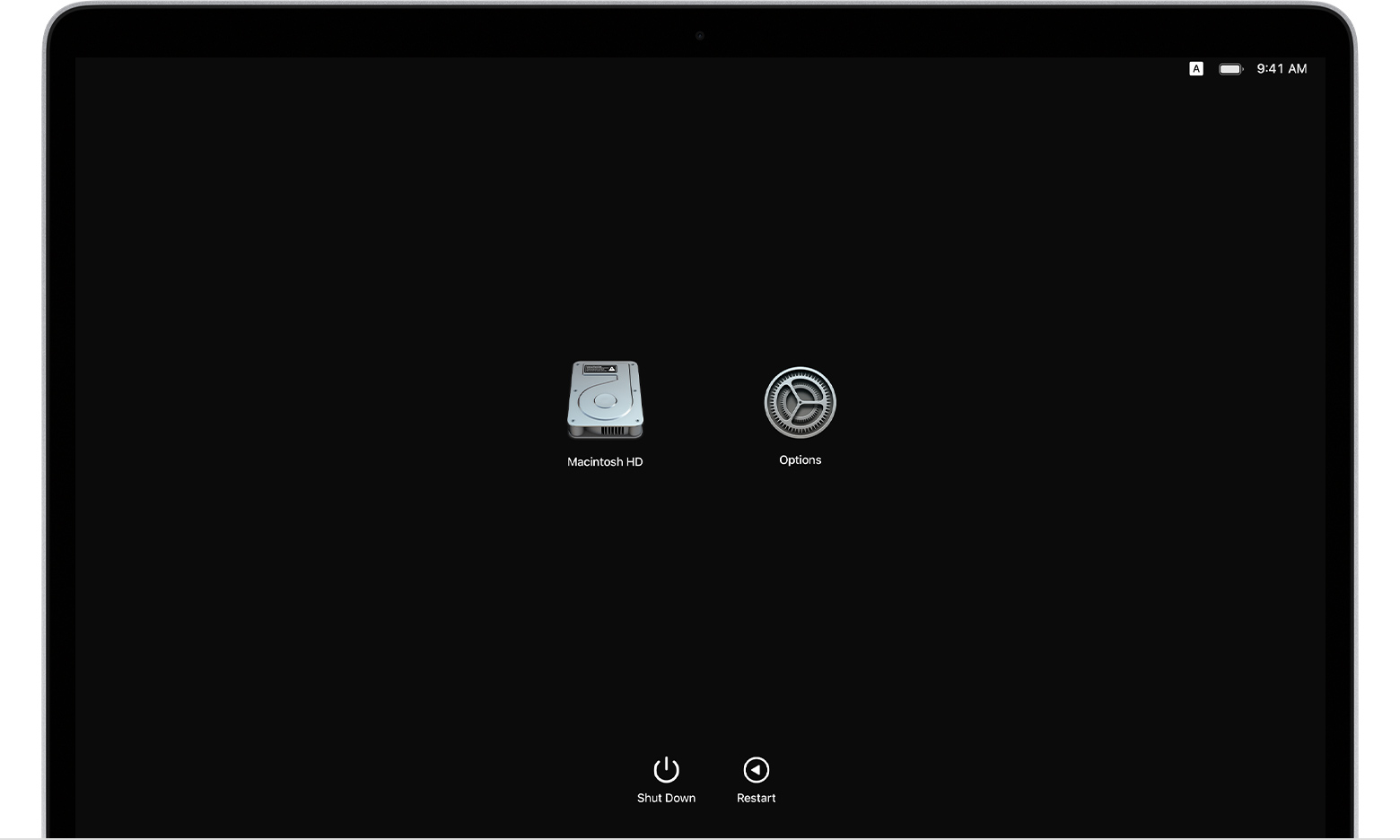
- 암호를 알고 있는 사용자를 선택하라는 메시지가 표시되면 사용자를 선택하고 다음을 클릭한 다음 관리자 암호를 입력합니다.
- 유틸리티 창이 표시되면 메뉴 모음에서 유틸리티 > 터미널을 선택합니다.

- 유형
resetpassword터미널에서 다음을 누릅니다. - 암호 재설정 윈도우를 클릭하여 앞으로 가져온 다음 메뉴 막대에서 복구 지원 > Mac 지우기를 선택하십시오.
- 열리는 창에서 Mac 지우기를 클릭한 다음 Mac 지우기를 다시 클릭하여 확인합니다. 완료되면 Mac이 자동으로 재시동됩니다.
- 시작하는 동안 메시지가 표시되면 언어를 선택합니다.
- 선택한 디스크의 macOS 버전을 다시 설치해야 한다는 경고가 표시되면 macOS 유틸리티를 클릭합니다.
- Mac이 활성화되기 시작하며 인터넷 연결이 필요합니다. Mac이 활성화되면 복구 유틸리티로 종료를 클릭합니다.
- 3~9단계를 한 번 더 수행하고 아래의 다음 섹션으로 계속 진행합니다.
그런 다음 다음 방법 중 하나를 사용하여 macOS를 다시 설치하십시오.
후에asin위에서 설명한 대로 Mac을 초기화한 후, 다음 세 가지 방법 중 하나를 사용하여 macOS를 다시 설치하십시오.
macOS Big Sur 재설치 유틸리티 사용
Mac을 지우기 전에 macOS Big Sur 11.0.1을 사용하고 있었다면 유틸리티 창에서 macOS Big Sur 재설치를 선택한 다음 화면 지침을 따르십시오. 확실하지 않으면 다른 방법 중 하나를 대신 사용하십시오.
또는 부팅 가능한 설치 프로그램을 사용하십시오.
다른 맥과 적합한 외장 플래시 드라이브 또는 기타 저장 장치가 있다면,asing, 당신은 할 수 있습니다 부팅 가능한 설치 프로그램 생성 및 사용 macOS Big Sur용.
또는 터미널을 사용하여 다시 설치하십시오.
위의 방법 중 어느 것도 적용되지 않거나 Mac에서 사용 중인 macOS Big Sur 버전을 모르는 경우 다음 단계를 따르십시오.
- macOS 복구의 유틸리티 창에서 Safari를 선택한 다음 계속을 클릭하십시오.
- 다음을 입력하여 지금 읽고 있는 기사를 엽니다. web Safari 검색 필드의 주소:
https://support.apple.com/kb/HT211983 - 이 텍스트 블록을 선택하고 클립보드에 복사합니다.
cd '/볼륨/제목 없음' mkdir -p private/tmp cp -R '/macOS Big Sur.app 설치' private/tmp cd 'private/tmp/macOS Big Sur.app 설치' mkdir Contents/SharedSupport curl -L -o Contents/SharedSupport/SharedSupport.dmg https://swcdn.apple.com/content/downloads/43/16/071-78704-A_U5B3K7DQY9/cj9xbdobsdoe67yq9e1w2x0cafwjk8ofkr/InstallAssistant.pkg
- Safari 창 외부를 클릭하여 Recovery를 앞으로 가져옵니다.
- 메뉴 모음에서 유틸리티 > 터미널을 선택합니다.
- 이전 단계에서 복사한 텍스트 블록을 붙여넣은 다음 Return 키를 누릅니다.
- 이제 Mac에서 macOS Big Sur 다운로드를 시작합니다. 완료되면 다음 명령을 입력하고 Return 키를 누릅니다.
./Contents/MacOS/InstallAssistant_springboard - macOS Big Sur 설치 프로그램이 열립니다. 화면 지침에 따라 macOS를 다시 설치합니다.
도움이 필요하거나 이 지침이 성공적이지 않은 경우 Apple 지원에 문의하세요.


