

macOS를 다시 설치하는 방법
macOS 복구를 사용하여 Mac 운영 체제를 다시 설치합니다.
macOS 복구에서 시작
Apple 실리콘이 탑재된 Mac을 사용 중인지 확인하기, 다음 적절한 단계를 따릅니다.
애플 실리콘
Mac을 켜고 계속 누르고 있습니다. 전원 버튼 시작 옵션 창이 나타날 때까지 옵션이라고 표시된 톱니바퀴 아이콘을 클릭한 다음 계속을 클릭합니다.
인텔 프로세서
Mac이 인터넷에 연결되어 있는지 확인하십시오. 그런 다음 Mac을 켜고 즉시 길게 누릅니다. 명령 (⌘) -R Apple 로고 또는 기타 이미지가 표시될 때까지
암호를 알고 있는 사용자를 선택하라는 메시지가 표시되면 해당 사용자를 선택하고 다음을 클릭한 다음 관리자 암호를 입력합니다.
macOS 재설치
macOS 복구의 유틸리티 창에서 macOS 재설치를 선택한 다음 계속을 클릭하고 화면의 지시를 따릅니다.
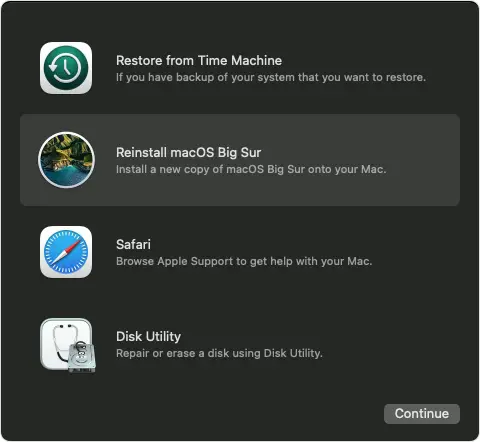
설치하는 동안 다음 지침을 따르십시오.
- 설치 프로그램에서 디스크 잠금을 해제하라는 메시지가 표시되면 Mac에 로그인할 때 사용하는 암호를 입력하십시오.
- 설치 프로그램에 디스크가 표시되지 않거나 컴퓨터나 볼륨에 설치할 수 없다고 표시되면 다음을 수행해야 할 수 있습니다. 디스크를 지우다 첫 번째.
- 설치 프로그램에서 Macintosh HD 또는 Macintosh HD – 데이터 설치 중에서 선택할 수 있는 경우 Macintosh HD를 선택합니다.
- Mac을 잠자기 상태로 두거나 덮개를 닫지 않고 설치를 완료할 수 있습니다. Mac이 재시동되고 진행률 표시줄이 여러 번 표시될 수 있으며 한 번에 몇 분 동안 화면이 비어 있을 수 있습니다.
설치가 완료된 후 Mac이 설정 지원으로 재시동될 수 있습니다. 당신이 Mac 판매, 거래 또는 양도, Command-Q를 눌러 설정을 완료하지 않고 도우미를 종료합니다. 그런 다음 종료를 클릭합니다. 새 소유자가 Mac을 시동하면 자신의 정보를 사용하여 설정을 완료할 수 있습니다.
기타 macOS 설치 옵션
복구에서 macOS를 설치하면 몇 가지 예외를 제외하고 가장 최근에 설치된 macOS의 현재 버전을 얻게 됩니다.
- Intel 기반 Mac: 다음을 사용하는 경우 Shift-Option-Command-R 시동하는 동안 Mac과 함께 제공된 macOS 또는 여전히 사용 가능한 가장 가까운 버전이 제공됩니다. 사용하는 경우 옵션-커맨드-R 시작하는 동안 대부분의 경우 Mac과 호환되는 최신 macOS가 제공됩니다. 그렇지 않으면 Mac과 함께 제공된 macOS 또는 여전히 사용 가능한 가장 가까운 버전이 제공됩니다.
- Mac 로직 보드를 방금 교체한 경우 Mac과 호환되는 최신 macOS만 제공될 수 있습니다. 전체 시동 디스크를 방금 지운 경우 Mac과 함께 제공된 macOS만 제공되거나 아직 사용 가능한 가장 가까운 버전이 제공될 수 있습니다.
macOS가 Mac과 호환되는 경우 다음 방법을 사용하여 macOS를 설치할 수도 있습니다.
- App Store를 사용하여 다운로드하고 최신 macOS 설치.
- App Store를 사용하거나 web 다운로드할 브라우저 및 이전 macOS 설치.
- USB 플래시 드라이브 또는 기타 보조 볼륨을 사용하여 부팅 가능한 설치 프로그램 만들기.
게시 날짜:


