


zidoo UHD 8000 ប្រព័ន្ធប្រតិបត្តិការ Android 8K Mediaplayer

ចំណុចប្រទាក់
ZIDOO UHD8000 ត្រូវបានបំពាក់ជាមួយនឹងជួរដ៏ធំទូលាយនៃចំណុចប្រទាក់បញ្ចូល/ទិន្នផលអូឌីយ៉ូ និងវីដេអូ និងច្រកផ្ទេរទិន្នន័យ។
ខាងមុខ
ត្រឡប់មកវិញ។

ការណែនាំអំពីការដំឡើងអង់តែន៖ សូមដំឡើងអង់តែនទាំងបីពីគ្រឿងបន្ថែមទៅលើចំណុចប្រទាក់អង់តែនដែលបង្ហាញក្នុងរូបភាពខាងលើ។
កំណត់ចំណាំ៖
- សូមដំឡើង/ជំនួសថាសរឹង នៅពេលដែលថាមពលបិទ។ ប្រសិនបើវាជា hard disk ម៉ាកថ្មី សូមធ្វើទ្រង់ទ្រាយវាមុនពេលដំឡើង។
- កុំបិទបាំងរន្ធខ្យល់ជាមួយវត្ថុណាមួយ។
- ជៀសវាងការប៉ះពាល់ជាមួយវត្ថុរាវដើម្បីការពារការខូចខាតដល់សមាសធាតុខាងក្នុង។
- កុំបើក គasing លុះត្រាតែអ្នកជាបុគ្គលិកជួសជុលដែលមានការអនុញ្ញាត។
លក្ខណៈបច្ចេកទេស

ការដំឡើងថាសរឹង
UHD8000 មានច្រក HDD ពីរទំហំ 3.5 អ៊ីញជាមួយនឹងចំណុចប្រទាក់ផ្ទេរ SATA ល្បឿនលឿនដែលភ្ជាប់មកជាមួយ។ សូមរុញថាសរឹងដោយសន្សឹមៗដែលមានចំណុចប្រទាក់ SATA បែរមុខទៅខាងក្នុង ដើម្បីដំឡើង មិនត្រូវការឧបករណ៍ទេ (ទំហំថាសរឹងដែលគាំទ្រអតិបរមាគឺ 16TB)។

ចំណាំ៖ កុំផ្ទុក ឬជំនួសថាសរឹង ខណៈពេលដែលឧបករណ៍ត្រូវបានបើក ដើម្បីជៀសវាងការខូចខាតដល់ឧបករណ៍ ឬទិន្នន័យថាសរឹង។ ថាសរឹងថ្មីត្រូវតែធ្វើទ្រង់ទ្រាយមុនពេលផ្ទុក។ ឧបករណ៍នេះគាំទ្រទម្រង់ដ្រាយវ៍រឹងខាងក្រោម៖ EXT3, EXT4, NTFS, FAT32, EXFAT ។
Example ការតភ្ជាប់
- HDMI ភ្ជាប់ទៅទូរទស្សន៍
UHD8000 មានវិធីតភ្ជាប់ HDMI ពីរ៖ ទិន្នផលរន្ធ HDMI តែមួយ និងទិន្នផលរន្ធ HDMI ពីរ។ សូមមើលជំហានខាងក្រោមសម្រាប់ការតភ្ជាប់។- ផ្តាច់ថាមពលរបស់ឧបករណ៍។ សូមប្រាកដថាថាមពលទាំងទូរទស្សន៍ និងកម្មវិធីចាក់មេឌៀនេះបិទ។

- HDMI Single-port Output៖ ទាំងទូរទស្សន៍ និងឧបករណ៍ចាក់មេឌៀត្រូវបានបិទ សូមបញ្ចូលចុងម្ខាងនៃខ្សែ HDMI ទៅក្នុងរន្ធ HDMI OUT MAIN នៃឧបករណ៍នេះ និងចុងម្ខាងទៀតចូលទៅក្នុងរន្ធ HDMI IN របស់ទូរទស្សន៍។

- HDMI Dual-port Output (លទ្ធផលដាច់ដោយឡែកពីគ្នាជាអូឌីយ៉ូ និងវីដេអូ)៖ ទាំងទូរទស្សន៍ និងកម្មវិធីចាក់មេឌៀត្រូវបានបិទ សូមបញ្ចូលចុងម្ខាងនៃខ្សែ HDMI ទៅក្នុងរន្ធ HDMI OUT AUDIO តែមួយគត់នៃឧបករណ៍នេះ ហើយភ្ជាប់ចុងម្ខាងទៀតទៅឧបករណ៍ទទួល AV។ បន្ទាប់មក ប្រើខ្សែ HDMI មួយទៀតដើម្បីភ្ជាប់ចុងម្ខាងទៅរន្ធ HDMI OUT MAIN នៃឧបករណ៍នេះ និងចុងម្ខាងទៀតទៅនឹងរន្ធ HDMI IN របស់ទូរទស្សន៍។ ការតភ្ជាប់នេះនឹងបើកការបំបែកលទ្ធផលអូឌីយ៉ូ និងវីដេអូ។
 ចំណាំ៖ របៀបទិន្នផលច្រកពីរគឺសមរម្យសម្រាប់អ្នកទទួល AV ដែលមិនគាំទ្រគុណភាពបង្ហាញខ្ពស់ជាងមុខងារ 4K ឬ 3D ហើយនៅពេលដែលឧបករណ៍បង្ហាញគាំទ្រគុណភាពបង្ហាញខ្ពស់ជាងមុខងារ 4K ឬ 3D ។
 - ការភ្ជាប់ថាមពល៖ ឧបករណ៍នេះមានម៉ូឌុលផ្គត់ផ្គង់ថាមពលដែលភ្ជាប់មកជាមួយ។ សូមបញ្ចូលខ្សែថាមពលដែលបានផ្តល់ឱ្យទៅក្នុងរន្ធថាមពល AC របស់អង្គភាព ហើយភ្ជាប់ចុងម្ខាងទៀតនៃខ្សែថាមពលទៅនឹងព្រីភ្លើង AC ដែលមានតម្លៃ 110-120/220-240¥។ បន្ទាប់មកបើកកុងតាក់ថាមពលដែលមានទីតាំងនៅលើរន្ធថាមពល AC របស់អង្គភាព។

- បើកឧបករណ៍ដោយចុចប៊ូតុងថាមពលនៅផ្នែកខាងឆ្វេងនៃបន្ទះខាងមុខ ឬចុចប៊ូតុងថាមពលនៅលើឧបករណ៍បញ្ជាពីចម្ងាយ ហើយបន្ទាប់មកបើកទូរទស្សន៍។

- ជ្រើសរើសប្រភពវីដេអូដែលត្រូវគ្នានៅលើទូរទស្សន៍។

- ផ្តាច់ថាមពលរបស់ឧបករណ៍។ សូមប្រាកដថាថាមពលទាំងទូរទស្សន៍ និងកម្មវិធីចាក់មេឌៀនេះបិទ។
- ការតភ្ជាប់ផ្សេងទៀត។
វិធីសាស្ត្រភ្ជាប់ផ្សេងទៀតអនុវត្តតាមជំហានដូចគ្នានឹងការភ្ជាប់ជាមួយខ្សែ HDMI ដែរ។ សូមភ្ជាប់ខ្សែជាមុនសិន មុនពេលបើកភ្លើង។
អ្នកជំនួយការចាប់ផ្ដើមចាប់ផ្ដើម
- ការជ្រើសរើសភាសាប្រព័ន្ធ ការពង្រីកអេក្រង់ ការកំណត់តំបន់ពេលវេលា
ជ្រើសរើសភាសាប្រព័ន្ធ។ ចុចប៊ូតុងឡើងលើ និងចុះក្រោម នៅលើឧបករណ៍បញ្ជាពីចម្ងាយ ដើម្បីកែតម្រូវផ្ទៃបង្ហាញអេក្រង់។
 ជ្រើសរើសតំបន់ពេលវេលាសម្រាប់ប្រព័ន្ធយោងទៅតាមទីតាំងរបស់អ្នក។
- ការកំណត់បណ្តាញ
សូមកំណត់រចនាសម្ព័ន្ធការកំណត់បណ្ដាញតាមលក្ខខណ្ឌបណ្ដាញជាក់លាក់។ វ៉ាយហ្វាយ៖ ជ្រើសរើសបណ្តាញ SSID បញ្ចូលពាក្យសម្ងាត់ ហើយភ្ជាប់ទៅ Wi-Fi ។
អ៊ីសឺរណិត៖ ដោតខ្សែ Ethernet ដើម្បីភ្ជាប់ដោយស្វ័យប្រវត្តិទៅបណ្តាញ។ - ការផ្គូផ្គងការបញ្ជាពីចម្ងាយប៊្លូធូស
ចង្អុលឧបករណ៍បញ្ជាពីចម្ងាយទៅកាន់កម្មវិធីចាក់មេឌៀ ដោយរក្សាចម្ងាយក្នុងរង្វង់ 30 សង់ទីម៉ែត្រ។ ក្នុងពេលដំណាលគ្នាចុចគ្រាប់ចុច "កម្រិតសំឡេងចុះក្រោម" និង "ម៉ឺនុយ" សម្រាប់រយៈពេល 5 វិនាទីរហូតដល់ភ្លើងសញ្ញាភ្លឺ។ ភ្លើងសញ្ញានឹងបិទបន្ទាប់ពីការផ្គូផ្គងត្រូវបានបញ្ចប់
 បន្ទាប់ពីការកំណត់រចនាសម្ព័ន្ធត្រូវបានបញ្ចប់ ព័ត៌មានលម្អិតនៃការបញ្ជាពីចម្ងាយនឹងត្រូវបានបង្ហាញ។
 - វិធីសាស្រ្តនៃការភ្ជាប់ឧបករណ៍
ជ្រើសរើសវិធីតភ្ជាប់ដែលត្រូវគ្នាដោយផ្អែកលើឧបករណ៍អូឌីយ៉ូ និងវីដេអូរបស់អ្នក។ ចំណាំ៖ ផលប៉ះពាល់ដែលបានបង្ហាញនឹងប្រែប្រួលអាស្រ័យលើវិធីតភ្ជាប់ផ្សេងគ្នា។
 - រន្ធ HDMI ចម្បងដែលភ្ជាប់ទៅរន្ធ HDMI 2.1 ឬ 2.0 របស់អ្នកទទួល AV បន្ទាប់មកអ្នកទទួលបានភ្ជាប់ទៅទូរទស្សន៍៖ ការជ្រើសរើសការដំឡើងនេះ UHD8000 នឹងផ្តល់អាទិភាពដល់ទិន្នផលឆ្លងកាត់សម្រាប់អូឌីយ៉ូទាំងអស់។ ឧបករណ៍ទទួល AV គាំទ្របណ្តាញខ្ពស់ជាង 7.1 ។
- រន្ធ HDMI ចម្បងដែលភ្ជាប់ទៅទូរទស្សន៍ ច្រក HDMI Audio តែមួយគត់ដែលភ្ជាប់ទៅឧបករណ៍ទទួល AV ដែលមានកំណែ HDMI ខ្ពស់ជាង 1.3៖ ការជ្រើសរើសការដំឡើង HDMI ពីរនេះ UHD8000 នឹងបំបែកលទ្ធផលអូឌីយ៉ូ និងវីដេអូ ដោយផ្តល់អាទិភាពដល់លទ្ធផលឆ្លងកាត់សម្រាប់អូឌីយ៉ូទាំងអស់។ អ្នកទទួលគាំទ្រលើសពី 7.1 ប៉ុស្តិ៍។
- រន្ធ HDMI Main ដែលភ្ជាប់ទៅទូរទស្សន៍ ទិន្នផលអូឌីយ៉ូអាណាឡូកតាមរយៈ XLR/RCA៖ ការជ្រើសរើសការដំឡើងនេះ UHD8000 នឹងបញ្ចេញវីដេអូតាមរយៈរន្ធ HDMI Main ខណៈពេលដែលបញ្ចេញសំឡេងតាមរយៈច្រកអាណាឡូក XLR/RCA របស់ម៉ូឌុល DAC ។
- រន្ធ HDMI មេដែលភ្ជាប់ដោយផ្ទាល់ទៅទូរទស្សន៍៖ ការជ្រើសរើសការដំឡើងនេះ UHD8000 នឹងឆ្លងកាត់ ឬឌិកូដអូឌីយ៉ូសម្រាប់លទ្ធផលយោងទៅតាមសមត្ថភាពនៃការឌិកូដសំឡេងរបស់ទូរទស្សន៍។
- រន្ធ HDMI ចម្បងដែលភ្ជាប់ទៅទូរទស្សន៍ ច្រកអុបទិក ឬ coaxial ដែលភ្ជាប់ទៅឧបករណ៍ទទួល AV៖ ការជ្រើសរើសការដំឡើងនេះ អ្នកទទួល AV គាំទ្រដល់ទៅ 5.1 ប៉ុស្តិ៍ ហើយនឹងព្យាយាមបន្ថយសំឡេងទាំងអស់ទៅជាលទ្ធផល 5.1 ។
- រន្ធ HDMI Main ដែលភ្ជាប់ទៅទូរទស្សន៍ ច្រក HDMI Audio តែមួយគត់ដែលភ្ជាប់ទៅឧបករណ៍ទទួល AV ដែលមានកំណែ HDMI ទាបជាង 1.3៖ ការជ្រើសរើសការដំឡើង HDMI ពីរនេះ UHD8000 នឹងបំបែកលទ្ធផលអូឌីយ៉ូ និងវីដេអូ ហើយនឹងព្យាយាមបន្ថយសំឡេងទាំងអស់ទៅជាលទ្ធផល 5.1។
- រន្ធ HDMI ចម្បងដែលភ្ជាប់ទៅឧបករណ៍ទទួល AV ដែលមានកំណែ HDMI ទាបជាង 1.3 បន្ទាប់មកអ្នកទទួល AV បានភ្ជាប់ទៅទូរទស្សន៍៖ ការជ្រើសរើសការដំឡើងនេះ។ UHD8000 នឹងព្យាយាមបន្ថយសំឡេងទាំងអស់ទៅជាលទ្ធផល 5.1។
និយមន័យគន្លឹះ
កំណត់មុខងារដែលត្រូវគ្នាសម្រាប់គ្រាប់ចុចលេខ គ្រាប់ចុចកំណត់ពេលវេលា គ្រាប់ចុចចំណងជើងរង គ្រាប់ចុចសំឡេង គ្រាប់ចុចឡើងលើ និងចុះក្រោម និងគ្រាប់ចុចទំព័រនៅលើឧបករណ៍បញ្ជាពីចម្ងាយតាមចំណូលចិត្តរបស់អ្នក។
ការគ្រប់គ្រងទូរស័ព្ទ
ស្កេនកូដ QR នៅខាងឆ្វេង ដើម្បីទាញយក និងដំឡើងកម្មវិធីគ្រប់គ្រង ZIDOO បន្ទាប់មកបើកដំណើរការកម្មវិធីគ្រប់គ្រង ZIDOO ដើម្បីស្កេនកូដ QR នៅខាងស្តាំ ហើយផ្គូផ្គងជាមួយកម្មវិធីចាក់មេឌៀ ZIDOO ។

បន្ទាប់ពីបញ្ចប់ការកំណត់ខាងលើ សូមធ្វើតាមការណែនាំដើម្បីចុច "បន្ទាប់" ដើម្បីបញ្ចប់ការដំឡើងការចាប់ផ្តើម ហើយបន្ទាប់មកអ្នកអាចរីករាយជាមួយសោតទស្សន៍ដែលនាំមកជូនអ្នកដោយផលិតផល ZIDOO ។ កម្មវិធីគ្រប់គ្រង ZIDOO អាចប្រើបានជាមួយស្មាតហ្វូន/ថេប្លេត Android និង iOS (របៀបទេសភាព)។ អ្នកអាចធ្វើបាន view ជញ្ជាំងផ្ទាំងរូបភាព ទិន្នន័យបណ្ណាល័យតន្ត្រី កម្មវិធីប្រព័ន្ធ និងម៉ឺនុយនៅលើវា។ អ្នកក៏អាចរកមើល និងលេងសេវាកម្មមេឌៀស្ទ្រីមដែលភ្ជាប់មកជាមួយតាមរយៈ opp គ្រប់គ្រង ដោយរីករាយជាមួយបទពិសោធន៍គ្រប់គ្រងប្រកបដោយផាសុកភាព។ កម្មវិធីគ្រប់គ្រង ZIDOO គាំទ្រការឆ្លុះអេក្រង់ ដែលអនុញ្ញាតឱ្យអ្នកចាក់អេក្រង់បង្ហាញរបស់អ្នកលេង និងធ្វើការគ្រប់គ្រងផ្សេងៗនៅលើទូរសព្ទ/ថេប្លេត។ ZIDOO គាំទ្រមុខងារតន្ត្រីសុទ្ធ៖ ទោះបីជាមិនបើកឧបករណ៍បង្ហាញក៏ដោយ អ្នកនៅតែអាចរីករាយជាមួយតន្ត្រីគ្មានការបាត់បង់និយមន័យខ្ពស់។ កម្មវិធីគ្រប់គ្រង ZIDOO អាចបើក/បិទពីចម្ងាយ៖ វាគាំទ្រមុខងារ Wake-on-LAN (WOL) ដែលអនុញ្ញាតឱ្យអ្នកគ្រប់គ្រងកុងតាក់ថាមពលរបស់អ្នកលេងពីចម្ងាយតាមរយៈបណ្តាញខ្សែ។ កម្មវិធីគ្រប់គ្រង ZIDOO មានមុខងារប៊ូតុងអណ្តែត ដែលអនុញ្ញាតឱ្យអ្នកអនុវត្តមុខងារត្រួតពិនិត្យមូលដ្ឋានផ្សេងៗតាមរយៈបង្អួចអណ្តែត។
ការណែនាំអំពីប្រព័ន្ធ
- មជ្ឈមណ្ឌលប្រព័ន្ធផ្សព្វផ្សាយ
ZIDOO មានមជ្ឈមណ្ឌលប្រព័ន្ធផ្សព្វផ្សាយដែលមានលក្ខណៈពេញលេញពេញលេញ ដែលមានភាពសម្បូរបែប និងទូលំទូលាយ file មុខងារគ្រប់គ្រង។- គាំទ្រការចូលប្រើដោយផ្ទាល់ទៅកាន់ដ្រាយខាងក្រៅ និងការស្កេនដោយស្វ័យប្រវត្តិ ឬដោយដៃនៃបណ្តាញ NFS ឬ SMB ដែលមានទាំងអស់នៅក្នុងបណ្តាញក្នុងតំបន់ ដោយផ្តល់នូវការចូលប្រើកាន់តែមានភាពបត់បែនទៅកាន់មេឌៀនៅក្នុង LAN ដូចគ្នា។
- ផ្តល់ជូនផ្សេងៗ file វិធីសាស្រ្តគ្រប់គ្រងដូចជា ការជ្រើសរើសច្រើន ចម្លង កាត់ លុប តម្រៀប។ល។
- គាំទ្រពិធីការចែករំលែកបណ្តាញមូលដ្ឋាន UPnP ក៏ដូចជាការម៉ោន និងការចាក់សារថ្មីលើអ៊ីនធឺណិតនៃដ្រាយពពកផ្សេងៗដូចជា Webដាវី
- ផ្ទាំងរូបភាពផ្ទាំងរូបភាព
ZIDOO ត្រូវបានបំពាក់ដោយប្រព័ន្ធគ្រប់គ្រងភាពយន្តជញ្ជាំងផ្ទាំងរូបភាពដែលទទួលយកនូវក្បួនដោះស្រាយថ្មី ដែលបង្ហាញពីចំណុចប្រទាក់រុករកដ៏សាមញ្ញ ប៉ុន្តែមានប្រសិទ្ធភាព ការចាត់ថ្នាក់ផ្ទាល់ខ្លួនដោយផ្អែកលើទិន្នន័យ និងការបង្ហាញដែលអាចប្ដូរតាមបំណងបានខ្ពស់នៃ viewការកត់ត្រា ការចាត់ថ្នាក់ប្រភេទ ការណែនាំឆ្លាតវៃ និងច្រើនទៀត។ ការគ្រប់គ្រងម៉ូឌុលដែលអាចប្ដូរតាមបំណងបានយ៉ាងខ្ពស់ធ្វើអោយប្រសើរឡើងនូវភាពងាយស្រួលនៃការប្រមូលភាពយន្ត បំពេញតម្រូវការរបស់អ្នកប្រើប្រាស់យ៉ាងពេញលេញសម្រាប់ការគ្រប់គ្រងប្រកបដោយប្រសិទ្ធភាពនៃខ្សែភាពយន្តមួយចំនួនធំ។
ការណែនាំសម្រាប់បន្ថែមវីដេអូ៖- នៅពេលបើកដំណើរការជញ្ជាំងផ្ទាំងរូបភាពជាលើកដំបូង អ្នកអាចកំណត់រចនាសម្ព័ន្ធភាសា និងការកំណត់ចាក់សោកុមារ។ ប្រសិនបើមិនចាំបាច់ អ្នកអាចរំលងជំហាននេះ។
- នៅលើទំព័រដើមនៃជញ្ជាំងផ្ទាំងរូបភាពចុច "ប្រភពបើកចំហ" ។
- ចុច "បន្ថែមប្រភព" ហើយជ្រើសរើសថតវីដេអូ (គាំទ្រការបន្ថែមថតច្រើន) ។ ផ្លូវនេះគាំទ្រការផ្ទុកខាងក្នុង និងខាងក្រៅ SMB, NFS ។ល។
- បន្ទាប់ពីកំណត់រចនាសម្ព័ន្ធជម្រើសស្កេនសូមចុច "ចាប់ផ្តើមស្កេន" ហើយរង់ចាំជញ្ជាំងផ្ទាំងរូបភាពដើម្បីបញ្ចប់ការផ្ទុក។
ចំណាំ៖ វាត្រូវបានផ្ដល់អនុសាសន៍ឱ្យប្រើប្រភពអេតចាយឆ្លាតវៃសម្រាប់ជញ្ជាំងផ្ទាំងរូបភាព។
- កម្មវិធីចាក់តន្ត្រី
កម្មវិធីចាក់តន្ត្រី UHD8000 ផ្តល់នូវដំណើរការចាក់តន្ត្រីក្នុងស្រុកដ៏មានឥទ្ធិពល និងមុខងារគ្រប់គ្រង ដែលអនុញ្ញាតឱ្យអ្នកបន្ថែមតន្ត្រី files ពីថាសរឹងក្នុងតំបន់ ឬការផ្ទុកបណ្តាញឆ្លងកាត់វេទិកា។ កម្មវិធីចាក់តន្ត្រីទាញយកព័ត៌មានតន្ត្រីដោយស្វ័យប្រវត្តិ ផ្គូផ្គងសិល្បករតន្ត្រី គម្របអាល់ប៊ុម CUE ក្នុងស្រុក files ជាដើម ដើម្បីបង្កើតមូលដ្ឋានទិន្នន័យតន្ត្រីផ្តាច់មុខសម្រាប់យើង។ វាគាំទ្រការបង្ហាញការចាត់ថ្នាក់ផ្ទាល់ខ្លួននៃប្រភេទតន្ត្រី, sampលីង អត្រា អាល់ប៊ុម សិល្បករ។ល។ និងគាំទ្រមុខងារដូចជាការបង្កើតបញ្ជីចាក់ដែលចូលចិត្ត។
- ការណែនាំសម្រាប់ការបន្ថែមតន្ត្រីទៅបណ្ណាល័យតន្ត្រីក្នុងស្រុក
- ចូលទៅកាន់ផ្នែក "បណ្ណាល័យ" នៅលើទំព័រដើមរបស់អ្នកលេងតន្ត្រី។
- ជ្រើសរើសហើយចុចលើ "បន្ថែមបណ្ណាល័យ" ។
- ជ្រើសរើសថតតន្ត្រី (គាំទ្រការបន្ថែមថតច្រើន} ជាមួយនឹងផ្លូវដែលគាំទ្រពីការផ្ទុកខាងក្នុង និងខាងក្រៅ SMB, NFS ។ល។ បន្ទាប់ពីជ្រើសរើសរួចចុច "យល់ព្រម"។
- ជាចុងក្រោយ រង់ចាំកម្មវិធីចាក់តន្ត្រីបញ្ចប់ការស្កេន។
- ការចាក់ស៊ីឌី និងការច្រៀក
UHD8000 មិនត្រឹមតែអាចចាក់ស៊ីឌីឡើងវិញតាមរយៈ CD-Rom ខាងក្រៅប៉ុណ្ណោះទេ ថែមទាំងមានកម្មវិធី CD Ripping ដែលត្រូវបានអភិវឌ្ឍយ៉ាងពិសេសផងដែរ។ ការប្រើប្រាស់យន្តការផ្ទៀងផ្ទាត់ទិន្នន័យតែមួយគត់ និងមុខងារកែកំហុស វាធានានូវការរក្សាទុក និងរក្សាទុកទិន្នន័យអូឌីយ៉ូស៊ីឌីដោយមិនបាត់បង់។
- ការណែនាំអំពីការកំណត់កម្មវិធីចាក់តន្ត្រី
- មគ្គុទ្ទេសក៍ចូលប្រើ៖ ទាញចុះក្រោមទៅផ្នែកខាងក្រោមនៃទំព័រដើមរបស់កម្មវិធីចាក់តន្ត្រី ដើម្បីចូលទៅក្នុងម៉ឺនុយការកំណត់។
- លេង៖ ម៉ឺនុយលេងរួមមានលក្ខណៈពិសេសដូចជាការរំលងអាល់ប៊ុម ការចាក់សារឡើងវិញថតរំលង បញ្ជីចាក់រំលងការលេង ជួរចាក់ដោយស្វ័យប្រវត្តិនៅពេលចាប់ផ្តើម ហើយចូលទៅចំណុចប្រទាក់ចាក់សារថ្មីនៅពេលចាប់ផ្តើមលេង។
- ស្កែន៖ ម៉ឺនុយស្កែនរួមបញ្ចូលលក្ខណៈពិសេសដូចជាវិធីសាស្ត្រផ្គូផ្គង កំណត់អាទិភាពរូបភាពក្នុងតំបន់ មិនស្កេនបទចម្រៀងក្រោម 500kb ប្រភពអាប់ដេតដោយស្វ័យប្រវត្តិ និងការស្កេនទម្រង់តន្ត្រី។
- ការបង្ហាញ៖ ម៉ឺនុយបង្ហាញរួមបញ្ចូលលក្ខណៈពិសេសនៃការបង្ហាញព័ត៌មានលម្អិតនៃការចាក់សារថ្មីជាមួយនឹងរូបភាពផ្ទៃខាងក្រោយ។
- ទូទៅ៖ ម៉ឺនុយទូទៅរួមមានមុខងារដូចជា ការបម្រុងទុក និងស្ដារ ការកំណត់បណ្ណាល័យតន្ត្រីឡើងវិញ និងការសម្អាតឃ្លាំងសម្ងាត់ជាដើម។
- ការណែនាំសម្រាប់ការបន្ថែមតន្ត្រីទៅបណ្ណាល័យតន្ត្រីក្នុងស្រុក
- កម្មវិធី
បង្ហាញកម្មវិធីដែលបានដំឡើងទាំងអស់នៅលើកម្មវិធីចាក់ រួមទាំងកម្មវិធីដែលភ្ជាប់មកជាមួយ និងភាគីទីបី។ តាមរយៈការចុចរូបតំណាងកម្មវិធី អ្នកអាចបង្ហាញម៉ឺនុយមុខងារ ដែលគាំទ្រការកំណត់ដូចជាការបើកដំណើរការនៅពេលចាប់ផ្តើម សម្អាតទិន្នន័យ និងលុបការដំឡើង (កម្មវិធីភាគីទីបី)។
- ការកំណត់
មគ្គុទ្ទេសក៍ចូលប្រើ៖ នៅលើទំព័រដើមសូមចុចលេខ 11 11 រូបតំណាងនៅខាងស្តាំដៃ។
- ការចាក់សារថ្មី
ការកំណត់ការចាក់សារថ្មីរួមមានលក្ខណៈពិសេសដូចជាអត្រាស៊ុមស្វ័យប្រវត្តិ ចំណាំ អក្សររត់ពីក្រោម និងសំឡេង គ្រាប់ចុចមុខងារ របៀបចាក់សារថ្មី ចំណងជើងរងបង្ខំ តំបន់ Blu-ray ការទាញយកចំណងជើងរង របៀបសញ្ញាឌីជីថល និងមុខងារផ្សេងទៀត។
អត្រាស៊ុមស្វ័យប្រវត្តិ
កម្មវិធីចាក់មេឌៀ ZIDOO គាំទ្រការប្តូរដោយស្វ័យប្រវត្តិនូវគុណភាពបង្ហាញដើម និងអត្រាស៊ុម (គាំទ្រ 23.976, 24, 25, 29.97, 30, 50, 59.94, 60) សម្រាប់ទាំងការចាក់សារថ្មីតាមអ៊ីនធឺណិត opp ក្នុងស្រុក និងភាគីទីបី។ វាប្រើក្បួនដោះស្រាយការប្តូរដោយស្វ័យប្រវត្តិថ្មី ដែលបញ្ចប់ការប្តូរមុន មុនពេលភាពយន្តចាប់ផ្តើម ដោយធានានូវភាពពេញលេញនៃការបង្ហាញភាពយន្ត។ ZIDOO គាំទ្រការកំណត់អត្រាស៊ុមដោយស្វ័យប្រវត្តិសម្រាប់ទាំង "ការចាក់សារថ្មីក្នុងស្រុក" និង "ការចាក់សារថ្មីលើបណ្តាញ opp ភាគីទីបី" ។ អ្នកអាចជ្រើសរើសបិទអត្រាស៊ុមស្វ័យប្រវត្តិ។ ជាជម្រើស អ្នកអាចជ្រើសរើស "អត្រាស៊ុមការផ្គូផ្គងតែប៉ុណ្ណោះ" នៅពេលចាក់វីដេអូ អ្នកលេងនឹងប្តូរដោយស្វ័យប្រវត្តិទៅអត្រាស៊ុមដូចគ្នានឹងប្រភព។ លើសពីនេះ អ្នកអាចជ្រើសរើស “អត្រាស៊ុម និងគុណភាពបង្ហាញ” នៅពេលចាក់វីដេអូ អ្នកលេងនឹងប្តូរដោយស្វ័យប្រវត្តិទៅជាគុណភាពបង្ហាញ និងអត្រាស៊ុមដូចគ្នានឹងប្រភព។
ចំណាំ៖ ការបើកជម្រើសនេះនឹងតម្រូវឱ្យ HDMI ចាប់ដៃឡើងវិញនៅពេលចាប់ផ្តើម និងចុងបញ្ចប់នៃការចាក់វីដេអូ ដែលបណ្តាលឱ្យឧបករណ៍បង្ហាញខ្មៅក្នុងរយៈពេលពីរបីវិនាទី។ - បង្ហាញ
នៅក្នុងការកំណត់ការបង្ហាញ មានជម្រើសសម្រាប់គុណភាពបង្ហាញ ការកំណត់ពណ៌ HDR EDID ផ្ទាល់ខ្លួន មាត្រដ្ឋានអេក្រង់ ប៉ារ៉ាម៉ែត្ររូបភាព ដំណើរការរូបភាព Al ដំណោះស្រាយចំណុចប្រទាក់ UI ធាតុរក្សាអេក្រង់ ផ្ទាំងរូបភាព និងការកំណត់មុខងារផ្សេងទៀត។- ការកំណត់ពណ៌
កំណត់ទំហំពណ៌ និងអាទិភាពជម្រៅពណ៌របស់អ្នកលេងសម្រាប់លទ្ធផលនៅកម្រិត BK, 4K, និងខាងក្រោម 4K ក៏ដូចជាទម្រង់សញ្ញា HDMI ផងដែរ។ ទម្រង់ HDMI អាចត្រូវបានកំណត់ទៅជាទម្រង់ស្តង់ដារ ឬបានធ្វើឲ្យប្រសើរ។
កំណត់ចំណាំ៖- នៅពេលអ្នកជ្រើសរើសទម្រង់ដែលបានកែលម្អ ប្រសិនបើឧបករណ៍បង្ហាញរបស់អ្នកគាំទ្រវា អ្នកនឹងអាចសម្រេចបាននូវលទ្ធផលអតិបរមានៃ BK 422 12-bit។
- សូមប្រាកដថាអ្នកកំពុងប្រើខ្សែ HDMI ដែលមានគុណភាពខ្ពស់ដែលគាំទ្រកម្រិតបញ្ជូន 4BG ។
- ការកំណត់ HDR
- របៀបបង្ហាញ UI៖ របៀបបង្ហាញ UI អាចត្រូវបានកំណត់ទៅជាជម្រើសមួយក្នុងចំណោមជម្រើសទាំងបី៖ SDR, HDR ឬ DV។
- របៀបបញ្ចេញ HDR៖
- ស្វ័យប្រវត្តិ៖ អ្នកលេងសម្របខ្លួនដើម្បីបញ្ចេញរបៀបរូបភាពល្អបំផុតដោយផ្អែកលើប្រភព និងសមត្ថភាពរបស់ឧបករណ៍បង្ហាញ។ របៀបទិន្នផល Dolby Vision៖ នៅពេលដែលឧបករណ៍បង្ហាញគាំទ្រទាំងរបៀប TVled និង LLDV Dolby Vision ជម្រើសនេះនឹងបង្ហាញក្នុងម៉ឺនុយ ហើយអនុញ្ញាតឱ្យប្តូរតាមបំណង។ ប្រសិនបើឧបករណ៍បង្ហាញគាំទ្រតែទូរទស្សន៍ដឹកនាំ ឬ LLDV ជម្រើសនេះនឹងត្រូវបានលាក់ ហើយអ្នកលេងនឹងកែសម្រួលលទ្ធផលរបស់វាដោយស្វ័យប្រវត្តិ។ ប្រសិនបើឧបករណ៍បង្ហាញមិនគាំទ្រ Dolby Vision ជម្រើសនេះនឹងត្រូវបានលាក់ដោយស្វ័យប្រវត្តិ ហើយនឹងមិនដំណើរការទេ។
- ការកំណត់កម្រិតខ្ពស់៖ របៀបកម្រិតខ្ពស់អនុញ្ញាតឱ្យមាតិកាប្រភេទផ្សេងគ្នាត្រូវបានបំប្លែងទៅជាទម្រង់ផ្សេងទៀតតាមតម្រូវការ។ លើសពីនេះ ម៉ាស៊ីន VSl 0 Dolby Vision អាចត្រូវបានប្ដូរតាមបំណង ដើម្បីចូលរួមដោយផ្អែកលើខ្លឹមសារ។ មុខងារនេះផ្តល់ឱ្យអ្នកប្រើប្រាស់ដែលមានជំនាញវិជ្ជាជីវៈជាមួយនឹងភាពបត់បែនកាន់តែច្រើន ខណៈពេលដែលអ្នកប្រើប្រាស់ធម្មតាអាចកំណត់វាទៅជាស្វ័យប្រវត្តិ។
ការកំណត់កម្រិតខ្ពស់ HDR
- ដំណើរការរូបភាពអាល់
- ការកែលម្អរូបភាព Al៖ ការប្រើបញ្ញាសិប្បនិម្មិតដើម្បីកំណត់ទិដ្ឋភាពខ្លឹមសារ និងកែតម្រូវកម្រិតពណ៌ ភាពភ្លឺ ភាពច្បាស់ សំណងថាមវន្ត និងការកាត់បន្ថយសំឡេងរំខានដ៏ឆ្លាតវៃនៃស៊ុមរូបភាពដោយស៊ុមស្របតាមឈុតឆាកផ្សេងៗគ្នា ដោយហេតុនេះការបង្កើនគុណភាពរូបភាពទាំងមូល។
- បើកដំណើរការ Al SR(super-resolution)៖ តាមរយៈការប្រើប្រាស់បច្ចេកវិទ្យាបង្កើនទំហំ និងសមត្ថភាពសិក្សាស៊ីជម្រៅ ដើម្បីសម្រេចបាននូវគុណភាពបង្ហាញខ្ពស់នៃរូបភាព វាអាចបង្កើនភាពឆ្លាតវៃនៃគុណភាពបង្ហាញនៃមាតិកាដែលបានបង្ហាញពីការផ្សាយតាមប្រព័ន្ធផ្សព្វផ្សាយ ទូរទស្សន៍ខ្សែកាប និងឌីស ដែលធ្វើឱ្យរូបភាពកាន់តែច្បាស់។ រួមផ្សំជាមួយនឹងសំណងថាមវន្ត MEMC វាអាចផ្តល់នូវ 4K ដ៏អស្ចារ្យជាងមុន viewបទពិសោធន៍។
ចំណាំ៖ ការកែលម្អរូបភាព Al អនុវត្តតែចំពោះវីដេអូដែលមានកម្រិតភាពច្បាស់ 1080P ឬទាបជាងនេះ ហើយមានប្រសិទ្ធភាពនៅពេលដែលទិន្នផលបច្ចុប្បន្នខ្ពស់ជាង 1080P ។ សូមបិទមុខងារ "អត្រាស៊ុម និងគុណភាពបង្ហាញ" នៅពេលបើកជម្រើសនេះ។
- ការកំណត់សំឡេង
ការកំណត់អូឌីយ៉ូរួមមានការប្តូរប្រភពអូឌីយ៉ូ និងការកំណត់កម្រិតខ្ពស់សម្រាប់ច្រកអូឌីយ៉ូដូចជា ទិន្នផលអូឌីយ៉ូ XLR/RCA ទិន្នផលរន្ធ HDMI Main ទិន្នផលរន្ធ HDMI Audio លទ្ធផល SPDIF និងលទ្ធផលអូឌីយ៉ូ USB ។- ការកំណត់ប្រភព
- Iអ្នកលេងខាងក្នុង៖ ចាក់អូឌីយ៉ូ និងវីដេអូដោយផ្ទាល់ដោយប្រើកម្មវិធីចាក់ខាងក្នុង។

- អូឌីយ៉ូ USB នៅក្នុង៖ ការបញ្ចូលអូឌីយ៉ូ USB នៃឧបករណ៍ខាងក្រៅត្រូវបានឌិកូដ និងបញ្ចេញដោយ DAC របស់អ្នកលេង (គាំទ្រប្រព័ន្ធ Win 10, Win 11, Android, iOS)។
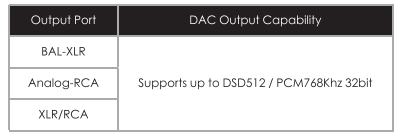
- ពន្យាពេលការចាក់សារថ្មី។
នៅពេលដែលរន្ធ HDMI Main ច្រកអូឌីយ៉ូ ការតភ្ជាប់ OPT/COAX ទៅ AVpreampនិងការតភ្ជាប់ USB ទៅមុនamp ត្រូវបានភ្ជាប់, ការផ្លាស់ប្តូរនៅក្នុង sampអត្រា ling អាចបណ្តាលឱ្យពីរបីវិនាទីដំបូងនៃបទនៅស្ងៀមដោយសារតែល្បឿននៃការទទួលស្គាល់សំឡេងនៃ preamp. ជម្រើសនេះអាចត្រូវបានកំណត់ឱ្យពន្យារពេលការចាក់សារថ្មី ដើម្បីជៀសវាងស្ថានភាពនេះ។ សូមកែតម្រូវពេលវេលាពន្យាពេលសមស្រប ទៅតាមល្បឿនឆ្លើយតបនៃមុនរបស់អ្នក។amp.
ចំណាំ៖ មុខងារនេះអនុវត្តចំពោះតែសំឡេងសុទ្ធប៉ុណ្ណោះ ដែលគាំទ្រការកែតម្រូវការពន្យាពេលពី O ដល់ 5000ms។
- Iអ្នកលេងខាងក្នុង៖ ចាក់អូឌីយ៉ូ និងវីដេអូដោយផ្ទាល់ដោយប្រើកម្មវិធីចាក់ខាងក្នុង។
- ការកំណត់បណ្តាញ
ម៉ឺនុយនេះគាំទ្រការកំណត់សម្រាប់ Wi-Fi, អ៊ីសឺរណិត, ប៊្លូធូស, ម៉ាស៊ីនមេ Samba, ហតស្ពតចល័ត និងមុខងារផ្សេងទៀត។ - ការកំណត់ផ្សេងទៀត។
ម៉ឺនុយនេះរួមបញ្ចូលការកំណត់កម្រិតខ្ពស់ដូចជាភាសា HDMI CEC របៀបថាមពល ការគេង HDD ការគ្រប់គ្រងកង្ហារ បន្ទះអេក្រង់ខាងមុខ ក្តារចុច កាលបរិច្ឆេទ និងពេលវេលា បង្ហាញហូurlពេលវេលា y អាកាសធាតុចំណុចប្រទាក់ចម្បង ធ្វើឱ្យប្រសើរឡើង ការងើបឡើងវិញ និងកំណត់ឡើងវិញ និងអំពី។ល។- HDMICEC
CEC ខ្លីសម្រាប់ Consumer Electronics Control គឺជាមធ្យោបាយនៃការគ្រប់គ្រងដែលធ្វើឡើងតាមរយៈ HDMI ។ ការគ្រប់គ្រង CEC អនុញ្ញាតឱ្យអ្នកប្រើប្រាស់រីករាយជាមួយភាពងាយស្រួលជាច្រើន ដោយប្រើឧបករណ៍បញ្ជាពីចម្ងាយតែមួយ ដើម្បីគ្រប់គ្រងឧបករណ៍ជាច្រើនដែលបើកដំណើរការ CEC ដូចជាទូរទស្សន៍ ប្រអប់ set-top ជាដើម។
ចំណាំ៖ - HDMI CEC ដំណើរការតែលើរន្ធ HDMI Main ប៉ុណ្ណោះ។
- នៅពេលដែល HDMI ត្រូវបានកំណត់ទៅជាលទ្ធផលឆ្លងកាត់ មុខងារនេះនឹងបញ្ជូនសញ្ញាបញ្ជារបស់ឧបករណ៍បំពងសំឡេងមូលដ្ឋានតាមរយៈ CEC ទៅកាន់ឧបករណ៍ទទួល AV ឬទូរទស្សន៍ និងឧបករណ៍ផ្សេងទៀត។ សូមប្រាកដថាឧបករណ៍ផ្សេងទៀតបានបើក CEC នៅពេលប្រើមុខងារនេះ។ មុខងារនេះអាចមានបញ្ហាភាពត្រូវគ្នា ហើយមិនមែនគ្រប់ឧបករណ៍ទាំងអស់អាចគ្រប់គ្រងបានទេ។
- HDMICEC
- ការកំណត់ប្រភព
- ការកំណត់ពណ៌
- ការចាក់សារថ្មី
ការបញ្ជាពីចម្ងាយ
- ប្តូរប្រភព៖ ចុចប៊ូតុង 11 11 នៅជ្រុងខាងស្តាំខាងលើនៃឧបករណ៍បញ្ជាពីចម្ងាយ ដើម្បីប្តូររវាងច្រកលទ្ធផលរបស់អ្នកលេង៖ XLR ដែលមានតុល្យភាព, អាណាឡូក RCA, រន្ធ HDMI Main, ច្រកអូឌីយ៉ូ HDMI, និងអុបទិក/coaxial។
- មគ្គុទ្ទេសក៍ចូលប្រើ៖ ចុចគ្រាប់ចុចពណ៌ដែលមិនបានកំណត់ណាមួយនៅលើឧបករណ៍បញ្ជាពីចម្ងាយ ឬបើកគ្រាប់ចុចផ្លូវកាត់ពីកម្មវិធីទាំងអស់។

- មុខងារនេះអនុញ្ញាតឱ្យអ្នកប្ដូរគ្រាប់ចុចពណ៌ក្រហម បៃតង និងខៀវរបស់ឧបករណ៍បញ្ជាពីចម្ងាយតាមបំណងជាផ្លូវកាត់សម្រាប់មុខងារជាក់លាក់។ គាំទ្រការប្ដូរតាមបំណង ដូចជាជួរចាក់តន្ត្រី ការលេងតន្ត្រីឥឡូវនេះ ដំណើរការរូបភាព Al ជាដើម។

ការធ្វើបច្ចុប្បន្នភាពប្រព័ន្ធ OTA
ZIDOO នឹងធ្វើបច្ចុប្បន្នភាពកម្មវិធីបង្កប់ពីពេលមួយទៅពេលមួយ។ ស្វែងរករូបតំណាងអាប់ដេតនៅក្នុង APPs ហើយចុចវា ការធ្វើបច្ចុប្បន្នភាពលើអ៊ីនធឺណិត និងការធ្វើបច្ចុប្បន្នភាពក្នុងតំបន់ត្រូវបានគាំទ្រ។ បន្ទាប់ពីធីក "ពិនិត្យដោយស្វ័យប្រវត្តិនូវការអាប់ដេតលើអ៊ីនធឺណិត" អ្នកនឹងទទួលបានសារសម្រាប់ការអាប់ដេតកម្មវិធីបង្កប់ចុងក្រោយដោយស្វ័យប្រវត្តិ។
- បច្ចុប្បន្នភាពតាមអ៊ីនធឺណិត
ចុចលើជម្រើស "ការធ្វើបច្ចុប្បន្នភាពលើអ៊ីនធឺណិត" ដើម្បីទទួលបានព័ត៌មានអាប់ដេតតាមអ៊ីនធឺណិត ហើយបន្តធ្វើបច្ចុប្បន្នភាព។
- ការធ្វើបច្ចុប្បន្នភាពក្នុងស្រុក
- អ្នកប្រើប្រាស់អាចទាញយកការធ្វើបច្ចុប្បន្នភាពដោយដៃ file ពីវេទិកា ឬផ្លូវការ webគេហទំព័រ និងធ្វើបច្ចុប្បន្នភាពប្រព័ន្ធក្នុងមូលដ្ឋាន។ ចម្លងបច្ចុប្បន្នភាពដែលបានទាញយក file ទៅកាន់ USB drive (មិនចាំបាច់ពន្លាវាទេ) ហើយបន្ទាប់មកចុចលើជម្រើស "USB Update" ដើម្បីជ្រើសរើសការធ្វើបច្ចុប្បន្នភាព file.

- បន្ទាប់ពីទាញយកការធ្វើបច្ចុប្បន្នភាព file តាមរយៈការអាប់ដេតតាមអ៊ីនធឺណិត ឬ USB ប្រព័ន្ធនឹងផ្ទៀងផ្ទាត់ភាពត្រឹមត្រូវនៃប្រព័ន្ធដោយស្វ័យប្រវត្តិ file ហើយចាប់ផ្តើមការធ្វើបច្ចុប្បន្នភាព។

- អ្នកប្រើប្រាស់អាចទាញយកការធ្វើបច្ចុប្បន្នភាពដោយដៃ file ពីវេទិកា ឬផ្លូវការ webគេហទំព័រ និងធ្វើបច្ចុប្បន្នភាពប្រព័ន្ធក្នុងមូលដ្ឋាន។ ចម្លងបច្ចុប្បន្នភាពដែលបានទាញយក file ទៅកាន់ USB drive (មិនចាំបាច់ពន្លាវាទេ) ហើយបន្ទាប់មកចុចលើជម្រើស "USB Update" ដើម្បីជ្រើសរើសការធ្វើបច្ចុប្បន្នភាព file.
ចំណាំ៖ សប្រព័ន្ធនឹងអាប់ដេតដោយស្វ័យប្រវត្តិ សូមកុំបិទថាមពល។
នៅពេលដែលការអាប់ដេតត្រូវបានបញ្ចប់ ប្រព័ន្ធនឹងចាប់ផ្តើមឡើងវិញដោយស្វ័យប្រវត្តិ។
កំណត់ចំណាំពិសេស៖
ដើម្បីធានាបទពិសោធន៍អ្នកប្រើប្រាស់ ZIDOO នឹងធ្វើបច្ចុប្បន្នភាពកម្មវិធីបង្កប់ម្តងម្កាល។ ដូច្នេះ សៀវភៅណែនាំនេះប្រហែលជាមិនស្របតាមផលិតផលទាំងស្រុងនោះទេ។
ការព្រមានអំពីសុវត្ថិភាព៖
- ឧបករណ៍នេះមិនត្រូវប៉ះពាល់នឹងការបែកទឹក ឬតំណក់ទឹកទេ ហើយវត្ថុដែលពោរពេញដោយវត្ថុរាវ ដូចជាថូ មិនត្រូវដាក់នៅលើឧបករណ៍នោះទេ។
- រន្ធថាមពល AC នៃផលិតផលនេះត្រូវបានបំពាក់ដោយឧបករណ៍ផ្តាច់។ រន្ធដែលមានបំណងប្រើជាមួយផលិតផលនេះ គួរតែត្រូវបានដំឡើងនៅជិតផលិតផល ហើយគួរតែអាចចូលបានយ៉ាងងាយស្រួល ដោយមិនមានការរារាំងដោយវត្ថុផ្សេងទៀតឡើយ។
- ផលិតផលនេះគឺជាឧបករណ៍ថ្នាក់ I ហើយតួខាងក្នុងត្រូវតែមានមូលដ្ឋានក្នុងអំឡុងពេលប្រើប្រាស់។
ព័ត៌មានពាណិជ្ជសញ្ញា
- ពាក្យ HDMI និង HDMI High-Definition Multimedia Interface និង HDMI Logo គឺជាពាណិជ្ជសញ្ញា ឬពាណិជ្ជសញ្ញាដែលបានចុះបញ្ជីរបស់ HDMI Licensing LLC នៅក្នុងសហរដ្ឋអាមេរិក និងប្រទេសដទៃទៀត។
- HDMI f □ ចំណុចប្រទាក់ពហុព័ត៌មាននិយមន័យខ្ពស់ HDMI
- Dolby, Dolby Audio និងនិមិត្តសញ្ញា double-D គឺជាពាណិជ្ជសញ្ញារបស់ Dolby Laboratories Licensing Corporation។
- សម្រាប់ប៉ាតង់ DTS សូមមើល http://patents.dts.com.Manufactured ក្រោមអាជ្ញាប័ណ្ណពី DTS Licensing Limited.DTS និមិត្តសញ្ញា & DTS និងនិមិត្តសញ្ញារួមគ្នាគឺជាពាណិជ្ជសញ្ញាដែលបានចុះបញ្ជី ហើយ DTS 2.0+Digital Out គឺជាពាណិជ្ជសញ្ញារបស់ DTS, Inc. © DTS, Inc. រក្សាសិទ្ធិគ្រប់យ៉ាង។
ទូរស័ព្ទ: 400-180-9091
www.zidoo.tv
ឯកសារ/ធនធាន
 |
zidoo UHD 8000 ប្រព័ន្ធប្រតិបត្តិការ Android 8K Mediaplayer [pdf] សៀវភៅណែនាំ UHD 8000 Android 8K Mediaplayer, UHD 8000, Android 8K Mediaplayer, Mediaplayer |